
Peut-être s'agit-il d'une vieille cassette de vacances en famille, d’un enregistrement de concert flou ou d’un clip que vous avez filmé il y a des années sur un téléphone qui capturait à peine en HD. Quoi qu’il en soit, nous avons tous des vidéos qui ne tiennent pas la comparaison avec les standards actuels. C’est pourquoi les outils d’amélioration vidéo sont de plus en plus populaires : ils permettent de redonner clarté et détails à des séquences qui seraient autrement oubliées.
Pour vous aider à choisir l’outil le mieux adapté à vos besoins, nous avons testé certains des logiciels d’amélioration vidéo les plus discutés. Aujourd’hui, nous nous concentrons sur DVDFab Video Enhancer AI, un logiciel qui prétend utiliser l’IA pour améliorer et augmenter la qualité des vidéos. Dans cet avis, nous couvrirons les fonctionnalités principales de DVDFab Video Enhancer, sa facilité d’utilisation, le type de matériel nécessaire pour le faire fonctionner correctement, et répondrons à quelques questions fréquemment posées.
UniFab Video Enhancer AI exige des GPU NVIDIA RTX haut de gamme et peut rencontrer des difficultés sur de nombreux ordinateurs standards, ce qui le rend moins accessible aux utilisateurs occasionnels ou à ceux disposant d’un matériel moyen.
 Pour fonctionner correctement sur une plus large gamme de systèmes : Essayez Aiarty Video Enhancer
Aiarty Video Enhancer prend en charge les GPU AMD, Intel et NVIDIA avec seulement 4 Go de VRAM, ce qui le rend beaucoup plus accessible. Il offre des aperçus rapides et des résultats de haute qualité, même sur des machines de milieu de gamme. Vous pouvez l’utiliser pour augmenter la résolution, réduire le bruit, améliorer la netteté, ajuster les couleurs, convertir SDR en HDR et augmenter le nombre d’images par seconde en quelques clics.
Cette vidéo YouTube présente Aiarty Video Enhancer. Regardez-la pour voir comment Aiarty corrige les séquences de faible qualité.
Téléchargez Aiarty Video Enhancer pour améliorer instantanément la qualité de vos vidéos :
Que s'est-il passé avec DVDFab Video Enhancer AI ?
Si vous essayez de trouver DVDFab Video Enhancer AI sur le site officiel et que vous ne trouvez rien, vous n’imaginez pas les choses. DVDFab a depuis réorganisé certains de ses produits sous une nouvelle plateforme appelée UniFab, qui combine des outils comme l’upscaling vidéo, la réduction du bruit et la conversion de formats dans une interface unifiée.
Cependant, le DVDFab Video Enhancer AI autonome reste fonctionnel si vous l’avez déjà installé, et dans certains cas, il est disponible via des sources alternatives comme le Microsoft Store. Pour cet avis, nous nous concentrerons sur les modules Upscaler et Denoise AI de UniFab, qui héritent d’une grande partie des fonctionnalités de l’original DVDFab Video Enhancer AI.
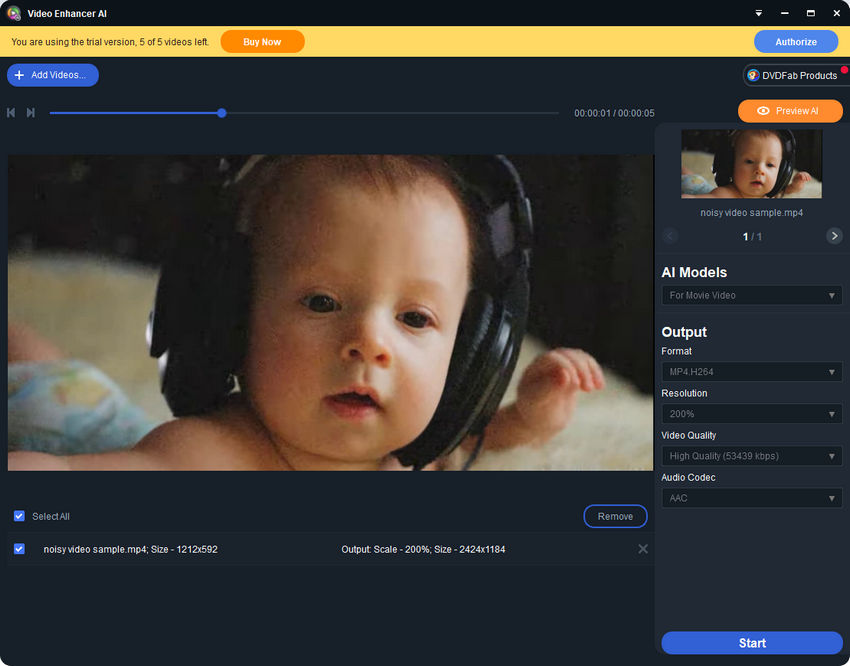
Avis sur DVDFab/UniFab Video Enhancer AI
Configuration système requise
Avant de plonger dans les performances réelles, il est important de voir quel type de matériel les fonctionnalités AI de UniFab exigent — car soyons clairs, l’amélioration vidéo pilotée par IA n’est pas une tâche légère.
Pour faire fonctionner UniFab AI Video Enhancer sans accroc, la recommandation officielle est :
- Système d’exploitation : Windows 11 ou Windows 10 (64 bits)
- RAM : au moins 16 Go (plus c’est mieux)
- GPU : NVIDIA RTX série 30 ou supérieure, avec au moins 8 Go de VRAM
Bien que UniFab fonctionne techniquement sur des systèmes moins puissants, les outils AI — en particulier l’upscaling en 4K — nécessitent un GPU puissant pour traiter la vidéo dans un temps raisonnable. Lors des tests, même sur un système avec un RTX 3060 et 32 Go de RAM, certaines tâches comme l’upscaling de 1080p à 4K ont pris plusieurs minutes pour de courts clips. Les GPU plus anciens ou non-NVIDIA peuvent rencontrer des temps d’attente longs, voire des erreurs de traitement.
En résumé : si votre système ne respecte pas ces spécifications, n’attendez pas de prévisualisations en temps réel ni de traitement rapide.
Fonctionnalités principales d’amélioration vidéo
Alors, que peut exactement faire UniFab Video Enhancer AI pour vos vidéos ?
Selon le développeur, UniFab offre une gamme de fonctionnalités pilotées par IA visant à améliorer la qualité vidéo de différentes manières. Voici un aperçu rapide de ce qu’il prétend offrir :
- Video Upscaler AI : Conçu pour augmenter la résolution de SD à HD, 4K ou même 8K à l’aide de modèles entraînés par IA. Il est censé aider à récupérer les détails perdus et réduire les artefacts de compression dans les séquences basse résolution.
- Denoise AI : Cible le bruit visuel causé par les prises de vue en faible luminosité ou la compression, dans le but de produire des images plus nettes et plus fluides.
- Stabilizer AI : Vise à réduire les secousses dans les séquences filmées à main levée ou les scènes d’action, rendant la vidéo plus stable et agréable à regarder.
- Smoother AI : Utilise l’interpolation d’images basée sur l’IA pour rendre les séquences saccadées plus fluides — supportant des fréquences d’images jusqu’à 120 fps.
- Colorizer AI : Ajoute automatiquement de la couleur aux vidéos en noir et blanc grâce à la reconnaissance de scène.
Ce sont les principales fonctionnalités d’amélioration actuellement mises en avant par UniFab. Dans la section suivante, nous examinerons de plus près la facilité d’utilisation de ces outils — et si elles répondent réellement aux attentes.
Facilité d’utilisation et workflow
Commencer avec UniFab Video Enhancer AI est relativement simple — du moins en apparence. Une fois le programme lancé, vous trouverez les outils AI comme Upscaler et Denoiser dans la section « Video AI ». À partir de là, vous sélectionnez la fonctionnalité souhaitée, et le logiciel vous amène dans un espace de travail dédié.
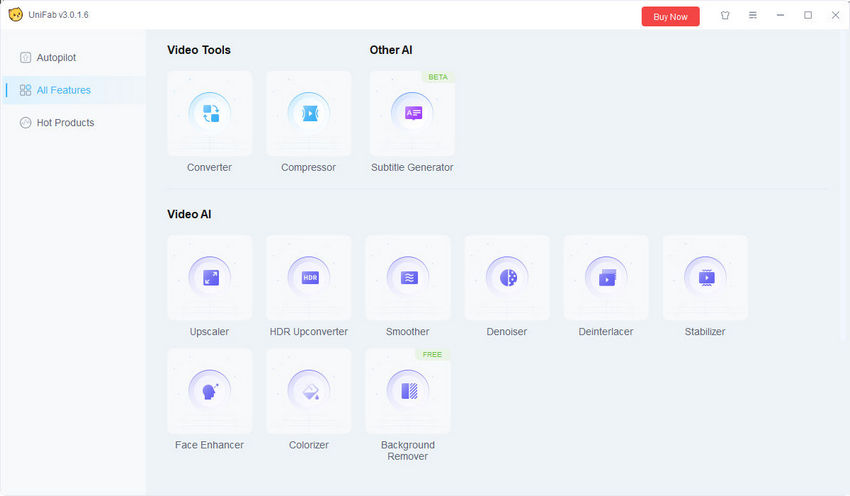
L’interface est claire et intuitive : vous importez votre vidéo, définissez la résolution et le format souhaités, choisissez le codec et les paramètres de qualité, et sélectionnez un dossier de sortie. Il existe également des options pour recadrer ou prévisualiser votre vidéo avant de cliquer sur Démarrer.
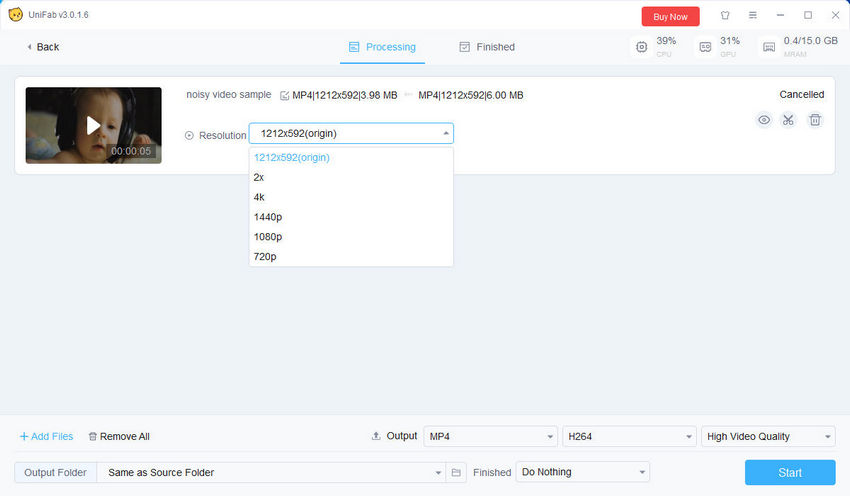
C’est la théorie.
En pratique, j’ai rencontré des problèmes presque immédiatement. La prévisualisation ne se chargeait jamais et après quelques clics, le logiciel se figeait fréquemment et devenait non réactif. Malgré un CPU haut de gamme et beaucoup de RAM, mon système n’avait pas le GPU RTX recommandé — et cela semblait être un obstacle insurmontable. Sans lui, les modules AI ne pouvaient tout simplement pas fonctionner correctement, ou même fonctionner du tout.
Pour un outil présenté comme facile à utiliser, c’était frustrant. Bien que l’interface semble soignée, il est rapidement devenu évident que UniFab n’est vraiment utilisable que sur des configurations matérielles très spécifiques.
Environnement de test : pourquoi cela n’a (probablement) pas fonctionné
Pour donner une chance équitable à UniFab, je l’ai testé sur deux machines Windows différentes :
- PC A : Intel i5-4460, 16 Go RAM, pas de GPU dédié
- PC B : Intel i7-13700K, 32 Go RAM, seulement graphique intégré (pas de carte RTX)
Malgré la présence d’un CPU moderne et d’une mémoire suffisante sur la deuxième configuration, aucune des deux machines n’a pu gérer correctement les outils AI de UniFab. Le logiciel s’ouvrait techniquement, mais dès que j’essayais de prévisualiser ou de traiter quoi que ce soit, il se figeait ou cessait complètement de répondre.
Cela correspond à ce que dit la documentation officielle : les modules AI de UniFab — en particulier l’upscaling vidéo — dépendent fortement d’un GPU NVIDIA RTX puissant avec au moins 8 Go de VRAM. Sans lui, vous risquez de rencontrer des ralentissements constants, des plantages ou une incapacité totale à traiter les vidéos.
Pour les utilisateurs occasionnels qui souhaitent simplement améliorer quelques vidéos sur un ordinateur standard, c’est une limitation sérieuse. C’est également quelque chose que l’on ne réalise souvent qu’après avoir installé et commencé à utiliser le logiciel.
Avantages et inconvénients de UniFab
- Interface intuitive et facile à naviguer
- Prend en charge un large éventail de formats vidéo populaires
- Fonctionnalités avancées d’upscaling et d’amélioration AI (sur matériel compatible)
- Nécessite un GPU NVIDIA RTX haut de gamme avec au moins 8 Go de VRAM pour un fonctionnement stable
- Risque de gel, plantage ou échec sur des systèmes sans GPU compatible
- Pas adapté aux utilisateurs occasionnels ou aux ordinateurs de gamme moyenne
À la recherche d’une alternative plus performante à DVDFab/UniFab Video Enhancer AI ?
Si UniFab n’a pas répondu à vos attentes — que ce soit en raison de l’incompatibilité matérielle ou de résultats décevants — vous n’êtes pas seul. Certains utilisateurs constatent que, même avec le bon GPU, la sortie de UniFab manque de netteté, introduit des artefacts ou peine avec des vidéos fortement compressées ou anciennes. Et si votre système ne répond pas aux exigences strictes, le logiciel est pratiquement inutilisable.
C’est là que Aiarty Video Enhancer intervient comme alternative solide.
Contrairement à UniFab, Aiarty est conçu pour supporter une gamme plus large de configurations matérielles tout en offrant des résultats de haute qualité pour l’amélioration vidéo.
Les modèles AI d’Aiarty sont entraînés pour gérer les imperfections du monde réel, aidant à augmenter la résolution vidéo, récupérer les détails perdus, corriger le flou de mouvement, réduire le bruit de compression et éliminer le grain — le tout avec un minimum de configuration.
Prise en main de Aiarty Video Enhancer
Aiarty ne se limite pas à une compatibilité matérielle plus large — il offre également une expérience utilisateur raffinée et efficace. De l’installation à l’exportation, le workflow est simplifié pour les débutants comme pour les utilisateurs expérimentés souhaitant améliorer de grandes séries de vidéos.
Étape 1 : Installation simple et importation
Après avoir téléchargé et installé Aiarty Video Enhancer, il est facile de commencer. Lancez le programme et cliquez sur le bouton + pour importer vos fichiers vidéo. Le glisser-déposer est également pris en charge, ce qui est pratique si vous travaillez avec plusieurs clips. Aiarty prend entièrement en charge le traitement par lots, permettant d’améliorer plusieurs vidéos en une seule fois sans reconfigurer les paramètres à chaque fois.
Étape 2 : Choisissez un modèle AI adapté à vos vidéos
Aiarty propose plusieurs modèles AI, chacun entraîné pour différents types de contenus vidéo et objectifs d’amélioration :
- moDetail-HQ v3 – Un modèle de précision combinant les techniques de Diffusion et GAN pour affiner et nettoyer les vidéos à haute résolution telles que les scènes de nature, les cheveux ou les environnements extérieurs. Disponible en upscaling 1×, 2× et 4×.
- Smooth-HQ v3 – Optimisé pour les visages humains, les scènes intérieures et les vidéos faiblement éclairées, produisant des résultats plus naturels et fluides.
- superVideo vHQ – Modèle haute performance conçu pour améliorer les vidéos très sombres ou bruyantes, comme les scènes de nuit et les enregistrements en faible luminosité.
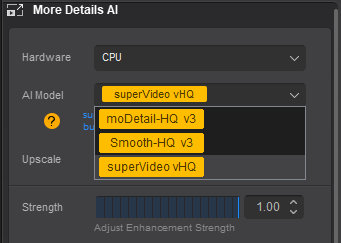
Le choix du modèle approprié dépend de votre vidéo source. Aiarty facilite toutefois le changement de modèle, rendant les expérimentations simples et rapides.
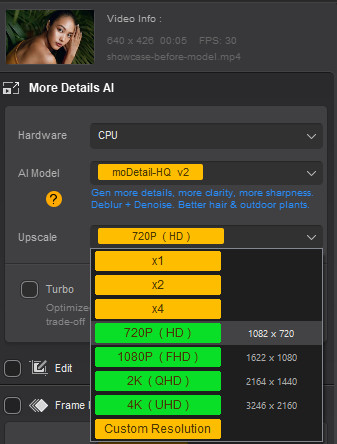
Étape 3 : Définir la résolution de sortie
Vous pouvez soit sélectionner un facteur d’échelle (2× ou 4×), soit spécifier une résolution cible comme 3840×2160 (4K). Cette flexibilité est utile que vous restauriez de vieilles vidéos 480p ou que vous nettoyiez des séquences 1080p pour les afficher sur un écran plus grand.
Étape 4 : Prévisualisation avant l’export
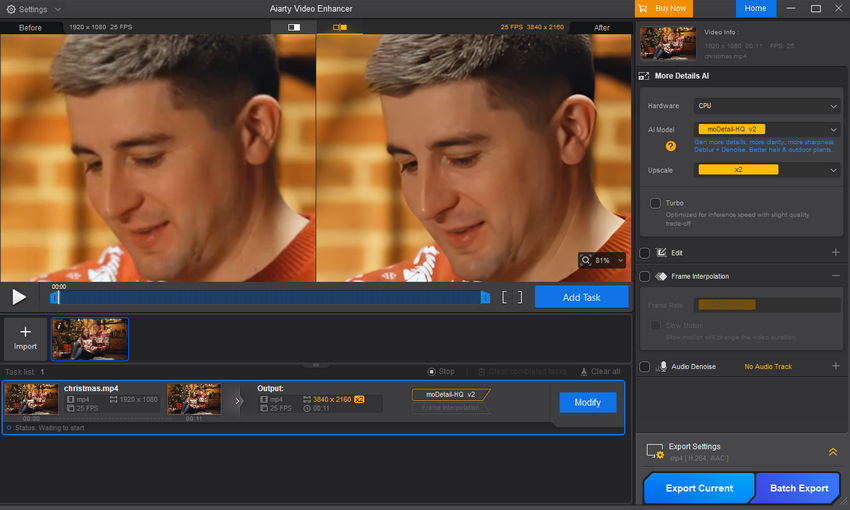
Aiarty vous permet de prévisualiser votre vidéo avec le modèle sélectionné avant de lancer l’export complet. Après avoir cliqué sur Prévisualiser, le logiciel charge brièvement le modèle et commence l’inférence — généralement en quelques secondes. Grâce à l’utilisation efficace du GPU, le processus de prévisualisation est rapide et réactif, même sur des systèmes intermédiaires.
Cette étape de prévisualisation est particulièrement utile pour ajuster vos résultats. Si vous n’êtes pas satisfait, il suffit d’essayer un autre modèle, d’activer le Mode Étape, d’ajuster la Force ou d’autres paramètres, puis de comparer la différence.
Étape 5 : Ajouter à la file et exporter
Une fois satisfait de l’amélioration, cliquez sur Ajouter tâche pour mettre la vidéo en file. Aiarty prend en charge les exports simples et par lots :
- Utilisez Exporter actuel pour une seule vidéo
- Utilisez Exportation par lot pour traiter plusieurs clips en une seule fois
Aiarty ne se contente pas d’upscaler — il restaure. Dans les comparaisons d’exemples, la texture fine et la netteté naturelle sont visiblement améliorées. Les détails perdus dans l’original — comme les mèches de cheveux fines ou les bords subtils — sont reconstruits avec un réalisme impressionnant.
UniFab vs. Aiarty : Quel amélioreur vidéo vous convient ?
 FAQ
FAQ
UniFab Video Enhancer AI n’est pas gratuit. Il propose un essai gratuit de 30 jours. Après la fin de l’essai, une licence payante est nécessaire pour continuer à utiliser le logiciel.
Oui, UniFab est développé par DVDFab, une société de logiciels bien établie. L’installateur est signé numériquement et ne contient pas de logiciels malveillants ni de logiciels tiers intégrés. Veillez à le télécharger depuis le site officiel pour éviter les versions falsifiées.
Le logiciel peut s’installer et fonctionner, mais les fonctionnalités d’amélioration par IA nécessitent un GPU NVIDIA RTX puissant (8 Go de VRAM ou plus). Sans cela, des fonctionnalités comme la prévisualisation et l’exportation peuvent se bloquer ou échouer complètement.
Oui, UniFab propose une option de prévisualisation. Cependant, sur des systèmes non pris en charge ou peu puissants, la prévisualisation échoue souvent à se charger ou rend le logiciel non réactif.
DVDFab Video Enhancer AI était l’outil autonome original. UniFab est la plateforme plus récente intégrant plusieurs modules IA (upscaling, réduction du bruit, conversion de format) dans une seule interface. UniFab est activement mis à jour, tandis que l’ancienne version est obsolète.
L’interface est conviviale, mais les performances du logiciel dépendent fortement d’un PC puissant. Les débutants sans GPU compatible peuvent trouver l’outil frustrant ou inutilisable.
Vous Aimerez Peut-être Aussi
- Comment désentrelacer une vidéo : guide complet pour corriger les vidéos entrelacées

- Comment mettre une vidéo à l’échelle dans DaVinci Resolve avec Super Scale
- Meilleurs réglages de qualité HandBrake (corriger une vidéo floue après compression)
- 5 meilleurs logiciels d’amélioration vidéo IA pour Mac en 2026 : test et classement

Thomas Durand est un spécialiste passionné de logiciels, avec un intérêt marqué pour l'édition de photos, les tests de logiciels et l'intelligence artificielle. Ses écrits sont à la fois complets et accessibles, aidant les utilisateurs à sélectionner les outils idéaux pour leurs besoins.
