Amélioreur photo pour les photographes

Votre appareil capture l’instant. Aiarty vous aide à en tirer le meilleur.

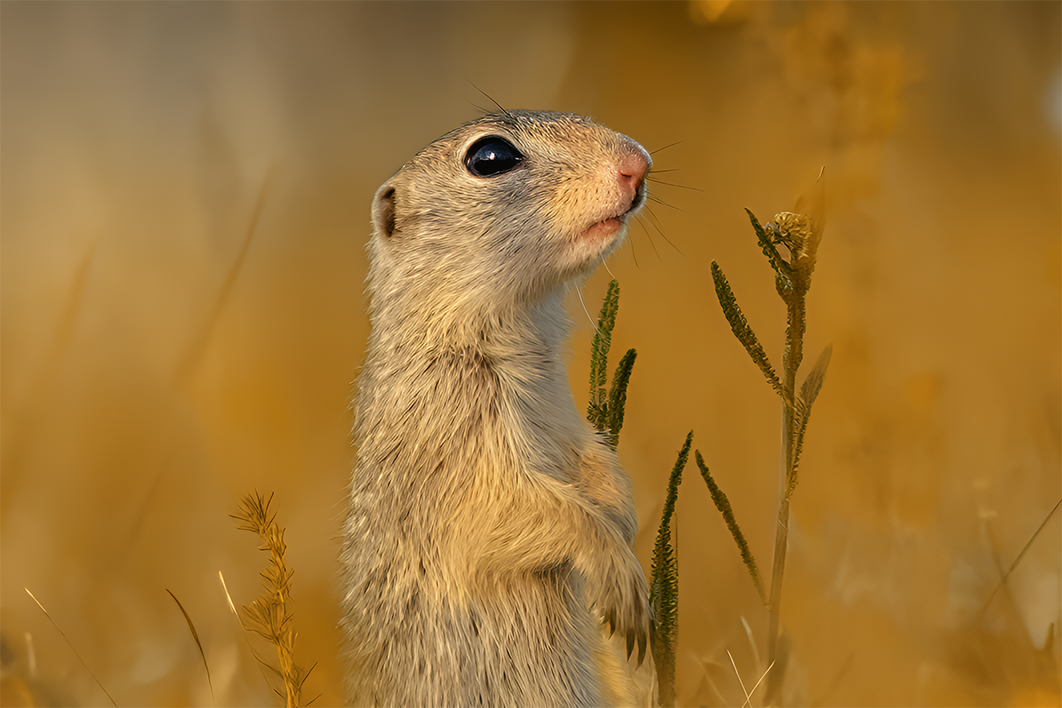
Pour une photo de lapin prise dans une quasi-obscurité avec un Nikon Z9 à ISO 25 600, le modèle Real-Photo v3 d’Aiarty « a fait un excellent travail pour réduire le bruit tout en préservant les détails du pelage ».

Lire l’expérience complète de Bill Maynard>

Pour une photo de chien prise avec un Fujifilm GFX 50S II à ISO 12 800, Marcus a intégré Aiarty à son flux de retouche photo : réglages du RAW d’abord, export de l’image en TIFF, puis envoi dans Aiarty pour l’améliorer. « Une grande partie du bruit de couleur a été supprimée », souligne Marcus.

Avis vidéo de Marcus Lashah sur YouTube>

« J’ai été stupéfait de voir qu’il reconnaissait non seulement les fichiers EXR, mais qu’il les traitait parfaitement : aucun artefact, aucun effet de fil, aucun bruit. Vous pouvez laisser le programme tout faire automatiquement. »

Discussion sur un forum par un utilisateur Fujifilm>

Vinnie a constaté qu’Aiarty Image Enhancer pouvait restaurer les détails et agrandir l’image, mais qu’il avait encore besoin de davantage de contrôle sur les couleurs. Sa solution a été d’exporter l’image restaurée, puis de poursuivre les corrections dans Adobe Lightroom.

Lire l’expérience complète de Craig Vinnie Whitehead>

Pour une photo de chien prise avec un Fujifilm GFX 50S II à ISO 12 800, Marcus a intégré Aiarty à son flux de retouche photo : réglages du RAW d’abord, export de l’image en TIFF, puis envoi dans Aiarty pour l’améliorer. « Une grande partie du bruit de couleur a été supprimée », souligne Marcus.

Avis vidéo de Marcus Lashah sur YouTube>

« J’ai été stupéfait de voir qu’il reconnaissait non seulement les fichiers EXR, mais qu’il les traitait parfaitement : aucun artefact, aucun effet de fil, aucun bruit. Vous pouvez laisser le programme tout faire automatiquement. »

Discussion sur un forum par un utilisateur Fujifilm>

Pour une photo de chien prise avec un Fujifilm GFX 50S II à ISO 12 800, Marcus a intégré Aiarty à son flux de retouche photo : réglages du RAW d’abord, export de l’image en TIFF, puis envoi dans Aiarty pour l’améliorer. « Une grande partie du bruit de couleur a été supprimée », souligne Marcus.

Avis vidéo de Marcus Lashah sur YouTube>

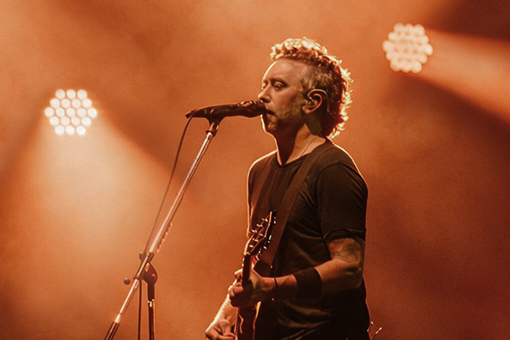
Portrait photo

Portraits et personnes

City and architecture photos

Ville et architecture

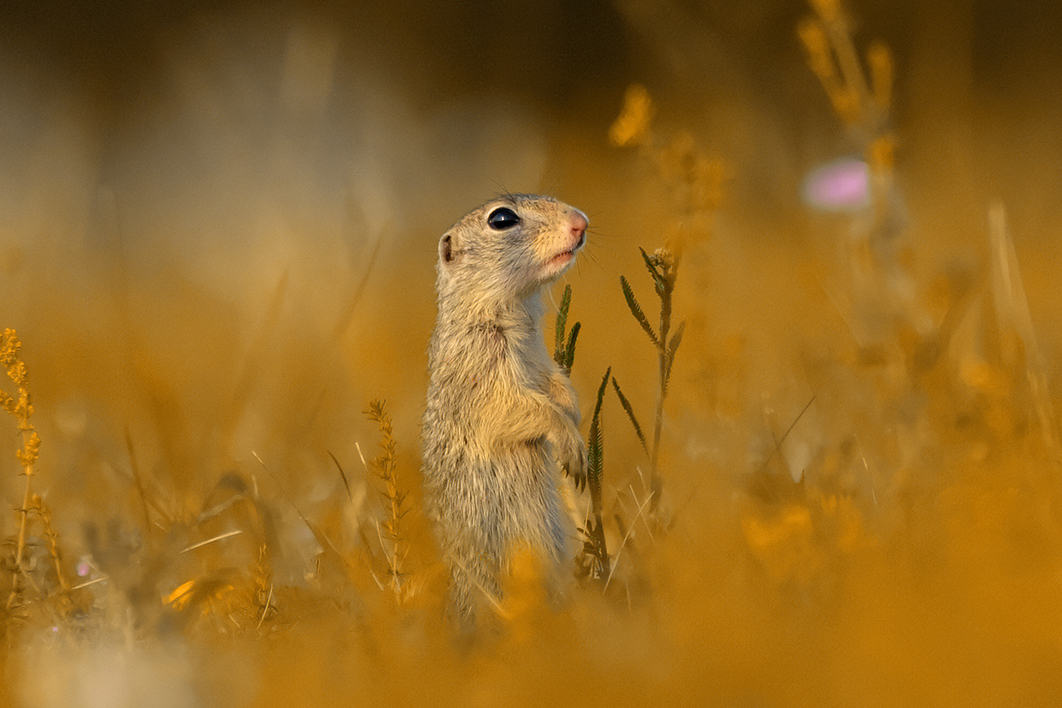
Wildlife and animal photos

Animaux et faune sauvage

Landscape and nature photos

Paysages et nature

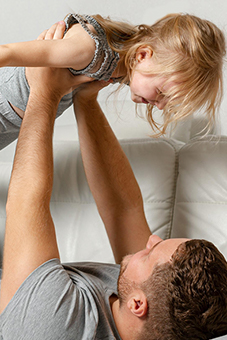
Family photos

Famille, maison et quotidien

Event photos

Événements en intérieur et extérieur

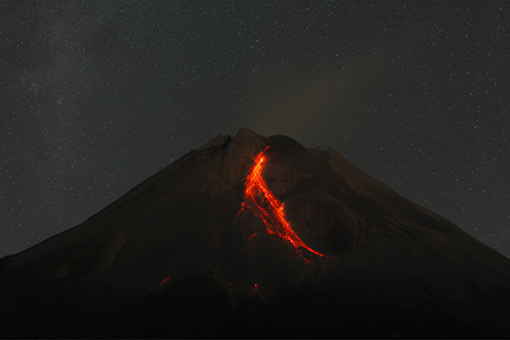
Night photos

Photos de nuit et astrophotographie

Comment Aiarty s’intègre à différents flux de retouche photo

Pour les pros et les passionnés exigeants

Projets ponctuels et retouches rapides

1. Trier, noter et gérer les photos.

2. Retoucher avec vos outils habituels.

3. Améliorer la qualité des images avec Aiarty.

  • • Modèles professionnels pour des résultats naturels

  • • Contrôle de l’intensité, restauration des détails, jusqu’en 16K/32K

  • • Traitement par lots pour les grands projets commerciaux

  • • RAW/DNG/TIFF/JPG/PNG pour un flux de travail fluide

4. Exporter ou poursuivre la retouche dans votre logiciel.

1. Ajouter les photos dans Aiarty.

2. Amélioration IA automatique, retouches manuelles en option.

  • • Modèles d’apprentissage profond pour corriger rapidement la qualité

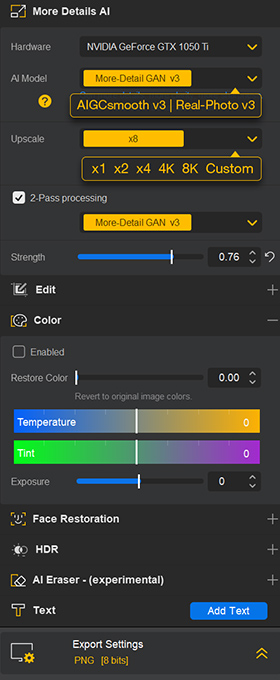
  • • Agrandissement 2X, 2,5X, 4X, 8X, jusqu’en 16K/32K

  • • Correction des couleurs, gomme IA et amélioration des visages

  • • Amélioration photo en local pour une confidentialité maximale

3. Exporter rapidement.

Améliorez vos photos, quel que soit l’appareil ou les conditions de prise de vue

Petits capteurs, téléobjectifs, ISO élevés, recadrages importants ou prises de vue en grand nombre : chaque situation présente ses propres défis. Choisissez votre cas d’usage pour voir comment Aiarty peut vous aider, de l’amélioration de la qualité d’image à l’optimisation de votre flux de travail.

telephoto photography before processing
telephoto photography enhanced by Aiarty
close up
budget camera image before processing
budget camera image enhanced by Aiarty
close up
wildlife photo by flagship camera before processing
wildlife photo by flagship camera enhanced by Aiarty
close up

M4/3, APS-C et bridges pour une longue portée

Pour les sujets éloignés, les recadrages importants, les objectifs 300/350 mm, les ISO élevés ou les situations difficiles pour l’autofocus.

Les configurations abordables avec un téléobjectif à longue focale peuvent produire des images moins nettes avec des objectifs moins performants, à focale maximale, à ISO élevé ou avec une stabilisation limitée. Les boîtiers d’entrée de gamme peuvent aussi avoir une stabilisation IBIS moins efficace, tandis que certains objectifs tiers synchronisent mal leur stabilisation optique avec le boîtier, accentuant le léger flou à main levée.

Comment Aiarty améliore-t-il vos photos au téléobjectif?

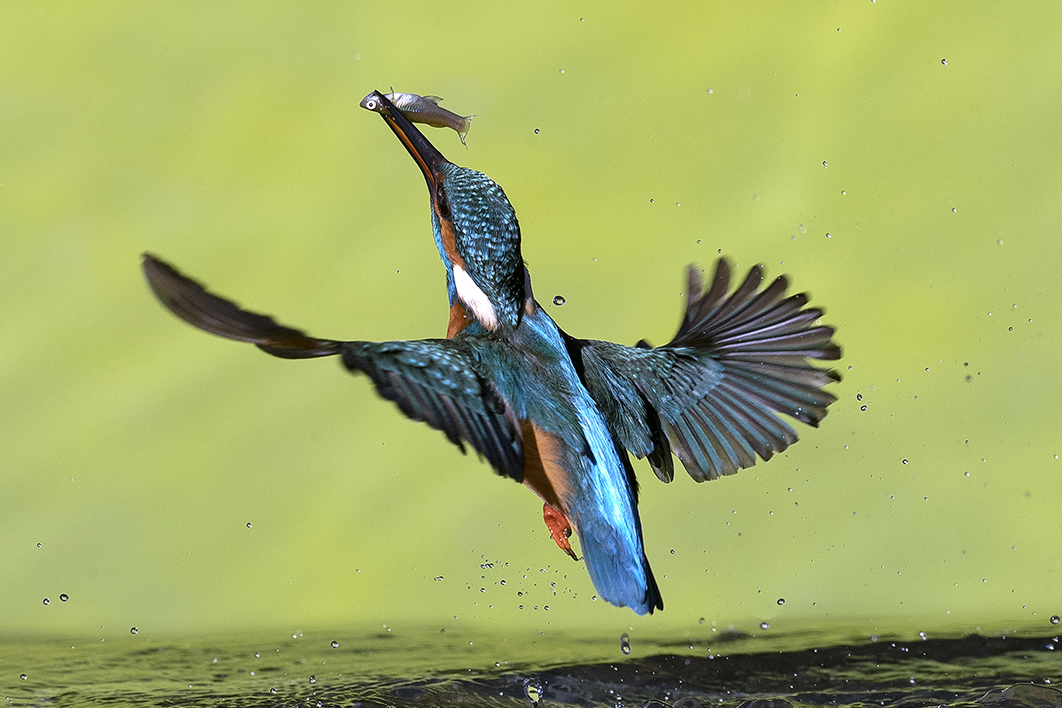
Aiarty Image Enhancer aide à améliorer les photos animalières, réduire le bruit et le léger flou, et restaurer les détails fins des plumes, du pelage et des sujets éloignés. Pour les photos fortement recadrées, vous pouvez aussi augmenter la résolution et la netteté pour obtenir des images plus propres à partager, afficher sur grand écran ou imprimer.

Appareils abordables et plein format

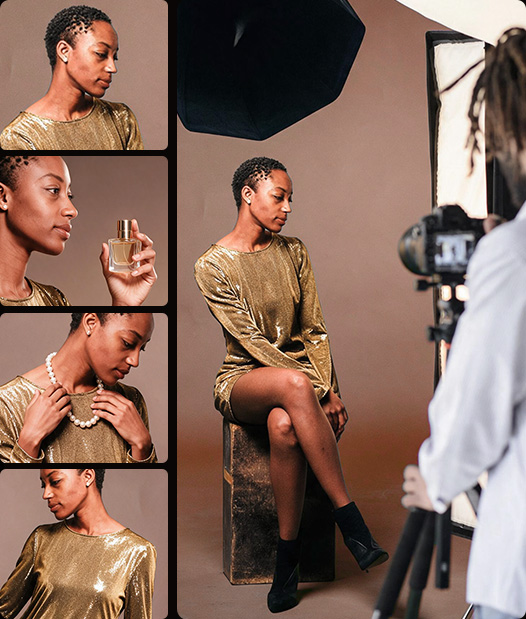
Pour les portraits, voyages, photos de rue, paysages, animaux de compagnie, scènes en intérieur et prises de vue du quotidien.

Même les appareils photo et smartphones performants peuvent produire des images bruitées, floues ou sous-exposées dans des conditions difficiles. Aiarty améliore la qualité sans lisser les détails. Son analyse automatique, ses réglages manuels et son amélioreur de visage en option évitent un rendu plastique ou cireux.

Pourquoi utiliser Aiarty dans ces cas ?

Pour le léger flou à main levée, les images manquant de définition dans les scènes sombres ou dégradées après recadrage, cet amélioreur photo renforce la netteté, réduit le bruit et restaure les détails. Les images sont ainsi prêtes à être partagées, intégrées à des albums ou imprimées à 300 DPI.

Photo animalière, sportive et téléobjectif

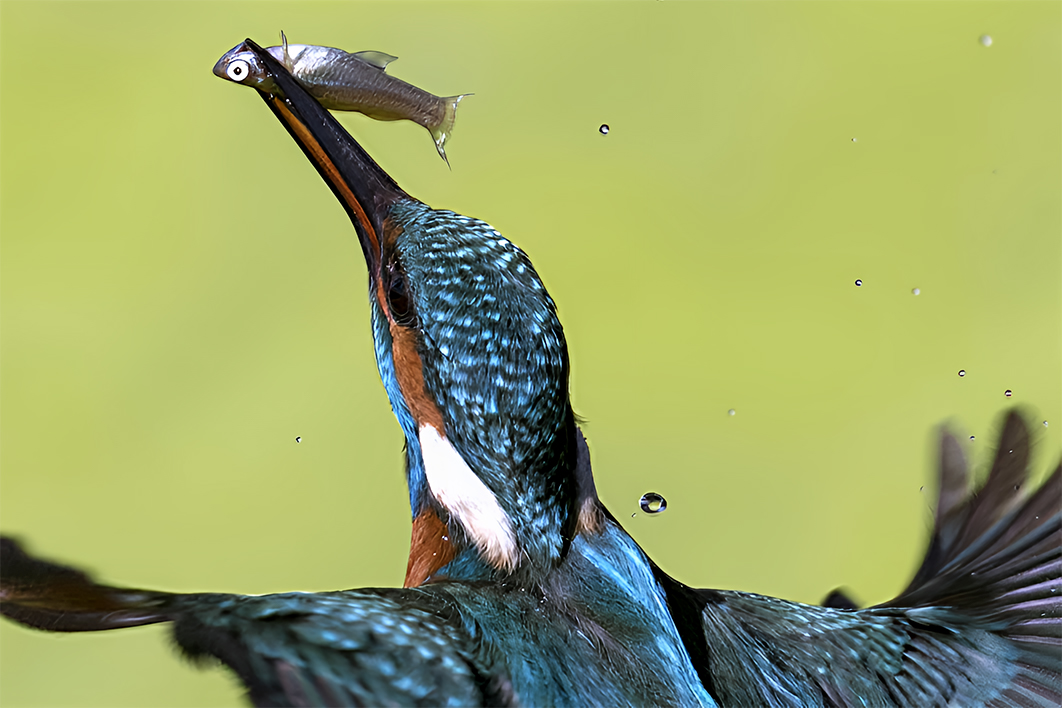
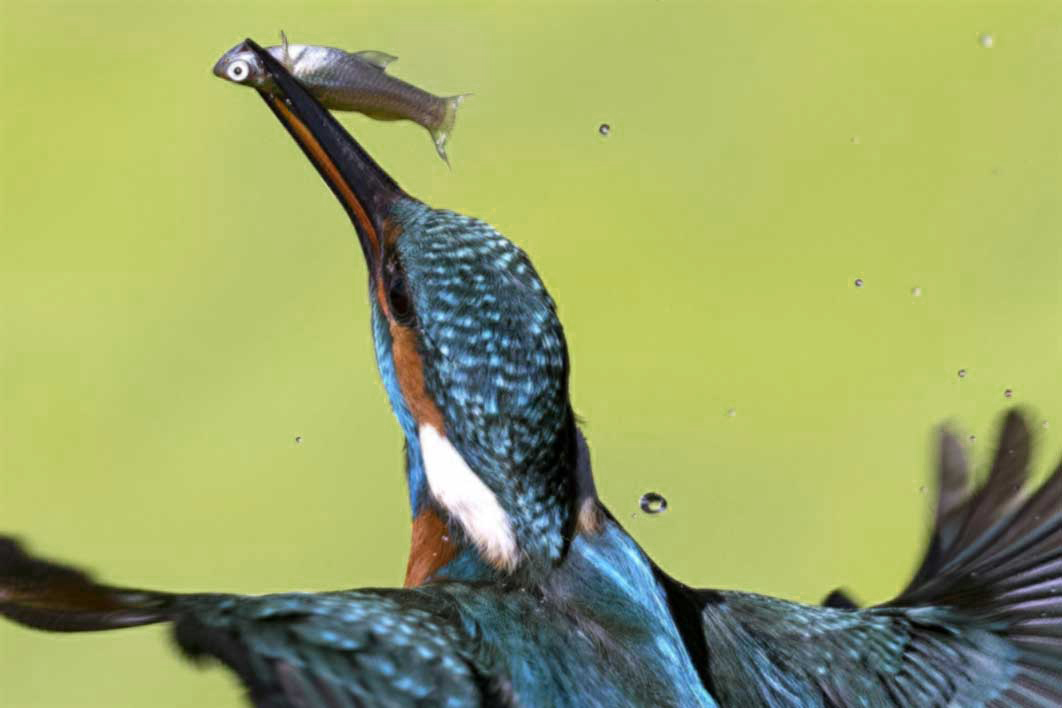
Pour les oiseaux en vol, la faune éloignée, les sports en faible lumière et les spectacles en direct.

Même avec un appareil et un objectif haut de gamme, les sujets rapides ou éloignés restent difficiles à photographier. Les vitesses élevées imposent souvent des ISO élevés, tandis que le recadrage peut accentuer le bruit et le manque de netteté.

Pourquoi utiliser Aiarty au téléobjectif ?

Aiarty améliore la qualité, réduit le bruit et restaure les détails pour vous laisser plus de liberté de recadrage. Avec les fichiers RAW, il peut aussi restaurer des détails réalistes à partir des données du capteur. Le traitement par lots accéléré par GPU facilite les longues rafales animalières ou sportives.

"J’ai utilisé le modèle Real-Photo v3 avec un agrandissement 1X et une intensité à 0,9. Après traitement, l’image était nettement plus propre."

Catherine • Great Big Photography World

"Vous pouvez glisser-déposer les fichiers RAW de vos appareils Sony, Fujifilm, Canon ou Nikon sans perdre de temps avec des conversions DNG supplémentaires."

Alice • SLRlounge

"Comme avec la plupart des outils d’IA, les photos animalières très floues ou fortement sous-exposées ont leurs limites. Mais Aiarty s’est montré mesuré et adapté à la photographie pour ce type de récupération à ISO élevé."

Canon Buzz

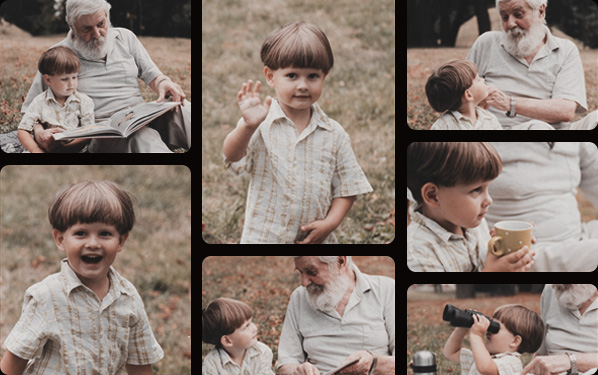
améliorer les anciennes photos de famille prises avec de vieux appareils photo

"Pour une photo prise en 2005 avec un appareil Minolta Dimage Z1, j’ai utilisé l’option More Detail GAN V3 pour l’agrandir en 8K. L’image obtenue reste tout à fait exploitable pour l’impression ou une utilisation en ligne."

Ricks Review

Pour les photographes "qui cherchent à accélérer leur flux de travail tout en améliorant la qualité de photos déjà réussies", Aiarty "se distingue actuellement comme un logiciel qui s’intègre bien à ces flux de travail".

Michael Breitung • Fstoppers

adapté aux flux de travail professionnels

Améliorer, pas remplacer.

Une bonne photo ne se résume pas aux pixels. Elle repose sur les choix du photographe, son savoir-faire, son matériel, le bon moment et ses décisions esthétiques. Aiarty est conçu pour accompagner ce processus, pas pour le remplacer.

Comme l’a constaté le photographe John Vargas en testant Aiarty dans ce témoignage, l’IA peut aider à restaurer les détails et réduire le bruit, mais « elle ne peut pas remplacer votre sensibilité au moment de déclencher ». Aiarty partage cette vision.

Vous faites les choix photographiques. Aiarty vous aide là où il le peut. Donnez un peu plus de potentiel à chaque cliché, ou faites la différence quand cela compte vraiment.

FAQ

1. Pourquoi utiliser Aiarty Image Enhancer si j’ai déjà l’éditeur photo de mon appareil ?
Aiarty Image Enhancer propose des outils dédiés pour restaurer les détails naturels, réduire le bruit, augmenter la résolution et améliorer la qualité des images fortement recadrées. Vous pouvez l’utiliser seul pour traiter vos photos, ou l’intégrer à Lightroom, Photoshop ou au logiciel photo de votre fabricant pour un flux de travail fluide.

Par exemple, certains logiciels de fabricants limitent la réduction du bruit par IA avec certains boîtiers haut de gamme ou ont tendance à lisser les détails des plantes et du ciel nocturne après réduction du bruit. D’autres limitent les formats RAW pris en charge à leur propre marque, ce qui peut compliquer un flux de travail utilisant plusieurs appareils.

Aiarty Image Enhancer prend en charge les formats RAW, JPEG, PNG, DNG, TIFF et autres, avec des algorithmes d’apprentissage profond capables de détecter les problèmes de qualité et d’y remédier. Avec des corrections automatiques et des réglages manuels, il aide à restaurer et améliorer les photos tout en conservant un rendu naturel.

2. Quels problèmes de qualité Aiarty peut-il corriger ?

Aiarty Image Enhancer peut notamment vous aider dans les cas suivants :

  • Réduire le bruit à ISO élevé : en basse lumière ou lorsque vous augmentez les ISO pour conserver une vitesse d’obturation élevée, Aiarty réduit le bruit du capteur tout en préservant les détails de la peau, du pelage, des plantes, des textures, etc.
  • Restaurer la qualité après recadrage : pour les photos d’oiseaux et prises de vue au téléobjectif, Aiarty restaure la qualité, corrige le manque de netteté et réduit les pixels colorés qui deviennent plus visibles après recadrage ou affichage en plein écran.
  • Agrandir les images pour l’impression : pour les anciennes photos en basse résolution, vous pouvez choisir x2, x4, x8 ou une résolution personnalisée afin d’obtenir une qualité suffisante pour une impression à 300 DPI.
  • Corriger le manque de netteté et améliorer la clarté : pour les légers flous et le manque de netteté d’une image trop plate, Aiarty améliore la netteté et la définition des contours et textures. Vous pouvez aussi ajuster la lumière et les couleurs, éclaircir les images et corriger les problèmes de sous-exposition et de surexposition.
  • Restaurer les visages et supprimer les imperfections : pour les portraits anciens, dégradés ou numérisés, vous pouvez activer la restauration des visages ou utiliser la gomme IA pour supprimer poussières, taches, plis, etc.

Il faut toutefois garder à l’esprit que la qualité technique d’une photo, notamment sa netteté, ses détails fins et ses textures, dépend d’abord du boîtier, de l’objectif et de la technique de prise de vue. Une bonne photo ne se résume pas non plus à la qualité technique : la composition, la lumière, le moment et l’esthétique comptent également.

Aucun logiciel ne peut remplacer le travail et les choix esthétiques du photographe. La retouche permet toutefois d’améliorer davantage la qualité des images et de tirer le meilleur parti de votre matériel existant.

3. Pourquoi la même photo en JPG et RAW donne-t-elle des résultats différents dans Aiarty ?

Les différences de qualité entre RAW et JPEG sont notamment liées au traitement effectué dans l’appareil : le JPEG a déjà subi compression, réduction du bruit et rendu des couleurs. Aiarty traite efficacement les deux formats pour restaurer les détails naturels, mais le RAW conserve davantage d’informations du capteur et fournit donc plus de données à traiter.

Si vous photographiez en RAW et JPEG, vous pouvez importer les deux dans Aiarty Image Enhancer, appliquer les modèles d’amélioration, régler l’intensité et comparer les résultats en temps réel. Le JPEG ayant déjà subi une réduction du bruit dans l’appareil, avec une qualité qui varie selon le fabricant, la restauration des détails peut donner de meilleurs résultats à partir du RAW.

4. Quels réglages utiliser pour améliorer des photos déjà en haute résolution sans trop ralentir le traitement ?

Si vous n’avez pas besoin d’agrandir la photo, sélectionnez x1 pour améliorer la qualité sans modifier sa résolution. Pour les grandes images, réglez Max Tile Size sur Auto dans les paramètres afin de trouver un bon équilibre entre qualité et vitesse.

Pour accélérer le traitement, sélectionnez un GPU adapté afin de profiter de l’accélération matérielle. Selon votre matériel et votre charge de travail, vous pouvez aussi passer au CPU ou au GPU intégré si cela offre de meilleures performances.

5. Quelles sont les bonnes pratiques pour améliorer les photos avec Aiarty Image Enhancer ?

  • Tester différents modèles. En plus du modèle par défaut, vous pouvez changer de modèle, voir les résultats en temps réel, les comparer et ajuster l’intensité.
  • L’agrandissement est facultatif. Si vous souhaitez seulement réduire le bruit ou corriger des problèmes de qualité, essayez x1 pour conserver la résolution d’origine. Vous pouvez aussi choisir x1,5, x2 ou saisir une résolution personnalisée.
  • La restauration des visages est facultative. Pour les portraits dégradés, anciens ou flous, vous pouvez tester la restauration des visages, l’activer ou la désactiver pour comparer les résultats, régler l’intensité ou désélectionner certains visages détectés.

Pour des instructions plus détaillées, avec captures d’écran et images de test, consultez ce guide.

6. Aiarty Image Enhancer fonctionne-t-il en toute sécurité hors ligne ?

Oui. Aiarty Image Enhancer est un logiciel autonome qui fonctionne localement sous Windows et Mac. Il ne dispose d’aucune fonction permettant d’envoyer ou de transférer les images vers un serveur pour un traitement en ligne. Vos photos restent sur vos appareils. Aiarty établit uniquement des connexions réseau pour télécharger les derniers modèles IA ou vérifier les mises à jour du logiciel.

7. Ma vie privée et mes droits sur les images sont-ils protégés avec Aiarty Image Enhancer ?

Aiarty Image Enhancer n’utilise pas vos photos pour entraîner des modèles IA et ne dispose d’aucune fonction prévue à cet effet. Le logiciel fonctionne localement sur votre appareil : vos images ne sont donc ni téléversées ni traitées sur un serveur en ligne. Vos images restent les vôtres. Aiarty Image Enhancer ne revendique aucun droit de propriété sur les images que vous traitez avec le logiciel.

8. Quelle est la différence entre l’essai gratuit et la version complète d’Aiarty Image Enhancer ?

L’essai gratuit vous permet de tester Aiarty Image Enhancer avant l’achat. Si Aiarty correspond à vos besoins et à votre flux de travail, vous pouvez passer à la version complète pour profiter de toutes les fonctionnalités et des derniers modèles IA. La version complète peut également être utilisée à des fins commerciales. Consultez Version gratuite et version complète pour plus de détails.
  • réduire le bruit, corriger le flou, agrandir

    Réduire le bruit, flou, agrandir

    Modèles pro pour améliorer la qualité, corriger le manque de netteté et réduire le bruit. Jusqu’en 16K/32K.

  • restaurer les détails

    Restaurer les détails naturels

    Restaurez les détails des fichiers RAW et les artefacts JPG, sans rendu plastique.

  • restaurer les visages

    Restaurer les visages

    Améliorez les portraits de faible qualité avec un réglage d’intensité. Restaurez les détails de la peau et des cheveux.

  • ajuster les couleurs et la lumière

    Ajuster les couleurs et la lumière

    Ajustez la saturation, l’exposition, la balance des blancs, le contraste, etc. SDR vers HDR en option.

  • retouche rapide

    Retouche rapide

    Ajoutez du texte, recadrez, retournez ou pivotez. Gomme IA pour les imperfections. Flux avec éditeur externe.

  • traitement par lots hors ligne

    Traitement par lots hors ligne

    Sécurisé pour les projets professionnels et personnels. Traitement rapide grâce au GPU.