
¿Vale la pena Affinity Photo en 2026? Con Canva ofreciendo gratis las herramientas principales de Affinity y ampliando su ecosistema creativo con el nuevo ProSuite, el software se ha convertido en una opción aún más interesante para fotógrafos, diseñadores y artistas digitales. Las últimas actualizaciones incorporan mejoras en el revelado RAW, la importación por lotes, la edición de imágenes y las herramientas asistidas por IA, ofreciendo a los usuarios más posibilidades para trabajar con fotografías y proyectos creativos en una sola aplicación.
Pero ¿cómo se comporta Affinity Photo en el uso diario? Desde el procesamiento RAW y la edición basada en capas hasta el retoque, los ajustes de color y la mejora de imágenes, conviene valorar sus capacidades teniendo en cuenta su curva de aprendizaje, los requisitos del flujo de trabajo y las funciones de pago opcionales. En esta reseña analizaremos sus características principales, precios, ventajas y desventajas, y alternativas prácticas para ayudarte a decidir si se adapta a tus necesidades en 2026.
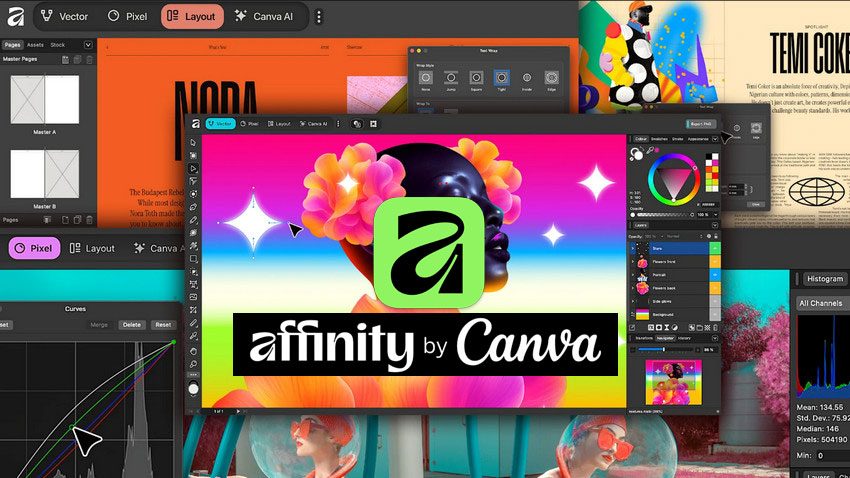
¿Affinity Photo tiene funciones de IA?
Sí. Affinity Photo incluye herramientas asistidas por IA para la edición, selección y mejora de imágenes. Sus actualizaciones de 2026 ampliaron estas capacidades con funciones de reducción de ruido, ampliación de imágenes y tareas de edición más complejas, al tiempo que mantienen el control manual como eje central de su flujo de trabajo de edición fotográfica.
Entre sus principales funciones inteligentes y asistidas por IA se incluyen:
- Ampliación generativa: Amplía las imágenes con detalles generados por IA, algo útil para preparar imágenes pequeñas para pantallas de mayor tamaño o impresiones.
- Reducción de ruido Wavelet: Reduce el ruido de las imágenes, especialmente útil para fotografías tomadas con poca luz o con valores ISO altos.
- Descomposición de escenas: Ayuda a separar los elementos de una imagen en componentes editables, ofreciendo mayor flexibilidad para composiciones complejas.
- Conversión de SDR a HDR: Amplía el rango tonal de las imágenes compatibles para flujos de trabajo HDR.
- Herramientas de selección y enmascaramiento: Ayudan a aislar sujetos y perfeccionar selecciones para realizar ajustes específicos y composiciones.
- Relleno según el contenido: Rellena las áreas seleccionadas para ayudar a eliminar objetos no deseados o elementos que distraen.
Estas funciones abarcan varias etapas del flujo de trabajo de edición fotográfica, desde la reducción de ruido y la ampliación de imágenes hasta la selección y la composición. Sin embargo, los resultados siguen dependiendo de la imagen original y de la tarea que se quiera realizar. La ampliación generativa puede introducir detalles que no estaban presentes en la imagen original, mientras que la reducción de ruido y el enmascaramiento de sujetos pueden requerir ajustes adicionales. Affinity Photo también mantiene un enfoque de edición manual, que permite a los usuarios controlar el resultado final en lugar de depender por completo del procesamiento automático.
Reseña de Affinity Photo: ¿Qué ha cambiado en 2026?
Affinity Photo ha evolucionado considerablemente desde que Canva adquirió Serif. En septiembre de 2026, Canva presentó ProSuite, que conecta Affinity con Cavalry, Flourish y Leonardo como parte de un ecosistema creativo más amplio. Affinity también recibió una importante actualización que amplía sus capacidades fotográficas con un motor de revelado RAW mejorado, importación por lotes, ajustes preestablecidos reutilizables, reducción de ruido optimizada y nuevas herramientas de edición y mejora de imágenes.
Es importante destacar que la aplicación principal de Affinity sigue siendo gratuita, aunque algunas funciones de Canva AI Studio requieren un plan de pago de Canva. Estos cambios convierten a Affinity en una opción más completa para fotógrafos y diseñadores, pero ¿qué tal funciona en la edición diaria? Esta reseña analiza sus funciones, precios, rendimiento, ventajas y limitaciones para ayudarte a decidir si se adapta a tu flujo de trabajo.
Funciones principales de edición de Affinity Photo (análisis práctico)
Procesamiento RAW
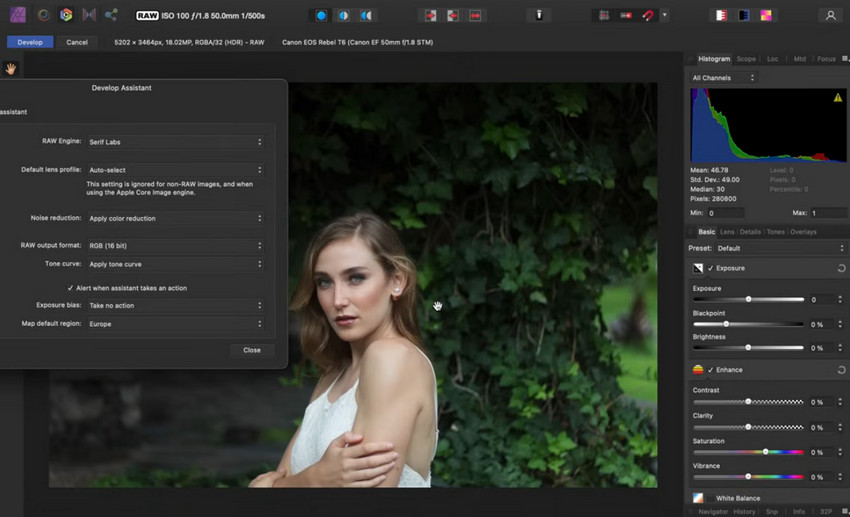
Affinity Photo incluye un potente motor de procesamiento RAW que ofrece a los fotógrafos un control detallado sobre la exposición, las altas luces, las sombras, el balance de blancos y el rango tonal. Funciona bien al recuperar detalles de imágenes subexpuestas o con alto contraste, y las correcciones de lente ayudan a solucionar problemas habituales como la distorsión y el viñeteado.
Aunque los resultados son sólidos y profesionales, el flujo de trabajo sigue siendo en gran medida manual. A diferencia de los editores más recientes basados en IA, que automatizan las mejoras, Affinity Photo requiere que los usuarios ajusten los parámetros por sí mismos. Esto permite obtener resultados precisos y recompensa la experiencia, pero también exige más tiempo para cada imagen.
Ampliación de imágenes con IA
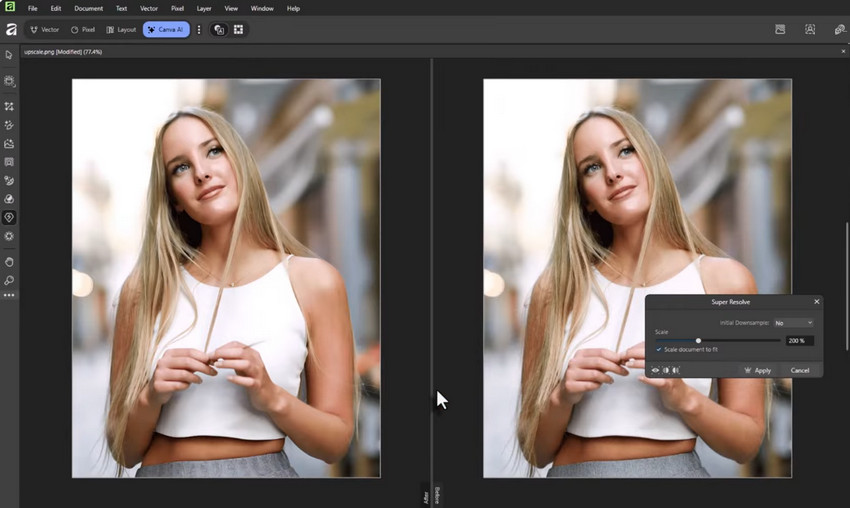
Affinity Photo ofrece dos métodos distintos de ampliación de imágenes con IA: Super Resolution y la función más reciente Generative Upscale. Ambos permiten ampliar imágenes, pero tienen objetivos diferentes. Super Resolution se centra en aumentar la resolución y mejorar la nitidez percibida, mientras que Generative Upscale utiliza IA generativa para crear detalles adicionales al ampliar una imagen.
Super Resolution es una opción práctica cuando quieres aumentar el tamaño de una imagen sin alterar demasiado su aspecto original. Puede ayudar a preparar fotografías, imágenes de productos e ilustraciones digitales para pantallas más grandes o impresiones. Sin embargo, como ocurre con otros métodos de ampliación, los resultados dependen de la imagen original y no puede recuperar de forma fiable los detalles perdidos por un desenfoque intenso o una resolución demasiado baja.
Generative Upscale adopta un enfoque diferente al sintetizar texturas y detalles plausibles a resoluciones más altas. Esto puede producir resultados visualmente más detallados al ampliar imágenes pequeñas o relativamente poco nítidas. La contrapartida es la fidelidad: los detalles generados pueden diferir de la escena original, especialmente en rostros, texturas finas, texto y objetos pequeños. Revisa cuidadosamente el resultado si necesitas conservar los detalles con precisión.
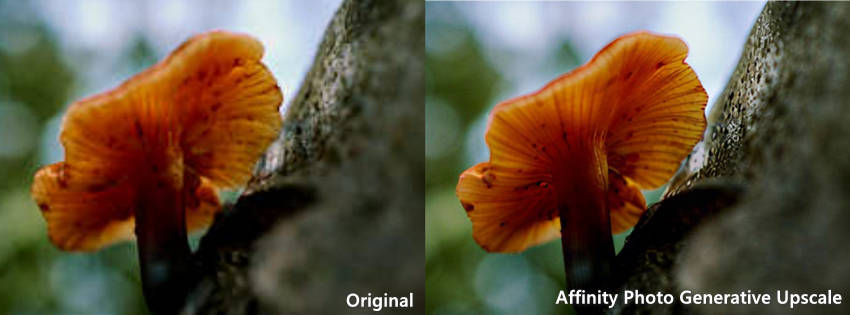
En resumen, vale la pena probar Super Resolution cuando la prioridad es mantener el aspecto de la imagen original, mientras que Generative Upscale es una opción interesante si buscas un resultado con más detalles visuales. Ninguno de los dos métodos garantiza la recuperación de información auténtica que se haya perdido, por lo que conviene comparar los resultados con un zoom del 100 % antes de utilizar la imagen ampliada.
La ampliación aumenta las dimensiones de una imagen, pero puede no solucionar por completo problemas como el ruido, el desenfoque por movimiento, la falta de enfoque, los artefactos de compresión o los detalles faciales poco definidos. Estos problemas pueden requerir herramientas específicas de mejora antes o durante la ampliación.
Aiarty Image Enhancer ofrece un flujo de trabajo independiente para ampliar imágenes, reducir el ruido y el desenfoque, y restaurar detalles faciales. Puede resultar útil cuando una foto necesita varios tipos de mejora, en lugar de limitarse a aumentar su resolución. Al igual que con la ampliación generativa, revisa cuidadosamente los detalles reconstruidos para asegurarte de que el resultado tenga un aspecto natural y sea adecuado para el uso previsto.
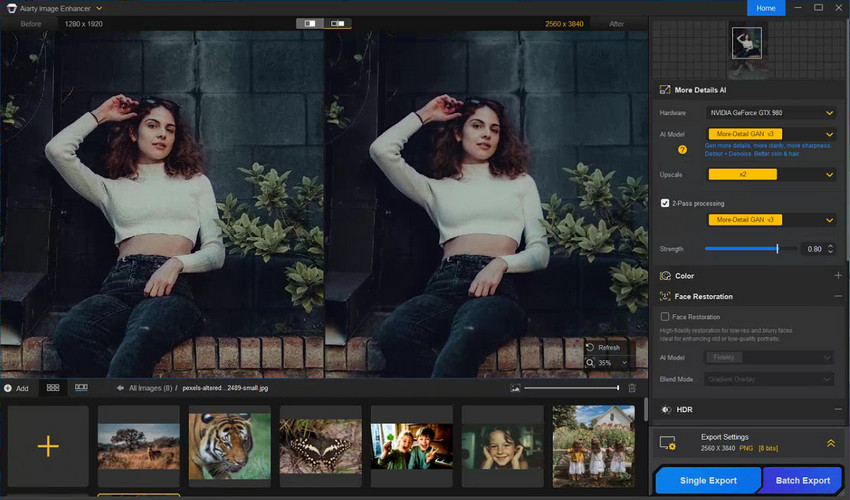
¿Necesitas un flujo de trabajo específico para fotos difíciles? Prueba Aiarty Image Enhancer.
Capas, máscaras y modos de fusión
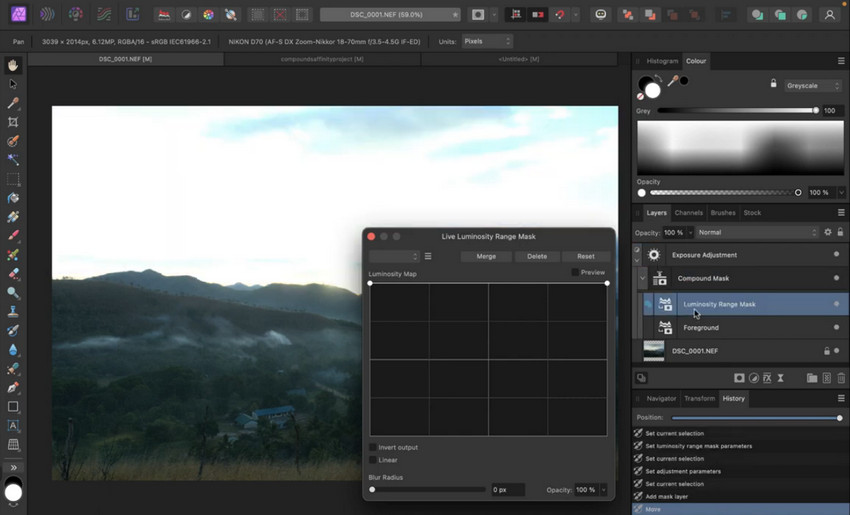
La edición basada en capas es uno de los puntos fuertes de Affinity Photo. Los usuarios tienen acceso a una amplia variedad de modos de fusión, capas de ajuste y opciones de enmascaramiento, que permiten realizar ediciones complejas y no destructivas, así como composiciones detalladas.
Esta flexibilidad hace que Affinity Photo sea una buena opción para trabajos creativos avanzados, pero también contribuye a una curva de aprendizaje más pronunciada. Conseguir resultados limpios, especialmente con sujetos complejos, suele depender de un enmascaramiento manual cuidadoso en lugar de la asistencia automatizada.
Herramientas de retoque y edición de retratos
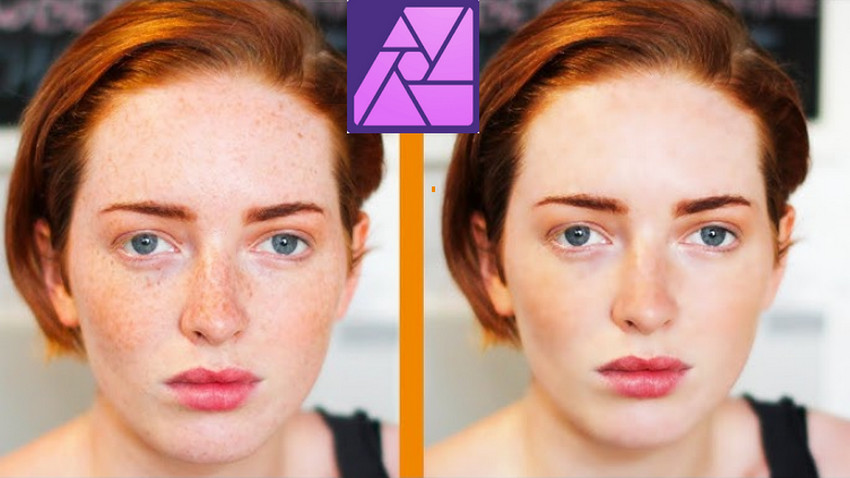
Affinity Photo ofrece un conjunto completo de herramientas de retoque, incluidos pinceles de reparación, clonación y parche. Estas herramientas son potentes y precisas, por lo que resultan adecuadas para el retoque detallado de la piel, la eliminación de objetos y la edición de retratos. Sin embargo, la mayoría de las tareas de retoque requieren intervención manual. Aunque esto permite un control preciso, también significa que las tareas repetitivas, como limpiar varias imágenes o eliminar fondos de forma uniforme, pueden llevar mucho tiempo sin ayuda adicional de la IA.
Herramientas de ajuste de color y tonos
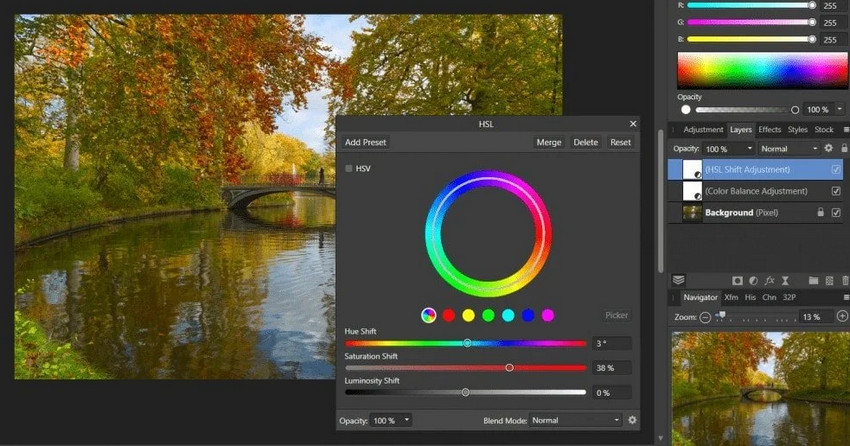
La corrección de color es otra de las áreas en las que destaca Affinity Photo. Las curvas, los niveles, los ajustes HSL y la compatibilidad con LUT ofrecen un control del tono y el balance de color de nivel profesional. Para los fotógrafos y diseñadores que prestan especial atención a la precisión del color, este nivel de control supone una gran ventaja.
Sin embargo, los ajustes de color dependen en gran medida del criterio del usuario. Más allá de los ajustes preestablecidos básicos, hay poca automatización, lo que puede ralentizar el flujo de trabajo al procesar grandes conjuntos de imágenes o intentar conseguir resultados uniformes en varios archivos.
Selecciones avanzadas, perfeccionamiento de bordes y eliminación de fondos
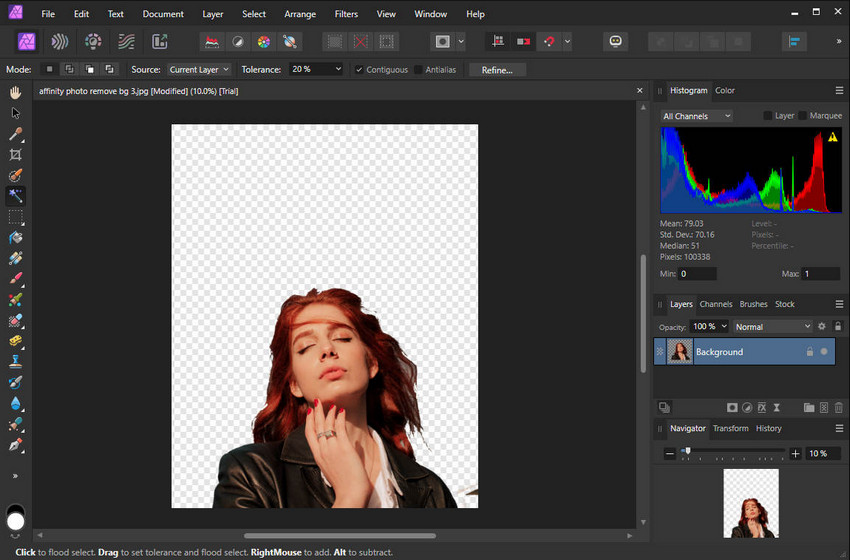
Affinity Photo incluye herramientas de selección que permiten aislar sujetos y eliminar fondos de fotos de productos, retratos y composiciones creativas. Los usuarios pueden seleccionar un sujeto, perfeccionar los bordes y eliminar o sustituir el fondo. Este proceso funciona bien con imágenes cuyos sujetos tienen contornos definidos, mientras que el pelo, el pelaje, los objetos transparentes y los bordes de bajo contraste pueden requerir ajustes adicionales.
A diferencia de las herramientas de eliminación de fondos con un solo clic, Affinity Photo ofrece a los usuarios un mayor control manual sobre el proceso de selección. Esta flexibilidad resulta útil cuando la precisión es importante, pero puede llevar más tiempo al procesar imágenes complejas o trabajar con grandes lotes de fotografías.
Rendimiento y experiencia de usuario
En equipos modernos, Affinity Photo responde con fluidez y es capaz de manejar imágenes de alta resolución, composiciones complejas y documentos con múltiples capas. Sus herramientas de edición manual ofrecen un control preciso sobre las selecciones, las máscaras, el retoque y los ajustes de color, por lo que resulta adecuado para trabajar en detalle con fotografías individuales.
En sesiones fotográficas más amplias, el flujo de trabajo es tan importante como la velocidad de procesamiento. La importación por lotes y los ajustes preestablecidos reutilizables ayudan a organizar varios archivos RAW y aplicar ajustes iniciales uniformes, pero es posible que las fotos sigan necesitando una revisión y ajustes individuales. Además, tareas como el retoque detallado, el enmascaramiento complejo y la eliminación de elementos no deseados pueden requerir bastante trabajo manual cuando se repiten en muchas imágenes.
Affinity Photo también puede integrarse en un flujo de trabajo con varias aplicaciones. Los fotógrafos pueden revelar archivos RAW en un editor RAW especializado, utilizar Affinity para la edición por capas y la composición, y recurrir a una herramienta de mejora independiente cuando necesiten funciones específicas de reducción de ruido, corrección del desenfoque o ampliación de imágenes. Alternar entre aplicaciones añade pasos de gestión de archivos y exportación, por lo que la configuración más eficiente depende de cada tarea: Affinity puede encargarse de gran parte de la edición en un solo lugar, mientras que las herramientas especializadas pueden ser útiles para determinados problemas de calidad de imagen.
Ventajas y desventajas de Affinity Photo
Affinity Photo combina herramientas de edición profesionales con una aplicación principal gratuita, lo que lo convierte en una opción sólida para fotógrafos y diseñadores que buscan un control detallado sin tener que pagar una suscripción de software obligatoria. Sin embargo, su flujo de trabajo manual y su curva de aprendizaje pueden no ser adecuados para todos.
- Acceso gratuito a las herramientas principales de edición fotográfica, gráficos vectoriales y diseño de maquetación
- Potentes funciones de capas, máscaras, selecciones y composición
- Herramientas de revelado RAW con opciones detalladas de ajuste tonal y de color
- Funciones asistidas por IA para tareas como la reducción de ruido y la ampliación de imágenes
- Adecuado para retoques detallados y proyectos creativos complejos
- Curva de aprendizaje para usuarios que no están familiarizados con la edición basada en capas
- Algunas tareas complejas de selección, enmascaramiento y retoque requieren trabajo manual
- Algunas funciones de Canva AI Studio requieren un plan de pago de Canva
- Puede ser necesario utilizar software especializado adicional para determinadas necesidades relacionadas con la calidad de imagen o el flujo de trabajo
Precio de Affinity Photo en 2026: ¿De verdad es gratis?
La nueva aplicación Affinity de Canva es gratuita y ofrece a los usuarios acceso a herramientas básicas de edición fotográfica, diseño vectorial y maquetación sin necesidad de realizar un pago inicial. Ya no es necesario comprar Affinity Photo 2 para utilizar las herramientas principales de la nueva aplicación.
¿Affinity es gratis?
Sí. La aplicación principal de Affinity está disponible de forma gratuita y no requiere una suscripción obligatoria para utilizar sus herramientas de edición principales. Esto la convierte en una opción atractiva para fotógrafos y diseñadores que buscan funciones de edición profesionales sin tener que pagar una cuota de software periódica.
¿Qué funciones son de pago?
No todas las funciones de IA requieren un plan de pago. Las herramientas principales de edición de Affinity siguen siendo gratuitas, mientras que algunas funciones de Canva AI Studio, incluidas ciertas capacidades basadas en IA, requieren una suscripción elegible a Canva Premium. Las funciones disponibles pueden depender de los planes y las condiciones actuales de Canva, por lo que conviene consultar el sitio web oficial de Affinity para conocer los detalles más recientes.
¿Affinity requiere una suscripción?
No se necesita ninguna suscripción para utilizar las herramientas principales de Affinity. Un plan de pago de Canva es un gasto opcional para quienes necesitan acceder a funciones de IA adicionales. En otras palabras, el coste de utilizar Affinity para la edición fotográfica habitual es distinto del de suscribirse a los servicios de IA ampliados de Canva.
Al evaluar Affinity, ten en cuenta algo más que el precio del software. Tu flujo de trabajo general también influye en el tiempo que dedicas a las ediciones repetitivas, el enmascaramiento detallado y la mejora de imágenes. Para muchos usuarios, las herramientas principales gratuitas pueden ser suficientes; otros quizá prefieran añadir herramientas especializadas para tareas concretas.
Cómo integrar Affinity Photo en tu flujo de trabajo
Affinity Photo puede encargarse del revelado RAW, el retoque detallado, la composición y otras tareas de edición de imágenes, pero no existe necesariamente una única aplicación que sea la mejor opción para todas las etapas. Combinarla con software especializado puede resultar útil cuando necesitas una función concreta o prefieres mantener distintas partes de tu flujo de trabajo en herramientas independientes.
DxO PhotoLab + Affinity Photo
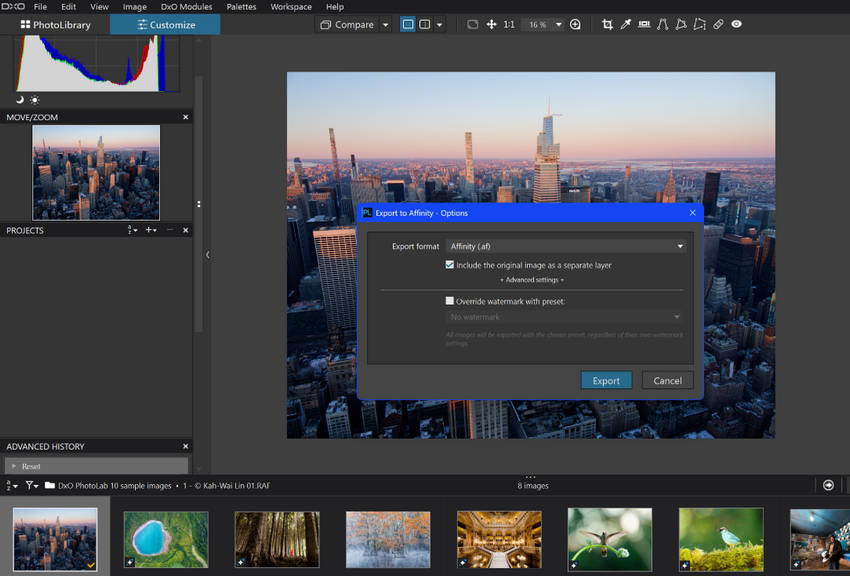
DxO PhotoLab está especializado en el revelado RAW, las correcciones de lente y la reducción de ruido, mientras que Affinity Photo ofrece edición basada en capas para el retoque detallado, la composición y el diseño.
Con DxO PhotoLab 10.1, puedes exportar una imagen procesada directamente a Affinity como un documento .af nativo. Después, puedes perfeccionarla con capas de ajuste, máscaras, herramientas de retoque, texto y otros elementos de diseño. Este flujo de trabajo resulta útil cuando quieres revelar primero un archivo RAW y después pasar a una edición más detallada. La contrapartida es que requiere utilizar dos aplicaciones, por lo que tiene más sentido cuando necesitas aprovechar las ventajas de ambas.
Cuándo resulta útil una herramienta específica de mejora de imágenes
Algunos problemas de calidad de imagen pueden persistir después del revelado RAW y la edición habitual. El ruido con ISO alto, el desenfoque, la baja resolución y los artefactos de compresión pueden requerir herramientas de mejora más especializadas que las que ofrece un flujo de edición general. En estos casos, una herramienta específica puede complementar tu editor principal en lugar de sustituirlo.
Por ejemplo, los fotógrafos que utilizan Lightroom Classic como editor principal pueden enviar imágenes a Aiarty Image Enhancer para aplicar una reducción adicional del ruido o del desenfoque, o ampliar la resolución, y después volver a importar los archivos procesados en Lightroom. El mismo principio se aplica al utilizar Affinity Photo: aprovecha Affinity para sus puntos fuertes en la edición basada en capas y la composición, y recurre a una herramienta de mejora independiente solo cuando una foto necesite una recuperación de calidad de imagen más específica.
¿Necesitas mejorar la calidad de imagen? Prueba Aiarty Image Enhancer.
Valoración final: ¿Vale la pena Affinity Photo en 2026?
Affinity Photo merece la pena si buscas herramientas potentes de edición fotográfica, revelado RAW y composición basada en capas sin tener que pagar por la aplicación principal. Sus principales desventajas son la curva de aprendizaje y el trabajo manual que requieren algunas tareas. Para fotógrafos y diseñadores que valoran el control directo sobre la edición, es una opción gratuita muy atractiva. Si también necesitas funciones especializadas de reducción de ruido, corrección del desenfoque o ampliación de imágenes, una herramienta de mejora específica puede complementar tu flujo de trabajo.
 Preguntas frecuentes sobre Affinity Photo
No del todo. Tras la adquisición de Serif por parte de Canva, Affinity Photo pasó a formar parte de la plataforma Affinity by Canva. Las herramientas principales de edición siguen disponibles sin suscripción, pero algunas de las nuevas funciones basadas en IA pueden requerir un plan Canva Pro.
Sí. Las funciones principales de edición de Affinity Photo están ahora disponibles sin coste a través de la aplicación Affinity by Canva. Sin embargo, algunas funciones avanzadas de IA y servicios de Canva pueden requerir una suscripción de pago.
Sí. Affinity Photo ofrece herramientas potentes para la corrección de color, el retoque, el procesamiento RAW y la composición de imágenes. Sin embargo, tareas como la eliminación de fondos y el procesamiento por lotes suelen requerir más trabajo manual que con las soluciones especializadas basadas en IA.
Sí. Affinity Photo incluye herramientas asistidas por IA, como la selección automática de sujetos, el relleno según el contenido, el enmascaramiento asistido y la ampliación de imágenes con Super Resolution. Sin embargo, sus capacidades de IA suelen ser más limitadas y menos automatizadas que las de muchos editores de fotos especializados en IA.
El Relleno generativo está disponible a través del ecosistema de IA de Canva, en lugar de ser una función integrada tradicional de Affinity Photo. El acceso a las herramientas de IA generativa puede depender de tu plan y cuenta de Canva.
Photoshop ofrece un ecosistema más amplio, herramientas de IA más avanzadas y una integración más profunda con Adobe Creative Cloud. Affinity Photo sigue siendo una excelente alternativa para quienes priorizan un precio asequible, herramientas de edición profesionales y la libertad de no depender de suscripciones obligatorias.
Sí. Affinity Photo sigue siendo un editor fotográfico profesional capaz, con sólidas herramientas de procesamiento RAW, edición basada en capas y gradación de color. Para fotógrafos y diseñadores que valoran la precisión y el control, sigue siendo una opción que merece la pena. Sin embargo, quienes dependen mucho de la automatización pueden beneficiarse de combinarlo con herramientas de IA especializadas en la mejora de imágenes o la eliminación de fondos.
También te puede gustar
- Restauración de VHS: Cómo Convertir Viejas Grabaciones Borrosas en HD/4K

- Mejor Software de Restauración de Video para Restaurar VHS/Videos Antiguos a HD
- Upscalador y mejorador de video con IA sin conexión: reseña práctica de Aiarty

- Formas oficiales de obtener claves de licencia de Aiarty Image Enhancer 2026

This post was written by Rob Jonson who is a seasoned editor at Digiarty Software who loves turning ordinary photos into extraordinary works of art. With AI assistance for brainstorming and drafting, the post is reviewed for accuracy by our expert Abby Poole for her expertise in this field.
