 La mejor solución: prueba Aiarty lmage Matting
Cómo eliminar el fondo en Affinity Photo

Hay innumerables razones por las que podrías querer eliminar el fondo de una imagen. Tal vez quieras crear un mockup de producto con un fondo blanco limpio. Quizás estás diseñando una camiseta personalizada y necesitas aislar un gráfico. O puede que simplemente quieras reemplazar el fondo. Sea cual sea el motivo, eliminar el fondo es una tarea común en la edición de fotos.
Entonces, ¿cómo eliminar el fondo de una imagen? Affinity Photo, un potente y popular software de edición de imágenes, puede ayudarte. Ya sea que trabajes con un fondo sólido y simple (como blanco o negro) o con uno más complejo, Affinity Photo ofrece varias herramientas para ayudarte a lograr resultados limpios y profesionales.
En este tutorial, te guiaremos a través del proceso de eliminación de fondo en Affinity Photo. Empecemos.
Cómo eliminar el fondo blanco de una imagen en Affinity Photo
Muchos usuarios necesitan eliminar el fondo blanco de una imagen y reemplazarlo por un fondo transparente o de otro color. Aquí te mostraremos cuatro técnicas diferentes en Affinity Photo para lograrlo.
Método 1: Usando el filtro integrado
Para imágenes vectoriales con fondos blancos simples, el filtro integrado de Affinity Photo es una solución rápida. Este método es ágil y sencillo, y maneja eficazmente las sombras y los degradados. Sin embargo, puede tener dificultades con imágenes que contienen muchos brillos o zonas blancas intensas.
- Abre tu imagen en Affinity Photo.
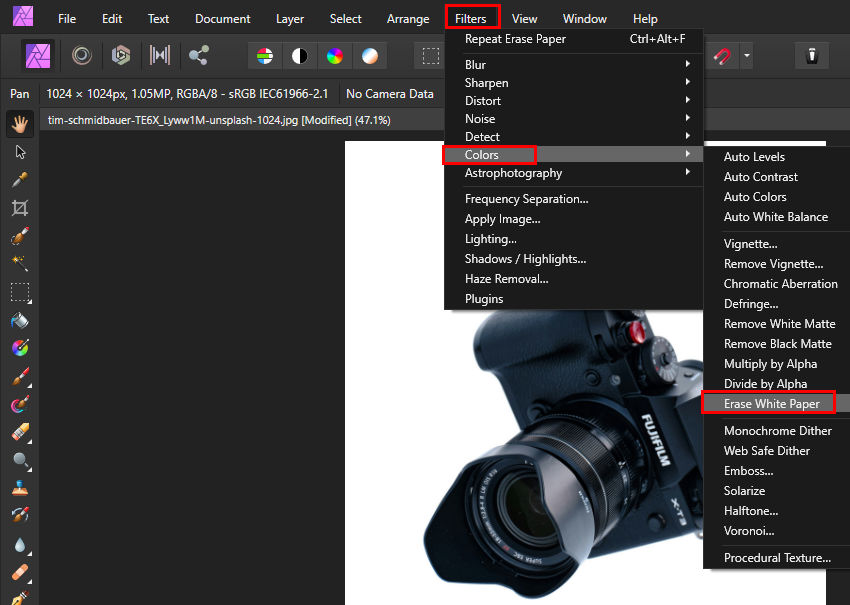
- Ve al menú Filtros, selecciona Color y luego elige Eliminar papel blanco.
Método 2: Usando la función de seleccionar color muestreado
Cuando tu imagen tiene fondo blanco y otros colores, la herramienta de Seleccionar color muestreado ofrece más control. Este método es versátil, permite seleccionar múltiples colores para eliminarlos y funciona bien con fondos complejos. Sin embargo, requiere ajustes manuales de la eliminación de fondo, y la máscara inicial puede no ser perfecta.
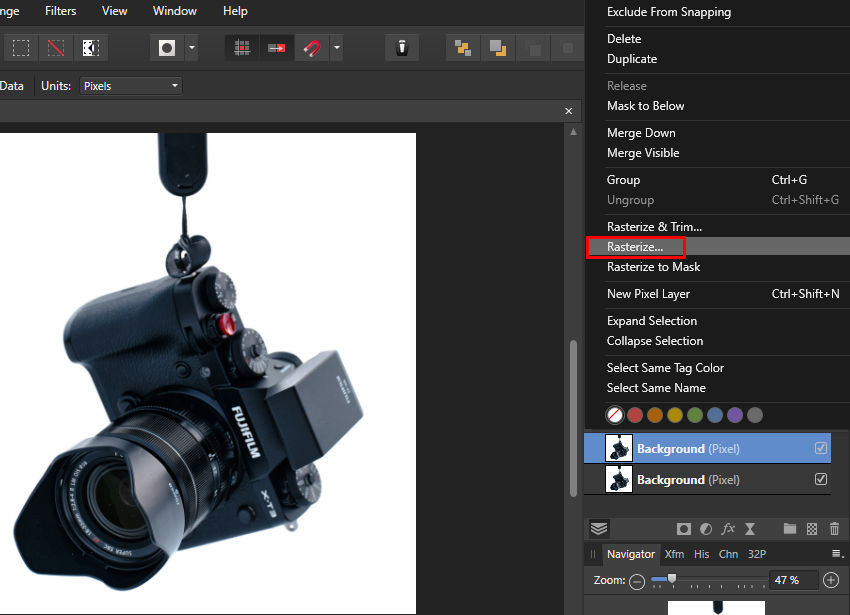
- Duplica tu capa original y luego haz clic derecho sobre ella y selecciona Rasterizar.
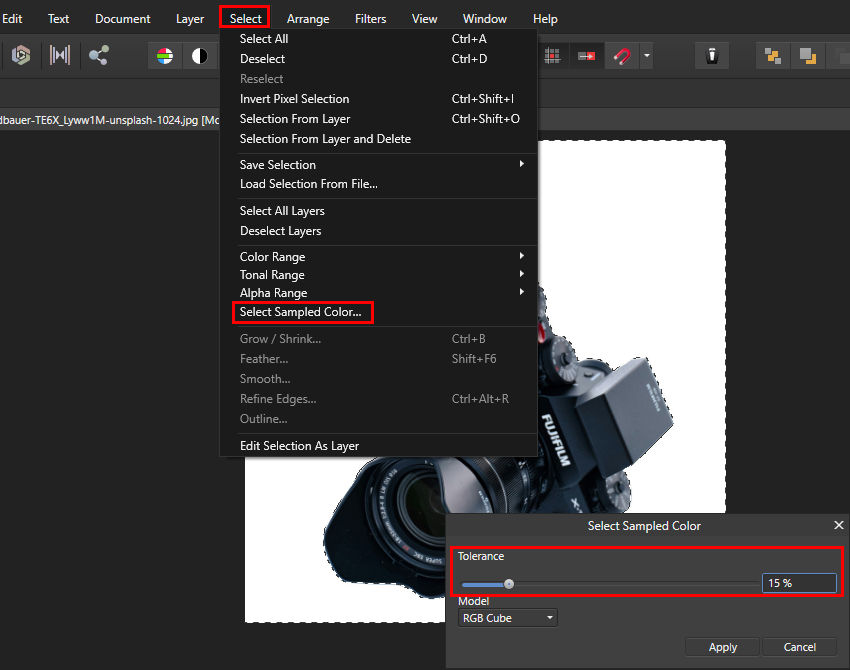
- Ve al menú Seleccionar y elige Seleccionar color muestreado.
- Haz clic en las áreas blancas para seleccionarlas. Ajusta la tolerancia para mayor precisión.
- Elimina las áreas blancas seleccionadas.
Método 3: Usando la herramienta de selección por relleno
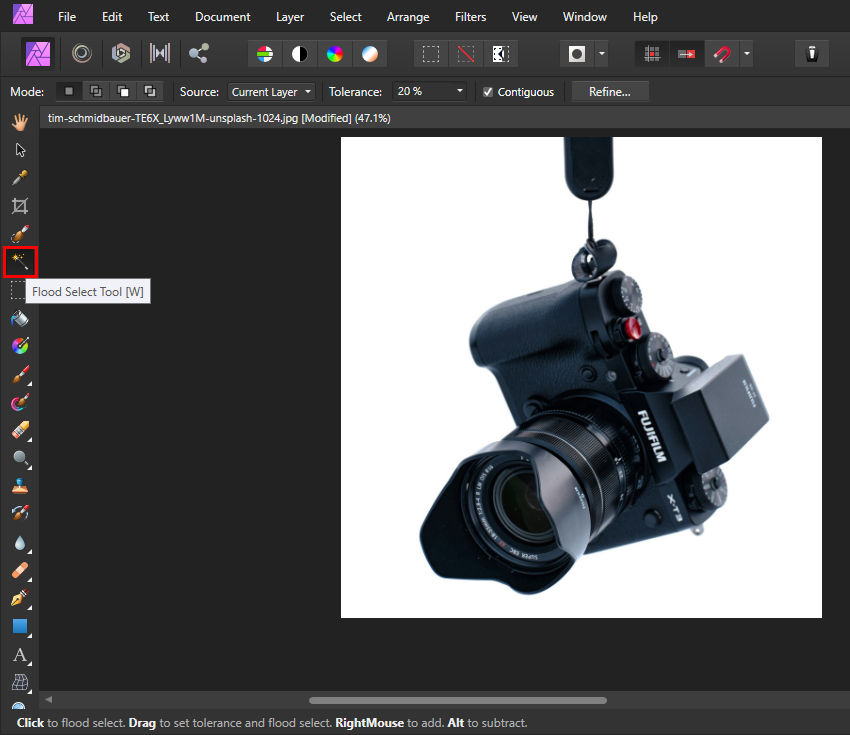
La herramienta de selección por relleno (Flood Select Tool) es excelente para seleccionar objetos con colores similares, excluyendo sombras. Este método permite una selección precisa del objeto principal y ofrece opciones para un ajuste fino. Sin embargo, requiere ajustes manuales de tolerancia y puede provocar cierta fuga de blanco.
- Selecciona la herramienta de selección por relleno en la barra de herramientas.
- Haz clic y mantén presionado el botón del mouse, ajustando la tolerancia para crear una selección aproximada del objeto.
- Suelta el botón del mouse y continúa refinando la selección manteniendo presionada la tecla Ctrl y haciendo clic en las áreas que no se seleccionaron inicialmente.
- Refina la selección usando otras herramientas, como la herramienta de selección lazo.
- Una vez que tengas la selección deseada, invierte la selección y aplica una máscara para eliminar las áreas blancas seleccionadas.
Método 4: Usando el pincel de borrado de fondo
- Selecciona la capa de fondo.
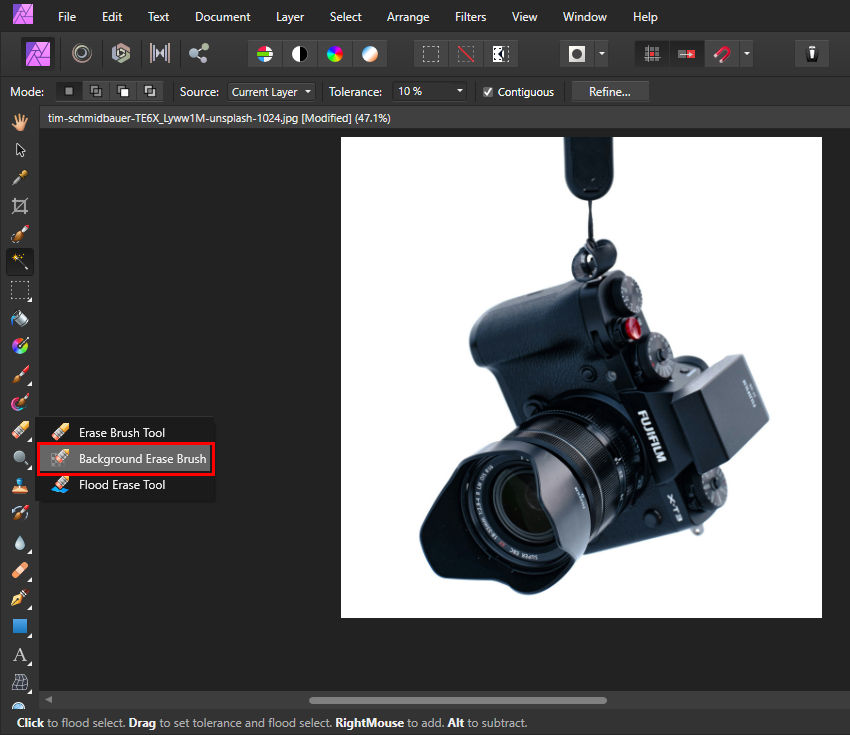
- Busca el pincel de borrado de fondo en el panel de herramientas.
- Personaliza el tamaño del pincel, la dureza y otros ajustes según sea necesario.
- Pinta cuidadosamente sobre las áreas que deseas eliminar. El pincel muestreará y borrará automáticamente el color objetivo.
Consejo: Puedes hacer zoom para tener un control más preciso al refinar selecciones o usar el pincel de borrado.
Cómo eliminar el fondo complejo de una imagen en Affinity Photo?
En la mayoría de los casos, el fondo es complicado. Por lo tanto, hay más trabajo por hacer. Aquí te presentamos 2 técnicas para eliminar fondos con mucho detalle en Affinity Photo.
Método 1: Usando la herramienta de pincel de selección
Paso 1: Abre tu imagen.
Inicia Affinity Photo y abre la imagen que quieres editar.
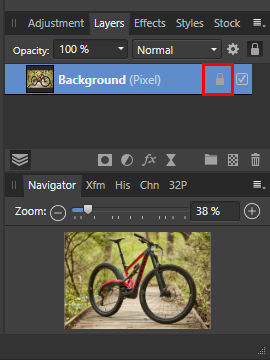
Paso 2: Desbloquea la capa de fondo.
En el panel de capas, haz clic en el icono de candado junto a la capa de fondo para desbloquearla.
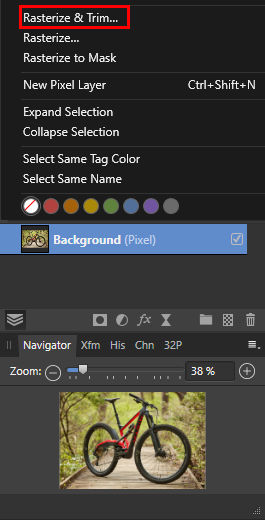
Paso 3: selecciona Rasterizar y recortar.
Haz clic derecho en la capa de fondo y selecciona “Rasterizar y recortar” para convertirla en una capa de píxeles.
Paso 4: Crea una selección.
Usa la herramienta de pincel de selección (atajo W) para crear una selección alrededor del sujeto que quieres conservar.
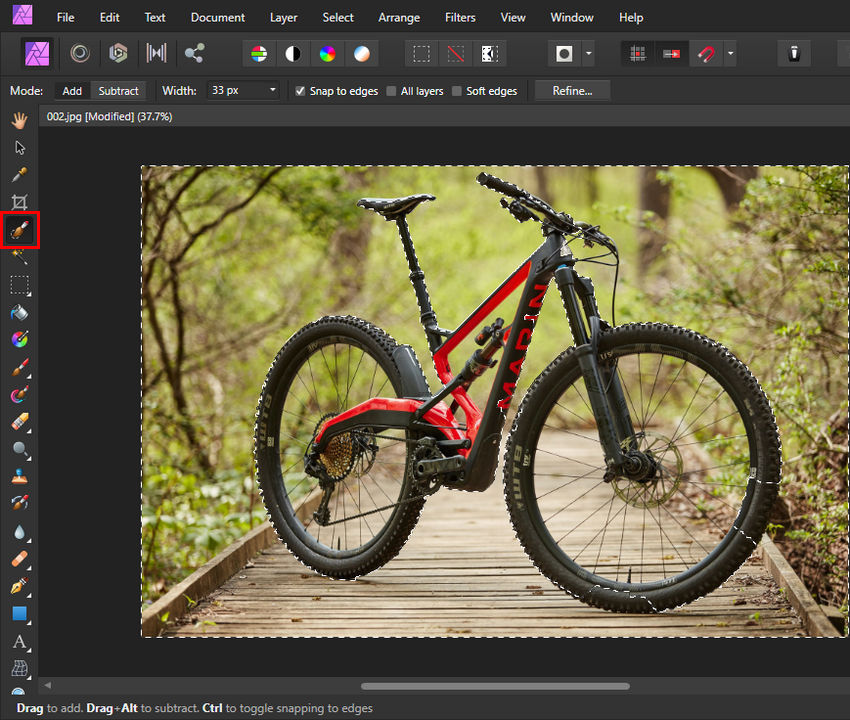
Una vez que tengas una selección bastante buena, haz clic en el botón Refinar en la barra de herramientas contextual.

Cuando haces clic en el botón Refinar, se abre un cuadro de diálogo con un modo de superposición donde la selección es visible y las áreas no seleccionadas se resaltan en rojo.
Comienza a pintar desde las áreas de las que estés seguro que deben seleccionarse, incluso si hay un ligero solapamiento, y ve moviéndote lentamente por los bordes. Gradualmente trabaja alrededor de los límites, ajustando el tamaño del pincel según sea necesario. Para áreas delicadas o con muchos detalles, usa un pincel más pequeño para asegurar precisión. Una vez que estés satisfecho con la selección, simplemente haz clic en Aplicar para finalizarla. Ahora tendrás una selección precisa de tu sujeto (o del fondo si eso es lo que seleccionaste).
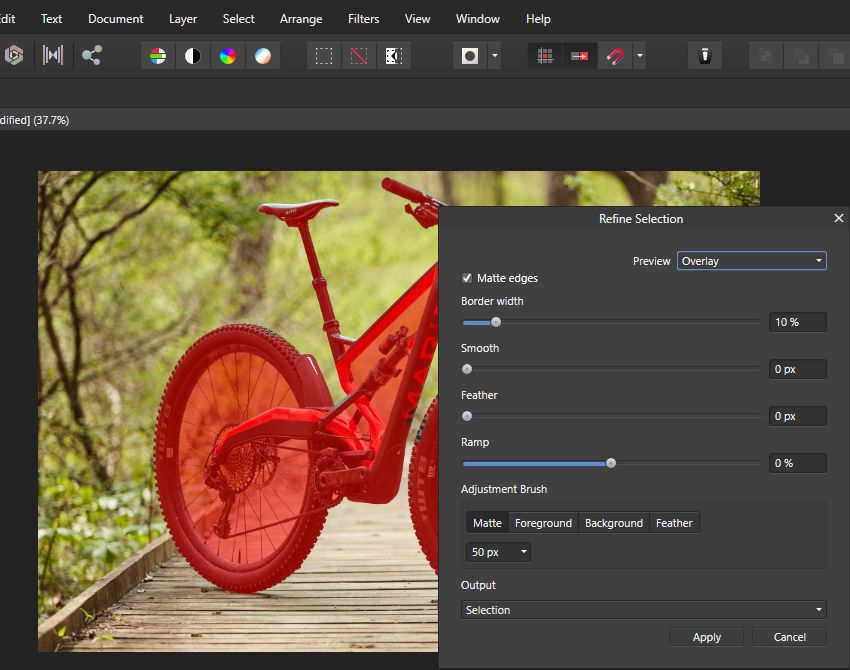
Consejos: Para imágenes complejas, puedes usar una combinación de herramientas de selección y el pincel de borrado.
Paso 5: Invierte la selección.
Si seleccionaste el sujeto en lugar del fondo, ve a Seleccionar > Invertir selección de píxeles.

Paso 6: Elimina el fondo.
Presiona Suprimir para eliminar el área seleccionada (fondo).
Paso 7: Exporta la imagen.
Si quieres exportar la imagen con fondo transparente, guárdala como archivo PNG. Esto conservará la transparencia.
Método 2: Creando un grupo y aplicando ajustes
Para la eliminación de fondos complejos, este método ofrece un control más detallado. Permite controlar cada paso del proceso, lo que facilita realizar ajustes precisos para eliminar el fondo blanco de manera efectiva. Sin embargo, consume más tiempo en comparación con otros métodos y requiere múltiples pasos.
Paso 1: Duplica la capa original.
Comienza duplicando la capa original de la imagen para asegurarte de tener una copia de seguridad en caso de que necesites revertir los cambios. Para hacerlo, haz clic derecho sobre la capa original en el panel de capas y selecciona Duplicar. Esto crea una copia idéntica de tu imagen en una nueva capa, que puedes editar sin afectar la original.
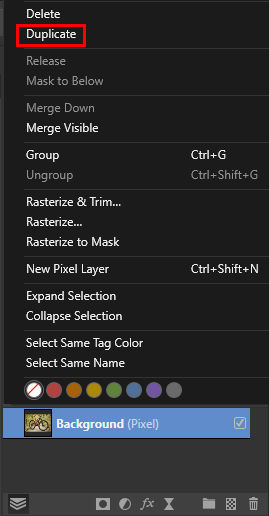
Paso 2: Crea un grupo y añade la capa duplicada.
A continuación, organiza tus capas creando un grupo para contener la capa duplicada. Ve a Capa > Nuevo grupo desde el menú superior (o usa el atajo Ctrl+G en Windows o Cmd+G en Mac). Luego, arrastra la capa duplicada dentro de este nuevo grupo. Agrupar las capas te ayuda a mantener tu espacio de trabajo ordenado y facilita la gestión de múltiples ajustes.

Paso 3: Crea una nueva capa encima del grupo y establece el modo de fusión en 'Superponer'.
Crea una nueva capa en blanco seleccionando Capa > Nueva capa desde el menú. Coloca esta nueva capa encima del grupo en el panel de capas. Configura su modo de fusión en Superponer, lo que te permite pintar en la capa mientras se mejora el contraste y se mantiene la textura subyacente de la imagen.
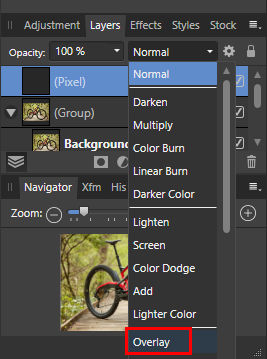
Usa la herramienta Pincel (B) y selecciona un pincel suave y redondo. Configura el color del pincel en blanco y pinta cuidadosamente sobre las áreas de sombra de la imagen. La pintura blanca aclarará las sombras, reduciendo su intensidad sin afectar demasiado el resto de la imagen.
Paso 4: Añade una capa de ajuste de blanco y negro.
Para eliminar cualquier información de color restante y centrarse únicamente en los aspectos tonales de la imagen, añade una capa de ajuste de Blanco y negro. Esto convertirá tu imagen a escala de grises. Ve a Capa > Nueva capa de ajuste > Blanco y negro. En el panel de propiedades, puedes ajustar cómo los distintos canales de color (como rojo, amarillo y verde) se convierten en escala de grises, lo que puede ayudar a resaltar o reducir áreas específicas de la imagen según sea necesario.
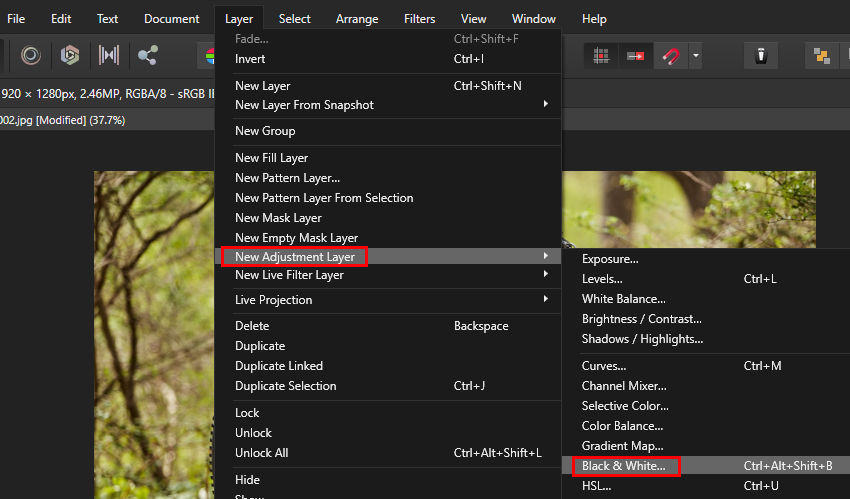
Paso 5: Crea otra capa encima del grupo y establece el modo de fusión en 'Superponer'.
Ahora, crea otra nueva capa y vuelve a establecer el modo de fusión en Superponer. Esta capa adicional te permitirá refinar aún más el proceso de eliminación de sombras. Una vez más, selecciona la herramienta Pincel (B) y pinta con blanco para aclarar las áreas oscuras restantes. Al usar varias capas en modo “Superponer”, vas suavizando gradualmente las sombras, haciendo que el fondo sea más fácil de eliminar.
Paso 6: Añade una capa de ajuste de curvas.
En este punto, es momento de mejorar el contraste de la imagen añadiendo una capa de ajuste de Curvas. Ve a Capa > Nueva capa de ajuste > Curvas. Este ajuste te permite modificar el brillo de las luces, medios tonos y sombras de la imagen. Para crear un mayor contraste entre el sujeto y el fondo, oscurece ligeramente las sombras ajustando la parte inferior de la curva. Esto ayudará a que el sujeto destaque más claramente sobre el fondo blanco.
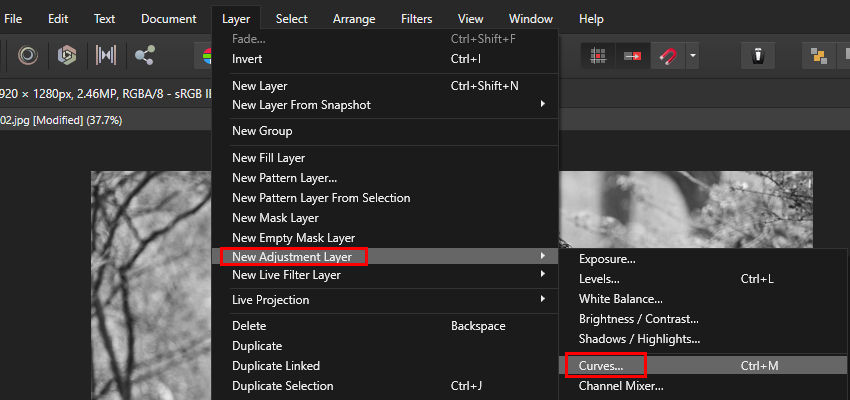
Paso 7: Crea otra capa encima del grupo y establece el modo de fusión en 'Superponer'.
Una vez más, crea una nueva capa encima del grupo y establece el modo de fusión en Superponer. En esta nueva capa, pinta con blanco para eliminar las últimas impurezas o sombras restantes. Este paso garantiza que la imagen se vea lo más limpia posible antes de fusionar las capas.
Paso 8: Fusiona las capas visibles.
Después de realizar todos los ajustes, es momento de simplificar la imagen fusionando las capas visibles. Ve a Capa > Fusionar visibles o presiona Shift+Ctrl+E (Windows) / Shift+Cmd+E (Mac). Fusionar las capas consolida todas las ediciones en una sola capa, lo que facilita aplicar cambios adicionales o finalizar la imagen.
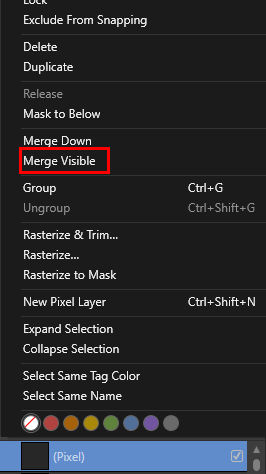
Paso 9: Añade una máscara a la capa fusionada.
Una vez que las capas estén fusionadas, añade una máscara a la nueva capa única. Haz clic en el botón Añadir máscara de capa en la parte inferior del panel de capas. Una máscara te permite ocultar o mostrar partes de la imagen de forma no destructiva. Ahora puedes usar la máscara para refinar los bordes de tu sujeto o eliminar aún más áreas no deseadas del fondo.
Paso 10: Usa el cuadro de diálogo “seleccionar color” para refinar la máscara.
Con la máscara seleccionada, ve a Seleccionar > Rango de color. Esto abre la herramienta de Rango de color, donde puedes seleccionar colores específicos (como el fondo blanco) que deseas eliminar. Ajusta el control de Tolerancia (Fuzziness) para refinar la selección. Esta herramienta te ayudará a aislar el sujeto del fondo con precisión, logrando una separación más limpia entre ambos.
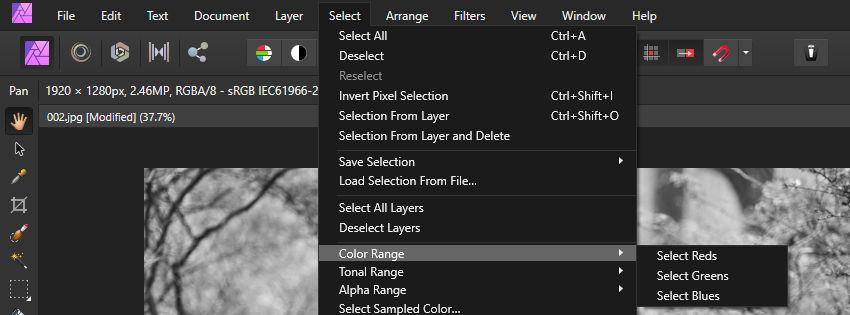
Paso 11: Aplica la máscara refinada a la capa original.
Finalmente, vuelve a la capa de imagen original (sin modificar). Añádele una máscara haciendo clic nuevamente en el botón Añadir máscara de capa. Copia la máscara refinada desde la capa fusionada seleccionándola, presionando Ctrl+C (Windows) o Cmd+C (Mac), y luego pégala en la máscara de la capa original con Ctrl+V (Windows) o Cmd+V (Mac). Esto utilizará la máscara precisa y refinada como guía para completar el proceso de eliminación del fondo.
Siguiendo estos pasos y experimentando con diferentes técnicas, puedes eliminar fondos de manera efectiva en Affinity Photo y lograr resultados de aspecto profesional.
Búsqueda relacionada: Top 5 formas de eliminar el fondo de una imagen en Mac >>
Método alternativo a Affinity Photo: usar Aiarty Image Matting para una eliminación de fondo rápida y sencilla
Aunque Affinity Photo ofrece varios métodos para eliminar fondos, puede resultar un poco abrumador para principiantes. Requiere mucho tiempo dominar estas técnicas, y los resultados no siempre son ideales.
Si estás buscando una solución más rápida impulsada por IA para eliminar fondos sin la complejidad de las herramientas de selección manual, Aiarty Image Matting puede ser la opción perfecta para ti. Esta herramienta utiliza cuatro modelos avanzados de IA para detectar y eliminar automáticamente los fondos, lo que la convierte en una excelente opción para usuarios que necesitan resultados rápidos sin una curva de aprendizaje pronunciada. Perfecto para principiantes, Aiarty no requiere experiencia previa en edición de fotos. Los cuatro modelos de IA están diseñados para distintos tipos de imágenes, garantizando resultados óptimos tanto en imágenes simples como complejas. Además, Aiarty admite la eliminación de fondo por lotes, ahorrándote tiempo al trabajar con múltiples imágenes.
¿Cómo usar Aiarty Image Matting para eliminar el fondo?
Paso 1: Descarga e instala Aiarty Image Matting.
Paso 2: Abre Aiarty Image Matting y carga la imagen de la que deseas eliminar el fondo.
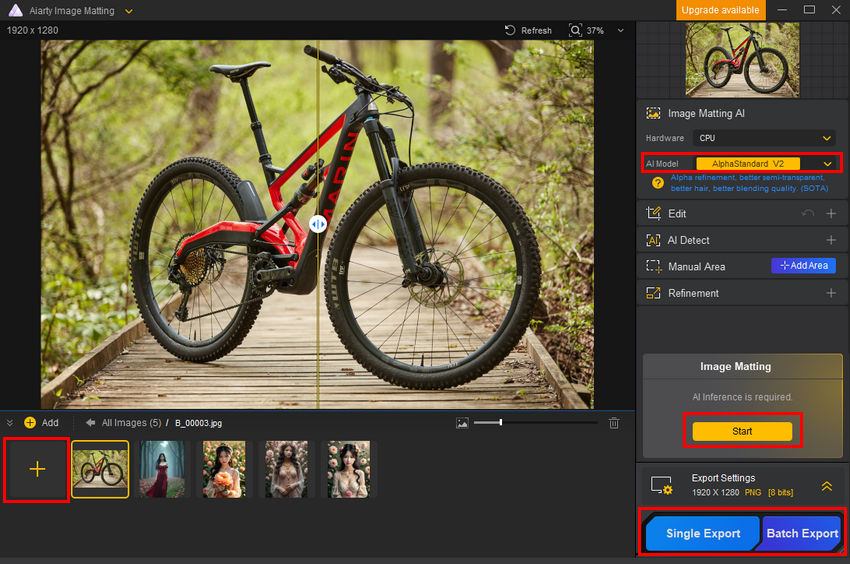
Paso 3: Selecciona el modelo de IA adecuado según tus necesidades y ajusta cualquier configuración adicional.
Paso 4: Haz clic en "Start" y luego Aiarty comenzará automáticamente a eliminar el fondo de tu imagen.
Como puedes ver en la imagen de comparación a continuación, Aiarty realiza automáticamente una eliminación de fondo limpia.

Paso 5: Si es necesario, utiliza las opciones de dibujo manual en el lado izquierdo para refinar aún más el resultado.
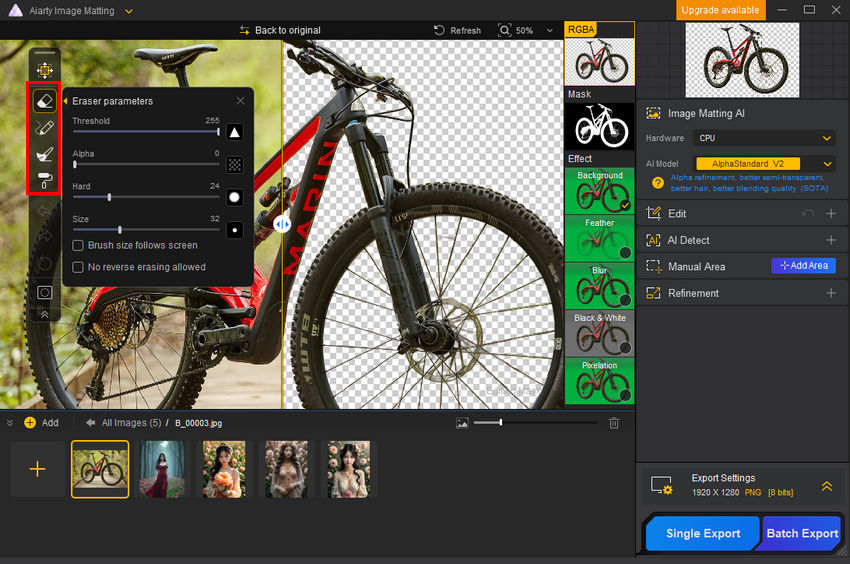
Paso 6: Una vez que estés satisfecho con los resultados, haz clic en "Single Export" o "Batch Export" para guardar la imagen con el fondo eliminado.
 Preguntas frecuentes sobre la eliminación de fondos en Affinity Photo
Para hacer que un fondo sea transparente, puedes seguir la guía anterior para eliminar el fondo no deseado y luego guardar la imagen como un archivo PNG. De esta forma, obtendrás una imagen con fondo transparente.
Sí, puedes cambiar el fondo en Affinity Photo. Una vez que hayas eliminado el fondo original, puedes:
- Crear una nueva capa debajo del sujeto y rellenarla con un color sólido o un patrón.
- Colocar una imagen como nueva capa debajo del sujeto.
- Usar rellenos degradados para efectos creativos de fondo.
Para eliminar la apariencia del fondo cuadriculado, crea una nueva capa debajo de tu imagen y rellénala con un color sólido. Guardar la imagen como archivo PNG conservará la transparencia del sujeto sin el patrón de cuadros.
También te puede gustar


Con una década de experiencia en edición de imágenes con IA, Rob Jonson se especializa en reseñas de software y guías prácticas. Su conocimiento de las tendencias tecnológicas y redes sociales le permite crear contenido atractivo para una amplia audiencia.
