 La mejor solución: prueba Aiarty lmage Matting
Cómo eliminar el fondo de una imagen en Mac (Vista Previa, Fotos y mejores métodos)

Cómo eliminar el fondo en Mac (respuesta rápida)
Para eliminar el fondo de una imagen en Mac, tienes 3 opciones principales:
- Usar Vista Previa (gratis e integrada): Abre la imagen → Haz clic en Marcación > Alfa instantánea → Arrastra para seleccionar el fondo → Presiona Suprimir
- Usar Fotos (macOS 13+): Abre la imagen → Haz clic derecho sobre el sujeto → Haz clic en Copiar sujeto → Pégalo en otra aplicación
- Usar un eliminador de fondos con IA (ideal para imágenes complejas): Elimina automáticamente los fondos con una mejor detección de bordes para cabello, sombras y objetos detallados
Ahora que ya conoces las formas más rápidas de eliminar un fondo en Mac, el método adecuado dependerá de tu imagen.
Las herramientas integradas como Vista Previa y Fotos funcionan bien para fondos simples, pero suelen tener dificultades con el cabello, las transparencias o los bordes complejos. A continuación, te mostraremos cada método paso a paso, junto con soluciones si no funcionan como esperas.
Eliminar fondo con Vista Previa en Mac (gratis e integrado)
Para la mayoría de los usuarios de Mac, Vista Previa es la forma más rápida de eliminar un fondo sin instalar nada. Integrada en macOS, Vista Previa incluye la herramienta Alfa instantánea, que funciona mejor en imágenes con fondos de color sólido y bordes de sujeto bien definidos.
Aquí tienes cómo eliminar un fondo en Vista Previa paso a paso:
Pasos para eliminar el fondo en Vista Previa
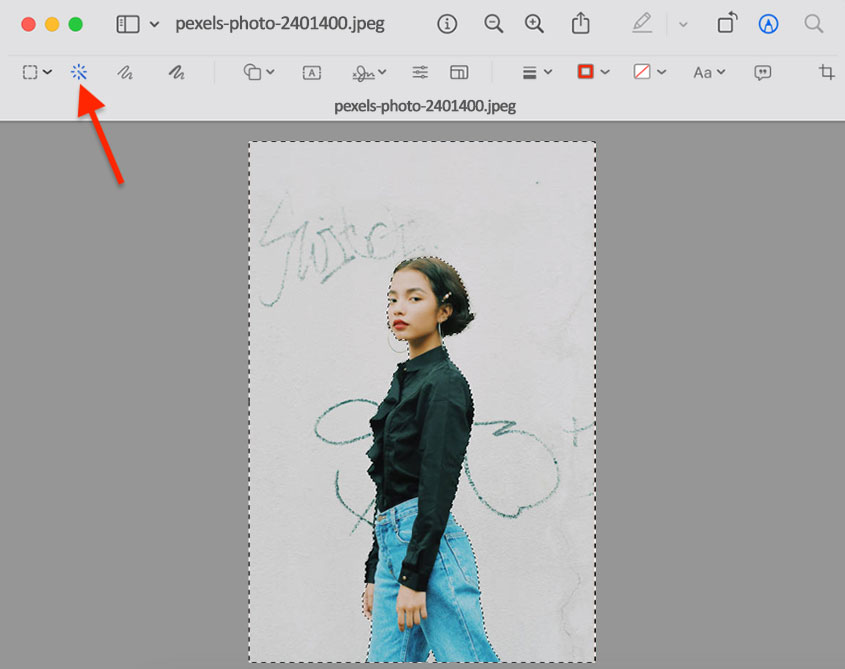
Puedes eliminar fondos en Vista Previa de Mac usando Alfa instantánea o Lazo inteligente, dependiendo de la complejidad de la imagen.
- Abre tu imagen en la aplicación Vista Previa en tu Mac.
- Haz clic en la barra de herramientas de Marcación para acceder a las herramientas de edición.
-
Elige un método de selección:
- Alfa instantánea para fondos sólidos o con buen contraste: haz clic y arrastra sobre el fondo para seleccionar colores similares.
- Lazo inteligente para colores complejos o similares: traza cuidadosamente alrededor del sujeto para definir la selección.
- Una vez seleccionada el área no deseada, presiona Suprimir para eliminar el fondo (o Command + C para copiar el sujeto si es necesario).
- Guarda la imagen editada para aplicar los cambios.
Limitaciones de Vista Previa
Vista Previa es una herramienta integrada rápida para eliminar fondos en Mac, pero suele tener dificultades cuando:
- El fondo es complejo o multicolor
- Los bordes incluyen cabello, pelaje o transparencias
- La herramienta Alfa instantánea aparece deshabilitada
Si eso sucede, no te preocupes, la mayoría de estos problemas pueden solucionarse con unos sencillos pasos que verás a continuación.
Eliminar fondo usando Fotos en macOS 13+ (método de 1 clic)
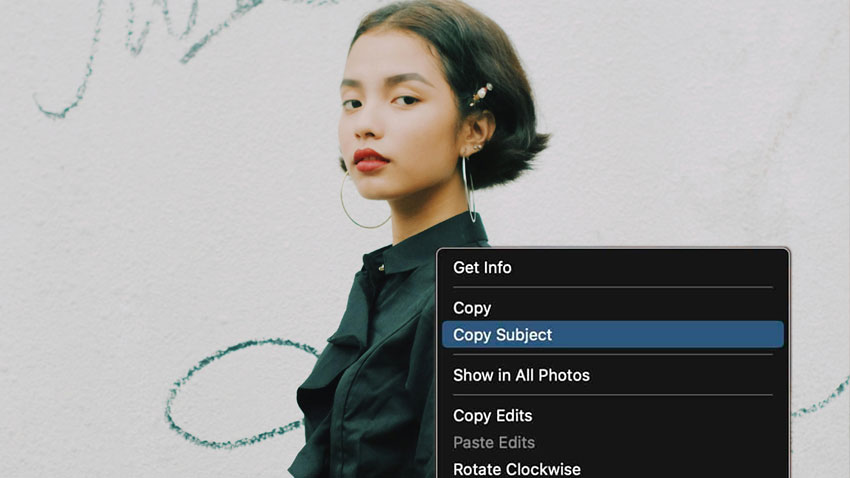
Para los usuarios de macOS Ventura (13+), la aplicación Fotos incluye una función integrada llamada Copiar sujeto que extrae rápidamente el sujeto principal directamente desde tu biblioteca de imágenes. Funciona con un simple clic derecho y es ideal para una eliminación de fondo rápida y básica dentro de macOS.
Para usarlo, sigue estos pasos:
- Abre la aplicación Fotos en tu Mac (macOS Ventura o posterior) y selecciona la imagen.
- Haz clic derecho sobre el sujeto en la imagen.
- Haz clic en Copiar sujeto en el menú.
- Pega el sujeto extraído en otra aplicación o documento.
Cuándo usar Fotos en lugar de Vista Previa
Usa la aplicación Fotos si necesitas una forma rápida y de un solo clic para eliminar el fondo en Mac, especialmente cuando el sujeto está claramente separado y no necesitas un control preciso de los bordes.
- Ideal para sujetos simples con fondos limpios
- Resultados rápidos y automáticos sin selección manual
Evítala si necesitas más control sobre el resultado final, por ejemplo, al exportar PNG transparentes o refinar bordes y detalles finos.
- No permite exportar directamente PNG transparentes
- Control limitado sobre bordes y detalles
Por qué no puedes eliminar el fondo en Mac (soluciones comunes)
Si eliminar el fondo en Mac no funcionó como esperabas, no eres el único. Muchos problemas provienen de las limitaciones de herramientas integradas como Vista Previa y Fotos. Aquí tienes algunos problemas comunes que encuentran los usuarios y cómo solucionarlos.
#1. “Alfa instantánea” aparece deshabilitada en Vista Previa
Abres una imagen, haces clic en Marcación, pero la herramienta Alfa instantánea está deshabilitada o no se puede seleccionar.
Solución: Esto suele ocurrir cuando la imagen está en formato JPG o el fondo no tiene suficiente contraste. Convierte la imagen a PNG, luego intenta seleccionar un área más simple usando arrastres pequeños. Si sigue apareciendo deshabilitada, es posible que la imagen sea demasiado compleja para que Vista Previa la detecte correctamente.
#2. La eliminación del fondo se ve desordenada o incompleta
Después de eliminar el fondo, puedes notar bordes irregulares, zonas omitidas o colores residuales alrededor del sujeto, especialmente con cabello o sombras.
Solución: Haz zoom y refina la selección en varias pasadas pequeñas, repitiendo el proceso si es necesario. Esto puede mejorar los resultados, pero en imágenes detalladas, las correcciones manuales suelen llevar mucho tiempo y aun así no verse limpias.
#3. El fondo se vuelve blanco en lugar de transparente
Eliminas el fondo, pero después de guardar la imagen, aparece blanco en lugar de transparente.
Solución: Lo más probable es que la imagen se haya guardado como JPG; simplemente cámbiala a PNG para mantener el fondo transparente.
Eliminar el fondo de imágenes complejas en Mac (cuando Preview falla)
Las herramientas integradas como Preview y Photos son excelentes para ediciones simples, pero tienen dificultades con:
- Cabello y bordes finos
- Sombras y objetos transparentes
- Procesamiento por lotes de múltiples imágenes
En estos casos, una herramienta impulsada por IA como Aiarty Image Matting puede ofrecer bordes más limpios, preservar los detalles finos y ahorrar mucho tiempo, especialmente al procesar imágenes en lote. Gracias a su modelo CoreML mejorado, puede eliminar y reemplazar el fondo de imágenes con un rendimiento mucho más rápido en macOS.
Está diseñado para:
- Eliminación automática de fondo impulsada por IA con alta precisión. Sin bordes dentados en cabello, transparencias, huecos, etc.
- Procesamiento por lotes para manejar hasta 3000 imágenes a la vez, garantizando eficiencia y consistencia entre las imágenes.
- Reemplazo de fondo sin interrupciones con colores sólidos como blanco o azul, degradados o fondos de escenas realistas, garantizando una mezcla natural e impecable.
- No se requieren conocimientos técnicos. Funciona completamente sin conexión para proteger la privacidad del usuario.
¡Descarga gratis Aiarty Image Matting para eliminar el fondo de tus fotos en Mac ahora!
Cómo lograr una eliminación profesional de fondo en Mac usando Aiarty Image Matting
Paso 1. Inicia Aiarty Image Matting y arrastra tus fotos al software. Puedes procesar múltiples imágenes simultáneamente para el procesamiento por lotes.
Paso 2. Selecciona un modelo de IA según el tipo de foto. Normalmente se selecciona AlphaStandard V2 para obtener mejores resultados. Luego haz clic en Start para eliminar automáticamente el fondo en Mac.
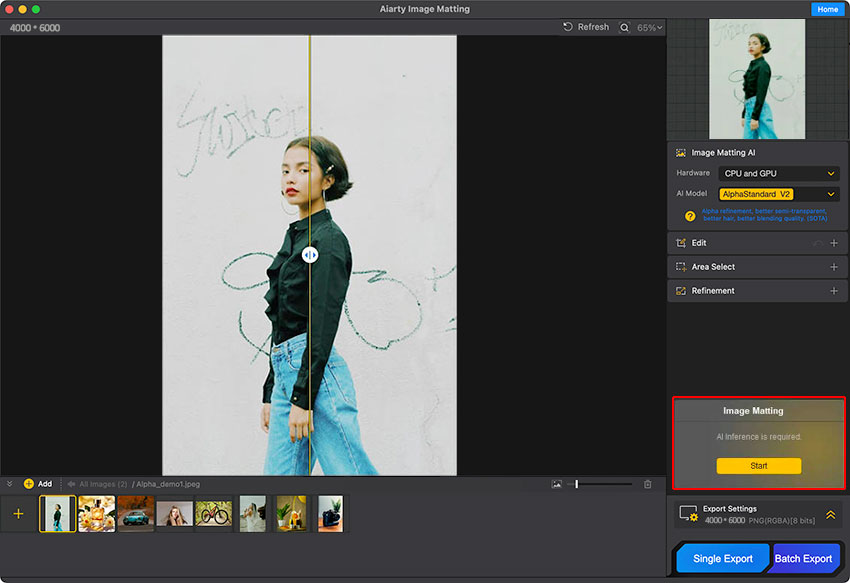
Paso 3. Refina los bordes y la transparencia usando las 4 opciones manuales y la curva Mask Alpha si es necesario.
Paso 4. Opcionalmente, haz clic en Background después de Effects y selecciona un color sólido o sube una escena local para añadir un fondo al sujeto aislado. Esto ofrece una gran comodidad y utilidad para usuarios de comercio electrónico que desean reemplazar fondos por blanco, o por azul o blanco para fotos oficiales de identificación.
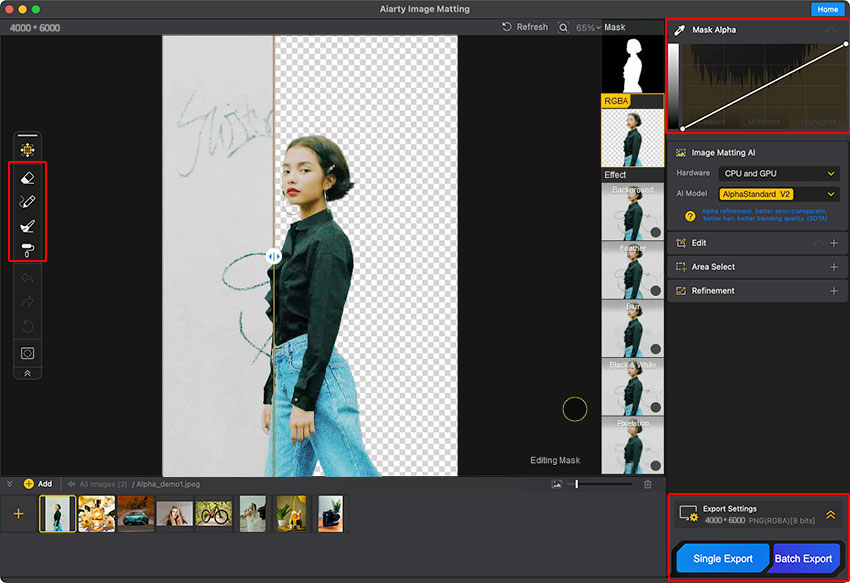
Paso 5. Expande la sección Export Settings para configurar la transparencia PNG, la calidad y la carpeta de destino. Haz clic en Single Export para exportar individualmente o en Batch Export para guardar en lote.
Otras formas de eliminar el fondo en Mac
Eliminar fondo con Adobe Photoshop (Control total)
Adobe Photoshop sigue siendo el estándar de la industria para la edición profesional de imágenes, ofreciendo una eliminación precisa de fondos mediante avanzadas herramientas de selección y máscaras de capa. Proporciona a los usuarios un control total para refinar incluso los bordes más complejos, especialmente en sujetos detallados como el cabello[2].
Sin embargo, requiere una suscripción de $22.99/mes y presenta una curva de aprendizaje pronunciada para principiantes. En comparación con las herramientas de IA, la edición manual también puede consumir más tiempo. Aun así, Photoshop sigue siendo insuperable para quienes necesitan el máximo control y resultados de calidad profesional.
Cómo eliminar un fondo en Photoshop para usuarios de Mac
Paso 1. Inicia Adobe Photoshop y abre la imagen que deseas editar. Ve a File > Open y selecciona tu archivo de imagen.
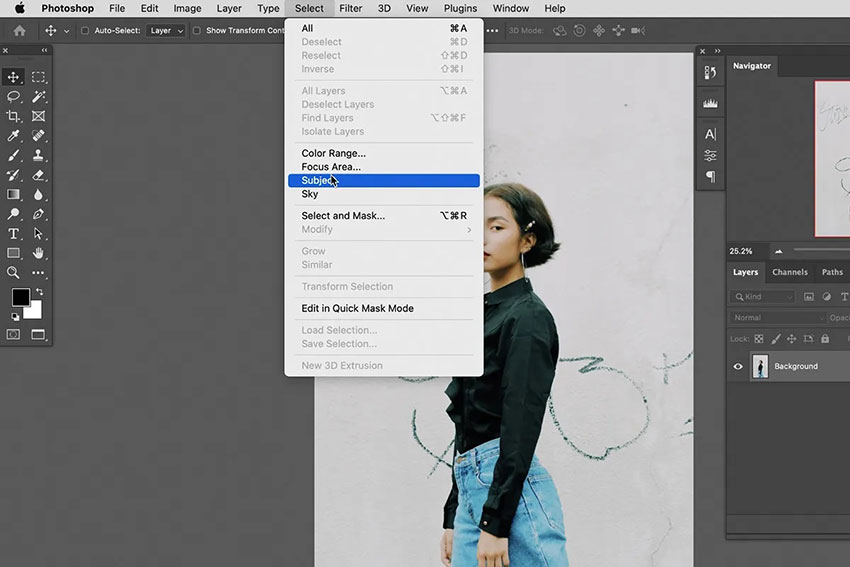
Paso 2. Elige Select > Subject en la barra de herramientas. Detectará y seleccionará automáticamente el sujeto principal de tu imagen.
Paso 3. Una vez seleccionado el sujeto, crea una máscara de capa haciendo clic en el icono Add layer mask en la parte inferior del panel Layers. Esto ocultará el fondo y mostrará el sujeto seleccionado en una capa transparente.
Paso 4. Para un refinamiento preciso de los bordes, especialmente alrededor de áreas complejas como el cabello, ve a Select > Select and Mask. Este espacio de trabajo ofrece herramientas para suavizar, difuminar y desplazar bordes, garantizando una extracción con aspecto natural.
Paso 5. Usa herramientas como el Refine Edge Brush para limpiar meticulosamente cualquier artefacto restante del fondo. Ajusta los controles Smooth, Feather, and Contrast para lograr el nivel de refinamiento deseado.
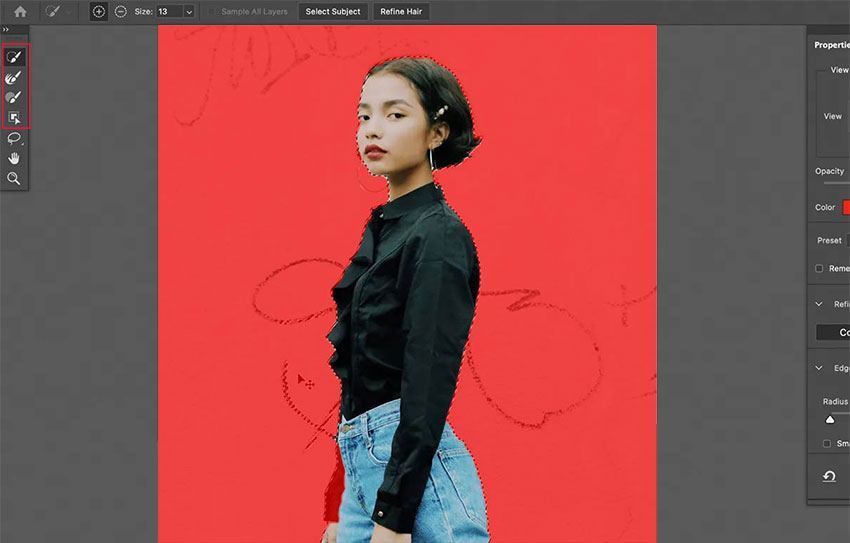
Paso 6. Elige la configuración de salida (por ejemplo, Layer Mask, Selection o New Layer with Layer Mask) y haz clic en OK.
Paso 7. Guarda la imagen editada en el formato que prefieras, como PNG para mantener la transparencia, yendo a File > Save As.
Eliminar fondo en línea con remove.bg (rápido y automático)
remove.bg ofrece una solución basada en la web para eliminar fondos instantáneamente en macOS, utilizando IA para procesar imágenes automáticamente en la nube. Funciona directamente en el navegador y no requiere instalación, lo que lo hace rápido y fácil de usar.
Hay una versión gratuita disponible para pruebas rápidas, pero incluye limitaciones como marcas de agua y salida de baja resolución. Los usuarios también necesitan una conexión estable a Internet y deben considerar posibles problemas de privacidad al subir imágenes a la nube.
Cómo eliminar un fondo en línea usando Remove.bg
Paso 1. Ve al sitio oficial de remove.bg y sube una imagen.
Paso 2. Detectará y eliminará el fondo automáticamente.

Paso 3. Haz clic en el botón Download para guardar sin conexión la imagen con el fondo eliminado. Al desplegar la opción del menú, verás que los usuarios gratuitos están limitados a exportar en baja resolución (408 x 612 píxeles); para exportar en resolución original (4000 x 6000 píxeles), debes pagar.
Comparación final: los mejores eliminadores de fondo para Mac (resultados probados en 2026)
Probamos cinco populares herramientas para eliminar fondos en Mac y comparamos su rendimiento en escenarios reales. Así es como se desempeñan en términos de precisión, facilidad de uso y eficiencia de flujo de trabajo.
| Características | Preview | Photos | Aiarty | Photoshop | remove.bg |
|---|---|---|---|---|---|
| Precisión | ⭐⭐⭐ | ⭐⭐⭐⭐ | ⭐⭐⭐⭐⭐ | ⭐⭐⭐⭐⭐ | ⭐⭐⭐⭐ |
| Facilidad de uso | ⭐⭐⭐⭐ | ⭐⭐⭐ | ⭐⭐⭐ | ⭐⭐⭐⭐⭐ | ⭐⭐⭐ |
| Procesamiento por lotes | ❌ | ❌ | ✅ | ❌ | ❌ |
| Protección de privacidad | ✅ | ✅ | ✅ | ✅ | ❌ |
| Uso gratuito | ✅ | ✅ | ✅ | ❌ | ❌ |
Hallazgos clave de las pruebas reales:
- Aiarty Image Matting y Photoshop ofrecen resultados profesionales con una excelente preservación de detalles (cabello, texturas).
- Photoshop ofrece alta precisión pero tiene una curva de aprendizaje pronunciada, mientras que Aiarty permite una eliminación con un solo clic para un flujo de trabajo más rápido.
- Preview manejó bien fondos simples, pero perdió detalles en áreas huecas complejas.
- Photos incluyó por error grafitis del fondo como parte del sujeto.
- remove.bg produjo resultados limpios, pero la calidad de exportación gratuita causó un desenfoque notable.
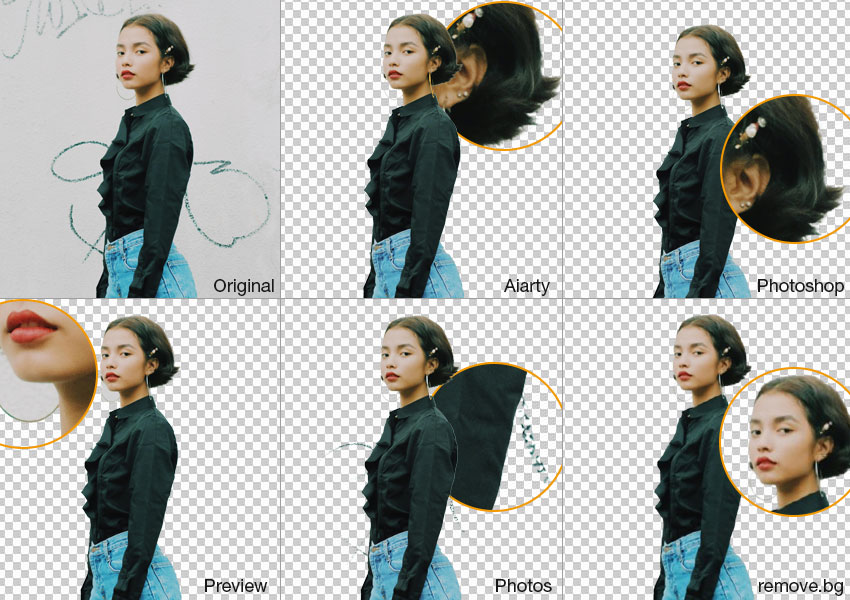
Conclusión: Si buscas una herramienta que equilibre calidad, velocidad y facilidad de uso, Aiarty Image Matting es una excelente opción para eliminar fondos en Mac. Ofrece resultados cercanos a Photoshop, pero con un flujo de trabajo mucho más sencillo.
Mejor eliminador de fondo para Mac según el caso de uso: ¿qué herramienta se adapta a tus necesidades?
Distintos usuarios necesitan herramientas diferentes. Elige tu caso de uso a continuación para encontrar rápidamente el eliminador de fondo adecuado para tu flujo de trabajo en Mac.
Para eliminación de fondo sin pérdida (diseñadores y profesionales)
- Aiarty Image Matting – Mejor para alta resolución, procesamiento por lotes y preservación de detalles
- Photoshop – Máximo control, pero manual
- Affinity Photo – Buena alternativa para flujos de trabajo de edición profesional
Para eliminación de fondo gratuita o integrada
- Preview – Ediciones rápidas para fondos simples
- Photos (macOS 13+) – Aislamiento del sujeto con un clic
- Photoshop (versión de prueba) – Mejor calidad, pero no totalmente gratuito
Para eliminación de fondo en lote (e-commerce y fotos de identificación)
Si gestionas una tienda online o trabajas con fotos de identificación, necesitarás una herramienta que pueda eliminar fondos en lote sin pérdida de calidad.
Software de eliminación de fondo en lote para Mac:
Para la mayoría de los usuarios, Aiarty Image Matting es la opción más equilibrada, ya que ofrece alta precisión, procesamiento por lotes y privacidad sin conexión. Es especialmente adecuado para comercio electrónico, diseño y flujos de trabajo de alta resolución.
 Preguntas frecuentes (FAQs)
El mejor eliminador de fondos depende de tus necesidades. Aiarty Image Matting es ideal para un procesamiento por lotes rápido y de alta calidad, Photoshop para control manual profesional, y Preview o remove.bg para ediciones básicas rápidas.
Sí. macOS incluye Preview (herramienta Instant Alpha) y Photos (Copiar sujeto en macOS 13+). Son útiles para imágenes simples, pero limitados para fondos complejos.
Affinity Photo admite la eliminación de fondo en archivos RAW mediante edición no destructiva, herramientas de selección y máscaras de capa, lo que lo hace adecuado para flujos de trabajo profesionales precisos.
Usa herramientas como Photoshop o Aiarty Image Matting y exporta en formato PNG para conservar la calidad total de la imagen y la transparencia.
Herramientas de IA como remove.bg o Photoshop pueden detectar y eliminar personas automáticamente. Las apps integradas como Preview o Photos no son adecuadas para eliminaciones precisas de personas.
Sí, remove.bg ofrece una vista previa gratuita sin marcas de agua, pero las descargas en alta resolución requieren un plan de pago o créditos.
Fuentes externas:
- "Aislar y compartir el sujeto de una foto en Mac". de Apple Support
- "Técnicas avanzadas para seleccionar cabello". Aprende técnicas avanzadas para recortar cabello de fondos complicados.
También te puede gustar


Con una década de experiencia en edición de imágenes con IA, Rob Jonson se especializa en reseñas de software y guías prácticas. Su conocimiento de las tendencias tecnológicas y redes sociales le permite crear contenido atractivo para una amplia audiencia.
