

So vergrößern Sie ein Foto zum Drucken (Leitfaden zu Auflösung, DPI & KI-Upscaling)

Kurzantwort: So vergrößern Sie ein Foto zum Drucken
Herkömmliche Größenänderungen führen häufig zu Unschärfe. Für druckfertige Ergebnisse in Galeriequalität verwenden Sie Aiarty Image Enhancer:
- Öffnen Sie Ihr Foto in Aiarty.
- Wählen Sie das KI-Modell und die gewünschte Upscaling-Stufe (2x, 4x oder 8x).
- Die KI rekonstruiert Details und entfernt Rauschen. Exportieren Sie das Bild als 300-DPI-TIFF oder JPEG – bereit zum Drucken.
Sie möchten ein Foto drucken und stellen dann fest, dass es zu klein ist? Vielleicht haben Sie ein Bild heruntergeladen oder möchten ein altes Handyfoto größer drucken, etwa im Format 8×10, A4 oder sogar in Postergröße. Das Problem: Wenn Sie ein Foto zu stark vergrößern, wird es häufig unscharf oder pixelig.
Die gute Nachricht: Sie müssen nicht mehr raten. In diesem Leitfaden erfahren Sie:
- Warum Fotos beim Vergrößern pixelig werden.
- Wie groß Sie Ihr Bild tatsächlich drucken können.
- Was Sie tun können, wenn die Auflösung nicht hoch genug ist.
- Wie KI-Tools Fotos hochskalieren können, ohne Details zu zerstören.
Am Ende wissen Sie genau, wie Sie ein Foto ohne Qualitätsverlust vergrößern, sodass es scharf und detailreich statt unscharf und enttäuschend gedruckt wird.
Warum Fotos beim Vergrößern pixelig werden
Jedes digitale Foto besteht aus Pixeln, winzigen Farbquadraten, die das Bild bilden. Wenn Sie ein Bild zum Drucken über seine ursprüngliche Auflösung hinaus vergrößern, vervielfachen sich diese Pixel nicht einfach. Stattdessen werden die vorhandenen Pixel gestreckt, sodass sie größer und sichtbarer werden.
Dann entsteht Pixelbildung, darunter ausgefranste Kanten, unscharfe Texturen und blockartige „quadratische“ Artefakte.
Bei einer Vergrößerung auf 400 % beginnen beispielsweise die Kanten auseinanderzufallen und feine Details zu verschwinden. Das Bild kann wie ein Mosaik aus farbigen Blöcken aussehen. Deshalb funktioniert es beim Drucken nur selten, einfach die Ecke eines Bildes zu ziehen, um es größer zu machen.
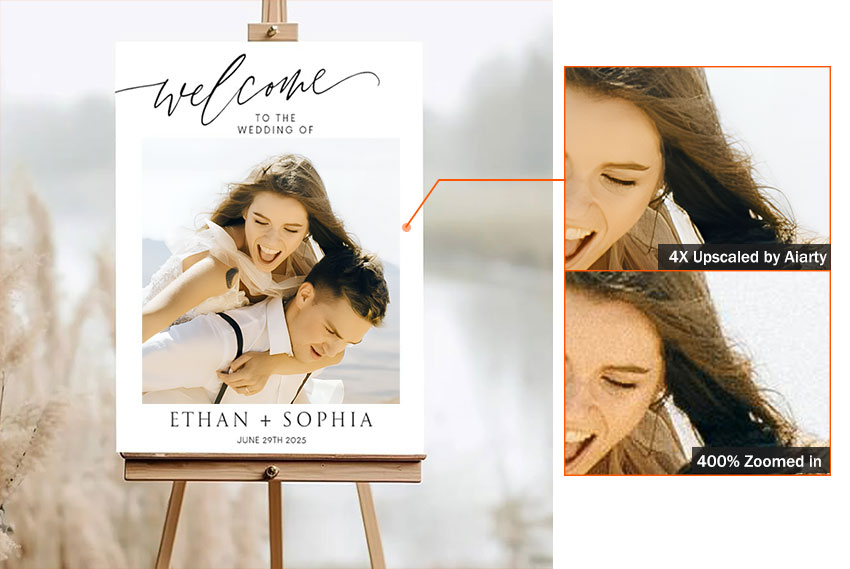
Herkömmliche Tools zur Größenänderung skalieren lediglich Pixel, erzeugen aber keine neuen Details. Wenn Sie einen deutlich größeren Druck benötigen, etwa ein gerahmtes Foto oder Poster, brauchen Sie eine intelligentere Methode, um das Bild zu vergrößern. Bevor Sie jedoch zu KI-Tools zur Fotovergrößerung greifen, sollten Sie zunächst eines prüfen: Wie groß Sie Ihr Foto bereits drucken können.
Wie groß können Sie ein Foto drucken? (Auflösung vs. Druckgröße)
Eine der größten Überraschungen für viele ist, dass Bildschirmbilder und Druckbilder völlig unterschiedlichen Regeln folgen. Ein Foto, das auf dem Bildschirm scharf aussieht, kann für den Druck dennoch zu klein sein. Der entscheidende Faktor ist DPI (Punkte pro Zoll). DPI gibt an, wie viele Pixel ein Drucker auf jedem Zoll Papier unterbringt. Eine höhere DPI bedeutet mehr Details und schärfere Ausdrucke.
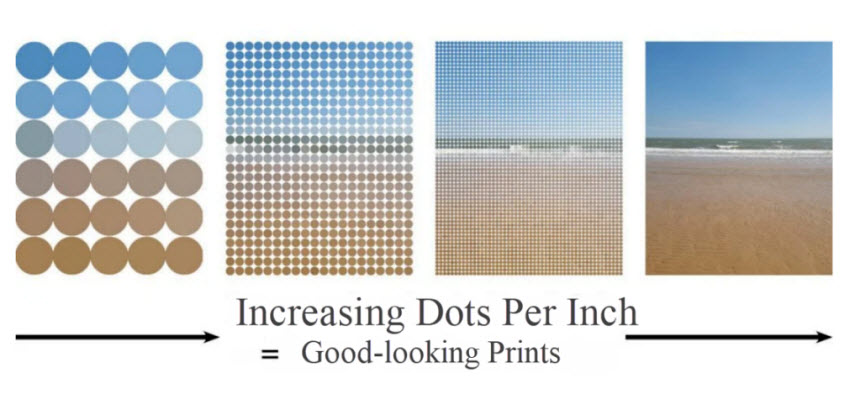
Empfohlene DPI für den Fotodruck
Die meisten mit Smartphones oder Kameras aufgenommenen digitalen Fotos sind auf 72 DPI eingestellt – eine Auflösung, die für scharfe Ausdrucke viel zu niedrig ist. Für professionelle Ergebnisse orientieren sich Fotolabore an diesen Industriestandards:
- 300 DPI für professionelle Fotodrucke, typischerweise für Fotoalben oder gerahmte Fotos
- 200 DPI für Standarddrucke, häufig für einfache Ausdrucke oder Poster verwendet
- 150 DPI für große Wandbilder, geeignet für die Betrachtung aus größerer Entfernung
Mehr erfahren: DPI eines Bildes erhöhen (300/600 DPI für Druck & Design)
Tabelle: Auflösung und Druckgröße
Verwenden Sie die folgende Tabelle, um abzuschätzen, wie groß Sie Ihr Foto bei unterschiedlichen Qualitätsstufen drucken können.
Um die Druckgröße einfacher abzuschätzen, können Sie eine einfache Berechnung verwenden: Druckbreite = Pixelbreite ÷ 300.
Wenn beispielsweise ein mit Ihrem Smartphone aufgenommenes Foto 4.000 Pixel breit ist, ergibt die Division von 4.000 durch 300 eine Breite von 13,3 Zoll. Das bedeutet, dass das Bild bei 300 DPI etwa 13,3 Zoll breit gedruckt werden kann. Wenn Sie einen 20 Zoll breiten Druck wünschen, muss das Bild auf mindestens 6.000 Pixel vergrößert werden.
Foto zu klein zum Drucken? Mit Aiarty Image Enhancer vergrößern
Wenn Ihr Bild nicht genügend Auflösung für die gewünschte Druckgröße hat, reicht eine einfache Größenänderung nicht aus. Stattdessen benötigen Sie Image Upscaling. Aiarty Image Enhancer kann das Foto analysieren und fehlende Details rekonstruieren, anstatt einfach nur Pixel zu strecken.
Im Gegensatz zu einfacher Größenänderung oder Photoshop-Remastering rekonstruiert die KI-Fotovergrößerung von Aiarty fehlende Details, schärft Kanten und kann Bilder um das 4- bis 8-Fache hochskalieren, während Texturen klar bleiben. Das sorgt für sichtbar schärfere Ausdrucke bei gerahmten Fotos, Postern, Leinwandbildern und der Restaurierung alter Fotos.
So vergrößern Sie ein Bild zum Drucken ohne Qualitätsverlust
Schritt 1. Importieren Sie Ihr Foto in Aiarty Image Enhancer.
Laden Sie Aiarty Image Enhancer herunter und starten Sie das Programm auf Ihrem Computer. Ziehen Sie das zu vergrößernde Bild einfach per Drag-and-Drop in den Arbeitsbereich. Dies ist der erste Schritt, um ein kleines Bild für einen größeren Druck vorzubereiten.
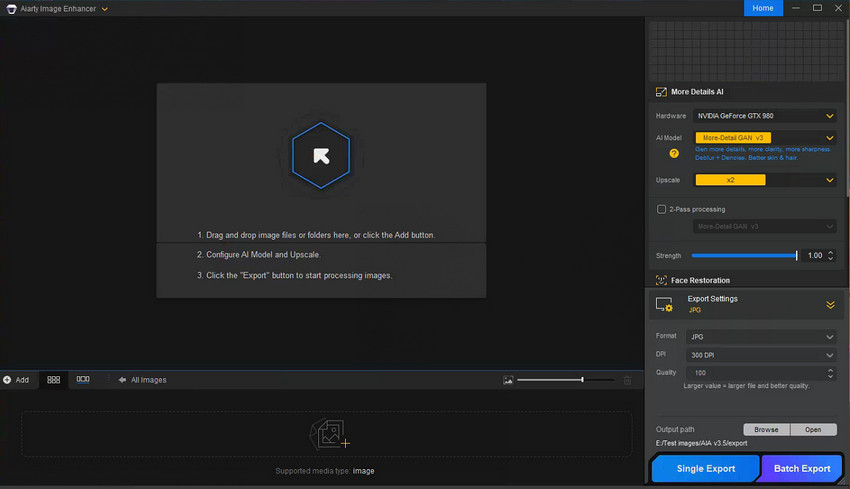
Schritt 2. Wählen Sie das passende KI-Verbesserungsmodell.
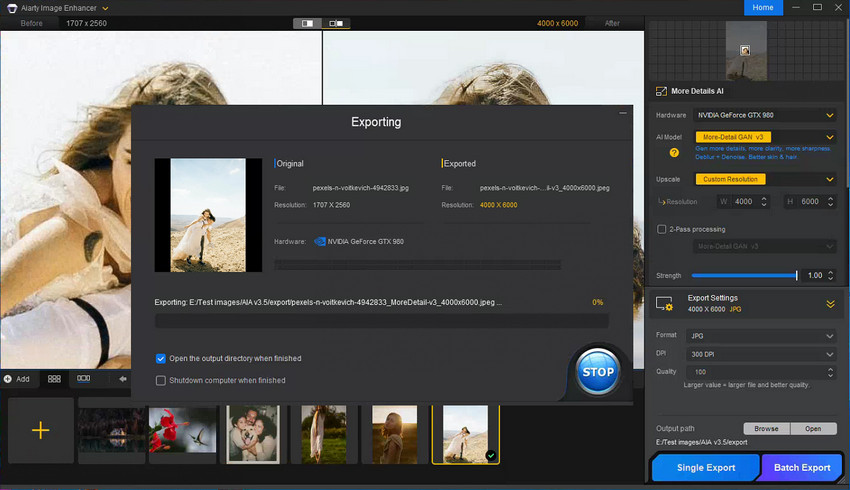
Aktivieren Sie im Bedienfeld auf der rechten Seite die GPU-Hardwarebeschleunigung für eine schnellere Verarbeitung, sofern verfügbar. Wählen Sie anschließend das KI-Modell, das am besten zu Ihrem Bildtyp passt. More-Detail GAN v3 eignet sich beispielsweise gut, wenn Sie ein Bild für den Druck vergrößern und dabei schärfere Texturen und klarere Kanten erzielen möchten. AIGCsmooth v3 ist ideal für Anime- oder KI-generierte Kunstwerke, während sich Real-Photo auf die Wiederherstellung natürlicher fotografischer Details konzentriert.
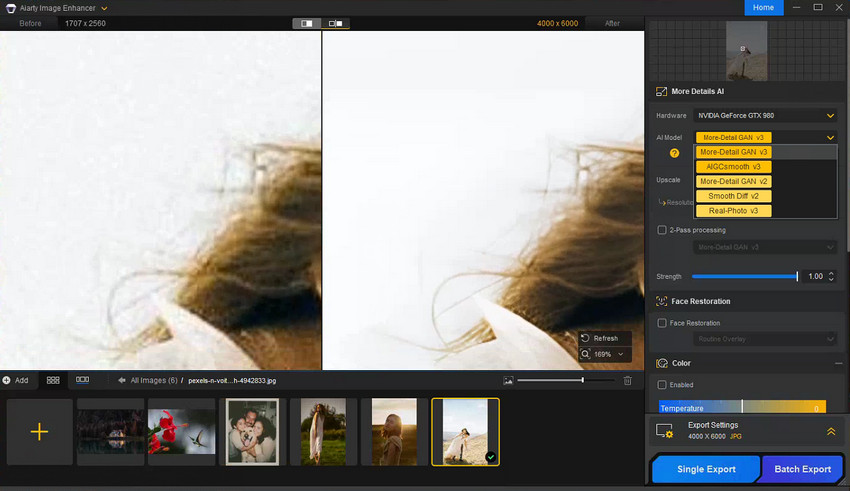
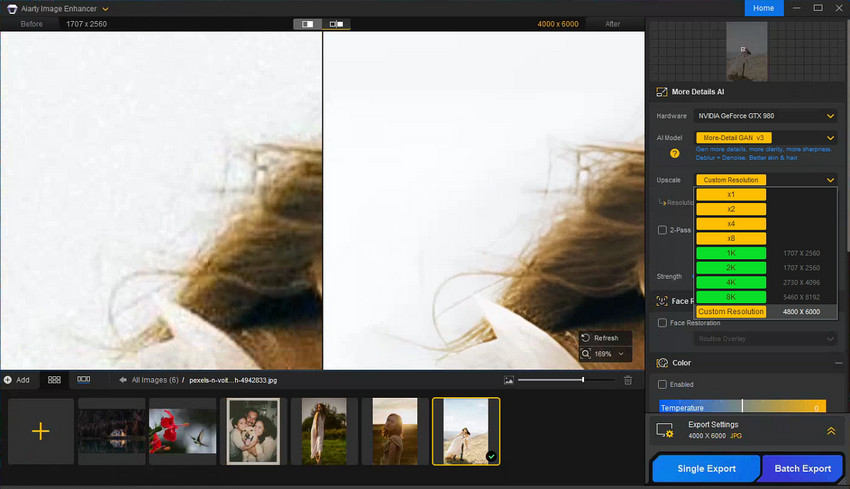
Schritt 3. Wählen Sie die passende Upscaling-Stufe entsprechend der Druckgröße.
Entscheiden Sie als Nächstes, wie stark Sie das Bild entsprechend der endgültigen Druckgröße vergrößern möchten. Über das Upscaling-Menü können Sie die Auflösung um 2×, 4× oder 8× erhöhen oder direkt Standardgrößen wie 2K, 4K oder 8K ausgeben. So können Sie ein Bild zum Drucken vergrößern, ohne an Qualität zu verlieren – unabhängig davon, ob Sie ein Foto für ein Poster, einen Rahmen oder einen Leinwanddruck vorbereiten.
Schritt 4. Exportieren Sie das vergrößerte Bild mit druckfertigen Einstellungen.
Öffnen Sie abschließend das Export-Bedienfeld und wählen Sie die gewünschten Ausgabeeinstellungen. Stellen Sie das Bild auf 300 DPI oder höher ein. Verwenden Sie TIFF für professionelle Drucke oder exportieren Sie als hochwertiges JPEG (Qualität 100), um Kompressionsartefakte zu vermeiden. Klicken Sie anschließend auf Single Export für ein einzelnes Bild oder auf Batch Export, um mehrere Fotos zu verarbeiten.
Häufige Druckszenarien (und welche Qualität Sie benötigen)
Für verschiedene Druckarten gelten unterschiedliche Qualitätsanforderungen. Wenn Sie Betrachtungsabstand und Verwendungszweck berücksichtigen, können Sie die richtige Auflösung zum Vergrößern eines Bildes für den Druck wählen.
#1. Druck für Bilderrahmen
Gerahmte Fotos werden in der Regel aus kurzer Entfernung betrachtet und profitieren daher von einer Auflösung von 300 DPI. Zu den gängigen Größen gehören: 5 × 7 Zoll, 8 × 10 Zoll und 11 × 14 Zoll.
Wenn das Foto auf einem Schreibtisch oder einer Wand auf Augenhöhe präsentiert wird, sollten Sie die höchstmögliche Auflösung anstreben.
#2. Poster oder Wandbilder drucken
Große Poster werden häufig aus größerer Entfernung betrachtet. Daher reichen oft 150–200 DPI aus. So können Sie größere Druckformate erzielen, ohne ein Bild für den Druck auf eine extrem hohe Auflösung vergrößern zu müssen.
#3. Alte Fotos vergrößern
Alte Fotos stellen eine besondere Herausforderung dar. Sie weisen häufig Folgendes auf: niedrige Auflösung, Filmkörnung, Kratzer oder Verblassung
KI-Tools zur Bildverbesserung können dabei helfen, fehlende Details beim Vergrößern des Bildes wiederherzustellen und es so für einen erneuten Druck und die Rahmung geeignet zu machen.
Seitenverhältnis: Warum Ihr Foto beim Drucken möglicherweise zugeschnitten wird
Ein weiteres häufiges Druckproblem hat nichts mit der Auflösung zu tun, sondern mit dem Seitenverhältnis. Das Seitenverhältnis beschreibt das proportionale Verhältnis zwischen Breite und Höhe eines Bildes.
Zum Beispiel:
Wenn das Seitenverhältnis Ihres Fotos nicht mit der gewünschten Druckgröße übereinstimmt, kann der Druckdienst die Ränder automatisch zuschneiden. Um den Verlust wichtiger Details zu vermeiden, sollten Sie Ihr Bild vorher manuell skalieren oder zuschneiden, damit Sie die volle Kontrolle über Ihre Bildkomposition behalten.
Einfache Checkliste vor dem Drucken Ihres Fotos
Wenn Sie vermeiden möchten, Geld für unscharfe Ausdrucke zu verschwenden, gehen Sie diese kurze Checkliste durch, bevor Sie einen Druck bestellen.
- ✅ Auflösung entspricht der Druckgröße
- ✅ Seitenverhältnis passt zum Rahmen
- ✅ Als TIFF oder hochwertiges JPEG exportiert
- ✅ Farbprofil auf sRGB eingestellt
- ✅ Vorschau wirkt in der Druckgröße scharf
Wenn das Bild bei voller Auflösung auf Ihrem Bildschirm immer noch weich oder pixelig aussieht, sollten Sie beim Drucken kein Risiko eingehen. Mit Aiarty Image Enhancer können Sie diese Qualitätslücke ganz einfach schließen.
Vergrößern Sie Ihre Bilder, rekonstruieren Sie fehlende Details und entfernen Sie Rauschen sofort für den Druck.
 FAQs
FAQs
Ja. Wenn Sie fortschrittliche Upscaling-Methoden wie KI-Bildverbesserung verwenden. Herkömmliche Größenänderungen führen häufig zu Unschärfe, da dabei lediglich vorhandene Pixel gestreckt werden, während KI-gestützte Tools fehlende Details intelligent rekonstruieren.
Für die meisten Fotodrucke gelten 300 DPI als Standard für gestochen scharfe Ergebnisse in professioneller Qualität. Größere Drucke wie Poster und Wandbilder können jedoch auch bei 150–200 DPI hervorragend aussehen, da sie in der Regel aus größerer Entfernung betrachtet werden.
Herkömmliche Größenänderungen eignen sich in der Regel nur für kleine, geringfügige Anpassungen (etwa 10–20 %). Im Gegensatz dazu können professionelle KI-Upscaling-Tools Bilder häufig um das 4- bis 8-Fache vergrößern und dabei die ursprünglichen Details erhalten oder sogar verbessern.
Bildschirme zeigen Bilder mit einer deutlich geringeren Pixeldichte an, als Drucker benötigen. Ein Foto, das auf dem Smartphone oder Laptop vollkommen klar aussieht, verfügt möglicherweise nicht über genügend tatsächliche Pixel, um nach der Vergrößerung auf größere physische Abmessungen scharf gedruckt zu werden.
TIFF ist aufgrund seiner verlustfreien Eigenschaften das bevorzugte Format für hochwertige professionelle Drucke. Hochwertige JPEG-Dateien (mit minimaler Komprimierung) werden jedoch von den meisten Standarddruckdiensten akzeptiert und sind dafür in der Regel ausreichend.
Sehen Sie weitere hilfreiche Anleitungen


Markus Wagner ist ein erfahrener Content Creator mit über zehn Jahren in der Multimedia-Branche. Er spezialisiert sich auf fundierte Produktbewertungen und praxisnahe Anleitungen, insbesondere im Bereich KI-gestützter Bildbearbeitung. Dank seines tiefen Verständnisses für Technologietrends und soziale Plattformen erstellt er zielgerichtete, ansprechende Inhalte. Sein Stil ist präzise und zugleich lebendig, was ihm eine breite Leserschaft eingebracht hat.

