
Wenn Sie an Bildern arbeiten, die gedruckt werden sollen, kann die Anpassung der DPI (Dots per Inch) einen großen Unterschied in der Qualität des finalen Drucks machen. Zu wissen, wie man die DPI in Photoshop ändert, ist eine wesentliche Fähigkeit für Fotografen, Designer und alle, die mit Bildern arbeiten, die gedruckt oder in hoher Auflösung angezeigt werden sollen.
Egal, ob Sie ein Foto für eine Broschüre vorbereiten oder die Auflösung für ein Poster anpassen – die korrekte Änderung der DPI hilft Ihnen dabei, ein gestochen scharfes, professionelles Ergebnis zu erzielen. In dieser Anleitung führen wir Sie durch die Schritte zum Einstellen/Erhöhen der DPI in Photoshop.
Doch obwohl Photoshop ein mächtiges Werkzeug ist, kann das Anpassen der DPI tückisch sein, insbesondere für Anfänger oder bei der Bearbeitung mehrerer Bilder gleichzeitig.
💡 Probleme beim Bearbeiten der DPI in Photoshop:
- Das Ändern der DPI in Photoshop führt oft zu Qualitätsverlust oder Verpixelung, insbesondere bei der Größenänderung von Bildern.
- Die Stapelverarbeitung zur Änderung der DPI in Photoshop ist nicht unkompliziert und erfordert zusätzliche Schritte oder Skripte.
- Photoshop kann kostspielig sein, und das Navigieren durch komplexe Einstellungen kann für diejenigen, die mit den erweiterten Funktionen der Software nicht vertraut sind, überfordernd sein.
Suchen Sie nach einem schnelleren, einfacheren und kostengünstigeren Weg, um die DPI zu ändern?
Aiarty Image Enhancer bietet eine mühelose Möglichkeit, die DPI zu ändern und deckt die am häufigsten benötigten Einstellungen ab. Er unterstützt zudem DPI-Änderungen im Batch-Modus. Zusätzlich zur DPI-Anpassung ermöglicht Aiarty das Hochskalieren und Verbessern von Bildern mittels KI-Technologie, um scharfe und klare Ergebnisse zu garantieren.
Laden Sie den Aiarty Image Enhancer jetzt herunter, um DPI-Änderungen und Bild-Hochskalierung in Stapeln zu optimieren:
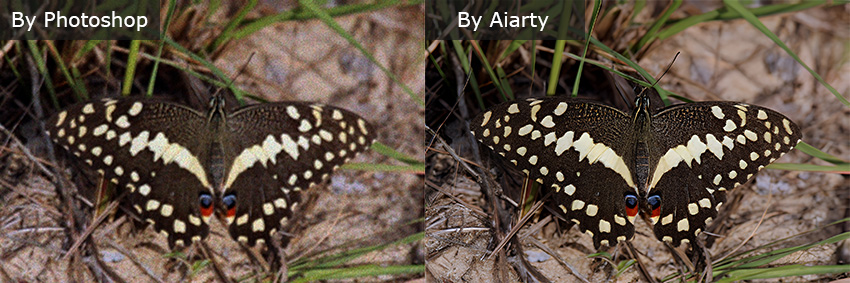
So ändern Sie die DPI in Photoshop
Das Ändern der DPI (Dots per Inch) eines Bildes in Photoshop beinhaltet das Anpassen der PPI-Einstellung (Pixels per Inch), was für die meisten praktischen Zwecke im Grunde dasselbe wie DPI ist. Der Begriff "DPI" wird üblicherweise im Zusammenhang mit dem Drucken verwendet, während "PPI" für digitale Bilder relevanter ist. Wenn Sie jedoch ein Bild für den Druck vorbereiten, ermöglicht Photoshop Ihnen die Anpassung der PPI, was in diesem Kontext oft als DPI bezeichnet wird.
Hier erfahren Sie, wie Sie die PPI/DPI in Photoshop ändern oder erhöhen können, um sicherzustellen, dass Ihr Bild für den Druck optimiert ist:
Schritt 1. Öffnen Sie Ihr Bild
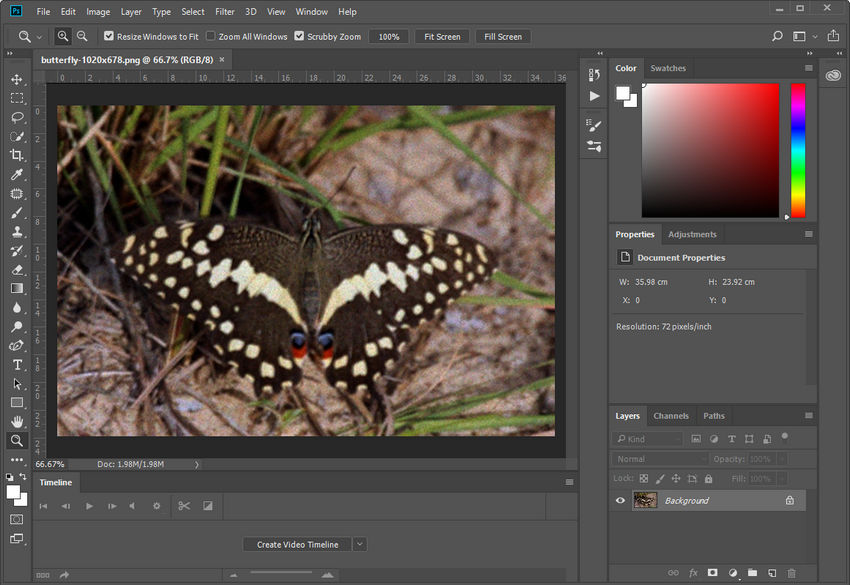
Beginnen Sie, indem Sie das Bild, das Sie ändern möchten, in Photoshop öffnen. Gehen Sie zu "Datei" > "Öffnen" und wählen Sie die Bilddatei von Ihrem Computer aus.
Schritt 2. Rufen Sie die Bildgrößen-Einstellungen auf
Um die PPI (DPI) zu ändern, navigieren Sie im oberen Menü zu "Bild" > "Bildgröße".
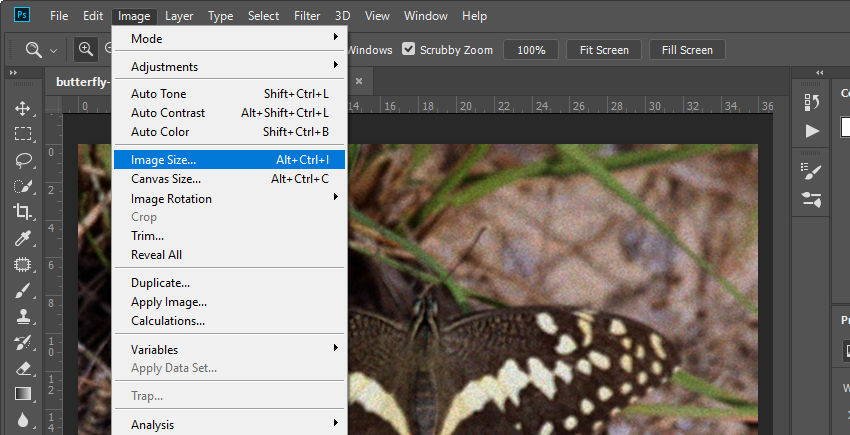
Dies öffnet das Dialogfeld "Bildgröße", in dem Sie die aktuelle Auflösung und die Abmessungen Ihres Bildes sehen können.
Schritt 3. Anpassen der Auflösung (PPI/DPI)
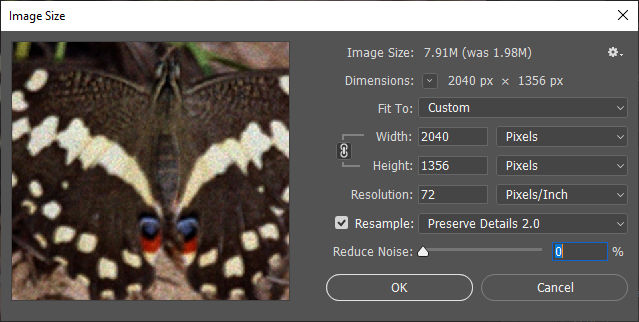
Im Feld Auflösung können Sie die PPI anpassen, was beim Drucken den DPI entspricht.
- 72–96 DPI: Geeignet für digitale Bildschirme, aber nicht ideal für den Druck. Bilder mit dieser Auflösung erscheinen im Druck verpixelt.
- 150 DPI: Akzeptabel für einfache Drucke wie Flyer oder Entwürfe, lässt aber die Schärfe für professionelle Drucke vermissen.
- 300 DPI: Der Branchenstandard für hochwertige Drucke, der häufig für Broschüren, Zeitschriften und professionelle Fotografie verwendet wird.
- 600+ DPI: Wird für Kunstdrucke, detaillierte Illustrationen oder extrem hochauflösende Ausgaben verwendet, die höchste Präzision erfordern.
Tipps:
- Achten Sie beim Erhöhen der DPI darauf, dass das Bild über genügend Pixelinformationen verfügt, um Qualitätsverluste zu vermeiden. Wenn die Auflösung zu niedrig ist, sollten Sie ein KI-basiertes Upscaling-Tool verwenden, um das Bild vor dem Druck zu verbessern.
- Bedenken Sie beim Ändern der DPI für den Druck immer, dass höhere DPI-Werte besser für detaillierte Drucke sind, aber die Dateigröße erhöhen können. Die richtige Balance zwischen Bildqualität und Dateigröße ist der Schlüssel zu optimalen Ergebnissen.
Schritt 4. Neu berechnen oder nicht
Beim Anpassen der DPI in Photoshop ist es wichtig zu entscheiden, ob Sie das Feld "Neu berechnen" (Resample) aktivieren oder nicht, um zu steuern, wie sich Ihr Bild verändert:
Wenn Sie die DPI ändern möchten, ohne die Pixelmaße zu verändern (die tatsächliche Anzahl der Pixel im Bild), stellen Sie sicher, dass die Option "Neu berechnen" deaktiviert ist. Dies stellt sicher, dass Photoshop nur die Auflösung (PPI/DPI) anpasst, während die Pixelanzahl gleich bleibt, was ideal zum Erhalt der Bildqualität ist.
Wenn Sie das Feld "Neu berechnen" aktivieren, passt Photoshop die Pixelmaße automatisch an die neue Auflösung an. Dieser Prozess fügt dem Bild Pixel hinzu oder entfernt sie, was die Qualität potenziell verschlechtern kann.
Schritt 5. Ausgabe des Bildes
Sobald Sie Ihre Anpassungen vorgenommen haben, klicken Sie auf OK, um die Änderungen anzuwenden.
Um den Vorgang abzuschließen, speichern Sie Ihr Bild, indem Sie auf "Datei" > "Exportieren" > "Exportieren als" gehen. Stellen Sie sicher, dass Sie es in einem geeigneten Format für den Druck speichern, wie z. B. PNG, das die hohe Auflösung beibehalten kann.
Sobald Ihr Bild exportiert ist, können Sie die DPI ganz einfach überprüfen.
So prüfen Sie die DPI unter Windows
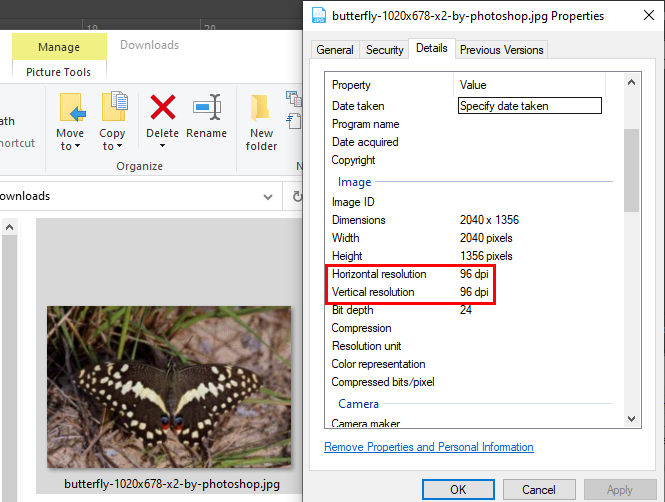
- Rechtsklick auf die Bilddatei und wählen Sie Eigenschaften.
- Gehen Sie zum Reiter Details.
- Scrollen Sie nach unten zum Abschnitt Bild, wo Sie die DPI unter "Horizontale Auflösung" und "Vertikale Auflösung" finden.
So prüfen Sie die DPI unter macOS
- Öffnen Sie das Bild in der Vorschau (Preview).
- Wählen Sie im oberen Menü Werkzeuge und dann Informationen einblenden (Show Inspector).
- Klicken Sie im Inspektor-Fenster auf den Reiter mit dem i-Symbol; dort wird die DPI im Abschnitt Auflösung angezeigt.
So ändern/erhöhen Sie die DPI eines Bildes ohne Photoshop
Wenn Sie keinen Zugriff auf Photoshop haben, aber die DPI Ihres Bildes für den Druck oder andere Zwecke ändern müssen, bietet Aiarty Image Enhancer eine nahtlose Lösung, die keine fortgeschrittenen Bildbearbeitungskenntnisse erfordert.
Mit Aiarty Image Enhancer können Sie die DPI je nach Bedarf auf 72, 96, 150, 200, 300 oder sogar 1000 DPI einstellen. Bei den Pixelmaßen für Breite und Höhe können Sie entweder die ursprünglichen Dimensionen beibehalten oder Ihr Bild auf 4k, 8k, 16k, 32k oder eine beliebige benutzerdefinierte Auflösung hochskalieren. Im Gegensatz zu herkömmlichen Upscaling-Methoden nutzt Aiarty KI, um die Bildqualität zu verbessern und gleichzeitig die Details scharf und natürlich aussehen zu lassen.
So ändern/erhöhen Sie die DPI in Aiarty Image Enhancer
Befolgen Sie diese einfachen Schritte, um die DPI Ihres Bildes in Aiarty Image Enhancer zu ändern:
Schritt 1: Laden Sie Aiarty Image Enhancer herunter und installieren Sie es auf Ihrem Gerät.
Schritt 2: Laden Sie Ihr Bild hoch
Klicken Sie auf die Schaltfläche "+Hinzufügen" oder ziehen Sie Ihr Bild einfach per Drag-and-Drop in Aiarty. Sie können mehrere Bilder gleichzeitig für die Stapelverarbeitung importieren.
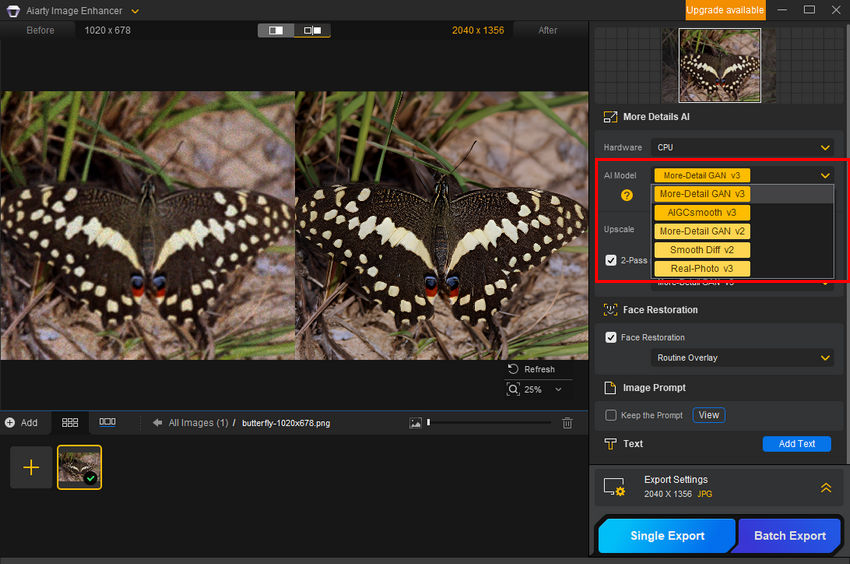
Schritt 3: Wählen Sie ein KI-Modell
Aiarty bietet 5 KI-Modelle an, die auf verschiedene Bildtypen zugeschnitten sind, wie z. B. Fotografien, KI-Kunst, Anime-Bilder und mehr. Wählen Sie einfach das Modell aus, das am besten zu Ihrem Bildtyp passt.
Schritt 4: Wählen Sie die Upscaling-Option
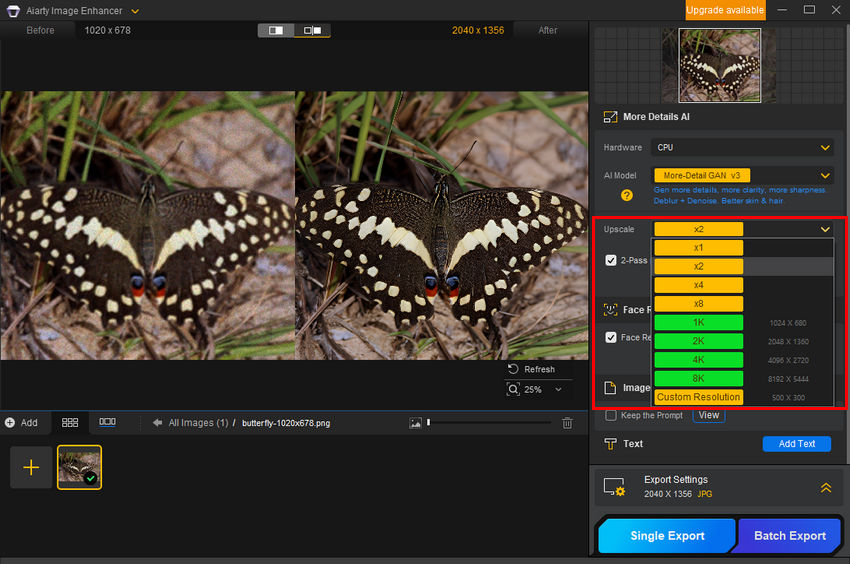
Im Dropdown-Menü "Upscale" können Sie zwischen Optionen wie 1k, 2k, 4k, 8k wählen, um den Faktor 1x, 2x, 4x, 8x skalieren oder über "Custom Resolution" eine spezifische Abmessung festlegen.
Um die DPI zu ändern, ohne die Pixelmaße zu verändern, wählen Sie die Option "1x". Dies behält die ursprünglichen Pixelmaße bei, während die DPI für höher auflösende Drucke erhöht werden.
Schritt 5: Gewünschte DPI einstellen
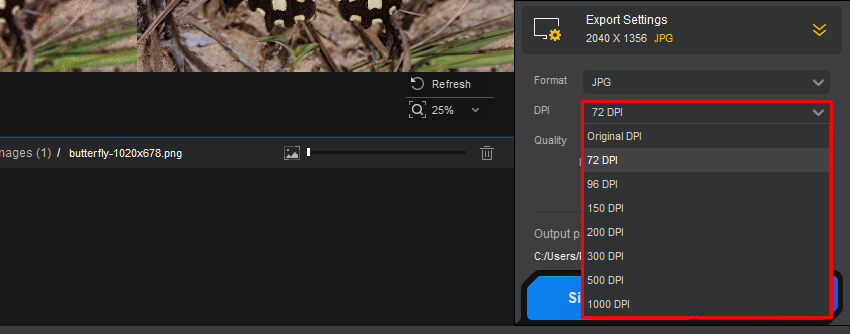
Erweitern Sie den Bereich "Export Settings". Klicken Sie auf das DPI-Dropdown-Menü und wählen Sie den gewünschten DPI-Wert aus, z. B. 300 DPI für den Druck hochwertiger Bilder.
Schritt 6: Bild exportieren
Klicken Sie auf "Single Export" oder "Batch Export", um Ihr Bild mit den neuen DPI-Einstellungen auszugeben.
Indem Sie diese Schritte befolgen, können Sie die DPI Ihres Bildes effizient ohne Photoshop ändern und hochwertige Drucke mit verbesserter Auflösung genießen.
 FAQs zum Thema DPI ändern
1. Warum verändert das Ändern der DPI das Bild nicht visuell?
Das Ändern der DPI hat keinen Einfluss auf die visuelle Qualität des Bildes am Monitor, es sei denn, Sie ändern auch die Pixelmaße. DPI (Dots per Inch) ist primär für den Druck gedacht und beeinflusst, wie das Bild auf Papier erscheint, nicht auf dem Bildschirm.
2. Beeinflusst das Ändern der DPI die Dateigröße?
Das Ändern der DPI allein verändert die Dateigröße nicht wesentlich. Wenn Sie jedoch die Pixelmaße des Bildes erhöhen (z. B. durch Hochskalieren) und gleichzeitig die DPI anpassen, vergrößert sich die Dateigröße.
3. Wie vermeide ich Unschärfe beim Vergrößern eines Bildes mit niedriger DPI?
Um Unschärfe beim Vergrößern eines Bildes mit niedriger DPI zu vermeiden, nutzen Sie KI-gestützte Tools wie Aiarty Image Enhancer. Diese Tools können das Bild hochskalieren und gleichzeitig die Qualität verbessern, wodurch Pixelbildung und Unschärfe vermieden werden.
4. Was ist der Unterschied zwischen DPI und PPI?
DPI (Dots Per Inch) ist ein Maß für die Druckauflösung und gibt an, wie viele Tintenpunkte der Drucker pro Zoll auf das Papier setzt. PPI (Pixels Per Inch) misst die Pixeldichte auf einem Bildschirm und zeigt an, wie viele Pixel in einen Zoll Anzeigeplatz passen.
5. Wie kann man die DPI in Photoshop per Stapelverarbeitung ändern?
Um die DPI in Photoshop per Stapelverarbeitung zu ändern, können Sie die Funktion "Aktionen" verwenden, um den Anpassungsprozess aufzuzeichnen und ihn dann über die "Stapelverarbeitung" auf mehrere Bilder anzuwenden. Folgen Sie diesen Schritten:
- Erstellen Sie eine neue Aktion in Photoshop, indem Sie auf Fenster > Aktionen gehen und dann auf die Schaltfläche Neue Aktion klicken.
- Zeichnen Sie die Schritte zur Änderung der DPI auf, indem Sie ein Bild öffnen, zu Bild > Bildgröße gehen und die gewünschte DPI einstellen.
- Stoppen Sie die Aufzeichnung der Aktion.
- Gehen Sie zu Datei > Automatisieren > Stapelverarbeitung.
- Wählen Sie im Dialogfeld den Ordner aus, der die zu bearbeitenden Bilder enthält, und wählen Sie die soeben aufgezeichnete Aktion aus.
- Klicken Sie auf OK, und Photoshop wird die DPI-Änderung auf alle Bilder im ausgewählten Ordner anwenden.
Externe Quellen:
Sehen Sie weitere hilfreiche Anleitungen


Markus Wagner ist ein erfahrener Content Creator mit über zehn Jahren in der Multimedia-Branche. Er spezialisiert sich auf fundierte Produktbewertungen und praxisnahe Anleitungen, insbesondere im Bereich KI-gestützter Bildbearbeitung. Dank seines tiefen Verständnisses für Technologietrends und soziale Plattformen erstellt er zielgerichtete, ansprechende Inhalte. Sein Stil ist präzise und zugleich lebendig, was ihm eine breite Leserschaft eingebracht hat.
