
Manchmal müssen wir die Bildauflösung erhöhen, sei es für den Druck oder andere Zwecke. Diese Aufgabe lässt sich problemlos mit einem der bekanntesten Bildbearbeitungsprogramme bewältigen – Photoshop.
In dieser Anleitung zeigen wir Ihnen Schritt für Schritt, wie Sie die Auflösung in Photoshop erhöhen. Sie lernen, wie Sie die Bildgröße anpassen, die beste Resampling-Methode wählen und die Klarheit verbessern.
Bevor wir jedoch fortfahren, ist es wichtig, die Grenzen von Photoshop bei der Erhöhung der Bildauflösung anzuerkennen, da Nutzer auf Plattformen wie der Adobe Community und Reddit auf die Herausforderungen beim Hochskalieren von Bildern hingewiesen haben.
💡 Probleme bei der Erhöhung der Bildauflösung mit Photoshop:
- Detailverlust – Das Hochskalieren in Photoshop führt oft zu unscharfen oder verpixelten Bildern.
- Rauschen und Artefakte – Das Vergrößern eines Bildes kann unerwünschtes Rauschen verursachen (siehe eine Diskussion zu diesem Thema auf Reddit).
- Fehlende KI-Optimierung – Photoshop verlässt sich auf traditionelle Resampling-Methoden, die Schwierigkeiten haben, feine Details zu rekonstruieren.
- Zeitaufwendige manuelle Anpassungen – Um die besten Ergebnisse zu erzielen, sind zusätzliches Schärfen und Rauschunterdrückung erforderlich.
Möchten Sie die Auflösung mit besseren Ergebnissen, aber weniger Aufwand erhöhen?
Aiarty Image Enhancer nutzt fortschrittliche KI-Modelle, um Bilder hochzuskalieren und gleichzeitig Details zu bewahren, Rauschen zu reduzieren und Kanten automatisch zu schärfen. Keine manuellen Anpassungen – nur ein Klick für hochwertige Ergebnisse.
Laden Sie Aiarty Image Enhancer herunter, um die Auflösung ohne Qualitätsverlust zu erhöhen:
So erhöhen Sie die Bildauflösung in Photoshop
Methode 1: Auflösung mit dem Photoshop-Werkzeug "Bildgröße" erhöhen
Der direkteste Weg, ein Foto in Photoshop zu vergrößern, ist über das Dialogfeld "Bildgröße". Diese Methode gibt Ihnen die volle Kontrolle über die Abmessungen, die Auflösung und die Resampling-Methode (Neuauflage) des Bildes. Obwohl hierbei keine KI wie bei neueren Werkzeugen zum Einsatz kommt, ist sie zuverlässig für Standard-Hochskalierungen und eignet sich gut zur Vorbereitung von Bildern für Web und Druck.
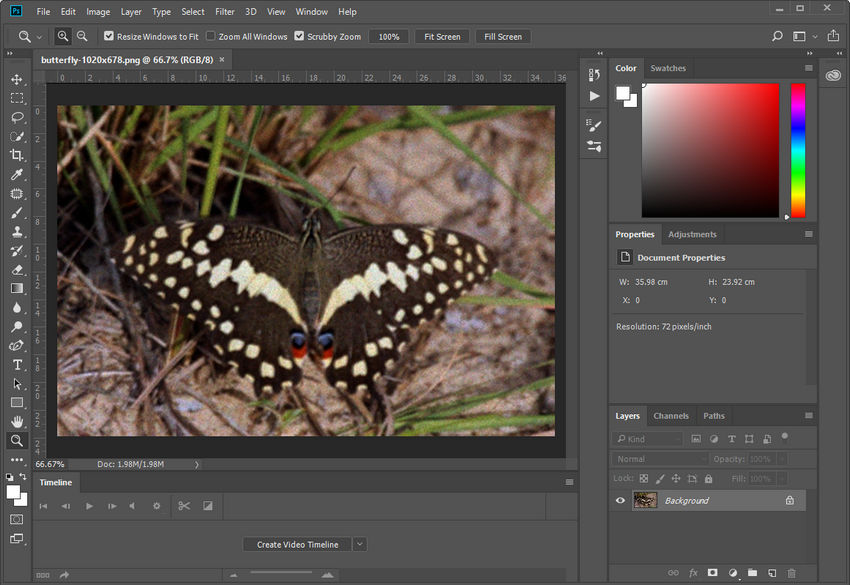
Schritt 1: Das Bild öffnen
Starten Sie Photoshop und öffnen Sie das Bild, das Sie vergrößern möchten. Dies ist auf zwei Arten möglich:
- Klicken Sie auf Datei > Öffnen und wählen Sie Ihre Bilddatei aus.
- Ziehen Sie das Bild per Drag-and-Drop direkt in den Photoshop-Arbeitsbereich.
Sobald Ihr Bild geöffnet ist, stellen Sie sicher, dass Sie auf der richtigen Ebene arbeiten. Wenn das Bild als Hintergrundebene gesperrt ist, doppelklicken Sie im Ebenen-Bedienfeld darauf, um es zu entsperren und in eine bearbeitbare Ebene umzuwandeln.
Schritt 2: "Bildgröße" aufrufen
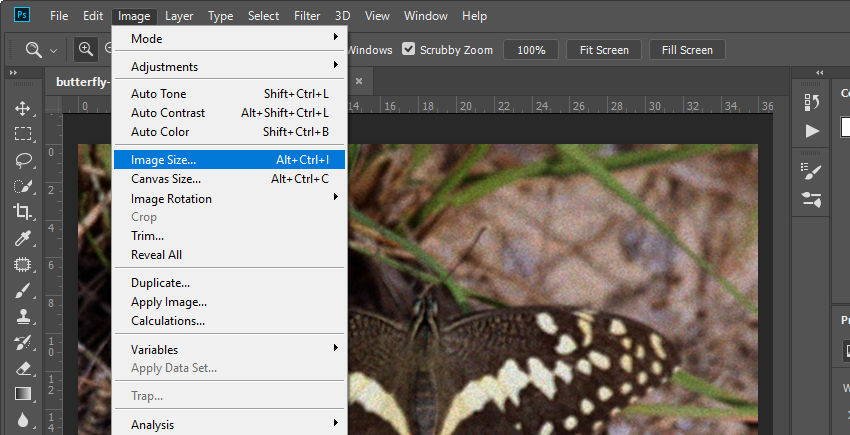
Um mit der Erhöhung der Auflösung zu beginnen, navigieren Sie im oberen Menü zu Bild > Bildgröße. Sie können auch das Tastenkürzel Strg + Alt + I (Windows) / Befehl + Wahl + I (Mac) verwenden.
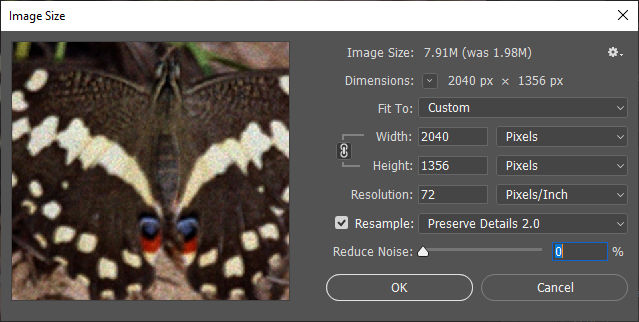
Dies öffnet das Dialogfeld Bildgröße, das die folgenden wichtigen Parameter anzeigt:
- Breite & Höhe – Diese geben die Abmessungen des Bildes in Pixeln an. Wenn Sie Ihr Bild vergrößern möchten, müssen Sie diese Werte proportional erhöhen.
- Auflösung – Gemessen in Pixel pro Zoll (PPI), bestimmt dies die Bildqualität. 72 PPI ist der Standard für Web-Bilder, während 300 PPI für den Druck empfohlen werden.
- Neu berechnen (Resample) – Diese Option ermöglicht es Photoshop, neue Pixel zu generieren, um die Auflösung zu erhöhen. Ohne diese Option werden beim Ändern der Bildauflösung nur die vorhandenen Pixel neu verteilt, ohne Details hinzuzufügen.
Schritt 3: Auflösung anpassen
Jetzt ist es an der Zeit, die Auflösungseinstellungen anzupassen:
- Neu berechnen aktivieren – Aktivieren Sie das Kontrollkästchen Neu berechnen, damit Photoshop neue Pixel generieren kann.
- Die beste Resampling-Methode wählen – Klicken Sie auf das Dropdown-Menü neben "Neu berechnen" und wählen Sie eine der folgenden Optionen:
- Details erhalten 2.0 – Am besten geeignet, um Bilder zu vergrößern und dabei Details beizubehalten. Sie können auch den Schieberegler Rauschen reduzieren verwenden, um das Ergebnis zu verfeinern.
- Bikubisch glatter (Vergrößerung) – Gut geeignet für allgemeine Hochskalierungen; reduziert die Pixelbildung in vergrößerten Bildern.
- Auflösung erhöhen – Geben Sie Ihren gewünschten Wert für die Auflösung (PPI) ein. Wenn Sie die Auflösung für den Druck erhöhen, ändern Sie 72 PPI in 300 PPI um, während Sie darauf achten, dass die Bildgröße angemessen bleibt.
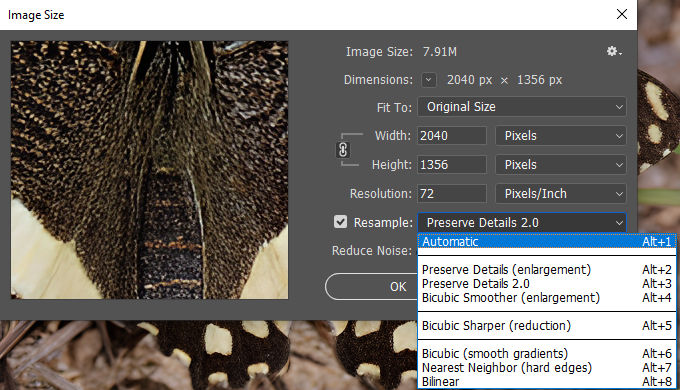
Bedenken Sie, dass das Erhöhen der Auflösung nicht auf magische Weise Details hinzufügt – es verfeinert lediglich das Bild.
Falls das hochskalierte Bild etwas unscharf wirkt, gehen Sie zu Filter > Scharfzeichnungsfilter > Selektiver Scharfzeichner, um Kanten hervorzuheben.
Wenn Sie unerwünschte Artefakte oder Rauschen bemerken, verwenden Sie Filter > Rauschfilter > Rauschen reduzieren, um diese zu glätten, ohne zu viele Details zu opfern.
Schritt 4: Anwenden und Speichern
Sobald Sie mit den Anpassungen zufrieden sind, gehen Sie zu Datei > Exportieren > Exportieren als..., wählen Sie Ihr bevorzugtes Format und stellen Sie die Qualität auf 100 % ein, um die besten Ergebnisse zu erzielen.
Indem Sie diese Schritte befolgen, können Sie in Photoshop effektiv Bilder mit niedriger Auflösung in hochauflösende Bilder umwandeln und dabei so viel Bildqualität wie möglich erhalten.
Methode 2: Auflösung erhöhen mit der Super-Auflösung in Photoshop
Sie haben bereits gelernt, wie Sie die traditionelle Methode "Bildgröße" nutzen, die für viele Aufgaben hervorragend geeignet ist. Für wirklich beeindruckende Ergebnisse, insbesondere bei Fotos, sollten Sie jedoch die Super-Auflösung verwenden. Dies ist eine KI-gestützte Funktion, die in Adobe Camera Raw (ACR) zu finden ist.
Diese Technologie ist fortschrittlicher als das einfache Dehnen von Pixeln. Sie analysiert Ihr Bild intelligent und nutzt maschinelles Lernen, um neue Pixel zu erstellen, wodurch die Breite und Höhe effektiv verdoppelt und die Gesamtzahl der Pixel vervierfacht wird. Im Gegensatz zu älteren Methoden, die oft zu unscharfen, "matschigen" Ergebnissen führen, erzeugt die Super-Auflösung ein saubereres, detaillierteres Bild, indem sie Rauschen reduziert und Kanten verfeinert. Während sie bei RAW-Dateien besonders effektiv ist, funktioniert sie auch bei JPEGs, PNGs und TIFFs.
Bedenken Sie, dass die Verarbeitung einen Moment dauern kann, da im Hintergrund komplexe Berechnungen durchgeführt werden.
Diese Funktion wurde mit Adobe Camera Raw Version 13.2 eingeführt. Um sicherzustellen, dass Sie darauf zugreifen können, halten Sie Ihr Photoshop und Camera Raw auf dem neuesten Stand.
Jetzt kann es losgehen.
Schritt 1: Öffnen Sie Ihr Foto in Photoshop
Öffnen Sie zunächst das Foto, das Sie hochskalieren möchten, in Photoshop.
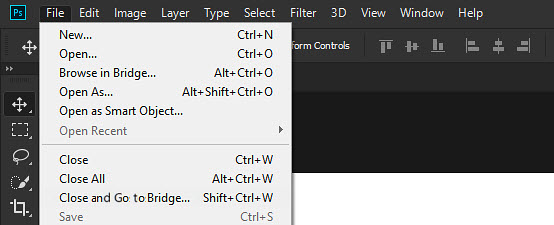
Wenn es sich um eine RAW-Datei handelt, gehen Sie auf Datei > Öffnen und wählen Sie Ihr Bild aus. Es wird direkt in Adobe Camera Raw (ACR) gestartet.
Für JPEG-, PNG- oder TIFF-Dateien gehen Sie auf Datei > In Bridge suchen.
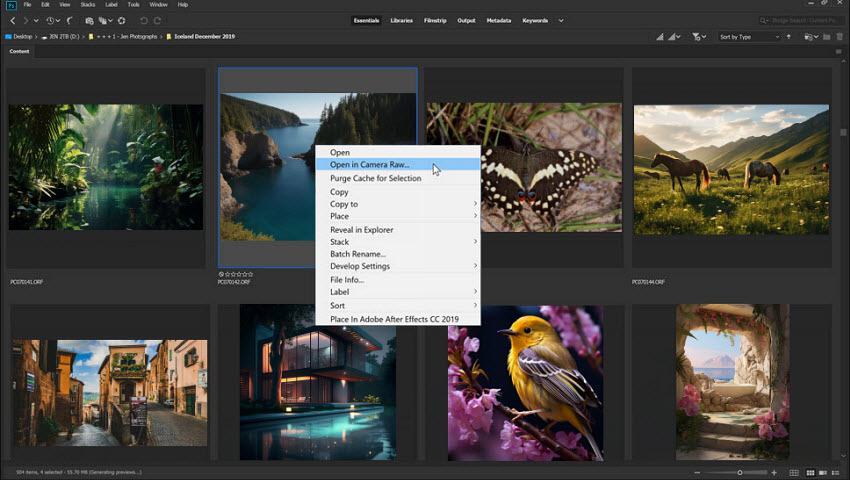
Navigieren Sie im Adobe Bridge-Fenster zu Ihren Bildern und suchen Sie dasjenige aus, das Sie verbessern möchten. Klicken Sie dann mit der rechten Maustaste auf das Vorschaubild und wählen Sie "In Camera Raw öffnen". Dadurch wird das Bild in der Camera Raw-Benutzeroberfläche geladen.
Schritt 2: Die Option "Verbessern" aufrufen
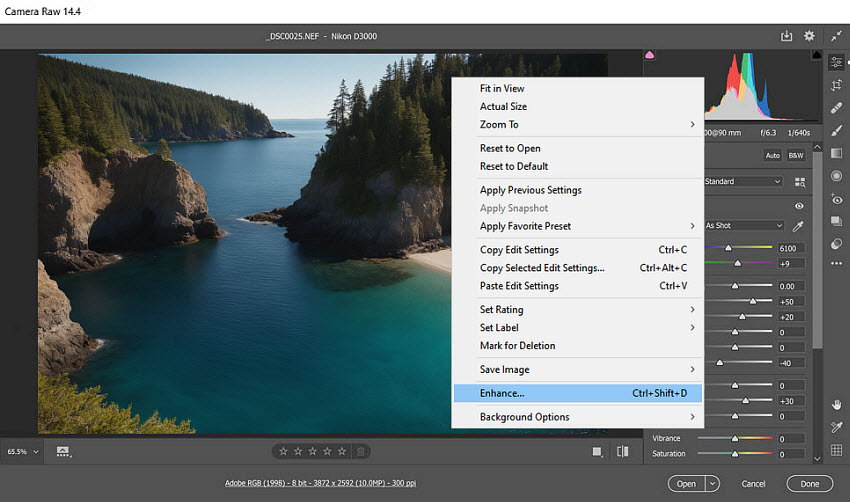
Klicken Sie innerhalb von ACR mit der rechten Maustaste auf die Bildvorschau (oder Ctrl-Klick auf dem Mac) und wählen Sie Verbessern… aus dem erscheinenden Menü.
Schritt 3: Super-Auflösung anwenden
Aktivieren Sie im Pop-up-Dialog das Kontrollkästchen für Super-Auflösung. Sie sehen eine Vorschau der neuen Abmessungen, die zeigt, wie viel größer die Datei wird. Wenn Sie bereit sind, klicken Sie auf Verbessern und lassen Sie Photoshop das Bild verarbeiten.
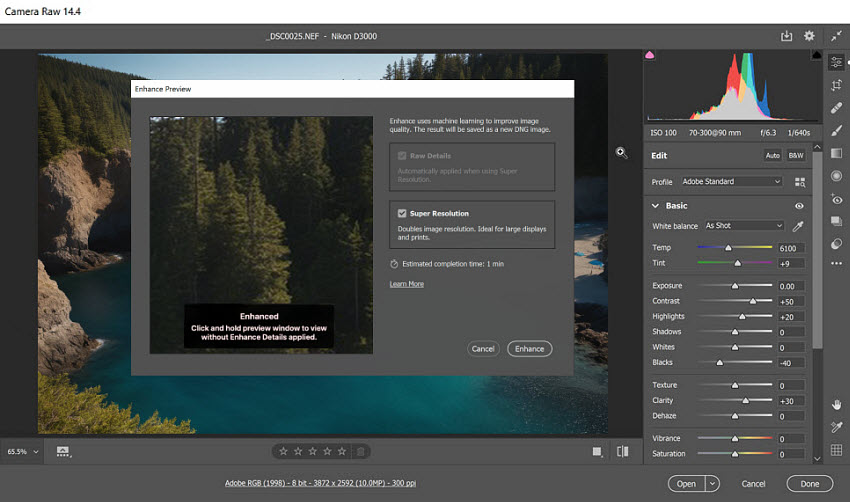
Schritt 4: Die verbesserte Datei speichern
Sobald die Verbesserung abgeschlossen ist, wird eine neue DNG-Datei erstellt. Dies ist Ihre hochauflösende Version. Sie können diese für weitere Bearbeitungen in Photoshop öffnen oder direkt als JPEG, TIFF oder PNG exportieren.
Methode 3: Auflösung erhöhen mit Photoshops "Generativem Erweitern"
Generatives Erweitern (Generative Upscale) ist eine neue Funktion, die auf Adobes Firefly generativer KI basiert. Sie kann die Bildauflösung auf bis zu acht Megapixel steigern, mit Skalierungsoptionen von 2x, 3x oder 4x. Adobe beschreibt es als "hochwertige Auflösungsverbesserungen bis zu 8 Megapixeln, ohne die Bildklarheit zu beeinträchtigen".
Momentan ist diese Funktion in der Photoshop (Beta) sowohl auf dem Desktop als auch im Web verfügbar.
Aktuell ist das Generative Erweitern auf 4.096 Pixel in Breite und Höhe begrenzt. Wenn Ihre gewählte Skalierung dieses Limit überschreiten würde, fordert Photoshop Sie auf, die Größe anzupassen, bevor Sie fortfahren.
So nutzen Sie das Generative Erweitern im Web
Schritt 1: Öffnen Sie Photoshop im Web und klicken Sie auf Foto hochladen, um das Quellbild zu laden.
Schritt 2: Wählen Sie im linken Bereich die Kreativitätsstufe und einen Skalierungsfaktor (2x, 3x oder 4x) aus.
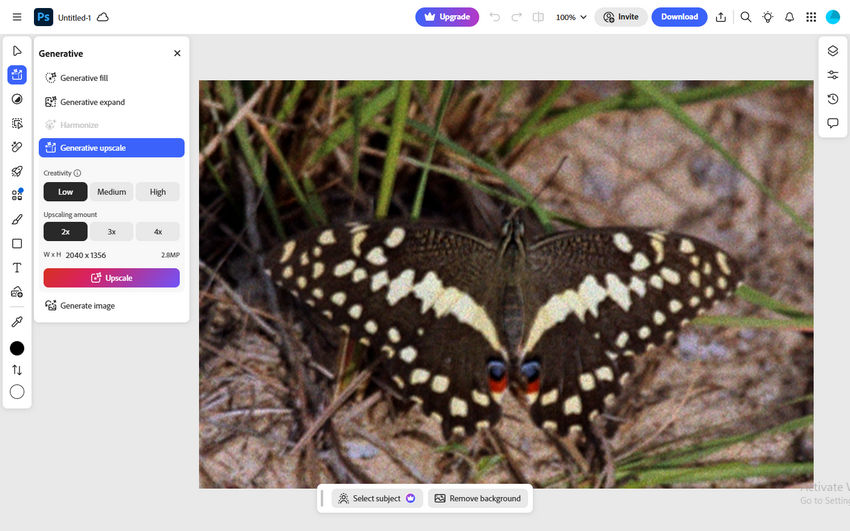
Schritt 3: Klicken Sie auf Hochskalieren. Photoshop erstellt eine neue, hochauflösende Version Ihres Bildes in einem separaten Dokument. Wenn es fertig ist, klicken Sie in der oberen Menüleiste auf Herunterladen, um es auf Ihrem Computer zu speichern.
So nutzen Sie das Generative Erweitern auf dem Desktop
Schritt 1: Öffnen Sie das neueste Photoshop (Beta) auf Ihrem Computer und laden Sie das Bild, das Sie vergrößern möchten.
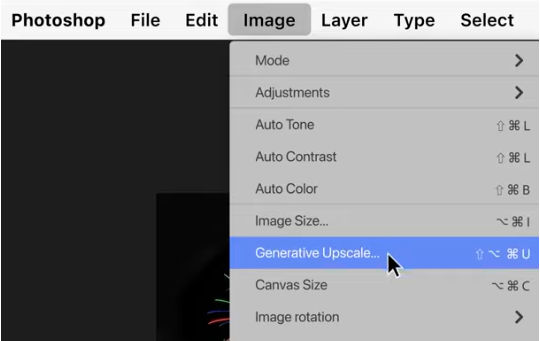
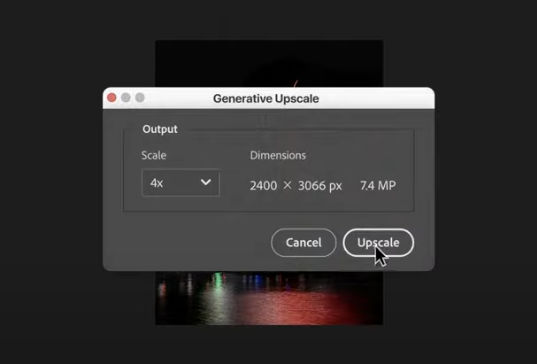
Schritt 2: Gehen Sie im oberen Menü auf Bild > Generatives Erweitern. Wählen Sie im Dialogfeld einen Skalierungsfaktor.
Schritt 3: Klicken Sie auf Hochskalieren, und Photoshop generiert eine neue, hochauflösende Datei in einem separaten Dokument.
Leistung in der Praxis
Obwohl Adobe dies als großen Fortschritt positioniert, sind die Ergebnisse in der Praxis nicht immer so beeindruckend. In meinem eigenen Test zeigte das hochskalierte Foto keine nennenswerte Qualitätsverbesserung.
Einige Nutzer haben zudem berichtet, dass das Tool nicht einfach nur hochskaliert – es neigt dazu, Details neu zu erfinden, wodurch Texturen, Hintergründe oder sogar Objekte verändert werden können. Ein Nutzer stellte beispielsweise fest, dass feine Details eines alten Familienfotos verloren gingen und durch übermäßig glatte, "plastikartige" Ergebnisse ersetzt wurden. Andere empfanden, dass die KI-generierten Ergänzungen das Bild anders aussehen ließen als das Original, anstatt nur eine höher aufgelöste Version zu liefern.
Grenzen der Auflösungserhöhung mit Photoshop
Obwohl Photoshop Werkzeuge zur Erhöhung der Bildauflösung bereitstellt, gibt es einige Einschränkungen, die die Endqualität beeinflussen können – insbesondere bei Bildern mit ursprünglich niedriger Auflösung. Hier sind die wichtigsten Herausforderungen:
Detailverlust
Beim Hochskalieren eines Bildes in Photoshop werden neue Pixel auf Basis der umgebenden Pixel generiert, aber es entstehen keine tatsächlich neuen Details. Dies kann zu einem weichen oder künstlich geglätteten Look führen, besonders bei Bildern mit feinen Texturen, Gesichtszügen oder komplexen Mustern. Wenn die ursprüngliche Auflösung zu niedrig ist, haben die Resampling-Methoden von Photoshop Schwierigkeiten, fehlende Details effektiv zu rekonstruieren.
Überschärfung oder Unschärfe
Je nach gewählter Resampling-Methode können beim Hochskalieren unerwünschte Artefakte auftreten. Zum Beispiel:
- Bikubisch glatter: Diese Methode kann zu einem leicht unscharfen Bild führen, das zusätzliches Scharfzeichnen erfordert, um die Klarheit wiederherzustellen.
- Details erhalten 2.0: Diese Option versucht, mehr Details zu bewahren, kann aber manchmal Rauschen oder einen unnatürlich geschärften Effekt erzeugen, insbesondere an den Kanten.
Das Ausbalancieren von Schärfe und Glätte erfordert manuelle Anpassungen, was zeitaufwendig sein kann.
Manuelle Anpassungen erforderlich
Im Gegensatz zu KI-basierten Upscaling-Tools, die Bilder automatisch analysieren und verbessern, erfordert Photoshop mehrere manuelle Handgriffe, um die besten Ergebnisse zu erzielen. Nutzer müssen oft:
- Mit verschiedenen Resampling-Methoden experimentieren.
- Scharfzeichnungsfilter oder Rauschunterdrückung anwenden, um die Klarheit zu verbessern.
- Kontrast und Texturen manuell anpassen, um verlorene Details auszugleichen.
Dies macht Photoshop weniger effizient für schnelle oder umfangreiche Upscaling-Aufgaben, insbesondere für Anfänger, die mit der Feinabstimmung der Bildqualität nicht vertraut sind.
Aufgrund dieser Einschränkungen finden Nutzer, die hochwertiges Upscaling mit minimalem Aufwand benötigen, in KI-gestützten Bildverbesserungswerkzeugen oft eine effektivere Alternative.
Ein smarterer Weg zur Auflösungserhöhung: Eine Photoshop-Alternative
Während Photoshop es Ihnen ermöglicht, die Auflösung manuell zu erhöhen, kann dieser Prozess zeitaufwendig sein und liefert nicht immer die besten Ergebnisse. Wenn Sie nach einer effizienteren Methode suchen, um Bilder hochzuskalieren und gleichzeitig Details zu bewahren, bietet Aiarty Image Enhancer eine KI-gestützte Lösung, die umfangreiche manuelle Anpassungen überflüssig macht.
Im Gegensatz zu herkömmlichen Upscaling-Methoden in Photoshop nutzt Aiarty Image Enhancer KI-Technologie, um Bilddetails zu analysieren und zu rekonstruieren, was ein schärferes und natürlicheres Ergebnis garantiert. Anstatt Pixel einfach nur zu dehnen, verbessert es intelligent Texturen, Kanten und feine Details, die beim Standard-Resampling sonst verloren gehen würden.
So nutzen Sie Aiarty Image Enhancer zur Erhöhung der Auflösung
Bevor Sie beginnen, müssen Sie Aiarty Image Enhancer herunterladen und installieren.
Schritt 1: Ihr Bild hochladen
Öffnen Sie Aiarty Image Enhancer und ziehen Sie Ihr niedrig auflösendes Bild per Drag-and-Drop in das Tool. Es unterstützt verschiedene Formate, darunter JPG, PNG und mehr, und ermöglicht die Stapelverarbeitung mehrerer Bilder gleichzeitig.
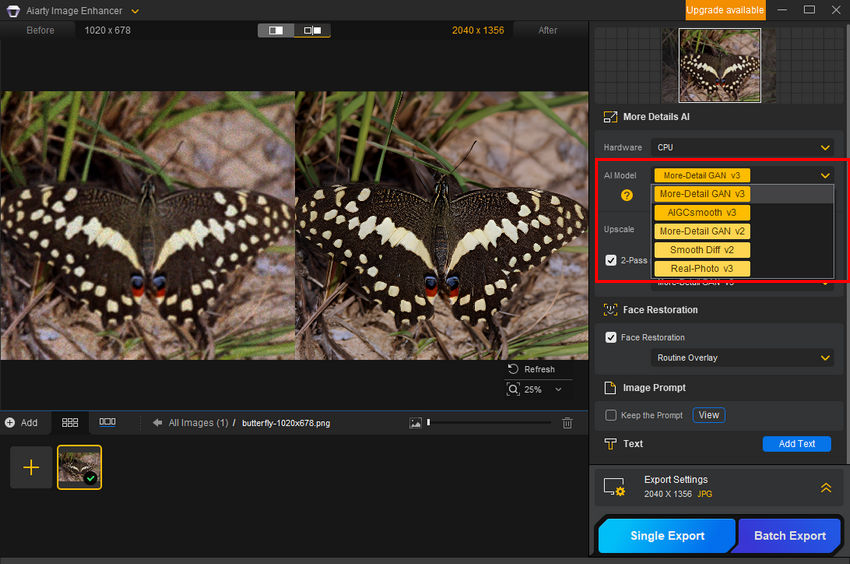
Schritt 2: Ein KI-Modell wählen
Aiarty bietet fünf KI-Modelle, die jeweils für unterschiedliche Bildtypen optimiert sind:
- More-Detail GAN v3 – Verbessert Details, Klarheit und Schärfe. Bestens geeignet für das Hochskalieren von Bildern um das 2- oder 4-fache (mit 2-Pass-Verarbeitung).
- AIGCsmooth v3 – Entwickelt für KI-generierte Bilder; verbessert Klarheit und Textur unter Beibehaltung der ursprünglichen Charakteristiken.
- More-Detail GAN v2 – Ideal zum Entfernen von Unschärfe und Rauschen, besonders effektiv bei Haaren, Fell, Federn, Landschaften und Architekturtexturen.
- Smooth Diff v2 – Konzentriert sich auf eine glattere, klarere Wiederherstellung; am besten geeignet für Cartoons, Animationen, Strichzeichnungen sowie Porträts.
- Real-Photo v3 – Optimiert für hochwertige Fotos; stellt die Originaltreue wieder her und verbessert reale Bilder, einschließlich alter Fotos.
Schritt 3: Upscaling-Stufe wählen
Wählen Sie im Dropdown-Menü "Upscale" eine vordefinierte Auflösung: 1K, 2K, 4K oder 8K, oder skalieren Sie um den Faktor 1x, 2x, 4x oder 8x. Wenn Sie eine spezifische Auflösung benötigen, nutzen Sie "Custom Resolution", um Ihre bevorzugten Maße festzulegen.
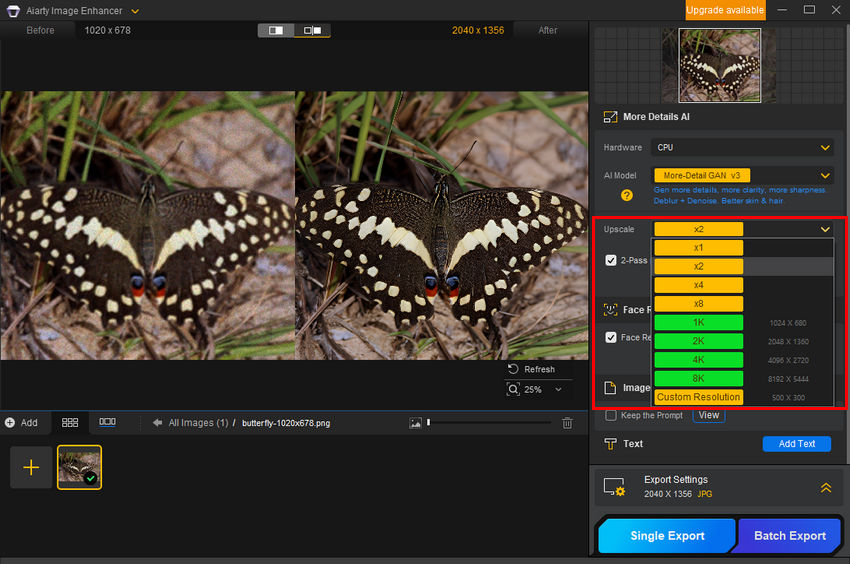
Nach der Auswahl wird Aiarty das Bild verarbeiten. Prüfen Sie anschließend das hochskalierte Ergebnis in der Vorschau. Wenn Sie zufrieden sind, fahren Sie mit dem nächsten Schritt fort.
Tipps für bessere Upscaling-Ergebnisse:
- Versuchen Sie ein anderes KI-Modell. Wenn das Ergebnis nicht optimal aussieht, kann der Wechsel zu einem anderen Modell einen spürbaren Unterschied machen.
- Experimentieren Sie mit der Upscale-Methode. Ein Bild direkt auf ×4 hochzuskalieren kann andere Ergebnisse liefern, als zweimal ×2 anzuwenden. In manchen Fällen liefert das zweistufige Verfahren natürlichere Details.
- Passen Sie den Strength-Schieberegler an. Wenn das Bild überschärft oder unnatürlich wirkt, kann das Senken der Stärke helfen, ein ausgewogeneres und realistischeres Aussehen wiederherzustellen.
- Aktivieren Sie bei Bedarf die Farbkorrektur. Wenn die Farben nach dem Hochskalieren nicht korrekt wirken, schalten Sie die Farboption ein, um die Farbgenauigkeit und visuelle Konsistenz zu verbessern.
Schritt 4: Exporteinstellungen anpassen und Bild speichern
Im Bereich Exporteinstellungen können Sie die DPI (Punkte pro Zoll) für eine bessere Druck- oder digitale Anzeige-Qualität anpassen. Standardmäßig behält Aiarty die ursprüngliche DPI bei, Sie können jedoch je nach Bedarf zwischen 72, 96, 150, 200, 300, 500 oder sogar 1000 DPI wählen. Eine höhere DPI wird für den Druck empfohlen, während 72 oder 96 DPI in der Regel für das Web ausreichen.
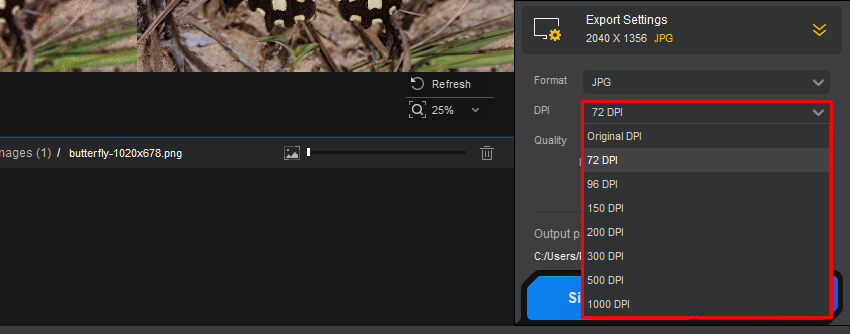
Nachdem Sie die Einstellungen finalisiert haben, klicken Sie auf "Single Export" oder "Batch Export", um die verbesserten Bilder zu speichern.
Die Nutzung von Aiarty Image Enhancer vereinfacht den Prozess der Auflösungserhöhung, ohne dass manuelle Korrekturen erforderlich sind, was es zu einer großartigen Alternative zu den traditionellen Upscaling-Methoden von Photoshop macht.
Nicht nur das: Laut unseren Tests liefert Aiarty auch eine überlegene Bildqualität.
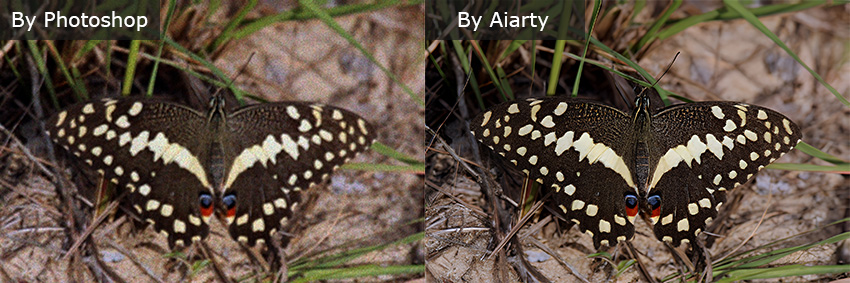
Weiter oben in diesem Artikel haben wir einen Vergleich eines Original-Schmetterlingsbildes mit einer Auflösung von 1020x678 beigefügt, das sowohl mit Photoshop als auch mit Aiarty auf 2040x1356 hochskaliert wurde.
Wie im Vergleich zu sehen ist, bewahrt Aiarty komplizierte Details, insbesondere in den Flügeln des Schmetterlings, was zu schärferen und definierteren Kanten führt. Im Gegensatz dazu wirkt die mit Photoshop hochskalierte Version unscharf und weist merkliche Detailverluste auf. Zudem zeigt das Photoshop-Bild Körnigkeit und Rauschen, während Aiarty Rauschen effektiv reduziert und ein saubereres, natürlicher wirkendes Ergebnis erzielt.
Fazit
Obwohl Photoshop eine traditionelle Methode zur Erhöhung der Bildauflösung bietet, hat es oft Schwierigkeiten mit der Detailerhaltung, was zu unscharfen und körnigen Ergebnissen führt.
Im Gegensatz dazu bietet Aiarty Image Enhancer eine fortschrittlichere Lösung mit KI-gestütztem Upscaling, das die Klarheit effektiv verbessert, Rauschen reduziert und komplexe Details beibehält.
Wie unser Vergleich gezeigt hat, liefert Aiarty deutlich schärfere und natürlicher wirkende Ergebnisse, was es zu einer smarteren und effizienteren Alternative für das Hochskalieren von Bildern macht. Wenn Sie nach einem mühelosen Weg suchen, die Bildauflösung zu verbessern, ohne Kompromisse bei der Qualität einzugehen, ist Aiarty die richtige Wahl.
 Häufig gestellte Fragen (FAQs) zur Bildauflösung in Photoshop
Nicht unbedingt. Das Erhöhen der Auflösung fügt mehr Pixel hinzu, erstellt aber keine neuen Details. Die Qualitätsverbesserung hängt von der Upscaling-Methode ab. Traditionelle Werkzeuge wie Photoshop verwenden Interpolation, während KI-Tools wie Aiarty Details intelligenter rekonstruieren.
Für hochwertige Drucke werden im Allgemeinen 300 PPI (Pixel pro Zoll) empfohlen. Dies stellt sicher, dass Ihr Bild auf Papier scharf und detailliert erscheint, insbesondere bei Fotos und professionellen Drucken.
Photoshop kann Bilder mit Methoden wie "Details erhalten 2.0" hochskalieren, erfordert aber oft zusätzliches Scharfzeichnen und Rauschunterdrückung. Bei sehr niedrig auflösenden Bildern oder komplexen Details stößt die Software an ihre Grenzen.
Öffnen Sie Ihr Bild in Photoshop, gehen Sie zu Bild > Bildgröße und erhöhen Sie die Pixelmaße oder die Auflösung. Achten Sie darauf, eine geeignete Resample-Methode wie "Details erhalten 2.0" zu wählen, um bessere Ergebnisse zu erzielen. Dies hilft Photoshop, neue Pixeldaten zum Hochskalieren des Bildes zu generieren.
Super-Auflösung ist in Adobe Camera Raw (ACR) verfügbar. Öffnen Sie Ihr Bild in ACR (Rechtsklick > In Camera Raw öffnen), klicken Sie mit der rechten Maustaste auf das Bild und wählen Sie Verbessern > aktivieren Sie Super-Auflösung. Photoshop erstellt eine neue DNG-Datei mit der doppelten linearen Auflösung (vierfache Pixelanzahl).
Gehen Sie zu Bild > Bildgröße, deaktivieren Sie Neu berechnen (Resample) und ändern Sie den Auflösungswert auf 300 Pixel/Zoll. Dies ändert nicht die Gesamtpixelzahl, sondern nur die Druckauflösung. Wenn Sie die physische Größe beibehalten und das Bild für den Druck schärfer machen wollen, lassen Sie "Neu berechnen" aktiviert.
Die Photoshop Super-Auflösung nutzt die KI von Adobe, um das Bild zu analysieren und neue Pixel basierend auf gelernten Mustern zu generieren, was oft zu saubereren Kanten und besseren Details führt. Traditionelle Methoden wie "Bikubisch" oder "Details erhalten" basieren nur auf mathematischer Interpolation, wodurch vergrößerte Bilder weicher wirken können.
Gehen Sie für den Druck zu Bild > Bildgröße und stellen Sie die Auflösung auf 300 PPI ein. Wenn Sie Pixel hinzufügen müssen, aktivieren Sie "Neu berechnen" und wählen Sie Details erhalten 2.0. Passen Sie dann die Maße an Ihre gewünschte Druckgröße an.
Ein Bild wird beim Vergrößern unscharf, weil nicht genügend Originalpixel vorhanden sind, um die neue Größe zu füllen. Photoshop muss fehlende Pixel schätzen und neu erstellen, was oft Kanten weicher macht. Je stärker skaliert wird, desto deutlicher wird dieser Detailverlust.
72 DPI wird typischerweise für die Bildschirmdarstellung verwendet (Websites, Social Media), während 300 DPI der Standard für den Druck ist. Ein 300-DPI-Bild enthält mehr Pixel pro Zoll, wodurch es auf Papier schärfer erscheint. Die Verwendung von 72 DPI für den Druck führt meist zu einem unscharfen oder verpixelten Ergebnis.
Externe Quellen:
Sehen Sie weitere hilfreiche Anleitungen


Markus Wagner ist ein erfahrener Content Creator mit über zehn Jahren in der Multimedia-Branche. Er spezialisiert sich auf fundierte Produktbewertungen und praxisnahe Anleitungen, insbesondere im Bereich KI-gestützter Bildbearbeitung. Dank seines tiefen Verständnisses für Technologietrends und soziale Plattformen erstellt er zielgerichtete, ansprechende Inhalte. Sein Stil ist präzise und zugleich lebendig, was ihm eine breite Leserschaft eingebracht hat.
