
Bevor wir ins Detail gehen, stellt sich die Kernfrage: Möchten Sie nur die Bildauflösung ändern (im Hinblick auf die Pixelwerte für Breite und Höhe), oder möchten Sie die Bildqualität tatsächlich steigern und eine höhere Auflösung erzielen?
Tatsächlich ist das Ändern der Bildauflösung (die in Zahlen ausgedrückte Dimension) einfach, während das Erhöhen der Bildauflösung für mehr Klarheit ohne Qualitätsverlust knifflig sein kann. Sie benötigen einen intelligenten Image Upscaler anstelle eines Image Resizers, um mögliche Verzerrungen zu vermeiden.
Abhängig von Ihrem spezifischen Szenario können Sie die folgenden Tools verwenden, je nachdem, welches Ihren Anforderungen am besten entspricht.
Schnelle Lösung: Aiarty Image Enhancer ist ein einfacher, aber vielseitiger KI-Bild-Upscaler. Er nutzt CNN und Deep Learning, um neue Pixel zu erzeugen, die sich nahtlos in das Originalbild einfügen. Mit nur wenigen Mausklicks können Sie die Bildauflösung mit KI drastisch erhöhen und dabei die Bildqualität beibehalten.
So ändern Sie die Bildauflösung online
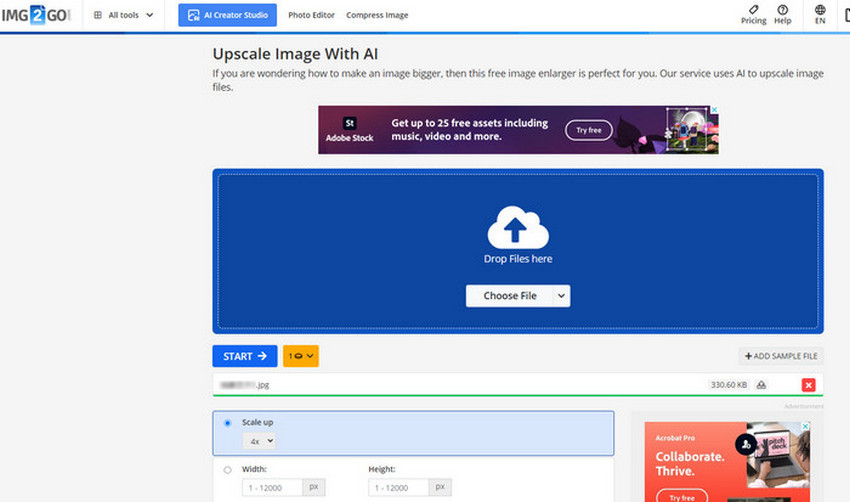
Online-Image-Resizer wie Img2Go sind immer eine gute Wahl. Sie sind benutzerfreundlich gestaltet, um diesen Prozess unkompliziert zu gestalten. Sie können die Bildauflösung schnell für verschiedene Anforderungen ändern, z. B. für den Druck in höherer Qualität oder die Optimierung für die Webnutzung. Da es webbasiert ist, muss keine Software heruntergeladen werden, und es ist von jedem Gerät mit Internetverbindung aus zugänglich.
- Einfach und intuitiv zu bedienen
- Keine Softwareinstallation erforderlich
- Bietet zusätzliche Bildbearbeitungsfunktionen
- Internetabhängig – erfordert eine gute Verbindung
- Eingeschränkte Funktionen im Vergleich zu professionellen Bildbearbeitungstools
- 100 MB Beschränkung der Dateigröße für Gratis-Nutzer
Im Folgenden wird erklärt, wie Sie die Bildauflösung online mit Img2Go ändern.
- Besuchen Sie die Img2Go-Website.
- Klicken Sie auf "Datei wählen", um Ihr Bild hochzuladen, oder ziehen Sie es einfach per Drag-and-Drop in das Browserfenster.
- Wählen Sie, ob Sie die Bildauflösung nach Pixeln, Prozentsatz oder Seitenverhältnis ändern möchten.
- Wählen Sie das Format und die DPI (Dots per Inch), falls dies für Ihr Druckprojekt relevant ist.
- Klicken Sie auf "Start", um den Resizing-Prozess zu starten.
- Laden Sie das geänderte Bild herunter, sobald der Vorgang abgeschlossen ist.
So ändern Sie die Bildauflösung in Photoshop
Adobe Photoshop ist ein leistungsstarker Bildeditor, der weit verbreitet von Fotografen, Grafikdesignern und digitalen Künstlern genutzt wird. Wenn Sie die Bildauflösung präzise ändern möchten, anstatt nur Pixel zu vergrößern oder zu verkleinern, ist dies die beste Wahl. Es bietet verschiedene Werkzeuge zur Bearbeitung von Bildern, einschließlich der Anpassung ihrer Auflösung.
- Präzise Kontrolle über die Bildauflösung und mehr
- Umfassendes Set an Werkzeugen zur Bildbearbeitung
- Kompatibel mit anderen Anwendungen der Adobe Creative Suite
- Steile Lernkurve kann für Anfänger überwältigend sein
- Abonnementbasiertes Preismodell
- Ressourcenintensiv: Erfordert einen leistungsfähigen Computer
So ändern Sie die Bildauflösung in Photoshop.
- Öffnen Sie Ihr Bild in Photoshop.
- Gehen Sie zu "Bild" > "Bildgröße", um das Dialogfeld Bildgröße mit den Einstellungen für Breite, Höhe und Auflösung aufzurufen.
- Geben Sie einen neuen Wert in das Feld Auflösung ein, um die Bildauflösung zu ändern: Bildauflösung erhöhen oder verringern.
- Stellen Sie sicher, dass "Neu berechnen" deaktiviert ist, um die aktuelle Pixelanzahl beizubehalten.
- Wenn Sie die Abmessungen für den Druck anpassen müssen, aktivieren Sie "Neu berechnen" und wählen Sie eine Interpolationsmethode wie "Bikubisch glatter" oder "Details erhalten".
- Klicken Sie nach den Anpassungen auf OK, um die Änderungen anzuwenden.
- Klicken Sie auf "Datei" > "Speichern unter", um das angepasste Bild zu speichern.
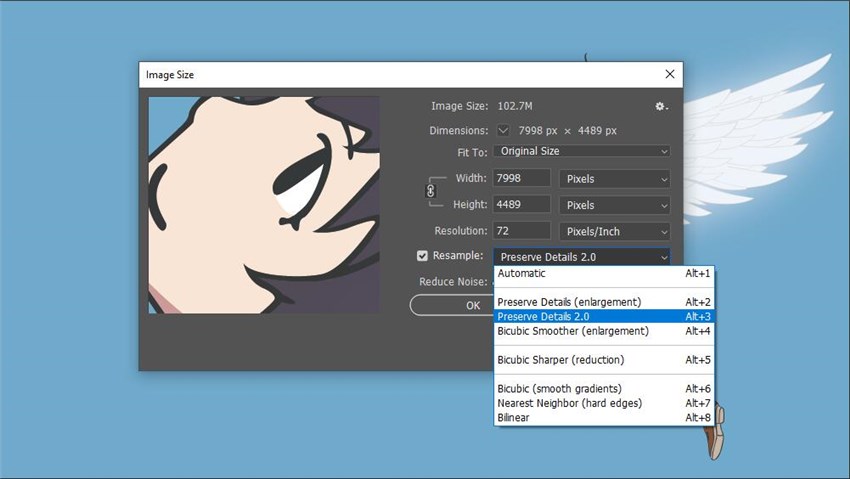
Neu berechnen (Resample): Wenn die Option "Neu berechnen" standardmäßig aktiviert ist, passt Photoshop die Bilddimensionen an, indem Pixel in Breite und Höhe hinzugefügt (Upsampling) oder entfernt werden (Downsampling). Wenn deaktiviert, ändert Photoshop die Bildauflösung durch Umverteilung der vorhandenen Pixel.
PPI: Traditionell sind 72 ppi der Standard für die Bildschirmnutzung, während 300 ppi der Standard für den Druck sind.
So ändern Sie die Bildauflösung in Canva
Canva ist eine der besten Optionen, um die Bildauflösung kostenlos zu ändern. Als Online-Bildeditor bietet es mehr Funktionen als ein einfacher Online-Resizer, ist aber nicht so kompliziert wie Photoshop. Es ist benutzerfreundlich. Mit der Drag-and-Drop-Funktion und der intuitiven Benutzeroberfläche optimiert Canva den Prozess sowohl für Amateur- als auch für Profi-Designer.
- Bildauflösung kostenlos online auf jedem Gerät mit Internetverbindung ändern
- Einfach zu bedienen ohne vorherige Designerfahrung
- Eingeschränkte Feinabstimmungs- und Anpassungsfunktionen
- Download-Einschränkungen für Gratis-Nutzer, wie z. B. fehlende transparente Hintergründe für PNGs und maximal 80 % Qualität für JPEG-Exporte
So ändern Sie die Bildauflösung in Canva.
- Öffnen Sie Canva und erstellen Sie ein Design in Ihrer gewünschten Bildauflösung.
- Laden Sie das Bild hoch und ziehen Sie es per Drag-and-Drop in Ihr Projekt.
- Klicken Sie auf das Bild, um es auszuwählen.
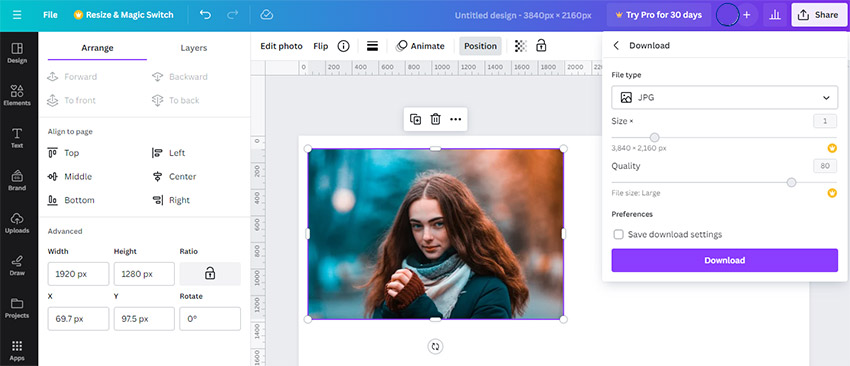
- Gehen Sie in der oberen Symbolleiste auf Position > Anordnen > Erweitert.
- Geben Sie die Pixelwerte in die Felder Breite und Höhe ein.
- Sie können auch die Ziehpunkte verwenden, während Sie das Seitenverhältnis sperren, um die Proportionen beizubehalten.
- Klicken Sie auf Teilen, um das geänderte Bild herunterzuladen oder direkt in sozialen Medien zu posten.
Bildauflösung mit KI für bessere Qualität erhöhen
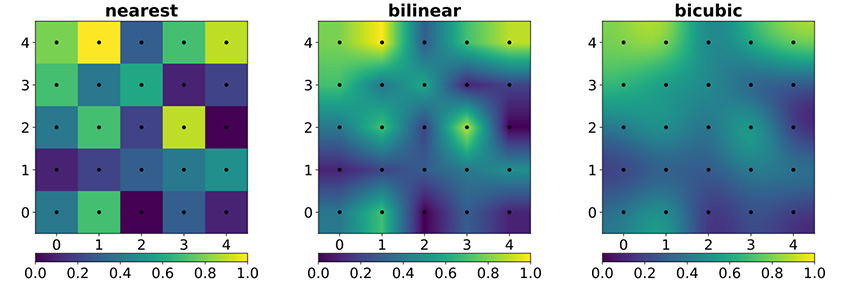
Das Aufblähen von Pixeln verbessert nicht zwangsläufig die Bildqualität bei einer höheren Auflösung. Wenn beispielsweise ein 512x512-Bild auf 1024x1024 gestreckt wird, werden keine Details wiederhergestellt, wenn das Tool lediglich Pixel dupliziert oder mit traditionellen mathematischen Algorithmen interpoliert.
Sie benötigen einen intelligenten Image Upscaler anstelle eines Image Resizers, um mögliche Verzerrungen zu vermeiden. Hier erweisen sich KI und maschinelles Lernen als nützlich.
Aiarty Image Enhancer ist ein einfacher, aber vielseitiger KI-Bild-Upscaler. Mit einem Trainingsdatensatz von 6,78 Millionen Bildern, der verschiedene Bildtypen wie Anime, Fotografie, Illustrationen, CGI und mehr umfasst, sowie spezifischen KI-Modellen, kann dieser KI-Bildverbesserer die Bildauflösung ändern, während er Details wiederherstellt und einen künstlichen Look vermeidet.
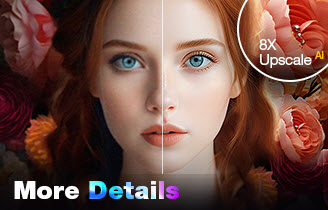
- Bildauflösung mit KI im Stapelverfahren bei geringen Systemanforderungen erhöhen.
- Hochwertige Ergebnisse bis zu 32K unter Windows und 16K auf dem Mac
- Mehr KI-Modelle zur Auswahl für verschiedene Optimierungsbedürfnisse
- Anpassbare Bild-Prompts und Textbearbeitungsfunktionen
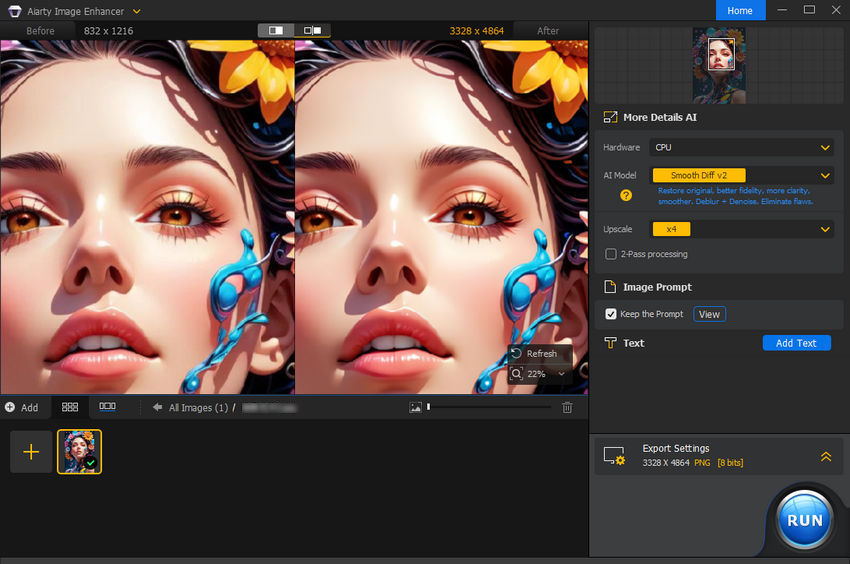
Laden Sie den Aiarty Image Enhancer herunter und installieren Sie ihn auf Ihrem Gerät. Hier sind die Schritte, um die Bildauflösung mit KI in Aiarty Image Enhancer zu erhöhen.
- Starten Sie den Aiarty Image Enhancer und ziehen Sie Ihre Bilder per Drag-and-Drop in die Benutzeroberfläche.
- Wählen Sie ein KI-Modell basierend auf Ihren Anforderungen.
- Wählen Sie x1, x2, x4, x8 oder 1K, 2K, 4K, 8K aus der Dropdown-Liste "Upscale".
- Legen Sie das Ausgabeformat und die Qualitätsstufe fest.
- Klicken Sie auf RUN, um die Bildauflösung mit KI zu erhöhen.
Sehen Sie weitere hilfreiche Anleitungen


Markus Wagner ist ein erfahrener Content Creator mit über zehn Jahren in der Multimedia-Branche. Er spezialisiert sich auf fundierte Produktbewertungen und praxisnahe Anleitungen, insbesondere im Bereich KI-gestützter Bildbearbeitung. Dank seines tiefen Verständnisses für Technologietrends und soziale Plattformen erstellt er zielgerichtete, ansprechende Inhalte. Sein Stil ist präzise und zugleich lebendig, was ihm eine breite Leserschaft eingebracht hat.
