
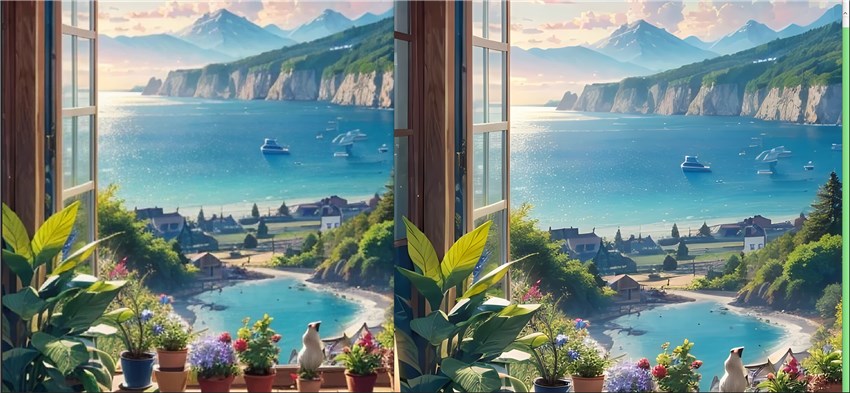
Wie macht man ein Bild weniger verpixelt? Verpixelung ist ein ärgerliches Problem, das bei digitalen Fotos auftreten kann und sie unscharf, körnig oder verzerrt erscheinen lässt. Dies geschieht, wenn ein Bild über seine ursprüngliche Auflösung hinaus vergrößert oder in der Größe verändert wird, wodurch einzelne Pixel sichtbar werden. Verpixelte Bilder können in einer Vielzahl von Bereichen Probleme verursachen, darunter soziale Medien, E-Commerce, Grafikdesign und Fotografie.
Verpixelung kann frustrierend sein, wenn sie die Qualität Ihrer Bilder beeinträchtigt. Glücklicherweise stehen verschiedene Programme zur Verfügung, um Verpixelungen zu beheben und die Klarheit wiederherzustellen. In diesem Beitrag schauen wir uns vier einfache und effektive Ansätze an, bei denen beliebte Produkte wie Aiarty, Adobe Photoshop, Fotor und Depixelate Image Online zum Einsatz kommen. Egal, ob Sie ein professioneller Fotograf oder ein Amateur-Enthusiast sind, mit diesen Methoden können Sie die Qualität Ihrer verpixelten Bilder mühelos verbessern.
Methode 1: Verpixelte Bilder mit Aiarty Image Enhancer korrigieren
Aiarty Image Enhancer nutzt fortschrittliche Algorithmen, um Fotos zu verbessern und auf bis zu 32K hochzuskalieren. Egal, ob Sie die Bildqualität mit mehr Details verbessern, die Bildauflösung erhöhen, Unschärfe und Rauschen reduzieren oder komprimierte JPEGs wiederherstellen möchten – Aiarty Image Enhancer hilft Ihnen, eine extrem hohe Qualität von bis zu 32K auf Windows oder 16K auf Mac zu erreichen.
Aiarty Image Enhancer kann Fotos sowohl über die CPU als auch über die GPU verarbeiten. Die Verbesserung und Vergrößerung ist selbst auf leistungsschwächeren PCs möglich. Ein Computer mit einer höheren Konfiguration wird bevorzugt, damit Aiarty rechenintensive Operationen bei der Verarbeitung großer Bilddateien schneller ausführen kann.
Schritte zum Korrigieren verpixelter Bilder mit Aiarty Image EnhancerLaden wir nun Aiarty Image Enhancer herunter, installieren es auf unserem Computer und folgen den einfachen Schritten, um ein Bild weniger verpixelt zu machen. Sie können die Einschränkungen aufheben, indem Sie auf die Vollversion upgraden. Darüber hinaus wird die Vollversion regelmäßig kostenlos auf die neueste Version aktualisiert und bietet technischen Support.
Schritt 1. Fügen Sie Ihre Bilder zu Aiarty Image Enhancer hinzu.
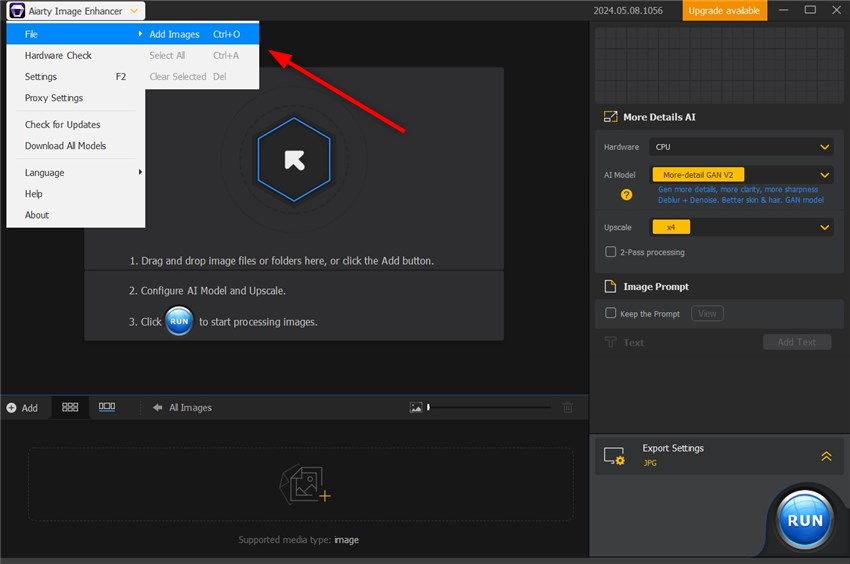
Klicken Sie oben links auf Aiarty Image Enhancer - Datei - Bilder hinzufügen, um Bilder hinzuzufügen. Sie können Ihre Bilddateien auch direkt hierher ziehen und ablegen.
Schritt 2: Vorschau Ihrer Bilder.
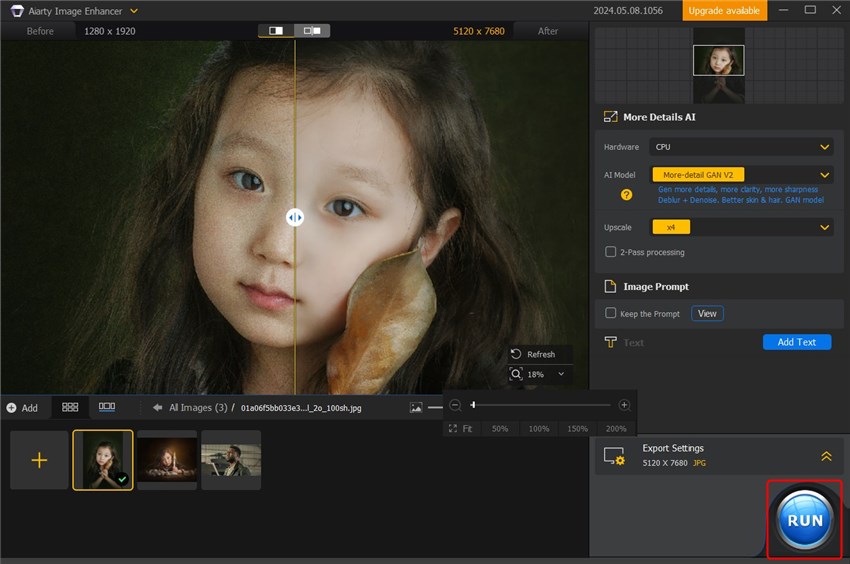
Das Originalbild wird im linken Fenster angezeigt, und das verbesserte Bild wird rechts in der Vorschau gezeigt. Sie können auf die Schaltfläche zum Umschalten klicken, um einen Vorschaumodus zu wählen. Hier sehen Sie alle Ihre importierten Bilder.
Schritt 3: Wählen Sie ein KI-Modell oder eine Upscale-Skalierung, um verpixelte Bilder zu korrigieren.
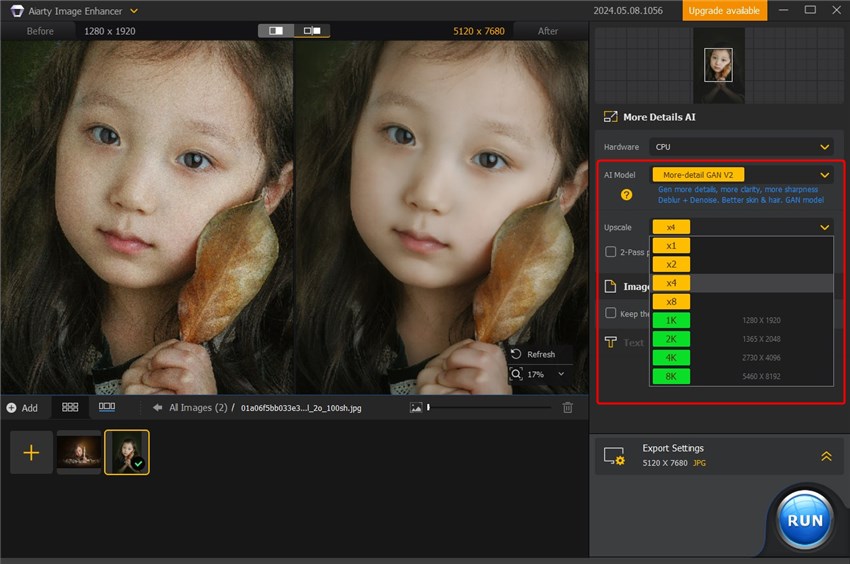
More-detail GAN V2: Dieses KI-Modell generiert mehr Details, mehr Klarheit und mehr Schärfe. Es hilft auch dabei, Ihre Bilder mit schlechter Qualität zu schärfen und zu entrauschen.
Smooth Diff V2: Dieses KI-Modell macht das Bild glatter, klarer und heller. Es hilft ebenfalls beim Entschärfen und Entrauschen von Bildern schlechter Qualität und stellt das Original wieder her.
Upscale: Um Ihre Bilder zu verbessern, können Sie x1, x2, x4 oder x8 wählen, oder Sie können die Auflösung verdoppeln, vervierfachen oder verachtfachen. Alternativ können Sie die Bilder in bestimmte Auflösungen konvertieren, wie z. B. 1K (1408 x 1408), 2K (2408 x 2408), 4K (4096 x 4096) oder 8K (8192 x 8192).
Methode 2: Verpixelte Bilder mit Adobe Photoshop korrigieren
Wenn es um Bildbearbeitung geht, ist Adobe Photoshop der Industriestandard, bekannt für seine herausragende Vielseitigkeit und seinen umfangreichen Funktionsumfang. Dank seiner Palette an starken Werkzeugen und fortschrittlichen Techniken macht es Photoshop einfach, verpixelte Bilder zu reparieren und ein Bild weniger verpixelt erscheinen zu lassen.
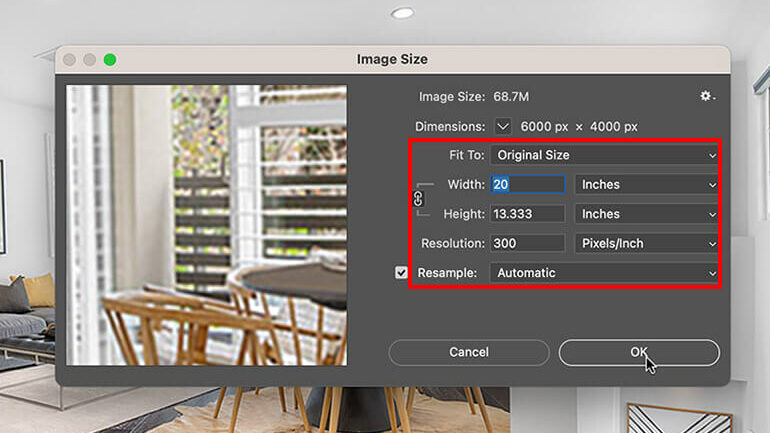
Benutzer können die Größe ihrer Bilder anpassen und gleichzeitig die Verpixelung reduzieren, indem sie im Menü "Bild" die Option "Bildgröße" auswählen. Darüber hinaus verfügt Photoshop über viele Schärfefilter wie "Unscharf maskieren" und "Selektiver Scharfzeichner", mit denen die Bildklarheit verbessert und Verpixelungen beseitigt werden können, um sicherzustellen, dass Ihre Fotos scharf und professionell wirken.
Egal, ob Sie mit hochauflösenden Fotos oder Webgrafiken arbeiten, Photoshop ermöglicht es Ihnen, die beste Bildqualität ohne Leistungsverlust zu erzielen. Mit seiner benutzerfreundlichen Oberfläche und den technischen Funktionen ist Adobe Photoshop ein leistungsstarkes Werkzeug zur Behebung von Verpixelungen und zur Verbesserung der Qualität Ihrer Bilder. Hier ist ein genauerer Blick darauf, wie die Funktionen von Photoshop Ihnen helfen können, Ihre verpixelten Bilder zu retten:
- Skalieren und Neu berechnen: Mit den Resampling-Funktionen von Photoshop können Sie die Bildgröße ändern und gleichzeitig die Bildqualität beibehalten. Über das Menü "Bild" und die Auswahl von "Bildgröße" können Sie die Abmessungen Ihres Bildes ändern und gleichzeitig eine Resampling-Methode zur Pixelreduzierung wählen. Erhöhen Sie Breite und Höhe leicht und lassen Sie Photoshop KI nutzen, um intelligent Pixelinformationen hinzuzufügen und die Auflösung zu erhöhen. Wählen Sie im Dropdown-Menü "Neu berechnen" Optionen wie "Bikubisch glatter" für sanftere Übergänge.
- Schärfefilter: Bei verpixelten Fotos können Schärfefilter die Bildklarheit erheblich steigern. Photoshop bietet verschiedene Schärfeeffekte, darunter "Unscharf maskieren" und "Selektiver Scharfzeichner", die helfen, Kanten und kleine Details zu schärfen und so die verpixelten Bilder zu korrigieren. Experimentieren Sie auch mit den Reglern für Stärke, Radius und Schwellenwert, um die gewünschte Schärfe zu erreichen, ohne es zu übertreiben.
- Rauschreduzierung: Verwenden Sie Rauschunterdrückungsfilter wie Filter > Rauschfilter > Pixelstruktur entfernen oder Filter > Rauschfilter > Rauschen reduzieren, um Verpixelungen durch Rauschen oder Kompressionsartefakte zu minimieren.
- Camera RAW (für RAW-Dateien): Öffnen Sie RAW-Dateien in Camera RAW und nutzen Sie die Funktion "Super-Auflösung" für eine drastische Qualitätsverbesserung.
- Anpassen von Auflösung und DPI: Das Korrigieren von Verpixelungen erfordert oft das Anpassen der Bildauflösung und der DPI-Einstellungen (Dots per Inch). Photoshop ermöglicht es Ihnen, diese Parameter fein abzustimmen, um sie an Ihre spezifischen Bedürfnisse anzupassen und eine optimale Bildqualität zu gewährleisten.
- Zusätzliche Tipps und Tricks: Über diese grundlegenden Techniken hinaus bietet Photoshop eine Fülle an fortschrittlichen Funktionen. Von professionellen Retusche-Werkzeugen bis hin zur ebenenbasierten Bearbeitung bietet Photoshop endlose Möglichkeiten, verpixelte Bilder mit Präzision und Raffinesse zu verfeinern und wiederherzustellen.
Methode 3: Verpixelte Bilder mit Fotor korrigieren
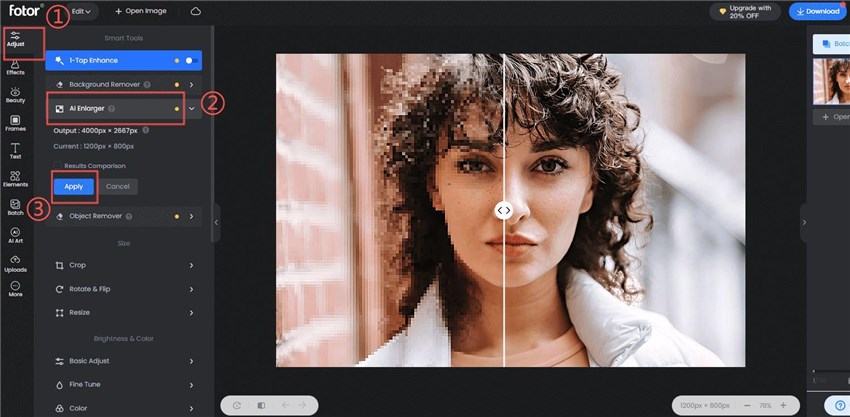
Fotor ist ein einfach zu bedienender Online-Bildeditor mit starken KI-gestützten Lösungen zur Behebung von Verpixelungsproblemen. Die benutzerfreundliche Oberfläche von Fotor und die KI-Funktionen machen es zu einer einfachen und effektiven Option zur Entfernung von Verpixelungen, selbst für Personen mit begrenzter Erfahrung in der Bildbearbeitung. Wenn Sie Ihr verpixeltes Bild bei Fotor hochladen, erhalten Sie eine Reihe intuitiver Funktionen zur Verbesserung der Bildqualität.
Zudem bietet Fotor die volle Kontrolle über Helligkeit, Kontrast und Sättigung, sodass Sie die Bildqualität verbessern können, während die Effekte der Verpixelung minimiert werden. Durch die ideale Balance dieser Aspekte können Sie Ihre verpixelten Bilder auf ein neues Niveau heben und sie von minderwertigen Schnappschüssen in polierte Kunstwerke verwandeln. Die einfachen Speicher- und Freigabeoptionen von Fotor ermöglichen es Ihnen, Ihre bearbeiteten Bilder herunterzuladen oder sie direkt auf Ihren bevorzugten sozialen Plattformen wie Pinterest, Twitter, Instagram und mehr zu veröffentlichen.
Schritt 1. Gehen Sie auf die Fotor-Website und klicken Sie auf "Bild öffnen", um Ihr verpixeltes Bild hochzuladen. Sie können Bilder vom Computer, Telefon, aus der Cloud oder von Dropbox importieren.
Schritt 2. Klicken Sie auf "Anpassen" und suchen Sie das Werkzeug "AI Enlarger".
Schritt 3. Vergessen Sie schließlich nicht, auf "Anwenden" zu klicken und Ihr Foto zu speichern.
Methode 4: Verpixelte Bilder mit Pixelied korrigieren
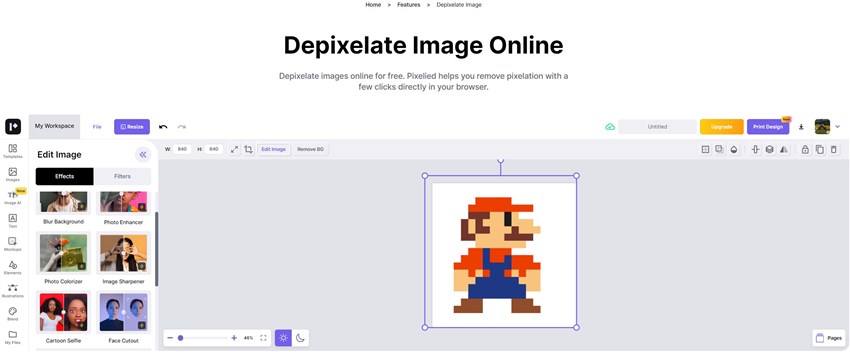
Die Funktion "Depixelate Image" von Pixelied erweist sich als vielseitige und benutzerfreundliche Lösung, um verpixelte Bilder mit Leichtigkeit zu reparieren. Mit seiner intuitiven Benutzeroberfläche und fortschrittlichen KI-Algorithmen ermöglicht Pixelied es Benutzern, Klarheit und Details in ihren verpixelten Bildern mühelos wiederherzustellen.
Eines der herausragenden Merkmale des Depixelate-Werkzeugs von Pixelied ist die umfassende Auswahl an Anpassungsoptionen. Von Schärfefiltern und Rauschreduzierung bis hin zur Farbkorrektur und Detailverbesserung bietet Pixelied verschiedene Tools, um die Bildqualität zu steigern. Aufgrund seiner Einfachheit und Effektivität ist die Funktion von Pixelied eine ideale Lösung für jeden, der verpixelte Bilder korrigieren möchte.
Schritt 1. Besuchen Sie die Website "Depixelate Image Online" und klicken Sie auf "Unpixelated Image Now".
Schritt 2. Laden Sie Ihr verpixeltes Bild hoch, indem Sie auf die Schaltfläche "Upload Image" klicken.
Schritt 3. Wählen Sie "Image Sharpener" in den AI Image Tools. Warten Sie, bis das Tool Ihr Bild verarbeitet und die Verpixelung entfernt hat.
Bonus-Tipp: Wie man Verpixelung von vornherein verhindert
Während die vorherigen Methoden bestehende Verpixelungsprobleme effektiv lösen können, ist es ebenso wichtig zu verstehen, wie man deren Entstehung verhindert.
1. Verpixelung während der Aufnahme verhindern
Um Verpixelung von Anfang an zu vermeiden, konzentrieren Sie sich darauf, mit Ihrer Kamera die höchstmögliche Bildqualität einzufangen. Wenn Sie mit einer hochwertigen Kamera fotografieren, verwenden Sie das RAW-Dateiformat, das alle Daten des Sensors ohne kamerainterne Kompression speichert. Vermeiden Sie hohe ISO-Einstellungen, insbesondere bei schlechten Lichtverhältnissen, da diese digitales Rauschen erzeugen, das wie Verpixelung wirken kann. Verwenden Sie stattdessen einen niedrigeren ISO-Wert in Verbindung mit einem Blitz oder Stativ. Gehen Sie schließlich immer physisch näher an Ihr Motiv heran, anstatt den digitalen Zoom am Telefon oder der Kamera zu nutzen, da dieser das Bild lediglich beschneidet und vergrößert, was die Bildqualität zerstört.
2. Qualität während des Bearbeitungsprozesses beibehalten
Arbeiten Sie in Ihrem Workflow immer mit einer hochauflösenden Masterdatei. Verlustfreie Formate wie TIFF oder PNG eignen sich am besten für die Bearbeitung, da sie beim Speichern keine Bilddaten verwerfen. Das bedeutet, dass Sie die Datei wiederholt speichern können, ohne dass die Qualität leidet – im Gegensatz zu "verlustbehafteten" Formaten wie JPEG. Bei Logos und Grafiken ist es am besten, ein Vektorformat wie SVG oder AI zu verwenden. Vektorgrafiken bestehen aus mathematischen Gleichungen und können ohne Qualitätsverlust auf jede Größe skaliert werden. Ganz wichtig: Skalieren Sie ein Bild immer nur verkleinernd, nicht vergrößernd, da die Software sonst neue Pixel "erfinden" muss, was zu Unschärfe führt.
3. Für die Endnutzung optimieren
Wenn es Zeit für den Export ist, wählen Sie das richtige Format und die passenden Kompressionseinstellungen. Für den professionellen Druck verwenden Sie ein verlustfreies Format wie TIFF mit einer Auflösung von mindestens 300 PPI. Für das Web und soziale Medien können Sie JPEG mit moderater Kompression (75-85 % Qualität ist oft ideal) oder moderne Formate wie WebP verwenden. Achten Sie besonders auf die automatische Kompression sozialer Netzwerke. Viele Plattformen komprimieren Bilder erneut, was zu Verpixelung führen kann. Um dem entgegenzuwirken, laden Sie Bilder in den empfohlenen Dimensionen hoch. Stellen Sie schließlich sicher, dass Ihre Grafiken mobilfreundlich sind, indem Sie Vektorformate für Logos nutzen und die Dateigrößen für schnellere Ladezeiten gering halten.
Indem Sie diese einfachen Tipps befolgen, können Sie hochwertige Bilder erstellen, die weniger anfällig für Verpixelung sind und ihre Klarheit über verschiedene Plattformen hinweg behalten.
Fazit
Verpixelung muss Ihre Bilder nicht länger ruinieren. Mit diesen vier einfachen Methoden können Sie Verpixelungen schnell beheben und Ihre Bilder fantastisch aussehen lassen. Egal, ob Sie Adobe Photoshop für präzise Bearbeitungen bevorzugen oder ein einfaches Online-Tool wie Fotor – es gibt für jeden eine Lösung. Entdecken Sie diese Wege, um verpixelte Bilder zu korrigieren und zu verhindern, und schöpfen Sie das volle Potenzial Ihrer digitalen Inhalte aus.
Sehen Sie weitere hilfreiche Anleitungen


Markus Wagner ist ein erfahrener Content Creator mit über zehn Jahren in der Multimedia-Branche. Er spezialisiert sich auf fundierte Produktbewertungen und praxisnahe Anleitungen, insbesondere im Bereich KI-gestützter Bildbearbeitung. Dank seines tiefen Verständnisses für Technologietrends und soziale Plattformen erstellt er zielgerichtete, ansprechende Inhalte. Sein Stil ist präzise und zugleich lebendig, was ihm eine breite Leserschaft eingebracht hat.
