


如何修复颗粒感视频并保持清晰细节(低光与老旧素材修复指南)

“我正在寻找能够通过添加/生成那些缺失‘细节’来增强老旧颗粒感视频的工具。你们有什么推荐吗?”——来自 Reddit
“我在极低光照且光源不足的条件下录制,结果在电脑上加载这些视频时,画面出现了过度的颗粒感蓝色噪点。有可能修复这种暗光下的颗粒感视频吗?”——来自 Reddit
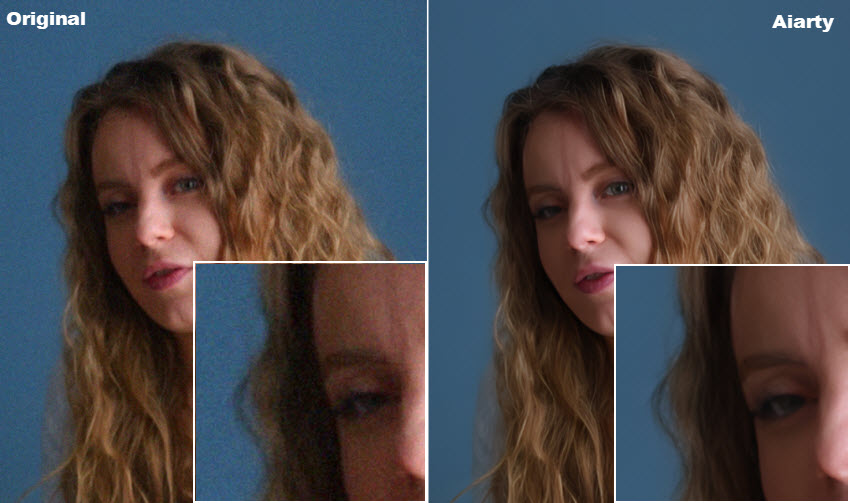
颗粒感视频是许多摄像师的痛点。当你用信赖的索尼相机捕捉壮丽的日落,或用 GoPro 拍出惊险的动作场面,回放时却看到那些微小的闪烁斑点或块状物毁了精彩瞬间。Reddit 和其他相机论坛上充斥着同样令人沮丧的问题:“为什么我的低光素材颗粒感这么重?”“如何修复老旧摄像机拍出的暗部颗粒?”
这是一个非常普遍的问题。本指南将帮助您理解颗粒感产生的原因,更重要的是,教您如何去除暗光视频中的颗粒感。从低光拍摄技巧到AI降噪工具,我们将帮您清理颗粒感视频,恢复应有的清晰视觉体验。
低光视频博客、昏暗的室内片段,或来自手机、摄像机的老旧视频,都可能带有颗粒和噪点。阴影、高ISO或光线不足常常让您的视频看起来充满噪点和像素块。
Aiarty Video Enhancer —— 颗粒感视频的一键解决方案
它搭载专为极低光录制素材设计的超级降噪算法,能轻松去除视频中的颗粒感、噪点、像素化、模糊及其他分散注意力的伪影。无需任何编辑技巧。瞬间恢复清晰细节,享受干净、鲜活的视频画质。
下载 Aiarty Video Enhancer 去除视频颗粒:
如何去除视频颗粒感并保持画质清晰?
在本节中,我们将介绍两种去除视频颗粒感的可靠方法:基于AI的视频降噪器和专业视频编辑软件。让我们逐一了解这两种方案,看看哪种更适合您的工作流程。
如何使用 Aiarty Video Enhancer 修复颗粒感视频?
如何让颗粒感视频变得更清晰?当您尝试去除低光视频的颗粒时,传统的降噪工具往往会牺牲关键细节,导致画面模糊或出现“塑料感”。为了以最佳画质修复颗粒感视频,不妨试试 Aiarty Video Enhancer。它专为去除视频颗粒/噪点、恢复清晰画质而生,效果卓越。
Aiarty Video Enhancer 搭载的 superVideo vHQ 模型擅长深度降噪,并从颗粒感强、低光或画质退化的源素材中恢复细节。这意味着它能够:
- 精准识别并消除颗粒,包括低光产生的亮度噪点或压缩伪影引起的色彩噪点。
- 先进的AI算法将保留锐利且自然的细节,如关键纹理、线条和面部特征。
- 智能增强颗粒感视频,将画质从 480P 提升至 1080p 甚至 4K,同时重建丢失的细节。
- 提供3种高效的AI模型,可快速修复颗粒感视频;Turbo 模式能以3倍速恢复视频画质。
现在开始去除低光视频中的颗粒感:
步骤 1. 安装 Aiarty Video Enhancer
在电脑上下载并安装这款AI视频颗粒去除工具。安装完成后,打开软件并点击“+”按钮导入颗粒感视频。您也可以直接拖拽多个颗粒感素材进行批量增强。
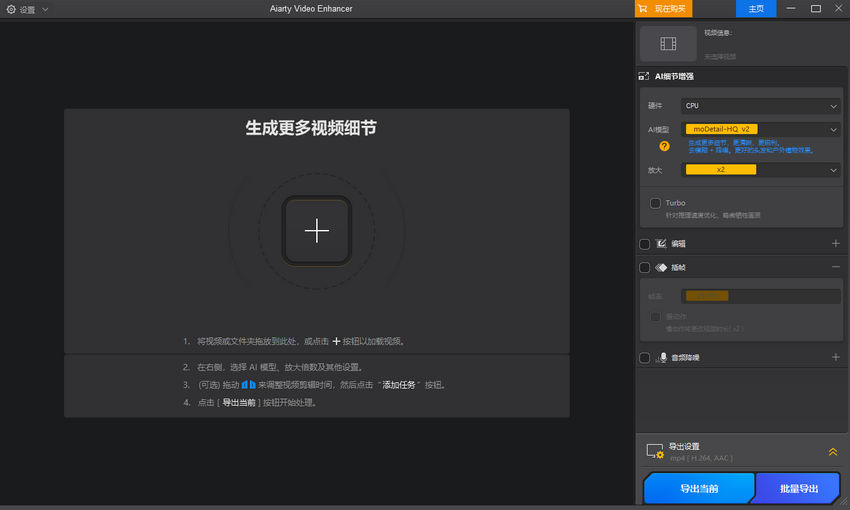
步骤 2. 为颗粒感素材选择最佳AI模型
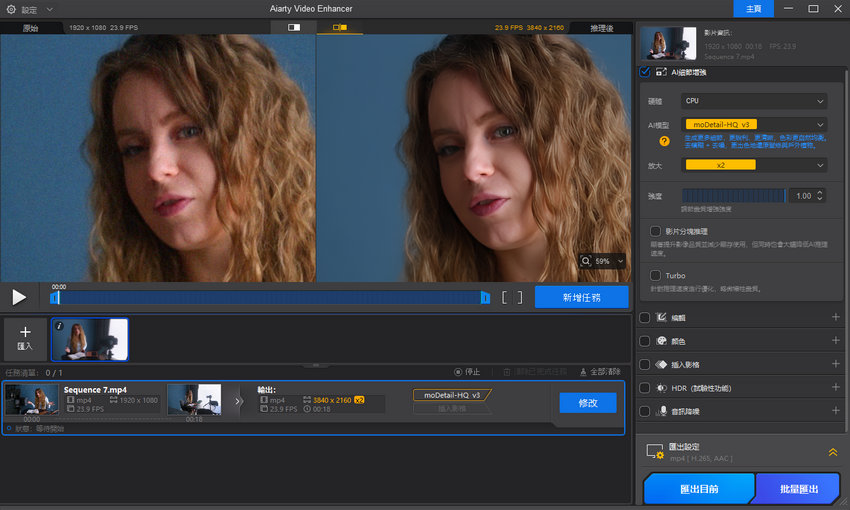
Aiarty 包含多种AI模型,专门针对不同条件下的颗粒去除和细节增强进行了训练:
- superVideo vHQ:最适合颗粒感极重、低分辨率或模拟信号素材。在去除严重视频颗粒的同时,恢复丢失的细节。
- moDetail-HQ v2:适合光照充足的户外素材,需要在不造成过度平滑的前提下进行细节优化。
- Smooth-HQ v2:非常适合室内录制、颗粒感中等且光线柔和的场景。
步骤 3. 放大颗粒感视频
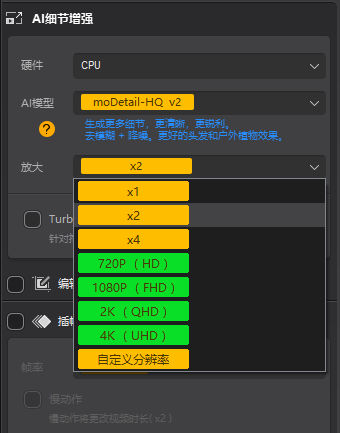
进入放大选项卡,将视频放大至2倍、4倍,或自定义分辨率,如 1920×1080 (HD) 或 3840×2160 (4K)。如果只想去除视频颗粒而不提高分辨率,选择 x1 即可。
步骤 4. 预览并导出
点击预览查看增强后无颗粒的视频效果。满意后,选择输出格式并点击导出。Aiarty 将在本地完成所有处理,确保快速、私密且安全的增强体验。
实测:修复颗粒感严重的低光视频(前后对比)
以下是使用 Aiarty Video Enhancer 增强颗粒感视频的真实案例。看看它如何去除视频颗粒、为低光素材降噪,并恢复丢失的细节,带来更清晰、更锐利的效果。
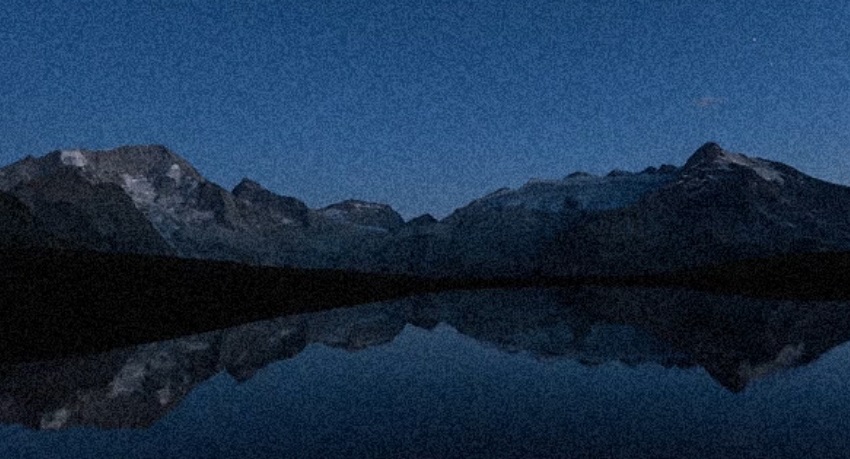
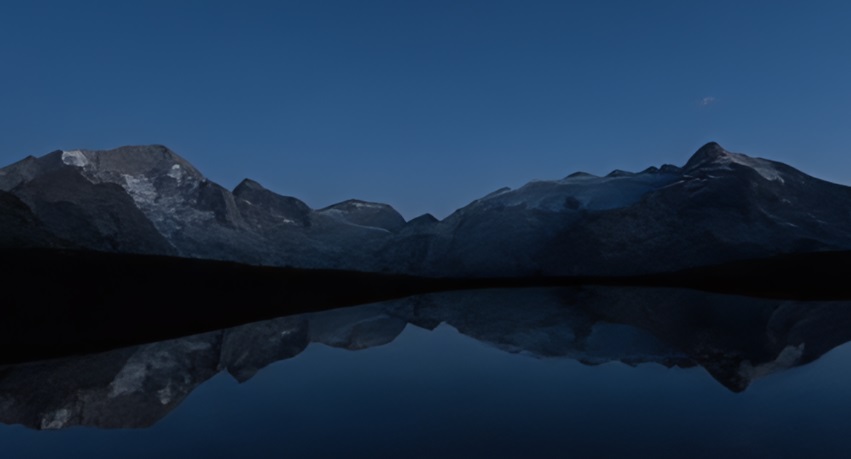
测试1:低光夜空视频(1080×720P)
原始噪点视频是一段在极低光下手持拍摄的1080x720P暗夜天空素材。视频充满了大量数字噪点和颗粒。经过AI降噪和去除视频颗粒处理后,画面变得清晰得多,星星和微妙的夜间细节得以保留,运动伪影得到平滑处理,有效修复了颗粒感视频且没有损失精细细节。

测试2:老旧数字化VHS录像
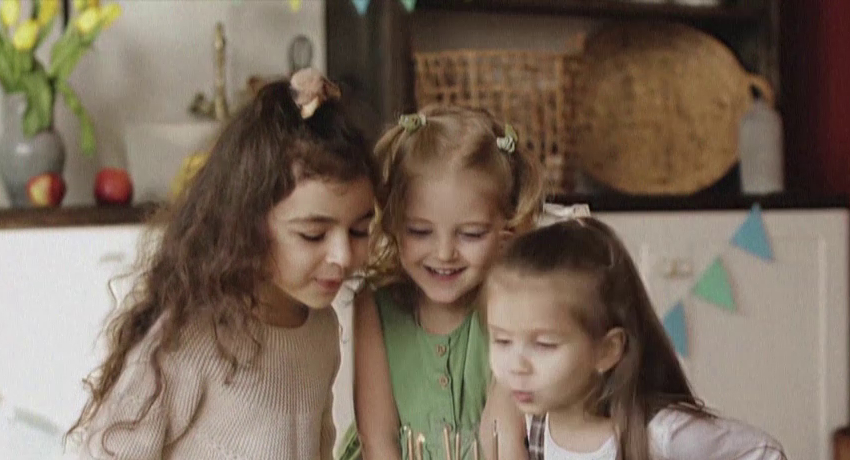
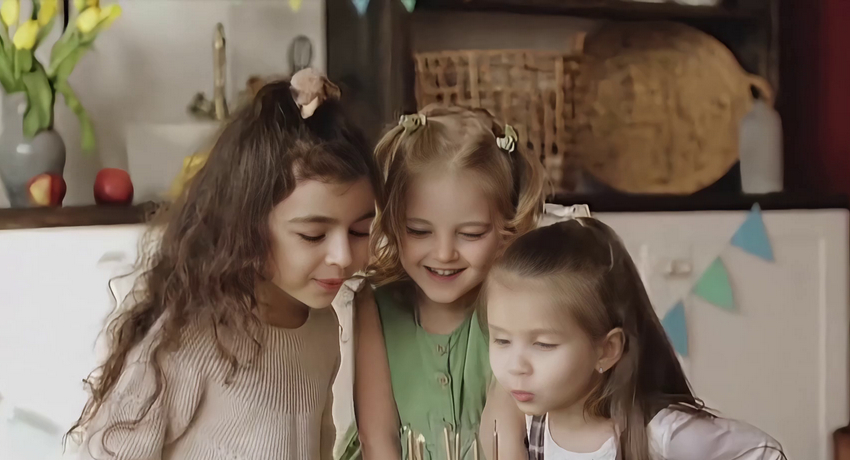
原始素材是一段数字化后的老旧VHS录像,因年代久远和模拟压缩而带有明显的颗粒感、色彩噪点以及整体画质退化。AI增强成功减少了磁带噪点、校正了色彩、恢复了清晰度,使人脸和背景物体变得锐利,有效修复了老旧视频,使其更清晰、更可观看。
测试3:昏暗室内低分辨率视频(960×540P)
一段昏暗的960×540P户外片段包含低光噪点、边缘模糊和压缩伪影。经过AI处理去除视频颗粒并降噪后,噪点减少、边缘锐化、缺失的纹理得以重建,生成了更干净、更均衡的视频,甚至可以放大至高清而不丢失细节。
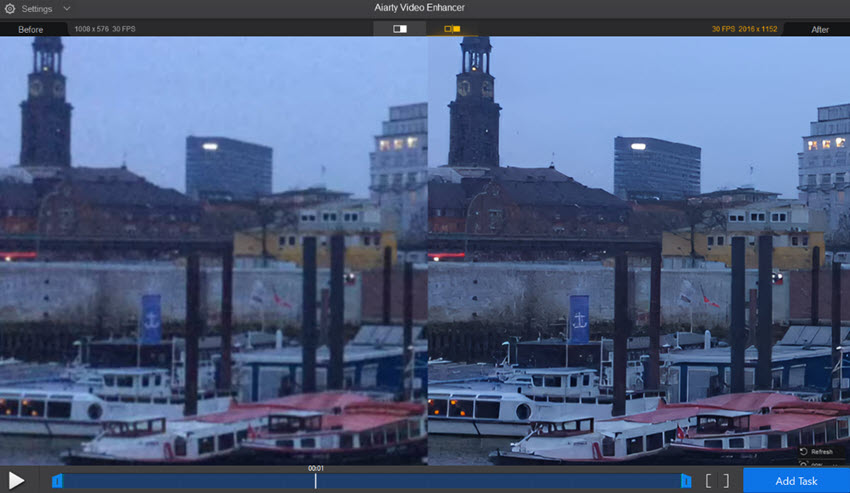
立即下载 Aiarty,修复噪点严重的颗粒感视频
以下是修复颗粒感视频的视频教程:
如何在 Premiere Pro 中修复颗粒感视频?
另一个修复颗粒感视频的常用方法是使用 Adobe Premiere Pro。它内置多种效果和工具,可以帮助减少暗光和低光视频的颗粒感,同时支持 Neat Video 等第三方插件以获得更好的效果。
步骤 1. 将颗粒感视频导入 Premiere Pro 并拖放到时间轴上。
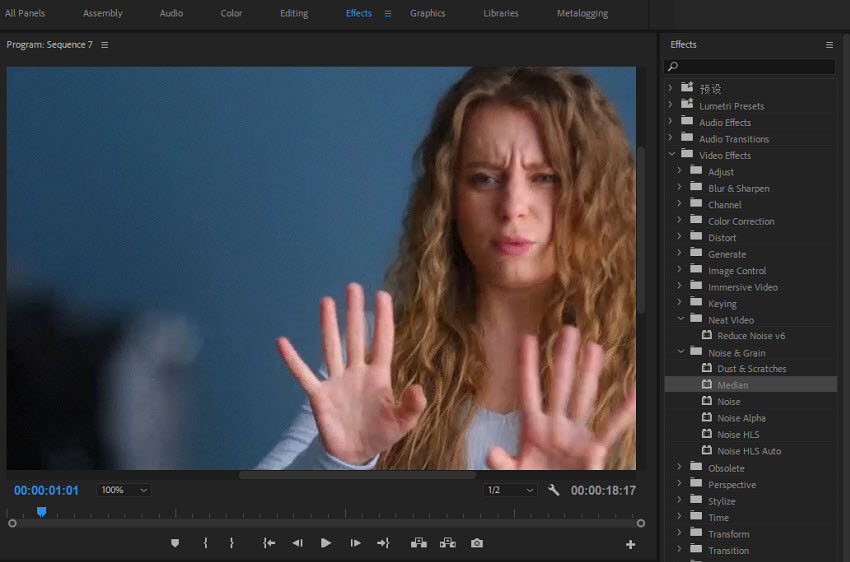
步骤 2. 然后进入“效果”>“视频效果”,点击“噪点与颗粒”。从中对颗粒感素材应用“中间值”效果。
步骤 3. 接下来调整效果参数,如半径和通道。必要时使用蒙版,并应用其他效果来增强颗粒感视频的画质。然后导出。了解如何在 Premiere Pro 中降噪 >>
使用 Neat Video 插件
您还可以在 Premiere Pro 中使用 Neat Video 插件来修复颗粒感视频。该插件专门用于去除视频中的颗粒和噪点,在清理颗粒感素材方面,其效果优于 Premiere Pro 自带降噪器。
步骤 1. 下载并安装适用于 Premiere Pro 的 Neat Video 插件。然后将颗粒感视频导入 Premiere Pro 并拖放到时间轴上。
步骤 2. 然后进入“效果”>“视频效果”,找到并选择 Neat Video。
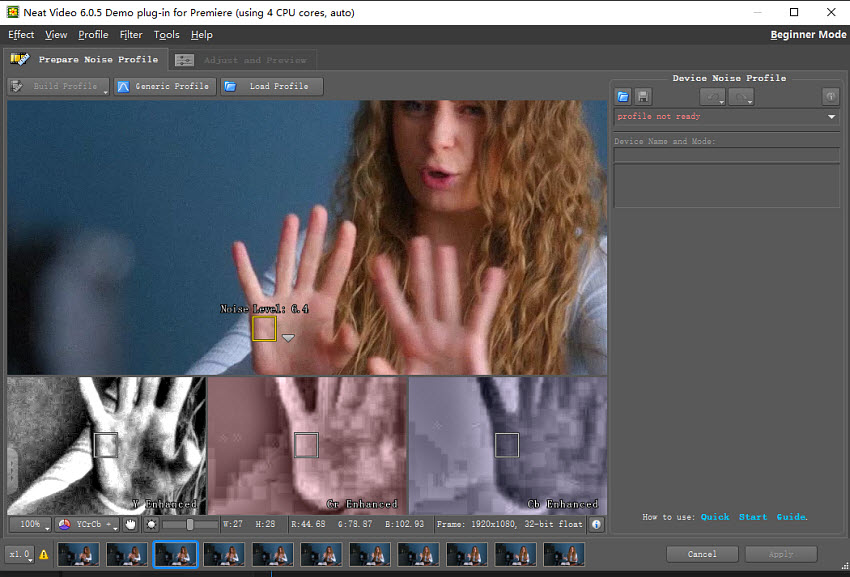
步骤 3. 在“效果控件”中,点击“准备噪点配置...”。Neat Video 插件界面将打开。然后选择一个平坦的颗粒区域,点击“自动配置”。
步骤 4. 切换到“噪点滤镜设置”,预览并根据需要调整。点击“应用”并渲染时间轴。
有关去除视频颗粒的详细步骤,请参阅此 Neat Video 降噪器教程
修复颗粒感视频的最佳工具对比
下表重点对比了 Aiarty Video Enhancer、Adobe Premiere Pro 和 Neat Video 在颗粒去除质量、低光表现、处理速度和易用性等关键维度的表现,帮助您选择最适合自己需求的解决方案。
另请参阅:Neat Video vs Topaz Video AI:哪款视频降噪器表现更佳?
什么是颗粒感视频?
“颗粒感视频”是什么意思?颗粒感视频指的是画面中存在明显的视觉噪点,随机分布的斑点、静态干扰或模糊图案,导致图像看起来不够清晰或缺乏细节。其特点是画面中出现了明显的、随机的亮度或色彩变化,常被描述为“视觉噪点”,例如:
- 点状或斑点状区域,尤其是在画面的阴影或较暗部分。
- 浑浊或斑驳的色彩,缺乏细节层次。
- 相机移动时出现模糊或“脏脏”的观感。
什么原因导致视频出现颗粒感?
为什么我的视频看起来有颗粒感?视频产生颗粒和噪点,主要归因于以下几点:
低光环境 / 高ISO设置
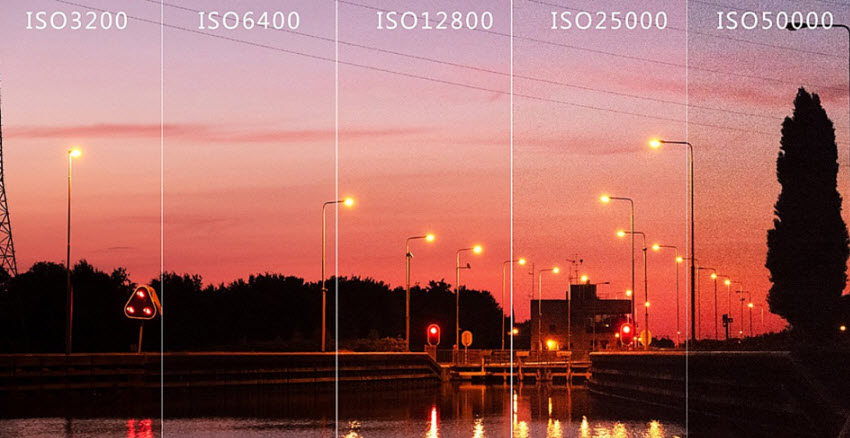
这是导致视频颗粒感最常见的原因。为什么在低光下我的视频会有颗粒感?当您在光线不佳的环境(如夜间室内、昏暗房间或黄昏时分)录制视频时,相机难以捕捉到足够的光线来生成清晰的图像。为了补偿光线不足,相机会自动提高ISO设置,即提升相机传感器对光的敏感度。
然而,ISO越高,画面中引入的数字噪点就越多。虽然一些专业相机能较好地处理高ISO,但较小的相机传感器(常见于智能手机、老旧摄像机和部分紧凑型相机)在低光下更容易产生严重的颗粒感。这就是为什么夜间或低光社交场合拍摄的家庭录像常常会出现颗粒的原因。
高增益设置
与ISO类似,“增益”是许多摄像机上的一个设置,用于电子放大视频信号。虽然它能在低光下提亮图像,但也会引入明显的噪点,导致视频呈现颗粒感。
过度压缩 / 低码率
当视频被压缩时(例如为了存储或流媒体传输而减小文件大小),一些信息会被丢弃。如果压缩过于激进或码率(每秒处理的数据量)过低,视频编解码器就没有足够的数据来精确呈现图像,从而导致:
- 宏块效应:出现可见的方形块状,尤其是在渐变色或阴影区域。
- 色带效应:色彩过渡生硬,无法呈现平滑渐变。
- 精细细节普遍丢失:这可能使原有的噪点更加明显,或引入类似颗粒的新数字伪影。
老旧或损坏的素材
来自模拟信号源(如VHS、MiniDV或老旧摄像机)的存档素材,通常会自然地带有大量模拟噪点或“雪花”。数字化这些素材会保留这些颗粒,而低分辨率在现代高清显示器上会使它们更加突出。
激进的后期制作编辑
在调色中过度调整也可能引入或加剧颗粒:
- 提亮阴影:在后期处理中提亮非常暗的区域,可能会显现出之前隐藏在阴影中的噪点。
- 过度锐化:虽然锐化可以增强细节,但对已有噪点的图像过度锐化,会使颗粒更加明显且不美观。
发热 / 传感器问题
在消费级设备中不太常见,但有可能:长时间使用或高温有时会导致相机传感器产生更多热噪,从而加剧颗粒感。
视频颗粒的类型(数字噪点)
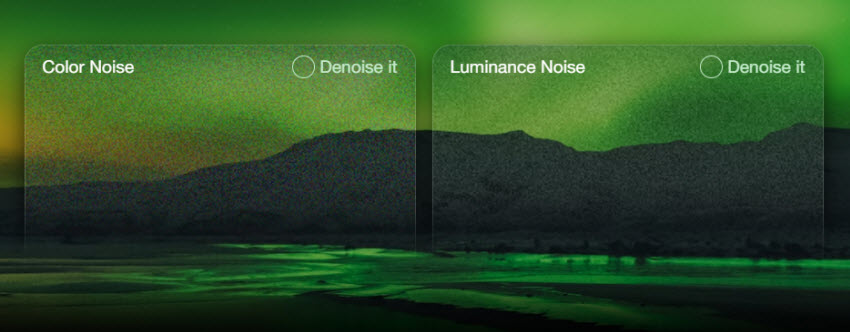
数字噪点通常表现为两种主要形式,它们往往同时出现,但有时需要不同的方法来减少:
1. 亮度噪点
这是最常见的视频颗粒类型。它表现为画面中随机的亮度变化(黑色、白色或灰色斑点),就像一层静态干扰。在阴影和中间色调中尤其明显,在低光拍摄时更加突出。它影响像素的亮度而非颜色。过多的亮度噪点会掩盖精细细节,使视频看起来不那么锐利。
2. 色彩噪点
也称为色度噪点,表现为随机出现的彩色斑点,通常是红色、绿色或蓝色,尤其是在视频的暗部或纯色区域。它通常比亮度噪点更分散注意力,也更容易让人感到不适。色彩噪点会使肤色看起来斑驳不均,引入不自然的色偏,并整体降低视频的色彩保真度。
3. 时域噪点
这是帧与帧之间颗粒的波动变化,意味着噪点模式在相邻帧之间快速变化。它会产生一种“舞动颗粒”的效果,在运动或慢动作素材中更为明显。通常由小传感器在低光下使用高ISO拍摄引起。
4. 固定模式噪点
这是一种重复出现的颗粒或噪点模式,通常由传感器缺陷或过热引起,在某些廉价或老旧相机中更为常见。与随机噪点不同,它看起来有规律或带有“纹理感”。
5. 色带噪点
当色彩信息不足(位深不够)或压缩过于激进时,您可能会看到色带效应,在原本应为平滑渐变的地方(如天空)出现可见的色带或条纹。
录制时如何避免产生颗粒感素材?
要避免视频出现颗粒感,最佳方法是在拍摄过程中通过优化相机设置和光照条件来进行预防。以下是关键策略:
1. 在良好光线下拍摄:颗粒感在黑暗中滋生。始终以光线充足的环境为目标,自然日光或专业的影室灯效果显著。如果在室内或夜间拍摄,请使用外接光源、LED面板甚至环形灯来提亮场景。
2. 降低ISO设置:ISO控制相机传感器对光的敏感度。ISO越高,图像越亮,但颗粒感也越重。在保证正确曝光的前提下,尽量保持ISO尽可能低。如果必须提高,只需增加到避免欠曝的程度即可。
3. 使用大光圈镜头(低f值):大光圈镜头(如f/1.8或f/2.0)能让更多光线进入传感器,这意味着您可以使用更低的ISO拍摄,从而减少颗粒。是低光场景的理想选择。
4. 避免使用数字变焦:数字变焦会降低画质并放大噪点。尽可能使用光学变焦或物理上靠近拍摄对象。
5. 以更高码率或分辨率录制:低码率 = 高压缩 = 更多颗粒。使用相机允许的最高质量进行拍摄,避免使用“经济”或低质量录制模式。
6. 谨慎使用机内降噪:一些相机和手机提供内置降噪设置。它们可能有帮助,但过度使用会使细节模糊。请适度使用。
7. 稳定拍摄画面:抖动的相机可能会让颗粒看起来更严重。使用三脚架或稳定器拍摄平滑的素材,尤其是在低光环境下。
8. 保持传感器清洁:对于单反或无反之类相机,脏污的传感器可能会引入固定模式噪点。确保您的设备清洁无尘。
总结
颗粒感视频是一个常见问题,无论是源于低光、高ISO,还是像VHS这样的老旧格式。但它不必毁了您的素材。通过了解视频颗粒的成因和类型,您就能更好地在拍摄时预防它,并在后期处理中修复它。现在有更智能、更快速的方法来恢复清晰度和细节,通常只需一键即可完成。
 常见问题
常见问题
要清理颗粒感视频,您可以使用像Aiarty Video Enhancer这样的AI驱动工具,一键去除视频颗粒、恢复细节并提升分辨率。在Premiere Pro等编辑软件中,使用降噪、去隔行等效果也有助于减轻视频的颗粒感。而在录制时保持良好的光照和使用较低的ISO,则能从源头防止颗粒产生。
视频通常在ISO超过800到1600时开始出现颗粒,具体取决于您的相机。ISO越高,传感器对光越敏感,但同时也越容易引入噪点。要让颗粒感视频变得清晰,请使用适当的照明进行拍摄,这样您就可以使用较低的ISO,从而避免不必要的颗粒。
您的视频看起来噪点多,可能是因为低光环境、高ISO设置,或者使用了老旧、低质量的相机录制。这些因素会引入随机像素或彩色斑点,尤其是在阴影区域。请使用降噪工具或AI视频增强器来去除视频颗粒,使素材更清晰。


