

如何將圖片去模糊:6 款最佳應用程式修復模糊照片

我們能否修復因動態模糊、失焦或壓縮造成的模糊照片?答案是肯定的。
雖然過去去模糊幾乎是不可能的任務,但現今的 AI 圖像增強工具 與專業編輯軟體,能夠以驚人的精準度重建遺失的細節。無論你是需要快速的行動應用程式、線上修復工具,還是功能強大的電腦軟體來為圖片去模糊,本指南將涵蓋最有效的解決方案,讓你在數秒內還原照片。
接下來,讓我們深入介紹 6 款最佳工具,讓你的模糊照片重現清晰。
根據你的裝置及模糊程度,以下是最受推薦的模糊照片修復方案:
Aiarty Image Enhancer 運用深度學習模型重建遺失細節,提供一鍵式的模糊照片修復功能。
適合需要細膩控制的攝影師。Photoshop 提供專業的手動工具,如「防手震」與「智慧型銳利化」,可在桌面上解決複雜的模糊問題。
適合在 iOS 及 Android 上快速「隨手修復」。Snapseed 透過「細節」工具提供細緻的手動控制,而 Remini 則以 AI 自動修復功能,免費且能立即恢復清晰度。
無需安裝。這些瀏覽器工具提供直覺的銳利化與清晰度調整滑桿,是即時強化一般社群媒體照片的最佳選擇。
方法 1. 使用 AI 自動將圖片去模糊
對於非技術使用者而言,將照片去模糊最有效的方式就是使用 AI 工具。傳統的銳利化濾鏡僅能強化邊緣(往往還會增加不必要的雜訊),而現代 AI 工具則能依據深度學習「猜測」原始場景的樣貌,真正地重建遺失的細節。
在頂尖解決方案中,Aiarty Image Enhancer、Topaz Photo AI 以及 Adobe 的 AI 功能,都是還原清晰度的業界標準。然而,若你正在尋找最實惠且具備專業等級的選項,Aiarty Image Enhancer 無疑是明顯的贏家。
Aiarty 擁有多種專門的 AI 模型,可處理模糊、雜訊、壓縮失真及低解析度等問題。
「更細節 GAN 模型」是最強大的去模糊模型。它不僅能簡單銳利化,更能重建複雜的紋理與銳利線條。
「人臉修復」是一項專為低解析度及模糊臉孔設計的功能。它能提供高品質的重建,非常適合用於增強老舊家庭照片或失焦的人像。
- 搭載先進 AI 模型,一鍵自動移除模糊。
- 支援批次處理與多種圖像格式。
- 完全離線運作,確保照片隱私安全。
- 相容於 Windows 與 Mac。
- 最佳效能需要 GPU;僅用 CPU 處理會慢很多。
- 色彩校正需手動調整,非一鍵自動修復。
如何使用 Aiarty Image Enhancer 將圖片去模糊
步驟 1、 在電腦下載並安裝 Aiarty Image Enhancer。
步驟 2、 開啟 Aiarty Image Enhancer,透過拖放或點擊「+」按鈕匯入你想修復的模糊圖片。
小提示:
- 你可以一次匯入多張圖片或新增整個資料夾進行批次處理。
- 支援的圖片格式包括:.jpg、.jpeg、.jp2、.j2k、.jpf、.jpm、.jpg2、.j2c、.jpc、.jpx、.mj2、.png、png(16bit)、.tif、.tiff、webp、bmp、heic,以及多種 raw 格式。
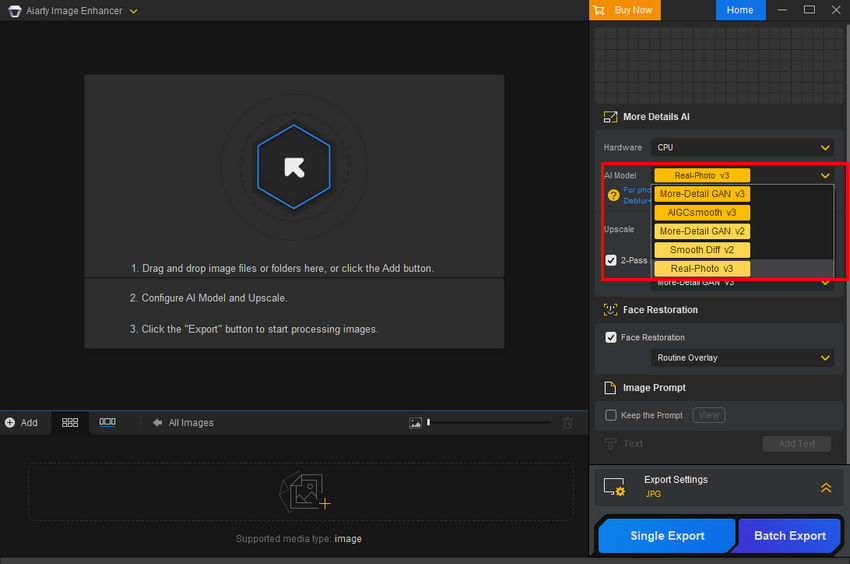
步驟 3、 選擇最符合你圖片特性的 AI 模型。
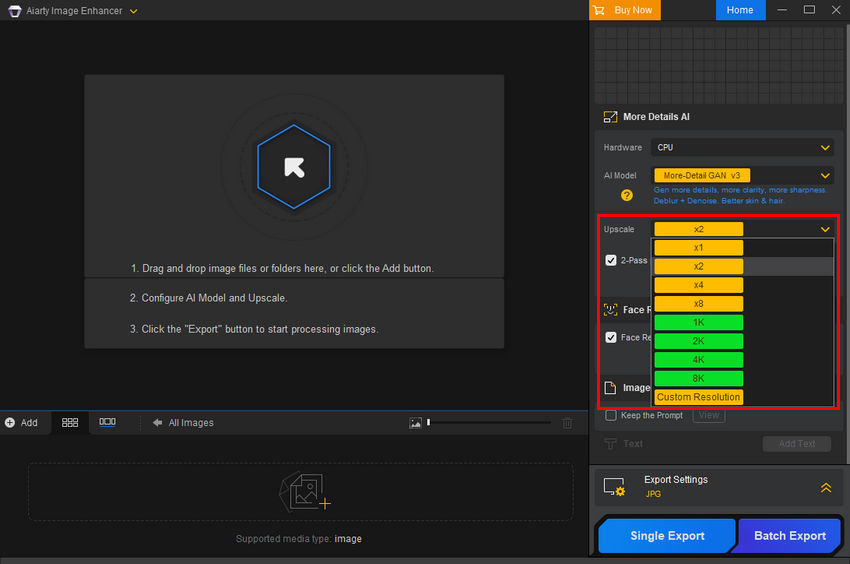
步驟 4、 點擊「放大」下拉選單,選擇放大倍數(x1、x2、x4 或 x8)或你要升頻的解析度(1k、2k、4k、8k 或自訂解析度)。若不想變更圖片尺寸,直接選擇 x1 即可。
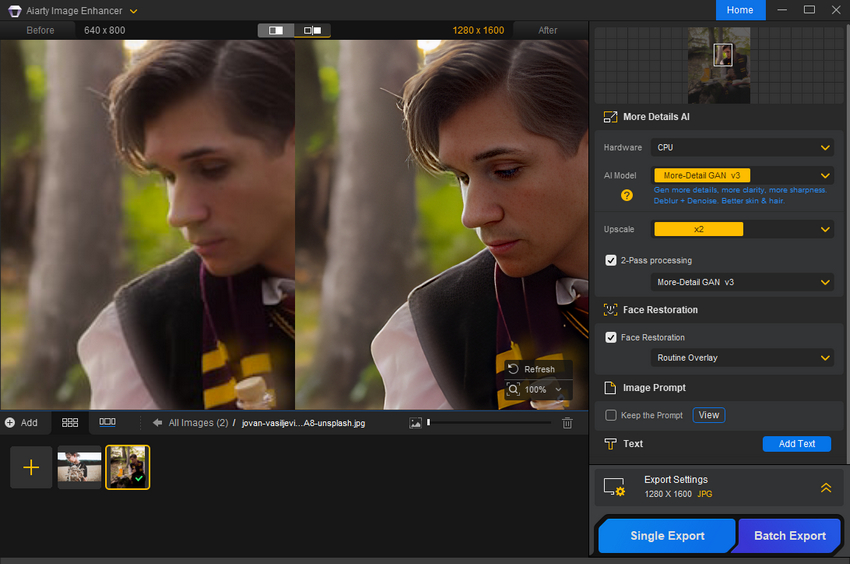
步驟 5、 點擊「開始」按鈕,載入 AI 模型進行推論。完成後,預覽結果。若對結果不滿意,可以嘗試另一個模型。探索使用 Aiarty Image Enhancer 的最佳做法 >>
我測試了一張模糊圖片。如下方截圖所示,模糊已經消除。
步驟 6、 點擊「單張匯出」或「批次匯出」以儲存你去模糊後的圖片。
就是這麼簡單。用 Aiarty Image Enhancer 移除圖片模糊真的非常容易。
我使用 Aiarty Image Enhancer 測試了多張圖片,結果出乎意料地好。請看下方的前後對比圖。
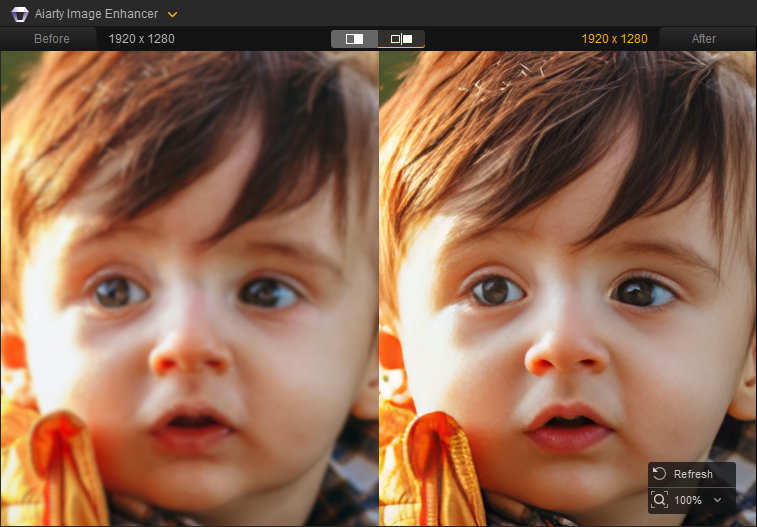
測試 1:使模糊臉孔變清晰
使用「更細節 GAN V3」搭配「人臉修復」(高保真模式),AI 完美地重建了這張模糊的人像。請注意,真實感的皮膚紋理、清晰的眉毛、細緻的睫毛以及根根分明的髮絲都獲得了驚人的還原,而且看起來毫不人工。
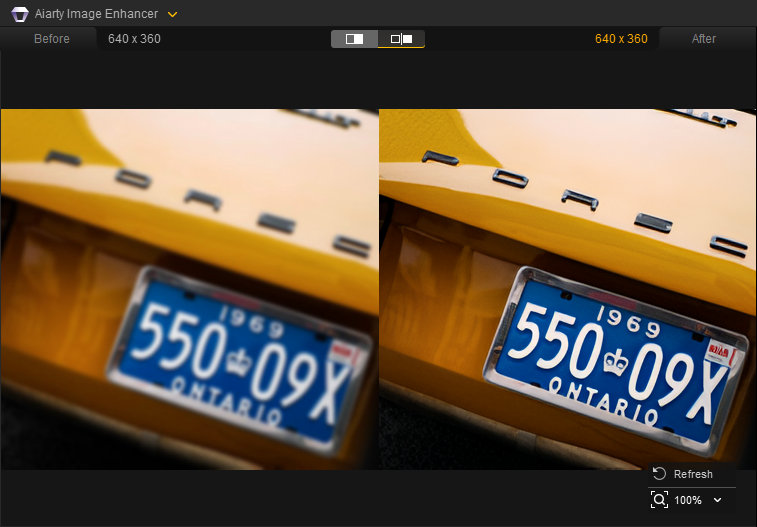
測試 2:將模糊文字去模糊以提升可讀性
使用「更細節 GAN V3」,Aiarty 巧妙地還原了模糊的車牌(「550 09X」、「1969」、「ONTARIO」)以及「PORSCHE」標誌。請注意,原本模糊的區塊如今已變成清晰的鍍鉻字母與銳利數字,讓每個細節都無比清晰。
方法 2. 使用 Adobe Photoshop 移除圖片模糊
Adobe Photoshop 是一套非常熱門的圖像編輯軟體。它涵蓋了多種修復模糊圖像的工具。無論你是想移除整張圖片上的模糊,還是只想移除圖片特定部分(例如圖片上的文字)的模糊,Photoshop 都能幫助你。
- 多種專業去模糊方法(高通濾波、遮色片銳利化、防手震)。
- 允許極其精確且細緻的手動編輯。
- 高階照片還原的業界標準工具。
- 昂貴的訂閱制收費模式。
- 對初學者而言學習曲線陡峭。
- 需要高效能電腦才能流暢運作。
以下為四種常見方法:高通濾波、遮色片銳利化、防手震,以及智慧型銳利化。
1. 使用高通濾波銳利化模糊圖片
高通濾波是一種強化邊緣細節的熱門方法。它不會試圖重建照片中遺失的部分,而是強調邊緣並將它們混合回圖像中,從而產生更銳利的外觀。這種方法特別適用於人像、產品照,或任何你想凸顯紋理與細節的照片。
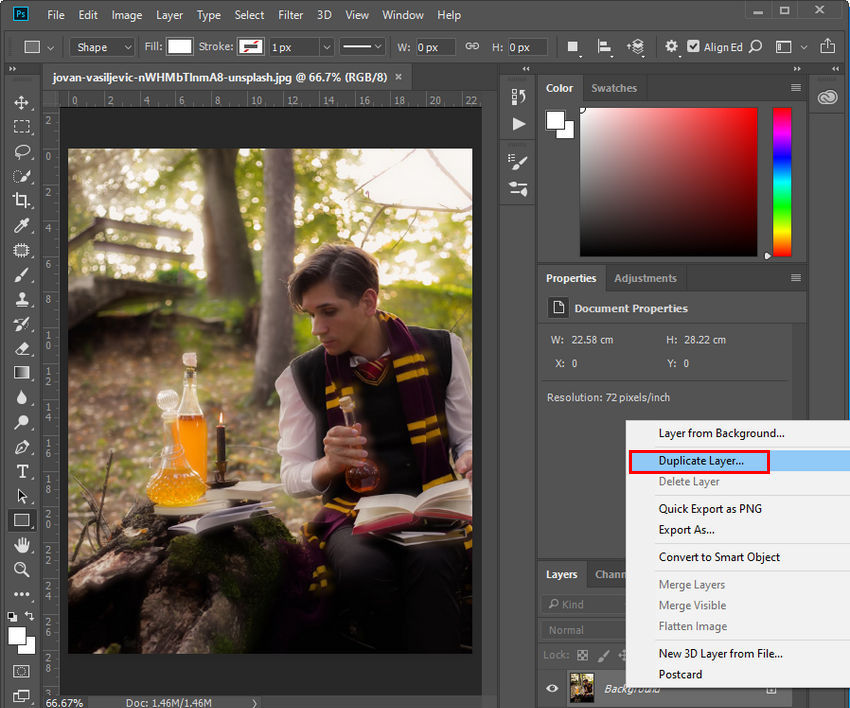
步驟 1、 在「圖層」面板中,於「背景」圖層上按滑鼠右鍵,然後選擇「複製圖層」。這樣會建立一個副本進行操作,而不會影響原始圖像。
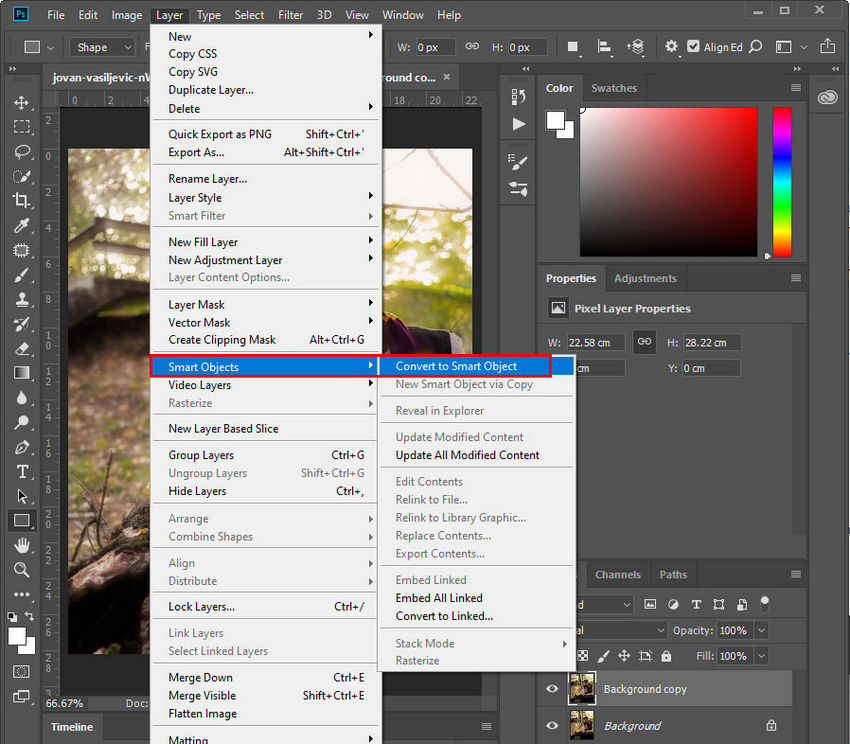
步驟 2、 前往「圖層」>「智慧型物件」>「轉換為智慧型物件」。這可以進行非破壞性編輯,意味著你之後可以再調整濾鏡效果。
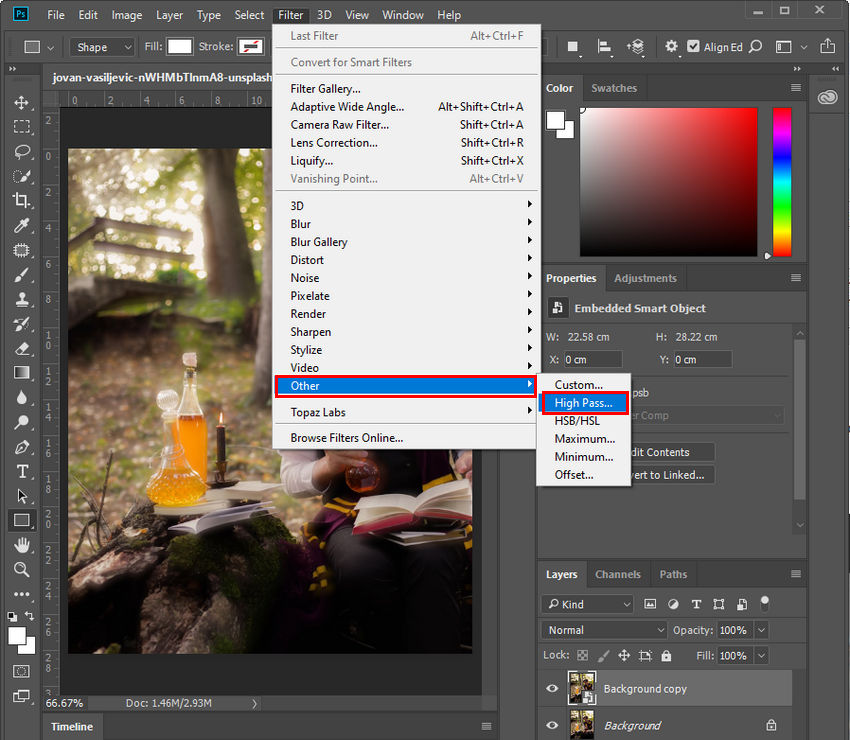
步驟 3、 前往「濾鏡」>「其他」>「高通」。
步驟 4、 拖曳「強度」滑桿以查看黑白預覽。強度值越高,邊緣會越明顯(顯示為白色線條)。目標是在不產生不必要光暈(亮邊)的情況下,讓主體的邊緣有良好的定義。
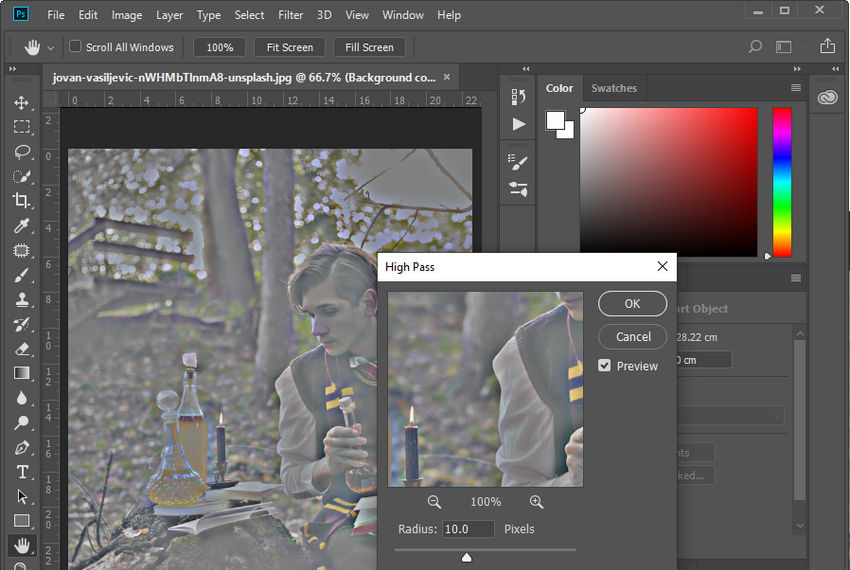
步驟 5、 在「圖層」面板中,點擊「正常」旁的下拉選單,然後選擇「覆蓋」。這會將銳利化的細節混合回圖像中,並移除灰階感。
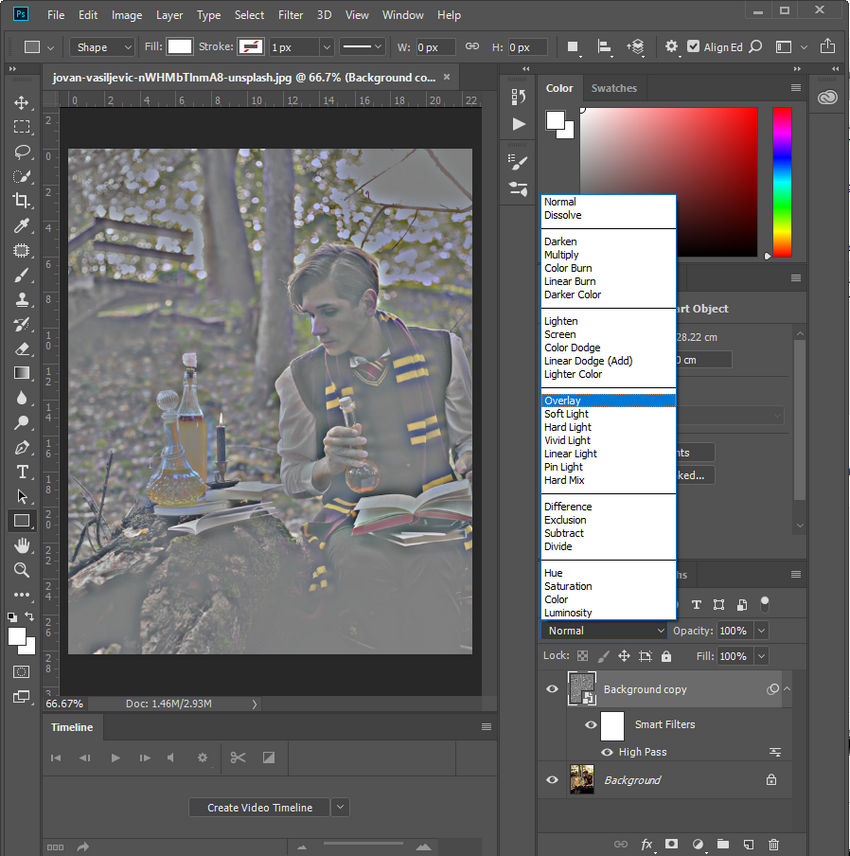
步驟 6、 若有需要,可在「圖層」面板中雙擊「高通」濾鏡,重新編輯強度值。
步驟 7、 降低圖層的「不透明度」數值(0-100%),以減少銳利化效果的強度。
2. 使用「遮色片銳利化」銳利化模糊圖片
「遮色片銳利化」是 Photoshop 歷史最悠久且最可靠的銳利化工具之一。它的原理是增加物體邊緣的對比度,讓視覺上感知到更多細節。這項工具對於日常照片非常有效,但需要仔細調整,以免產生雜訊或光暈效應。
步驟 1、 在圖像圖層上按滑鼠右鍵,然後選擇「複製圖層」。
步驟 2、 與高通濾波方法類似,你可以將圖層轉換為智慧型物件,以進行非破壞性編輯。
步驟 3、 前往「濾鏡」>「銳利化」>「遮色片銳利化」。
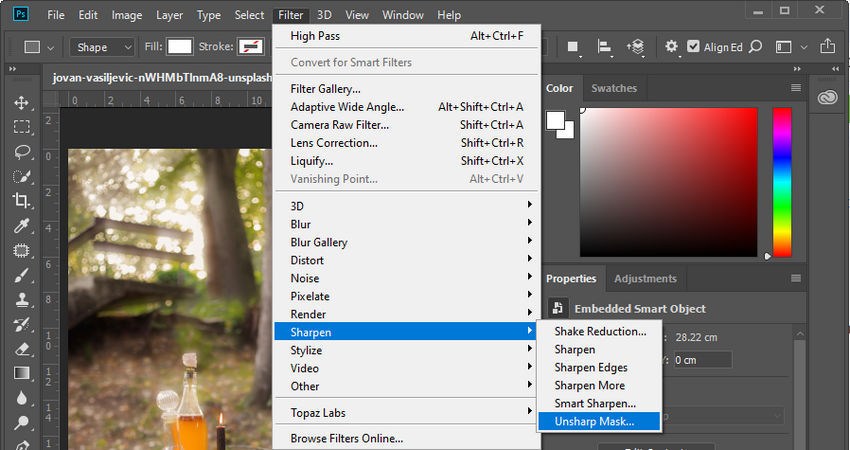
步驟 4、 調整銳利化設定:
- 總量:控制銳利化效果的強度。數值越高,銳利化程度越強,但可能會產生雜訊。
- 強度:定義邊緣周圍多少像素會受到銳利化影響。
- 临界值:設定偵測邊緣的敏感度。較低數值會銳利化甚至細微的細節,較高數值則專注於較明顯的邊緣。
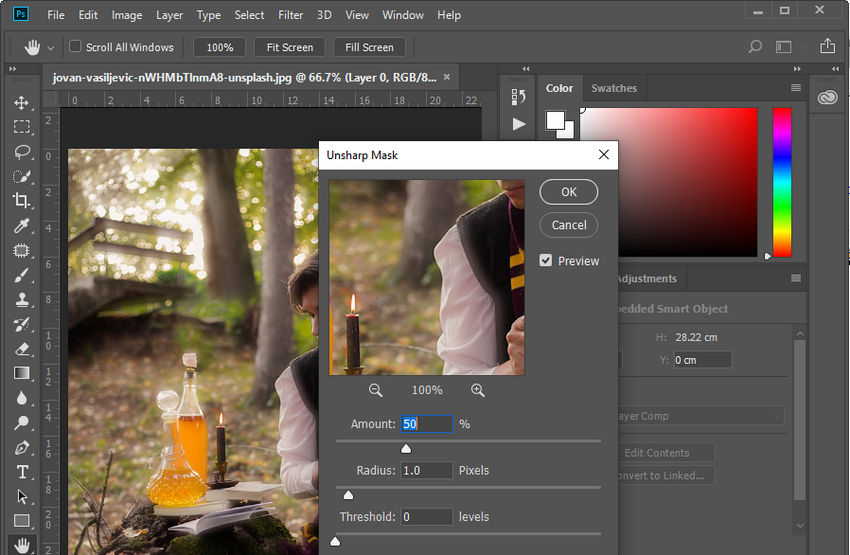
試著調整這些滑桿,在銳利化圖像與產生雜訊(或光暈)之間找到最佳平衡點。
3. 使用「防手震」減少模糊
「防手震」濾鏡是專為解決因相機晃動造成的模糊而設計。它會分析圖像、偵測晃動軌跡,並嘗試將其還原。這種方法最適用於因拍攝時細微且持續的動作而導致模糊的圖像。
步驟 1、 在 Photoshop 中開啟你的照片。
步驟 2、 前往「濾鏡」>「銳利化」>「防手震」。
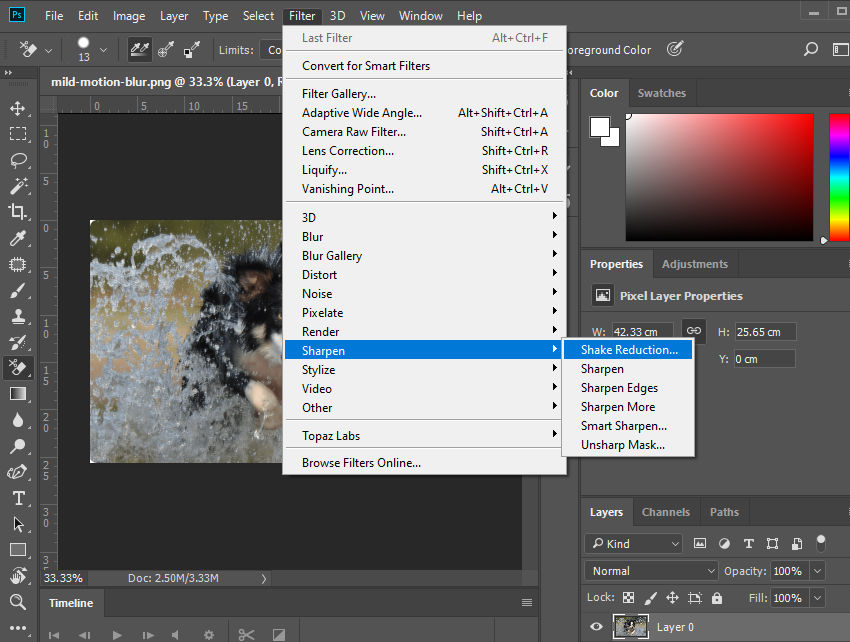
步驟 3、 Photoshop 會自動偵測模糊軌跡並進行修正。
步驟 4、 調整「模糊軌跡範圍」和「平滑化」以獲得更好的效果。
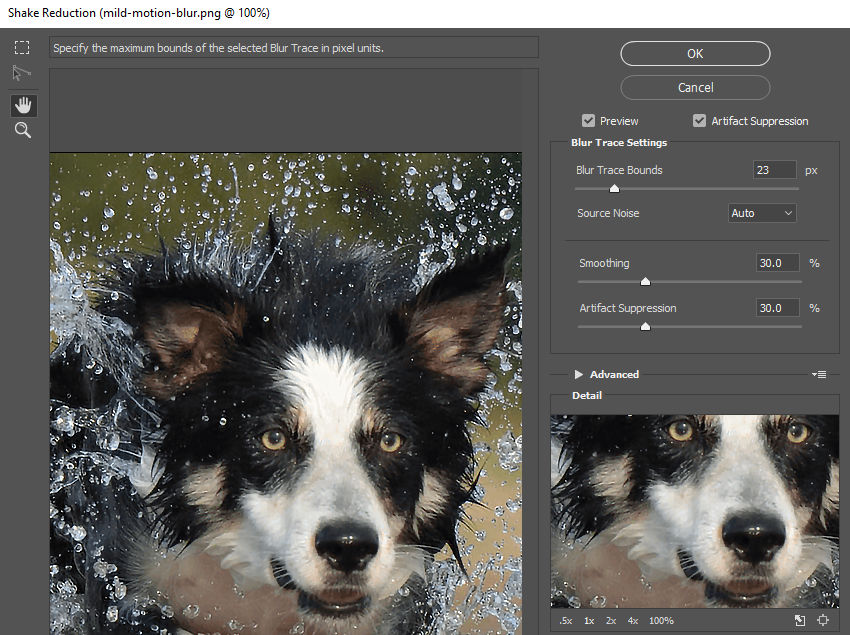
步驟 5、 點擊「確定」以套用變更。
4. 使用「智慧型銳利化」銳利化模糊圖片
「智慧型銳利化」濾鏡比「遮色片銳利化」提供更進階的控制能力,讓你在減少模糊的同時,將雜訊和光暈降到最低。當你想要更精確地控制銳利化,同時保持低雜訊水準時,「智慧型銳利化」特別有效。
步驟 1、 複製你的圖像圖層。
步驟 2、 將複製的圖層轉換為智慧型物件。
步驟 3、 前往「濾鏡」>「銳利化」>「智慧型銳利化」。
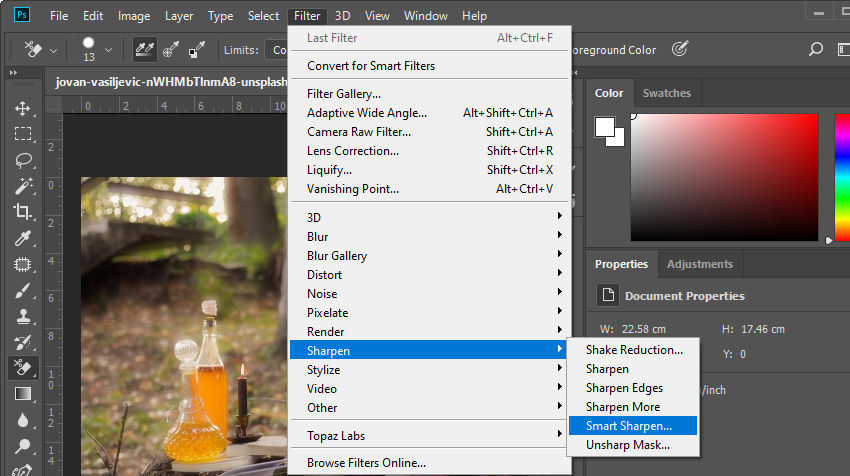
步驟 4、 調整設定:
- 總量 – 銳利化的強度。
- 強度 – 控制邊緣周圍受影響的區域。
- 減少雜訊 – 將顆粒感降至最低。
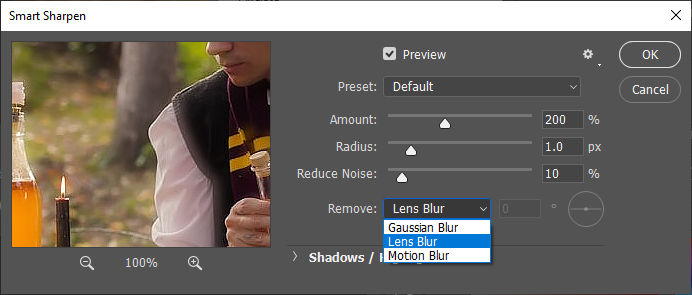
步驟 5、 在「移除」下方,選擇模糊類型(高斯模糊、鏡頭模糊或動態模糊)。
步驟 6、 微調各項滑桿,直到結果看起來銳利且自然。
透過結合這些方法 – 高通濾波、遮色片銳利化、防手震,以及智慧型銳利化,你可以有效地在 Photoshop 中將圖片去模糊。這可能需要一些嘗試,但使用正確的濾鏡與設定,即使是嚴重模糊的圖像也能獲得顯著改善。
雖然 Aiarty Image Enhancer 和 Photoshop 提供了強大的照片去模糊工具,但也有些人正在尋找適用於行動裝置的優秀選項。在這裡,我們將探討兩款熱門的應用程式,幫助你在 iPhone 或 Android 裝置上銳利化模糊照片:Remini 和 Snapseed。
方法 3. 使用 Remini 將圖片去模糊
Remini 是專為增強圖像與影片而設計、最受歡迎的 AI 行動應用程式之一。它在 iOS 和 Android 上均可使用,運用先進的 AI 模型來重建遺失的細節、銳利化臉部,並提升整體清晰度。與傳統編輯應用程式不同,Remini 專注於自動增強,非常適合希望快速獲得成果而不需手動調整的使用者。
它在處理低解析度或稍微模糊的人物照片時表現尤為出色,能夠還原眼睛、皮膚紋理及頭髮等臉部細節。然而,效果會因模糊程度及圖像類型而異。
- 在還原模糊人像的臉部細節方面表現優異。
- 全自動 AI 增強。
- 支援影片增強功能。
- 最佳效果僅限於人像;對於風景或文字效果較差。
- 在某些情況下,AI 可能會產生看起來不自然的細節。
- 手動編輯或控制增強效果強度的選項很少。
如何在 iPhone/Android 上使用 Remini 將圖片去模糊?
步驟 1、 從 App Store 或 Google Play 下載並安裝 Remini 應用程式。開啟應用程式並登入,或以訪客帳號繼續使用。
步驟 2、 在主畫面,點選 「增強」 選項(這是主要的 AI 去模糊功能)。然後從你的相簿中選取要修復的模糊照片。
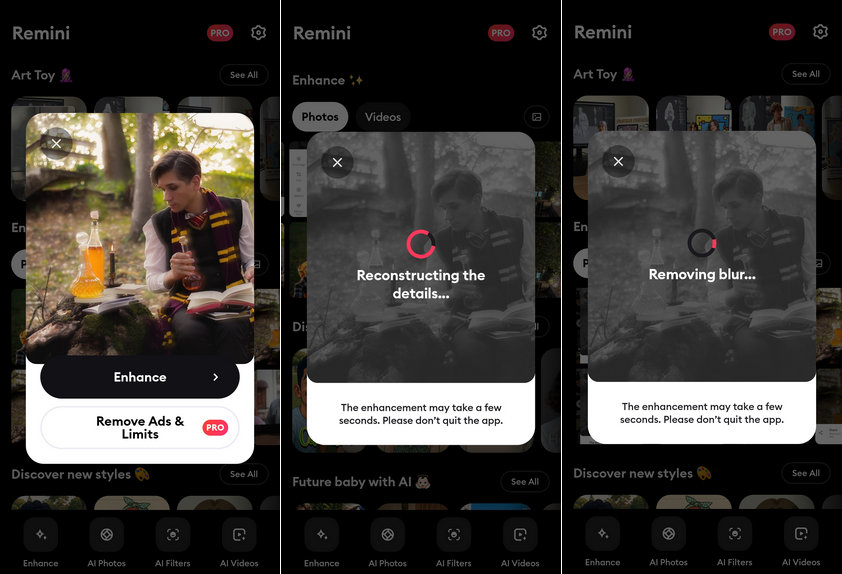
步驟 3、 點選 「增強」 按鈕開始處理。Remini 會自動分析圖像,並套用 AI 細節重建與雜訊降低。
步驟 4、 等待幾秒鐘讓增強處理完成。你可以使用預覽滑桿比較前後結果。
步驟 5、 如果你對結果滿意,點選下載/儲存圖示,將增強後的圖像匯出到你的裝置。
注意: 為獲得最佳效果,請在具有可見臉部且模糊程度適中的圖像上使用 Remini。極度模糊或動態模糊的圖像可能無法完全還原,因為 AI 是根據預測而非原始資料來生成細節。
方法 4. 使用 Snapseed 將圖片去模糊
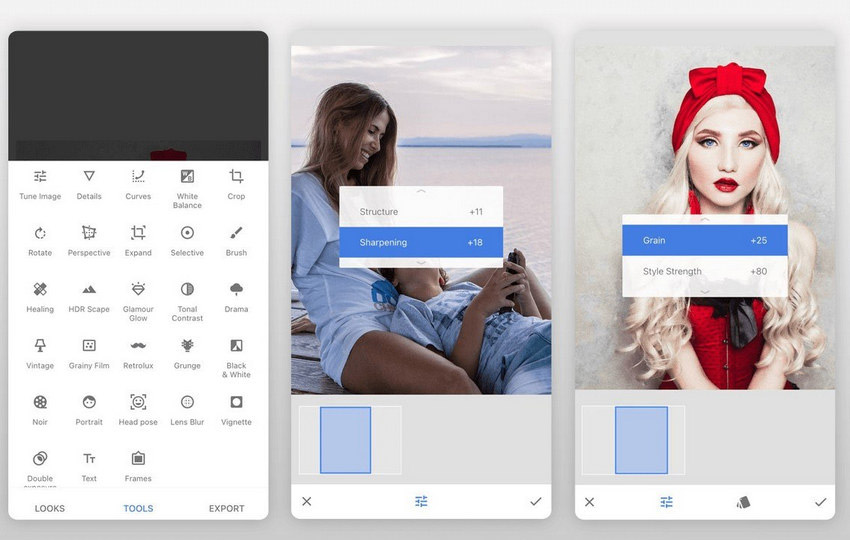
另一個可以在 iPhone 或 Android 上將圖片去模糊的應用程式是 Snapseed。它是一款功能多樣的圖像編輯器,配備許多工具,例如「細節」、「調整圖片」、「曲線」、「筆刷」、「白平衡」等。
要修復模糊圖片,你應該使用「細節」工具。在這個工具中,你可以調整「锐化」和「結構」的數值。
「锐化」專注於增強照片中的邊緣。提高「锐化」數值可以增加這些邊緣的對比度,使它們看起來更清晰。「結構」則使用特殊演算法,選擇性地凸顯照片中物體內的紋理,而不影響其邊緣。
- 完全免費且輕量,使用者介面簡單。
- 「細節」工具提供有效的銳利化與結構調整。
- 支援局部調整,可針對特定區域去模糊。
- 沒有批次處理功能。
- 對於還原極度模糊或像素化照片的效果較差。
如何在 iPhone/Android 上使用 Snapseed 將圖片去模糊
步驟 1、 在 Android 或 iPhone 的應用程式商店下載並安裝 Snapseed 應用程式。
步驟 2、 開啟 Snapseed,然後開啟你要修復的模糊圖片。
步驟 3、 點選「工具」,然後選擇「細節」。
步驟 4、 將「锐化」和「結構」調整到你想要的程度。滿意後,儲存編輯內容並下載你修改後的圖片。
雖然有功能強大的電腦軟體和行動應用程式可以用來將圖片去模糊,但有時候你需要一個快速又簡單的解決方案。幸運的是,有幾種線上工具可以直接在網頁瀏覽器中幫助你銳利化模糊照片。在這裡,我們將探討兩個熱門選項:Canva 和 Picsart。
方法 5. 免費使用 Canva 線上移除照片模糊
這款平面設計工具提供許多圖像編輯功能,包括將圖片去模糊的能力。要讓你的圖片更銳利、更清晰,你可以在 Canva 中使用「锐化」和「清晰度」滑桿。
除了調整銳利度與清晰度,你還可以調整亮度、對比、飽和度等,進一步增強你的圖像。而且還有許多有趣的濾鏡和效果供你嘗試。
- 基於瀏覽器的工具,無需安裝。
- 直覺的「锐化」與「清晰度」滑桿,支援即時預覽。
- 提供額外的設計濾鏡與效果,適合社群媒體使用。
- 需要帳號才能使用並匯出結果。
- 非專門用於複雜照片還原的工具。
如何使用 Canva 將圖片去模糊
步驟 1、 開啟瀏覽器,然後在瀏覽器中開啟 Canva 增強工具。
步驟 2、 登入 Canva。
步驟 3、 選擇建立新設計或開啟現有設計。
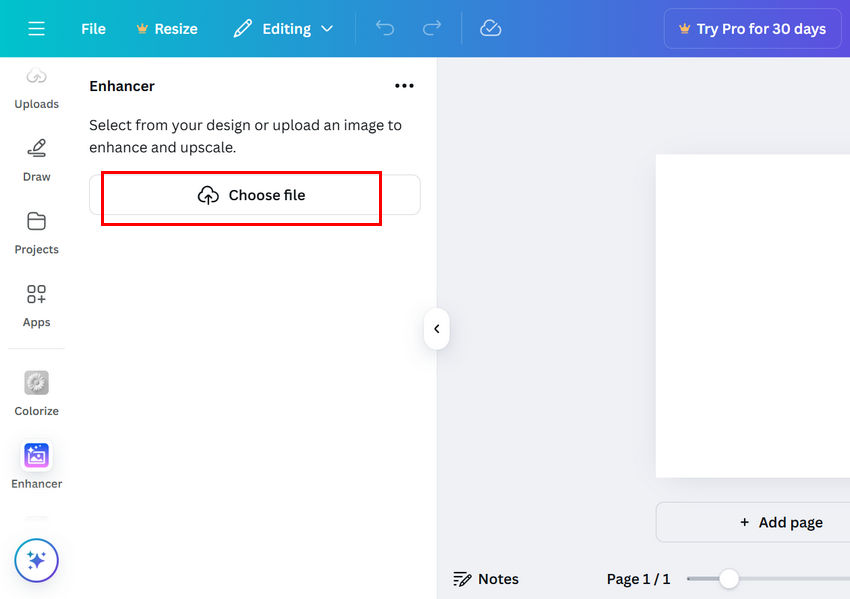
步驟 4、 點選「選擇檔案」按鈕,上傳你需要修復的模糊圖片。
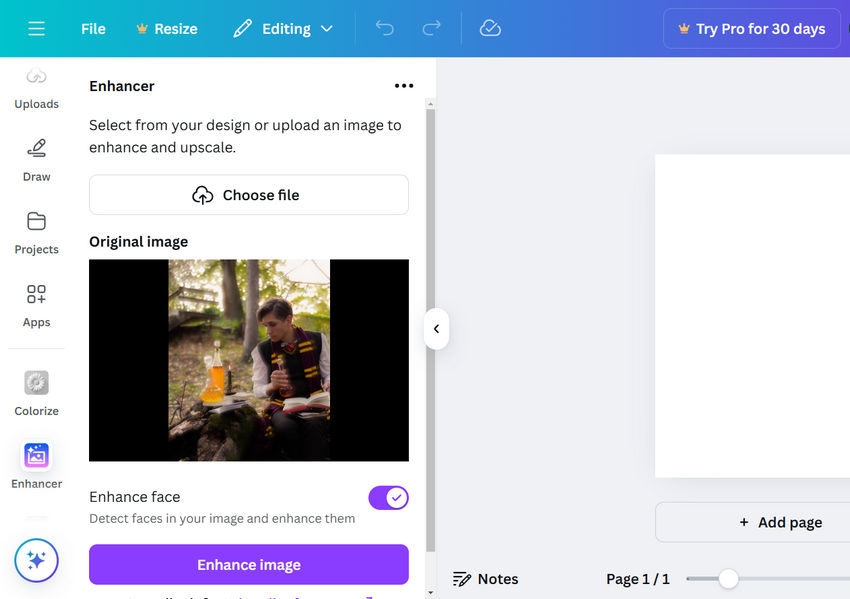
步驟 5、 如果需要增強照片中的臉部,請開啟「增強臉部」。
步驟 6、 點選「增強圖像」。然後 Canva 會開始增強你的圖像。完成後,點選「添加到設計」。
步驟 7、 如果你仍然需要進一步去除模糊,請點選「調整」標籤,向下捲動找到「锐化」和「清晰度」,然後移動滑桿。你可以在右側視窗即時預覽結果。
步驟 8、 點選右上角的「分享」按鈕,以下載或分享你的圖片。
方法 6. 免費使用 Picsart 線上將圖片去模糊
Picsart 是一款強大的線上圖像編輯器,提供自動增強工具來將圖片去模糊。如果效果不盡理想,你可以使用「銳利化」特效或「清晰度」調整來進一步優化。
- 結合自動 AI 增強與手動編輯工具。
- 時尚的介面與簡便的匯出選項。
- 一鍵自動去模糊功能,快速修復。
- 效果可能因圖像品質而有不一致的結果。
- 許多進階控制選項隱藏在多層選單之後。
如何使用 Picsart 將圖片去模糊
步驟 1、 在你偏好的瀏覽器中 開啟 Picsart。
步驟 2、 點選「瀏覽檔案」按鈕,匯入你的模糊圖片。
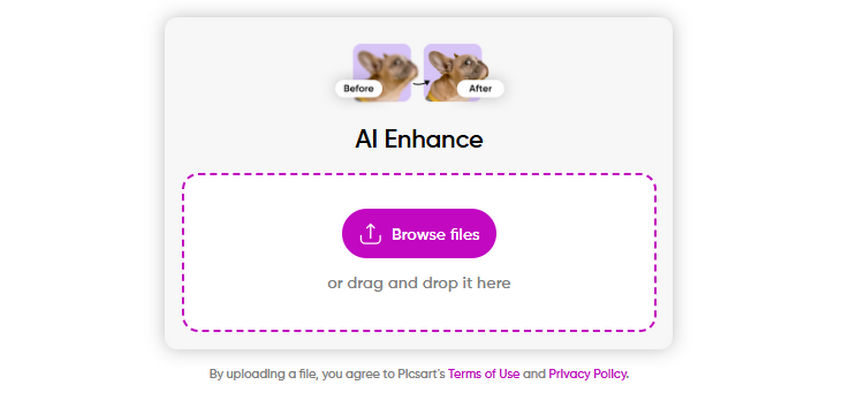
步驟 3、 Picsart 會自動處理圖像。完成後,預覽並與原始圖片比較。
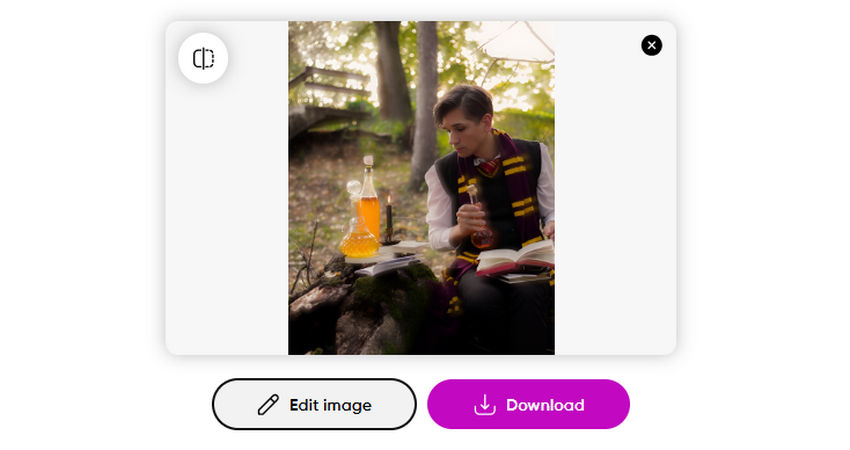
步驟 4、
- 如果你對結果滿意,請點選「下載」按鈕。
- 如果需要進一步增強,請點選「編輯圖像」以進入 Picsart 編輯器。
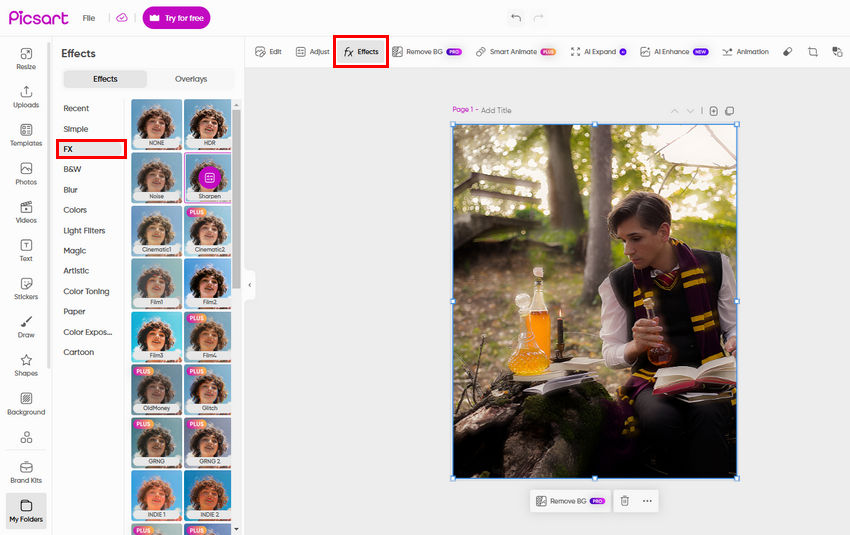
若要銳利化圖像,請前往「特效」>「FX」>「銳利化」,並視需要調整「淡出」與「混合模式」。
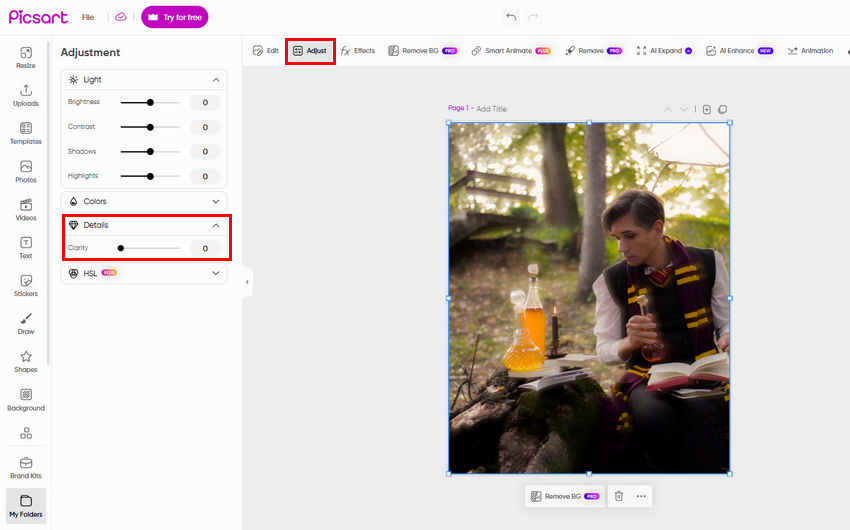
或者,前往「調整」標籤,展開「細節」,然後調整「清晰度」滑桿。
步驟 5、 滿意後,點選「匯出」按鈕以下載最終圖片。
透過這些步驟,你可以輕鬆地使用 Picsart 的自動增強與手動編輯工具將圖片去模糊。
步驟 6、 點選「匯出」按鈕以匯出編輯後的圖片。
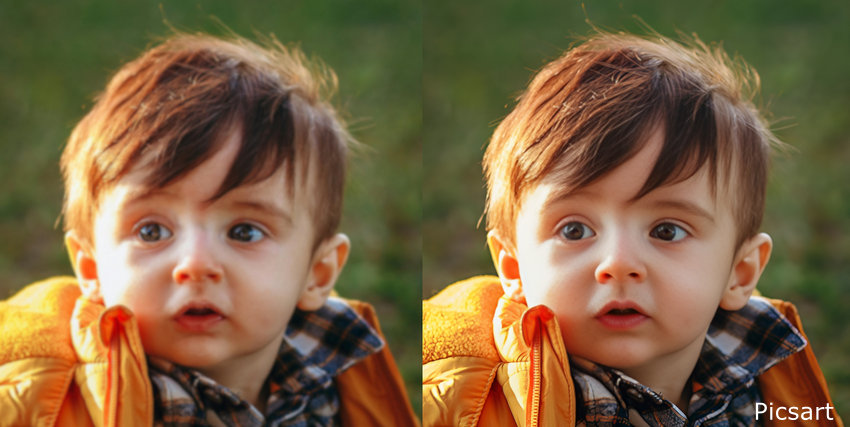
人像測試:Picsart 自動增強
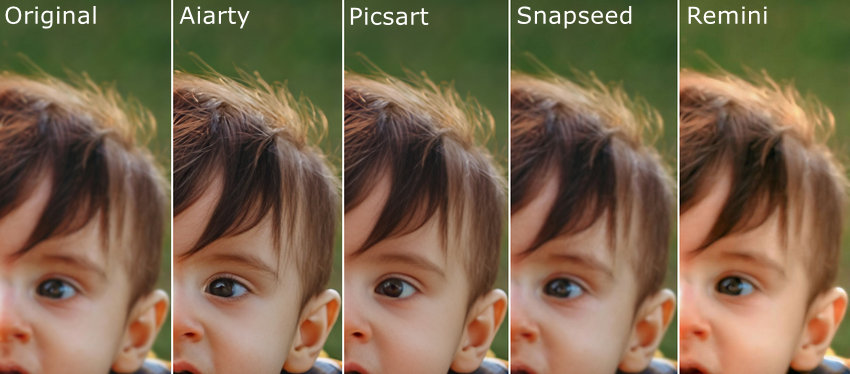
雖然 Picsart 的自動處理能顯著提升整體清晰度,並有效消除這張人像中明顯的模糊,但仔細比較後會發現,在重建超精細細節(例如睫毛的個別紋理)方面,它仍不及 Aiarty。
為什麼圖片會模糊?如何避免?
造成模糊圖像的因素有很多,包括相機晃動、被攝物體移動、不適當的相機設定(例如快門速度過慢、光圈設定錯誤或 ISO 值過高)、過度縮放、圖像傳輸過程中的壓縮,以及使用老舊的相機設備。瞭解這些原因可以幫助我們採取適當的措施,避免產生模糊圖像。
相機晃動
如果在拍攝照片時意外移動了相機,即使是微小的移動,也會導致圖像模糊。為了避免這種情況,請用雙手握穩相機,將手肘靠緊身體,或靠著穩固的物體。你也可以使用三腳架。
被攝物體移動
如果你的拍攝對象正在晃動,你可能會得到模糊的結果。這被稱為「動態模糊」。要凍結動作並獲得更清晰的圖像,請嘗試在相機上使用較快的快門速度。
在拍攝快速移動的主體(例如體育賽事或玩耍的孩子)時,請將快門速度設定為較高的數值,例如 1/1000 秒。如果你要拍攝的物體移動不大,或者你想要特殊的模糊效果,則可以使用較慢的快門速度。嘗試約 1/30 或 1/60 秒的設定。
這裡有一個適用於較慢快門速度的特殊技巧:搖鏡。想像你正用相機追蹤一輛賽車。你可以預先對焦在賽車將會經過的位置,然後在按下快門按鈕的同時,平順地將相機隨著賽車移動。這將使你的主體保持清晰,同時讓背景模糊,創造出動態感。但搖鏡需要練習,所以如果沒有馬上掌握也不要擔心!
有些相機還具備「連拍模式」,可以非常快速地拍攝多張照片,增加在主體移動時獲得清晰圖像的機會。
錯誤的相機設定
相機上有不同的設定,就像控制裝置一樣。如果你的相機未能鎖定主體,你的照片就會失焦。如果你在低光源環境下拍攝,可能需要使用讓相機快門開啟時間更長的設定,以捕捉足夠的光線。但問題是,在這種設定下,如果你沒有將相機握得超級穩定,照片可能會變得模糊。建議多加嘗試相機上的各種設定,找出在不同情況下最適合的方式。
過度縮放
當你在相機上將畫面拉得過近時,有時會讓正確對焦變得更加困難。這是因為你縮放得越多,清晰對焦的範圍就會變得越小。如果你難以拍出清晰的照片,請嘗試稍微拉遠一點,看看是否有幫助。
應用程式造成的模糊
有些你用於編輯或分享照片的應用程式,實際上可能會降低圖片品質以縮小檔案大小。這可能會讓你的照片看起來模糊。為了避免這種情況,請嘗試使用電子郵件或不壓縮圖像的應用程式來傳輸照片,這樣你的圖片就能保持清晰銳利。
與較新型號相機拍攝的照片相比,使用老舊相機拍攝的照片可能天生看起來就比較不清晰。科技已經進步許多,現代相機能捕捉到更多的細節。雖然無法避免這種情況,但現在有許多照片修復軟體和服務可以幫助銳利化這些照片,讓那些回憶重獲新生。
 關於圖片去模糊的常見問題
可以。模糊的螢幕截圖通常可以使用像 Aiarty Image Enhancer 這類基於 AI 的工具來改善。這些工具能偵測並還原邊緣清晰度,讓介面元素、圖示或細線條變得更容易辨識。
要讓模糊的文字恢復可讀性,請使用專精於細節強化的工具。Aiarty 的 AI 模型,尤其是「真實照片」或「更細節 GAN」,在還原文字清晰度方面效果很好。在 Photoshop 中,你可以嘗試使用「高通濾波」或「遮色片銳利化」進行手動銳利化。
有的。免費工具如 Snapseed、Remini,以及一些線上編輯器(例如 Fotor、PineTools),讓你可以無需付費就能調整銳利化與結構。
可以部分修復。輕微的動態模糊可以透過銳利化工具或能夠重建邊緣模式的 AI 模型來減少。然而,嚴重的動態模糊若無先進的去模糊演算法,可能難以完全修正。
大多數知名線上編輯器(如 Canva 和 Picsart)是安全的。不過,仍應避免將敏感圖像上傳到未知網站,並在使用前查看其隱私權政策。
可以。AI 能夠改善模糊照片的清晰度,但效果取決於模糊產生的方式。
基於 AI 的工具使用訓練過的模型來分析圖像結構並還原視覺資訊,這通常比基本編輯濾鏡能產生更自然的結果。AI 不僅能銳利化邊緣,還能增強紋理、降低雜訊,並提升整體細節感知。
話雖如此,AI 並無法真正「還原」所有遺失的數據。其效果因情況而異:
- 對於仍然保留足夠視覺資訊的輕度至中度模糊,效果最佳。
- 在許多情況下,有助於增強紋理、邊緣與可讀性。
- 對於嚴重模糊或完全失焦的圖像,可能效果有限。
實務上,即使無法完全還原,AI 對於提升圖像品質、讓照片看起來更清晰仍然非常有用。
結語
以上就是我們為你整理的內容!透過上述介紹的工具,你應該能夠將照片去模糊,並挽救那些珍貴的時刻。
雖然有許多專門的軟體、行動應用程式和線上解決方案可以用來將模糊圖片轉變為清晰圖像,但預防總是勝於治療。請了解造成模糊照片的常見原因,並採取措施從一開始就防止它們發生。
您可能也喜歡


本篇文章由 Digiarty Software 資深編輯 Wong Man Nok 撰寫,他是一位經驗豐富的內容創作者,在多媒體行業擁有超過 10 年的工作經驗。他擅長深入的產品評論和實用指南,尤其是基於人工智慧的圖像編輯領域。基於對技術趨勢和社交平台的深入了解,他為您的目標量身定制引人入勝的內容。其文風古樸而活潑,深受廣大讀者的喜愛。透過 AI 協助構思與撰寫,本文章最終由本領域專家 Abby Poole 審核,以確保內容的準確性與專業性。
