 Aiarty Image Enhancer
Aiarty Image Enhancer
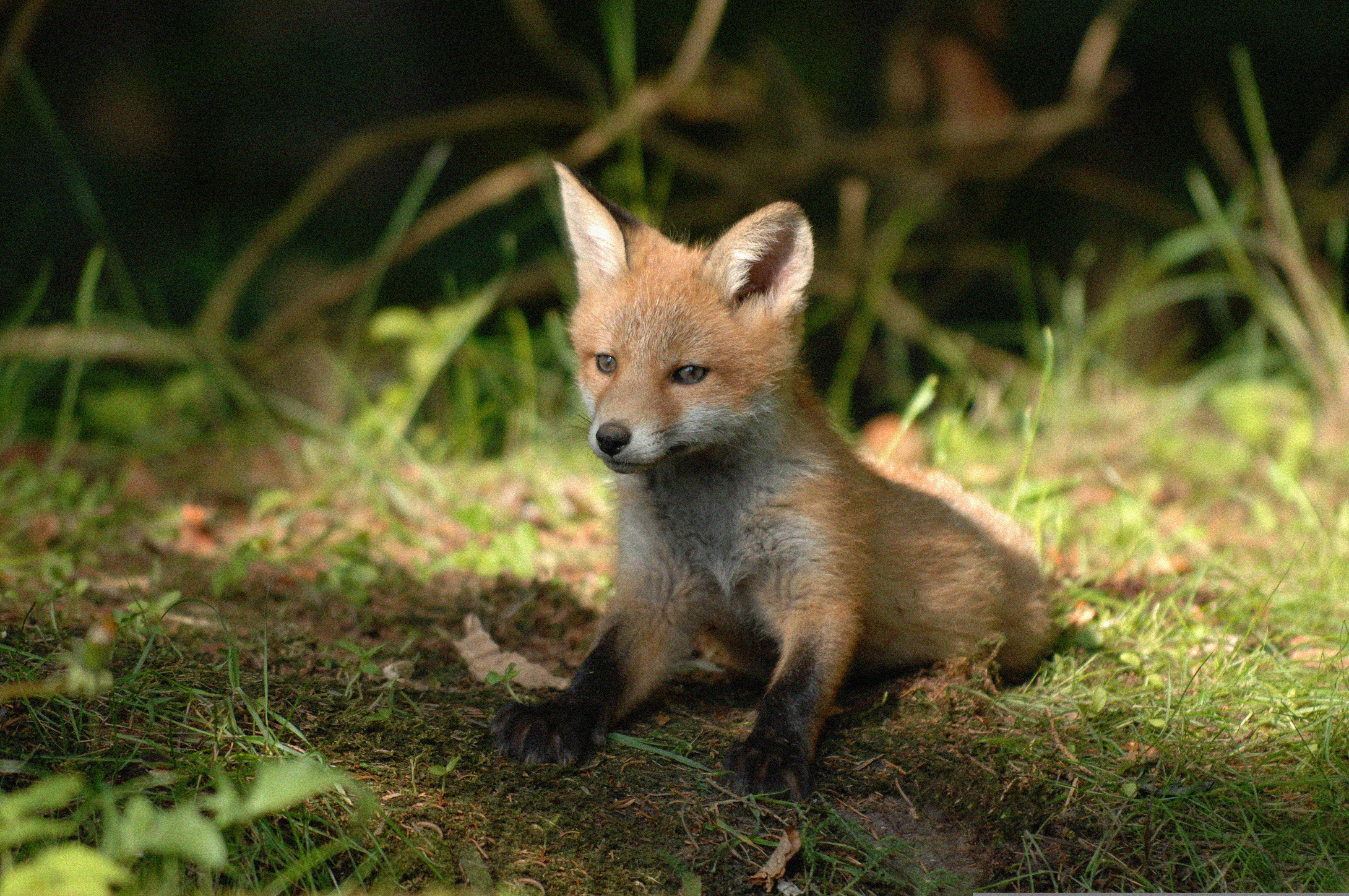
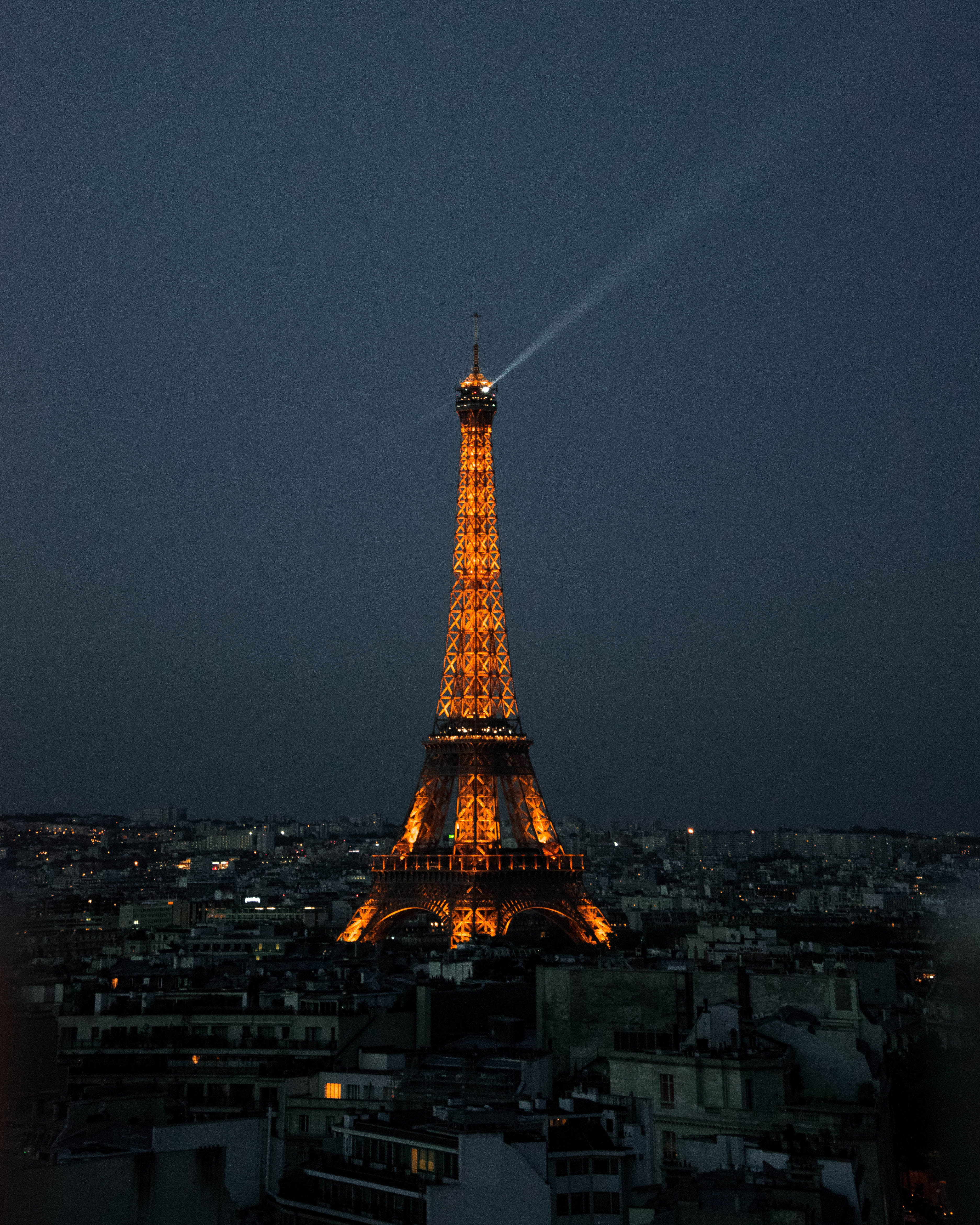
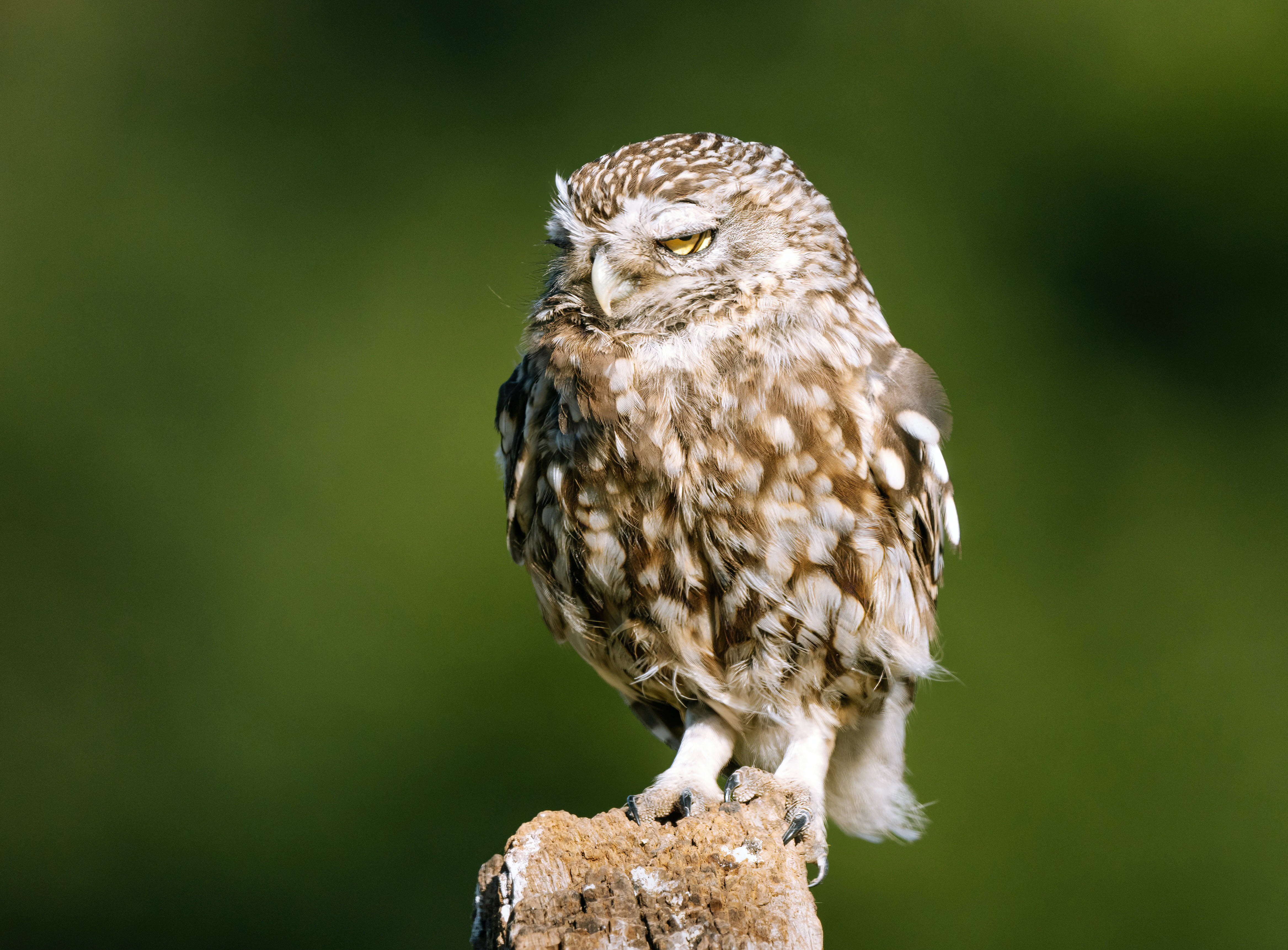
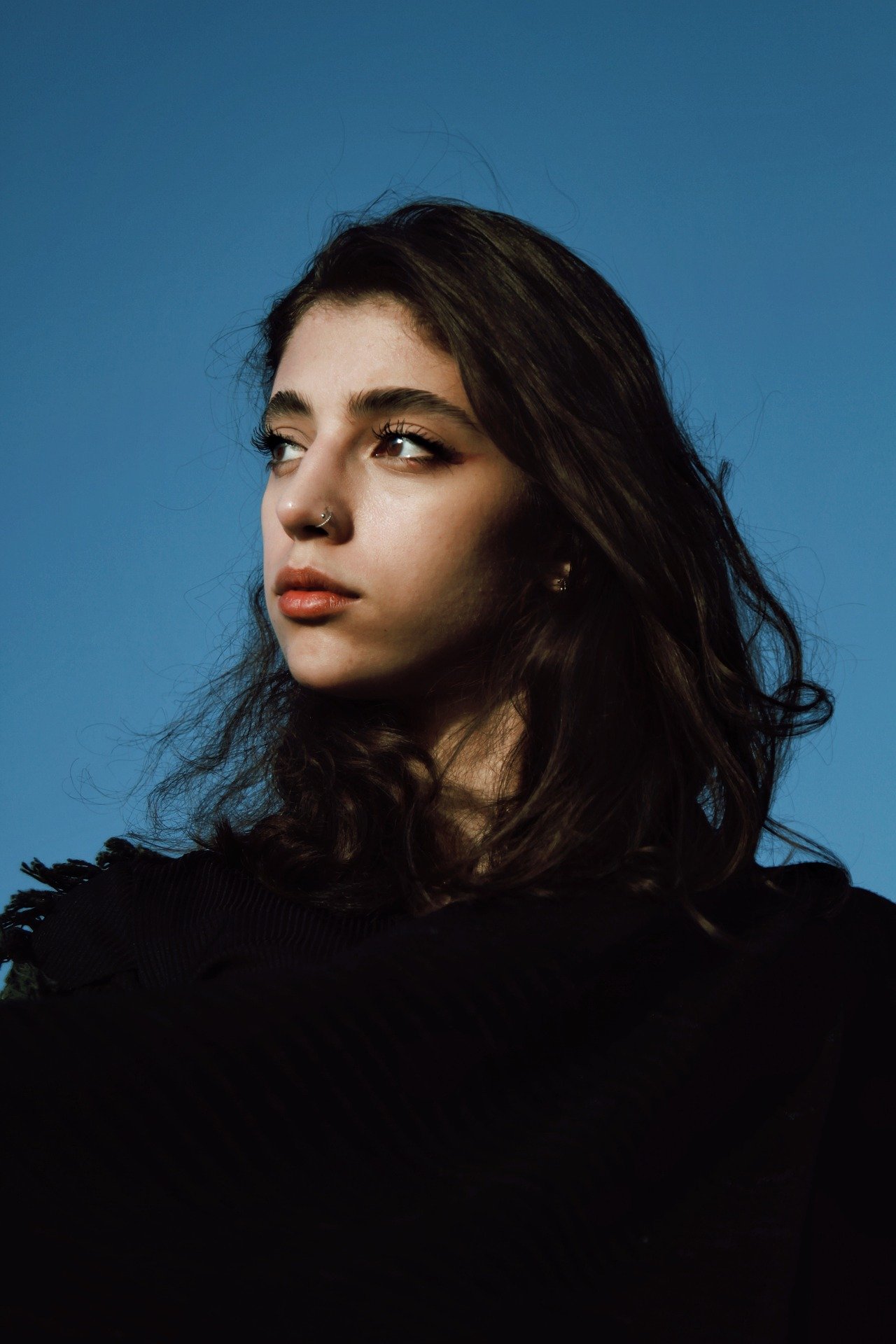
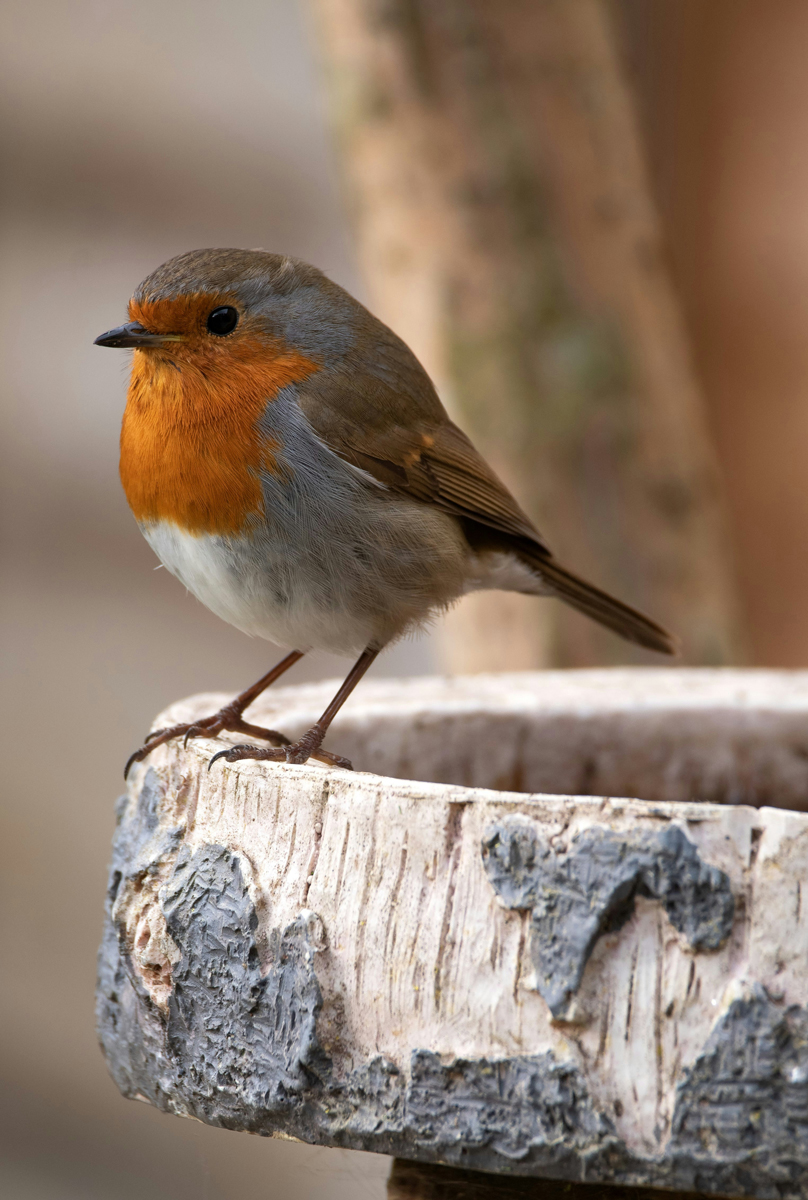
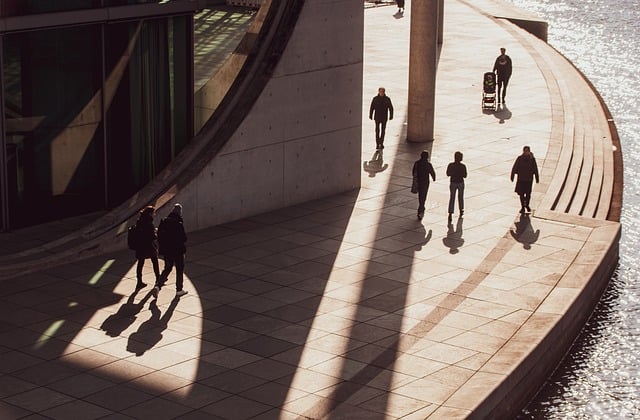
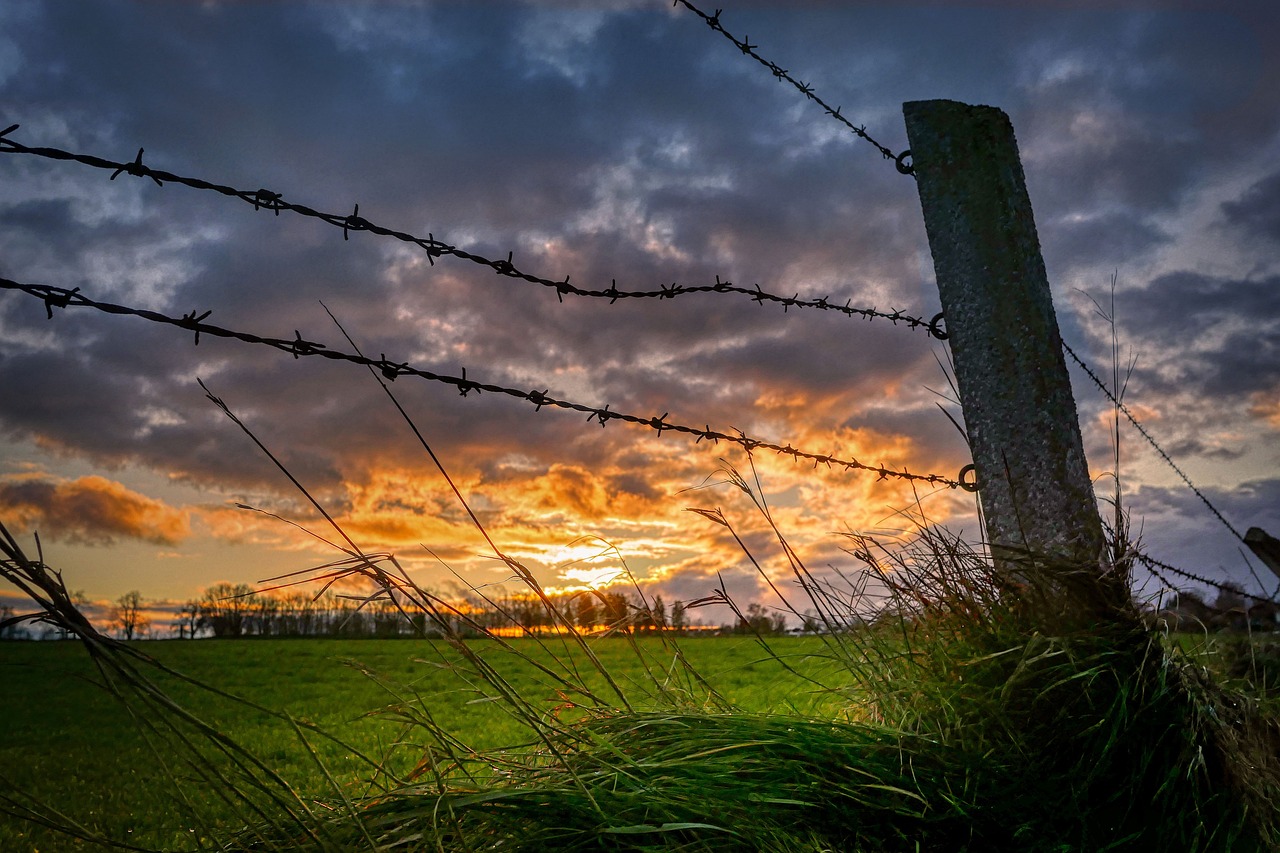
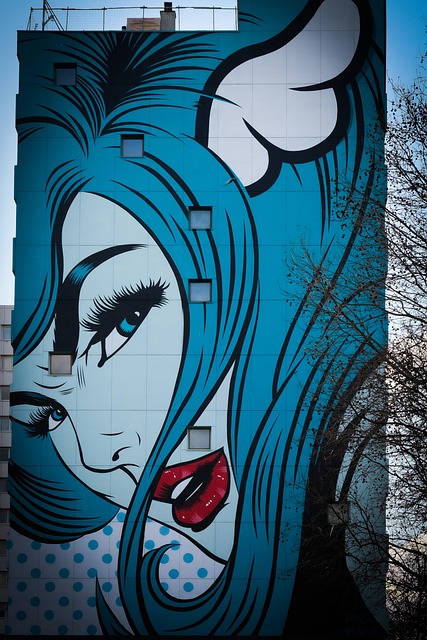

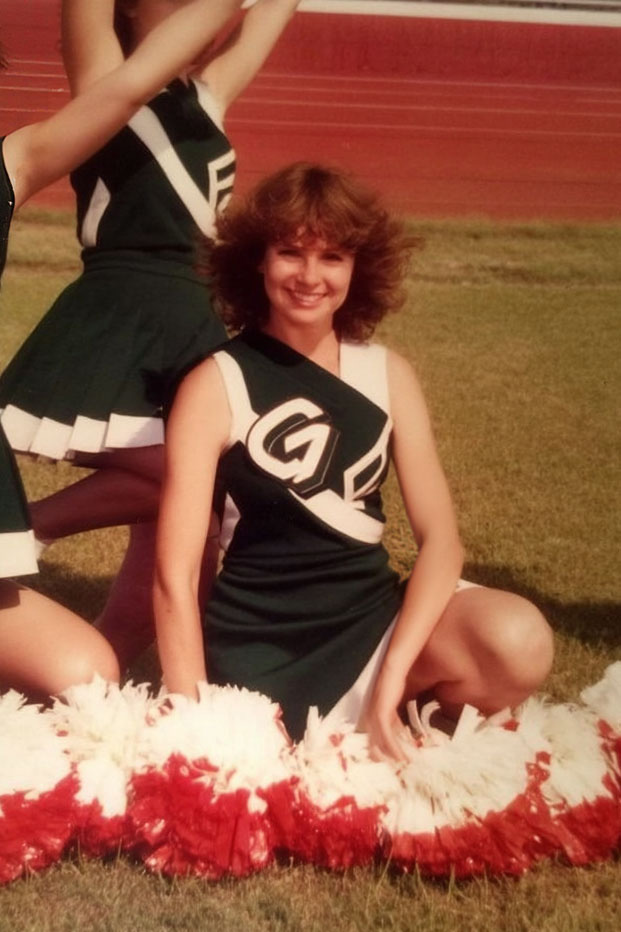
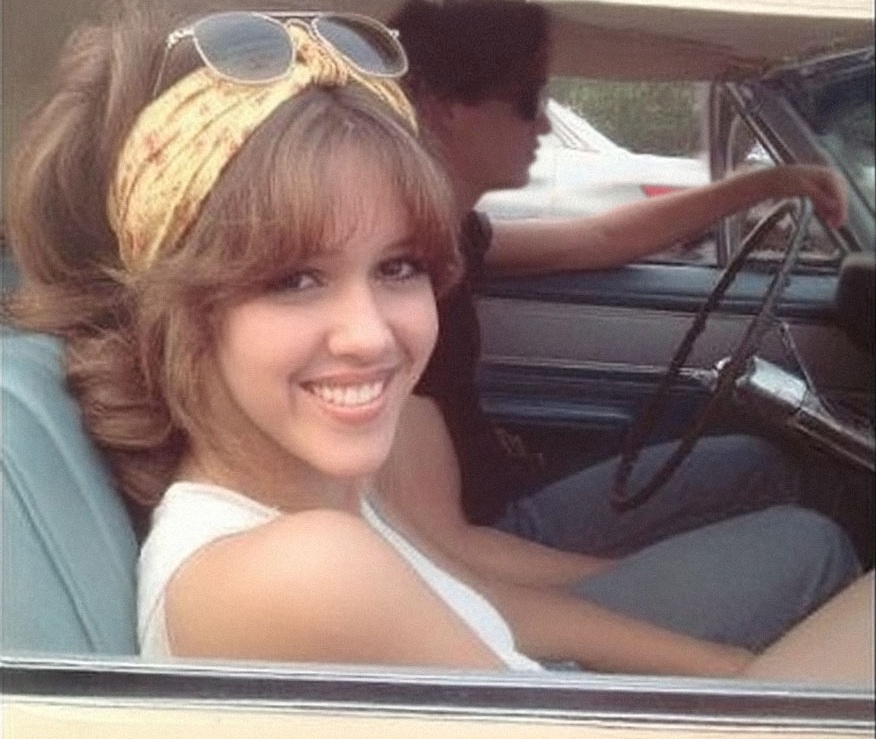
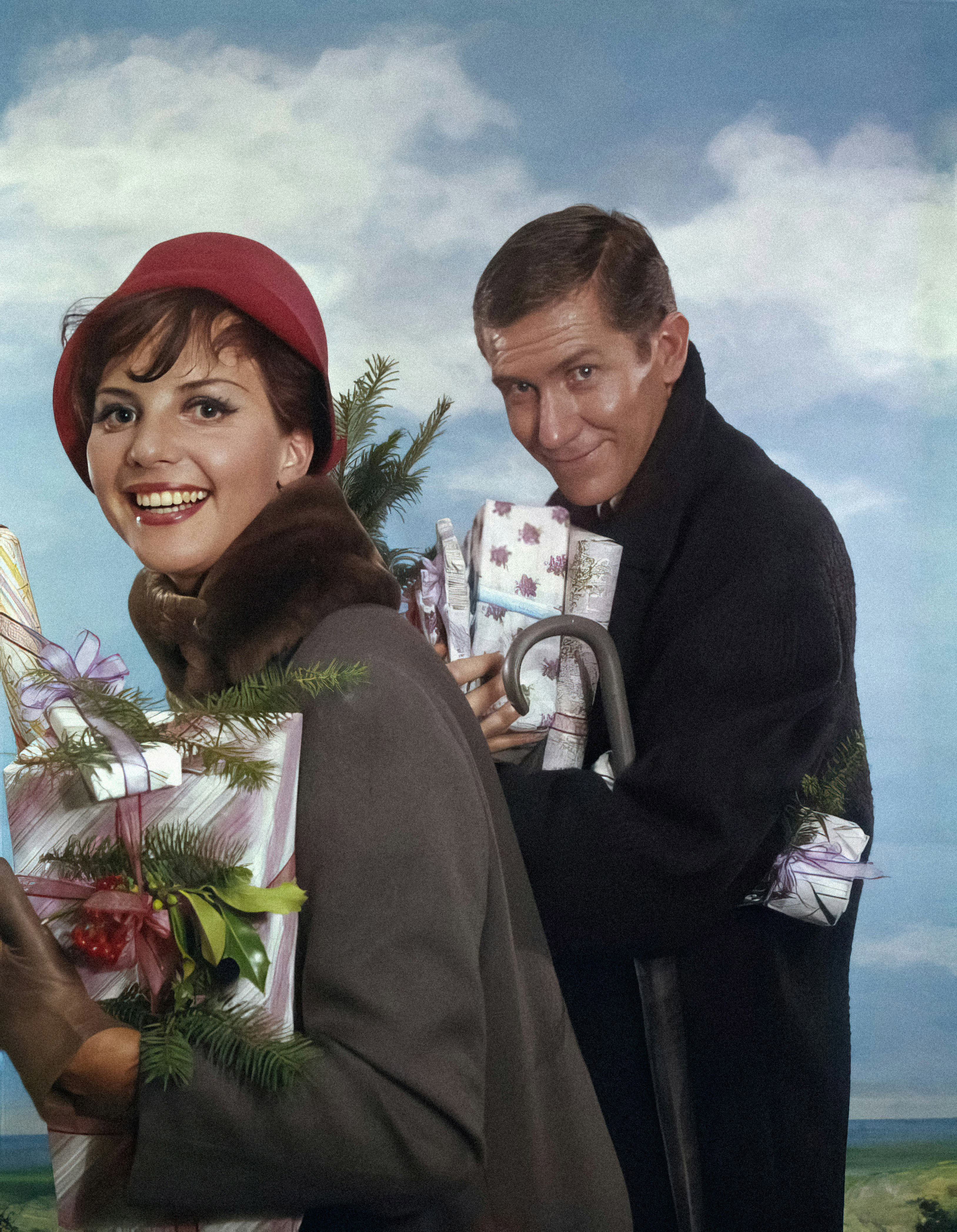
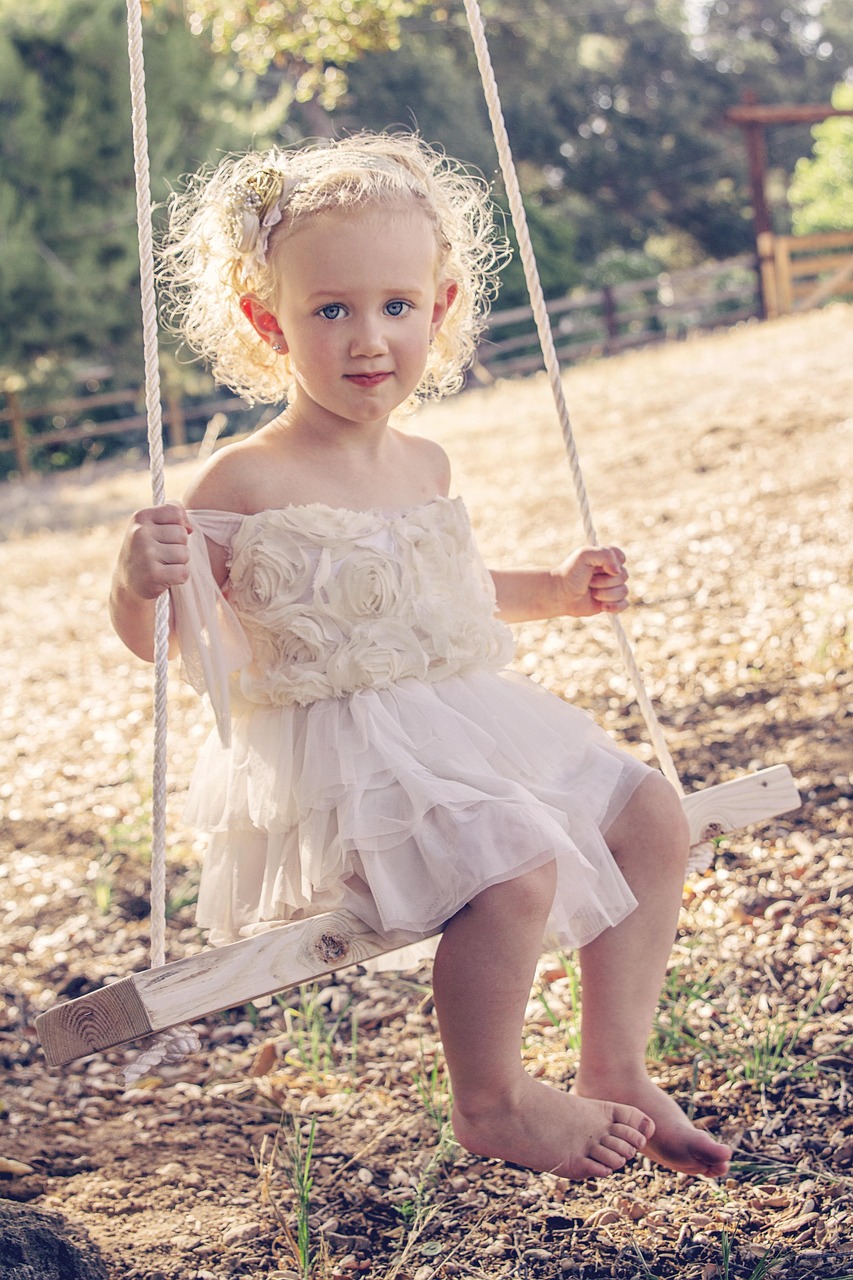
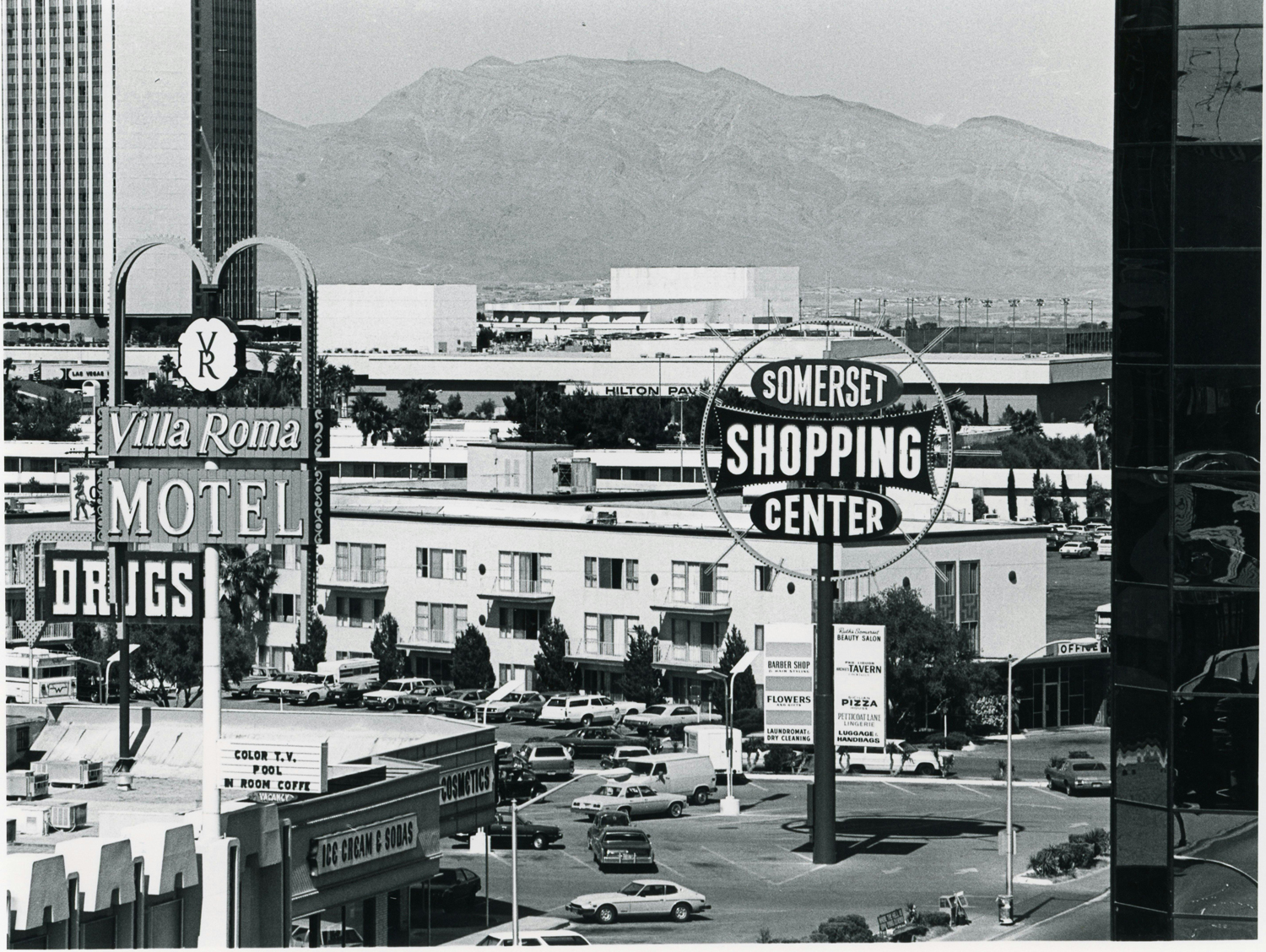
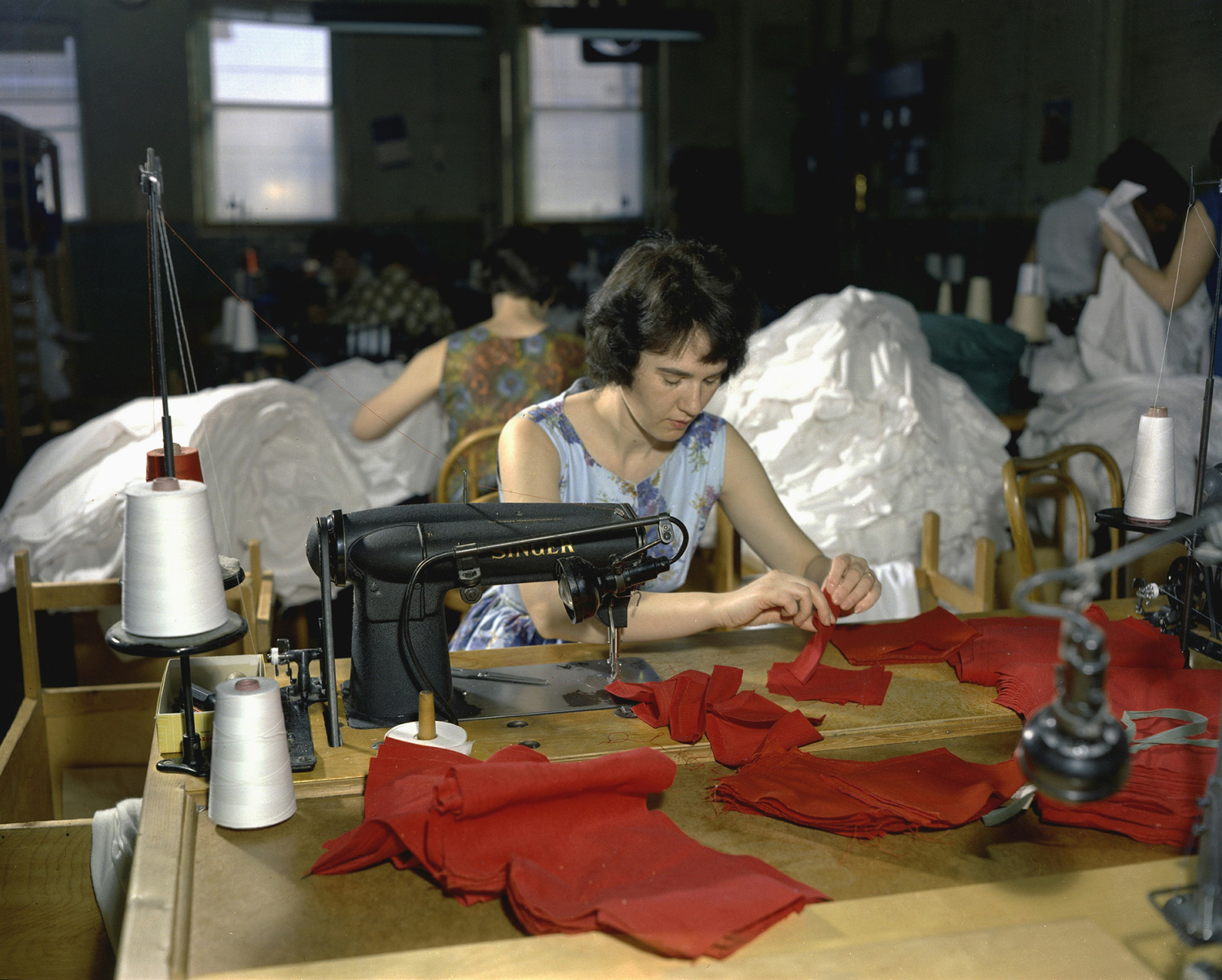
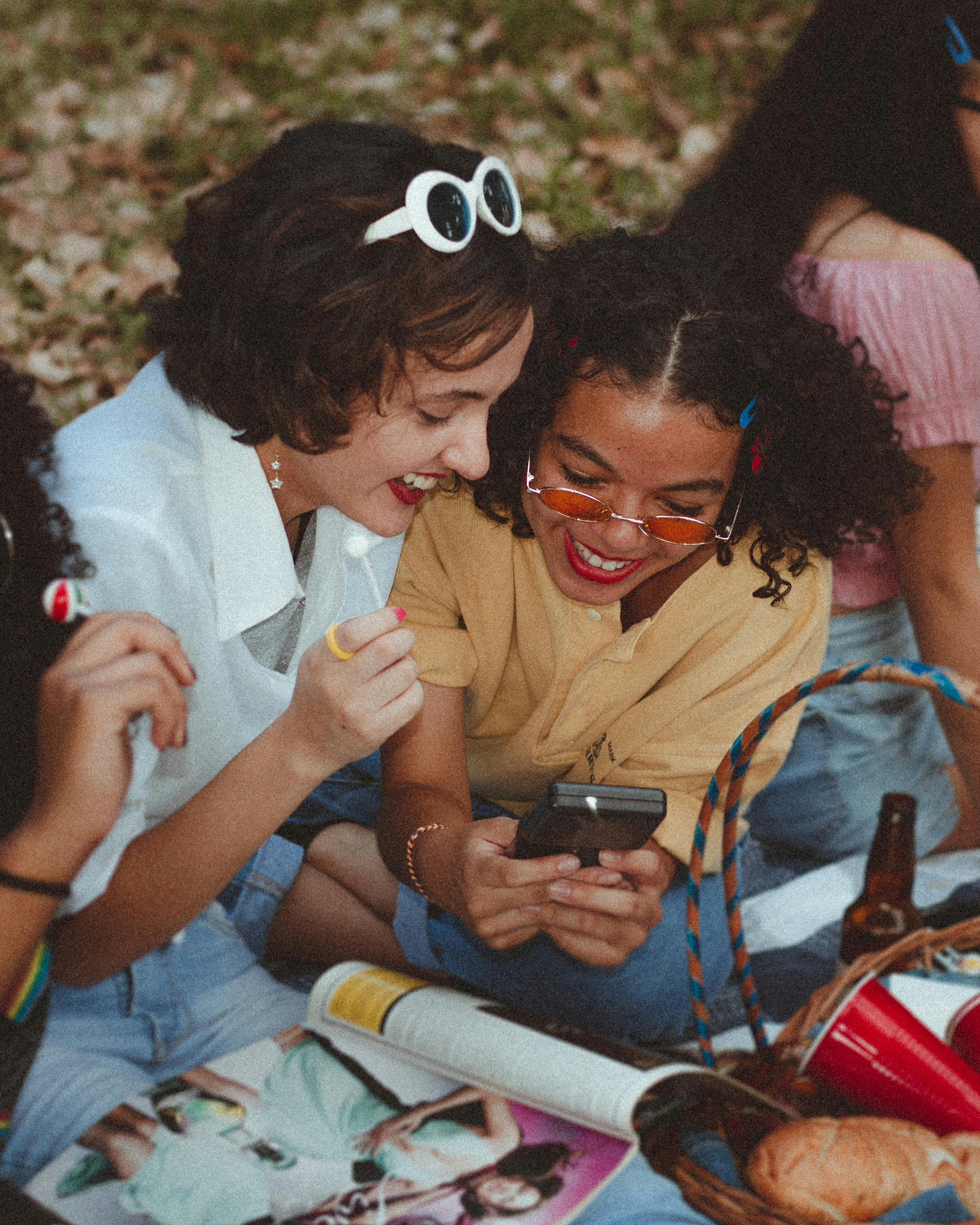
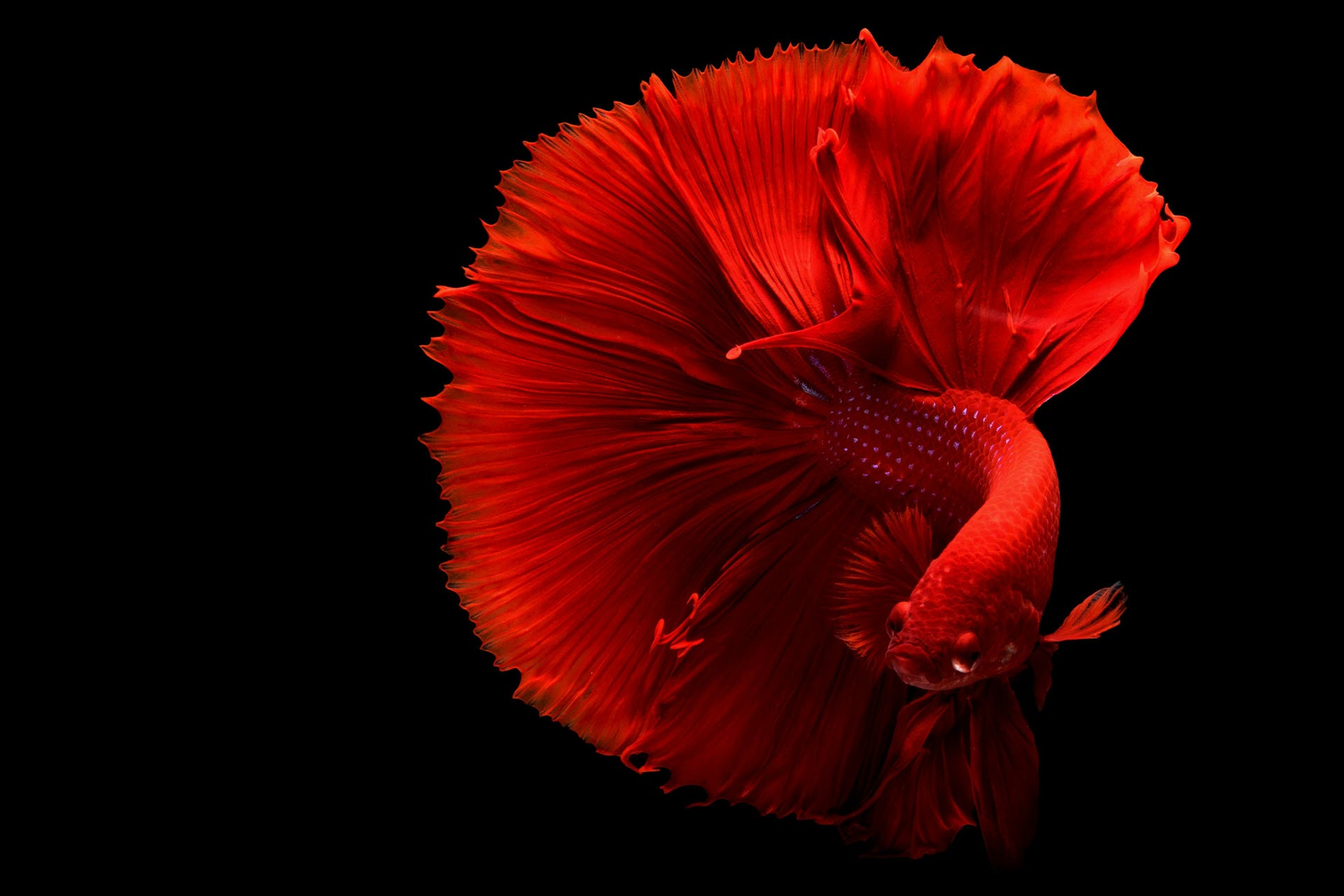

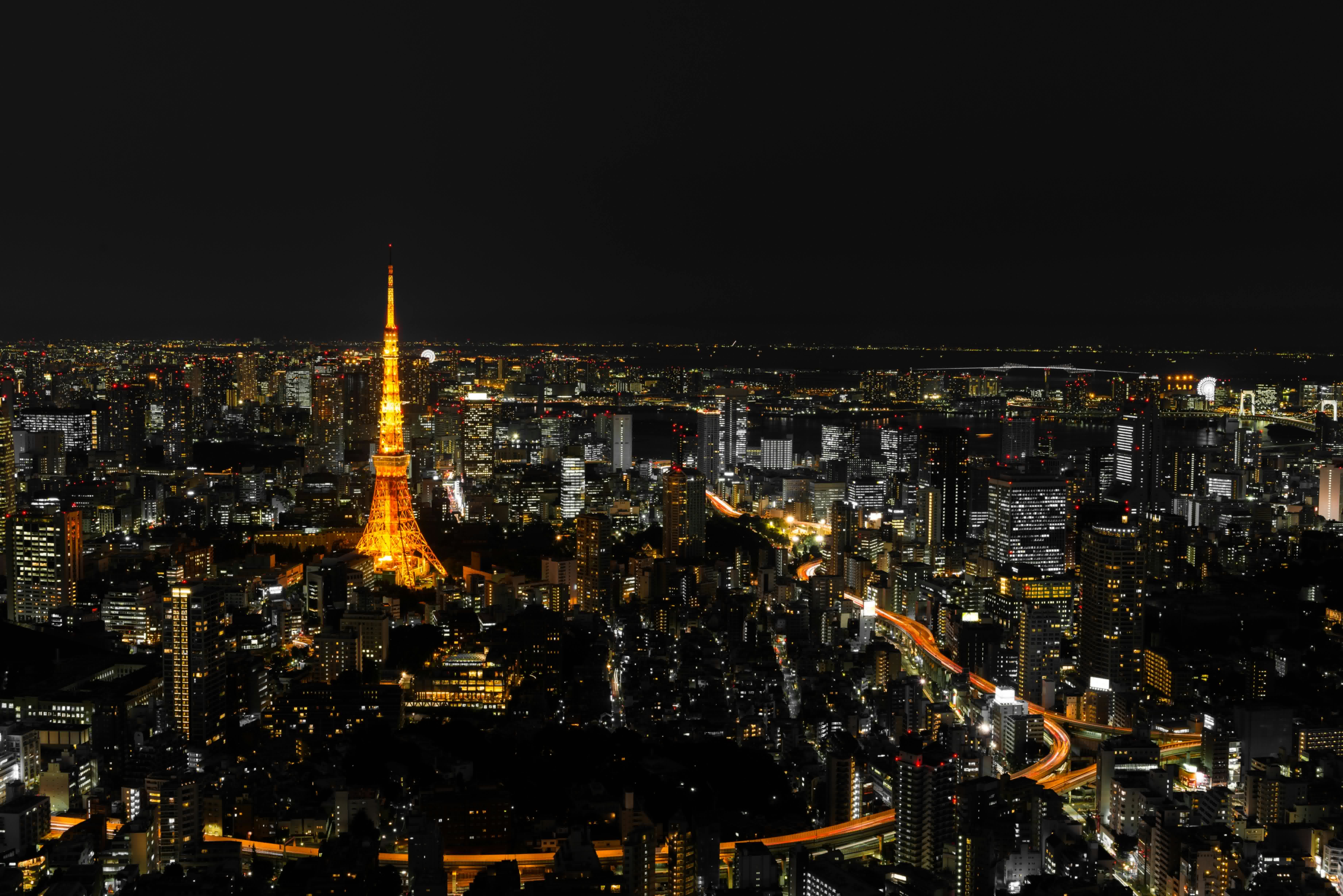
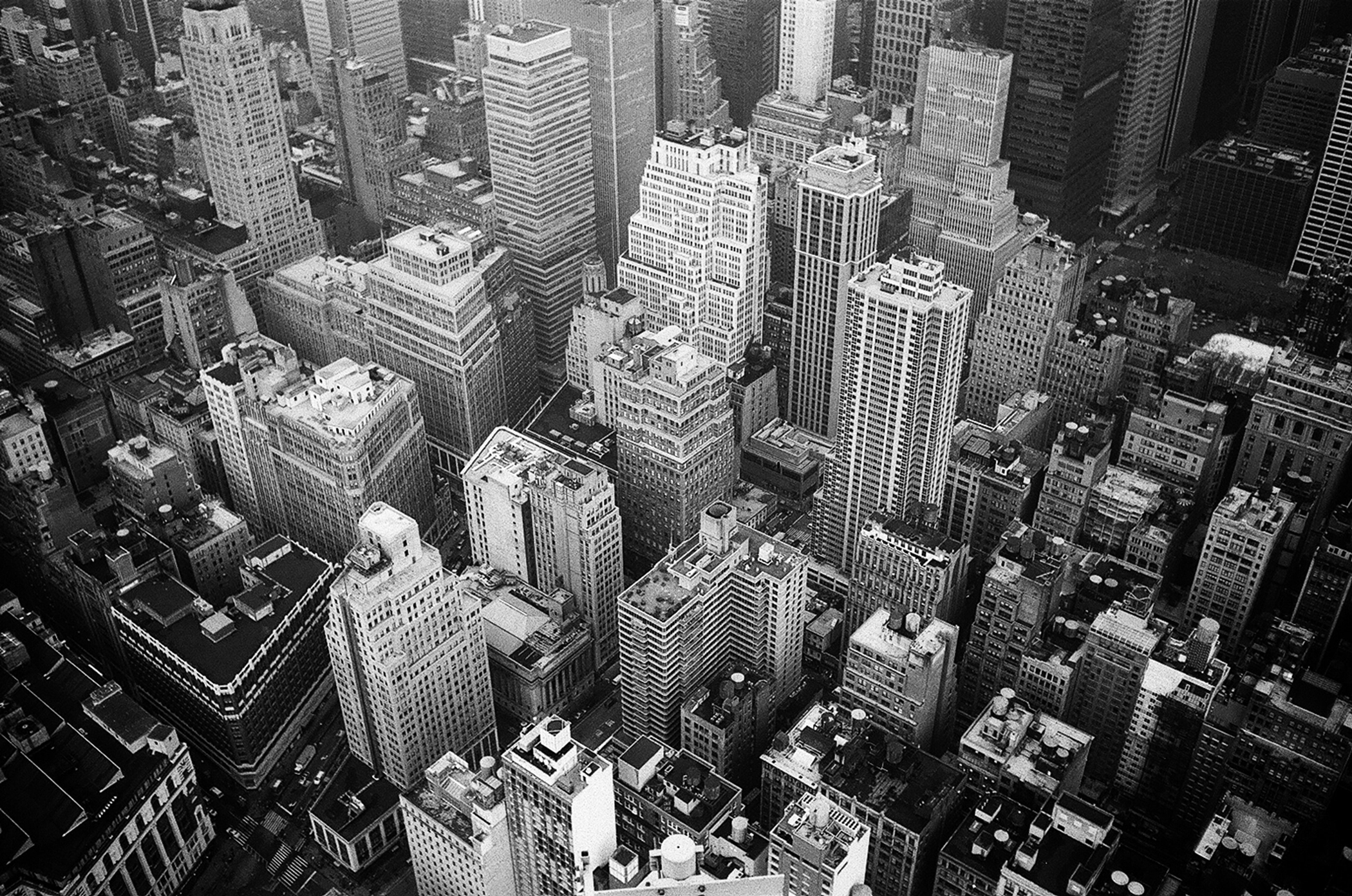
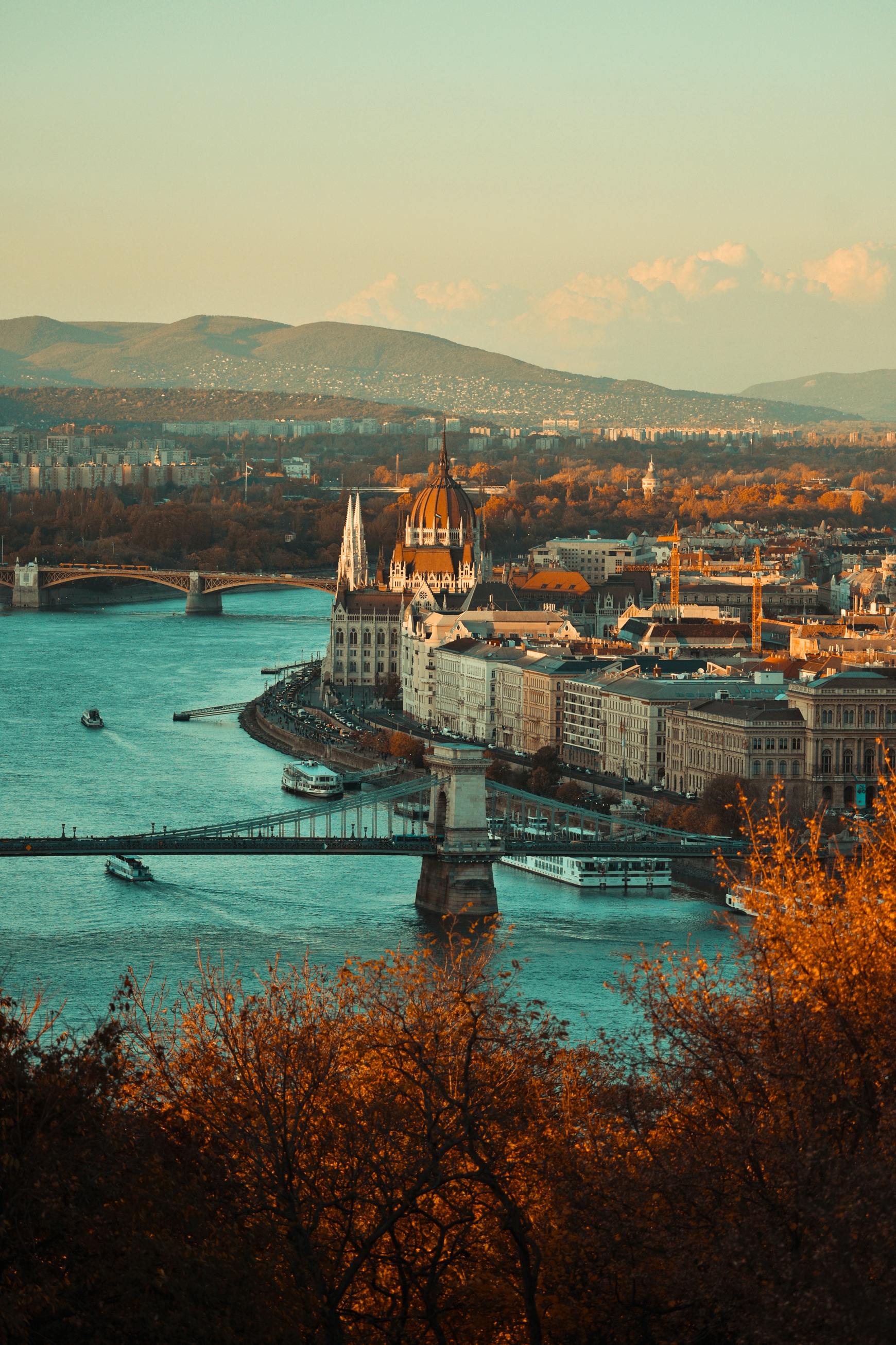
Siga as diretrizes abaixo conforme suas prioridades — seja resolução, redução de ruído ou cor. Você não precisa ativar todos os recursos na interface; por exemplo, Restauração Facial não é necessária se sua imagem ficar melhor sem ela, e Manter Prompt pode ser ignorado se sua imagem original não contiver nenhum.
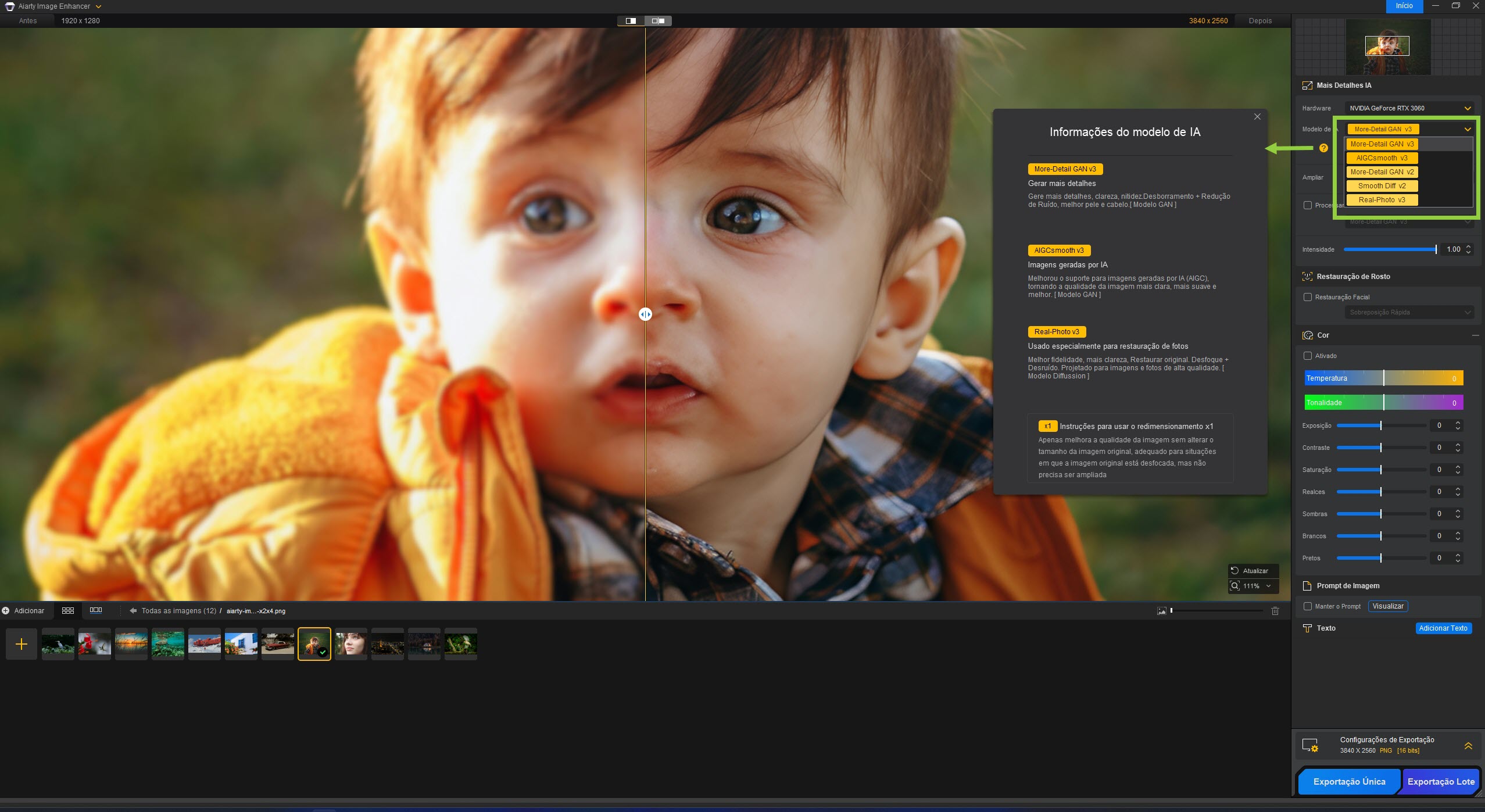
Muitos novos usuários começam com o modelo padrão de IA no Aiarty Image Enhancer e logo perguntam: "Qual modelo de IA é o melhor – e como escolho?" A resposta é que não existe um modelo único para todas as situações. Cada modelo de IA é projetado para tipos específicos de imagens e cenários de aprimoramento.
Em última análise, a melhor escolha depende da sua imagem. Experimente diferentes modelos de IA para encontrar aquele que entrega o resultado mais natural e de maior qualidade para sua foto específica.
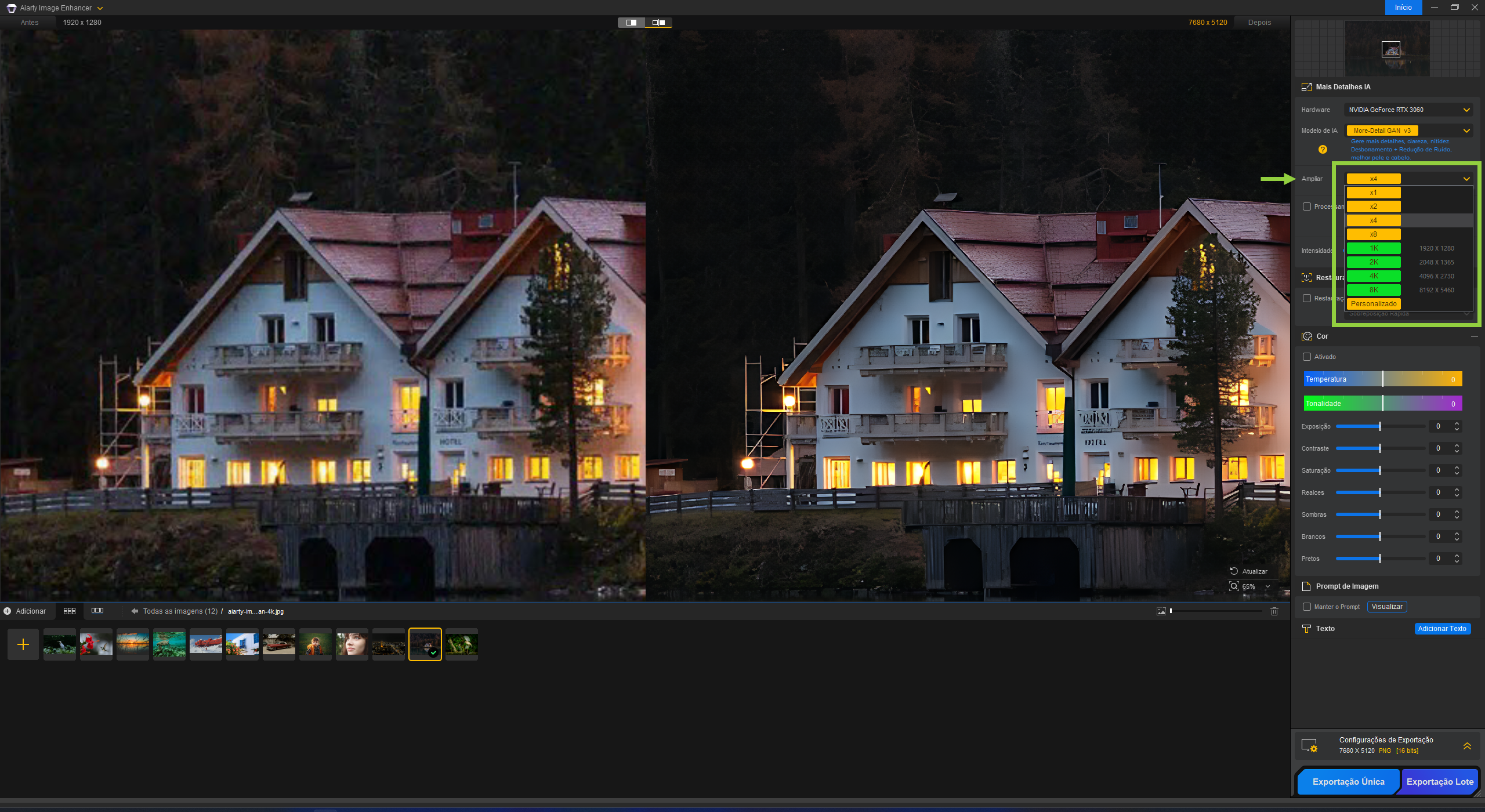
Depois de escolher um modelo de IA, o próximo passo é selecionar a opção certa de ampliação.
Escolha a opção que melhor corresponde à condição da sua imagem e aos objetivos finais de qualidade. Atenção: No Windows, a resolução máxima suportada (largura ou altura) é 32K (32.000 pixels). No macOS, a resolução máxima suportada é 16K (16.000 pixels).
Como cada imagem é única, experimente para encontrar as configurações ideais para seu conteúdo.
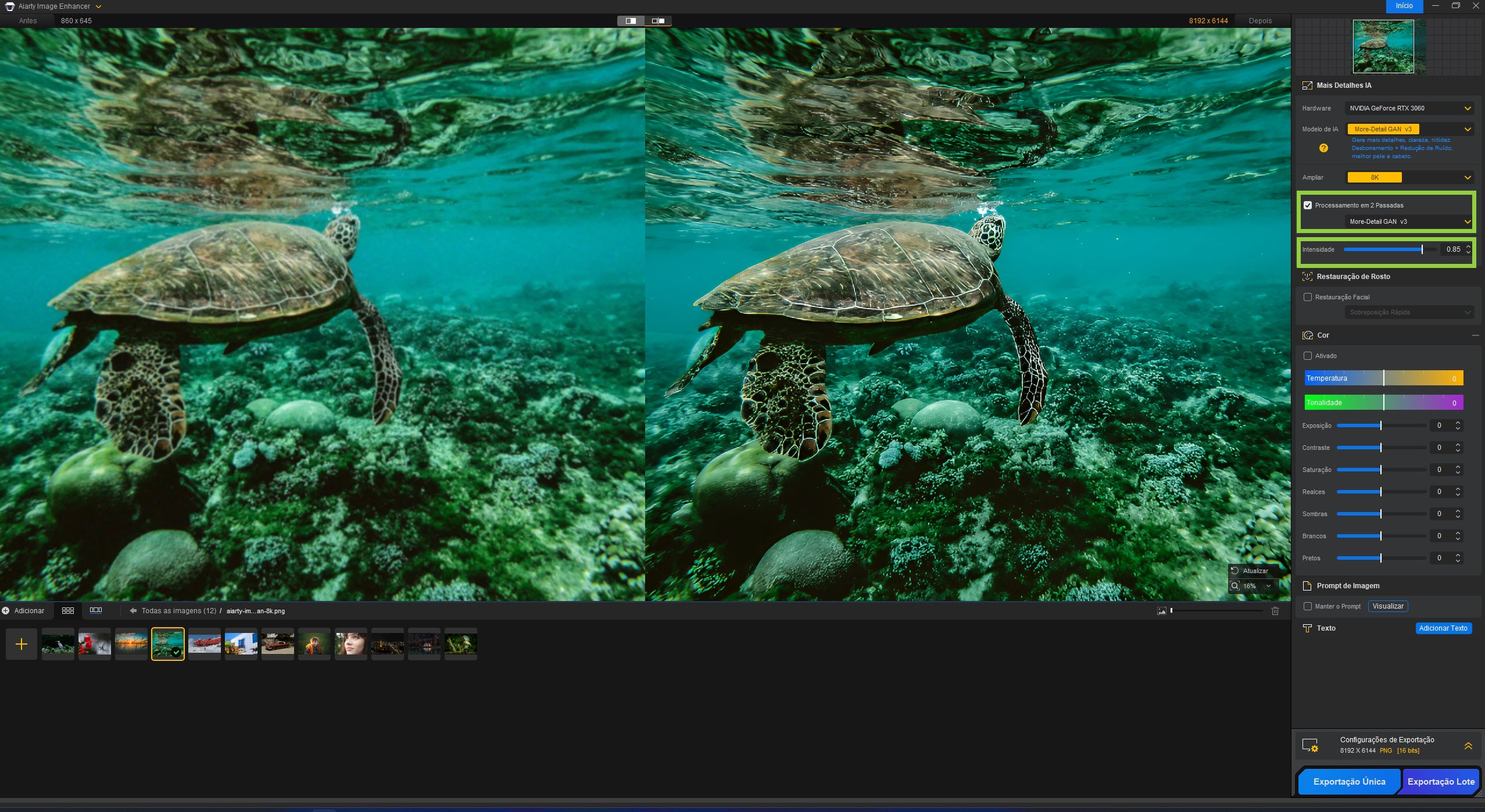
Para JPEGs antigos ou scans de baixa res. com ruído, desfoque ou artefatos, tente a "restauração nativa" antes do upscale. No Aiarty Image Enhancer, automatize marcando 2-Pass Processing (para More-Detail V3 e AIGCsmooth V3).
Se preferir outros modelos ou quiser controle manual total, faça o mesmo com este fluxo em 2 etapas:
Ação: Importe a imagem e defina Upscale como x1 (res. nativa). Por quê: a IA foca em remover ruído e blocos sem ampliar erros. Exportar: Salve em alta qualidade (PNG ou TIFF).
Ação: Reimporte a imagem limpa e escolha o upscale (ex.: x2, x4, etc.). Ajuste fino: se necessário, ajuste "Strength" e cores. Por fim, exporte novamente.
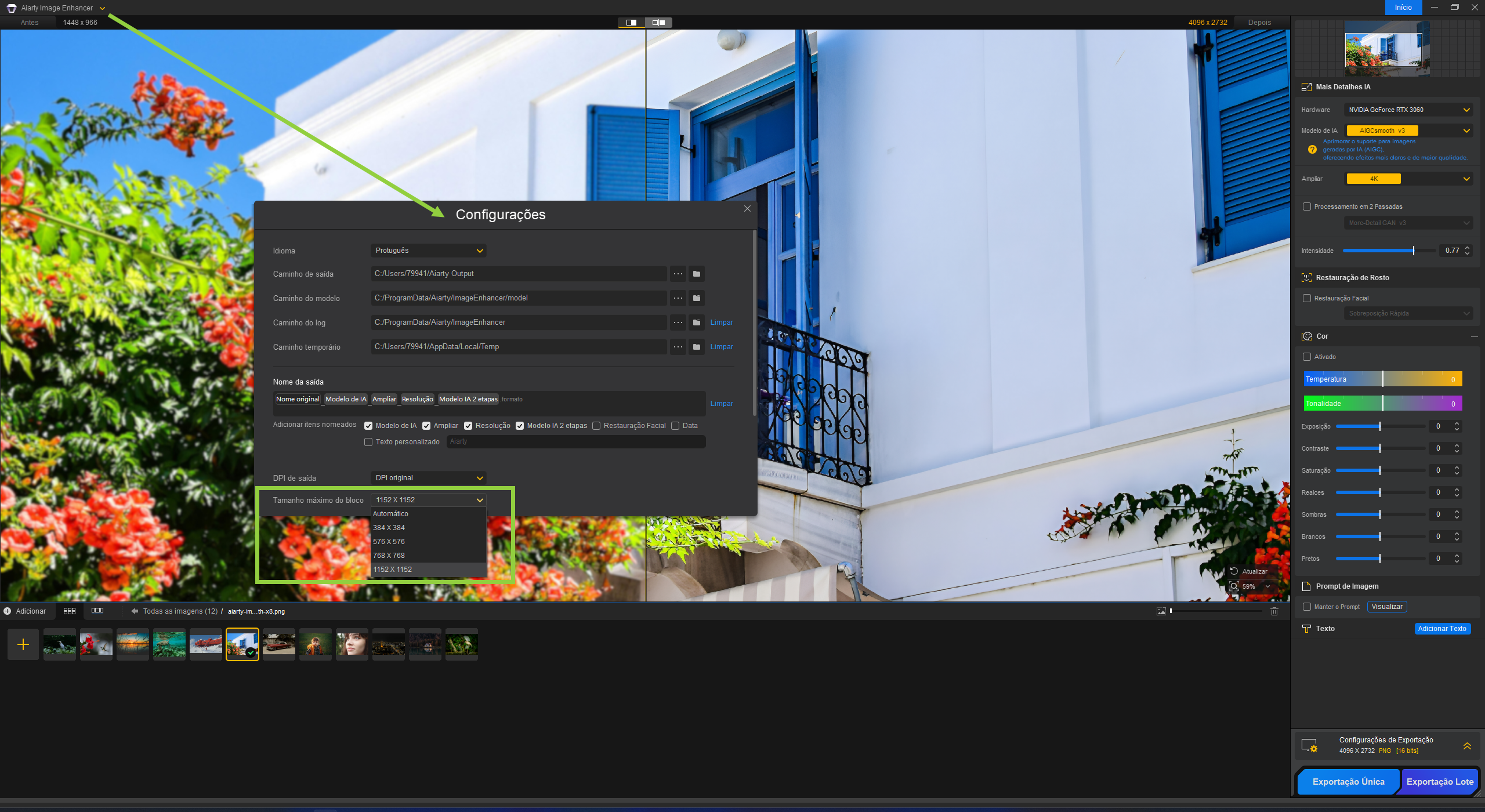
Você pode ajustar o Tamanho Máximo do Bloco nas Configurações para equilibrar velocidade, uso de memória e qualidade da saída com base no seu hardware e tamanho da imagem.
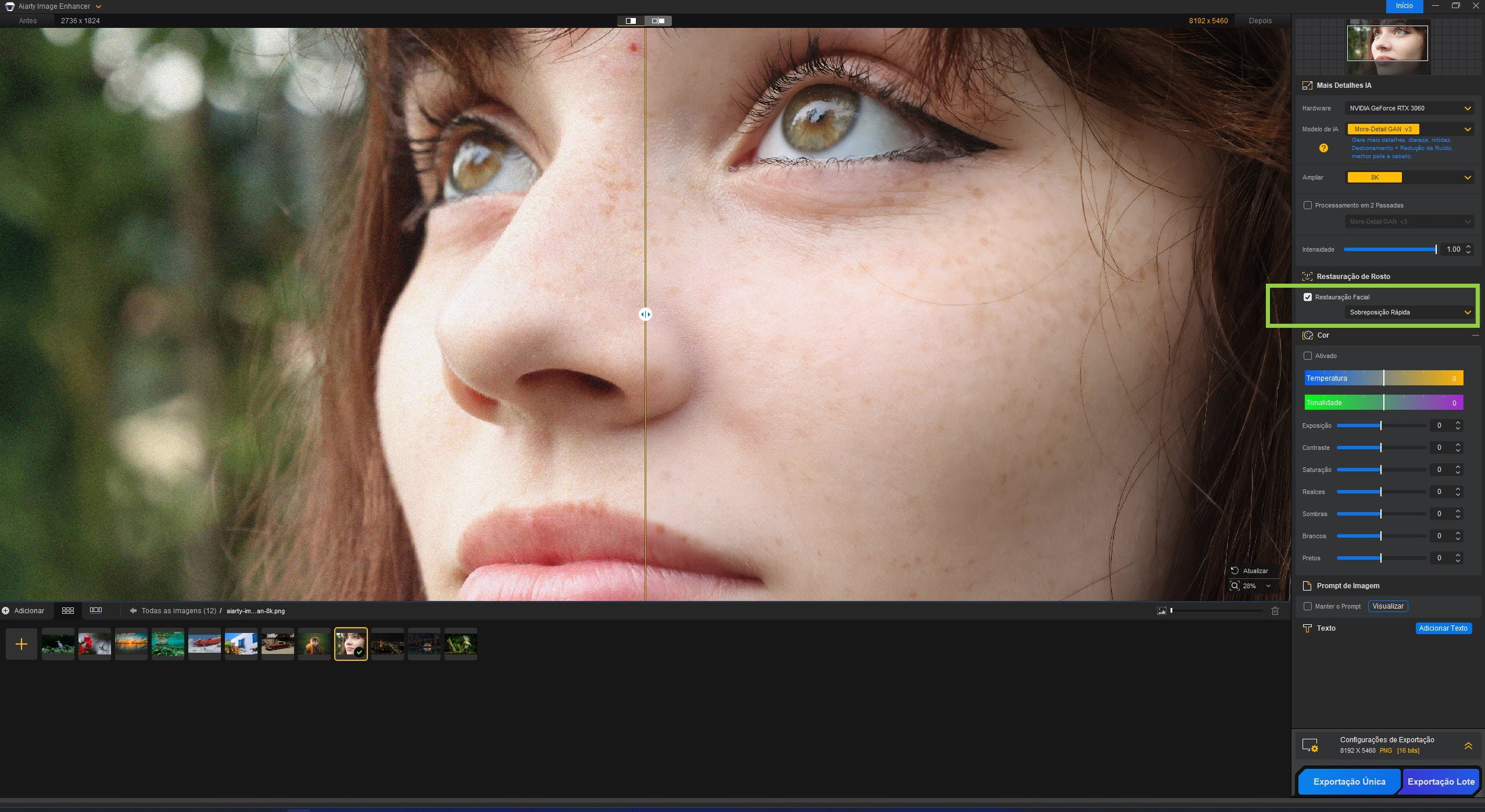
A Restauração Facial é ideal para imagens onde os detalhes faciais principais estão presentes, mas de qualidade degradada. Ela pode restaurar a clareza, realçar características e trazer os rostos para uma aparência mais natural.
No entanto, tenha em mente que a IA pode não restaurar totalmente rostos muito desfocados ou distantes quando detalhes importantes estão ausentes. Como ela não reconhece indivíduos como você, faz suposições que às vezes podem gerar resultados indesejados ou imprecisos. Se for importante manter a verdadeira semelhança, é melhor deixar a Restauração Facial desativada. Se ativar, compare também "Sobreposição Rotineira" e "Sobreposição de Gradiente" para ver as diferenças.
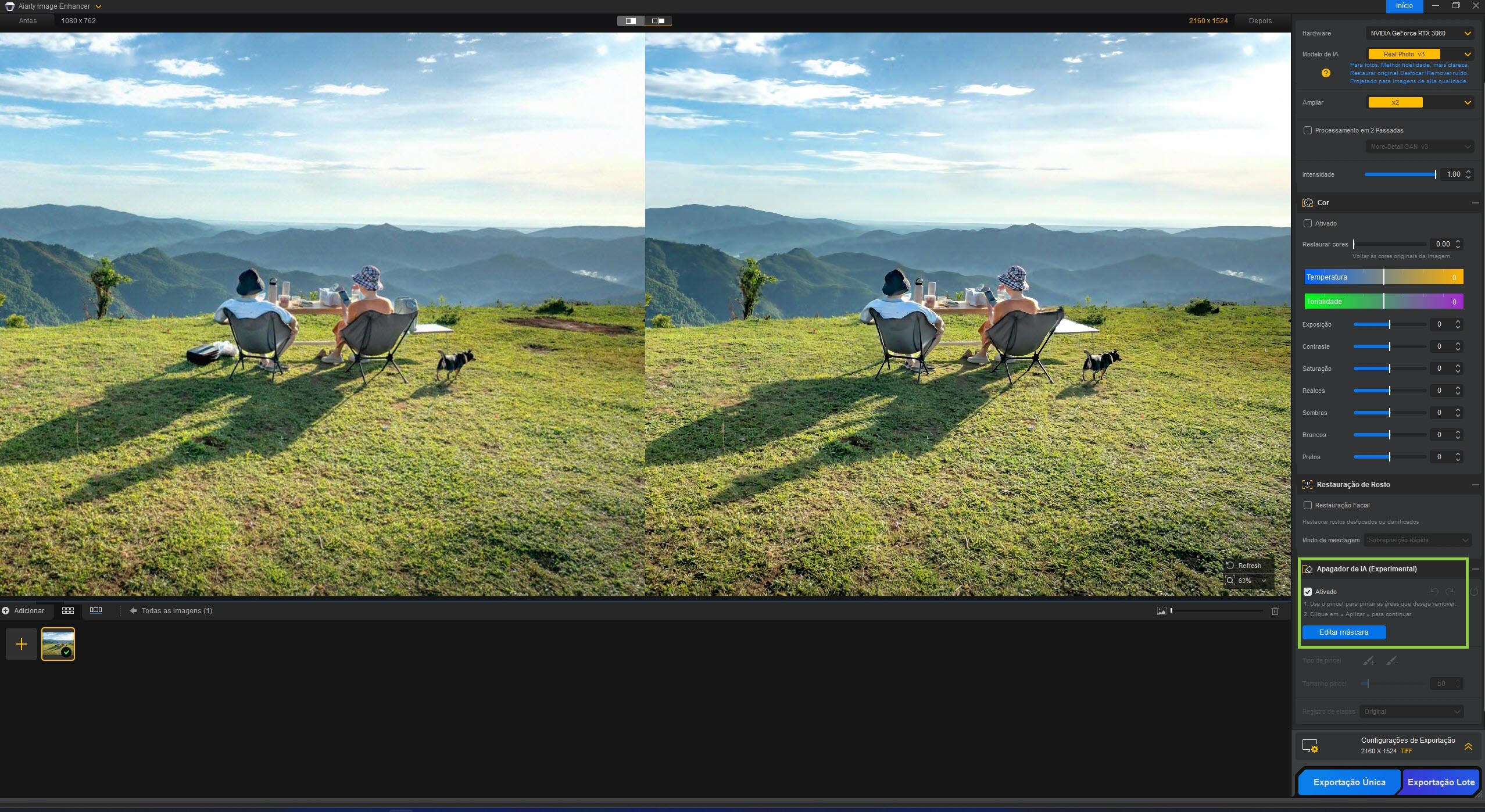
O Apagador de IA no Aiarty Image Enhancer é ideal para remoção de objetos e reconstrução de fundo. Ele é otimizado para preencher as lacunas deixadas pelos elementos apagados, misturando-os naturalmente com as texturas ao redor. Note que não é destinado para separação de primeiro plano.
Para obter os melhores resultados, mantenha essas dicas em mente:
O modelo de AI necessário pode levar alguns momentos para ser baixado para seu dispositivo local na primeira vez que for usado; depois de instalado, o processo de apagamento é rápido. Este é um recurso Beta no momento. Estamos comprometidos com esse recurso e continuaremos melhorando o modelo para dominar tarefas de edição ainda mais complexas nas próximas atualizações.
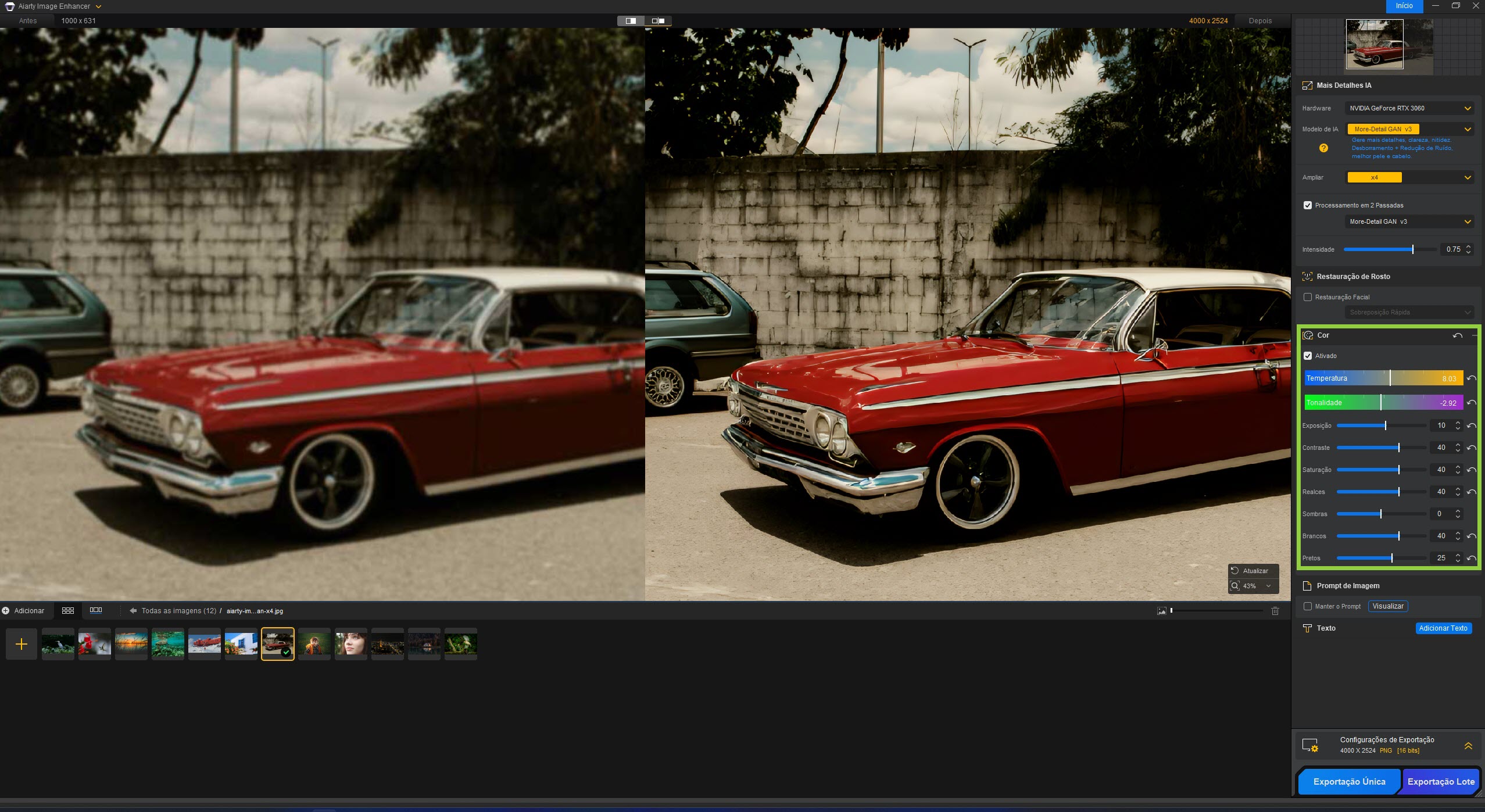
As ferramentas de cor do Aiarty Image Enhancer permitem corrigir e ajustar cores, brilho, contraste e balanço de branco para resultados naturais, precisos e realistas. Basta ativar o recurso e ajustar cada controle deslizante para corrigir desequilíbrios ou distorções causadas pelas condições de iluminação ou configurações da câmera durante a captura.
Se você precisa processar várias imagens e aplicar as mesmas configurações a todas elas, basta selecionar uma imagem, ajustar o modelo de IA, o fator de ampliação, a intensidade e outras configurações e clicar no botão Exportação Lote. O Aiarty Image Enhancer aplicará automaticamente as mesmas configurações às outras imagens e exportará todas juntas.
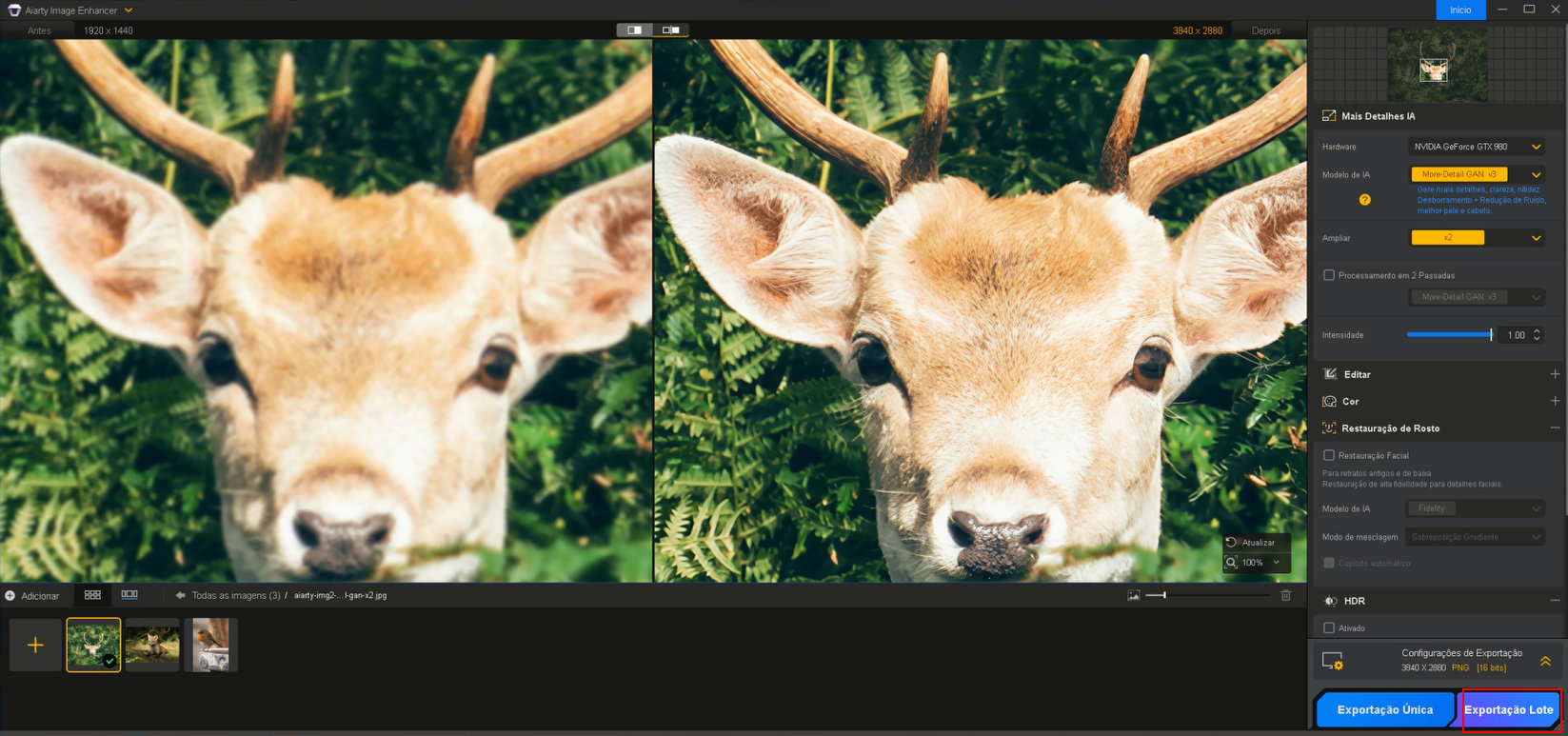
Se você deseja aplicar configurações diferentes a cada imagem, selecione cada imagem individualmente, personalize suas configurações (como modelo de IA, fator de ampliação e intensidade de aprimoramento) e clique em Exportação Única para cada imagem separadamente.
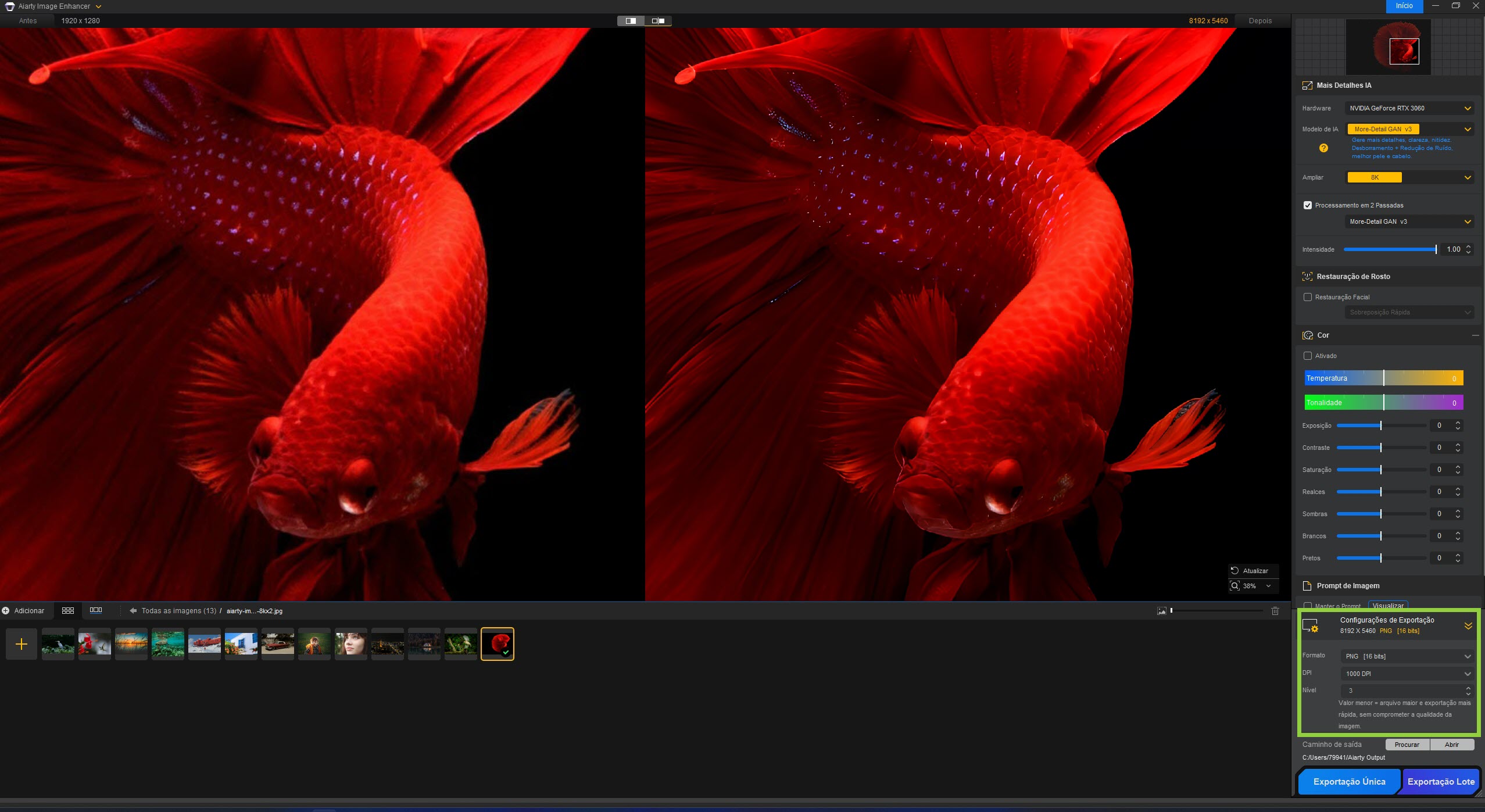
Para impressão, você pode escolher o formato de saída e ajustar o DPI — mantendo o original ou selecionando um valor da lista fornecida:
Outra configuração importante de exportação é Qualidade/Nível. O valor padrão já é otimizado para saída de alta qualidade. Para resultados personalizados, você pode ajustar essas configurações para equilibrar qualidade e tamanho do arquivo:
O Aiarty funciona suavemente na maioria dos sistemas, mas atualizar sua GPU pode melhorar significativamente o desempenho para imagens grandes ou processamento em lote. Confira as páginas relevantes para requisitos mínimos do sistema e orientações sobre atualização dos drivers da GPU para garantir resultados ótimos.
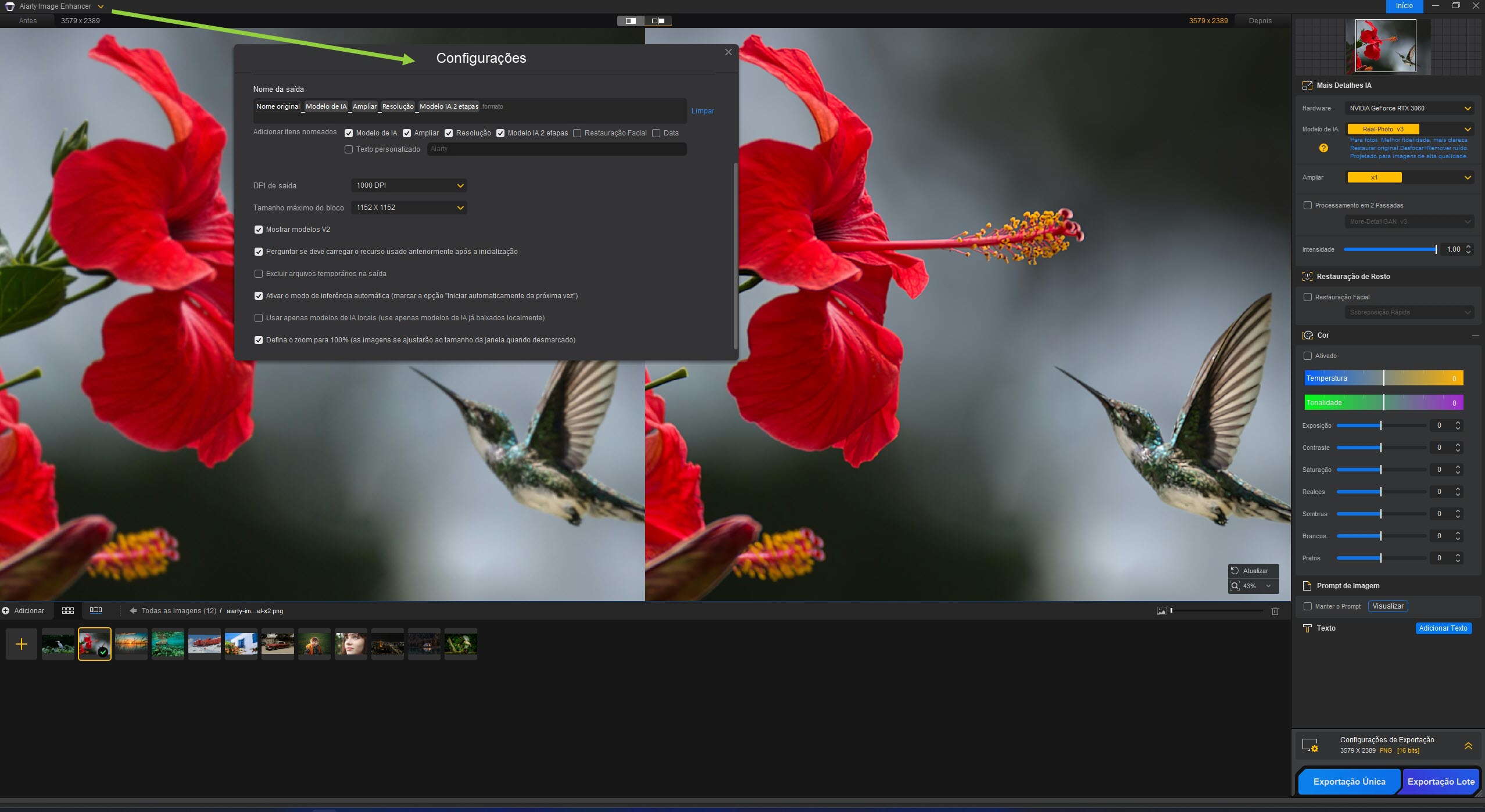
Clique em "Configurações" no canto superior esquerdo da interface para ajustar opções como caminho de saída/modelo, nome de saída, DPI de saída, Tamanho Máximo do Bloco e mais. Você pode salvar essas configurações como perfis para reutilização fácil em projetos futuros.
Lembre-se de que algumas imagens podem exigir configurações diferentes. Você pode reajustar as opções nas Configurações ou diretamente no painel de trabalho antes de exportar suas imagens para obter os melhores resultados.
O Aiarty Image Enhancer é uma ferramenta de IA de próxima geração que restaura, aumenta a escala e refina imagens com precisão excecional. Alimentado por modelos avançados de difusão e generativos, ele aprimora os detalhes, remove ruído e desfoque e reconstrói texturas para clareza realista e tons naturais. Seja para arte gerada por IA, retratos ou fotos reais, o Aiarty entrega resultados de alta fidelidade, prontos para impressão, que parecem fiéis ao original - ou até melhores.
Sim, o Aiarty Image Enhancer é totalmente seguro de usar. É uma aplicação de desktop confiável que é executada inteiramente no seu computador, garantindo que suas imagens e dados permaneçam privados. Atualizações regulares mantêm o software seguro e otimizado, dando-lhe tranquilidade ao aprimorar e aumentar a escala de suas imagens.
Não existe um modelo "melhor" que sirva para todos os casos - cada modelo de IA se destaca em diferentes cenários. Recomendamos experimentar cada um para encontrar o melhor ajuste para a sua foto específica. Tenha em mente que mesmo com o mesmo modelo, escolher opções de aumento de escala como x2, x4, x8, ou diretamente para 4K/8K pode produzir resultados diferentes.
▪ More-Detail GAN v3: [Modelo baseado em GAN] Aprimora detalhes da imagem, clareza e nitidez. Remove desfoque e ruído para pele, cabelo e qualidade geral da imagem mais nítidos.
▪ AIGCsmooth v3: [Modelo baseado em GAN] Otimizado para, mas não limitado a, conteúdo gerado por IA. Aprimora a clareza, suavidade e qualidade geral da imagem.
▪ Real-Photo v3: [Modelo baseado em Difusão] Ideal para imagens e fotografias de alta qualidade. Oferece fidelidade ainda maior, restaura detalhes originais e aprimora a nitidez e a clareza naturais.
Siga as orientações abaixo conforme suas prioridades. Você não precisa ativar todos os recursos da interface - por exemplo, o Face Restoration pode não ser necessário se a imagem ficar melhor sem ele.
▪ Teste diferentes modelos de IA: cada um é otimizado para diferentes tipos de imagem e se destaca em áreas específicas.
▪ Evite saltar para o maior aumento de escala: às vezes, dimensionar passo a passo (por exemplo, ×2 e depois outro ×2) pode render resultados melhores do que um aumento de escala direto de ×4/x8 ou 4K/8K.
▪ Tente aumentar a escala por x1: para imagens/fotos que já são de alta resolução, use x1 para manter o tamanho original enquanto ainda corrige problemas da imagem.
▪ Use o Face Restoration de forma seletiva: tenha em mente que a IA pode não conseguir restaurar totalmente rostos muito degradados ou distantes quando faltam detalhes importantes, pois ela não reconhece as pessoas como você. Se o rosto restaurado não parecer preciso ou se você preferir a aparência original, é melhor deixar o recurso desativado.
▪ Equilibre com o controle de Intensidade (Strength): Ajuste o controle deslizante para equilibrar nitidez, aprimoramento e naturalidade da imagem.
▪ Realize correção de cor: Ajuste o controle deslizante para equilibrar nitidez, aprimoramento e naturalidade da imagem.
▪ Experimente diferentes configurações: ative o processamento de 2 passagens para fornecer imagens mais ricas e detalhadas, ou desative-o se não for adequado.
▪ Para impressão: personalize as configurações de DPI e qualidade, além do formato de saída, para garantir que as imagens retenham o máximo de clareza e detalhe.
▪ Otimize seu hardware para tarefas pesadas: o Aiarty funciona bem na maioria dos sistemas, mas uma atualização da GPU pode ajudar com projetos complexos ou processamento em lote grande. Para garantir desempenho e compatibilidade ideais com o Aiarty Image Enhancer, certifique-se de que seu sistema atenda aos requisitos mínimos.
Fornecemos FAQs de Vendas e FAQs Técnicas de fácil acesso para sua conveniência. Para suporte personalizado, sinta-se à vontade para nos enviar um e-mail para support@aiarty.com. Para nos ajudar a assisti-lo de forma mais eficiente, inclua as informações do seu sistema e a descrição do problema. Se não receber uma resposta - sua mensagem pode ter sido perdida ou encaminhada para spam - tente entrar em contacto novamente através de media@aiarty.com, que recebe menos e-mails.
As imagens de teste fornecidas em nosso website são provenientes principalmente de plataformas de stock gratuitas e bibliotecas de domínio público que permitem download e uso gratuitos. Algumas imagens foram licenciadas e compradas legalmente para fins de demonstração pela aiarty.com.
Observe que o Aiarty não é o proprietário original de nenhuma das imagens. Esses clipes são disponibilizados apenas para teste, demonstração e uso justo. A redistribuição, uso comercial ou modificação além da avaliação pessoal ou fins educacionais podem exigir licenciamento adequado dos proprietários de conteúdo original.
Se for o legítimo proprietário de qualquer imagem apresentada em nosso site e acreditar que foi usada de forma inadequada ou desejar que seja removida, entre em contato connosco através de media@aiarty.com. Respeitamos todas as preocupações com direitos autorais e atenderemos prontamente a qualquer solicitação de remoção válida.