 Aiarty 이미지 향상기
Aiarty 이미지 향상기
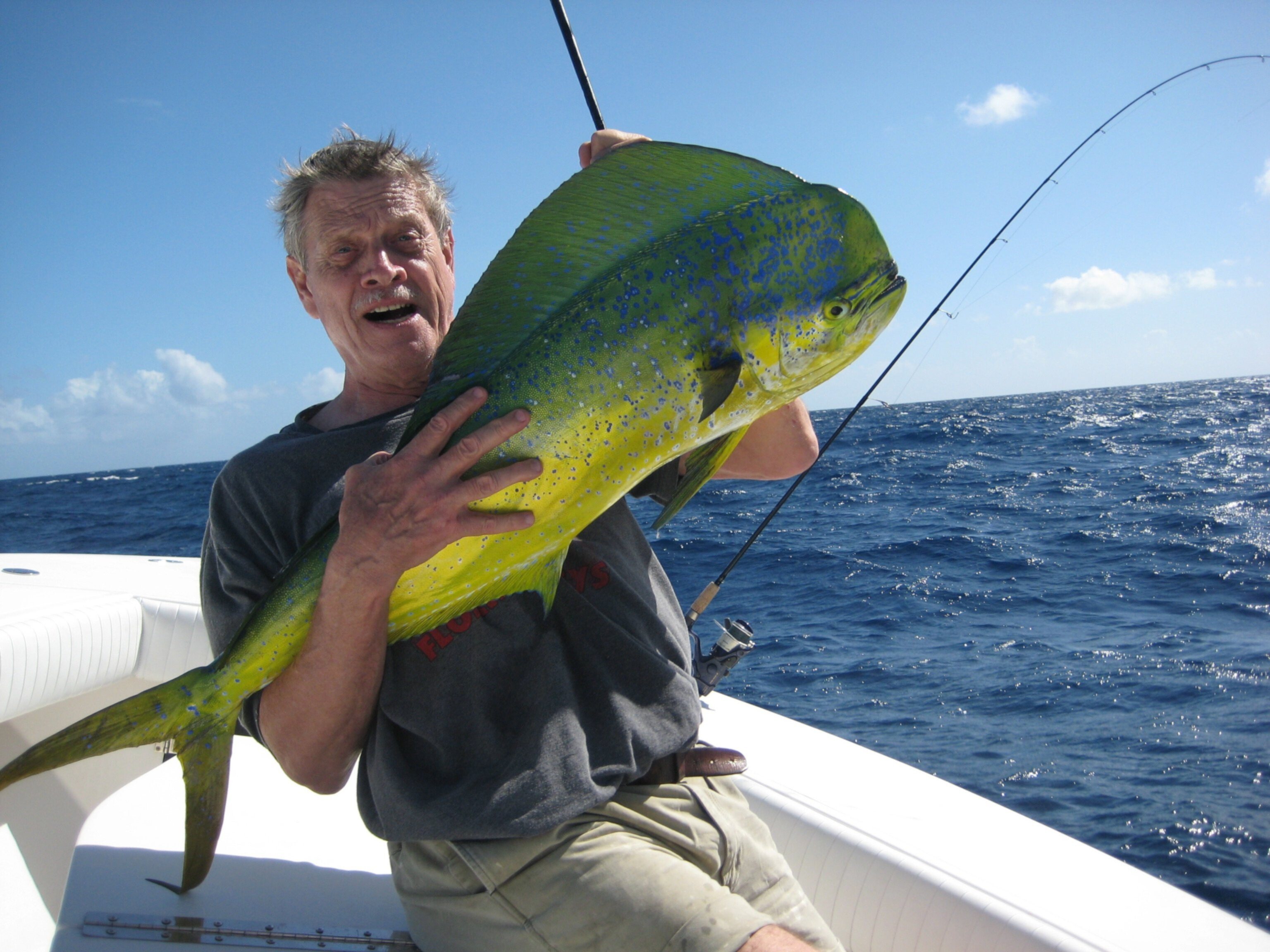
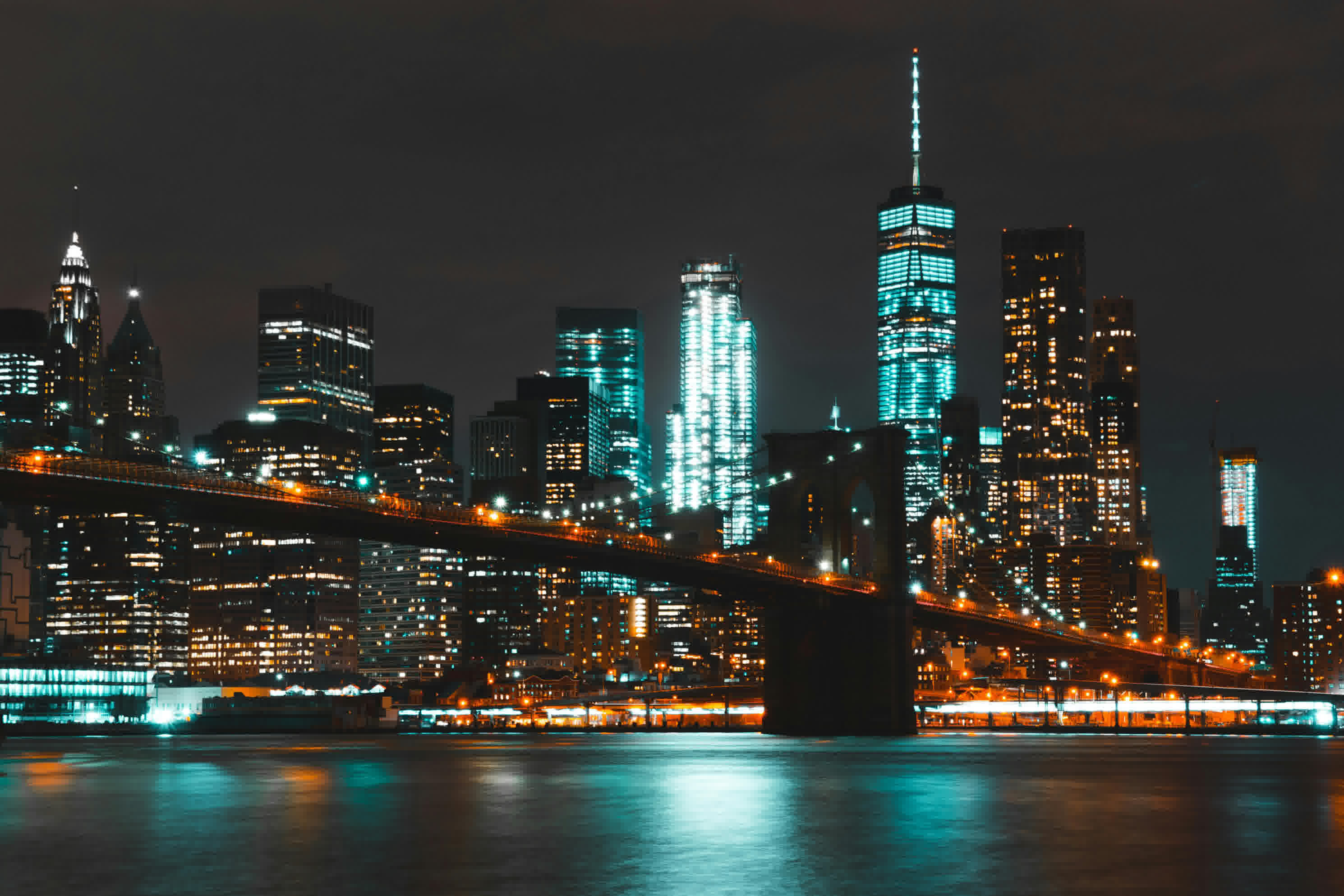
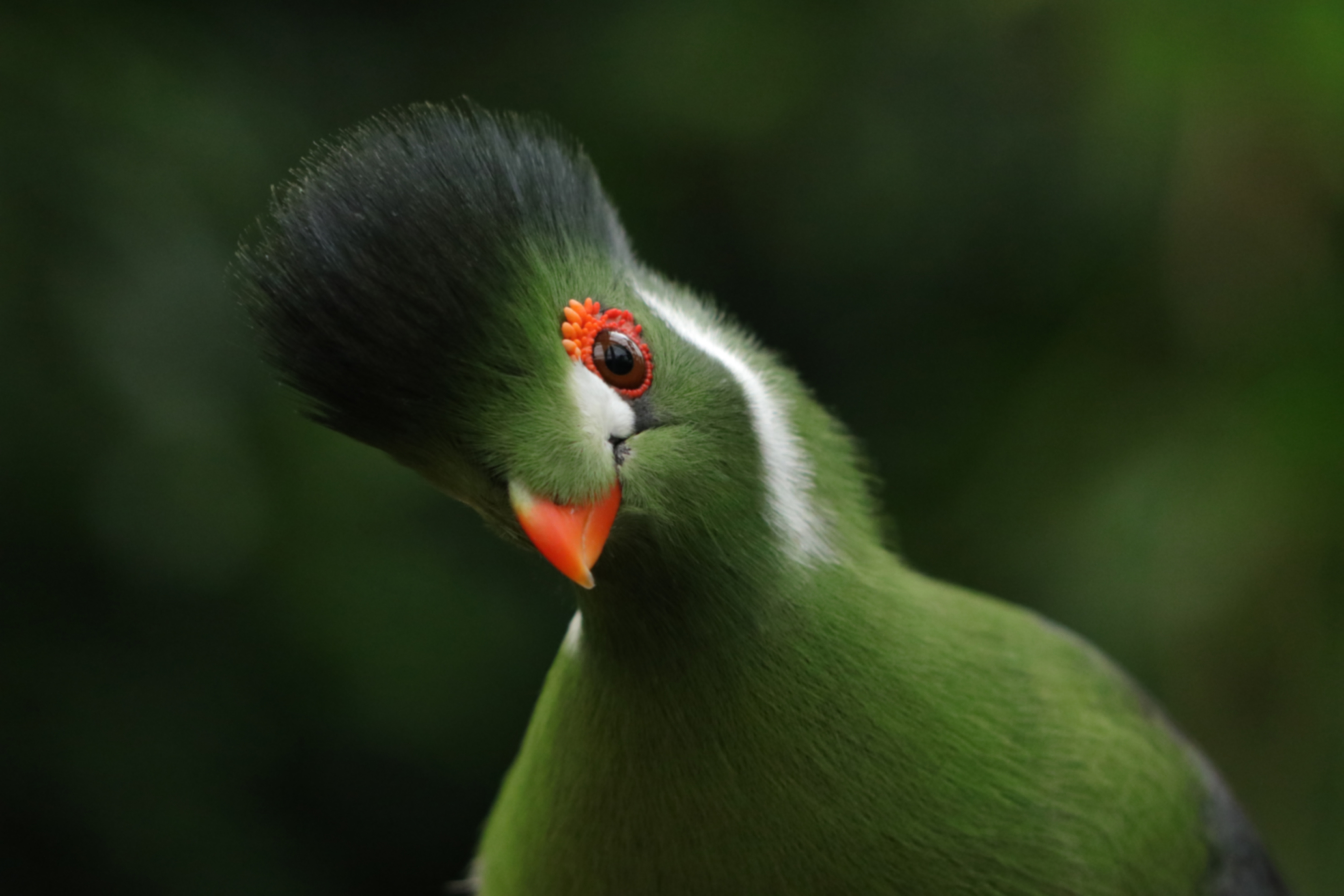
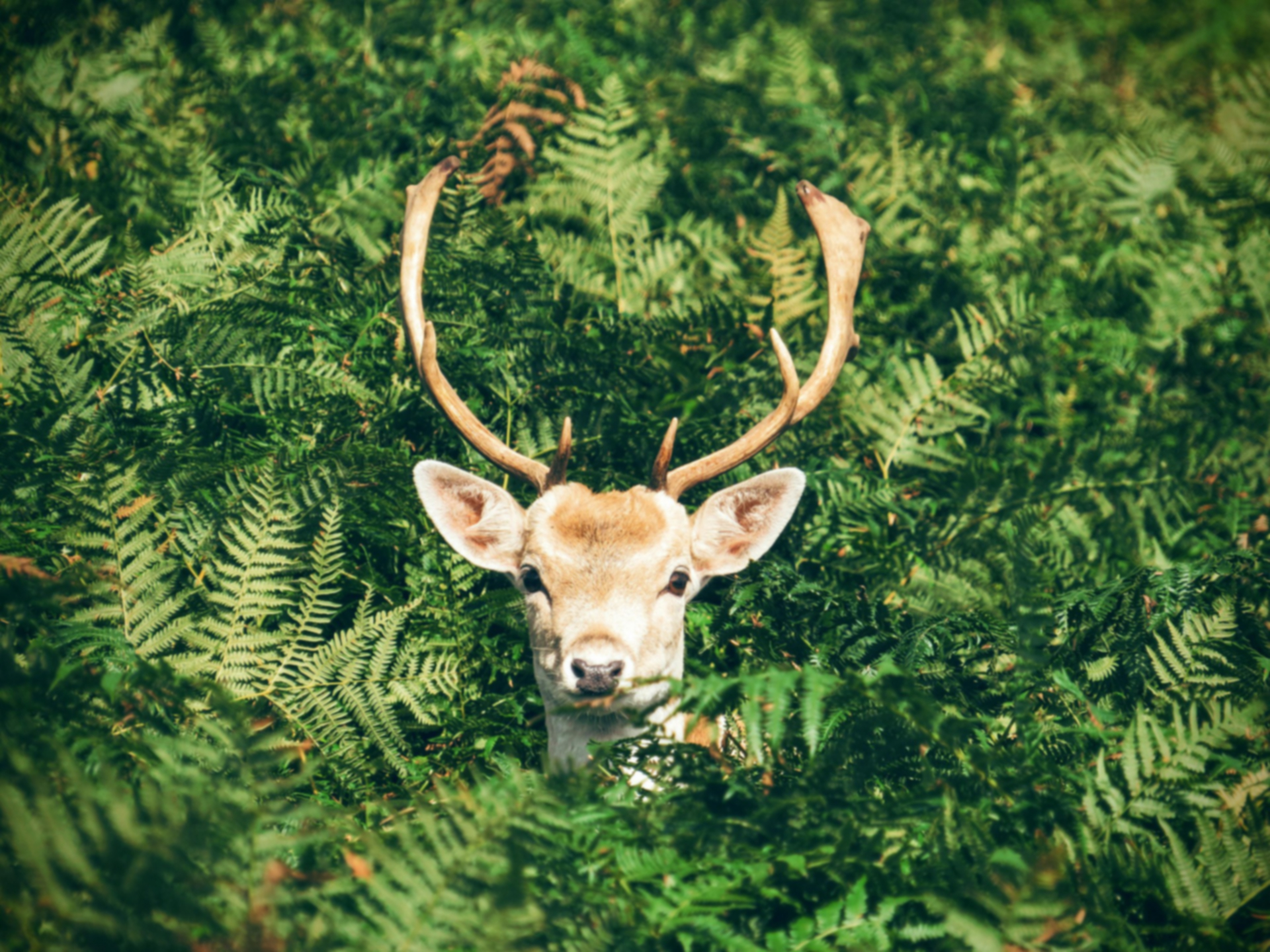

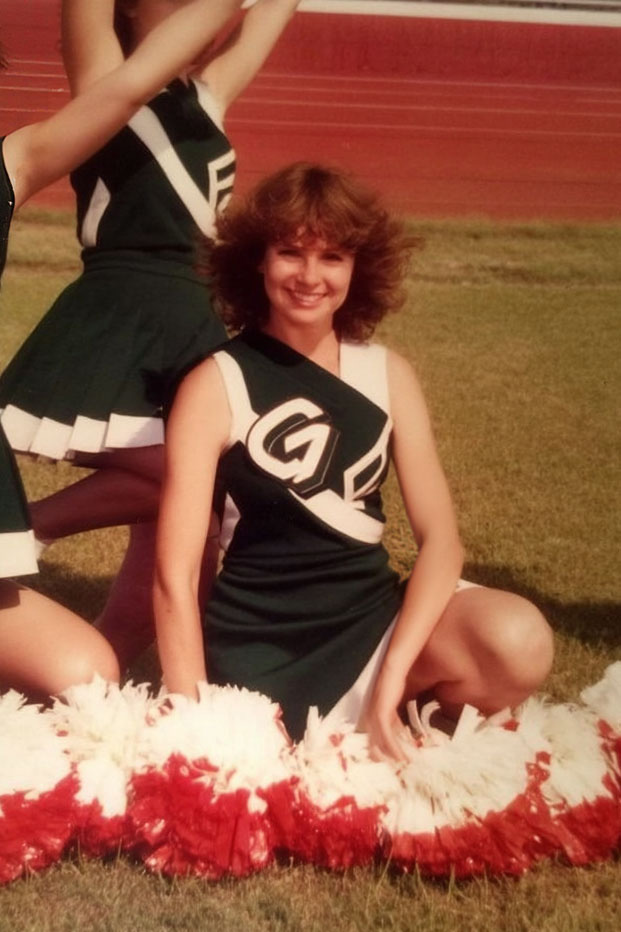
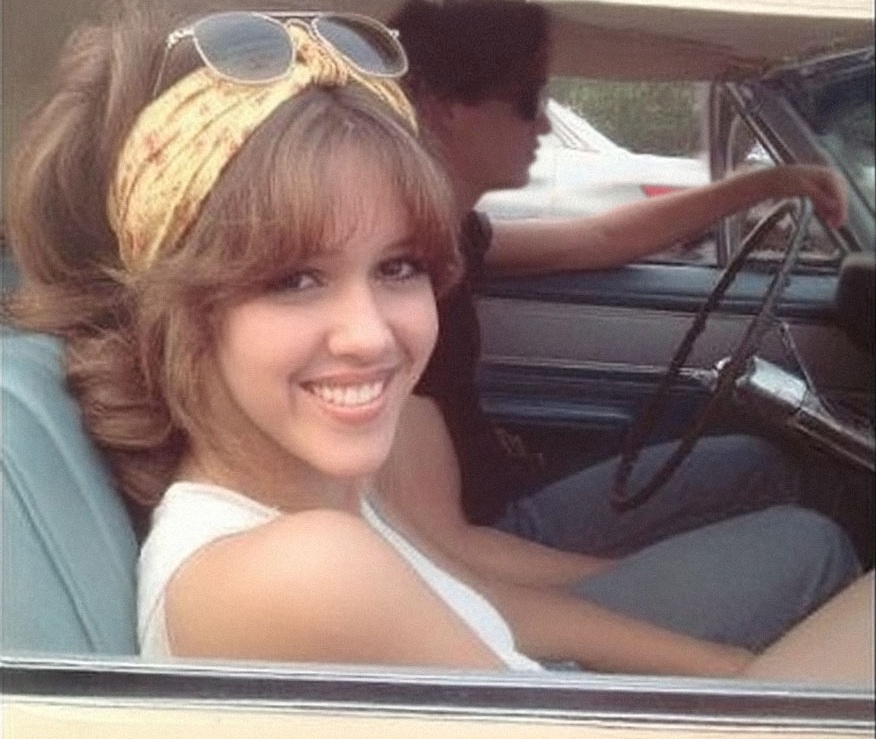
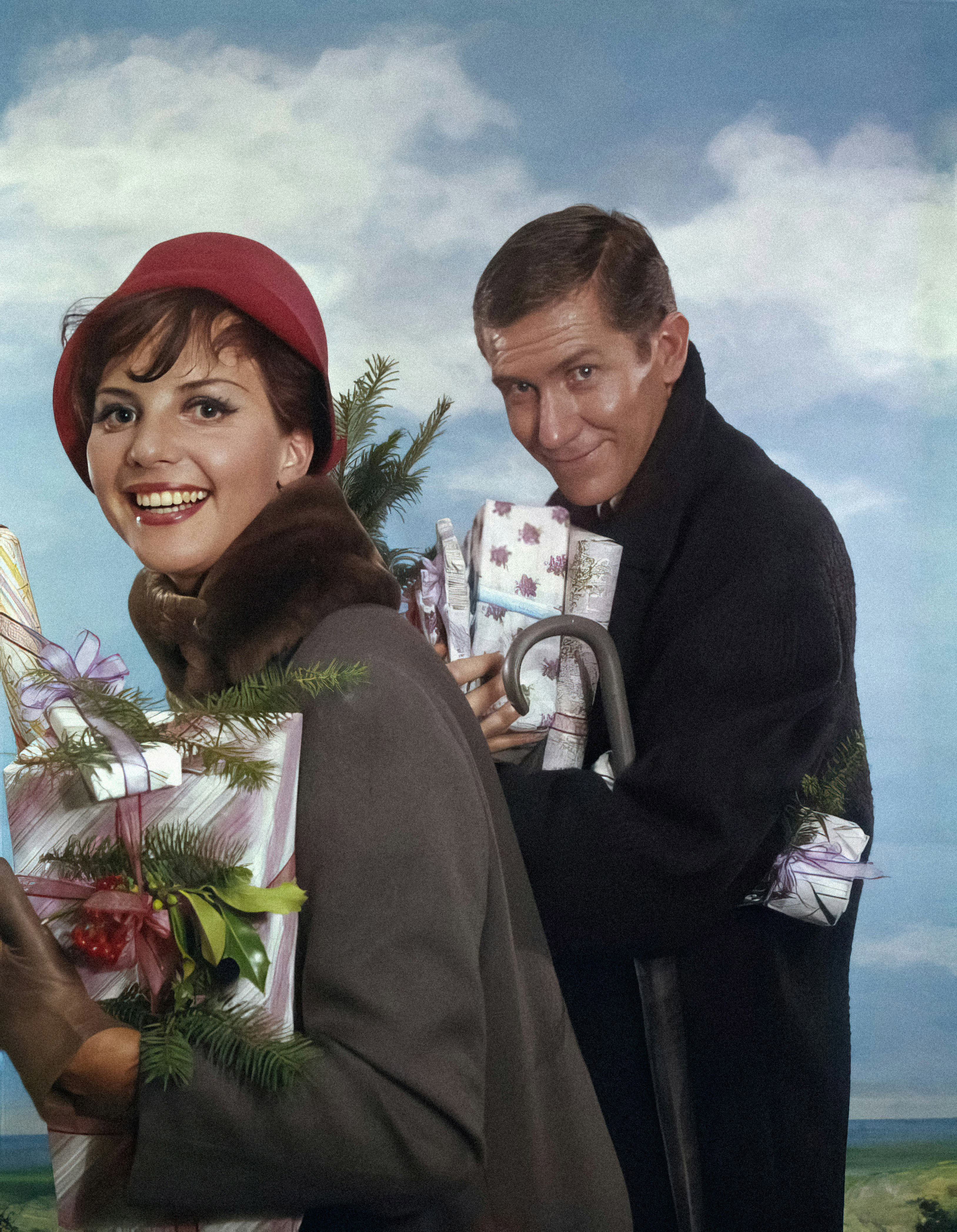
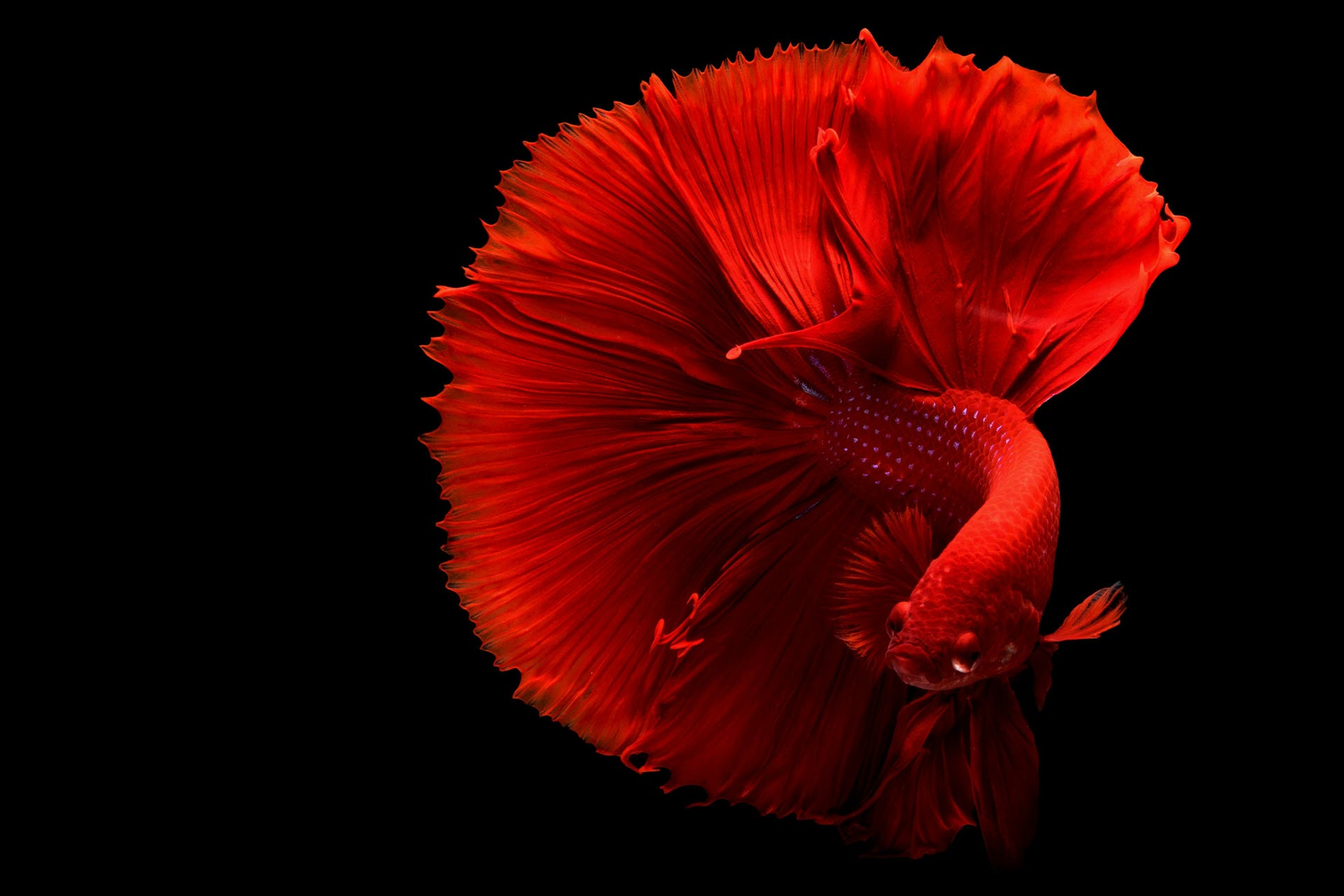

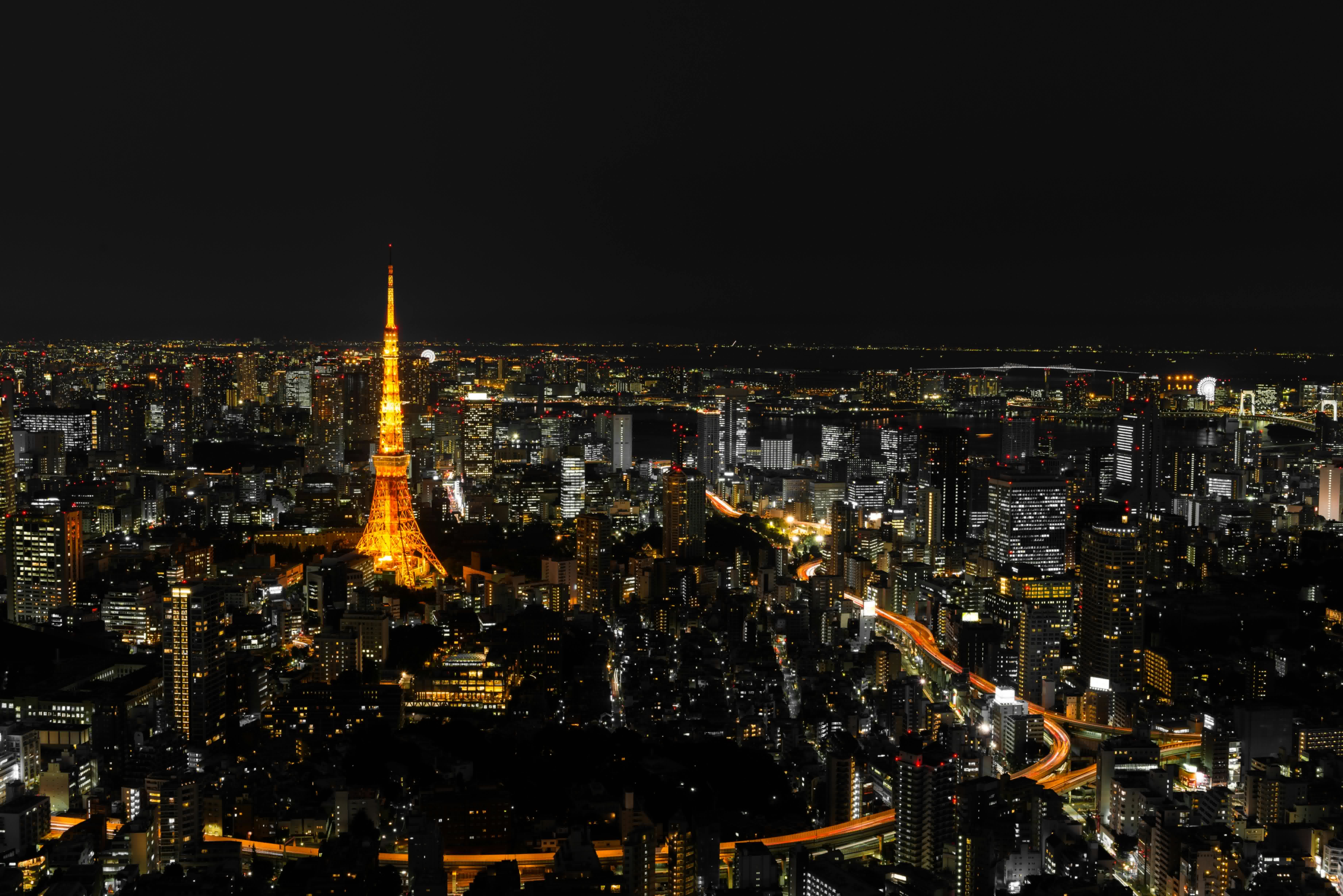
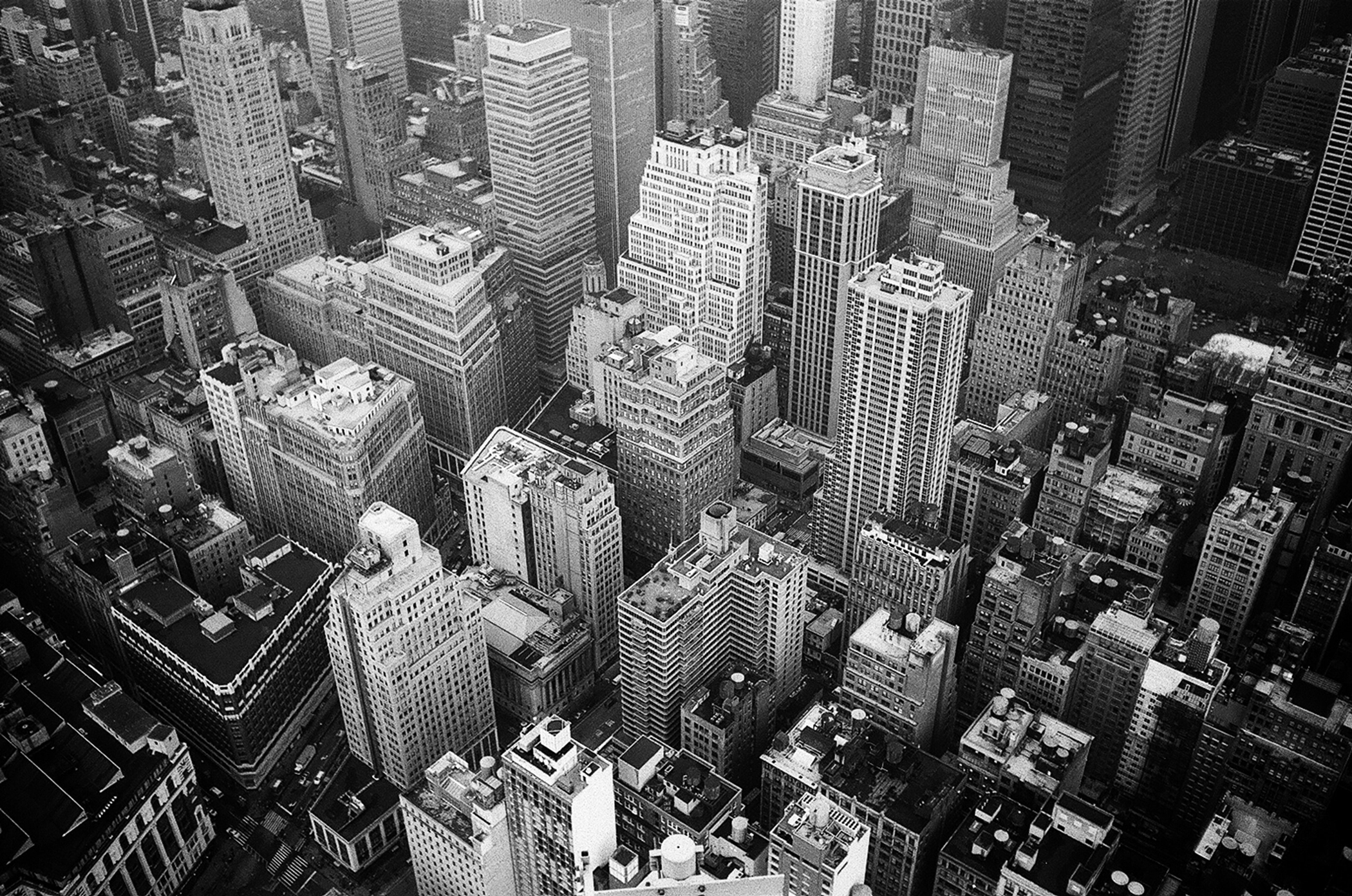
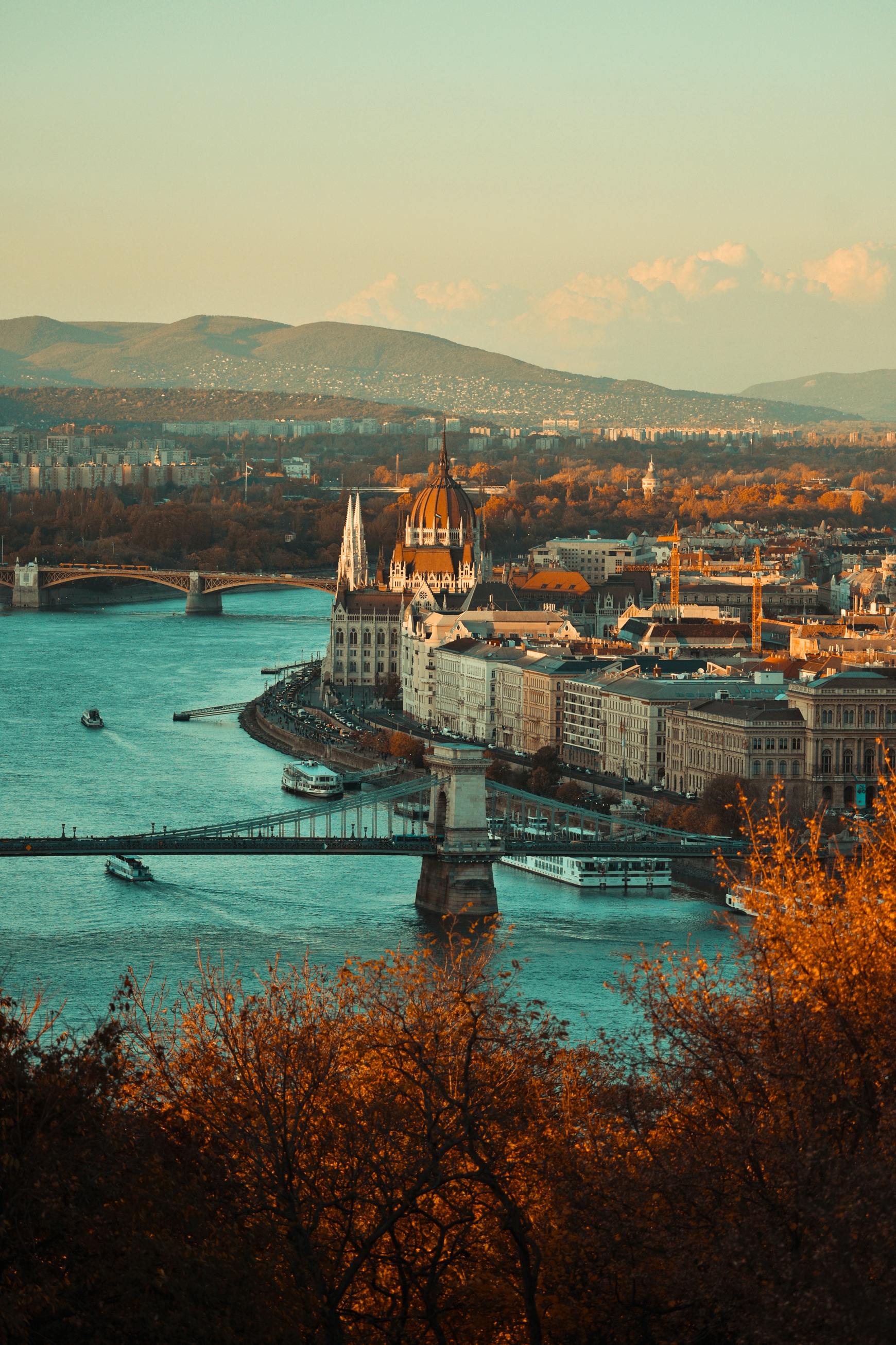
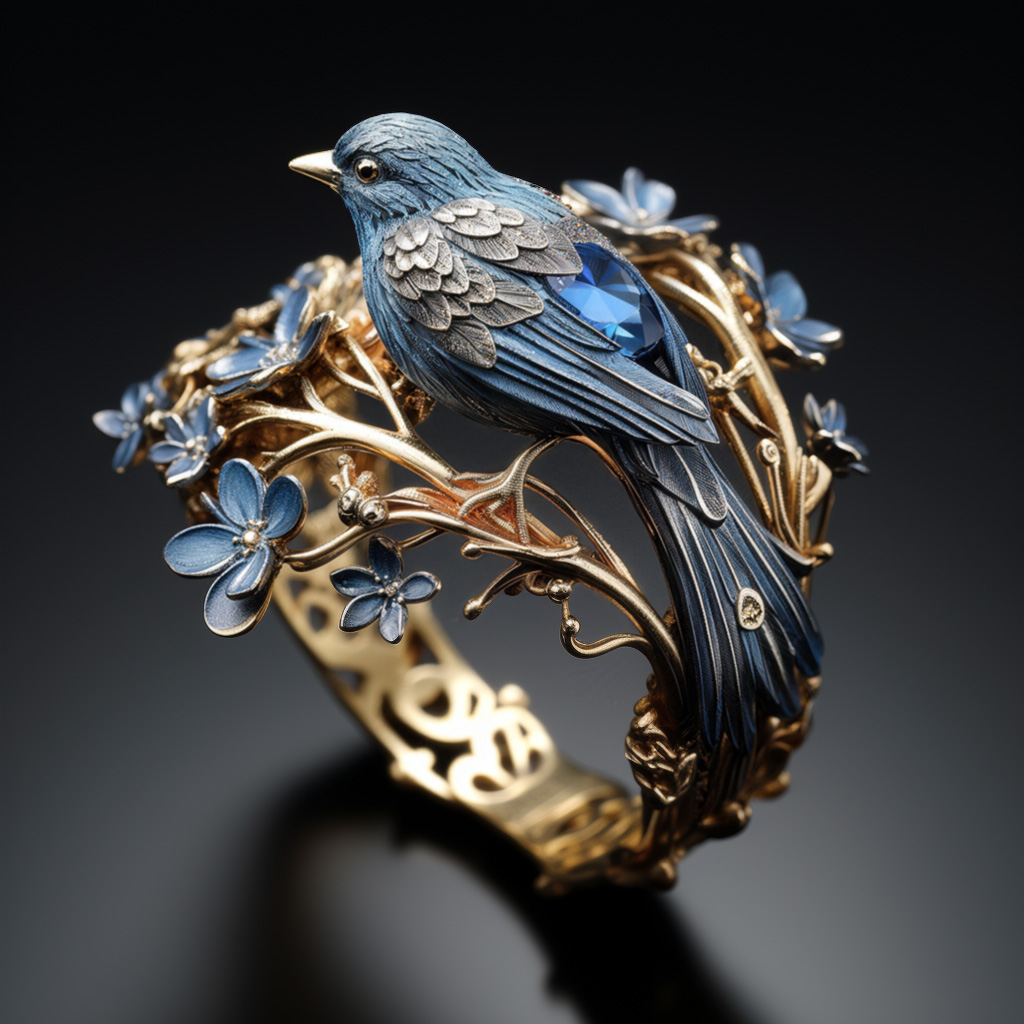
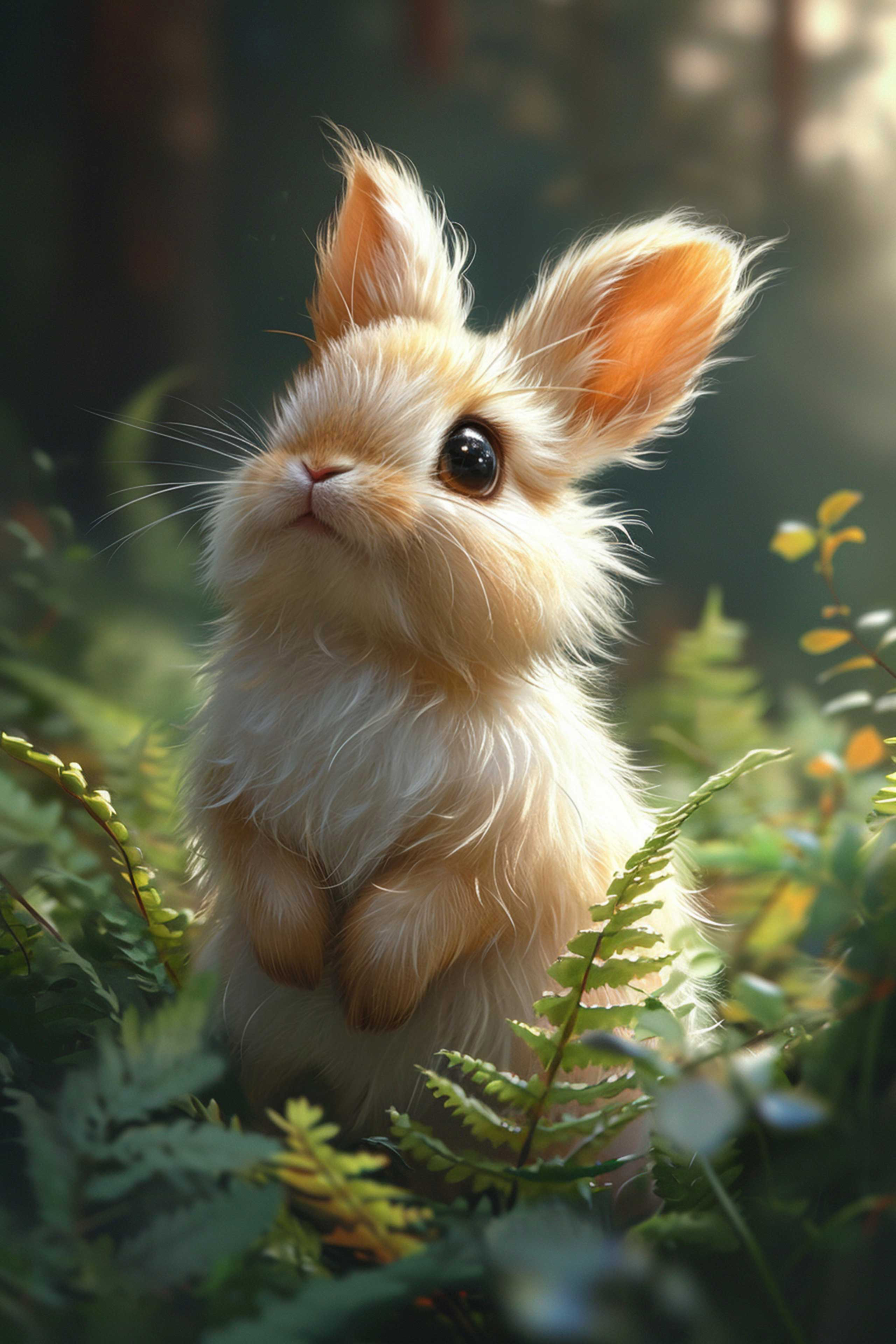
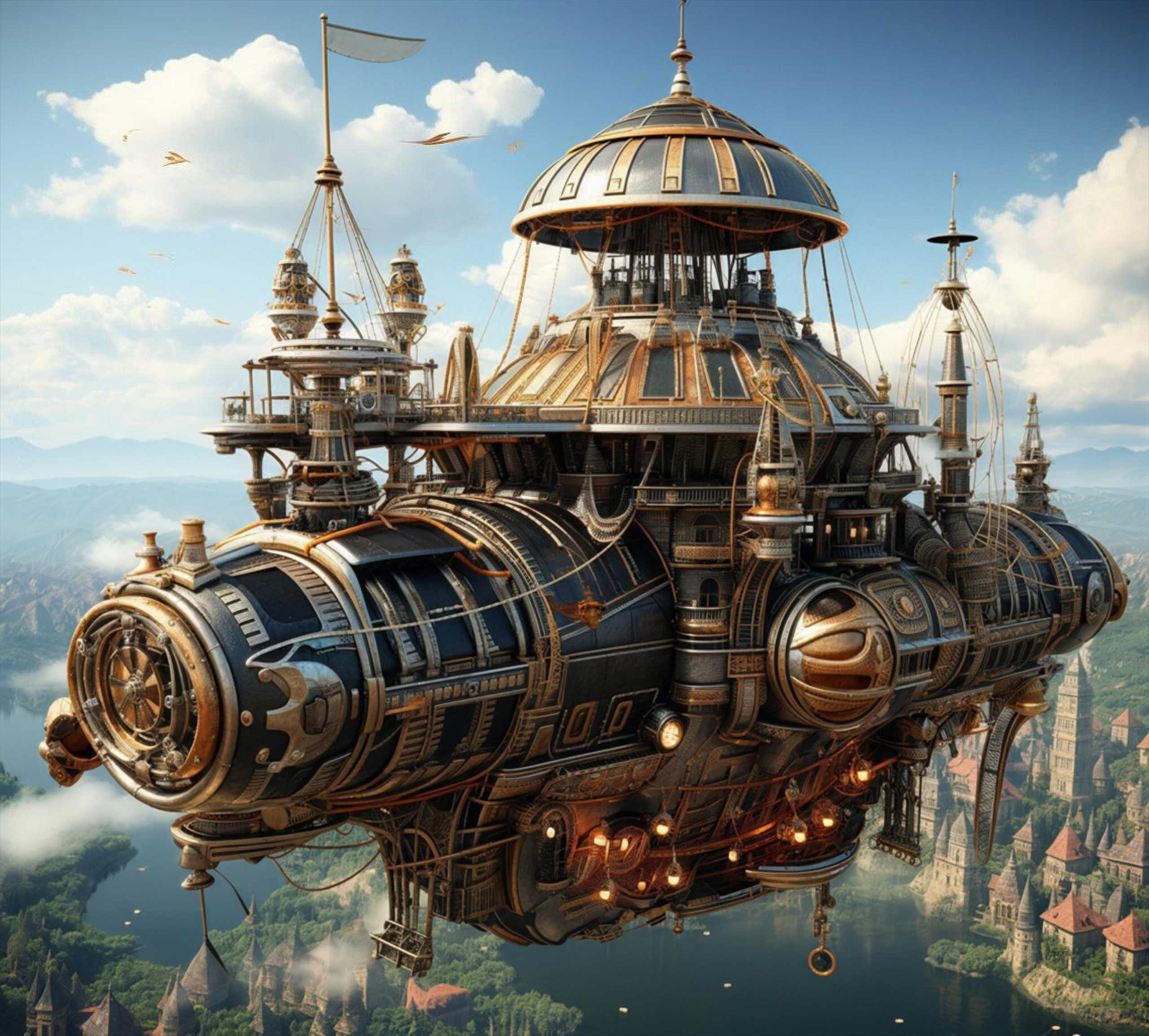
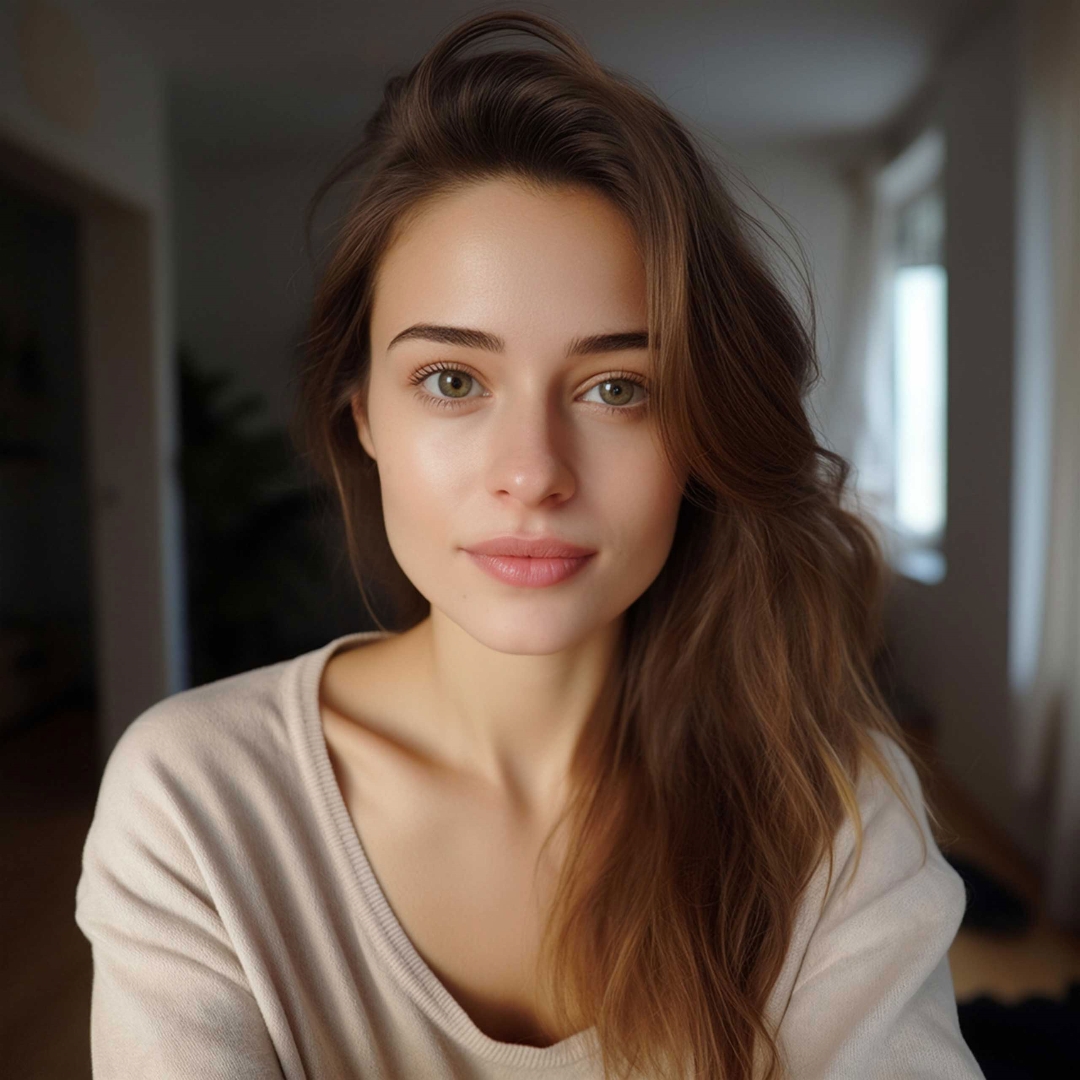
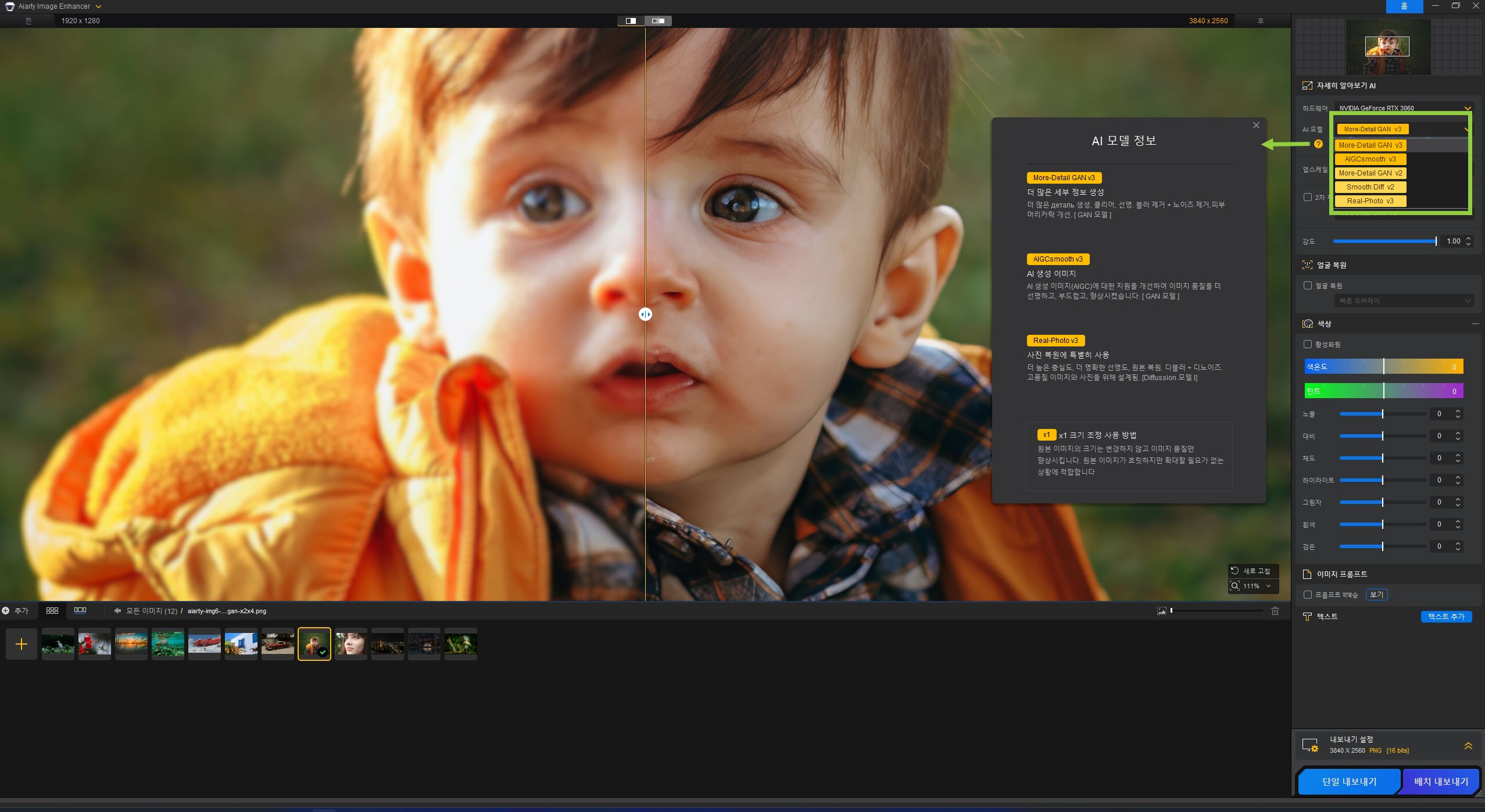
해상도, 노이즈 감소 또는 색상 등 우선순위에 따라 아래 가이드라인을 따라주세요. UI의 모든 기능을 반드시 활성화할 필요는 없습니다. 예를 들어, 이미지가 Face Restoration 없이 더 나아 보이면 이 기능을 사용하지 않아도 되고, 원본 이미지에 프롬프트가 포함되어 있지 않으면 Keep Prompts 기능은 건너뛸 수 있습니다.
많은 신규 사용자가 Aiarty Image Enhancer의 기본 AI 모델로 시작해 “어떤 AI 모델이 가장 좋나요? 어떻게 선택하나요?”라는 질문을 합니다. 정답은 모든 이미지에 맞는 단일 모델은 없다는 것입니다. 각 AI 모델은 특정 이미지 유형과 보정 상황에 맞게 설계되었습니다.
결국, 가장 좋은 선택은 이미지에 따라 다릅니다. 여러 AI 모델을 실험해 보며 특정 사진에 가장 자연스럽고 고품질의 결과를 제공하는 모델을 찾아보세요.
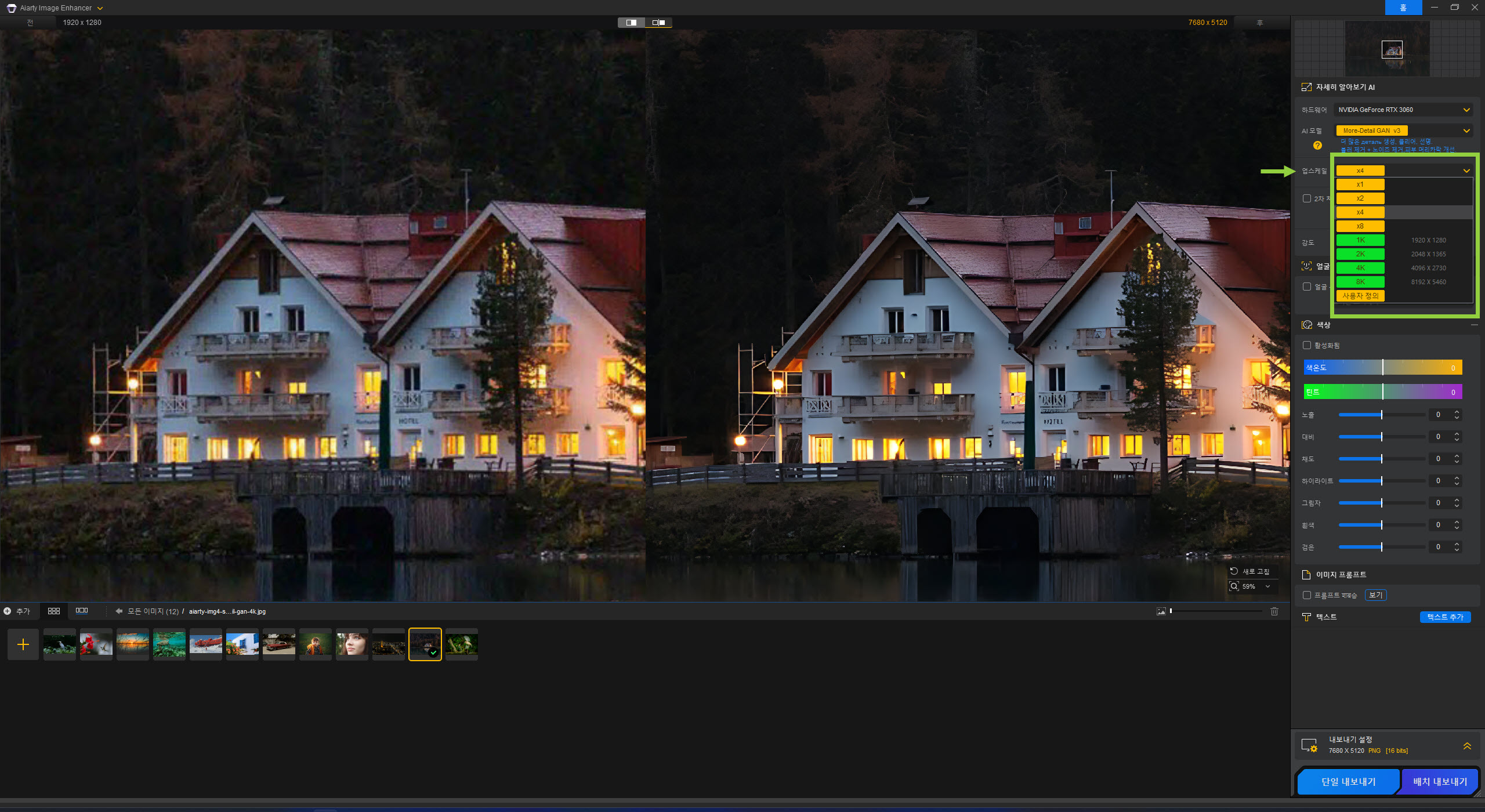
AI 모델을 선택한 후 다음 단계는 적절한 업스케일 옵션을 선택하는 것입니다.
궁극적으로 이미지 상태와 최종 품질 목표에 가장 적합한 옵션을 선택하세요. 참고: Windows에서는 최대 지원 해상도(가로 또는 세로)가 32K(32,000픽셀)이며, macOS에서는 최대 16K(16,000픽셀)입니다.
모든 이미지는 고유하므로, 콘텐츠에 적합한 최적의 설정을 찾기 위해 실험해 보세요.
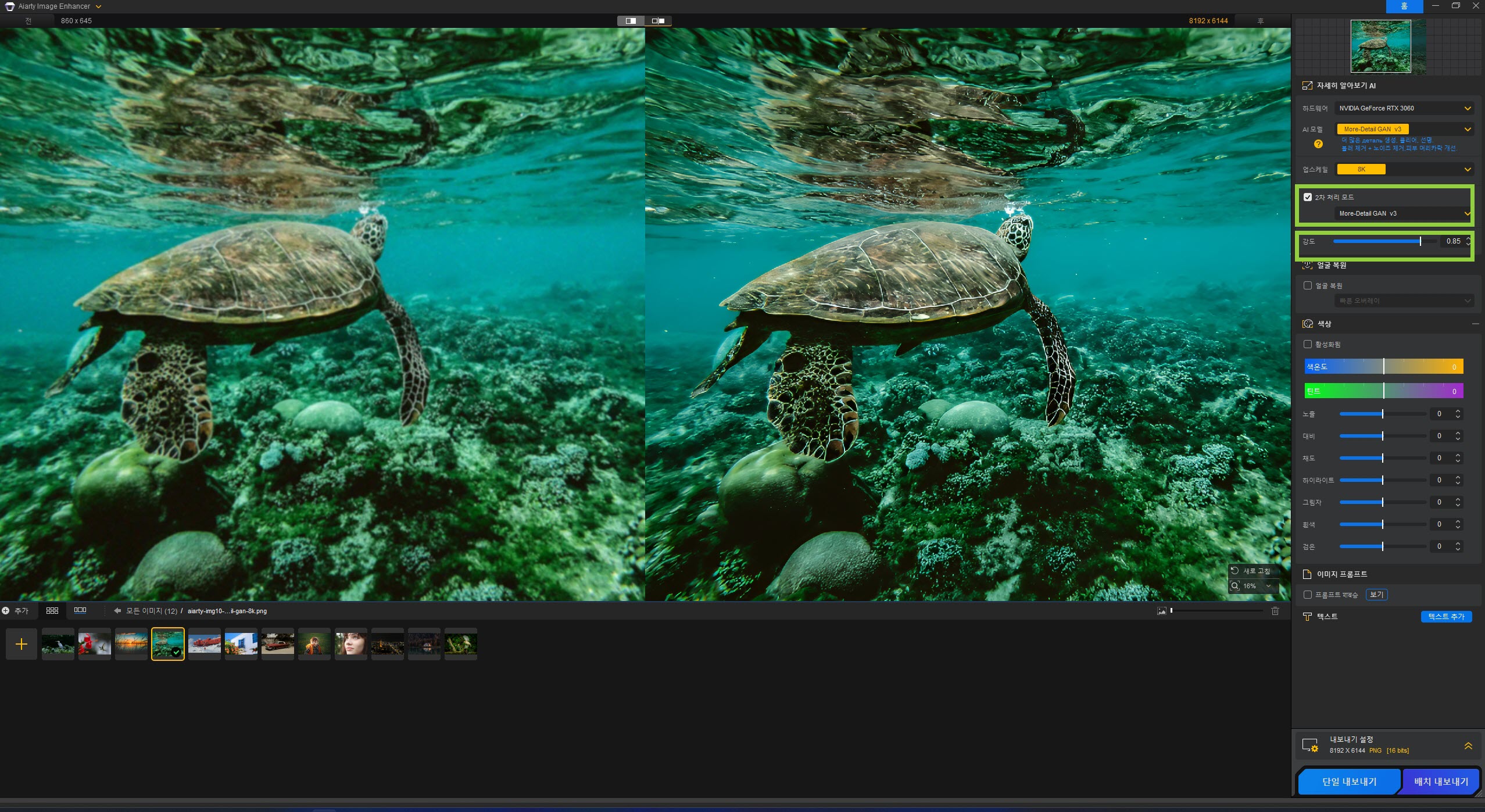
노이즈, 흐림, 또는 아티팩트가 흔한 오래된 JPEG 파일이나 저해상도 스캔 이미지를 위해서는 업스케일링 전에 "네이티브 복원"을 시도해 보세요. Aiarty Image Enhancer에서는 2단계 처리 박스를 체크하여 자동화할 수 있습니다(이는 More-Detail V3와 AIGCsmooth V3에서 사용 가능합니다).
다른 모델을 사용하거나 전체 수동 제어를 선호하시면, 이 2단계 워크플로우로 동일한 목표를 달성할 수 있습니다:
액션: 이미지를 가져오고 업스케일을 x1(네이티브 해상도)로 설정하세요. 이유: 이 과정은 AI가 오류 없이 노이즈 제거와 블록 해제를 집중적으로 처리합니다. 내보내기: 고품질 포맷(PNG 또는 TIFF)으로 저장하세요.
액션: 복원된 이미지를 다시 가져오고 원하는 업스케일을 선택하세요(예: x2, x4 등). 세부 조정: 필요하면 "강도"와 색상 파라미터를 추가로 조정하세요. 마지막으로 이미지를 다시 내보내세요.
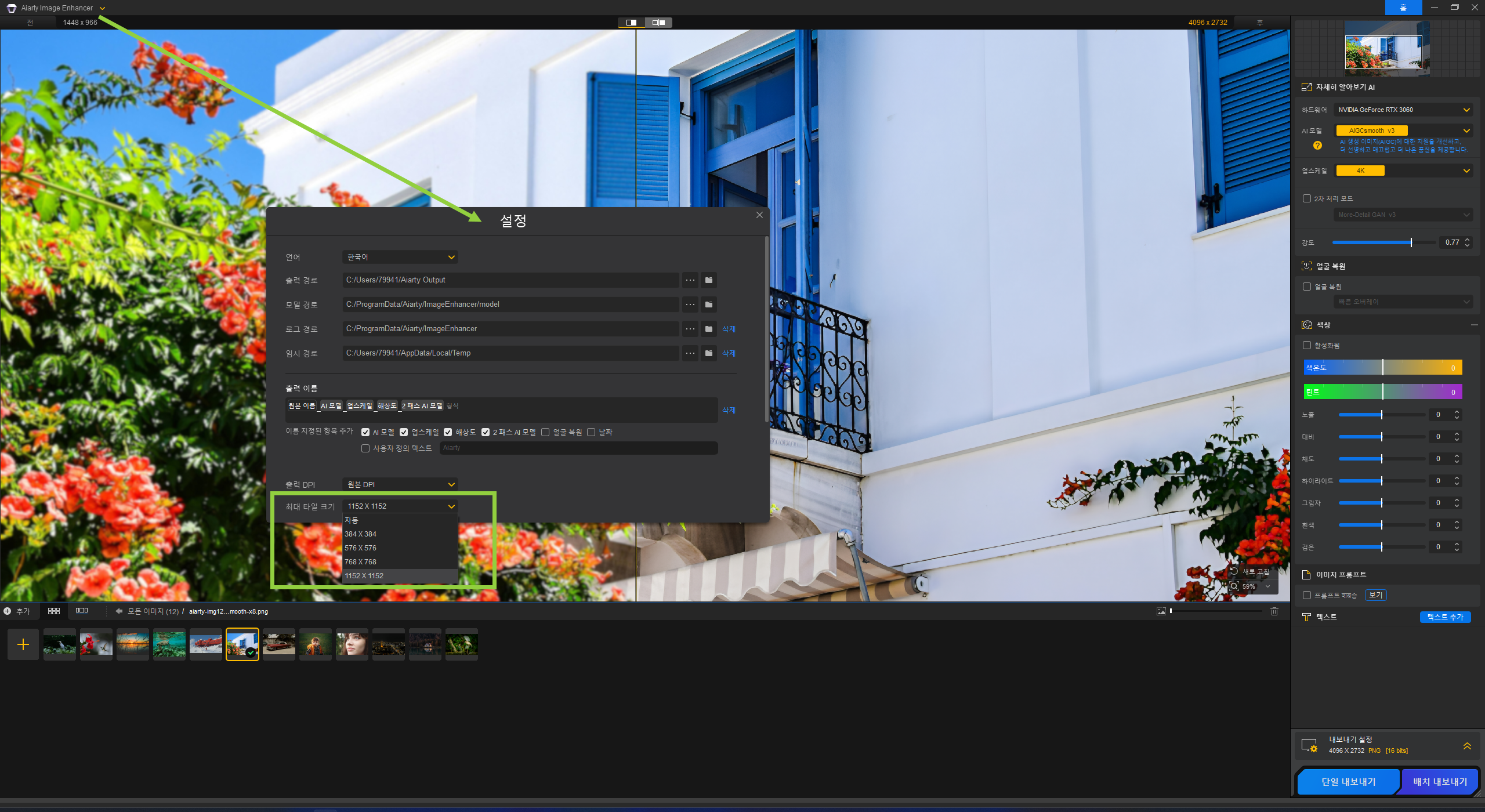
하드웨어 및 이미지 크기에 맞춰 최대 타일 크기를 설정에서 조정하여 속도, 메모리 사용량, 출력 품질의 균형을 맞출 수 있습니다.
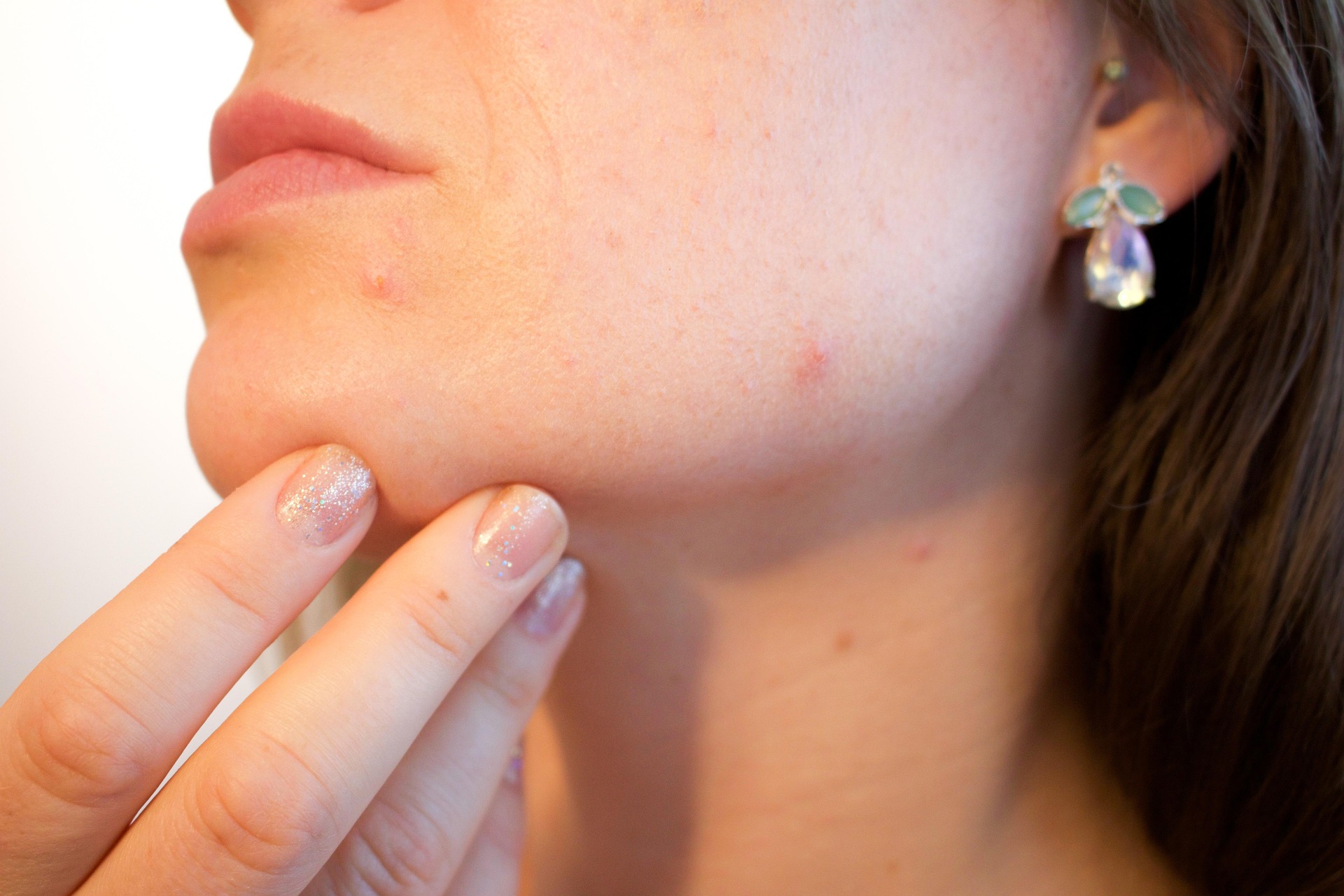
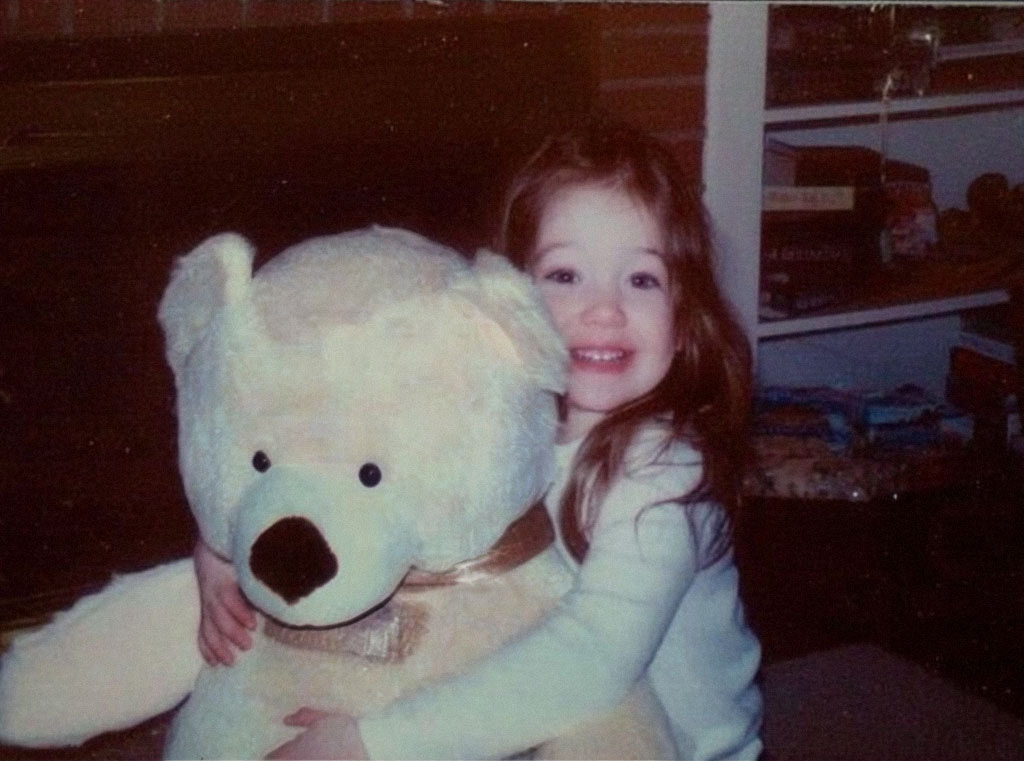
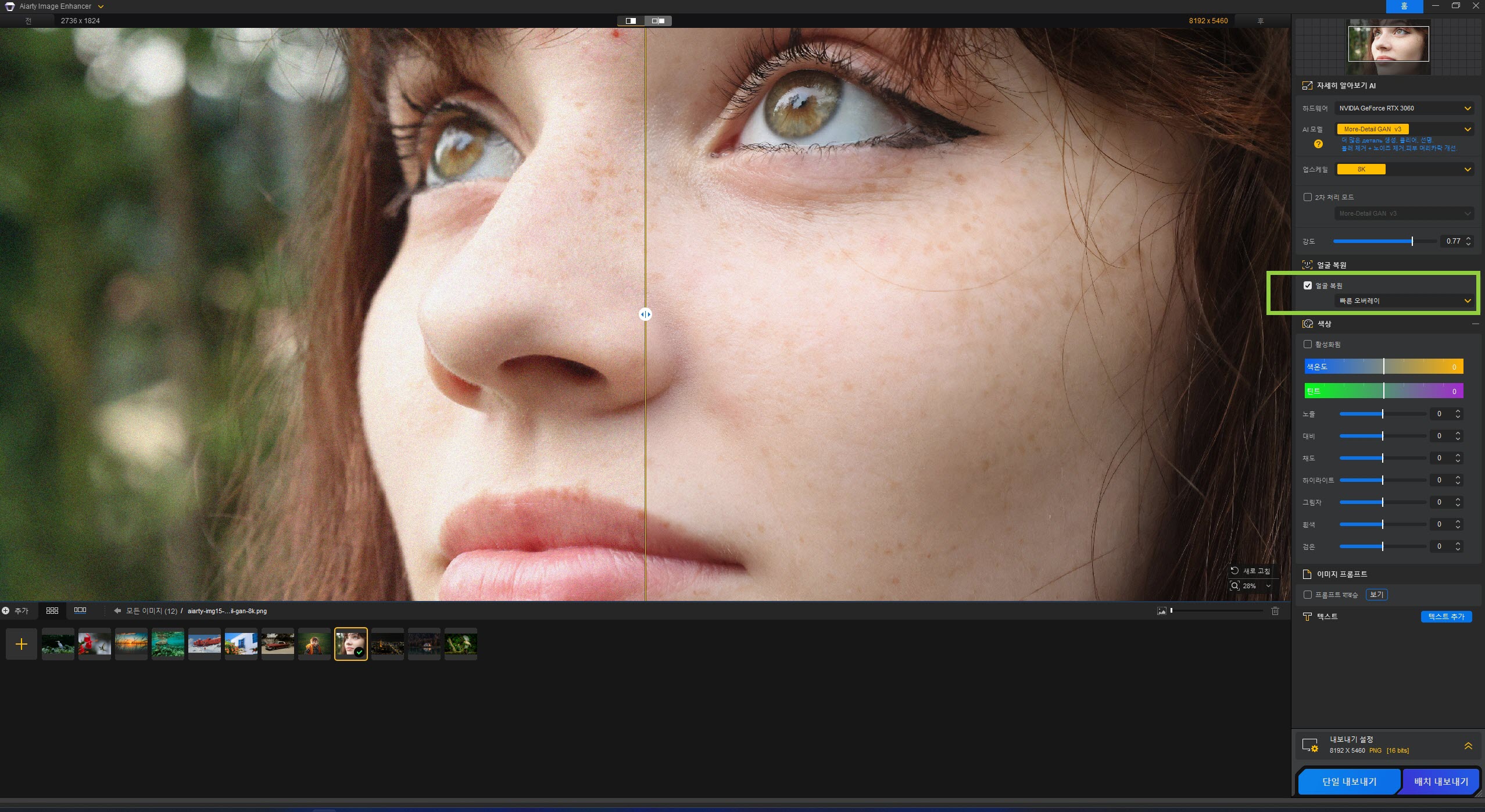
Aiarty의 얼굴 향상 도구는 얼굴의 주요 세부 사항이 있지만 품질이 저하된 이미지에 이상적입니다. 이 도구는 선명도를 복원하고, 특징을 선명하게 하며, 얼굴을 보다 자연스러운 모습으로 되돌려줍니다.
더 나은 결과를 위한 전문가 팁:
고해상도 이미지: 원본이 이미 고해상도인 경우, 기본 AI 모델이 얼굴 복원 없이도 충분한 향상을 제공할 수 있습니다.
정체성 보존: AI는 중요한 세부 사항이 누락된 흐릿하거나 먼 얼굴을 완전히 복원하지 못할 수 있습니다. 사람처럼 인물을 인식하지 않기 때문에 가끔 원하지 않거나 부정확한 결과를 초래할 수 있는 교육된 추측을 합니다. 진짜 모습을 유지하는 것이 중요하다면, 얼굴 복원 기능을 끄는 것이 가장 좋습니다.
충실도 vs. 재구성: 충실도는 결과를 원본 현실에 최대한 가깝게 유지합니다. 재구성은 얼굴 특징을 지능적으로 재구성하면서 자연적인 얼굴 물리학을 엄격히 따릅니다.
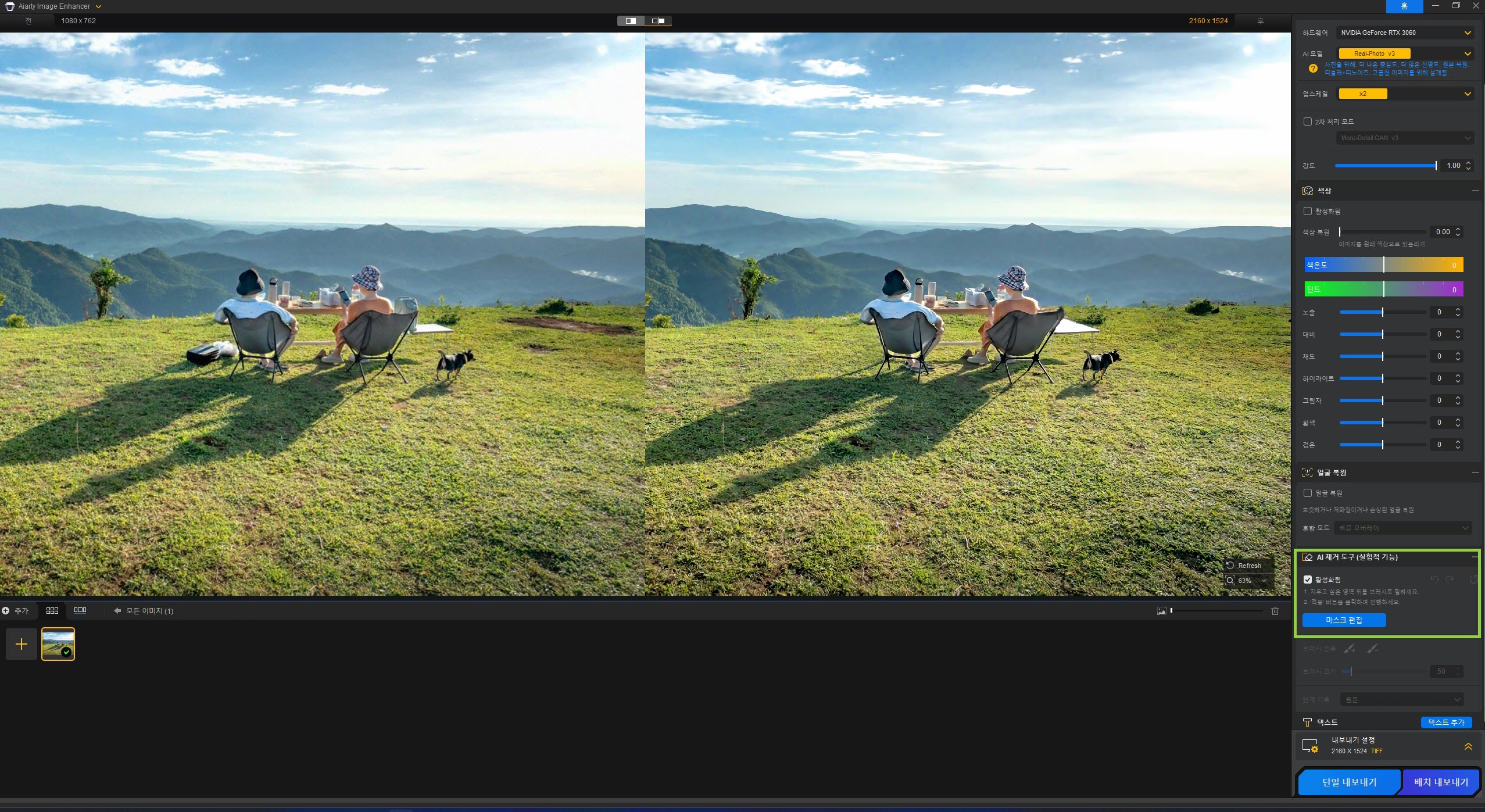
Aiarty Image Enhancer의 AI 지우개는 객체 제거와 배경 복원에 이상적입니다. 지워진 요소가 남긴 공백을 채우고 이를 주변 텍스처와 자연스럽게 블렌딩하는 데 최적화되어 있습니다. 단, 이 기능은 전경 분리에는 사용되지 않습니다.
최고의 결과를 얻으려면 다음 팁을 기억하세요:
첫 번째 사용 시 필요한 AI 모델이 로컬 장치에 다운로드되는 데 몇 분이 걸릴 수 있습니다. 설치 후에는 지우기 과정이 빠릅니다. 이 기능은 현재 베타 기능입니다. 우리는 이 기능에 전념하고 있으며, 향후 업데이트에서 더 복잡한 편집 작업을 마스터할 수 있도록 모델을 지속적으로 개선할 예정입니다.
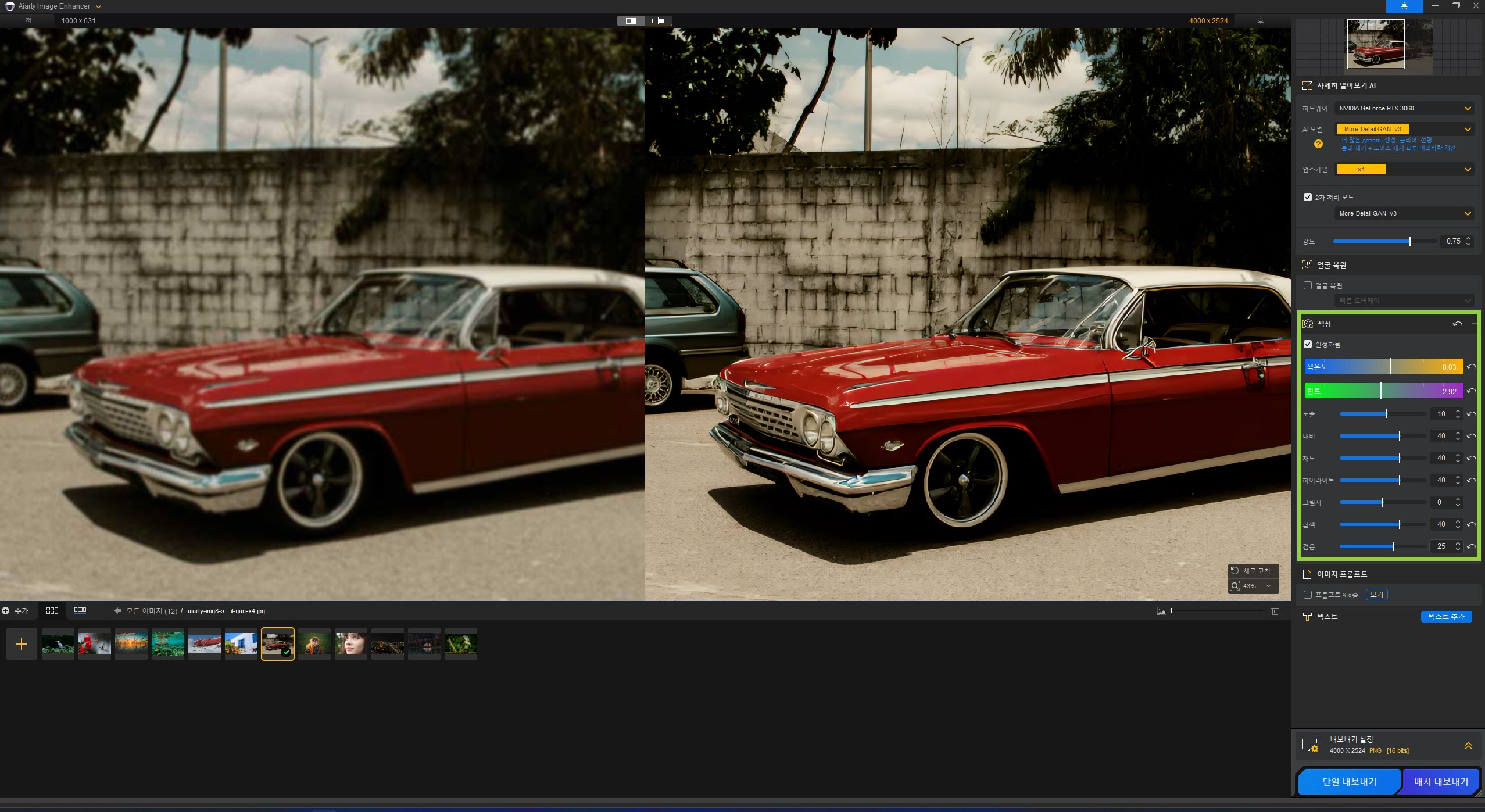
Aiarty Image Enhancer의 색상 도구는 자연스럽고 정확하며 사실적인 결과를 위해 색상, 밝기, 대비, 화이트 밸런스를 보정하고 미세 조정할 수 있습니다. 기능을 활성화한 후, 각 슬라이더를 조정하여 촬영 중 조명 조건이나 카메라 설정으로 인한 색상 불균형 또는 왜곡을 수정하세요.
여러 이미지를 처리하고 동일한 설정을 적용하려면 이미지 하나를 선택한 후 AI 모델, 확대 배율, 강도 및 기타 설정을 조정하고 배치 내보내기 버튼을 클릭하면 됩니다. Aiarty Image Enhancer가 다른 이미지에도 동일한 설정을 자동으로 적용하고 한 번에 내보냅니다.
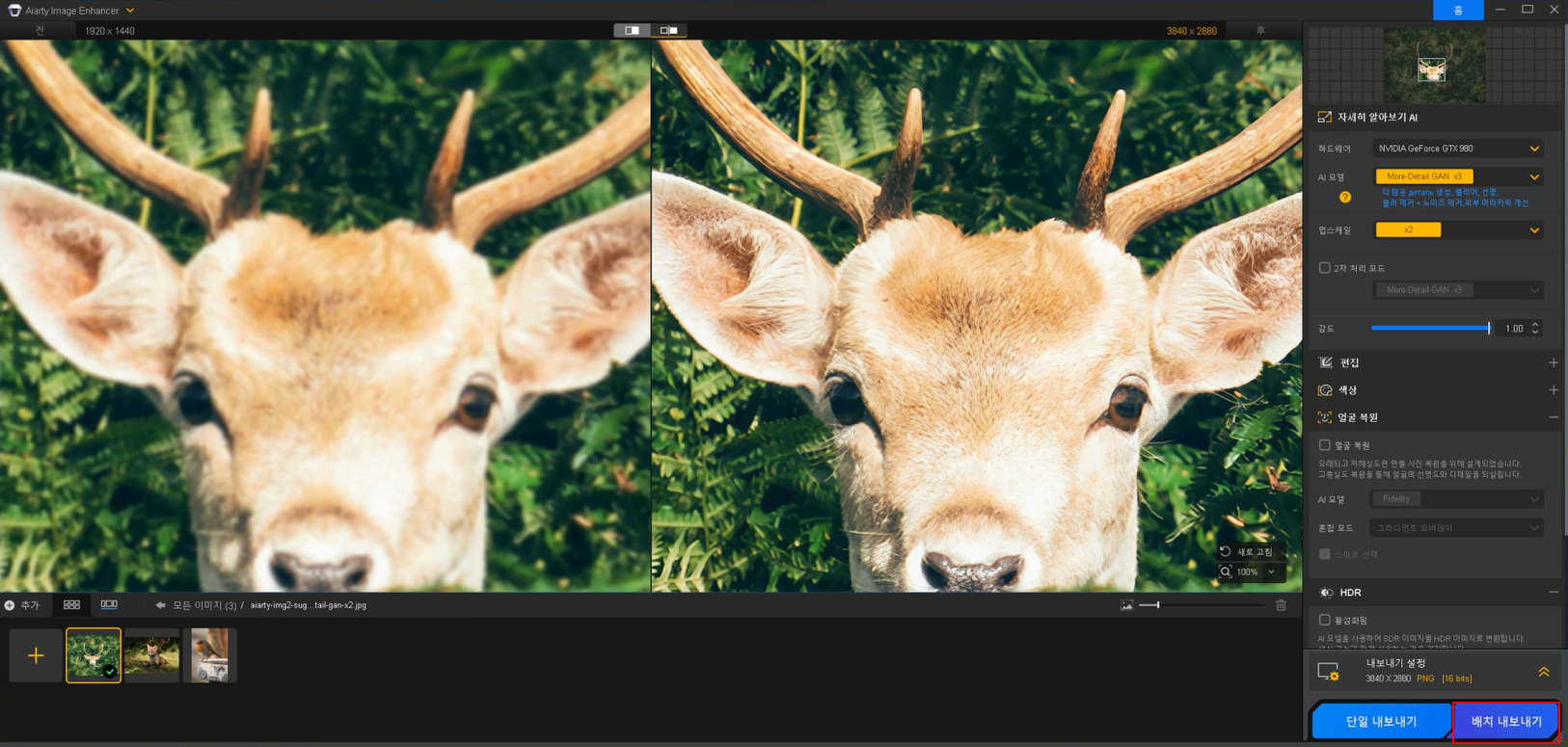
각 이미지에 다른 설정을 적용하려면 이미지를 하나씩 선택하고 AI 모델, 확대 배율, 향상 강도 등의 설정을 개별적으로 조정한 다음, 각 이미지마다 단일 내보내기를 클릭하세요.
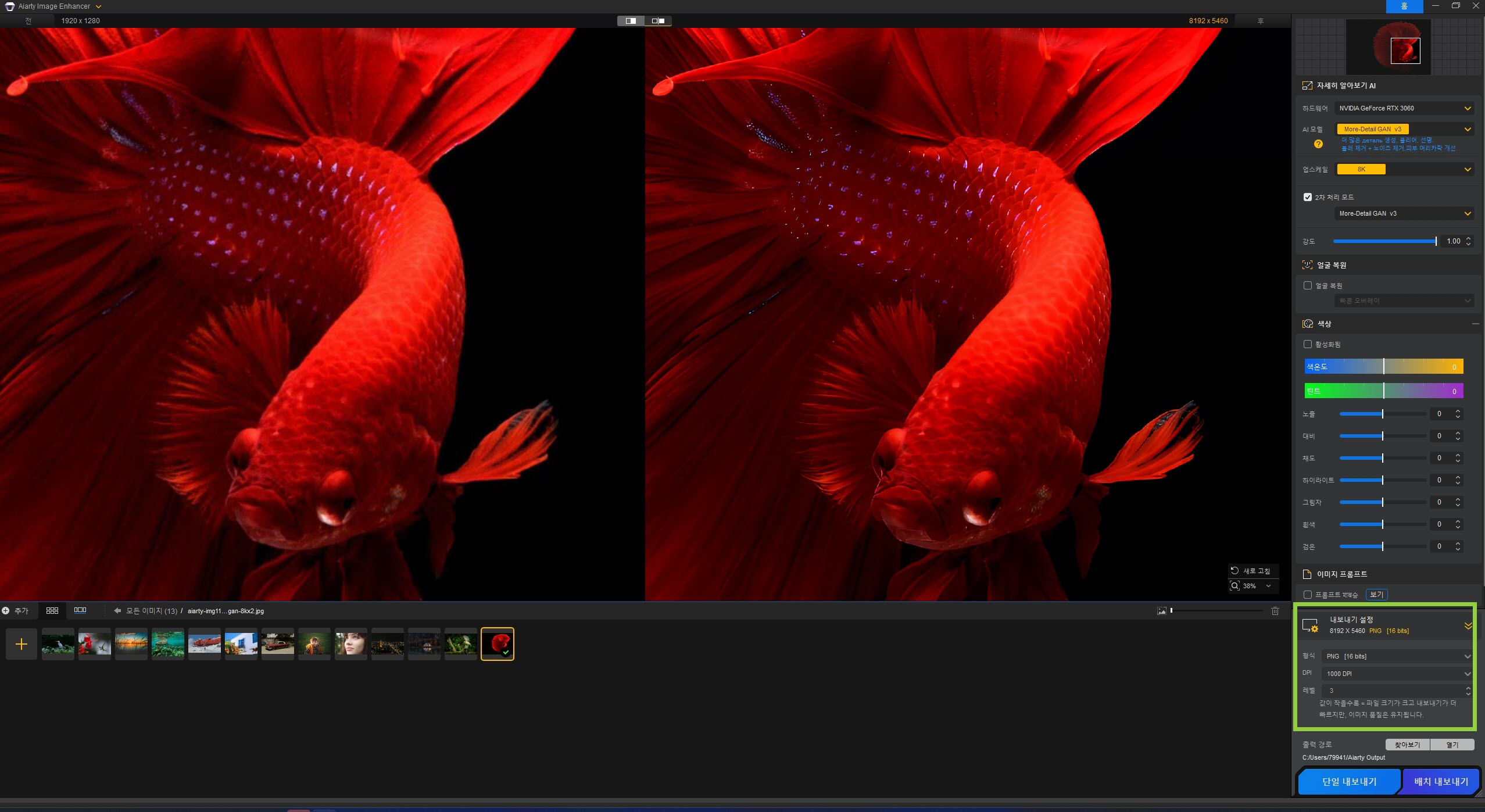
인쇄 용도로는 출력 형식을 선택하고 DPI를 조정할 수 있습니다. 원본을 유지하거나 제공된 목록에서 값을 선택하세요:
또 다른 중요한 내보내기 설정은 품질/레벨입니다. 기본값은 고품질 출력을 위해 이미 최적화되어 있습니다. 맞춤 결과를 원하면 이 설정을 조정하여 출력 품질과 파일 크기 사이의 균형을 맞출 수 있습니다:
Aiarty는 대부분의 시스템에서 원활하게 실행되지만, GPU를 업그레이드하면 대형 이미지나 대량 배치 처리에 대한 성능을 크게 향상시킬 수 있습니다. 최적의 결과를 얻기 위해 최소 시스템 요구 사항과 GPU 드라이버 업데이트에 대한 안내를 확인하세요.
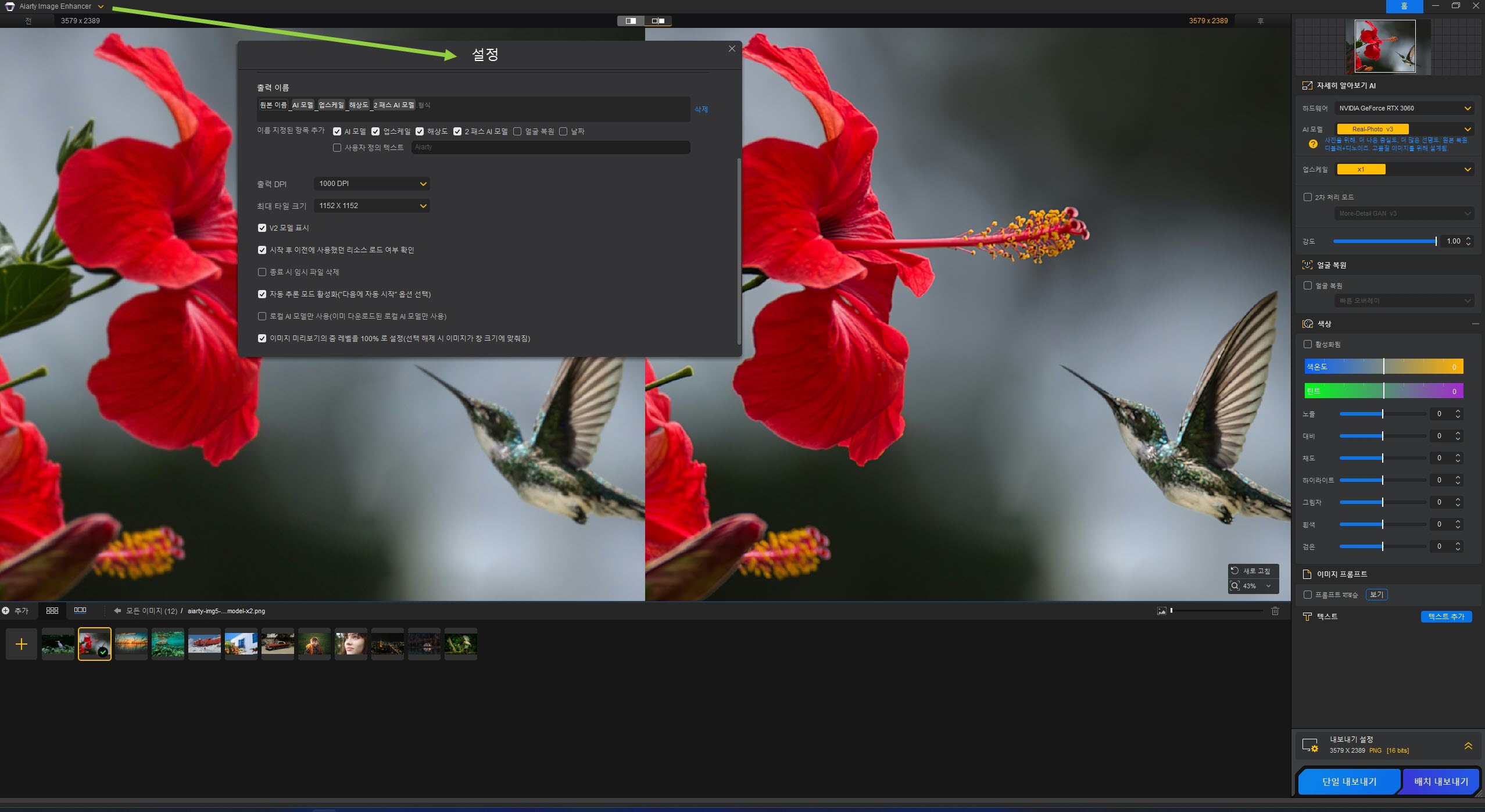
UI의 왼쪽 상단에 있는 "설정"을 클릭하여 출력/모델 경로, 출력 이름, 출력 DPI, 최대 타일 크기 등과 같은 옵션을 조정할 수 있습니다. 이러한 구성을 프로필로 저장하여 향후 프로젝트에서 쉽게 재사용할 수 있습니다.
일부 이미지에는 다른 설정이 필요할 수 있다는 점을 기억하세요. 최상의 결과를 얻기 위해 설정에서 옵션을 다시 조정하거나 이미지를 내보내기 전에 작업 패널에서 직접 조정할 수 있습니다.
Aiarty 이미지 향상기는 탁월한 정밀도로 이미지를 복원하고, 업스케일링하며, 다듬는 차세대 AI 도구입니다. 고급 확산 및 생성 모델을 기반으로 하며, 디테일을 향상시키고, 노이즈와 블러를 제거하며, 실물과 같은 선명도와 자연스러운 색조를 위해 텍스처를 재구성합니다. AI 생성 아트, 인물 사진 또는 실제 사진 등 무엇이든 Aiarty는 원본과 똑같이, 혹은 그보다 더 나은 인쇄 가능한 고화질 결과를 제공합니다.
네, Aiarty 이미지 향상기는 사용하기에 완전히 안전합니다. 이 애플리케이션은 귀하의 컴퓨터에서만 실행되는 신뢰할 수 있는 데스크톱 애플리케이션으로, 귀하의 이미지와 데이터가 비공개로 유지되도록 보장합니다. 정기적인 업데이트를 통해 소프트웨어는 안전하고 최적화된 상태를 유지하므로, 이미지를 향상시키고 업스케일링하는 동안 안심하고 사용할 수 있습니다.
모든 상황에 맞는 '최고의' 모델은 없습니다. 각 AI 모델은 다른 시나리오에서 탁월한 성능을 발휘합니다. 특정 사진에 가장 적합한 모델을 찾기 위해 각각 사용해 보시는 것을 권장합니다. 동일한 모델이라도 x2, x4, x8, 또는 4K/8K 직접 업스케일과 같은 옵션을 선택하면 다른 결과가 나올 수 있음을 유의하십시오.
▪ More-Detail GAN v3: [GAN 기반 모델] 이미지 디테일, 선명도 및 샤프니스를 향상합니다. 피부, 머리카락 및 전반적인 이미지 품질을 더 선명하게 하기 위해 디블러 및 노이즈 제거를 수행합니다.
▪ AIGCsmooth v3: [GAN 기반 모델] AI 생성 콘텐츠에 최적화되어 있지만 그 외의 콘텐츠에도 사용 가능합니다. 선명도, 부드러움 및 전반적인 이미지 품질을 향상합니다.
▪ Real-Photo v3: [확산 기반 모델] 고화질 이미지 및 사진에 이상적입니다. 훨씬 더 높은 충실도를 제공하고, 원본 디테일을 복원하며, 자연스러운 샤프니스와 선명도를 향상합니다.
다음 안내는 사용자의 우선순위에 따라 선택적으로 적용하세요. 모든 기능을 반드시 활성화할 필요는 없습니다. 예를 들어, 이미지가 원래 모습이 더 자연스럽다면 Face Restoration 기능은 사용하지 않아도 됩니다.
▪ 다양한 AI 모델 테스트: 각 모델은 다양한 유형의 이미지에 최적화되어 있으며 특정 영역에서 뛰어난 성능을 발휘합니다.
▪ 가장 큰 업스케일로 바로 건너뛰는 것을 피하십시오: 때로는 직접 ×4/x8 또는 4K/8K 업스케일보다 단계별로 스케일링(예: ×2 후 다시 ×2)하는 것이 더 나은 결과를 낳을 수 있습니다.
▪ x1 업스케일 시도: 이미 고해상도인 이미지/사진의 경우, 원본 크기를 유지하면서 이미지 문제를 수정하기 위해 x1을 사용하십시오.
▪ Face Restoration 선택적으로 사용: 심하게 손상되었거나 멀리서 촬영되어 얼굴 정보가 부족한 경우, AI는 사람을 인식하지 못하기 때문에 원래 모습과 100% 동일하게 복원하지 못할 수 있습니다. 복원된 얼굴이 부자연스럽거나 원본이 더 낫다고 느껴진다면 Face Restoration 기능은 끄는 것이 좋습니다.
▪ Strength조절로 밸런스 맞추기: Strength슬라이더를 활용해 AI 향상 및 선명도 강도를 세밀하게 조절하며, 이미지의 선명도와 자연스러움 사이의 균형을 맞출 수 있습니다.
▪ 색 보정 기능 활용: 색온도, 색조, 노출, 대비, 채도 등 색상 관련 매개변수를 조정해 보다 세련되고 자연스러운 결과를 얻을 수 있습니다.
▪ 다른 설정 시도: 더 풍부하고 상세한 이미지를 제공하기 위해 2단계 처리(2-pass processing)를 활성화하거나, 적합하지 않은 경우 비활성화하십시오.
▪ 인쇄용: 이미지가 최대의 선명도와 디테일을 유지하도록 출력 형식 외에도 DPI 및 품질 설정을 사용자 지정하십시오.
귀하의 편의를 위해 쉽게 접근할 수 있는 판매 FAQ 및 기술 FAQ를 제공합니다. 개별 맞춤 지원을 원하시면 support@aiarty.com으로 이메일을 보내주십시오. 보다 효율적으로 지원해 드릴 수 있도록 시스템 정보와 문제 설명을 포함해 주십시오. 응답을 받지 못한 경우 (메시지가 누락되었거나 스팸으로 분류되었을 수 있습니다) 이메일 수신량이 적은 media@aiarty.com을 통해 다시 연락해 주십시오.
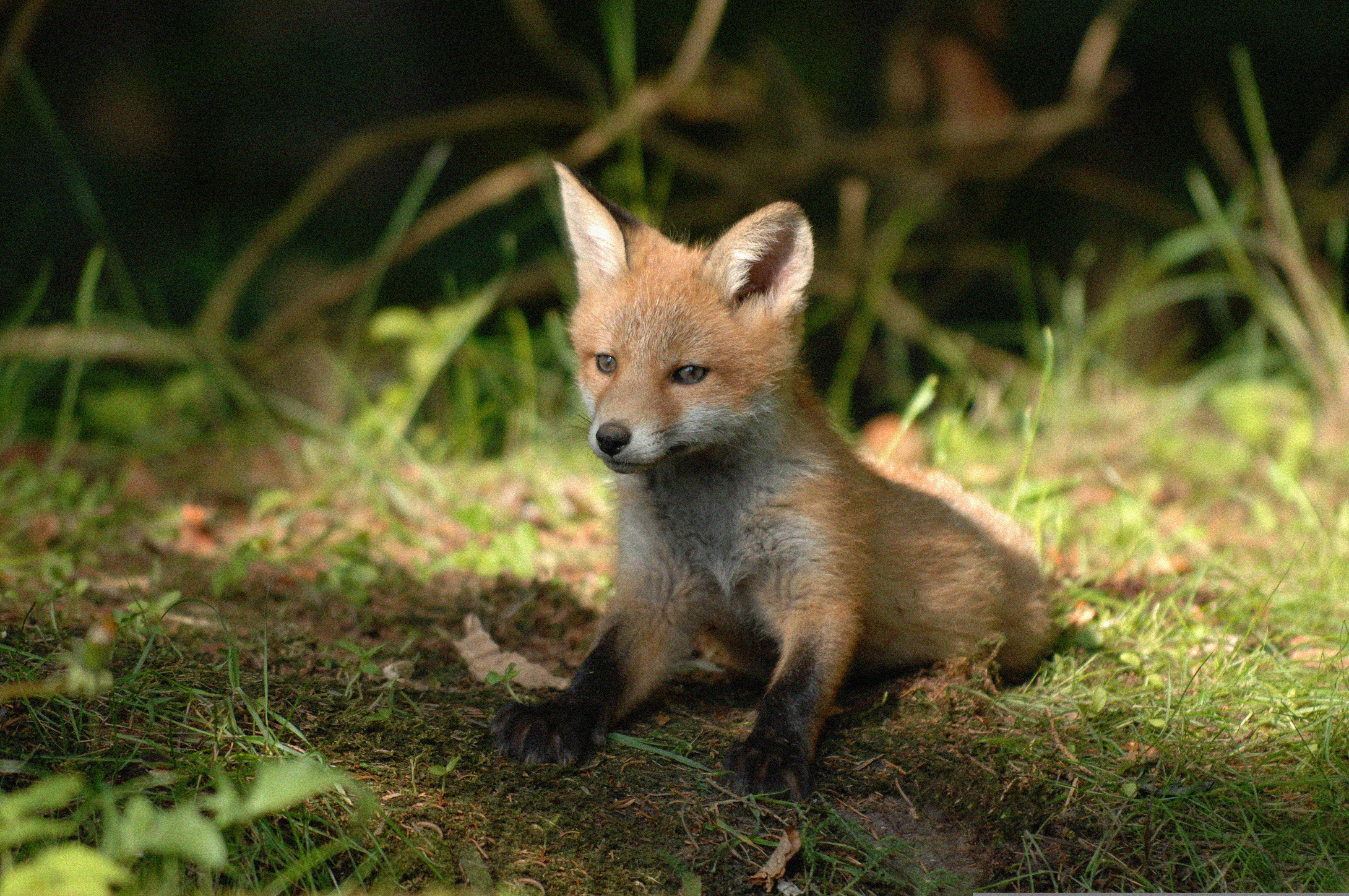
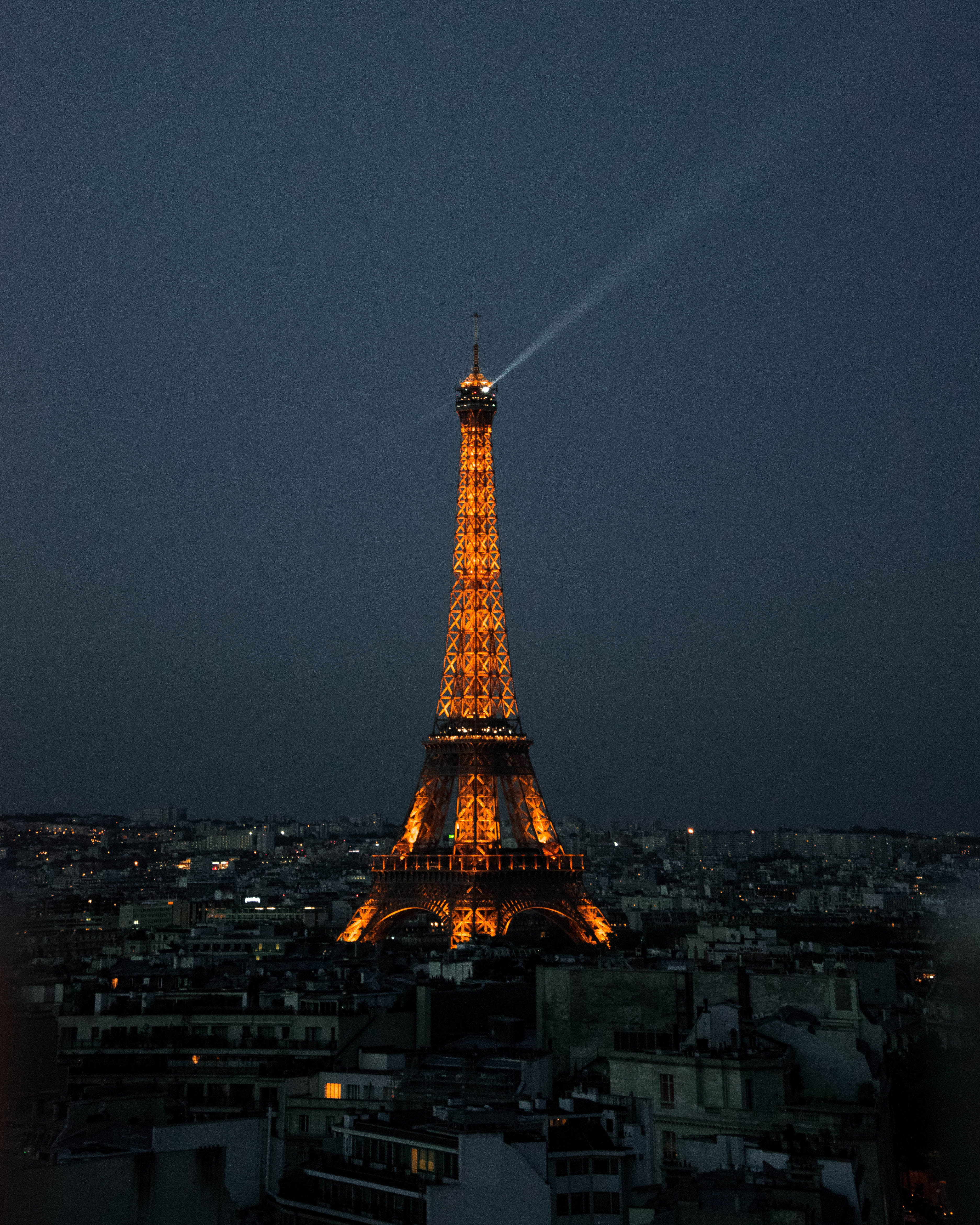
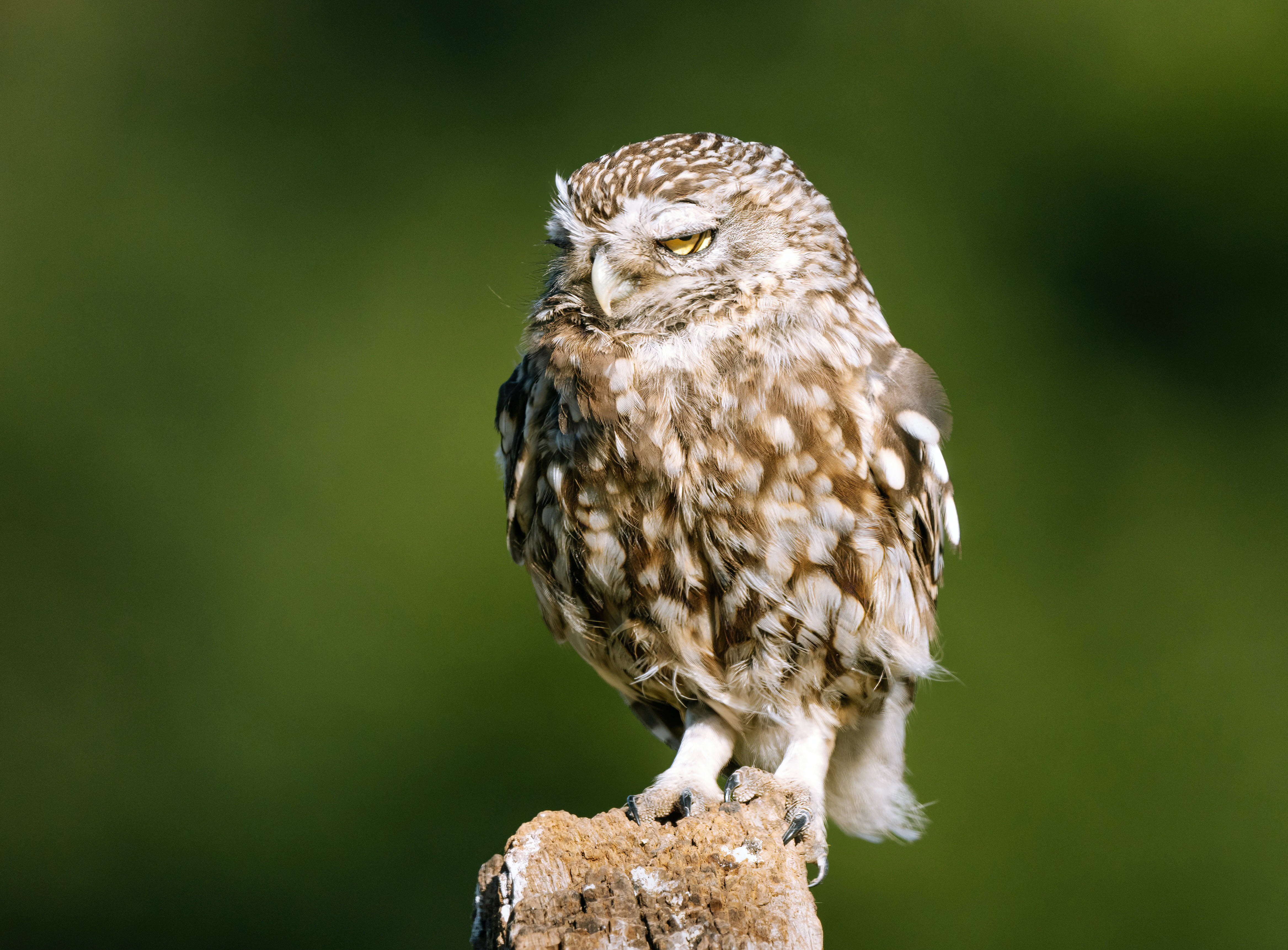
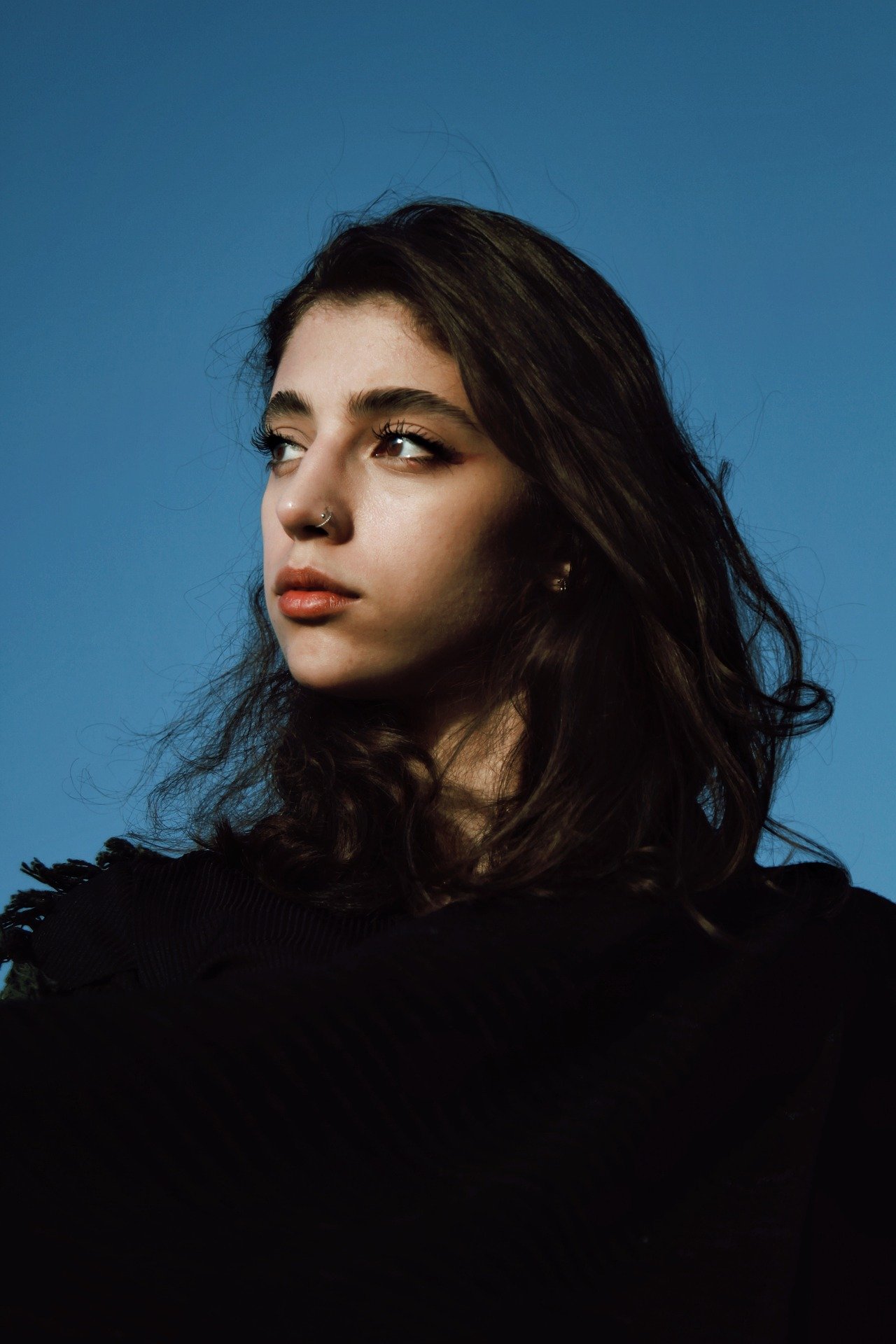
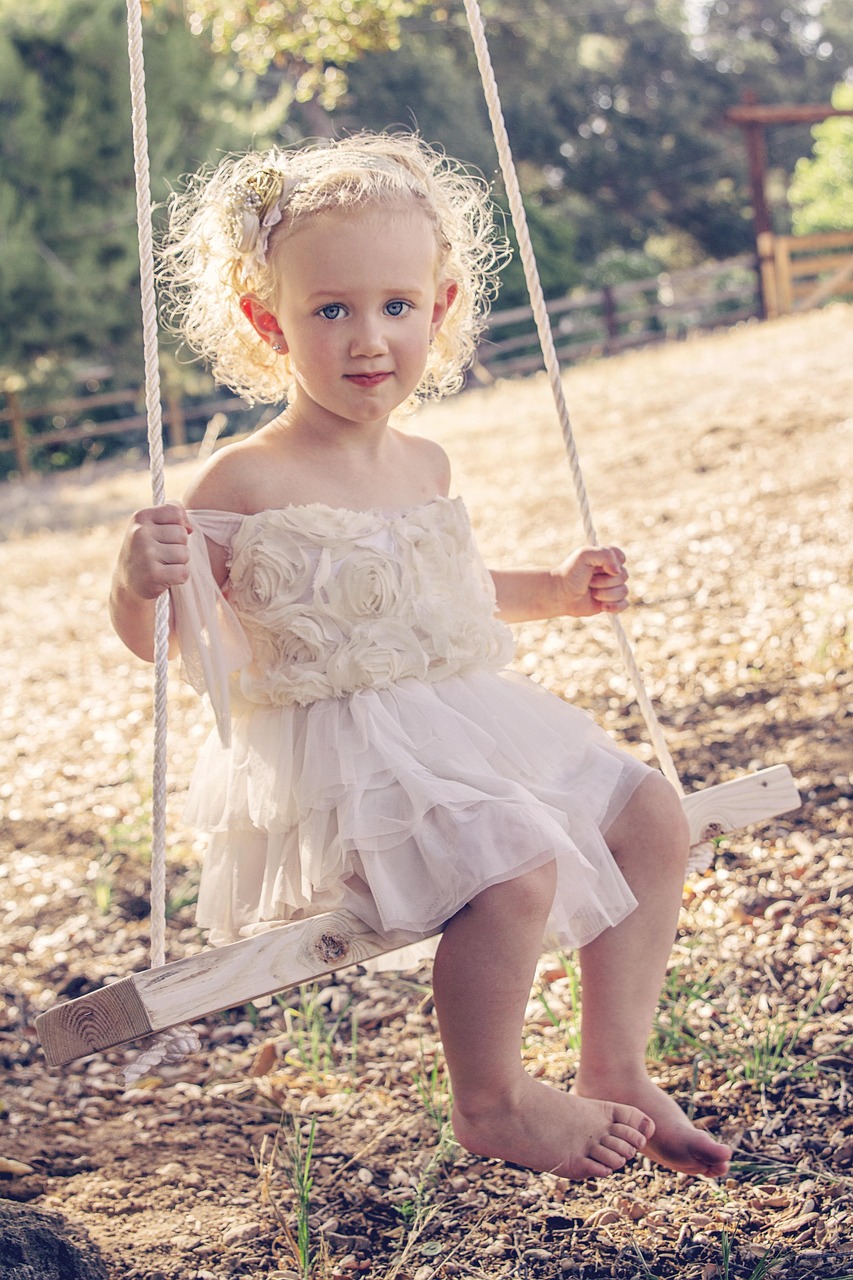
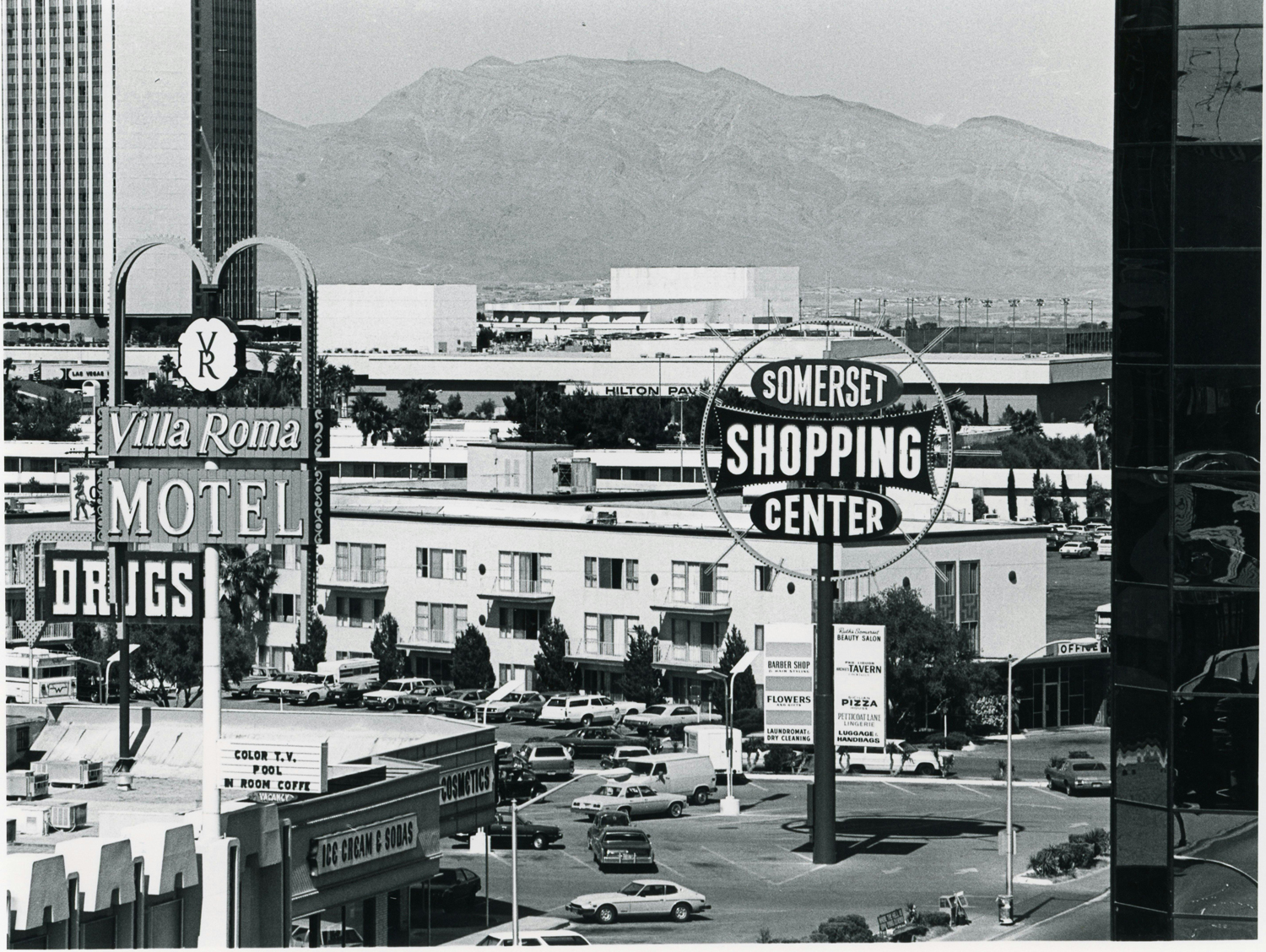
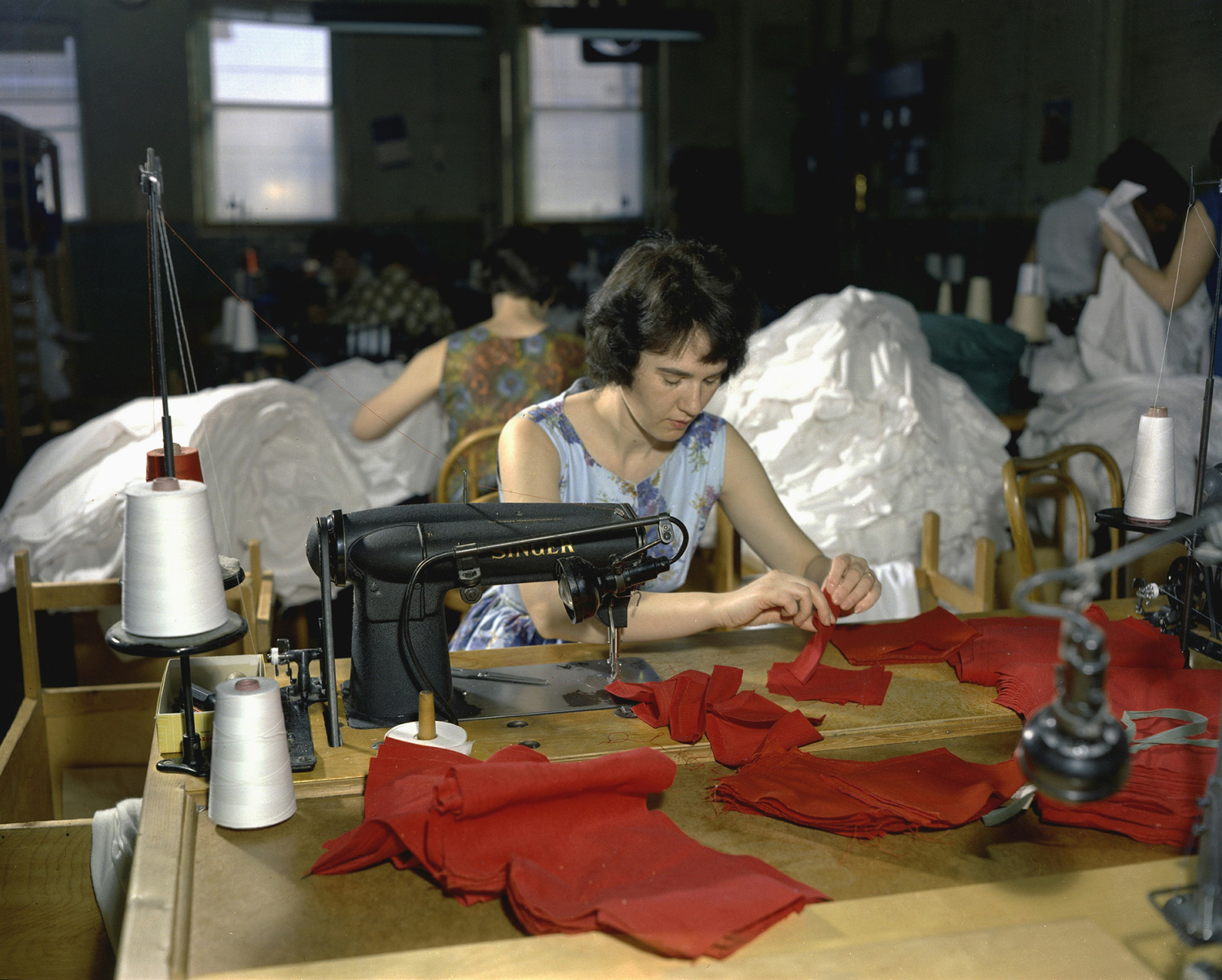
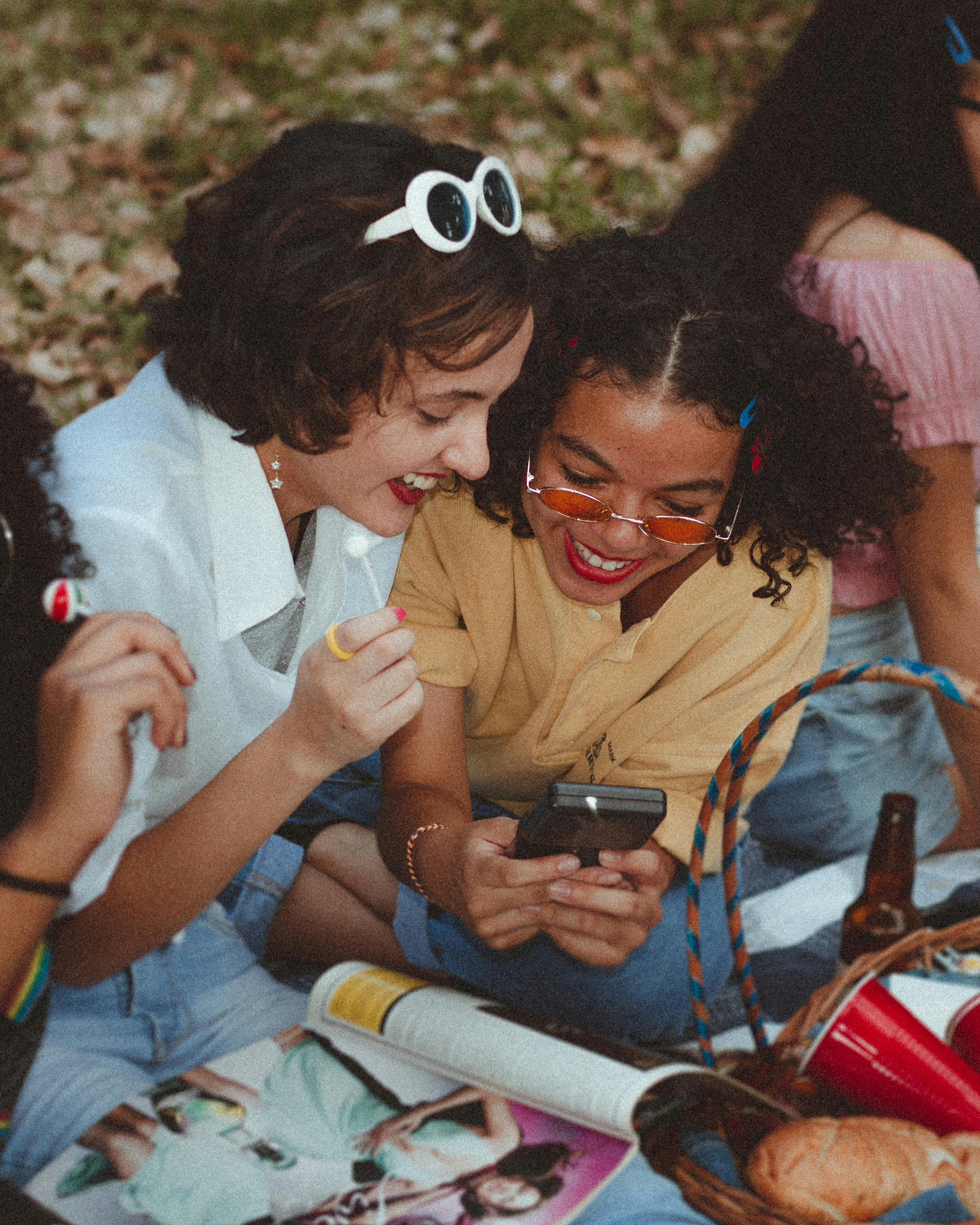
당사 웹사이트에서 제공되는 테스트 이미지는 주로 무료 다운로드 및 사용이 허용되는 무료 스톡 플랫폼 및 공개 도메인 라이브러리에서 가져왔습니다. 일부 이미지는 aiarty.com의 데모 목적으로 법적으로 라이선스를 취득하고 구매되었습니다.
Aiarty는 어떠한 이미지의 원본 소유자도 아니라는 점을 유의하십시오. 이러한 클립은 테스트, 데모 및 공정 사용 목적으로만 제공됩니다. 개인 평가 또는 교육 목적을 넘어선 재배포, 상업적 사용 또는 수정은 원본 콘텐츠 소유자로부터 적절한 라이선스를 취득해야 할 수 있습니다.
귀하가 당사 사이트에 소개된 이미지의 정당한 소유자이며 부적절하게 사용되었다고 생각하거나 제거를 원하시면 media@aiarty.com으로 문의해 주십시오. 당사는 모든 저작권 문제를 존중하며 유효한 삭제 요청에 즉시 대응할 것입니다.