
Avez-vous déjà pris une excellente photo pour vous rendre compte ensuite qu’une personne en arrière-plan gâche la composition ? Qu’il s’agisse d’un passant qui s’invite dans votre cadrage ou d’une personne indésirable sur une photo de groupe, savoir comment supprimer une personne d’une photo dans Photoshop peut sauver une image pourtant parfaite.
Photoshop propose plusieurs méthodes pour supprimer des personnes sur des photos, allant des outils manuels classiques aux fonctionnalités plus récentes basées sur l’IA, comme le Remplissage génératif. Cependant, toutes les méthodes ne sont pas aussi efficaces selon les situations. Certaines sont rapides mais moins précises, tandis que d’autres offrent davantage de contrôle au prix de plus de temps et d’efforts.
Dans ce guide, vous apprendrez comment supprimer une personne d’une image avec Photoshop à l’aide de l’IA, du Remplissage génératif et des outils Photoshop classiques, avec des conseils clairs pour choisir la méthode la plus adaptée selon le type d’image.
Avant de passer aux tutoriels étape par étape, il est important de choisir la bonne approche. La meilleure façon de supprimer une personne dans Photoshop dépend de l’arrière-plan, de la complexité de l’image et du rendu naturel que vous souhaitez obtenir.
Voici un aperçu rapide pour vous aider à décider :
- Arrière-plans propres ou simples : outil Supprimer ou Remplissage génératif
- Scènes encombrées ou arrière-plans texturés : outil Correcteur ou retouches manuelles
- Sujets de grande taille ou plusieurs personnes : Remplissage génératif (rapide, mais résultats variables)
Lorsque la rapidité et la cohérence sont essentielles, une gomme basée sur l’IA peut constituer une alternative efficace. Des outils comme Aiarty Image Enhancer peuvent supprimer automatiquement des personnes tout en conservant un arrière-plan naturel, notamment lorsque Photoshop nécessite de multiples corrections manuelles.
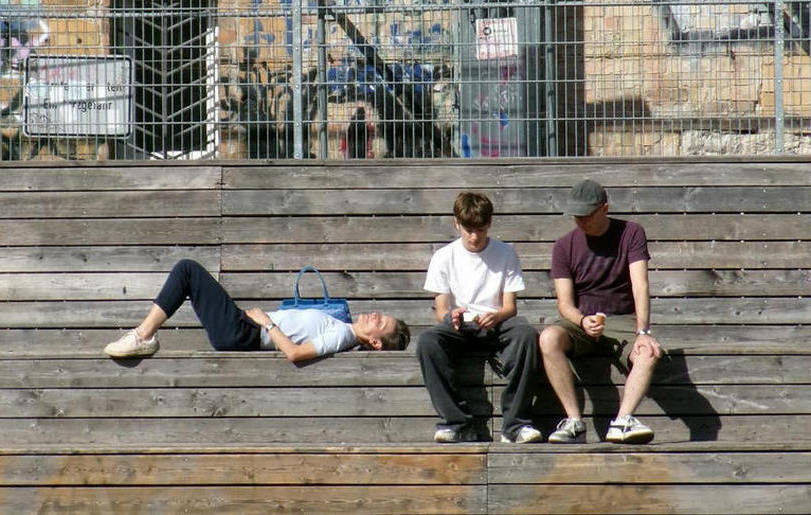
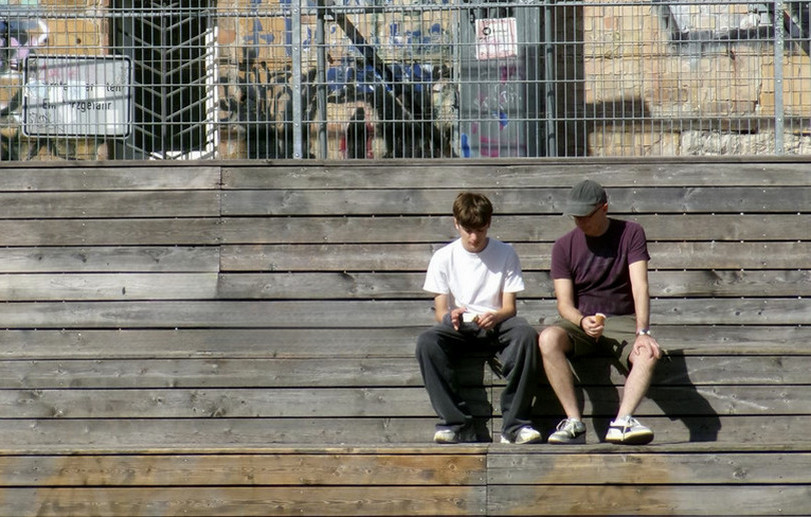

Supprimer une personne avec le Remplissage génératif de Photoshop
Le Remplissage génératif est l’une des fonctionnalités les plus récentes de Photoshop basées sur l’IA et est rapidement devenu un moyen populaire de supprimer des personnes sur des photos. Au lieu d’échantillonner manuellement les pixels voisins, Photoshop utilise l’IA pour générer un nouveau contenu qui se fond avec la zone environnante.
Cette méthode fonctionne particulièrement bien lorsque :
- La personne est clairement séparée de l’arrière-plan
- L’arrière-plan contient suffisamment d’informations visuelles pour être recréé par l’IA
- Vous souhaitez des résultats rapides avec un minimum de travail manuel
Comment supprimer une personne dans Photoshop avec le Remplissage génératif
Étape 1. Ouvrez votre image dans Photoshop.
Assurez-vous d’utiliser une version récente de Photoshop prenant en charge le Remplissage génératif.
Étape 2. Sélectionnez la personne à supprimer à l’aide de l’outil Lasso ou de l’outil Sélection d’objet.
Veillez à inclure la personne entière et à étendre légèrement la sélection au-delà des contours afin d’aider l’IA à fondre l’arrière-plan de manière plus naturelle.
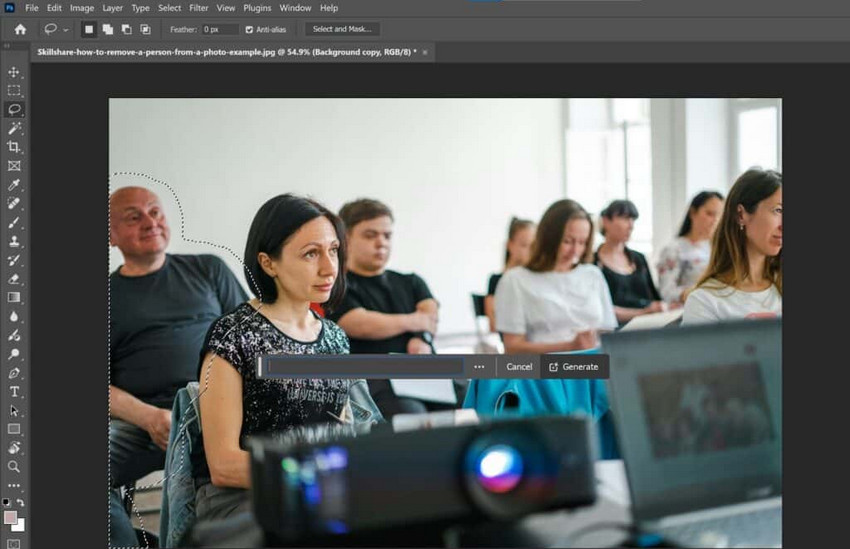
Étape 3. Cliquez sur Remplissage génératif dans la barre des tâches contextuelle.
Si la barre n’est pas visible, vous pouvez également accéder au Remplissage génératif depuis le menu Édition.
Étape 4. Laissez le champ de texte vide et cliquez sur Générer.
Cela indique à Photoshop de remplir automatiquement la zone sélectionnée en fonction du contenu environnant, sans ajouter de nouveaux éléments.
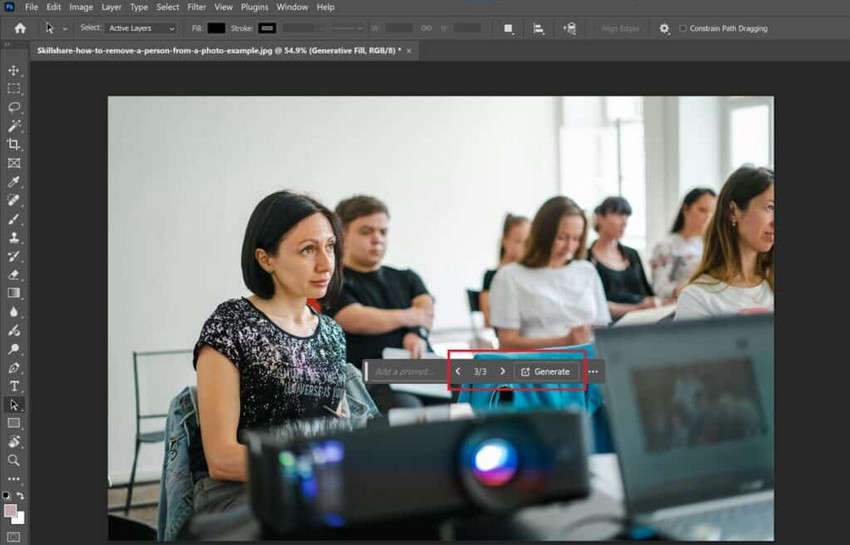
Étape 5. Examinez les variations générées et choisissez le résultat le plus naturel.
Parcourez les options, zoomez pour vérifier les détails et régénérez si l’arrière-plan semble incohérent ou répétitif.
Bien que le Remplissage génératif soit rapide et pratique, il n’est pas parfait. Dans des scènes complexes, comme des rues animées, des motifs répétitifs ou des textures détaillées, l’IA peut produire des résultats incohérents ou des artefacts visibles. Dans ces cas-là, les outils classiques ou des méthodes plus contrôlées permettent d’obtenir des résultats plus propres.
Supprimer manuellement une personne dans Photoshop
#1. Outil de sélection d’objet & Remplissage d’après le contenu
Lorsque vous travaillez sur des photos dont l’arrière-plan est relativement simple et où le sujet à supprimer se détache clairement, l’outil de sélection d’objet constitue un excellent point de départ. Cet outil isole rapidement le sujet, tandis que le Remplissage d’après le contenu fusionne la zone supprimée de manière harmonieuse avec l’environnement.
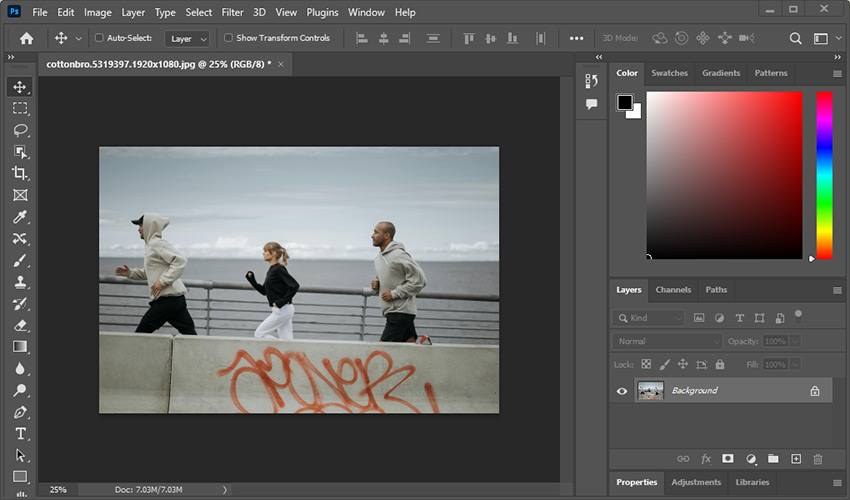
Par exemple, j’édite cette photo de trois personnes courant côte à côte. Je souhaite supprimer la personne située tout à gauche afin de me concentrer sur les deux autres. Voici comment supprimer une personne d’une photo dans Photoshop à l’aide de l’outil de sélection d’objet.
Étape 1. Ouvrez l’image dans Photoshop.
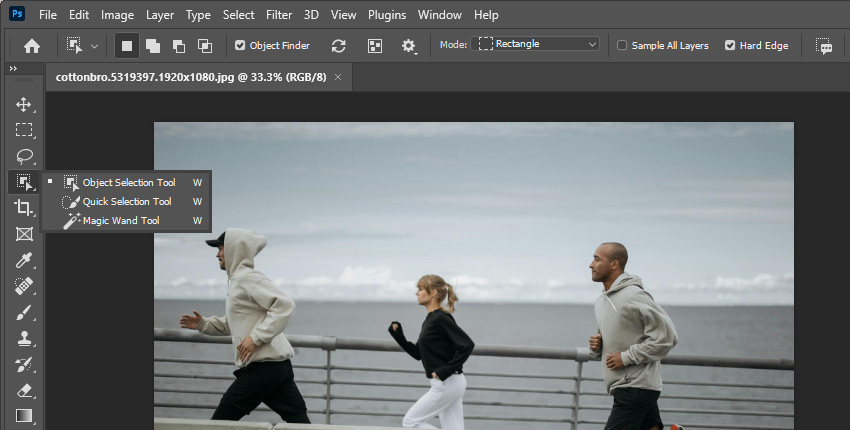
Étape 2. Sélectionnez l’outil de sélection d’objet dans la barre d’outils à gauche. S’il n’est pas visible, maintenez l’outil de sélection rapide enfoncé pour l’afficher.
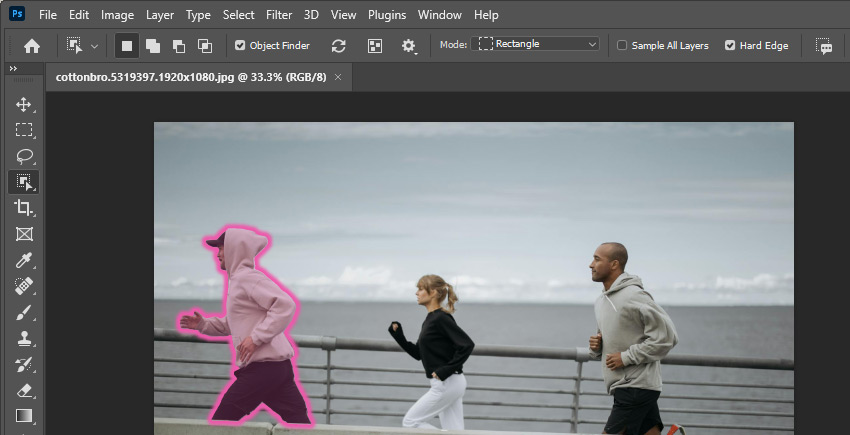
Étape 3. Cliquez pour sélectionner la personne à supprimer. Photoshop détecte et sélectionne automatiquement le sujet.
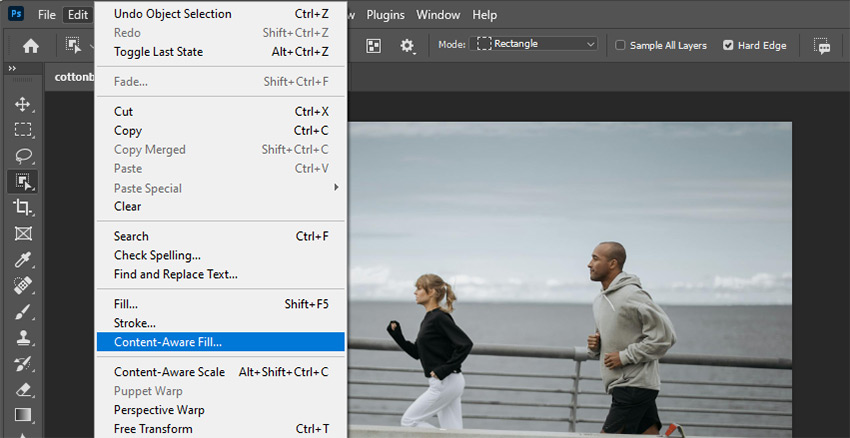
Étape 4. Allez dans Édition > Remplissage d’après le contenu dans la barre de menus supérieure. Dans l’espace de travail qui s’ouvre, Photoshop génère automatiquement un remplissage basé sur le contenu environnant.
Étape 5. Utilisez l’outil Pinceau d’échantillonnage pour modifier la zone verte si le résultat ne vous convient pas.
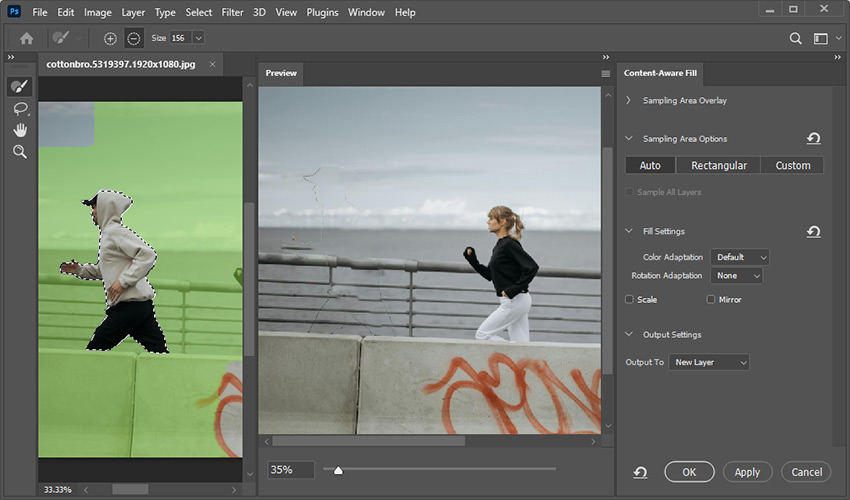
Étape 6. Sélectionnez Sortie vers un nouveau calque et cliquez sur OK pour appliquer le remplissage.
Remarque :
L’outil de sélection d’objet et le Remplissage d’après le contenu fonctionnent en identifiant rapidement des sujets bien définis à partir de contours et de contrastes nets. Cette méthode est idéale pour des retouches simples, car le processus de sélection est rapide et largement automatisé. En revanche, elle peut rencontrer des difficultés avec des arrière-plans plus complexes où le sujet se confond avec son environnement.
#2. Outil Correcteur & Remplissage d’après le contenu
Lorsque vous travaillez avec des arrière-plans complexes ou que vous avez besoin de davantage de contrôle sur la zone à remplir, la combinaison de l’outil Correcteur et du Remplissage d’après le contenu est très efficace. Cette méthode vous permet de sélectionner manuellement la zone à supprimer et de choisir une zone source pour le remplissage, offrant ainsi une plus grande précision.
Voici comment supprimer une personne d’une photo dans Photoshop à l’aide de l’outil Correcteur.
Étape 1. Ouvrez l’image à modifier et créez un nouveau calque.
Étape 2. Recherchez et sélectionnez l’outil Correcteur dans la barre d’outils à gauche. S’il n’est pas visible, cliquez et maintenez l’outil Correcteur localisé pour l’afficher.
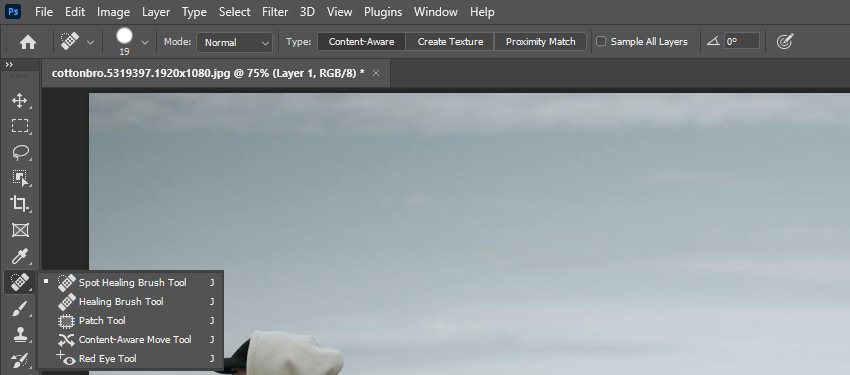
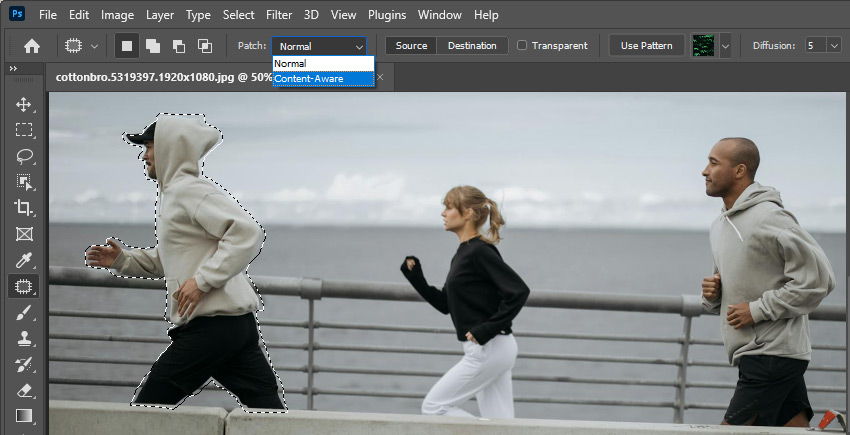
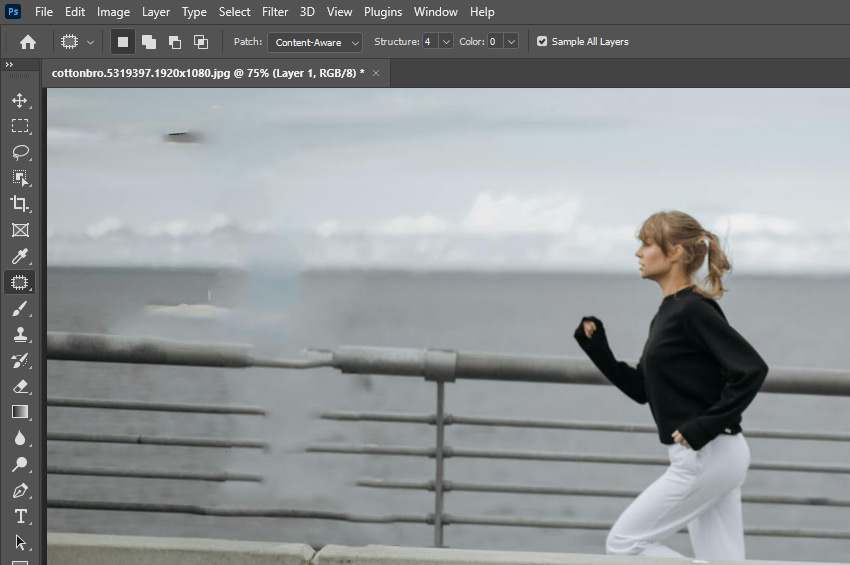
Étape 3. Dessinez une sélection autour de la personne à supprimer et définissez l’option du Correcteur sur Contenu pris en compte.
Étape 4. Cochez la case Échantillonner tous les calques.
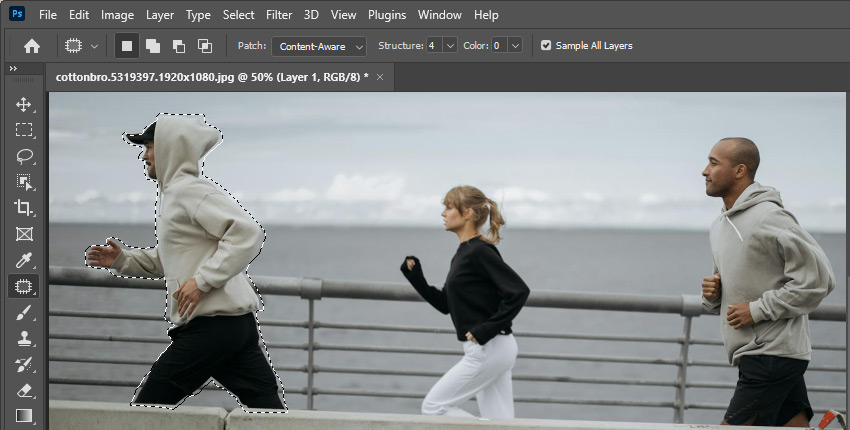
Étape 5. Cliquez à l’intérieur de la sélection et faites-la glisser vers une zone qui ressemble à l’arrière-plan derrière la personne. Photoshop utilisera cette zone pour remplir la sélection.
Remarque :
L’outil Correcteur est plus manuel et vous permet de sélectionner précisément la zone à remplacer ainsi que la zone d’échantillonnage pour le remplissage. Cela offre un meilleur contrôle des textures et du fondu, ce qui le rend idéal pour les arrière-plans complexes ou texturés lorsque l’automatisation ne donne pas de résultats naturels.
#3. Outil Supprimer & Remplissage d’après le contenu
Photoshop propose une méthode simple — l’outil Supprimer — pour éliminer des éléments indésirables de vos photos. L’outil Supprimer est l’une des fonctionnalités les plus récentes et intelligentes de Photoshop, reposant sur une technologie d’IA avancée. Il utilise le Remplissage d’après le contenu pour analyser la zone environnante et remplacer intelligemment le contenu à l’endroit où un objet ou une personne est supprimé(e).
Lecture associée : comment supprimer l’arrière-plan d’une photo de passeport
Voici comment supprimer une personne d’une photo dans Photoshop à l’aide de l’outil Supprimer.
Étape 1. Sélectionnez l’outil Supprimer dans la barre d’outils, sous le groupe de l’outil Correcteur localisé.
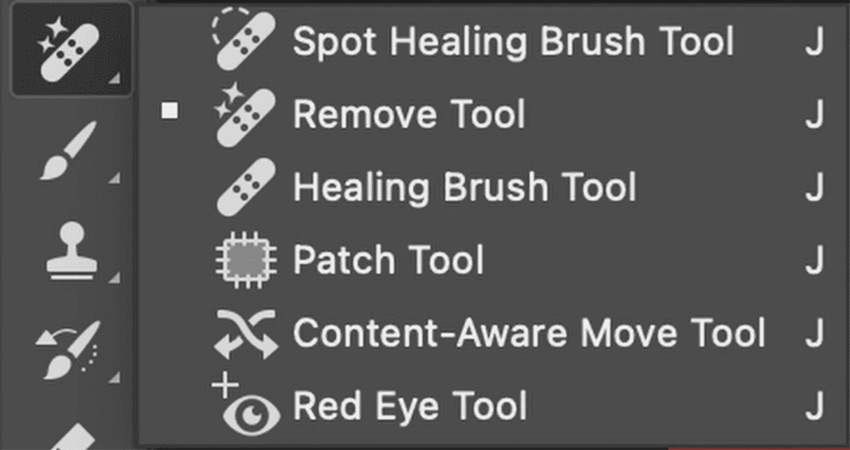
Étape 2. Ajustez la taille du pinceau afin qu’elle soit légèrement plus grande que la zone à corriger. Activez Échantillonner tous les calques pour prélever les données de tous les calques visibles. Désactivez Supprimer après chaque trait pour pouvoir effectuer plusieurs coups de pinceau avant d’appliquer le remplissage. Vous pouvez également choisir le mode souhaité (Auto, IA générative activée ou IA générative désactivée) dans le menu déroulant Mode lors de la suppression d’un objet.

Étape 3. Dessinez une boucle ou passez le pinceau sur la personne à supprimer. Photoshop analysera automatiquement la zone environnante et remplira la sélection.
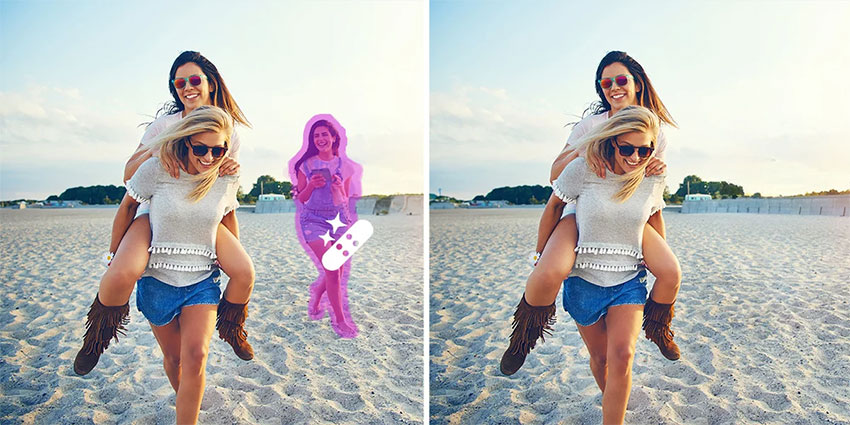
Étape 4. Enregistrez la photo modifiée une fois le résultat satisfaisant.
Remarque :
L’outil Supprimer est rapide et efficace grâce à une IA avancée. Il ne nécessite pas de flux de travail complexes et assure un fondu intelligent entre la zone supprimée et le contenu environnant. Veuillez noter que la dernière version d’Adobe Photoshop est requise pour utiliser l’outil Supprimer, car il a été introduit dans des mises à jour récentes. De plus, cette fonctionnalité peut être plus exigeante pour le matériel. Les utilisateurs disposant d’ordinateurs plus anciens ou de ressources système limitées peuvent constater des ralentissements, voire des plantages de l’application.
Quand Photoshop ne suffit pas : utiliser un effaceur IA pour des résultats plus propres
Photoshop fonctionne bien dans de nombreux cas, mais supprimer des personnes peut devenir long dans des scènes encombrées ou des images avec des textures complexes. Même avec le Remplissage Génératif, les résultats peuvent varier, nécessitant souvent plusieurs sélections et régénérations pour paraître naturels.
Dans ces cas, un effaceur IA dédié peut être une alternative pratique. Au lieu de faire des sélections manuelles, les outils d’effacement IA détectent automatiquement les personnes et les suppriment en une seule étape, ce qui est utile lorsque la rapidité et la cohérence sont importantes.
Par exemple, Aiarty Image Enhancer inclut un effaceur alimenté par IA conçu spécialement pour supprimer des personnes tout en conservant les détails de l’arrière-plan. Il peut être utile lors du traitement de plusieurs photos ou de scènes qui produisent des résultats incohérents dans Photoshop.
Fonctionnalités clés de l’effaceur IA d’Aiarty Image Enhancer :
- Détection et suppression automatiques des personnes.
- Reconstruction plus propre de l’arrière-plan dans des scènes encombrées ou texturées.
- Entrée manuelle minimale comparée aux outils Photoshop.
- Résultats plus cohérents sur plusieurs images.
Les effaceurs IA ne sont pas destinés à remplacer Photoshop, mais ils peuvent le compléter efficacement—gérant des suppressions rapides et répétitives tandis que Photoshop reste mieux adapté aux retouches précises et manuelles.
Comment supprimer une personne avec l’effaceur IA d’Aiarty
Étape 1. Ouvrez l’image dans l’outil effaceur IA. Importez la photo que vous souhaitez éditer. La sélection manuelle n’est pas nécessaire dans la plupart des cas.
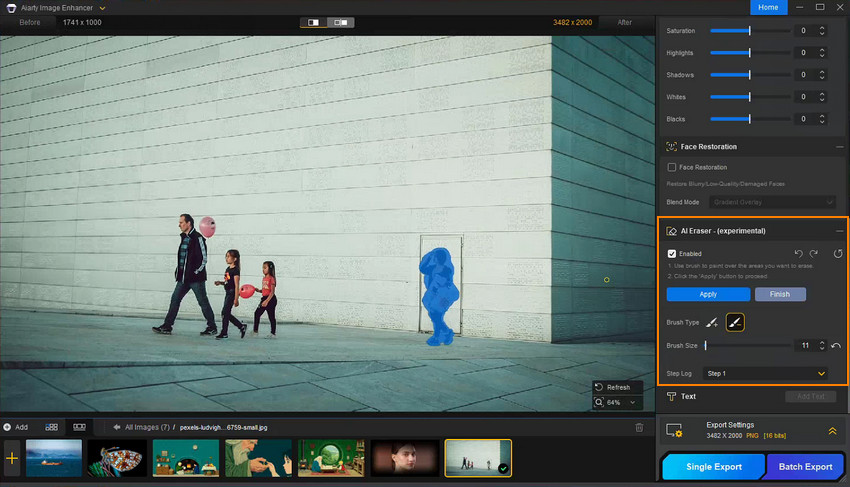
Étape 2. Activez l’option effaceur IA. Cliquez sur le bouton « Masque d’édition », puis utilisez l’outil « Brush+ » pour sélectionner une taille, et appliquez le pinceau jusqu’à couvrir entièrement l’objet et son ombre. Veillez à ne pas sélectionner trop d’arrière-plan.
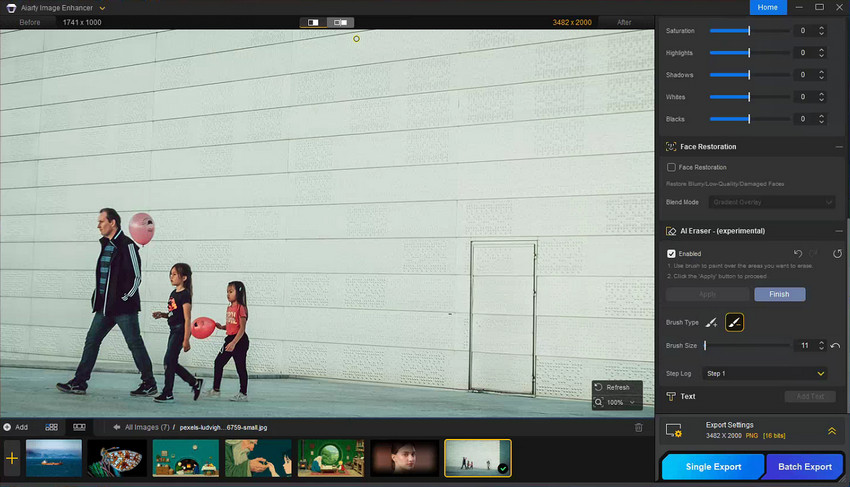
Étape 3. Cliquez sur le bouton « Appliquer », l’IA détectera et supprimera automatiquement les personnes de l’image. Vous pouvez répéter cette étape jusqu’à obtenir un résultat parfait. Puis cliquez sur le bouton « Terminer ».
Étape 4. Vous pouvez également agrandir votre photo par 2x, 4x, 8x, ou directement en 4K/8K/32K avec des détails naturels. Une fois terminé, appuyez sur « Export unique » pour enregistrer la photo avec la personne effacée et une qualité améliorée.
Conseils pour un rendu naturel
Lorsque vous supprimez des personnes d’une photo, l’objectif n’est pas seulement d’effacer le sujet, mais de donner l’impression que personne n’a jamais été présent. Que vous utilisiez les outils Photoshop ou un améliorateur basé sur l’IA, ces conseils vous aideront à obtenir des résultats naturels, réalistes et visuellement cohérents :
- Améliorez la qualité de l’image avec des détails réalistes : Après suppression, certaines zones de l’arrière-plan peuvent perdre en netteté ou en texture. Restaurer les détails fins des surfaces comme l’herbe, les murs ou le sol permet d’intégrer harmonieusement la zone éditée dans le reste de l’image.
- Maintenez la perspective et la géométrie cohérentes : Faites attention aux lignes, angles et profondeurs. Des sols, murs ou horizons déformés peuvent rendre même les retouches nettes peu naturelles.
- Harmonisez l’éclairage et les tons : Assurez-vous que la luminosité, le contraste et la température des couleurs restent cohérents sur toute l’image, en particulier là où la personne a été supprimée.
- Faites attention aux motifs répétitifs : Les outils qui remplissent automatiquement l’arrière-plan peuvent dupliquer des textures ou des objets. Les répétitions dans les nuages, les briques ou le feuillage sont souvent les premiers signes d’édition.
- Affinez les bords et les zones de transition : Concentrez-vous sur la frontière où le sujet a été supprimé. Des transitions douces et progressives paraissent bien plus réalistes que des bords nets ou irréguliers.
- Évitez la sur-traitement : Un excès d’accentuation ou de lissage peut donner un aspect artificiel. Laisser de subtiles imperfections rend souvent l’image finale plus authentique.
Conclusion
Supprimer une personne d’une photo dans Photoshop peut être simple ou complexe, selon l’arrière-plan et les outils utilisés. Pour des retouches simples, l’outil Supprimer intégré ou le Remplissage Génératif fonctionne bien. Pour des scènes plus complexes, combiner les outils Photoshop avec de la patience ou même des effaceurs IA donne les résultats les plus propres. N’oubliez pas que l’attention portée aux textures, aux couleurs et aux contours est la clé pour conserver un rendu naturel et crédible. Avec ces conseils, chacun peut supprimer en toute confiance des sujets indésirables et créer des photos soignées et professionnelles.
 FAQs : Supprimer des personnes d’une photo dans Photoshop
Cela dépend de l’arrière-plan. Les photos avec des arrière-plans simples ou uniformes sont beaucoup plus faciles à retoucher proprement. Les scènes complexes avec motifs, ombres ou objets superposés peuvent nécessiter des retouches manuelles supplémentaires ou des outils assistés par IA pour obtenir un rendu naturel.
Le Remplissage Génératif et l’outil Supprimer de Photoshop sont les options les plus conviviales pour les débutants. Ils fonctionnent bien pour des suppressions rapides sur des arrière-plans simples et nécessitent un minimum de réglages manuels.
Photoshop Express et les applications mobiles offrent une suppression d’objets basique, mais leurs capacités sont limitées. Pour un contrôle précis, des bords plus nets et des résultats de qualité professionnelle, il est fortement recommandé d’utiliser la version de bureau de Photoshop.
Dans les scènes complexes, les outils basés sur le contenu de Photoshop peuvent rencontrer des difficultés à reconstruire les détails. Dans ces cas, les effaceurs ou les améliorateurs d’images alimentés par IA peuvent mieux restaurer les textures, motifs et détails manquants, produisant des résultats plus réalistes.
Les modifications mineures ont généralement peu d’impact sur la qualité de l’image. Cependant, un clonage ou un étirement excessif peut réduire la netteté et les détails. Travailler avec des images haute résolution et affiner soigneusement la zone retouchée aide à préserver la qualité globale de l’image.
Vous Aimerez Peut-être Aussi
- Comment créer un fond transparent et détourer sur Procreate

- Meilleurs plugins IA pour GIMP en 2026 : retouche, upscaling et création IA
- 5 meilleurs outils IA de suppression d’arrière-plan d’image : comparatif et résultats de test
- Meilleurs Outils de Suppression d'Arrière-Plan sur Mac : Options Gratuites, Hors Ligne et En Ligne

Thomas Durand est un spécialiste passionné de logiciels, avec un intérêt marqué pour l'édition de photos, les tests de logiciels et l'intelligence artificielle. Ses écrits sont à la fois complets et accessibles, aidant les utilisateurs à sélectionner les outils idéaux pour leurs besoins.
