 La Meilleure Solution - Essayez Aiarty Image Matting
Meilleurs Outils de Suppression d'Arrière-Plan sur Mac : Options Gratuites, Hors Ligne et En Ligne [2026]

Que vous soyez vendeur en e-commerce, designer ou utilisateur occasionnel, la suppression des arrière-plans d'images sur Mac est essentielle dans différents scénarios :
- Vendeurs en e-commerce ont besoin d'images de produits avec des arrière-plans blancs pour améliorer les taux de conversion.
- Designers recherchent une édition de précision au niveau des cheveux et un traitement d'éléments transparents.
- Utilisateurs ordinaires attendent un remplacement d'arrière-plan en un clic pour les photos d'identité, les photos de profil sur les réseaux sociaux ou les projets personnels.
Cependant, les outils traditionnels de suppression d'arrière-plan sur Mac laissent souvent les utilisateurs dans un dilemme. Cet article évalue cinq méthodes différentes pour supprimer les arrière-plans des images sur Mac, y compris l'outil de suppression d'arrière-plan basé sur l'IA, pour vous aider à échapper aux dilemmes des outils traditionnels sur macOS. Plongez dans cet article pour trouver le meilleur logiciel de suppression d'arrière-plan sur Mac dans différents cas d'usage.
 Défis courants de la suppression d'arrière-plan sur Mac :
- Seuil de compétences élevé : Les logiciels professionnels comme Photoshop nécessitent la maîtrise des masques de calque, tandis que les outils intégrés peinent avec des bords complexes comme les cheveux ou les objets transparents.
- Coût et accessibilité : Abonnements coûteux, et certaines fonctionnalités ne sont disponibles que sur les dernières versions de macOS.
- Risques de confidentialité : Le téléchargement d'images vers des outils en ligne présente des risques pour la confidentialité, notamment les fuites de données pour les entreprises.
- Faible efficacité : La suppression manuelle prend beaucoup de temps et il n'y a pas de traitement par lot pour la plupart des outils de suppression d'arrière-plan manuels.
💡 Dites adieu à ces tracas. Aiarty Image Matting offre une solution simplifiée, basée sur l'IA, pour les utilisateurs de Mac.
Avec Aiarty Image Matting, vous pouvez facilement supprimer l'arrière-plan en masse sur Mac, même pour les utilisateurs de Mac plus anciens. Formé avec plus de 320 000 images de haute qualité, Aiarty peut gérer tous les types d'éléments complexes tout en supprimant l'arrière-plan, comme les cheveux, les zones transparentes, en fournissant des résultats précis avec des bords naturels. Aucune courbe d'apprentissage nécessaire.
Cliquez pour télécharger Aiarty Image Matting et supprimer les arrière-plans en masse sur macOS.



Comment Supprimer l'Arrière-Plan d'une Image sur Mac [5 Méthodes]
Isoler les sujets de leurs arrière-plans est une compétence cruciale pour les utilisateurs de Mac. Nous allons explorer une sélection de 5 logiciels différents pour supprimer l'arrière-plan sur Mac, mettant en valeur la polyvalence de macOS et des outils tiers, pour vous aider à maîtriser l'art de la suppression d'arrière-plan. Des fonctionnalités rapides intégrées aux applications spécialisées plus robustes, vous découvrirez la solution idéale pour vos besoins spécifiques.
Réponse rapide : Meilleure méthode pour supprimer l'arrière-plan sur Mac
- Besoin d'une solution rapide et gratuite ? → Utilisez Aperçu (uniquement pour les arrière-plans unis)
- Sur macOS 13+ ? → Essayez l'app Photos (Copier le Sujet)
- Besoin de bords nets, cheveux ou traitement par lot ? → Aiarty Image Matting
- Voulez-vous un contrôle manuel complet ? → Photoshop
- Besoin de résultats instantanés sans installer de logiciel ? → Utilisez remove.bg (en ligne, exportations basse résolution gratuites)
Comment nous testons :
Nous avons passé des heures à sélectionner chaque outil mentionné ici, qui ont été cités par la plupart des éditeurs. Pour garantir une comparaison précise, nous avons testé chaque outil dans des conditions identiques :
- Spécifications de mon PC : macOS 13 Ventura, GPU intégré dans la puce Apple M2 Pro, 32 Go de RAM.
- Image de test : Un portrait avec des détails fins et un arrière-plan relativement propre.
- Niveau de compétence : Connaissance intermédiaire de Photoshop, expérience limitée avec d'autres outils.
#1. Supprimer l'Arrière-Plan avec Aperçu sur Mac (Gratuit et Intégré)
Aperçu est l'outil gratuit de suppression d'arrière-plan le plus courant sur Mac, surtout pour les utilisateurs qui souhaitent éviter de télécharger ou d'installer des logiciels supplémentaires. Intégré à macOS, Aperçu comprend l'outil Instant Alpha, qui fonctionne bien pour supprimer les arrière-plans de couleur unie. Cependant, il peine avec les bords complexes et les détails transparents et ne prend pas en charge la suppression par lot.
De plus, les utilisateurs peuvent parfois rencontrer le problème frustrant de l'outil Instant Alpha grisé, ce qui indique que l'outil est indisponible pour l'image sélectionnée, souvent en raison d'un arrière-plan non uni ou d'une incompatibilité de format d'image.
Comment utiliser Aperçu sur Mac pour supprimer l'arrière-plan
Il existe deux méthodes lorsque la partie souhaitée et la partie indésirable sont de couleurs différentes ou similaires.
Si votre partie souhaitée et la partie indésirable sont de couleurs différentes :
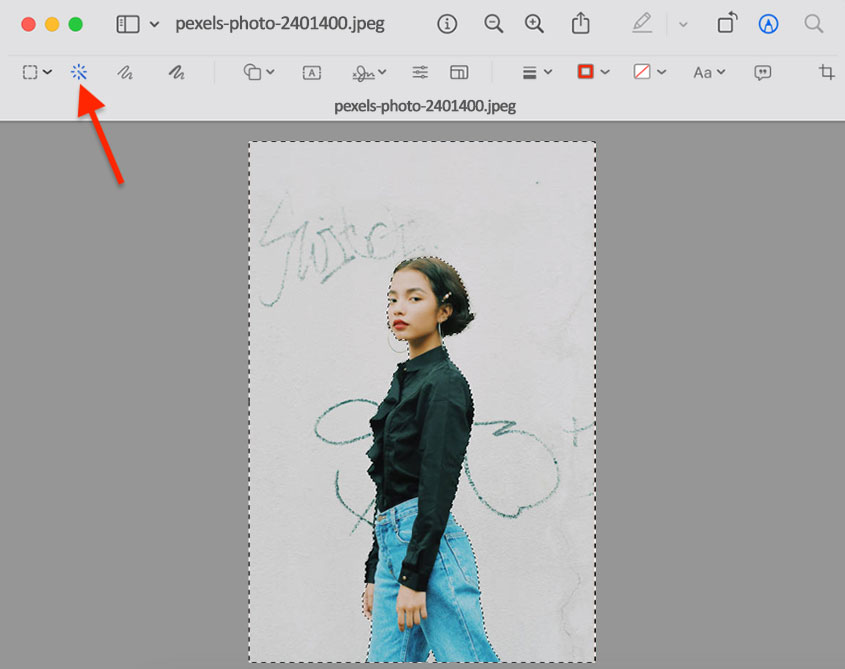
- Lancez l'application Aperçu sur votre Mac et ouvrez l'image que vous souhaitez modifier.
- Localisez et cliquez sur l'outil "Instant Alpha". Il se trouve généralement dans la barre d'outils de Marquage.
- Cliquez et faites glisser votre curseur sur une portion de l'arrière-plan indésirable. L'outil sélectionnera les zones de couleur similaire. Répétez jusqu'à obtenir l'image souhaitée.
- Une fois la zone indésirable entièrement sélectionnée, appuyez sur la touche "Suppr" de votre clavier.
- Enregistrez l'image modifiée pour préserver vos modifications.
Si votre partie souhaitée et la partie indésirable sont de couleurs similaires :
- Lancez Aperçu sur votre Mac et ouvrez l'image.
- Cliquez sur le bouton "Marquage" dans la barre d'outils Aperçu. Cela affichera les outils d'édition.
- Cliquez sur le menu déroulant "Outil de sélection", puis sélectionnez "Lasso intelligent" parmi les options.
- Tracez soigneusement le contour du sujet que vous souhaitez extraire. L'outil Lasso intelligent tentera de s'adapter aux bords au fur et à mesure de votre tracé. Reliez votre point de départ et votre point d'arrivée.
- Pour supprimer l'arrière-plan dans Aperçu sur Mac, appuyez sur la touche "Suppr". Pour copier le sujet sélectionné, appuyez sur "Commande + C" (copier). Vous pouvez ensuite le coller dans un autre document ou application.
- Enregistrez l'image modifiée pour préserver vos modifications.
#2. Supprimer l'Arrière-Plan avec l'App Photos (macOS 13+)
Pour les utilisateurs de macOS Ventura (13+), l'application Photos intégrée offre maintenant une fonctionnalité pratique de Copier le Sujet, permettant une extraction rapide et automatisée du sujet directement dans votre bibliothèque de photos. Entièrement intégrée à l'expérience macOS Photos, cette méthode simplifie le processus en un simple clic droit, rendant son utilisation incroyablement facile. Elle est particulièrement efficace pour les extractions simples de sujets.
Cependant, il est important de noter que cette fonctionnalité est exclusive à macOS Ventura et aux versions ultérieures. Bien qu'elle excelle dans les tâches de base, elle n'offre pas la possibilité d'exporter des PNG transparents et ne permet pas d'ajuster les détails pour des images complexes. Si vous avez besoin d'une solution rapide et simple pour l'isolement de sujets, la fonction 'Copier le Sujet' de l'app Photos est une excellente option.
Comment utiliser Copier le Sujet dans l'App Photos sur macOS 13 Ventura ou version supérieure
Étape 1. Ouvrez l'application Photos sur votre macOS Ventura (ou version supérieure).
Étape 2. Localisez et ouvrez l'image dont vous souhaitez isoler le sujet dans Photos [1]. Vous pouvez soit importer une nouvelle image, soit en sélectionner une existante dans votre bibliothèque.
Étape 3. Cliquez-droit directement sur la vignette de l'image ou dans la visionneuse d'images. Cela ouvrira le menu contextuel.
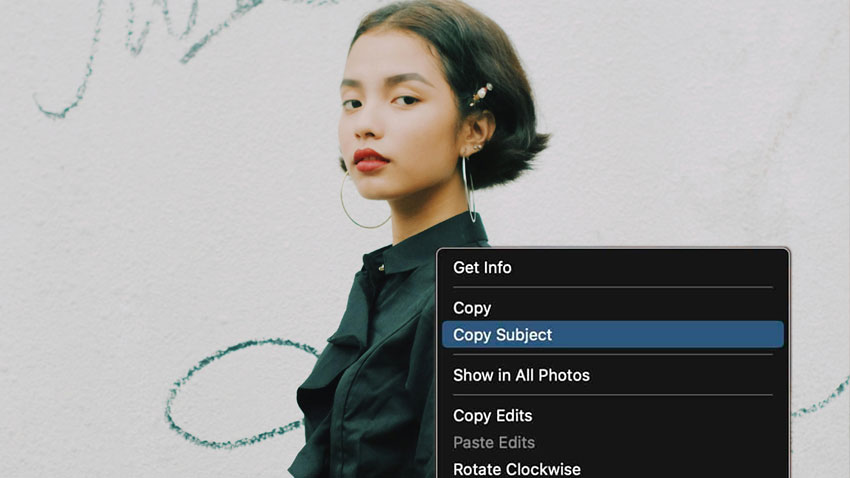
Étape 4. Dans le menu contextuel, sélectionnez l'option 'Copier le Sujet'. Le système détectera et isolera automatiquement le sujet principal.
Étape 5. Allez dans l'application ou le document souhaité où vous voulez placer le sujet extrait. Puis, utilisez la commande 'Coller' (Commande + V) pour insérer le sujet. Il apparaîtra sans son arrière-plan d'origine, prêt à être utilisé.
#3. Supprimer l'Arrière-Plan d'une Image sur Mac avec Aiarty Image Matting
Aiarty Image Matting est un outil de suppression d'arrière-plan basé sur l'IA qui fonctionne hors ligne sur Mac et Windows. Grâce à un modèle CoreML amélioré, il permet de supprimer et de remplacer l'arrière-plan des images avec des performances Mac rapides. De plus, formé avec plus de 320 000 images de haute qualité, les 4 modèles d'IA intégrés sont capables de détecter et d'isoler les sujets avec une précision remarquable, même pour des éléments complexes comme les cheveux, la fourrure et la transparence, tout en préservant les détails complexes et en offrant des sorties d'image jusqu'à une résolution 10K.
Caractéristiques clés qui rendent Aiarty supérieur :
- Suppression automatique de l'arrière-plan alimentée par l'IA avec une grande précision. Pas de bords irréguliers pour les cheveux, la transparence, les zones vides, etc.
- Traitement par lot pour gérer jusqu'à 3000 images à la fois, garantissant l'efficacité et la cohérence des images.
- Remplacement d'arrière-plan sans couture avec des couleurs unies comme le blanc ou le bleu, des dégradés ou des arrière-plans réalistes, assurant une fusion naturelle et parfaite.
- Pas de compétences techniques requises. Fonctionnalité complète hors ligne pour protéger la vie privée de l'utilisateur.
Téléchargez gratuitement Aiarty Image Matting pour supprimer l'arrière-plan des photos sur votre Mac maintenant !
Comment obtenir une suppression d'arrière-plan professionnelle sur Mac avec Aiarty Image Matting
Étape 1. Lancez Aiarty Image Matting, faites glisser et déposez vos photos dans le logiciel. Vous pouvez traiter plusieurs images simultanément pour un traitement par lot.
Étape 2. Sélectionnez un modèle d'IA en fonction du type de photo. Généralement, AlphaStandard V2 est sélectionné pour de meilleurs résultats. Cliquez ensuite sur Commencer pour supprimer l'arrière-plan automatiquement sur Mac.
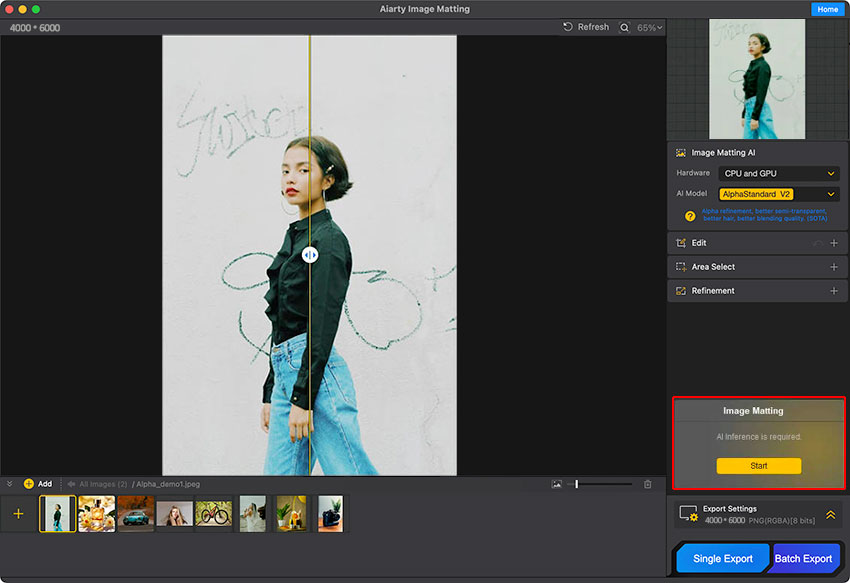
Étape 3. Affinez les bords et la transparence à l'aide des 4 options manuelles, et de la courbe Mask Alpha si nécessaire.
Étape 4. Cliquez sur Arrière-plan après les effets, et sélectionnez une couleur unie ou téléchargez une scène locale pour ajouter un arrière-plan au sujet isolé. Cela offre une grande commodité et utilité pour les utilisateurs e-commerce souhaitant remplacer l'arrière-plan par du blanc, ou par du bleu ou blanc pour des photos d'identité officielles.
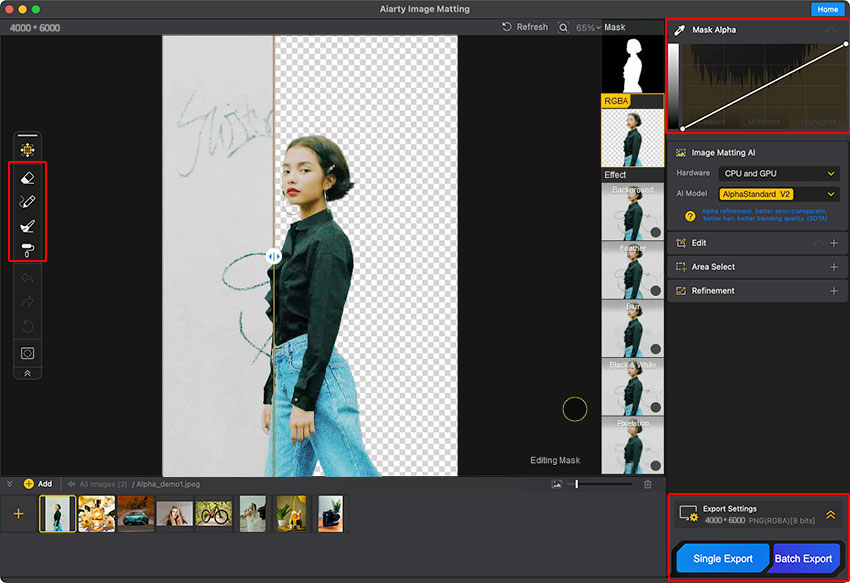
Étape 5. Développez la section Paramètres d'exportation pour configurer la transparence PNG, la qualité et le dossier de destination. Cliquez sur Exportation unique pour un export individuel ou Exportation par lot pour un enregistrement en masse.
Comparer les Meilleurs Supprimeurs d'Arrière-Plan Mac (2026)
Après avoir exploré les 5 méthodes pour supprimer l'arrière-plan des images sur Mac, examinons maintenant les résultats des différents outils de suppression d'arrière-plan pour Mac. Choisissez l'outil qui correspond le mieux à vos besoins.
| Caractéristiques | Aiarty | Aperçu | Photos | Photoshop | remove.bg |
|---|---|---|---|---|---|
| Précision | ⭐⭐⭐⭐⭐ | ⭐⭐⭐ | ⭐⭐⭐⭐ | ⭐⭐⭐⭐⭐ | ⭐⭐⭐⭐ |
| Facilité d'utilisation | ⭐⭐⭐ | ⭐⭐⭐⭐ | ⭐⭐⭐ | ⭐⭐⭐⭐⭐ | ⭐⭐⭐ |
| Traitement par lot | ✅ | ❌ | ❌ | ❌ | ❌ |
| Protection de la vie privée | ✅ | ✅ | ✅ | ✅ | ❌ |
| Utilisation gratuite | ✅ | ✅ | ✅ | ❌ | ❌ |
Consultez la comparaison finale des résultats après avoir supprimé l'arrière-plan d'une image sur Mac en utilisant ces 5 outils de suppression d'arrière-plan.
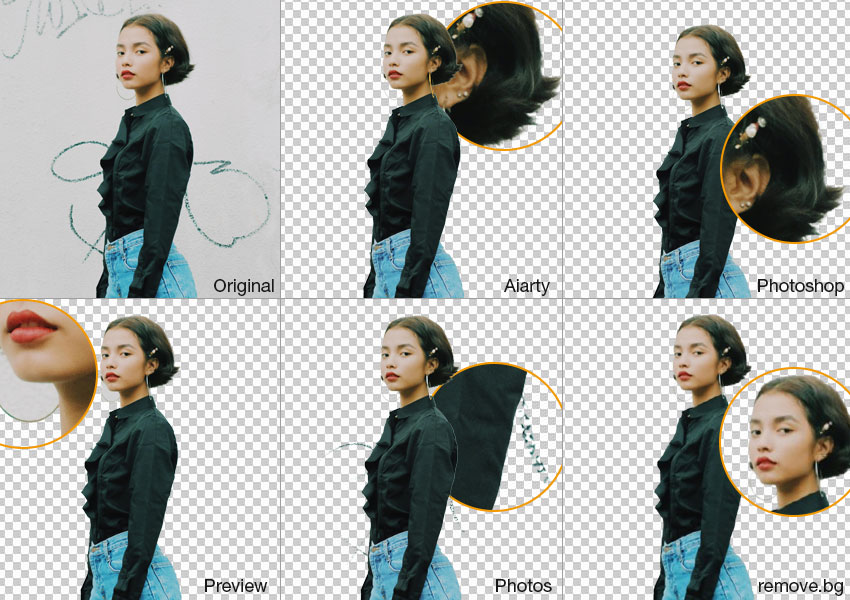
Après des tests pratiques avec cinq outils populaires de suppression d'arrière-plan sur Mac, voici ce que nous avons trouvé :
- Aiarty Image Matting et Photoshop offrent tous deux des résultats de niveau professionnel, préservant des détails fins comme les cheveux individuels et les textures des accessoires.
- Cependant, Photoshop nécessite des opérations manuelles et une courbe d'apprentissage abrupte, tandis qu'Aiarty propose une suppression automatisée par un clic et un remplacement d'arrière-plan sans couture, idéal pour les utilisateurs cherchant rapidité et simplicité.
- La suppression d'arrière-plan d'Aperçu est relativement propre, mais elle a échoué à traiter les zones vides dans les boucles d'oreilles.
- Photos a erronément identifié le graffiti dans l'arrière-plan comme faisant partie du sujet principal et l'a conservé.
- La suppression IA de remove.bg est très propre, mais comme je n'ai pas acheté la version complète, je n'ai pu exporter que des images de basse qualité, entraînant un flou global notable.
Verdict : Si vous recherchez un outil qui combine une qualité sans perte, une facilité d'utilisation et un traitement hors ligne respectueux de la vie privée, Aiarty Image Matting est la meilleure application pour supprimer l'arrière-plan des images sur Mac. Il égalise Photoshop en précision mais est bien plus efficace et convivial.
Meilleur Supprimeur d'Arrière-Plan Mac selon l'Usage
Après avoir vérifié les résultats de notre test pratique, nous avons associé chaque outil de suppression d'arrière-plan Mac à des cas d'utilisation réels, afin que vous puissiez éviter les conjectures et trouver l'outil qui correspond à vos besoins.
Comment Supprimer l'Arrière-Plan d'une Image sur Mac Sans Perdre en Qualité
Supprimer les arrière-plans sans dégrader la qualité de l'image est crucial, surtout pour les concepteurs, photographes et vendeurs en ligne. De nombreux outils gratuits ou en ligne réduisent la netteté ou introduisent des artefacts de compression.
Meilleurs outils de suppression d'arrière-plan sans perte pour Mac :
- Aiarty Image Matting – Maintient une résolution allant jusqu'à 10K, avec une IA formée sur plus de 320K échantillons. Idéal pour les cheveux, la transparence et les textures fines.
- Photoshop – L'édition manuelle avec des masques de calque garantit la rétention des détails, bien qu'elle nécessite des compétences.
- Affinity Photo – Excellente prise en charge des fichiers RAW et des workflows non destructifs basés sur des calques.
✔️ Astuce : Exportez toujours en format PNG pour conserver la transparence et éviter toute perte de qualité lorsque vous supprimez l'arrière-plan d'une image sur Mac.
Meilleures Apps Gratuites Mac pour Supprimer Arrière-plans ou Personnes
Vous cherchez les meilleures applications gratuites pour supprimer des personnes des photos sur Mac ? Voici vos meilleures options :
- Aperçu (outil Instant Alpha) – Parfait pour découper les arrière-plans de couleur uniforme. Rapide et accessible pour les débutants.
- Photos (macOS 13+) – La fonction « Copier le Sujet » permet d'isoler les personnes ou objets en un clic. Fonctionne mieux sur des photos propres et à fort contraste.
- Photoshop (version d'essai gratuite) – Bien qu'il ne soit pas entièrement gratuit, Photoshop propose un essai de 7 jours. C'est l'éditeur le plus puissant pour une suppression précise d'arrière-plan et l'élimination de personnes, surtout pour les sujets complexes comme les cheveux, les ombres et les zones semi-transparentes.
Si vous avez besoin de supprimer des personnes ou des objets des images sur Mac avec une grande précision, Photoshop et remove.bg offrent les outils IA et de sélection les plus avancés—en faisant les meilleures applications pour retirer les personnes des photos, surtout lorsque les détails comptent.
Suppression d'Arrière-Plan en Masse sur Mac (E-commerce & Photos ID)
Si vous gérez une boutique en ligne ou des photos d'ID, vous aurez besoin d'un outil capable de supprimer les arrière-plans en masse sans dégrader la qualité.
Logiciels de suppression d'arrière-plan en masse pour Mac :
🎯 Recommandation Finale : Meilleur Logiciel Mac pour Découper les Arrière-plans
Lors du choix du meilleur logiciel Mac pour la suppression d'arrière-plan, tenez compte de vos compétences techniques—débutant ou professionnel—et de vos besoins en qualité de sortie, surtout si vous avez besoin de résultats sans perte. Le traitement par lot est essentiel pour les vendeurs en ligne ou les photographes manipulant plusieurs images. Pensez aussi à savoir si vous avez besoin de supprimer des personnes, des objets ou des détails complexes comme les cheveux ou la transparence.
Aiarty Image Matting se distingue comme l'option la plus polyvalente. Il utilise une précision alimentée par l'IA pour gérer les bords complexes et les détails fins, est rapide et facile à utiliser pour les débutants, et prend en charge la suppression par lot des arrière-plans pour des flux de travail à grand volume. Fonctionnant entièrement hors ligne, il protège vos données et offre des exports haute résolution sans perte allant jusqu'à 10K—idéal pour un usage commercial, d'impression ou de portfolio.
Vous n'êtes pas sûr de quel outil vous convient le mieux ? Consultez notre comparaison côte à côte des outils de suppression d'arrière-plan sur Mac ou téléchargez Aiarty Image Matting pour l'essayer gratuitement aujourd'hui.
 FAQ
FAQ
Affinity Photo offre un flux de travail robuste pour supprimer les arrière-plans des photos RAW sur votre Mac, en utilisant ses capacités d'édition non destructives. Voici une méthode générale que vous pouvez suivre :
- Ouvrez votre fichier RAW et passez à la Photo Persona.
- Utilisez les outils de sélection (comme le pinceau de sélection ou l'outil plume) pour sélectionner votre sujet.
- Créez un masque de calque pour cacher l'arrière-plan de manière non destructive.
- Affinez le masque avec de la peinture noire ou blanche si nécessaire.
- Laissez l'arrière-plan transparent ou ajoutez un nouveau calque d'arrière-plan en dessous.
- Exportez votre image dans le format souhaité (PNG pour la transparence). Cette méthode permet de supprimer l'arrière-plan avec précision tout en préservant vos données RAW originales.
Le meilleur logiciel de suppression d'arrière-plan pour Mac dépend de vos besoins. Pour une suppression d'arrière-plan rapide, de haute précision et en masse, Aiarty Image Matting fonctionne hors ligne et gère bien les détails complexes. Photoshop et Affinity Photo offrent un contrôle manuel pour les professionnels, tandis qu'Aperçu, Photos (macOS 13+) et remove.bg conviennent pour une suppression rapide ou simple des arrière-plans.
Oui, macOS propose plusieurs options intégrées. L'application Aperçu comprend les outils Instant Alpha et Smart Lasso pour la suppression de base des arrière-plans, et l'application Photos dans macOS Ventura (13+) a introduit la fonction Copier le Sujet pour l'extraction automatique des sujets. Cependant, ces outils intégrés ont des limites, surtout avec des images complexes.
Pour supprimer les arrière-plans sans perte de qualité, il est préférable d'utiliser des outils qui préservent les détails originaux de l'image. Des logiciels professionnels comme Adobe Photoshop ou des outils IA dédiés comme Aiarty Image Matting sont parfaits pour cela. Ces outils permettent un montage précis et supportent souvent des formats de fichiers sans perte comme le PNG. Lorsque vous utilisez des outils en ligne, assurez-vous de télécharger la sortie à la plus haute résolution disponible.
Utilisez Photoshop ou des applications alimentées par l'IA comme remove.bg, qui détectent et isolent automatiquement les personnes des photos. Aperçu et Photos ne sont pas conçus pour supprimer des personnes spécifiques.
Oui, il existe quelques méthodes gratuites. Comme mentionné précédemment, l'application "Aperçu", qui est fournie avec tous les Mac, permet une suppression de base. L'application "Photos" dispose également d'une fonction intégrée gratuite. Cependant, pour un aspect plus professionnel, ou pour des images avec des arrière-plans complexes, les logiciels professionnels donneront un bien meilleur résultat.
Non, les images d'aperçu gratuites de remove.bg n'ont pas de filigrane. Vous pouvez voir le résultat de la suppression de l'arrière-plan sans aucune marque ou superposition, mais les téléchargements en haute résolution nécessitent un compte ou des crédits payants.
Sources externes :
- "Isoler et partager un sujet d'une photo sur Mac" de l'assistance Apple
- "Techniques avancées pour sélectionner les cheveux" Apprenez des techniques avancées pour découper les cheveux à partir de fonds compliqués.
Vous Aimerez Peut-être Aussi


Thomas Durand est un spécialiste passionné de logiciels, avec un intérêt marqué pour l'édition de photos, les tests de logiciels et l'intelligence artificielle. Ses écrits sont à la fois complets et accessibles, aidant les utilisateurs à sélectionner les outils idéaux pour leurs besoins.
