


5 meilleurs outils IA de suppression d’arrière-plan d’image : comparatif et résultats de test

La demande en suppression d’arrière-plan d’images est énorme, que ce soit pour les utilisateurs occasionnels, les designers ou les vendeurs e-commerce. En conséquence, le marché est inondé d’outils de suppression d’arrière-plan promettant une « suppression en un clic », des « détourages précis » et des « résultats de premier ordre ». Pourtant, l’utilisation en conditions réelles raconte souvent une autre histoire. De nombreux outils peinent à préserver l’intégrité du sujet, laissant des traces d’arrière-plan indésirables, des contours durs ou des bords irréguliers.
Pour aider les utilisateurs à trouver le meilleur outil de suppression d’arrière-plan, nous avons testé 20 solutions populaires en évaluant la précision, la facilité d’utilisation, les fonctionnalités, la qualité, la vitesse et le rapport qualité-prix. Après des tests approfondis, nous avons retenu 5 outils : Aiarty Image Matting, Remove.bg, Photoroom, Canva et Photoshop. Parmi eux, Aiarty Image Matting s’est imposé comme le meilleur choix grâce à son excellent équilibre entre précision de l’IA, rapidité et flexibilité.
Aiarty Image Matting surpasse les autres outils IA grâce à une précision supérieure, des options de raffinement avancées (notamment le contrôle de la transparence pour une meilleure exactitude) et le traitement par lots pour gagner du temps, ce qui le rend idéal pour les utilisateurs à fort volume comme les vendeurs e-commerce et les designers.
Pour garantir une comparaison équitable, nous avons mené une série de tests structurés afin d’analyser la capacité de chaque outil à gérer différentes complexités d’arrière-plan, types de sujets et détails de contours. Vous pouvez en savoir plus sur nos critères d’évaluation dans la section Comment nous testons.
5 meilleurs outils de suppression d’arrière-plan : analyse détaillée
1. Aiarty Image Matting
- Note : 4,0/5 par Softpedia
- Plateformes : Windows, macOS
- Résolution de sortie : jusqu’à 10K.
- Formats d’entrée pris en charge : .heic, .jpg, .jpeg, .bmp, .png, .webp, .avif, .tif, .tiff, .jfif, etc.
- Formats de sortie pris en charge : .png (8 bits, 16 bits), .jpg
- Idéal pour : les vendeurs e-commerce, particuliers, designers et photographes ayant besoin d’un détourage efficace sur de grands volumes d’images, notamment avec des contours complexes et de la transparence.
Aiarty Image Matting est l’un des meilleurs outils IA de suppression d’arrière-plan que j’ai testés. Il est rapide, précis et particulièrement performant sur les détails complexes comme les cheveux, la fourrure et les objets transparents. Contrairement à de nombreux outils « en un clic » qui laissent des artefacts ou des contours imparfaits, Aiarty offre des détourages nets et naturels.
Mon expérience avec Aiarty Image Matting
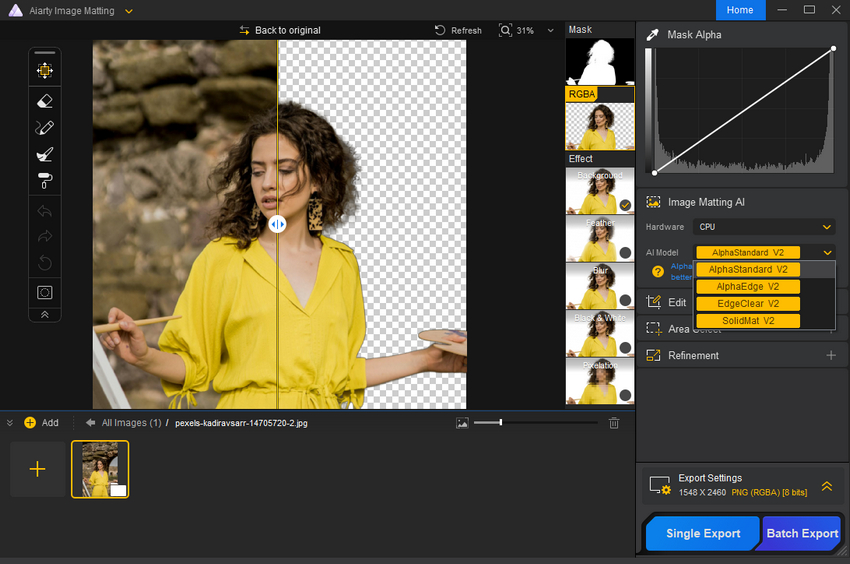
Après avoir lancé Aiarty, j’ai constaté qu’il propose quatre modèles IA adaptés à différents types d’images. J’ai testé des photos variées : produits, portraits avec cheveux en désordre et images comportant de la transparence, comme un voile de mariée ou une méduse. Dans la plupart des cas, l’IA a extrait les sujets avec des contours propres et naturels, et a mieux géré la transparence que la majorité des outils que j’ai utilisés.
Ci-dessous, une capture d’écran de l’interface — épurée, simple et intuitive.
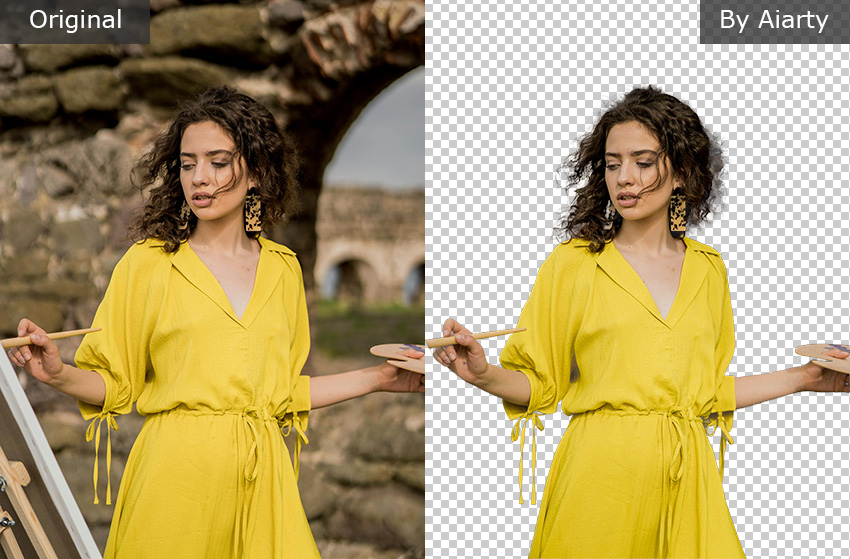
Voici une comparaison avant/après d’un portrait traité automatiquement avec la suppression d’arrière-plan IA d’Aiarty. Comme vous pouvez le voir, le sujet reste intact, l’arrière-plan est proprement supprimé et même les mèches de cheveux fines sont préservées.
Envie d’essayer par vous-même ? Cliquez sur le bouton ci-dessous pour télécharger Aiarty Image Matting et voir comment il fonctionne sur vos photos.
Pour les images avec des contours difficiles ou des éléments transparents, le pinceau de retouche manuelle s’est révélé très utile. Il m’a permis d’affiner les zones où l’IA n’était pas parfaite à 100 %, pour un rendu plus soigné.
Prenons cet exemple : une fille portant un voile transparent devant un arrière-plan floral très détaillé. La complexité du sujet et du fond représentait un vrai défi pour les outils de détourage. Après la suppression automatique par l’IA d’Aiarty, il restait quelques résidus d’arrière-plan et certaines parties du sujet avaient été supprimées par erreur.
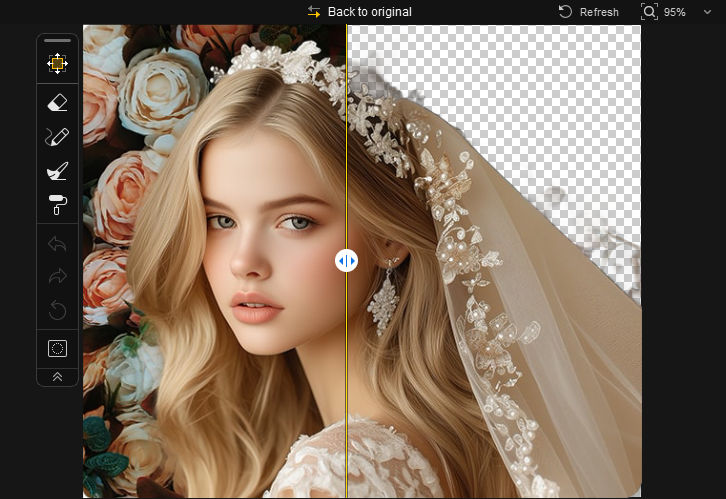
Heureusement, Aiarty propose des outils de réglage manuel pour affiner le résultat. L’outil Gomme m’a aidé à supprimer efficacement les fragments d’arrière-plan restants, tandis que l’outil Pinceau m’a permis de restaurer les parties du sujet effacées par erreur.
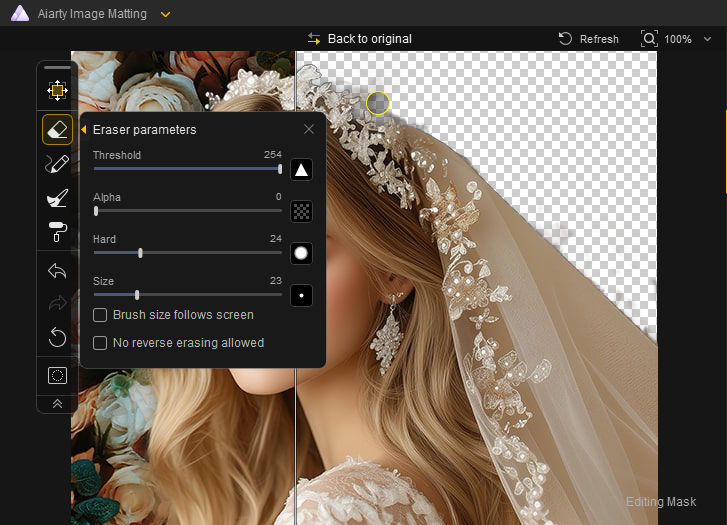
L’outil Dodge s’est révélé particulièrement utile pour les objets semi-transparents. Par exemple, sur une photo d’une fille portant un voile transparent, l’arrière-plan derrière le voile n’était pas complètement supprimé.
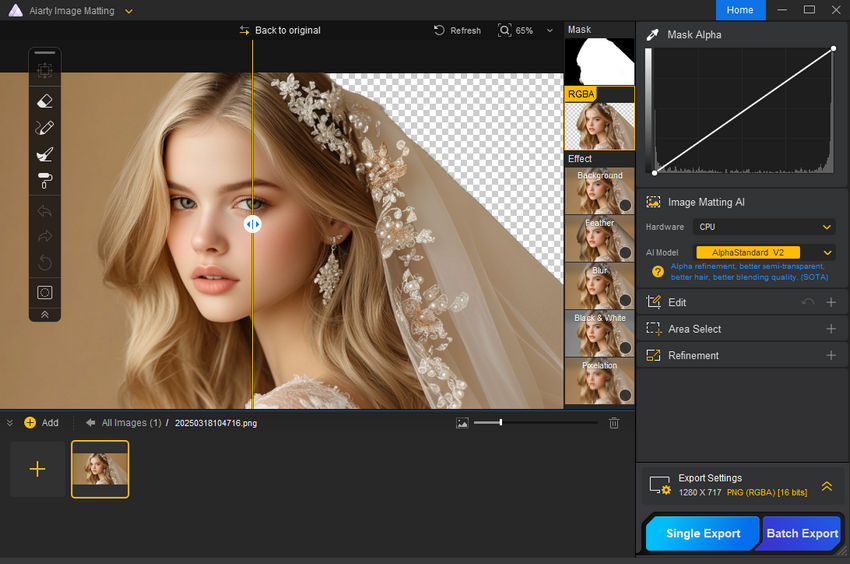
En sélectionnant l’outil Dodge et en réglant la valeur sur 66, j’ai brossé le voile afin d’augmenter progressivement sa transparence.
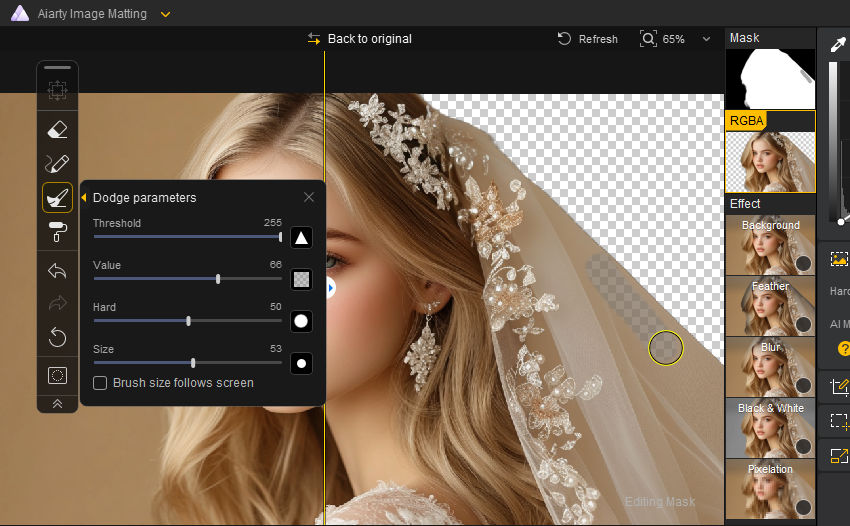
Voici le résultat final.

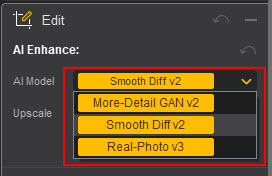
Au-delà de la précision, la qualité de sortie est essentielle. L’un des grands atouts d’Aiarty est que les images finales restent aussi nettes que les originales. C’est un avantage majeur, car de nombreux outils en ligne (comme Remove.bg et PhotoRoom, abordés plus loin) imposent des limites de résolution aux utilisateurs gratuits. De plus, Aiarty intègre un module d’amélioration IA avec trois modèles spécialisés, permettant d’améliorer les détails et d’agrandir les images jusqu’à 2× — idéal pour ceux qui exigent une qualité encore supérieure à l’original.
- Suppression d’arrière-plan en quelques secondes avec une précision élevée.
- Possibilité d’affiner manuellement les détails, y compris le flou progressif et la transparence.
- Traitement par lots jusqu’à 3 000 images — idéal pour les éditions en masse.
- Excellente gestion des détails complexes comme les cheveux, la fourrure et les objets transparents.
- L’améliorateur IA intégré permettait d’agrandir et d’améliorer les détails en un clic.
- La version gratuite ajoutait un filigrane aux exports. [Mise à jour : vous pouvez désormais obtenir une licence gratuite d’un an pour débloquer toutes les fonctionnalités.]
- Aucune application mobile disponible, ce qui limite la flexibilité.
- Nécessite un téléchargement — pas de version web.
2. Remove.bg
- Note : 3,7/5 par Trustpilot
- Plateformes : Web (Chrome/Safari/Firefox), applications Windows/Mac, iOS/Android.
- Résolution de sortie : la version gratuite réduit la résolution de l’image.
- Formats d’entrée pris en charge : .jfif, .pjpeg, .jpeg, .pjp, .jpg, .png
- Formats de sortie pris en charge : .png
- Idéal pour : les utilisateurs occasionnels recherchant une suppression rapide en un clic, mais avec une résolution limitée en version gratuite.
Remove.bg est l’un des outils en ligne de suppression d’arrière-plan les plus utilisés. Il propose un détourage rapide basé sur l’IA via une interface web simple. En un clic, il supprime automatiquement l’arrière-plan des photos. Sa large base d’utilisateurs et son API pratique en font une option populaire.
Cependant, s’il fonctionne bien sur des arrière-plans simples, il a plus de difficultés avec les détails fins dans des scènes complexes — comme des cheveux sur des motifs chargés — laissant parfois des artefacts résiduels. Mes résultats de test ont été mitigés par rapport à mes attentes, mais si vous privilégiez la simplicité à la précision absolue, Remove.bg reste une solution correcte.

Mon expérience avec Remove.bg
L’utilisation de Remove.bg a été extrêmement simple. Après avoir téléchargé une image (une seule à la fois), l’IA supprimait automatiquement l’arrière-plan. La vitesse de traitement était correcte : quelques secondes pour une image de 640 px, et environ 10 à 20 secondes pour une image de 1024 px.
Cependant, il m’a parfois été demandé de vérifier certaines sélections — comme choisir la bonne image dans une grille — avant de poursuivre. Je comprends que cela vise à prévenir les abus, mais cela interrompait un peu le flux de travail.
Une fois le traitement terminé, j’ai zoomé pour vérifier les détails. Si le détourage n’était pas parfait, j’utilisais les outils manuels comme les pinceaux Effacer/Restaurer. J’ai également trouvé le Pinceau magique très utile pour supprimer rapidement des zones indésirables, surtout sur des sujets bien définis.
Lorsque j’ai voulu télécharger le résultat, j’ai vite réalisé que les utilisateurs gratuits ne peuvent exporter que des images en basse résolution. Par exemple, une image originale de 1548×2460 pixels était limitée à un téléchargement en 396×630 pixels. La perte de qualité était évidente, ce qui le rend peu adapté à un usage professionnel.
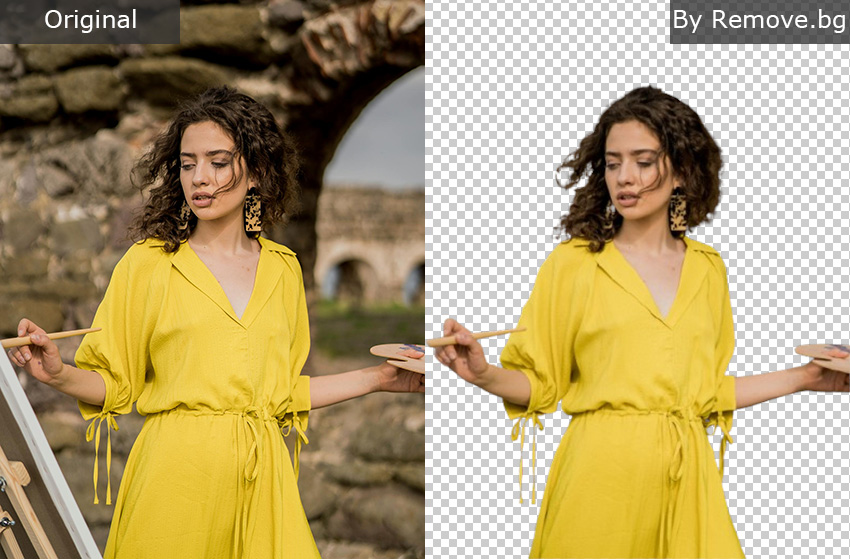
Pour mieux illustrer les performances de Remove.bg, j’ai inclus une comparaison ci-dessous. Bien que l’IA supprime efficacement l’arrière-plan, la version gratuite réduit fortement la résolution et les détails fins — comme les mèches de cheveux individuelles — sont souvent perdus.
- Suppression d’arrière-plan sans effort grâce à l’IA en un clic.
- Possibilité d’affiner manuellement les résultats avec les outils Effacer/Restaurer et le Pinceau magique.
- Remplacement de l’arrière-plan par des couleurs unies ou des modèles intégrés.
- L’effet de flou d’arrière-plan ajoutait de la profondeur aux images.
- Disponible sur le web, mobile et ordinateur.
- L’utilisation gratuite ne nécessitait pas d’inscription.
- La version gratuite n’exportait que des images en basse résolution.
- Impossible de traiter plusieurs images à la fois sans mise à niveau.
- L’effet d’ombre manquait de réalisme.
- Aucun réglage de transparence, ce qui compliquait le travail sur des objets semi-transparents.
- Difficultés avec les contours complexes et les arrière-plans détaillés.
3. PhotoRoom
- Note : 4,3/5 par G2
- Plateformes : Web, iOS/Android.
- Résolution de sortie : Version gratuite : jusqu’à 1280×1280 ; Pro : 2400×2400
- Formats d’entrée pris en charge : .jfif, .pjpeg, .jpeg, .pjp, .jpg, .png
- Formats de sortie pris en charge : .png
- Idéal pour : les créateurs de contenu ayant besoin d’une suppression rapide avec des retouches basiques, malgré certaines limites sur les détails fins et la résolution gratuite.
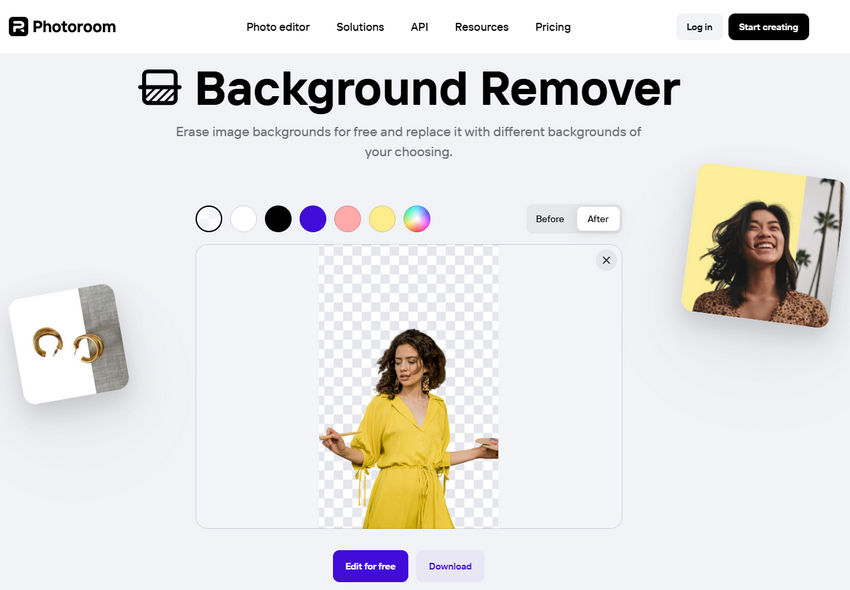
PhotoRoom est un autre outil populaire de suppression d’arrière-plan en ligne qui propose des détourages IA en un clic. Comme Remove.bg, il offre une interface simple par glisser-déposer et supprime instantanément les arrière-plans.
Mon expérience avec PhotoRoom
L’utilisation de PhotoRoom a été simple et directe. J’ai importé une image et l’IA l’a traitée automatiquement. Toutefois, j’ai rapidement remarqué qu’il me demandait fréquemment de vérifier que j’étais humain — bien plus souvent que Remove.bg — ce qui devenait un peu agaçant.
Cela dit, la vitesse de traitement était rapide. Une fois l’arrière-plan supprimé, je pouvais le remplacer par une couleur unie et télécharger le résultat. Deux options étaient proposées : résolution standard (1280×1280) pour les utilisateurs gratuits et haute résolution (2400×2400) pour les utilisateurs Pro. Si l’image originale était inférieure à 1280×1280, la version téléchargée conservait sa résolution d’origine.
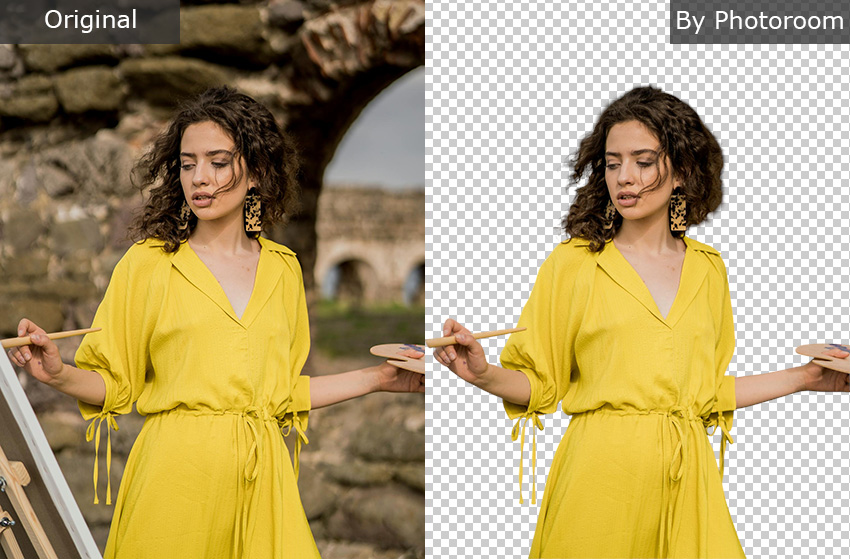
D’après mes tests, PhotoRoom fonctionnait généralement bien, notamment pour les images de produits. Il supprimait efficacement les arrière-plans dans la plupart des cas, avec des résultats propres adaptés aux fiches e-commerce. Cependant, en zoomant sur les zones détaillées, j’ai constaté quelques imperfections : les contours n’étaient pas toujours parfaitement nets et certains détails fins étaient perdus.
Pour les vendeurs e-commerce, l’outil permet de traiter plusieurs images de produits en lot, mais cette fonctionnalité est réservée à la version Pro. Si vous gérez un grand volume de photos produits, une mise à niveau peut s’avérer nécessaire.
Pour les designers ou les utilisateurs exigeant une grande précision, les détourages de PhotoRoom peuvent nécessiter des retouches manuelles, car l’outil a du mal avec les détails complexes comme les mèches de cheveux ou les objets se fondant dans l’arrière-plan.
En revanche, pour les utilisateurs particuliers, la version gratuite offre une expérience correcte, malgré la limite de résolution et le filigrane. L’abonnement Pro apporte plus de flexibilité, mais son intérêt dépend de vos besoins spécifiques.
- La précision globale du détourage était plutôt élevée.
- L’utilisation gratuite illimitée était un vrai plus.
- Suppression d’arrière-plan gratuite sans filigrane (avec limites de résolution).
- Aucune connexion requise sauf pour l’édition ou le déblocage des fonctions Pro.
- Possibilité de remplacer l’arrière-plan par des couleurs unies.
- Impossible de zoomer pour vérifier les détails.
- Inscription requise pour les modifications avancées.
- Demandes fréquentes de vérification humaine.
- Le traitement par lots n’était pas disponible en version gratuite et présentait des problèmes sur iOS même en Pro.
- Des filigranes apparaissaient lors de l’édition dans l’interface de design sans abonnement Pro.
- Absence d’outils de retouche manuelle comme Effacer et Restaurer.
4. Canva
- Note : 2,5/5 par Trustpilot
- Plateformes : Web
- Résolution de sortie : identique à l’originale
- Formats d’entrée pris en charge : .jpg, .png, .heic, .webp
- Formats de sortie pris en charge : .jpg, .png, .pdf
- Idéal pour : les marketeurs et designers ayant besoin de détourages simples pour des visuels.
Canva est une plateforme de design bien connue qui propose un outil intégré de suppression d’arrière-plan (limité à un seul essai gratuit), réservé aux utilisateurs Canva Pro. Bien que l’interface soit simple et permette une suppression en un clic, de nombreux retours signalent des problèmes affectant sa fiabilité et son efficacité.
Étant avant tout un outil de design plutôt qu’un logiciel spécialisé de détourage photo, la qualité des découpes de Canva est généralement inférieure à celle des solutions dédiées.
Mon expérience avec le suppresseur d’arrière-plan de Canva
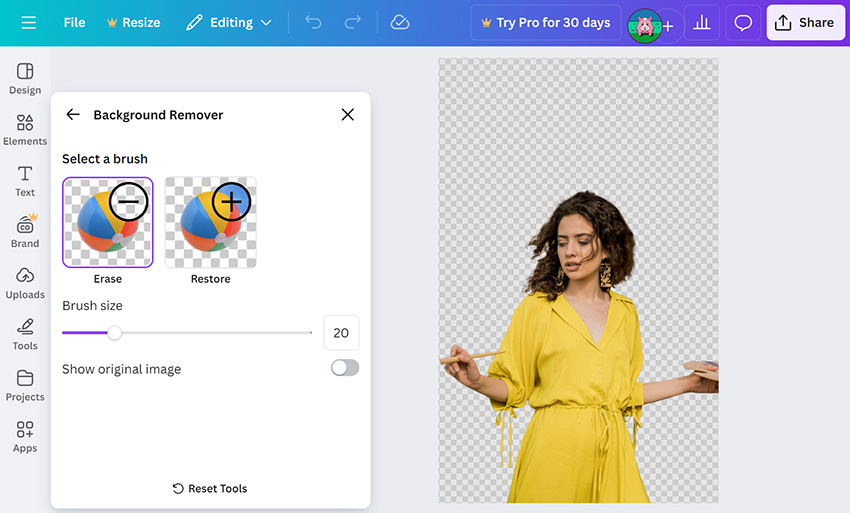
L’utilisation était simple : import de l’image, clic sur le bouton BG Remover, puis l’IA s’occupait du reste. Après la suppression, je pouvais zoomer pour vérifier les détails et utiliser les pinceaux d’effacement/restauration. Une fois satisfait, j’ai téléchargé l’image en taille d’origine avec un arrière-plan transparent.
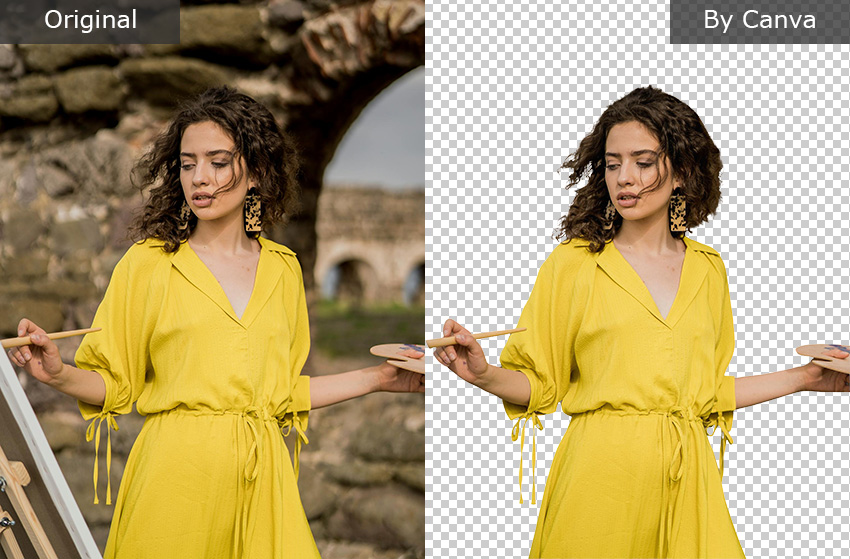
Cependant, les résultats n’étaient pas toujours satisfaisants. Si certaines images étaient bien traitées, d’autres présentaient des contours rugueux, notamment au niveau des cheveux. Les outils manuels aidaient partiellement, mais manquaient de précision pour les détourages complexes.
Autre limite : Canva ne permet pas d’ajuster finement les niveaux de transparence, ce qui complique le traitement des zones semi-transparentes, comme un voile de mariée.
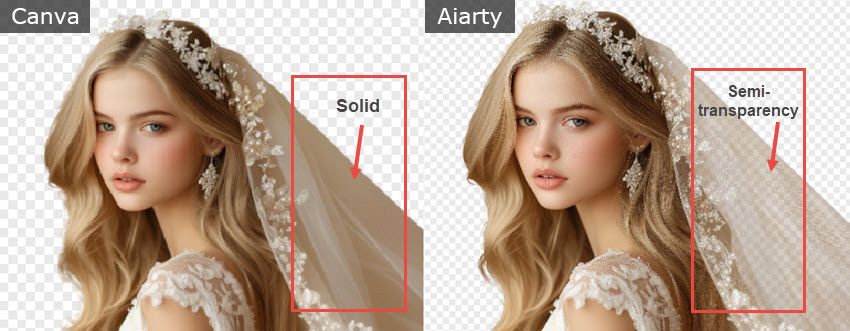
En consultant les avis d’utilisateurs, j’ai retrouvé des critiques similaires : arrière-plan qui réapparaît après téléchargement, découpes excessives ou bords blancs visibles, ainsi que des performances parfois lentes avec les images haute résolution.
L’un des plus grands inconvénients reste l’absence de traitement par lots : les images doivent être traitées une par une, ce qui est frustrant pour les volumes importants.
- Intégration fluide à la plateforme de design Canva.
- Possibilité d’effectuer des ajustements manuels basiques.
- Aucun traitement par lots.
- Difficultés avec les sujets semi-transparents et les détails fins.
- Essai gratuit très limité.
5. Photoshop
- Note : 4,6/5 par G2
- Plateformes : Windows, Mac
- Résolution de sortie : identique à l’originale
- Formats d’entrée pris en charge : .jpg, .png, .heic/.heif, .webp, .psd, .psdc, .tiff, .psb, .raw
- Formats de sortie pris en charge : .jpg, .png, .psd, .tiff, .webp
- Idéal pour : les professionnels ayant besoin de retouches manuelles avancées, car le détourage automatique est moins précis mais offre un contrôle total.
Adobe Photoshop est reconnu pour ses puissantes capacités d’édition, et son outil de suppression d’arrière-plan ne fait pas exception. Contrairement aux solutions IA plus simples, Photoshop combine suppression automatique et détourage manuel, offrant un contrôle maximal. Mais comment se compare-t-il aux options plus accessibles ? Voici mon avis.
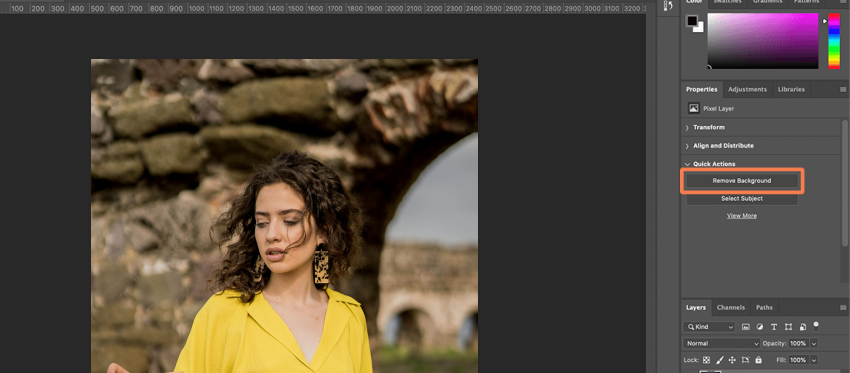
Mon expérience avec le suppresseur d’arrière-plan de Photoshop
J’ai d’abord testé l’option Supprimer l’arrière-plan dans le panneau Actions rapides. Le processus était simple et rapide, mais comparé à d’autres outils IA en un clic comme Aiarty Image Matting ou Remove.bg, la précision de Photoshop était inférieure.
L’image ci-dessous montre le résultat obtenu. Certaines zones du sujet ont été supprimées par erreur, tandis que des parties de l’arrière-plan sont restées visibles.
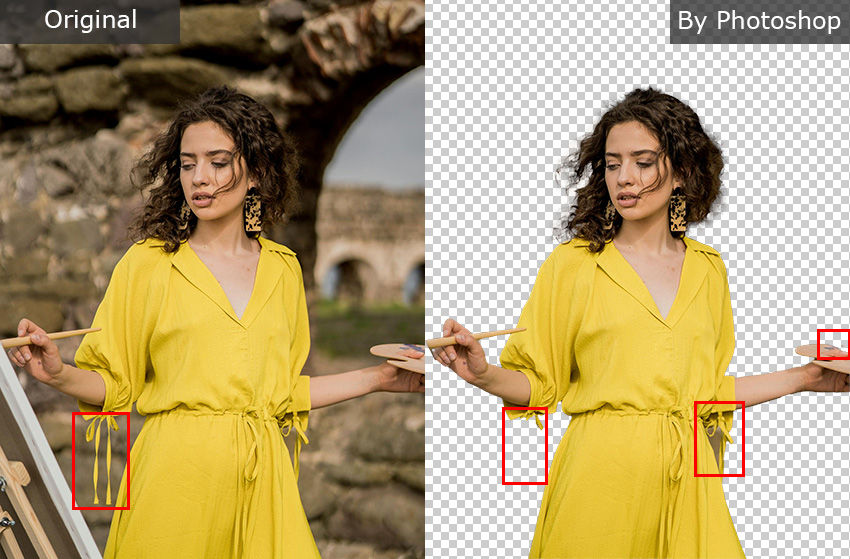
Il fonctionne correctement pour des images simples avec un fort contraste, mais peine sur les détails fins.
Pour les images complexes — notamment avec des cheveux, de la fourrure ou des éléments semi-transparents — des retouches manuelles sont nécessaires. Bien que Photoshop offre des outils avancés comme Sélectionner et masquer, ces méthodes demandent du temps et de l’expérience.
- Outils de sélection manuelle avancés offrant un contrôle précis.
- Intégration dans une suite complète d’édition et de design.
- Courbe d’apprentissage plus élevée.
- Aucun traitement par lots intégré pour des suppressions automatiques multiples.
- Nécessite un abonnement Adobe payant.
Comparaison test : performances des outils de suppression d’arrière-plan
Bien que nous ayons testé plus de 100 images pour cet article, nous avons sélectionné trois exemples représentatifs afin d’illustrer les performances de chaque outil de suppression d’arrière-plan dans différents scénarios :
- Un portrait avec des mèches de cheveux fines – pour évaluer la capacité de chaque outil à préserver les détails délicats comme les cheveux rebelles.
- Une méduse sur fond sombre – pour analyser la gestion des sujets semi-transparents et la conservation des détails fins.
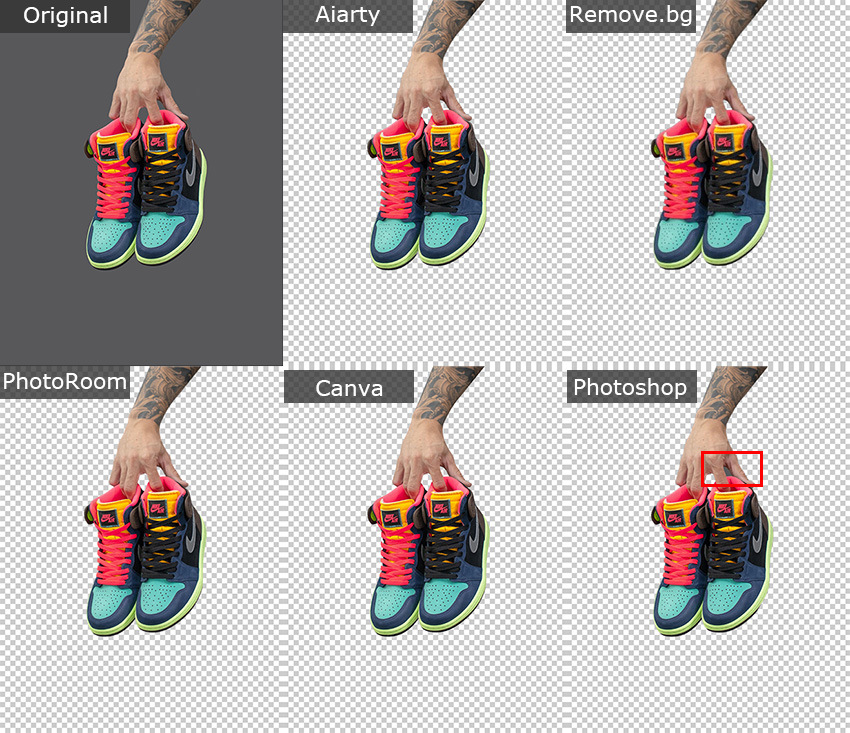
- Une image produit d’une chaussure sur fond uni – pour mesurer la précision sur des détourages simples.
Ces images mettent en évidence les principaux défis de la suppression d’arrière-plan et permettent une comparaison claire des points forts et des limites de chaque outil.
Image test 1 : Portrait avec mèches de cheveux fines
Dans ce test, Aiarty a offert les meilleurs résultats, identifiant précisément le sujet tout en supprimant entièrement l’arrière-plan. Il a conservé la majorité des mèches fines, pour un rendu naturel et détaillé.
Remove.bg a également produit un arrière-plan propre et conservé la forme générale du sujet. Cependant, les contours des cheveux paraissaient durs et de nombreuses mèches fines ont été perdues.
PhotoRoom a fourni un détourage bien défini avec un arrière-plan propre, mais les contours des cheveux étaient visiblement flous et plusieurs mèches fines ont disparu, donnant un rendu légèrement plus doux que l’original.
Canva a généré un arrière-plan net et préservé l’intégrité du sujet. Toutefois, certaines mèches ont été supprimées et certaines zones des cheveux semblaient rigides, rendant les contours moins naturels.
Photoshop a relativement bien géré les détails des cheveux en conservant une bonne partie des mèches fines. En revanche, certaines zones de l’arrière-plan n’ont pas été totalement supprimées, et le lien noué sur la manche a été coupé par erreur, ce qui a affecté la précision globale du résultat.
Ci-dessous, la comparaison complète des images montre comment chaque outil gère la suppression de l’arrière-plan tout en conservant la forme et la netteté du sujet.
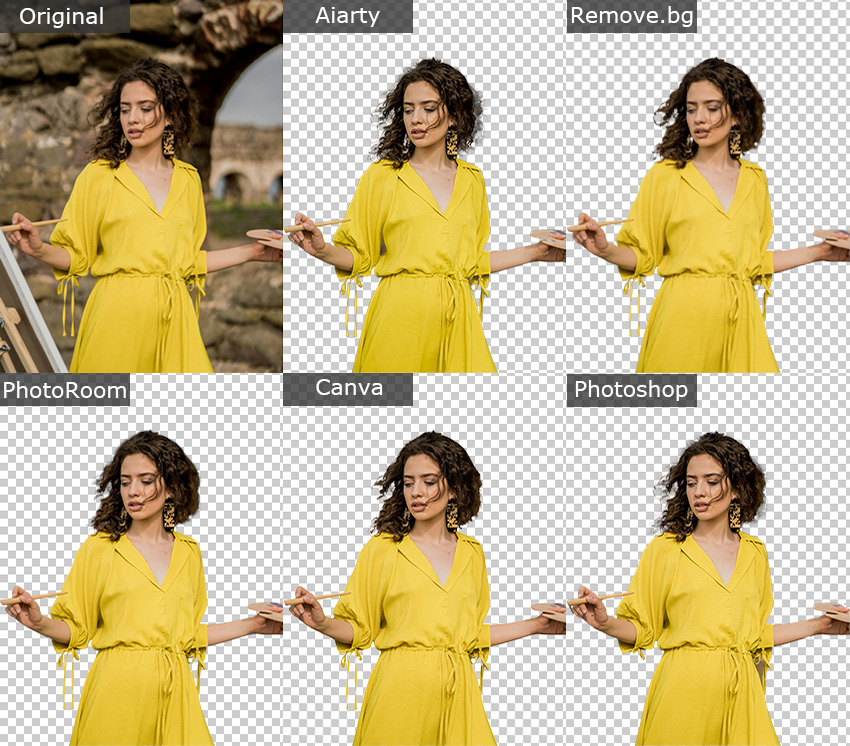
La comparaison en gros plan se concentre sur les éléments fins, comme les mèches de cheveux. Aiarty conserve davantage de détails, tandis que les autres outils floutent ou suppriment les mèches délicates, ce qui nuit au rendu naturel.
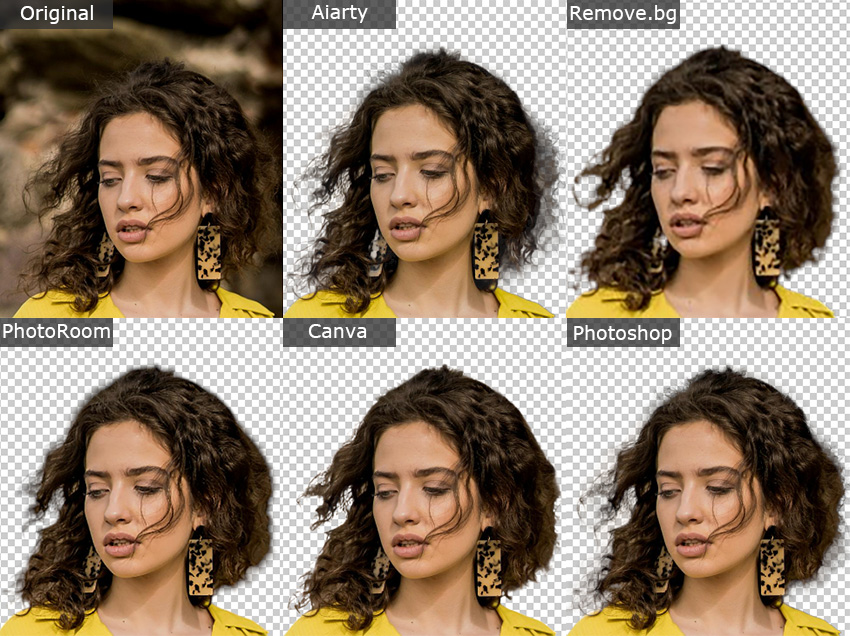
Image test 2 : Méduse sur fond sombre
Aiarty et PhotoRoom ont supprimé le fond noir de la manière la plus propre. Les trois autres outils ont laissé des résidus d’arrière-plan importants. Toutefois, PhotoRoom présente certaines limites : il a perdu des détails fins, avec des zones floues ou rognées. En termes de conservation des détails, Aiarty a obtenu de meilleurs résultats que PhotoRoom. De plus, PhotoRoom a modifié les couleurs, les rendant plus claires que sur l’image originale.
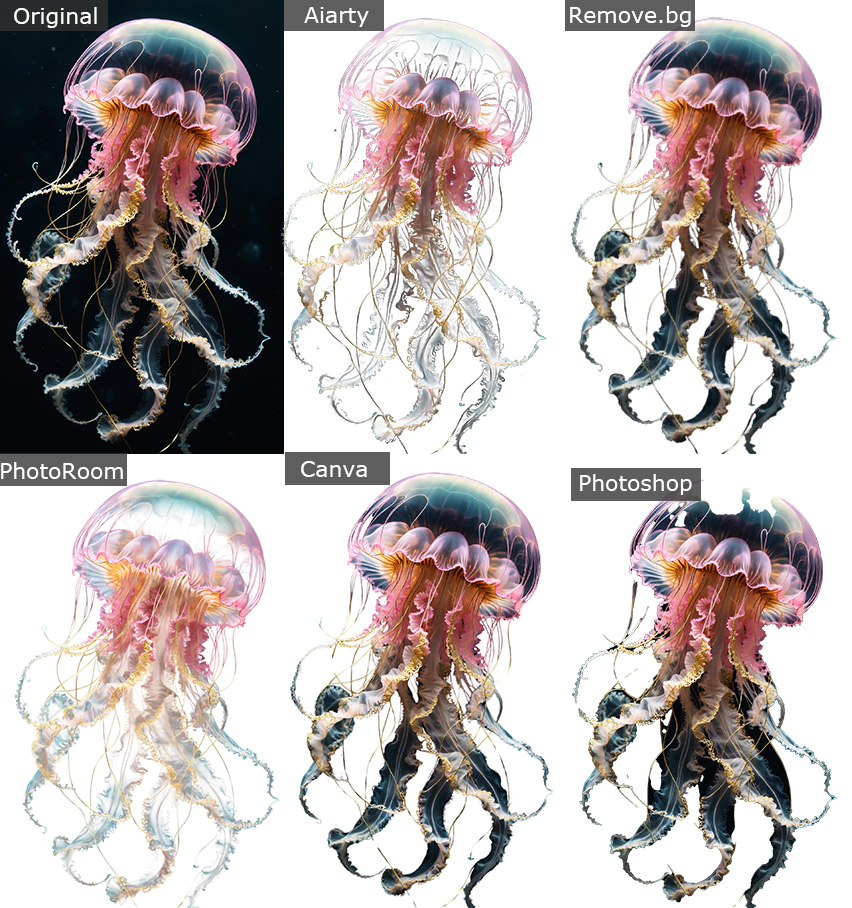
Image test 3 : Image produit d’une chaussure sur fond uni
Ce test reposait sur un détourage relativement simple, le sujet se détachant clairement sur un fond uni. Aiarty, PhotoRoom, Canva et Remove.bg ont tous supprimé l’arrière-plan avec succès, tout en conservant la forme de la chaussure sans erreur notable.
Photoshop, en revanche, a rencontré un léger problème : une petite partie de l’arrière-plan située à l’intérieur d’une zone cousue à la main a été supprimée par erreur.
Concernant la résolution de sortie, Remove.bg présente une limitation importante pour les utilisateurs gratuits : l’image originale était en 1484x1920, mais le résultat final a été réduit à 439x568. PhotoRoom a également diminué la résolution, avec une sortie en 989x1280, ce qui peut poser problème pour les utilisateurs ayant besoin d’images haute résolution.
Conclusion
D’après nos tests, Aiarty Image Matting offre les meilleures performances globales grâce à sa haute précision IA, sa vitesse de traitement rapide et sa prise en charge du traitement par lots. Contrairement aux autres outils en un clic comme PhotoRoom, Remove.bg et Canva, Aiarty Image Matting garantit non seulement des détourages propres, mais propose aussi des outils d’ajustement manuel, notamment le contrôle de la transparence, offrant ainsi une plus grande flexibilité.
PhotoRoom, Remove.bg et Canva fournissent également des résultats corrects, mais ils manquent d’options avancées d’édition manuelle et de traitement par lots. Pour les utilisateurs ayant des besoins de détourage à grande échelle, ces limitations peuvent devenir chronophages.
Photoshop, quant à lui, est en retrait en matière d’automatisation. Sa suppression d’arrière-plan en un clic manque de précision et nécessite souvent des ajustements manuels, même pour des images simples avec des contours nets et des fonds unis.
Si vous recherchez un équilibre entre précision, rapidité et flexibilité, Aiarty Image Matting est le meilleur choix. PhotoRoom, Remove.bg et Canva conviennent davantage aux retouches rapides et occasionnelles, tandis que Photoshop reste plus adapté aux utilisateurs à l’aise avec les ajustements manuels.
Tableau comparatif des 5 meilleurs outils de suppression d’arrière-plan
Voici une comparaison claire de chaque outil de suppression d’arrière-plan en fonction de leurs performances, de leur facilité d’utilisation et de leur tarification, afin de vous aider à choisir l’option la mieux adaptée à vos besoins.
Critères de test des outils d’arrière-plan
Pour identifier les meilleurs outils de suppression d’arrière-plan, nous avons réalisé une série de tests structurés en utilisant 20 outils populaires. Chaque outil a été évalué selon six critères clés :
- Précision – Nous avons testé la capacité de l’IA à détecter et séparer les sujets de différents types d’arrière-plans, y compris les couleurs unies, les dégradés, les scènes complexes et les éléments semi-transparents comme les cheveux ou la fourrure.
- Facilité d’utilisation – Nous avons évalué l’interface utilisateur, la simplicité du flux de travail et si l’outil nécessitait des ajustements manuels pour obtenir des découpes propres.
- Ensemble de fonctionnalités – Nous avons examiné les fonctionnalités supplémentaires telles que le raffinage des bords, le contrôle de la transparence, le traitement par lots et les options de remplacement de l’arrière-plan.
- Qualité de sortie – Nous avons comparé les découpes finales en termes de netteté, de douceur et de clarté des contours, en veillant à ce qu’aucune trace indésirable ou bord irrégulier ne subsiste.
- Vitesse de traitement – Nous avons mesuré la rapidité avec laquelle chaque outil traitait les images, en particulier pour les fichiers haute résolution ou les opérations par lots.
- Valeur globale – Nous avons pris en compte le prix, les fonctionnalités gratuites vs payantes et si les performances de l’outil justifiaient son coût.
Pour garantir l’équité et la cohérence, nous avons testé chaque outil de suppression d’arrière-plan avec plus de 100 images, couvrant une large gamme de sujets :
- Portraits (différents styles de cheveux, détails vestimentaires)
- Animaux (fourrure, plumes et textures complexes)
- Produits (images de type e-commerce avec différents éclairages et ombres)
- Logos et graphiques (bords nets, éléments de transparence)
- Véhicules (voitures, motos, avec reflets et arrière-plans complexes)
En analysant les performances sur ces différents types d’images, nous avons identifié les outils qui offrent des découpes précises et nettes de manière constante.
 FAQs sur la suppression d’arrière-plan
Cela dépend de vos besoins. La plupart des outils gratuits présentent des limitations, comme des filigranes ou des exportations en basse résolution. Si vous trouvez un outil commercial offrant une version gratuite, c’est souvent le meilleur choix.
Aiarty Image Matting : Cet outil propose actuellement une licence gratuite d’un an, vous permettant de profiter de toutes les fonctionnalités premium sans filigrane ni perte de qualité.
Remove.bg : La version gratuite est limitée en résolution (jusqu’à 0,25 mégapixels) et ne prend pas en charge le traitement par lots. Elle offre 50 téléchargements d’aperçu gratuits par mois.
PhotoRoom : Son plan gratuit permet jusqu’à 250 exports par mois, mais les exports HD nécessitent un abonnement payant.
Canva : L’outil de suppression d’arrière-plan peut être utilisé gratuitement pour un usage ponctuel.
Remove.bg et PhotoRoom figurent parmi les meilleurs outils en ligne. Ils offrent des découpes rapides en un clic, idéales pour les utilisateurs occasionnels. Cependant, les versions gratuites présentent des limitations comme une résolution réduite et un contrôle limité sur la transparence ou les bords complexes.
Pour les appareils mobiles, l’application PhotoRoom (iOS/Android) est l’une des meilleures options grâce à ses découpes rapides par IA et ses modèles de design. Pour les utilisateurs iOS, PhotoRoom nécessite iOS 17.0 ou ultérieur sur iPhone et iPadOS 17.0 ou ultérieur sur iPad.
De plus, Adobe Express et l’application mobile Canva sont également de bonnes alternatives pour des modifications rapides.
Aiarty Image Matting est l’un des meilleurs outils de suppression d’arrière-plan propulsés par IA, offrant des découpes très précises, le contrôle de la transparence et le traitement par lots pour un grand nombre d’images.
Les outils IA en ligne comme Remove.bg et PhotoRoom sont également populaires, mais limitent souvent la résolution et les options de personnalisation pour les utilisateurs gratuits.
Choisissez des outils qui supportent l’exportation en pleine résolution, comme Aiarty Image Matting ou Photoshop, pour conserver la qualité originale. Aiarty propose également un améliorateur IA pour agrandir et affiner les images après suppression de l’arrière-plan.
Pour utiliser Aiarty Image Matting pour une suppression d’arrière-plan de haute qualité :
- Téléchargez et installez Aiarty Image Matting.
- Ouvrez Aiarty Image Matting et cliquez sur le bouton + Ajouter pour parcourir et importer votre/vos image(s).
- Sélectionnez un modèle IA pour effectuer la suppression de l’arrière-plan.
- Développez l’option Éditer et améliorez l’image si nécessaire.
- Cliquez sur le bouton Démarrer pour charger le modèle IA et effectuer la suppression de l’arrière-plan.
- Prévisualisez le résultat. Si vous n’êtes pas satisfait, essayez un autre modèle IA ou effectuez des ajustements manuels.
- Cliquez sur le bouton Exportation unique ou Exportation par lots pour exporter la nouvelle image.
Pour un outil en ligne, vous devrez généralement passer à une version Pro pour obtenir des téléchargements en haute résolution.
Vous Aimerez Peut-être Aussi


Thomas Durand est un spécialiste passionné de logiciels, avec un intérêt marqué pour l'édition de photos, les tests de logiciels et l'intelligence artificielle. Ses écrits sont à la fois complets et accessibles, aidant les utilisateurs à sélectionner les outils idéaux pour leurs besoins.
