


Guide et Résultats de Test de Nero AI Video Upscaler

À l'ère numérique moderne, les outils d'amélioration de la qualité vidéo sont devenus essentiels pour les créateurs de contenu, vidéastes et utilisateurs occasionnels souhaitant améliorer la clarté et la résolution de leurs vidéos. Parmi le nombre croissant de solutions d'upscaling basées sur l'IA, Nero AI Video Upscaler se distingue comme un outil prometteur conçu pour augmenter la résolution des vidéos avec une clarté impressionnante. Cet article propose un examen approfondi de Nero AI Video Upscaler, incluant ses principales fonctionnalités, avantages et inconvénients, points forts uniques, comment utiliser Nero AI Video Upscaler et des tests avant-après.
Qu'est-ce que Nero AI Video Upscaler ?
Nero AI Video Upscaler est un logiciel d'amélioration vidéo basé sur l'IA développé par Nero AG, une entreprise ayant des décennies d'expérience dans les logiciels multimédia. Utilisant l'intelligence artificielle et des modèles d'apprentissage automatique, Nero Upscaler est conçu pour augmenter la résolution des vidéos (par exemple, de SD ou HD à Full HD ou 4K) tout en améliorant la netteté, réduisant le bruit et préservant les détails naturels.
Prix
Une licence annuelle pour Nero AI Video Upscaler coûte généralement autour de 84,95 $. Ce modèle donne accès au logiciel pendant un an, incluant toutes les mises à jour publiées durant cette période.
Une licence à vie est également disponible pour un achat unique, souvent au prix de 195 $. Cette option permet un accès permanent à la version achetée et inclut généralement des mises à jour gratuites pour cette version spécifique.
Remarque : le modèle de licence de Nero est un facteur clé ici. Si vous achetez une licence à vie pour une version spécifique (par exemple, la version 2025), vous possédez cette version à vie. Cependant, les nouvelles fonctionnalités majeures ou les versions complètement nouvelles de Nero Upscaler publiées dans les années suivantes peuvent nécessiter un achat séparé ou des frais de mise à jour.
Principales fonctionnalités de Nero AI Video Upscaler
- Upscaling IA : Nero augmente la résolution des vidéos basse définition vers des résolutions supérieures comme 1080p ou 4K grâce à des modèles de deep learning.
- Réduction du bruit : Réduit automatiquement le grain, les artefacts de compression et le bruit sans lisser excessivement.
- Amélioration des détails : Renforce les contours et textures pour des vidéos plus nettes et naturelles.
- Interpolation IA : Augmente le nombre d'images par seconde jusqu'à 8x et crée des ralentis avec l'IA.
- Correction des couleurs : Ajuste les paramètres de couleur tels que le contraste, la netteté, la saturation et plus encore.
- Traitement par lots : Nero Upscaler prend en charge le traitement simultané de plusieurs vidéos.
- Fonction de prévisualisation : Permet de visualiser les résultats avant l'export final pour ajuster les réglages.
- Intégration avec Nero Suite : S'intègre parfaitement aux autres outils multimédia Nero.
Avantages et Inconvénients
En tenant compte des fonctionnalités et du prix, examinons de manière équilibrée les avantages et inconvénients pour vous aider à déterminer si Nero AI Video Upscaler est l'outil adapté à vos besoins.
- Facile à utiliser : Nero Upscaler est idéal pour les débutants grâce à son interface intuitive et son flux de travail simple.
- Traitement rapide : L'accélération GPU réduit considérablement le temps de traitement, surtout pour les vidéos 4K.
- Upscaling de qualité : Produits naturels avec netteté et amélioration des détails sans artefacts visibles.
- Traitement par lots : Permet de traiter plusieurs vidéos simultanément, économisant du temps.
- Support multi-format : Compatible avec divers formats vidéo d'entrée et de sortie.
- Dépendant du matériel : Sans GPU puissant, le processus d'upscaling peut être lent.
- Taille des fichiers : Les vidéos upscalées peuvent être volumineuses et nécessiter plus d'espace de stockage.
- Pas optimal pour les vidéos de très faible qualité : Peut avoir des difficultés à restaurer parfaitement des vidéos très dégradées ou basse résolution.
- Modèle d'abonnement : Certaines fonctionnalités avancées nécessitent un abonnement ou un achat supplémentaire dans l'écosystème Nero.
Comment Utiliser Nero AI Video Upscaler pour Améliorer Vos Vidéos
Étape 1. Importer Votre Vidéo
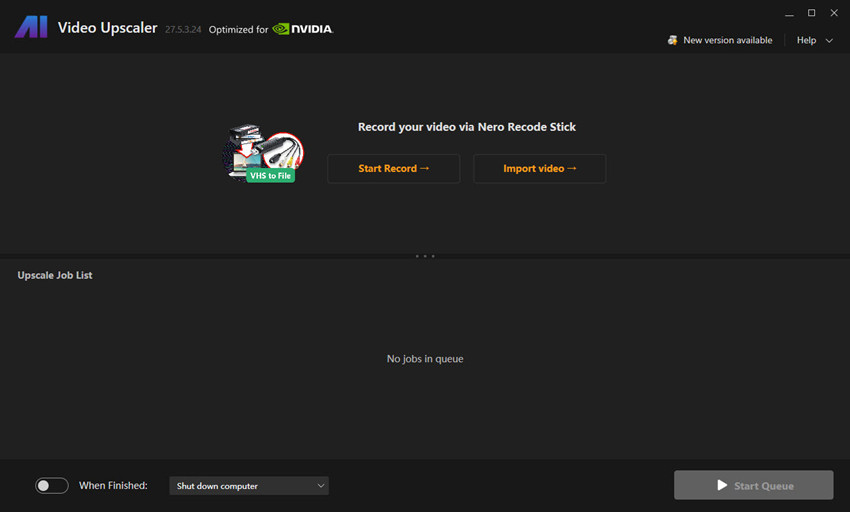
Lancez l'application Nero AI Video Upscaler. Vous pouvez soit utiliser le bouton "Importer Vidéo" pour rechercher votre fichier, soit glisser-déposer la vidéo directement dans la fenêtre principale. Le logiciel prend en charge une large gamme de formats vidéo, notamment MP4, MOV et AVI.
Étape 2. Sélectionner un Modèle IA
Une fois la vidéo chargée dans Nero AI Video Upscaler, configurez les options d'upscaling dans le panneau de droite. C'est une étape cruciale où vous choisissez le modèle IA le mieux adapté au contenu de votre vidéo. Nero Upscaler propose plusieurs modèles, chacun optimisé pour un type de séquence spécifique :
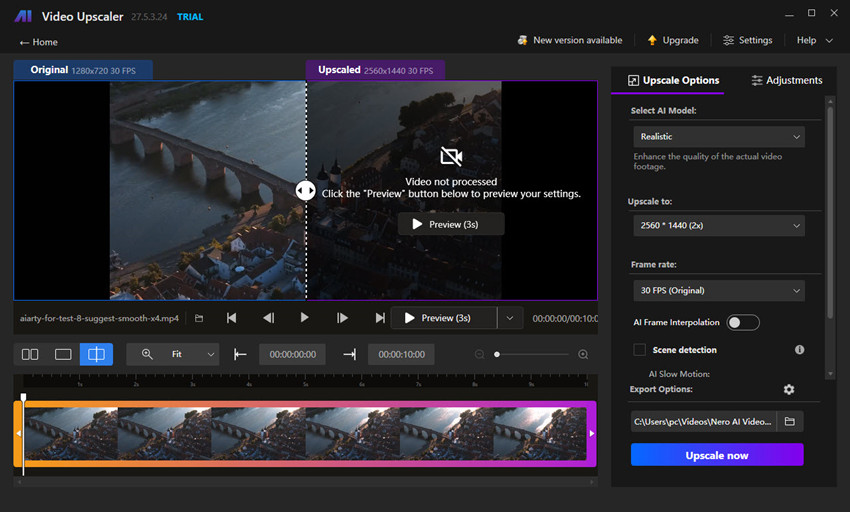
- Rapide : Modèle général pour un traitement rapide lorsque le temps est prioritaire.
- Animation : Conçu pour améliorer les dessins animés 2D et contenus animés.
- Réaliste : Idéal pour les vidéos réelles comme les vidéos familiales ou documentaires.
- Polyvalent : Modèle équilibré offrant de bons résultats globaux avec moins de netteté.
- Amélioration du Visage : Spécialisé dans le raffinement des détails du visage dans les vidéos.
Étape 4. Définir la Résolution de Sortie
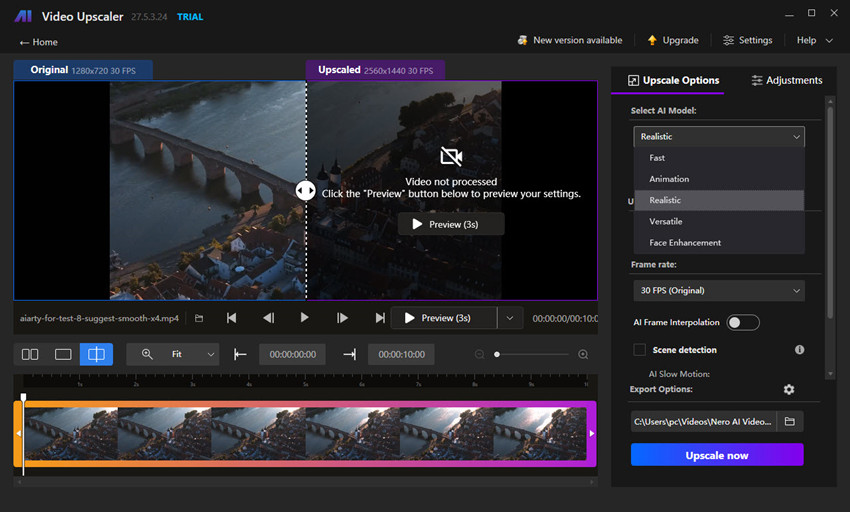
Dans les paramètres "Upscale vers" ou de sortie, vous pouvez choisir la résolution souhaitée pour votre vidéo finale. Nero AI Video Upscaler permet de multiplier la résolution (ex. 2x, 4x) ou de définir une résolution spécifique comme 1080p, 4K, voire 8K.
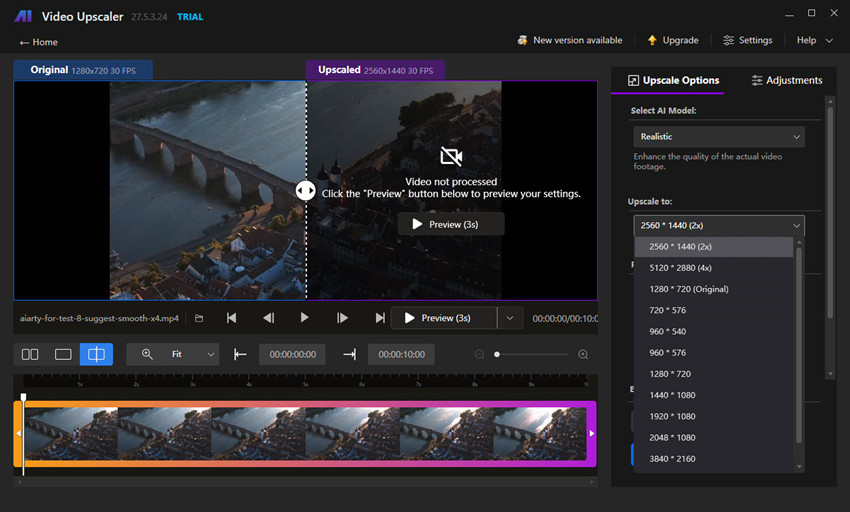
Vous pouvez améliorer davantage votre vidéo via :
- Interpolation d'images IA pour un mouvement plus fluide (jusqu'à 120 FPS)
- Réduction du bruit pour éliminer le grain et les artefacts
- Réglage des couleurs pour ajuster luminosité, contraste, saturation, netteté et balance des blancs
Étape 5. Prévisualiser le Résultat
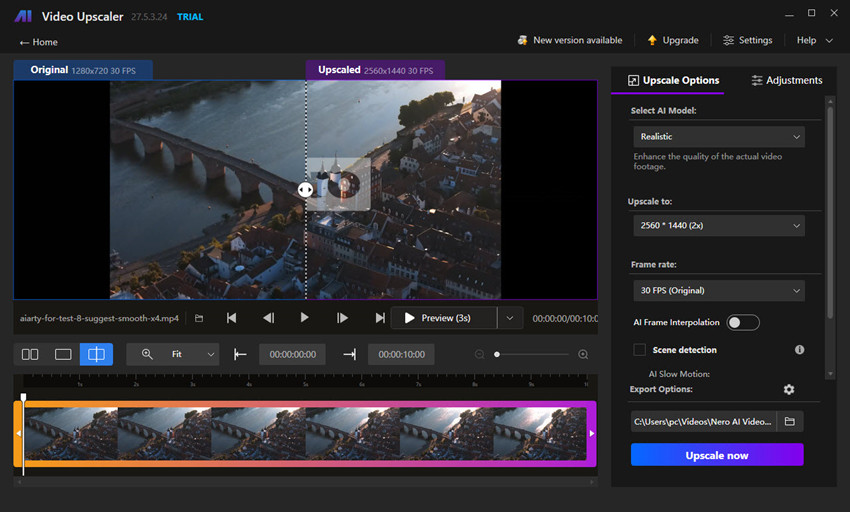
Avant de lancer l'upscaling, vous pouvez utiliser la fonction de prévisualisation. Cette fonction traite un court segment de votre vidéo (généralement quelques secondes) pour comparer côte à côte l'original et la version améliorée. Cela vous aide à sélectionner le meilleur modèle IA et les réglages pour votre projet.
Étape 6. Démarrer le Traitement
Une fois satisfait de la prévisualisation, ajoutez le fichier à la liste de traitement et cliquez sur "Démarrer le traitement" ou "Exécuter". Nero AI Video Upscaler commencera alors le processus d'upscaling. La durée du traitement peut varier en fonction du matériel de votre ordinateur (en particulier le GPU) et du modèle IA choisi.
Tests et Résultats des Vidéos Upscalées par Nero AI
Bien, nous avons exploré en détail comment utiliser Nero AI Video Upscaler, mais la vraie question est : est-ce que ça fonctionne vraiment ? Passons maintenant à des exemples concrets. J'ai testé Nero Upscaler sur une variété de clips vidéo pour vous montrer exactement comment les modèles d'upscaling de Nero AI performent. Cette section est consacrée aux preuves, voyons donc les Tests et Résultats des Vidéos Upscalées par Nero AI pour comparer avant-après.
Réaliste
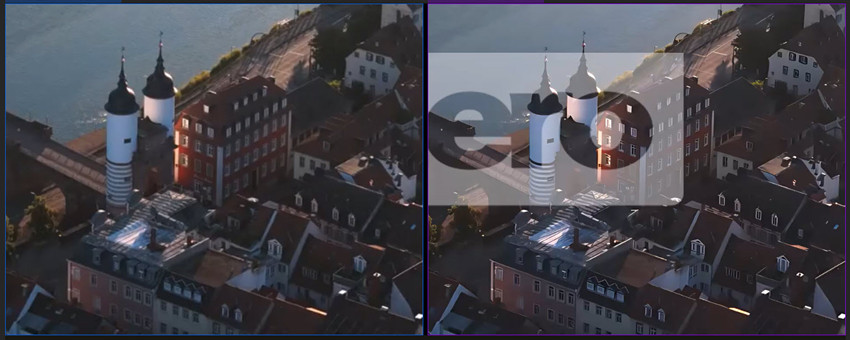
Lors de mes tests avec ce modèle sur d'anciennes vidéos familiales et un clip documentaire légèrement flou, j'ai été vraiment impressionné. Le changement le plus notable était la netteté accrue de tout. La texture des bâtiments et des lignes était soudain beaucoup plus claire. Nero AI Upscaler ne se contente pas d'accentuer les contours ; il semble révéler les détails cachés dans le flou, rendant la scène plus vive et réaliste. Ce modèle est définitivement recommandé pour tout tournage réel.
Animation
Les vidéos "avant" étaient une vidéo anime 1080P générée par Midjourney. Le modèle Animation de Nero AI Upscaler les a magnifiquement nettoyées. Il a lissé tous les contours de manière incroyablement nette et précise. Les couleurs sont devenues beaucoup plus vives et uniformes, sans le débordement ou le flou qu'on obtient avec l'upscaling traditionnel. Si vous voulez restaurer une ancienne série animée ou améliorer un clip anime basse résolution, ce modèle est indispensable.

Amélioration du Visage
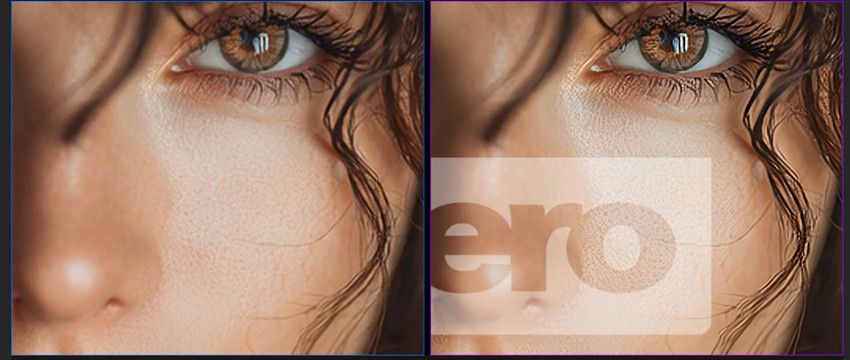
J'ai testé le modèle Face Enhancement avec un portrait. Dans le clip original, le visage du sujet était légèrement flou. Le résultat "après" a été une amélioration majeure. Nero Upscaler a rendu les yeux et les sourcils du sujet très détaillés et a défini les contours de son visage. Ce qui est impressionnant, c'est qu'il a ajouté une texture de peau naturelle sans donner un effet artificiel ou trop retouché.
Meilleure Alternative à Nero AI Video Upscaler : Aiarty Video Enhancer
Si l'idée d'un upscaling alimenté par l'IA vous séduit mais que vous souhaitez une solution plus rapide, polyvalente et économique que Nero AI Video Upscaler, Aiarty Video Enhancer mérite votre attention. Contrairement aux outils centrés uniquement sur la résolution, Aiarty adopte une approche tout-en-un pour l'amélioration vidéo. Il utilise des modèles IA avancés pour upscaler les vidéos jusqu'à 4K tout en réduisant le bruit, corrigeant le flou, réparant les artefacts de compression, améliorant le nombre d'images et ajustant les couleurs — le tout dans un flux de travail simplifié.
Que vous travailliez avec d'anciennes vidéos familiales, des clips YouTube basse résolution, des vidéos mobiles ou du contenu généré par IA, Aiarty analyse automatiquement chaque image et reconstitue les détails manquants avec une précision impressionnante. Le logiciel propose trois modèles IA dédiés pour différents types de contenu, ainsi que l'interpolation d'images et le désentrelacement pour un mouvement plus fluide.
Son interface intuitive signifie que vous n'avez pas besoin d'être un expert technique — il suffit d'importer votre vidéo, de choisir les paramètres d'amélioration et de laisser l'IA d'Aiarty faire le reste. Le résultat ? Des vidéos nettes et vivantes, optimisées pour toutes les plateformes, sans la courbe d'apprentissage ou les limitations de l'outil Nero.
En savoir plus : Test complet d'Aiarty Video Enhancer
 FAQs
FAQs
Bien que Nero propose souvent un essai gratuit, la version complète de Nero AI Video Upscaler nécessite un achat unique pour une licence à vie ou un abonnement annuel. Le logiciel n'est pas gratuit indéfiniment. L'essai gratuit permet généralement de tester ses fonctionnalités et de voir les résultats avant de décider d'acheter le produit complet.
Oui, Nero AI Video Upscaler est généralement considéré comme un bon outil pour améliorer la qualité vidéo. Il utilise des modèles IA avancés pour upscaler les vidéos, réduire le bruit et affiner les détails. Ses principaux atouts incluent une interface conviviale et des modèles spécialisés pour différents types de contenu, comme les séquences réalistes, l'animation et l'amélioration des visages. Cependant, ses performances dépendent fortement du matériel de votre système, en particulier le GPU.
Pour des performances optimales avec Nero Upscaler, un système robuste est recommandé, notamment un GPU puissant. Le logiciel est disponible pour Windows 10 et 11. Bien qu'il puisse fonctionner sur des systèmes avec un GPU intégré, un GPU dédié NVIDIA GeForce, AMD Radeon ou Intel Arc est fortement recommandé pour exploiter le traitement IA et obtenir des résultats plus rapides. Il nécessite également une quantité suffisante de RAM (8 Go ou plus) et un processeur multi-cœurs.
Le processus d'utilisation de Nero AI Video Upscaler est simple. Commencez par importer votre fichier vidéo. Ensuite, sélectionnez l'un des modèles IA dédiés, comme "Réaliste" pour les séquences réelles ou "Animation" pour les dessins animés. Choisissez ensuite la résolution de sortie souhaitée (ex. 4K). Avant de finaliser, vous pouvez utiliser la fonction de prévisualisation pour voir le segment vidéo amélioré. Une fois satisfait, lancez le processus d'upscaling et le logiciel exportera votre nouvelle vidéo de meilleure qualité.
Vous Aimerez Peut-être Aussi


Thomas Durand est un spécialiste passionné de logiciels, avec un intérêt marqué pour l'édition de photos, les tests de logiciels et l'intelligence artificielle. Ses écrits sont à la fois complets et accessibles, aidant les utilisateurs à sélectionner les outils idéaux pour leurs besoins.
