 Aiarty Video Enhancer
Aiarty Video Enhancer






















Suivez les recommandations ci-dessous selon vos priorités — qualité, vitesse ou colorimétrie. Il n’est pas nécessaire d’activer toutes les options de l’interface ; par exemple, l’interpolation d’images ou la réduction du bruit audio peuvent être inutiles lors d’un simple agrandissement vidéo.
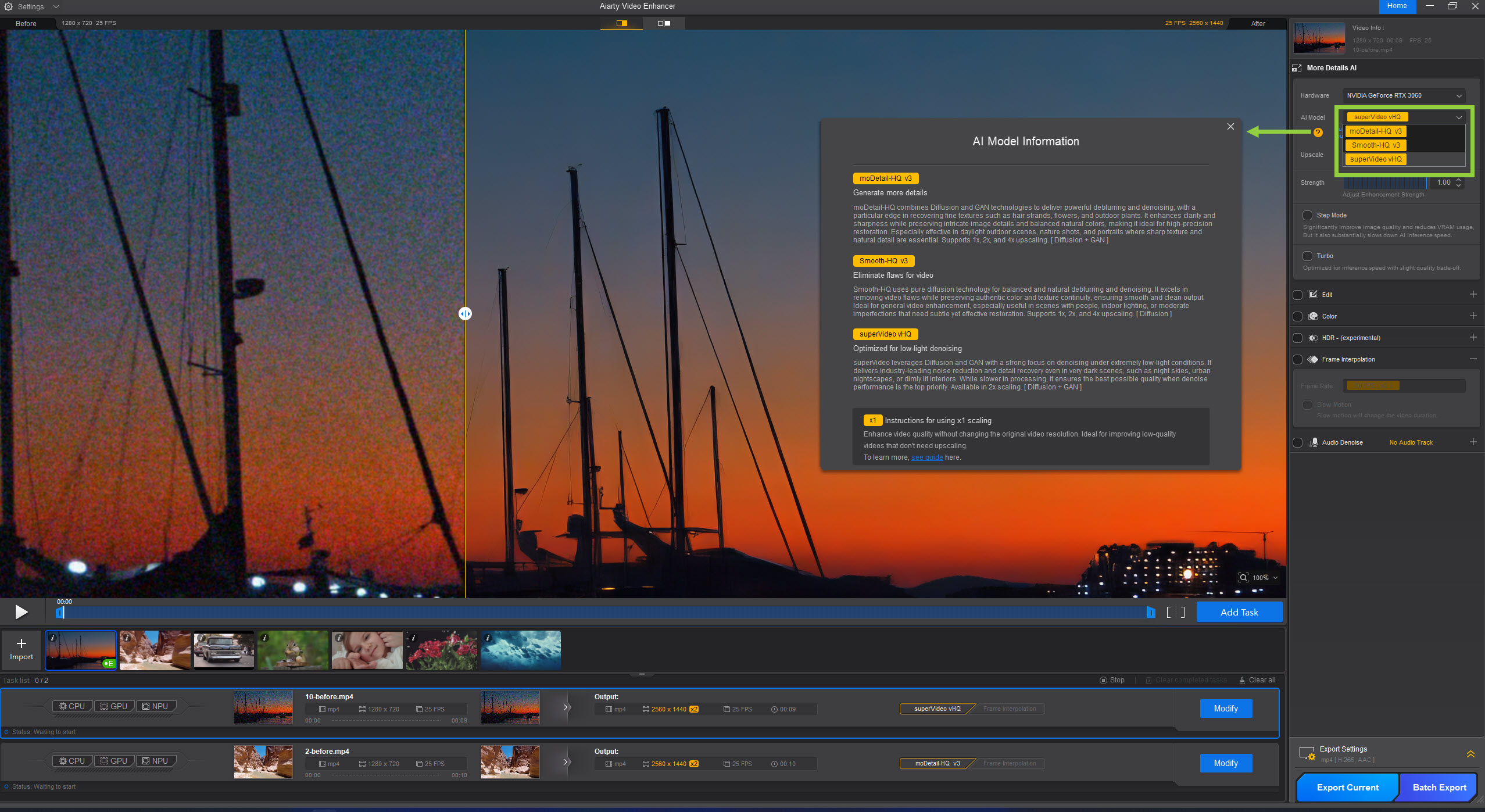
De nombreux nouveaux utilisateurs commencent avec le modèle IA par défaut d’Aiarty Video Enhancer, puis se demandent rapidement : « Quel est le meilleur modèle IA et comment le choisir ? ». En réalité, il n’existe pas de modèle universellement « meilleur ». Chaque modèle est conçu pour des usages précis :
Le bon choix dépend donc de votre vidéo. Testez plusieurs modèles IA afin d’identifier celui qui offre le rendu le plus naturel et la meilleure qualité pour votre contenu.
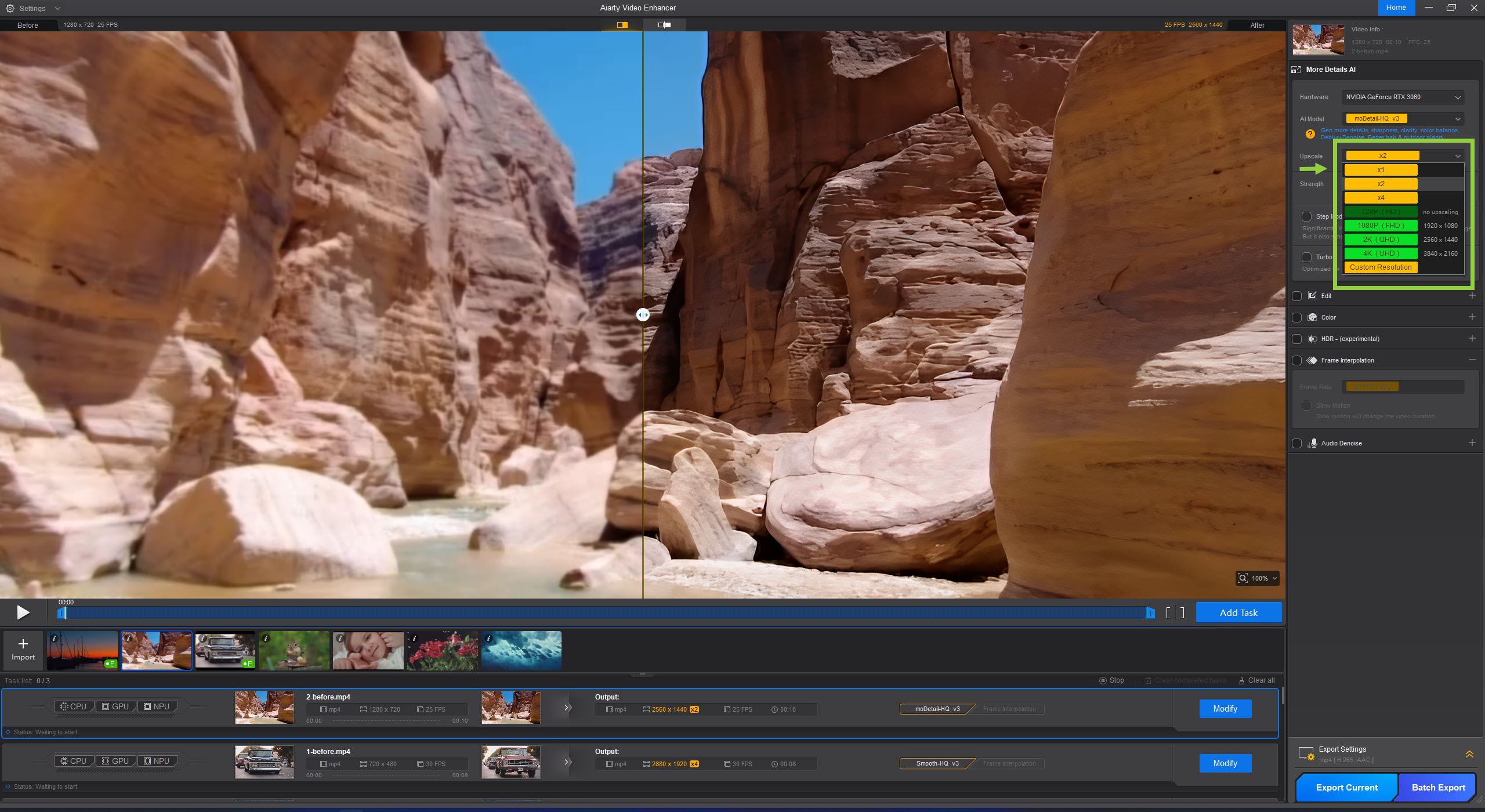
Après avoir choisi un modèle IA, l’étape suivante consiste à sélectionner l’option d’agrandissement adaptée. Voici quelques conseils :
Choisissez l’option la plus adaptée à l’état de votre vidéo et à vos objectifs de qualité finale.
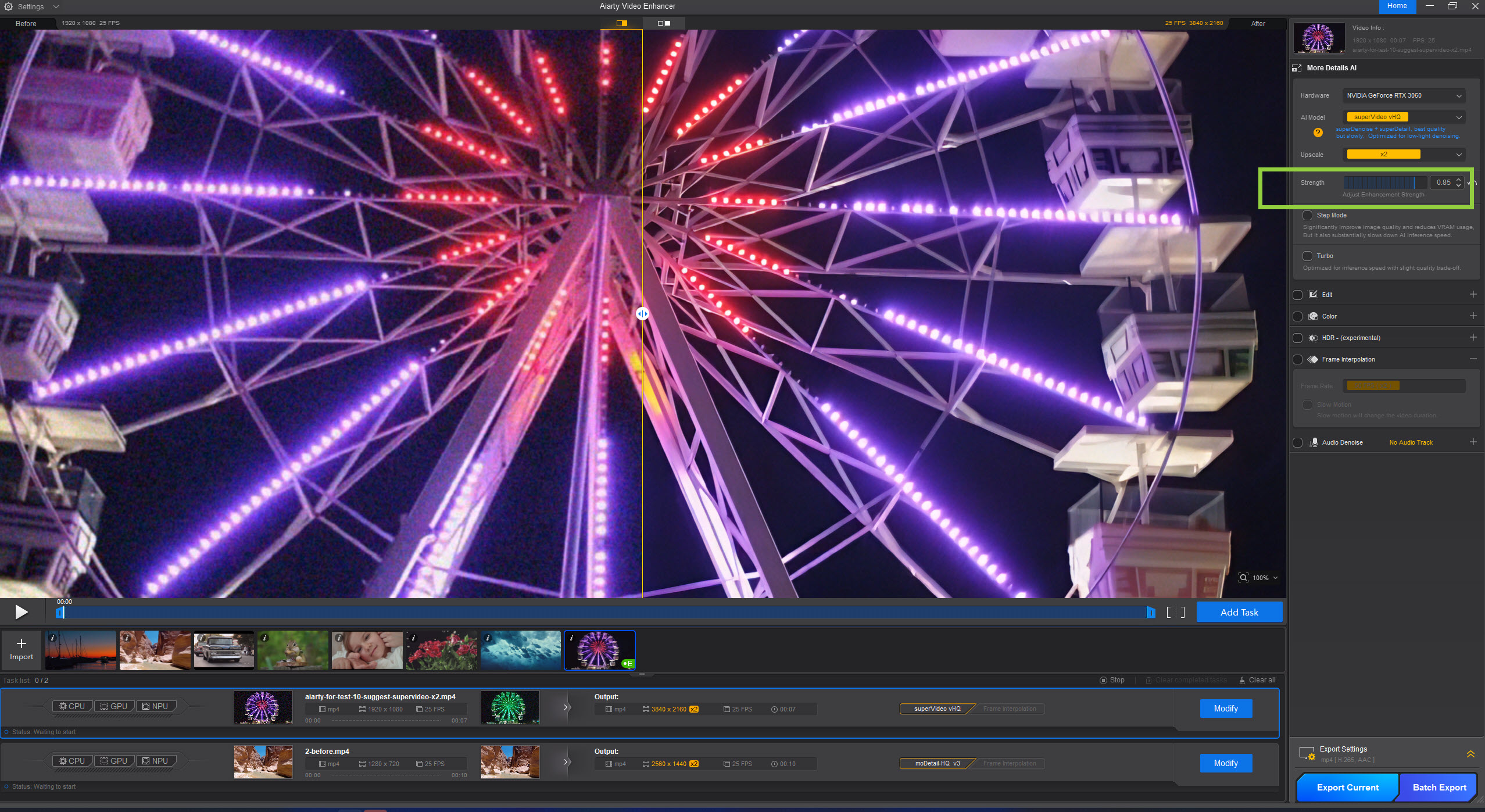
Le curseur d’intensité vous permet de définir la puissance de l’amélioration IA appliquée à votre vidéo. Réglable de 0 à 1, il offre un ajustement précis — d’un nettoyage discret à une netteté et un niveau de détail plus marqués. Utilisez-le pour trouver le juste équilibre entre clarté améliorée et rendu naturel. Chaque vidéo étant différente, n’hésitez pas à tester plusieurs réglages.
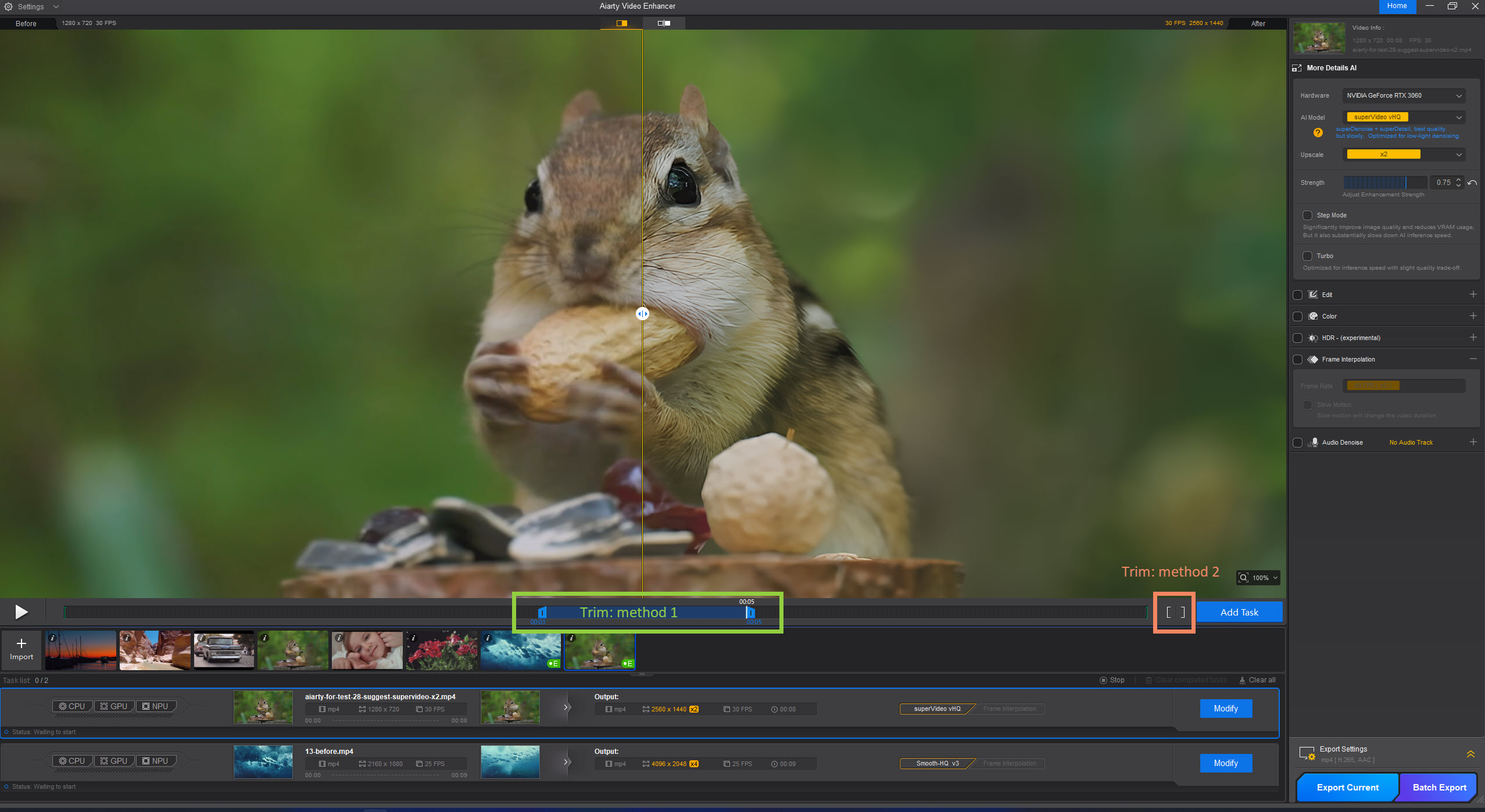
Sélectionnez un court segment de 5 à 10 secondes dans une partie complexe de votre vidéo afin de tester vos réglages avant de lancer le rendu complet. Deux méthodes sont disponibles :
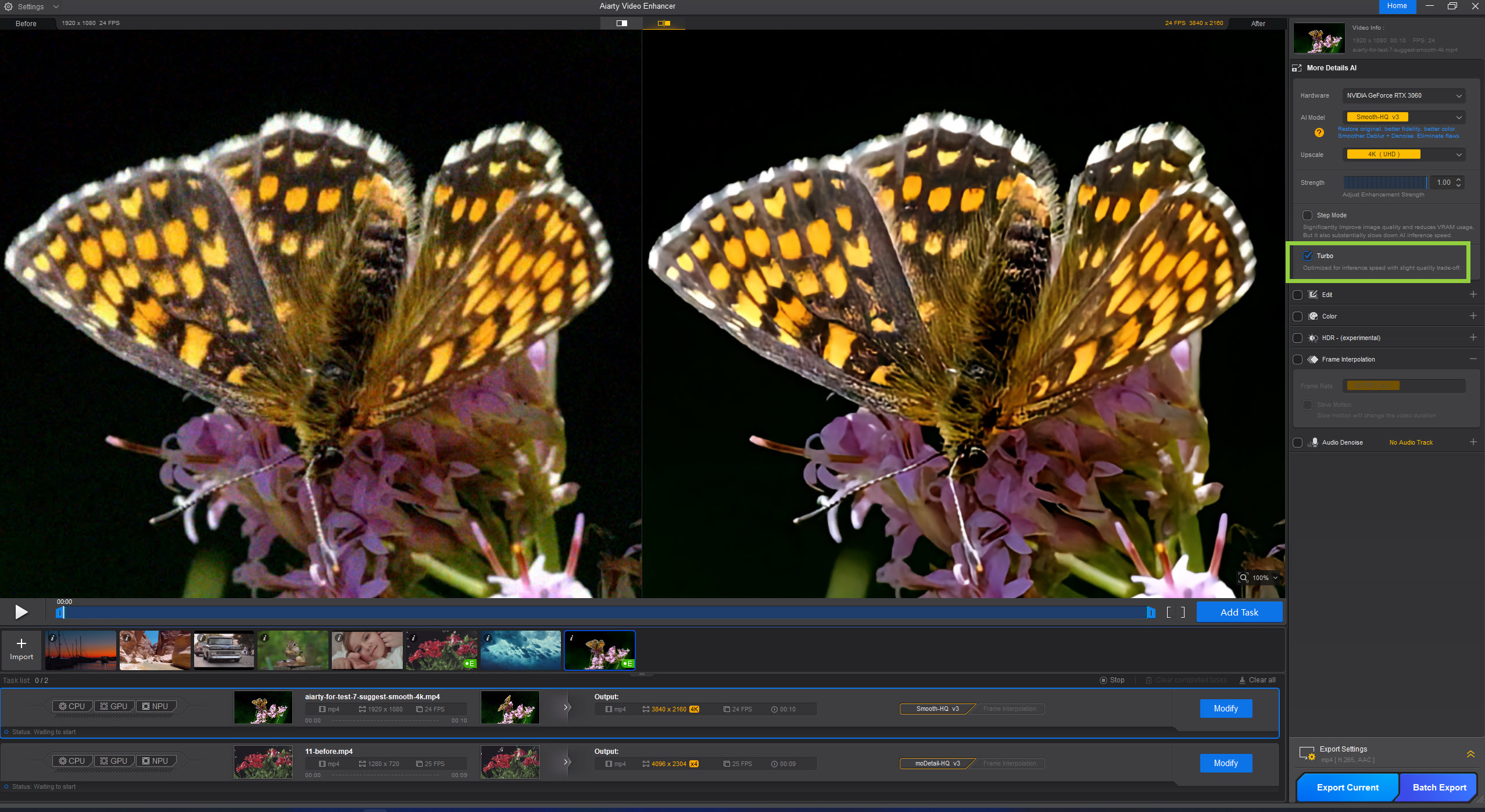
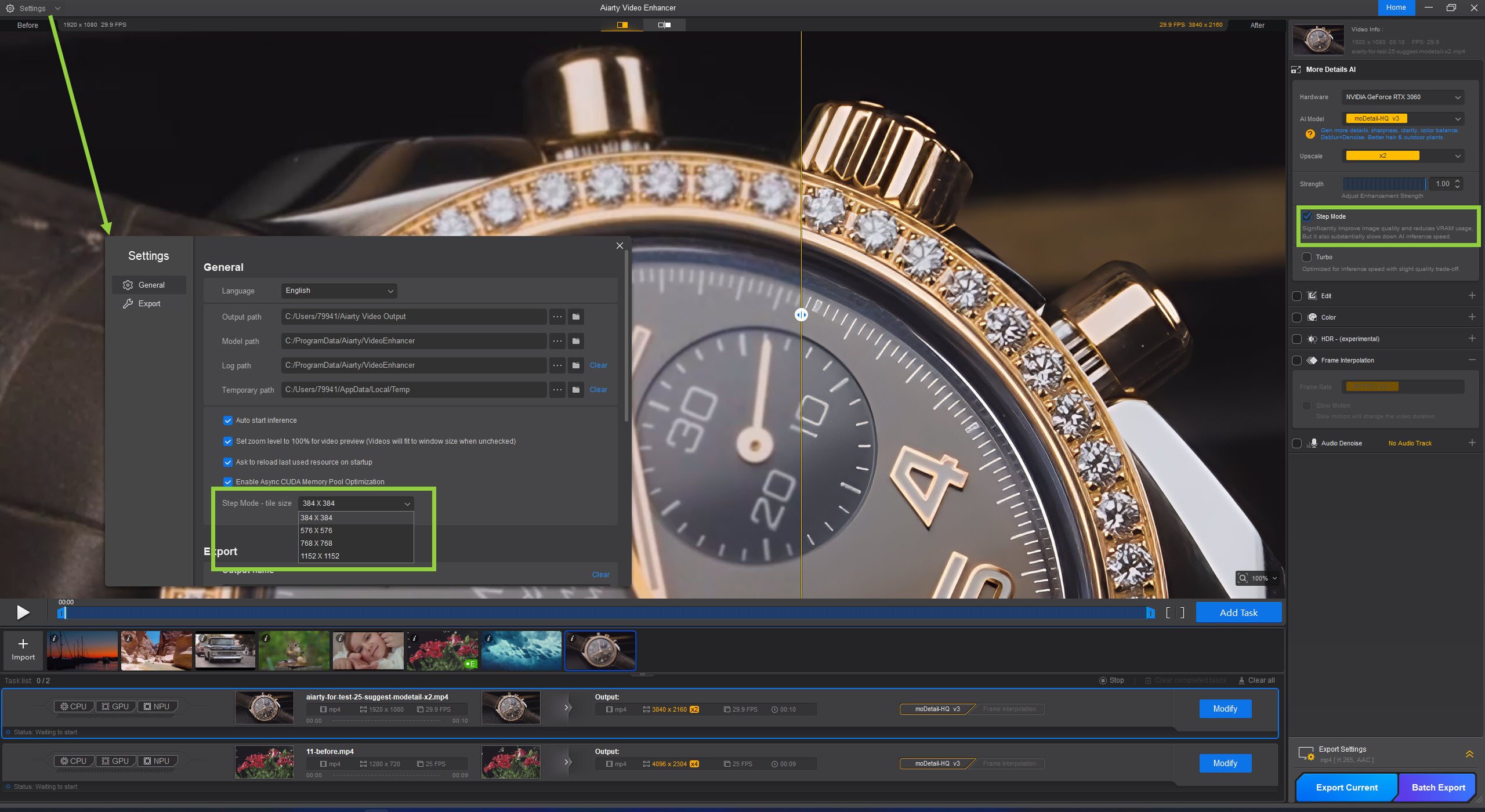
Pour les vidéos haute résolution, le mode Step offre une clarté et un niveau de détail supérieurs grâce à une inférence IA par tuiles. Cette méthode réduit considérablement l’utilisation de la VRAM tout en conservant une cohérence visuelle. Bien que plus lent que le mode Turbo, le mode Step fournit des résultats plus propres sur les séquences exigeantes.
Vous pouvez ajuster la taille des tuiles dans les paramètres :
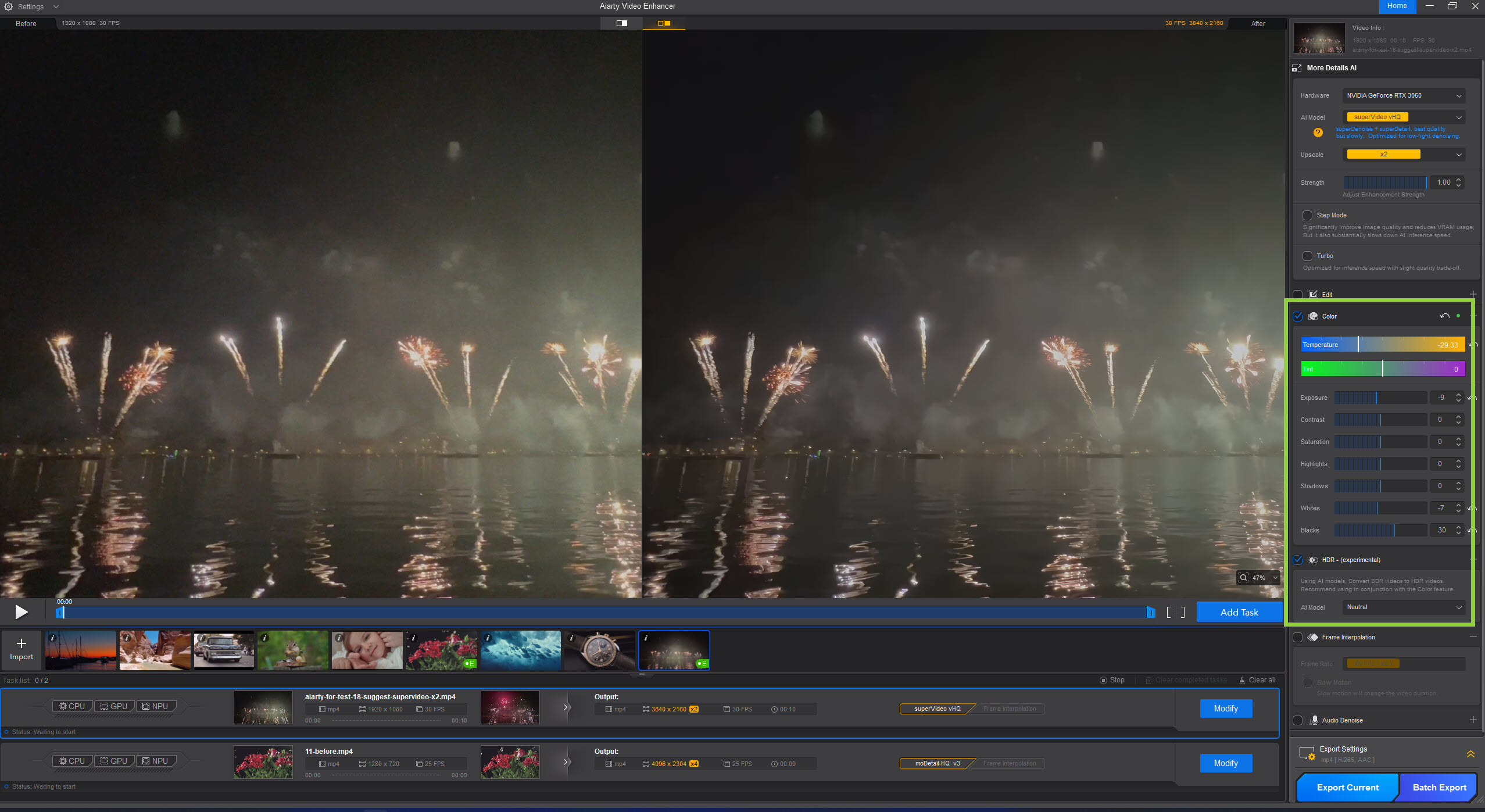
Pour convertir une vidéo SDR 8 bits en HDR10, assurez-vous que votre écran est compatible HDR, que l’option est activée, et utilisez-la en combinaison avec la fonction Couleur. Pour activer le HDR :
Allez dans Paramètres > Système > Affichage. Sélectionnez votre écran compatible HDR, puis activez l’option « Utiliser le HDR ». Ajustez le curseur de luminosité du contenu SDR si nécessaire. Pour un calibrage optimal, utilisez l’application Windows HDR Calibration disponible sur le Microsoft Store.
Ouvrez le menu Apple > Réglages Système (ou Préférences Système), puis sélectionnez Écrans. Pour un écran externe, vérifiez que l’option « Plage dynamique étendue » est activée.
Assurez-vous également que le HDR est activé dans le menu de réglages physiques de votre moniteur.
Lors du traitement de plusieurs vidéos, vous pouvez appliquer les mêmes paramètres à toutes ou attribuer des paramètres différents à chaque clip avant l'export par lot.
Utiliser les mêmes paramètres pour toutes les vidéos : Réglez simplement les paramètres d'une vidéo, puis cliquez sur Export groupée. Aiarty applique les paramètres actuels (modèle IA, facteur d'agrandissement, intensité, etc.) à toutes les vidéos du lot.
Utiliser des paramètres personnalisés pour chaque clip :

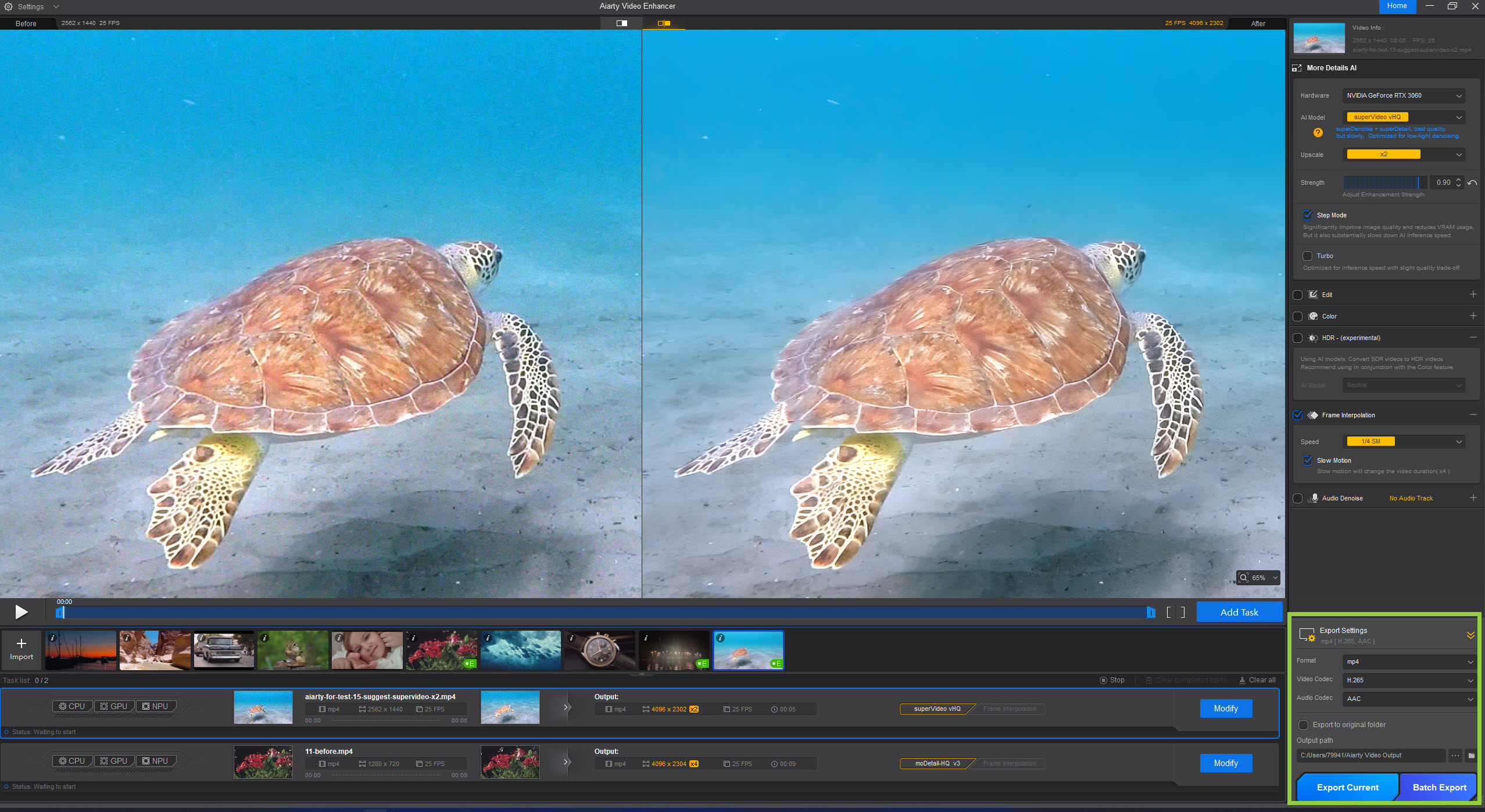
Pour une qualité maximale, utilisez un codec sans perte comme ProRes ou du H.264 à haut débit. Pour des fichiers plus légers, privilégiez le H.265 (HEVC) ou l’AV1. Vérifiez que votre lecteur vidéo ou votre plateforme de diffusion prend en charge le codec choisi, sans quoi la vidéo pourrait ne pas être lisible.
Aiarty fonctionne efficacement sur la plupart des systèmes, mais une mise à niveau de la carte graphique peut améliorer considérablement les performances pour les vidéos longues ou le traitement par lots. Consultez les pages dédiées aux configurations minimales requises et aux conseils pour mettre à jour les pilotes GPU afin d’obtenir des résultats optimaux.
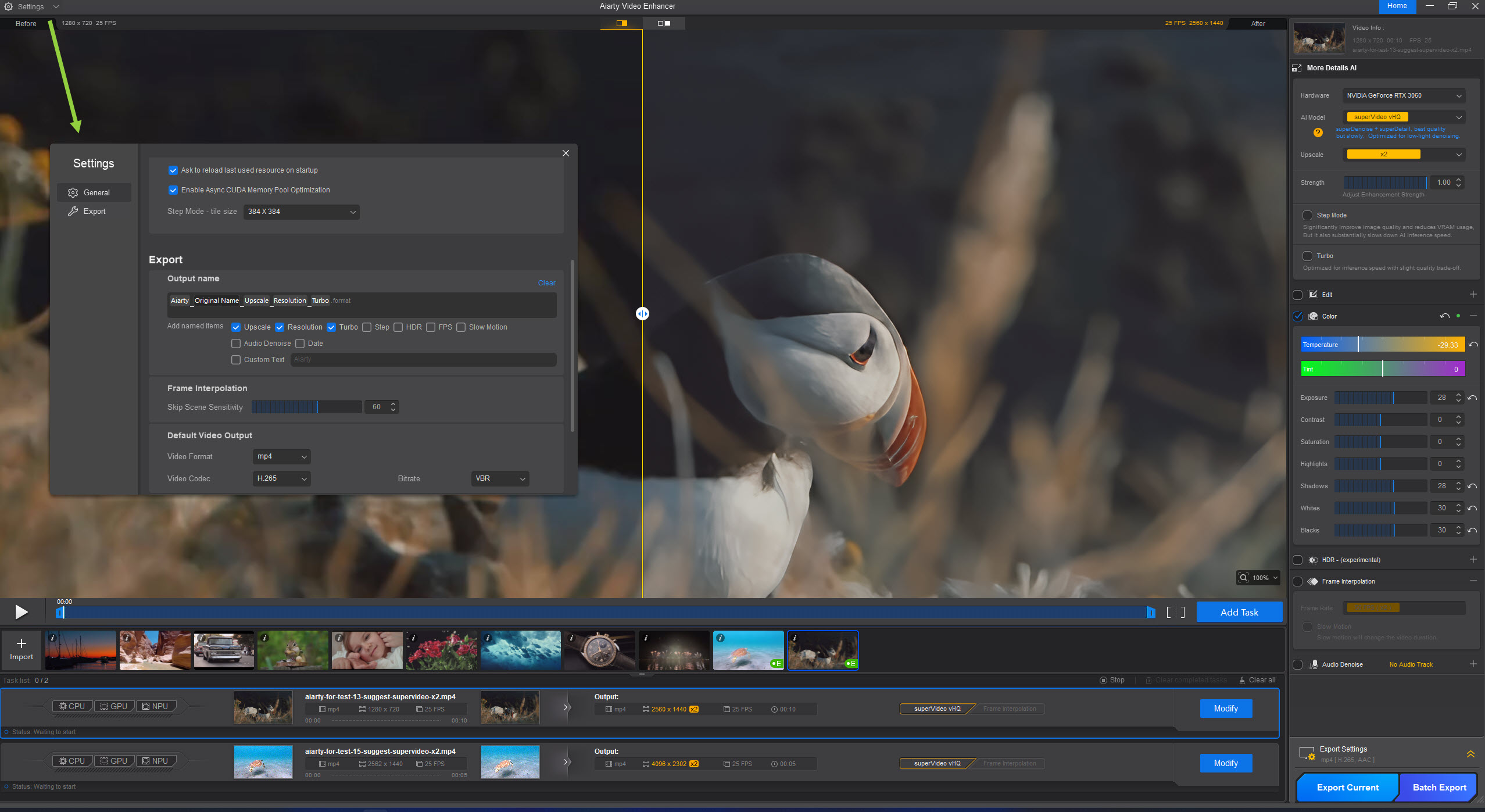
Cliquez sur « Settings » dans le coin supérieur gauche de l’interface pour ajuster des options telles que le chemin de sortie ou des modèles, la taille des tuiles du mode Step, le nom du fichier de sortie, la sensibilité des scènes pour l’interpolation d’images, les sorties vidéo/audio par défaut ou encore le GPU utilisé pour l’encodage. Vous pouvez enregistrer ces configurations sous forme de profils pour un usage ultérieur.
Gardez à l’esprit que certains contenus nécessitent des réglages spécifiques. Ajustez à nouveau les paramètres dans les Settings ou directement dans le panneau de travail avant l’exportation.
Aiarty Video Enhancer est un outil d'IA de nouvelle génération qui permet de générer des détails, de mettre à l'échelle, de débruiter et de corriger les vidéos saccadées ou à faible luminosité, en fusionnant la technologie de diffusion et le GAN pour offrir des détails de qualité photo, un réalisme des couleurs et une cohérence.
Oui, Aiarty Video Enhancer est très sûr à utiliser. C'est une application de bureau fiable qui s'exécute en toute sécurité sur votre ordinateur sans nécessiter de connexion Internet pendant le traitement, garantissant la confidentialité de vos vidéos et de vos données. Le logiciel est régulièrement mis à jour pour maintenir la sécurité et la performance, vous offrant une tranquillité d'esprit lors de l'amélioration de vos vidéos. Consultez les avis et commentaires pour voir ce que les utilisateurs réels et les influenceurs disent d'Aiarty.
Pour utiliser Aiarty Video Enhancer, votre ordinateur doit répondre aux exigences de base suivantes :
Windows : Windows 10 (64 bits), version 1809 ou ultérieure pour la prise en charge du CPU, et version 1903 ou ultérieure pour la prise en charge du GPU. Nécessite au moins 8 Go de RAM. Pour des performances plus fluides avec des séquences haute résolution, 16 Go ou plus sont recommandés.
macOS : macOS 13.0 ou ultérieur, avec un processeur Apple Silicon (M1, M2, M3, M4, M5 etc.) ou Intel. Un minimum de 8 Go de RAM est requis. Pour des performances optimales - en particulier lors du travail avec des vidéos 4K ou haute résolution - les Mac Apple Silicon avec 16 Go de RAM ou plus sont idéaux.
Veuillez visiter cette page pour plus de détails.
Nous fournissons des FAQ Commerciales et des FAQ Techniques faciles d'accès pour votre commodité. Pour un support personnalisé, n'hésitez pas à nous envoyer un e-mail à support@aiarty.com. Pour nous aider à vous assister plus efficacement, veuillez inclure les informations de votre système et la description du problème. Si vous ne recevez pas de réponse - il se peut que votre message ait été manqué ou bloqué dans les spams - veuillez essayer de nous contacter à nouveau via media@aiarty.com, qui reçoit moins d'e-mails.
Les vidéos de test fournies sur notre site web proviennent principalement de plateformes de stock gratuites et de bibliothèques du domaine public qui autorisent le téléchargement et l'utilisation gratuits. Certaines vidéos ont été légalement licenciées et achetées à des fins de démonstration par aiarty.com.
Veuillez noter qu'Aiarty n'est pas le propriétaire original d'aucune des vidéos. Ces clips sont mis à disposition pour des tests, des démonstrations et un usage équitable uniquement. La redistribution, l'utilisation commerciale ou la modification au-delà de l'évaluation personnelle ou des fins éducatives peuvent nécessiter une licence appropriée de la part des propriétaires de contenu originaux.
Si vous êtes un propriétaire légitime d'une vidéo présentée sur notre site et croyez qu'elle a été utilisée de manière inappropriée ou souhaitez qu'elle soit retirée, veuillez nous contacter à media@aiarty.com. Nous respectons toutes les préoccupations relatives aux droits d'auteur et traiterons rapidement toute demande de retrait valide.