 Aiarty Image Enhancer
Aiarty Image Enhancer
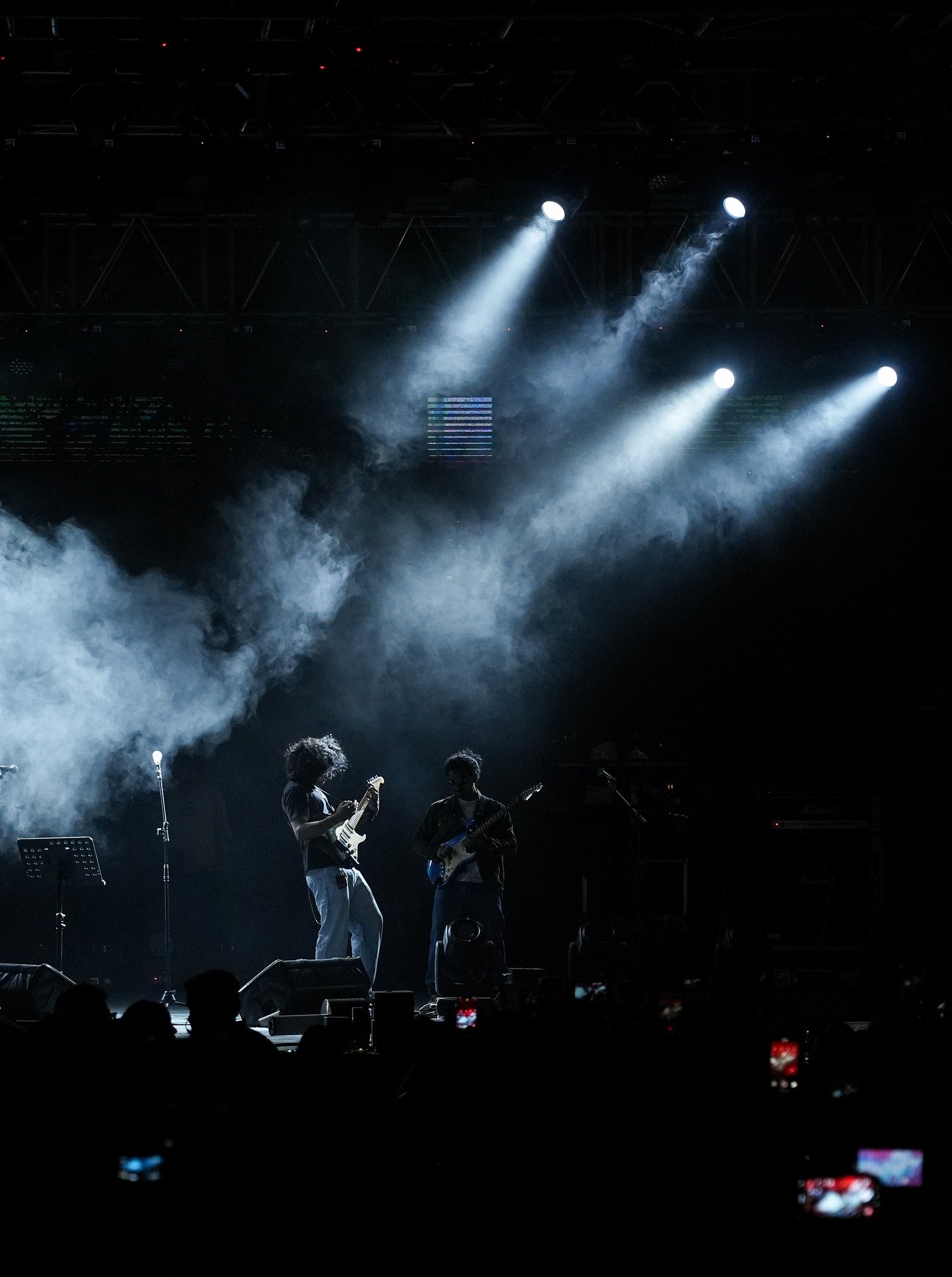
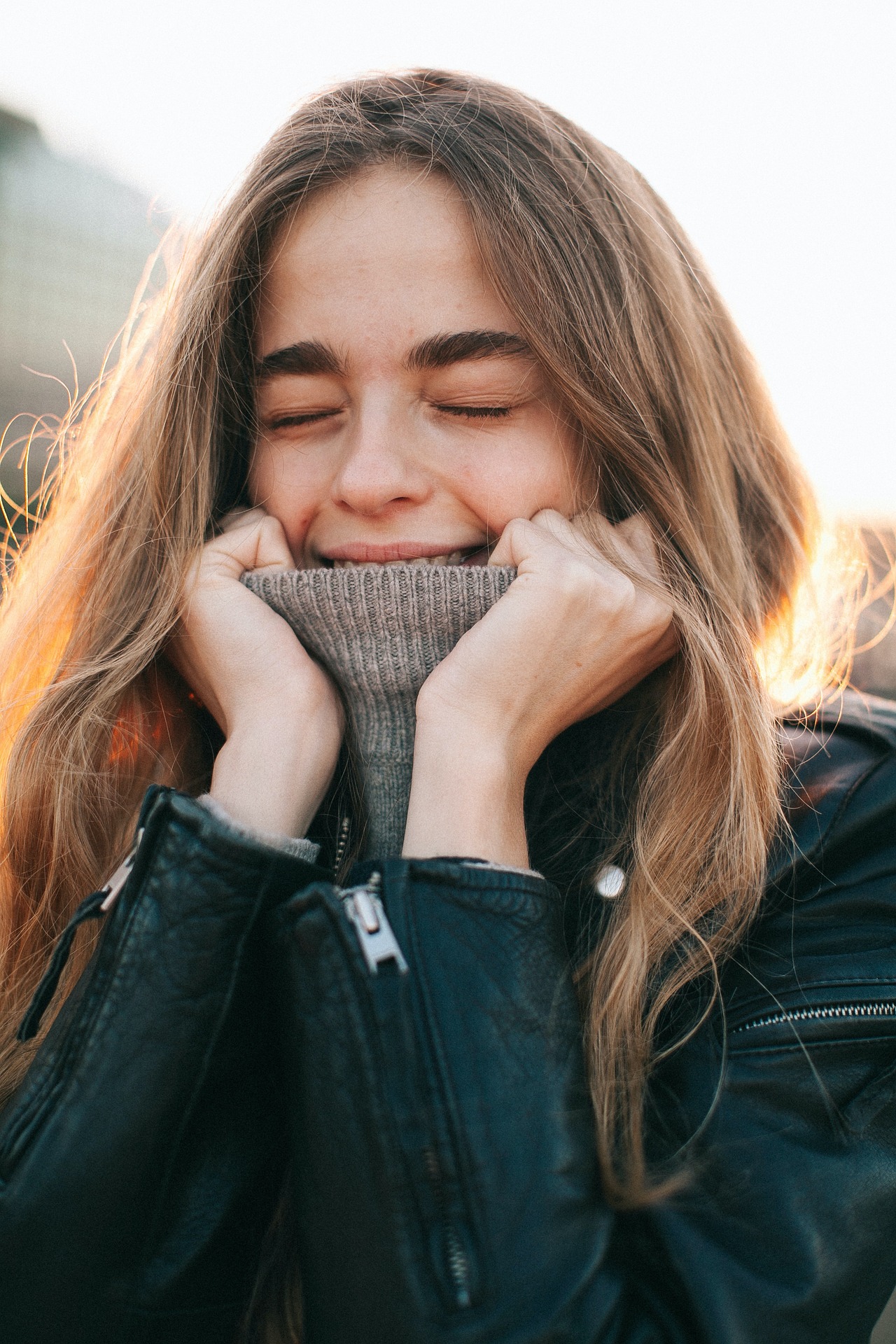
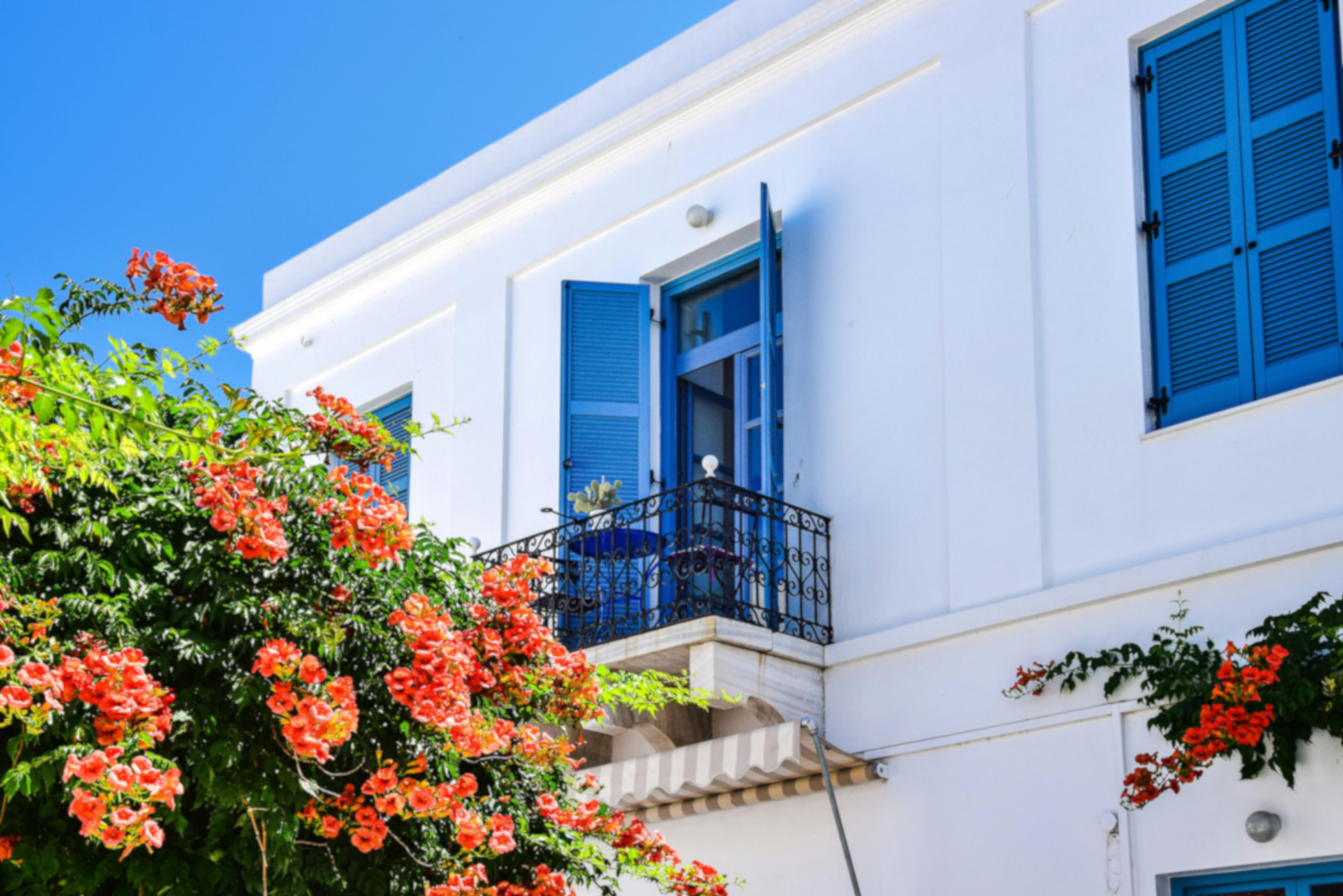
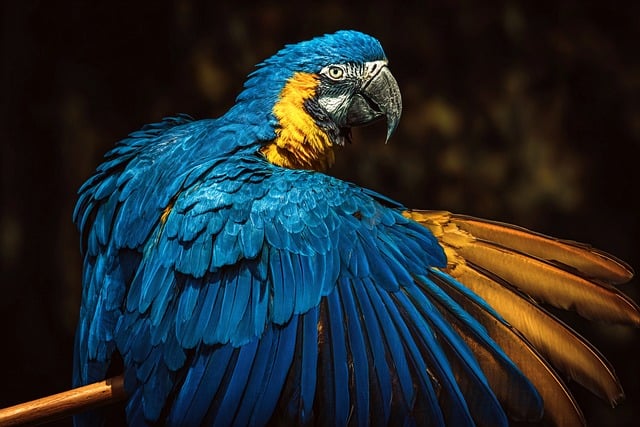
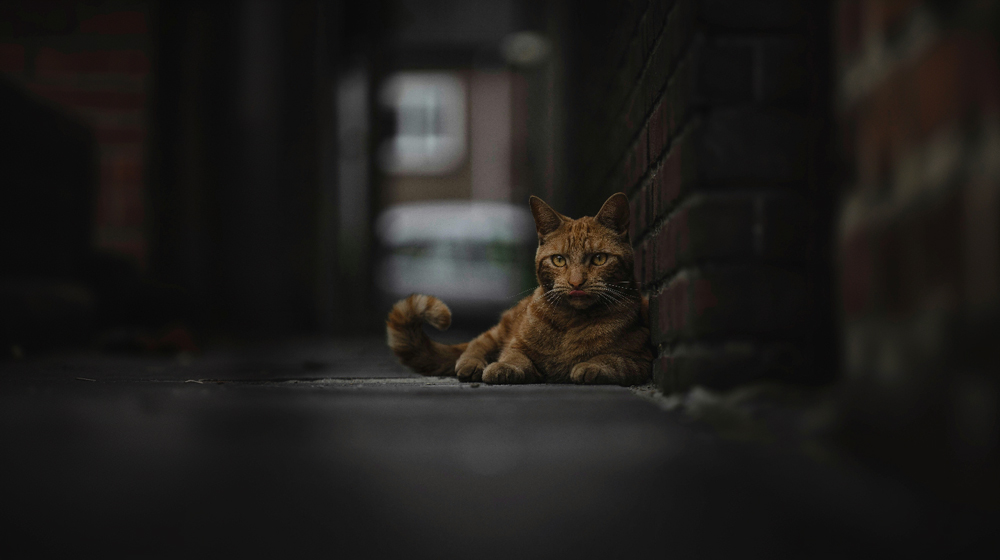
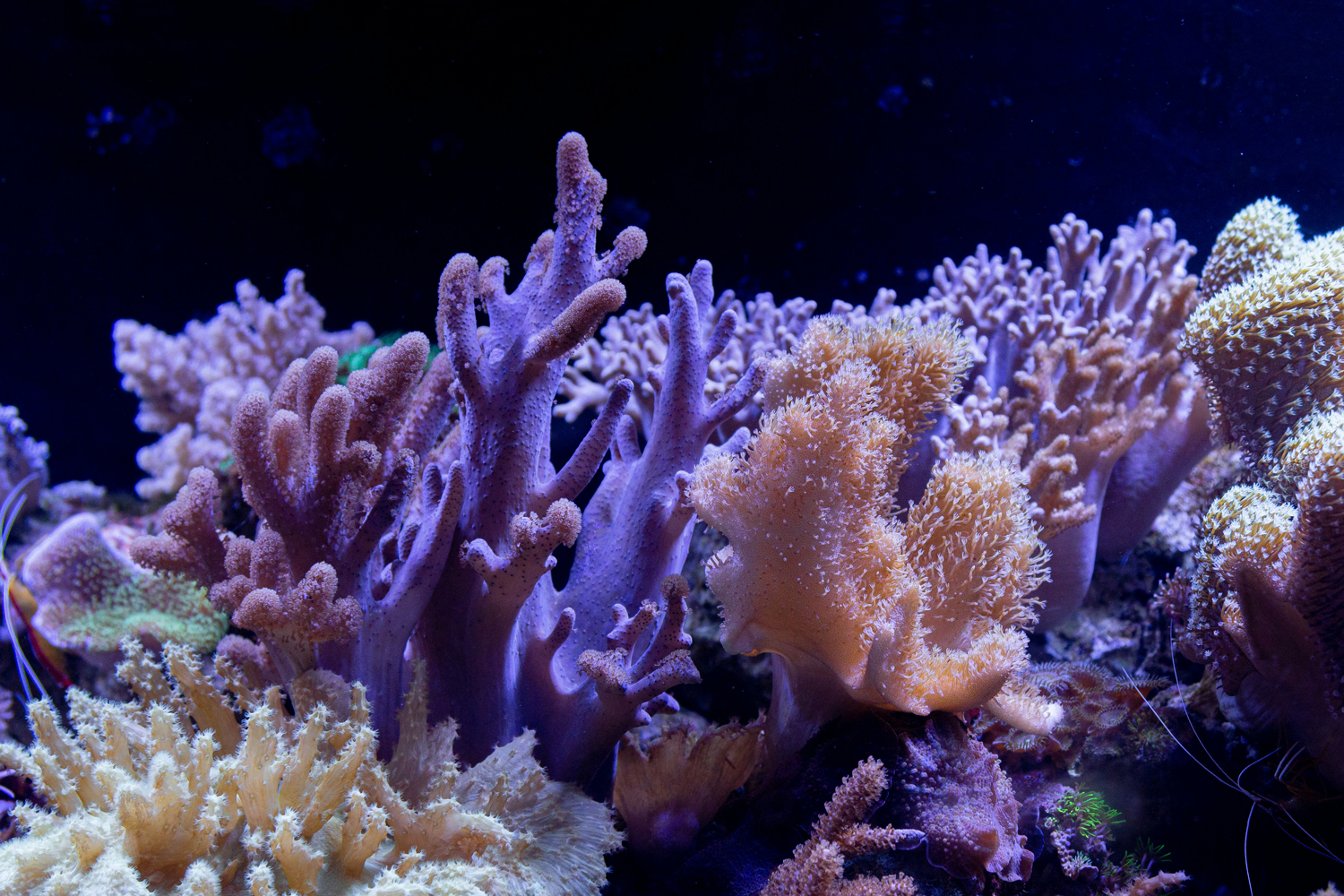
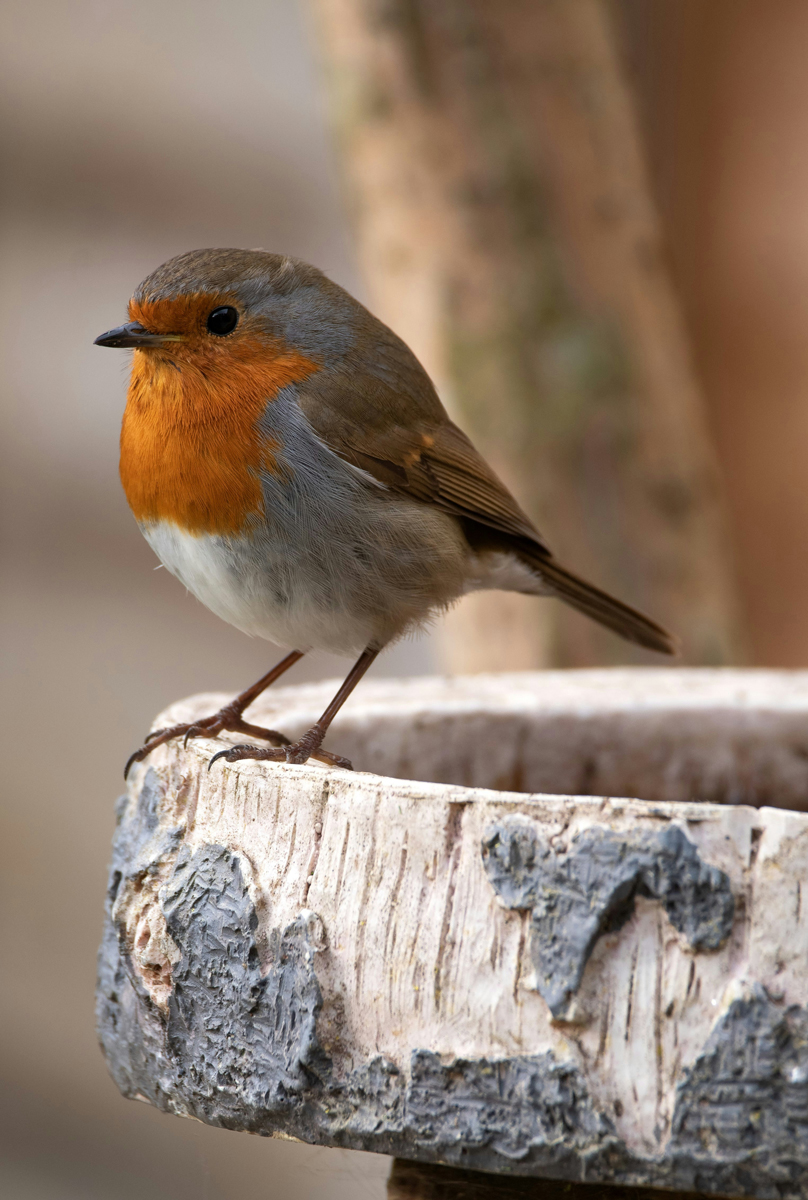
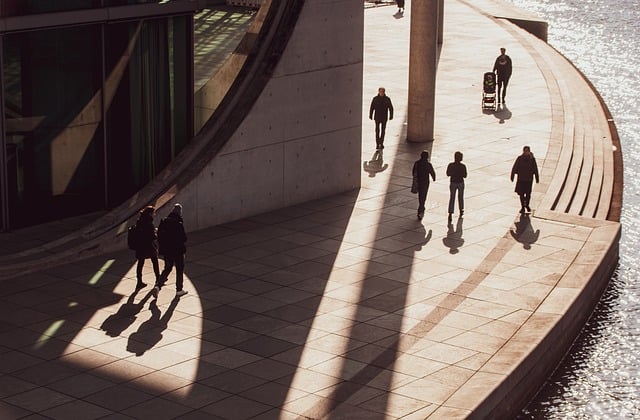
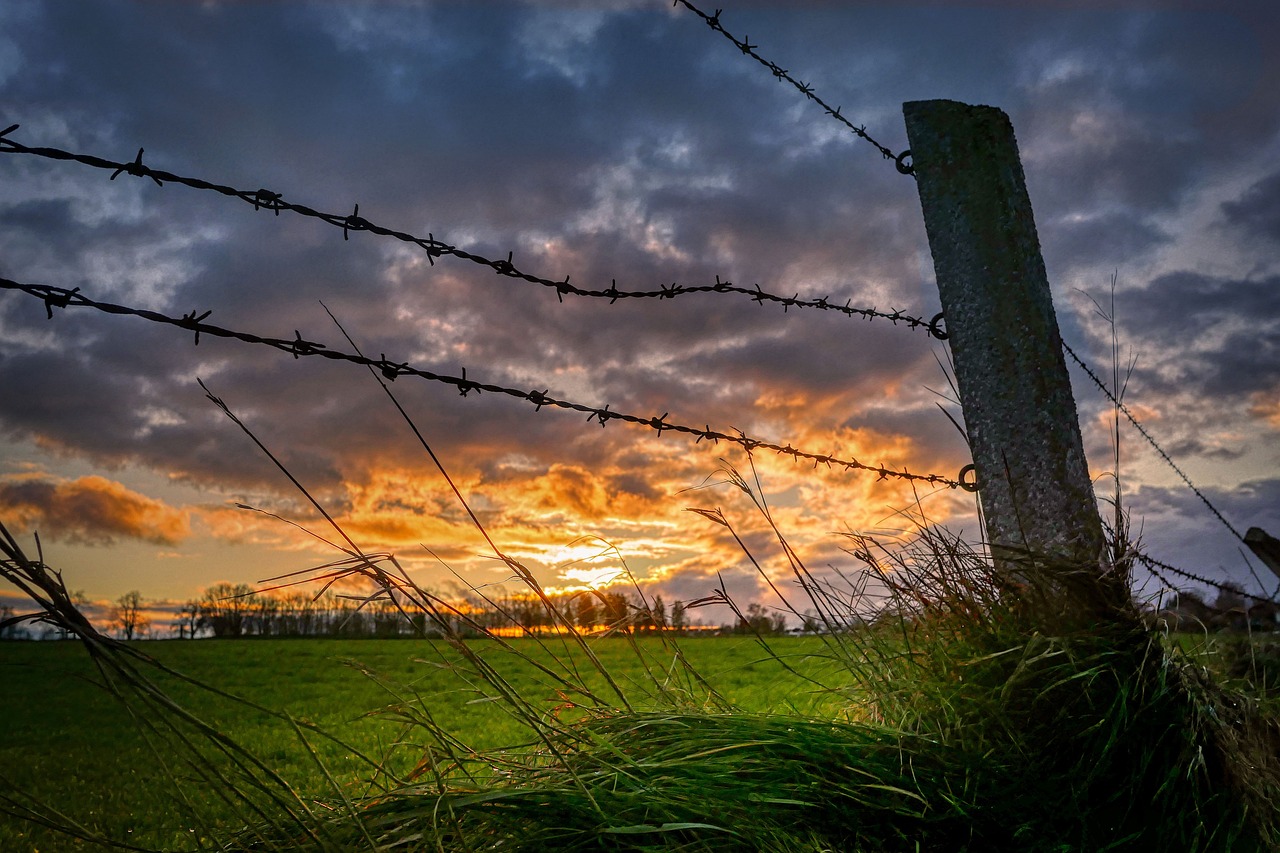
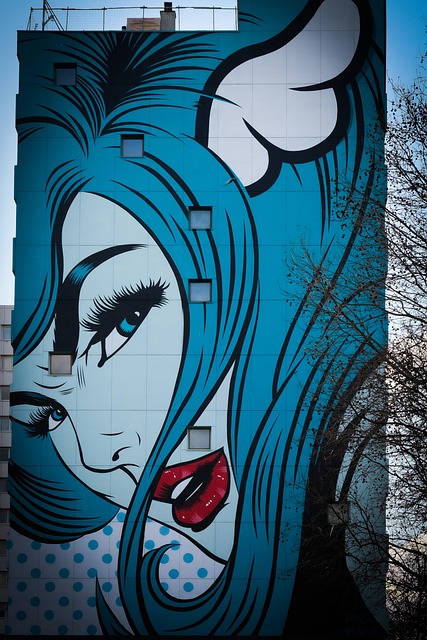
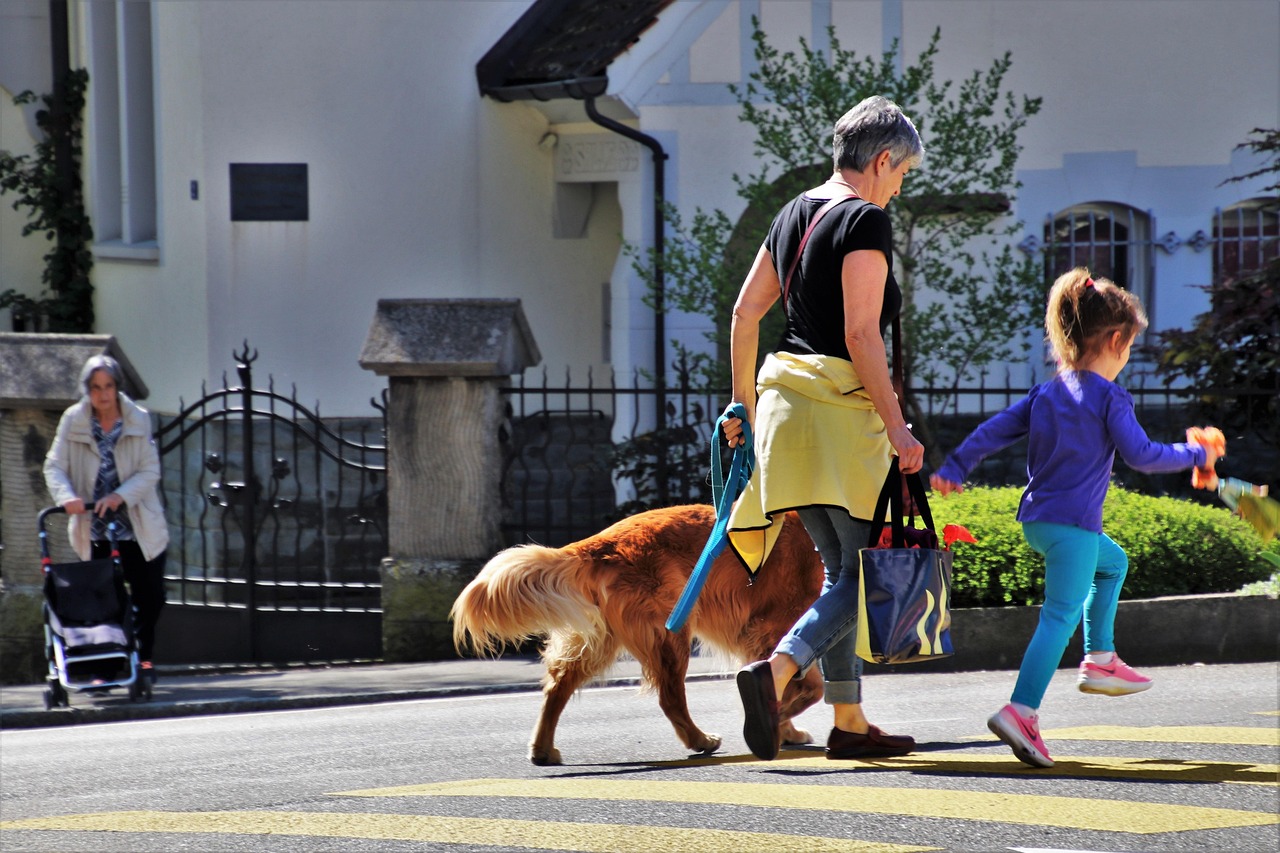
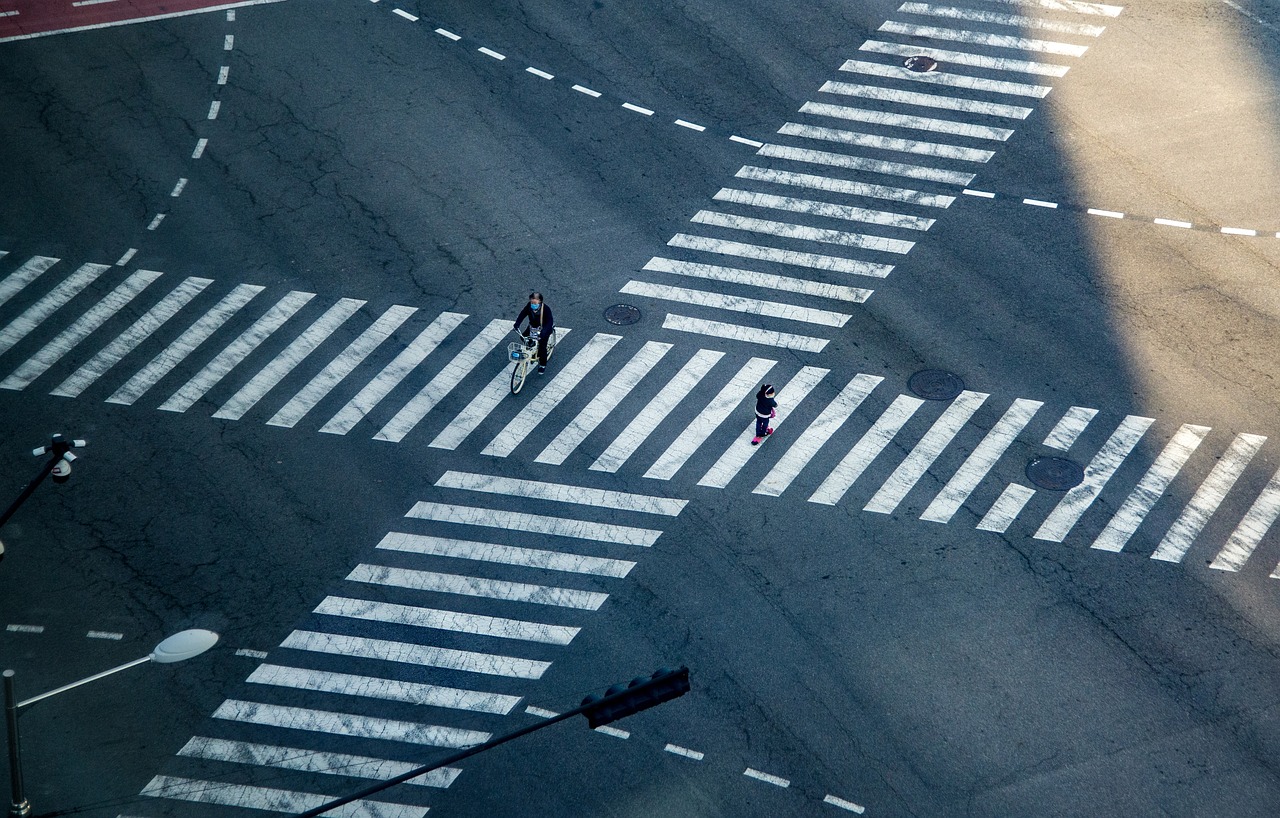
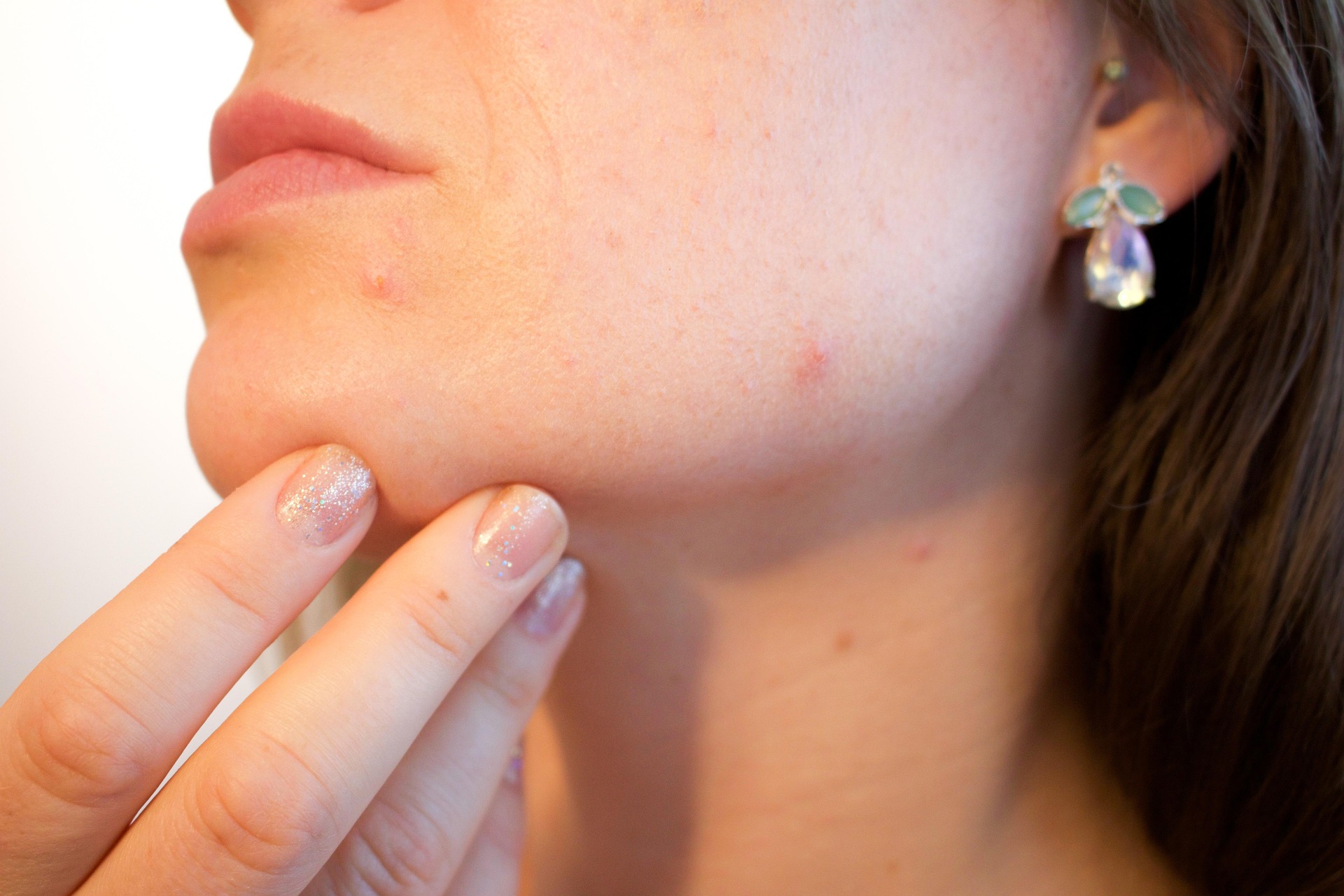

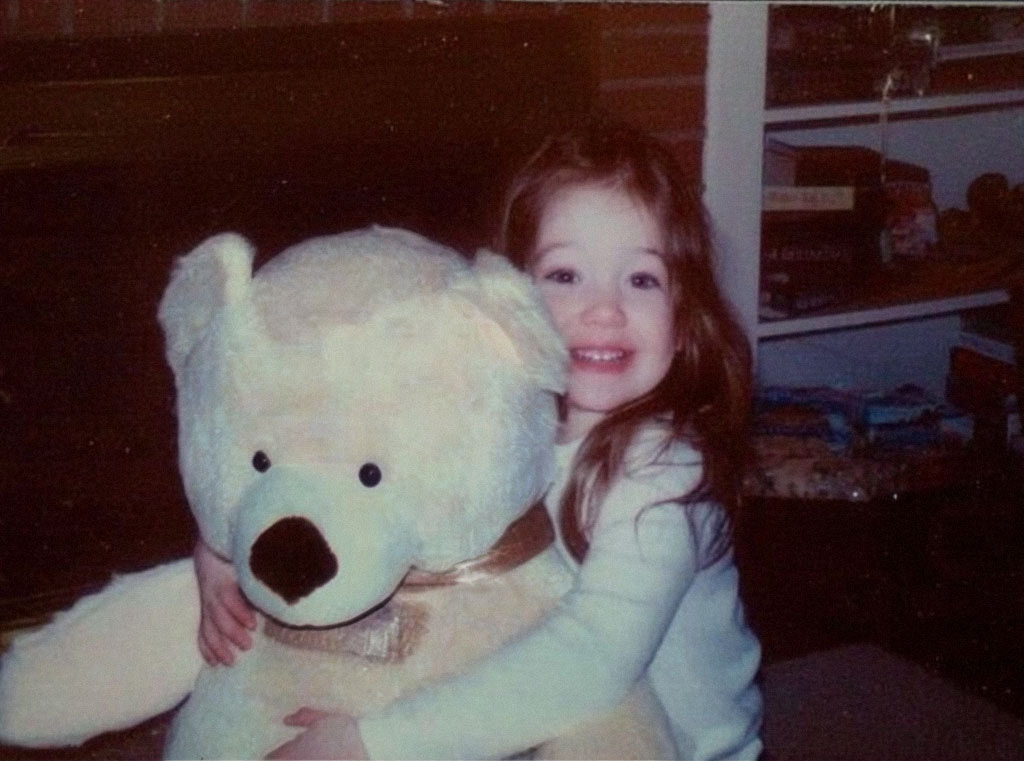
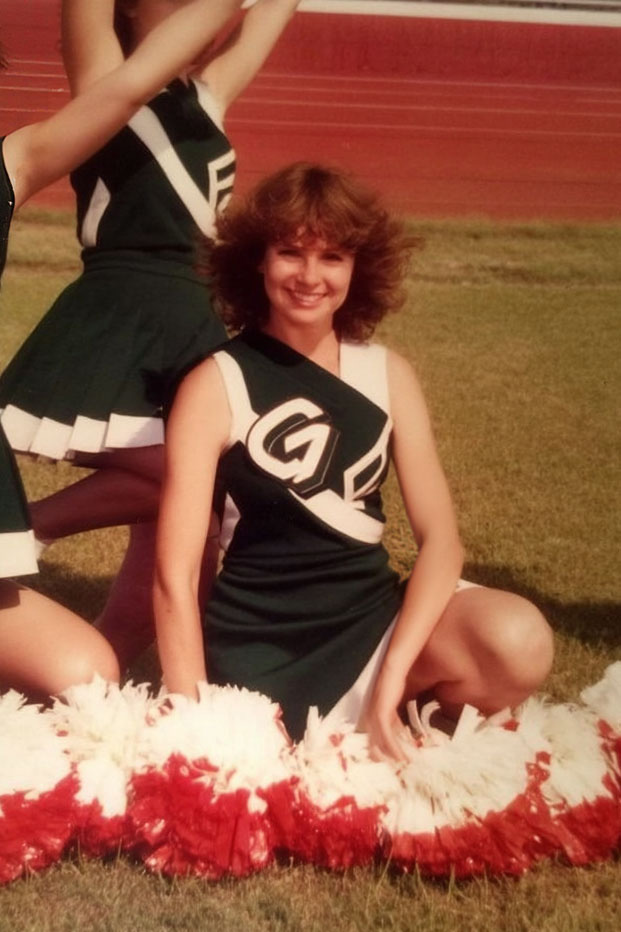
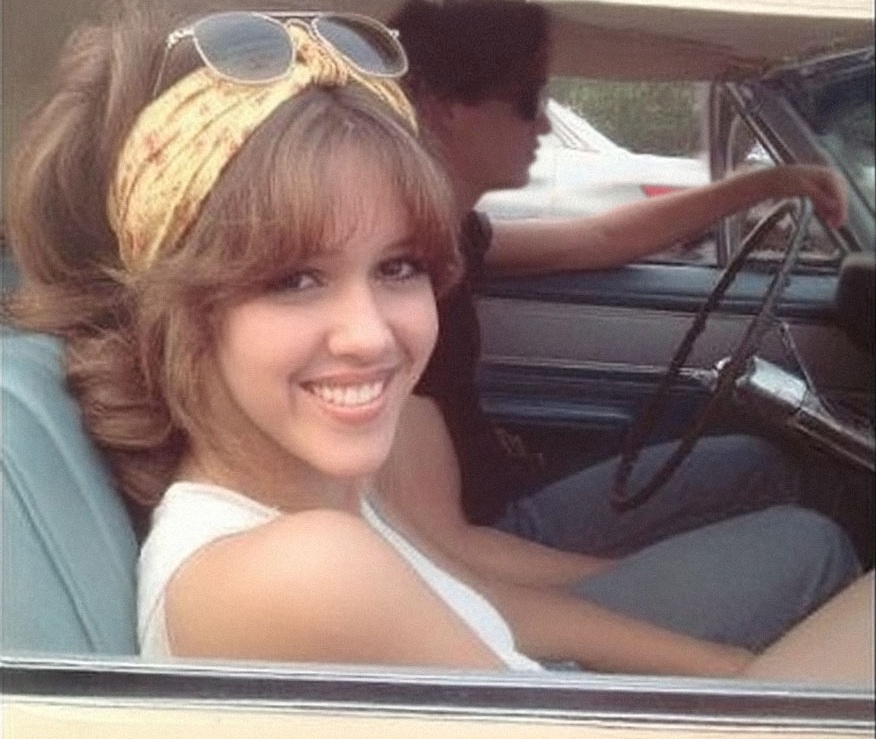
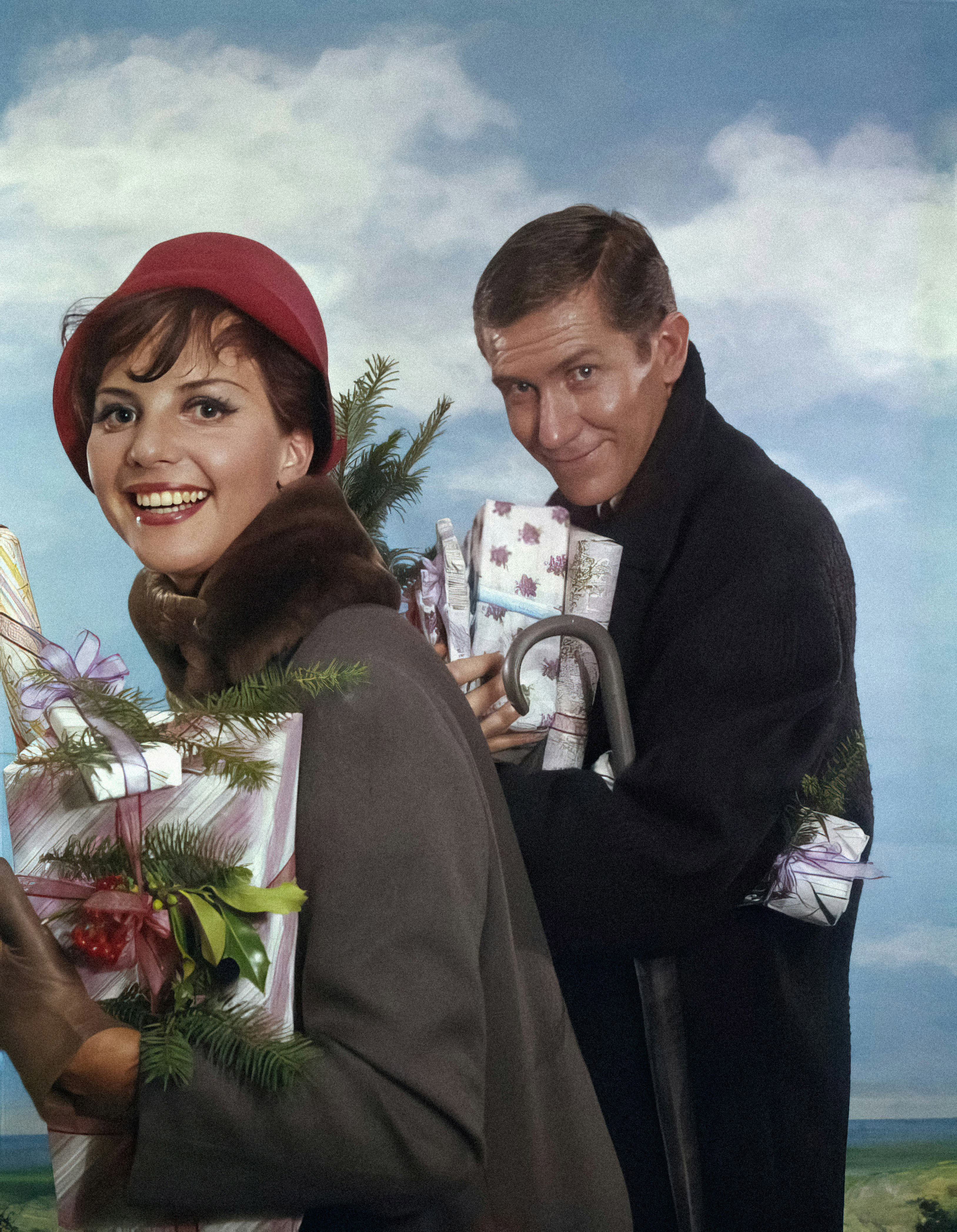
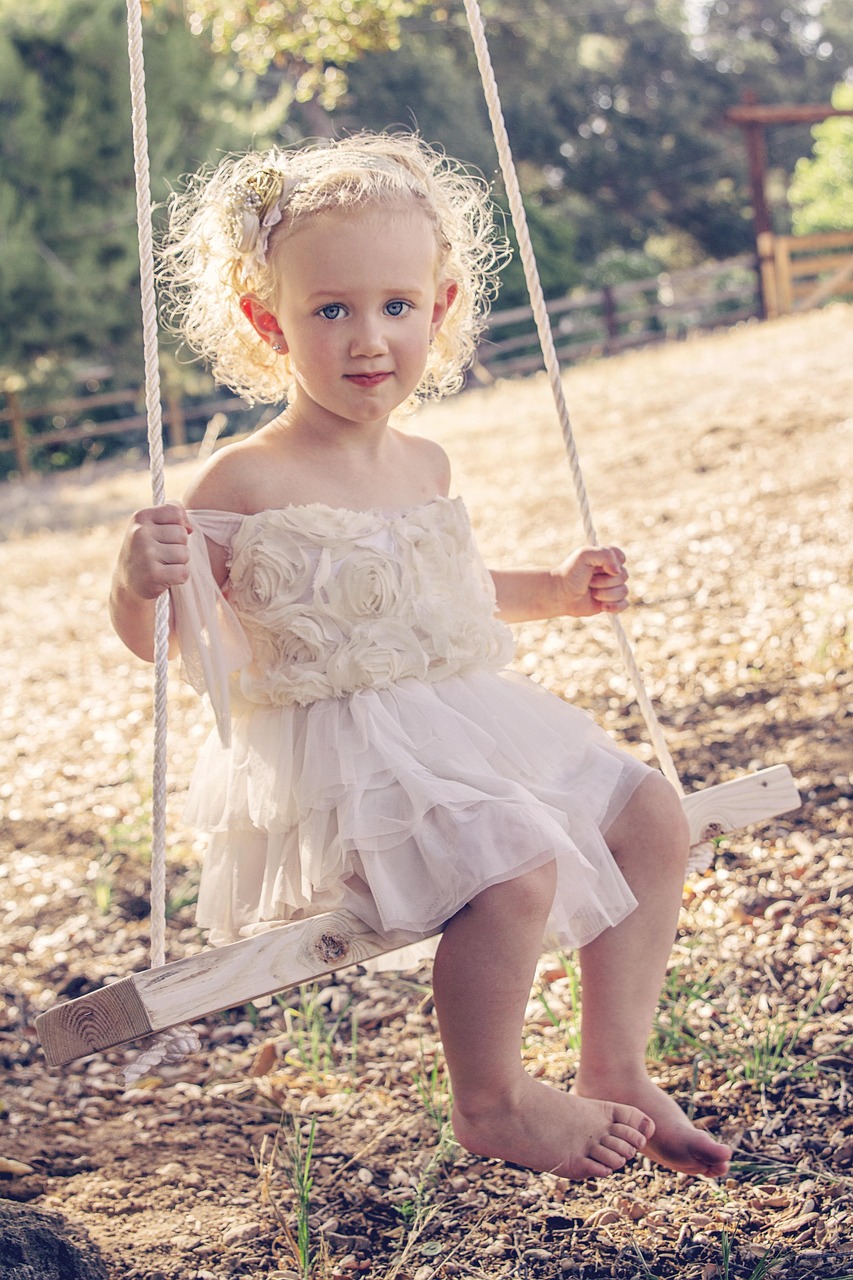
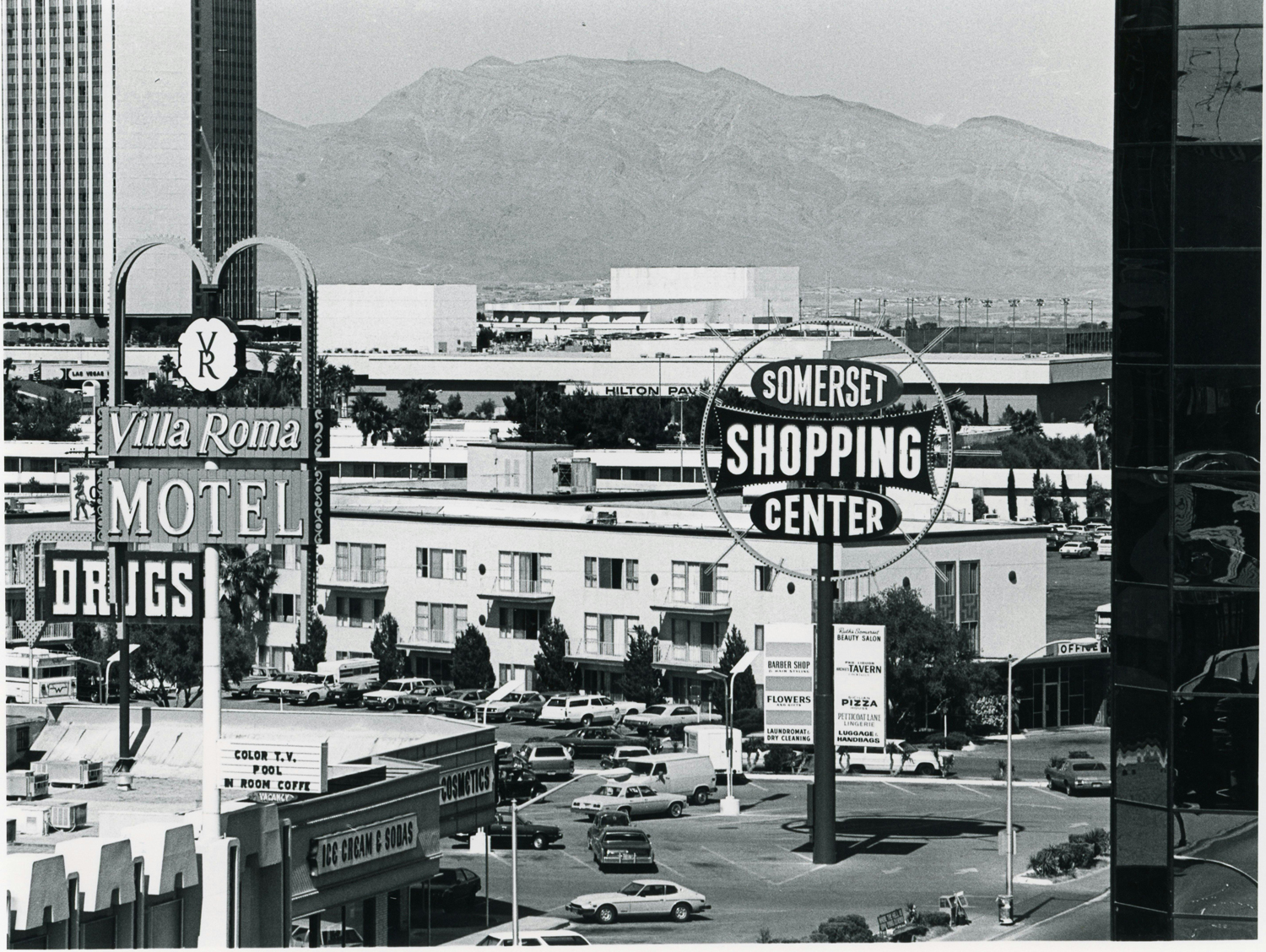
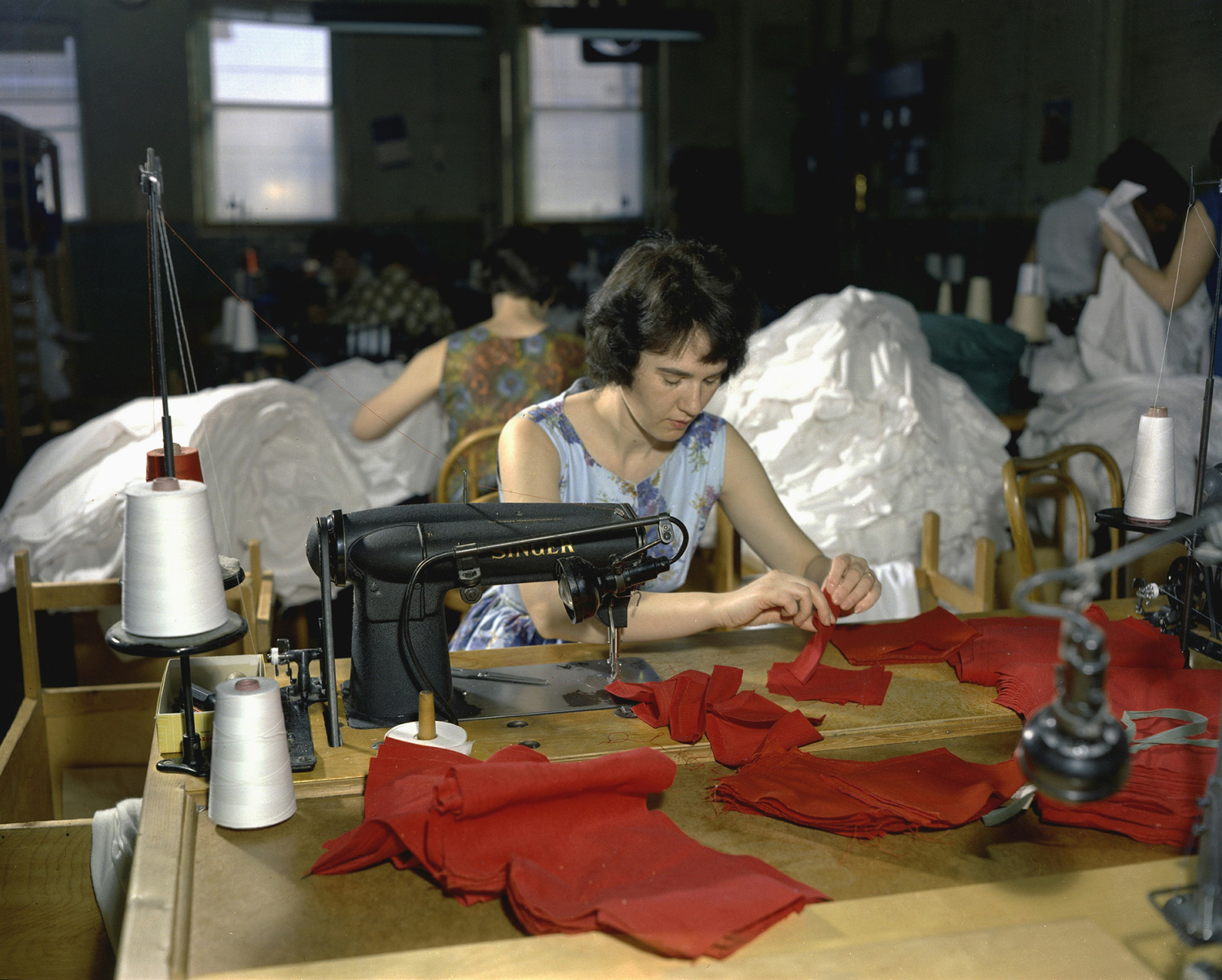
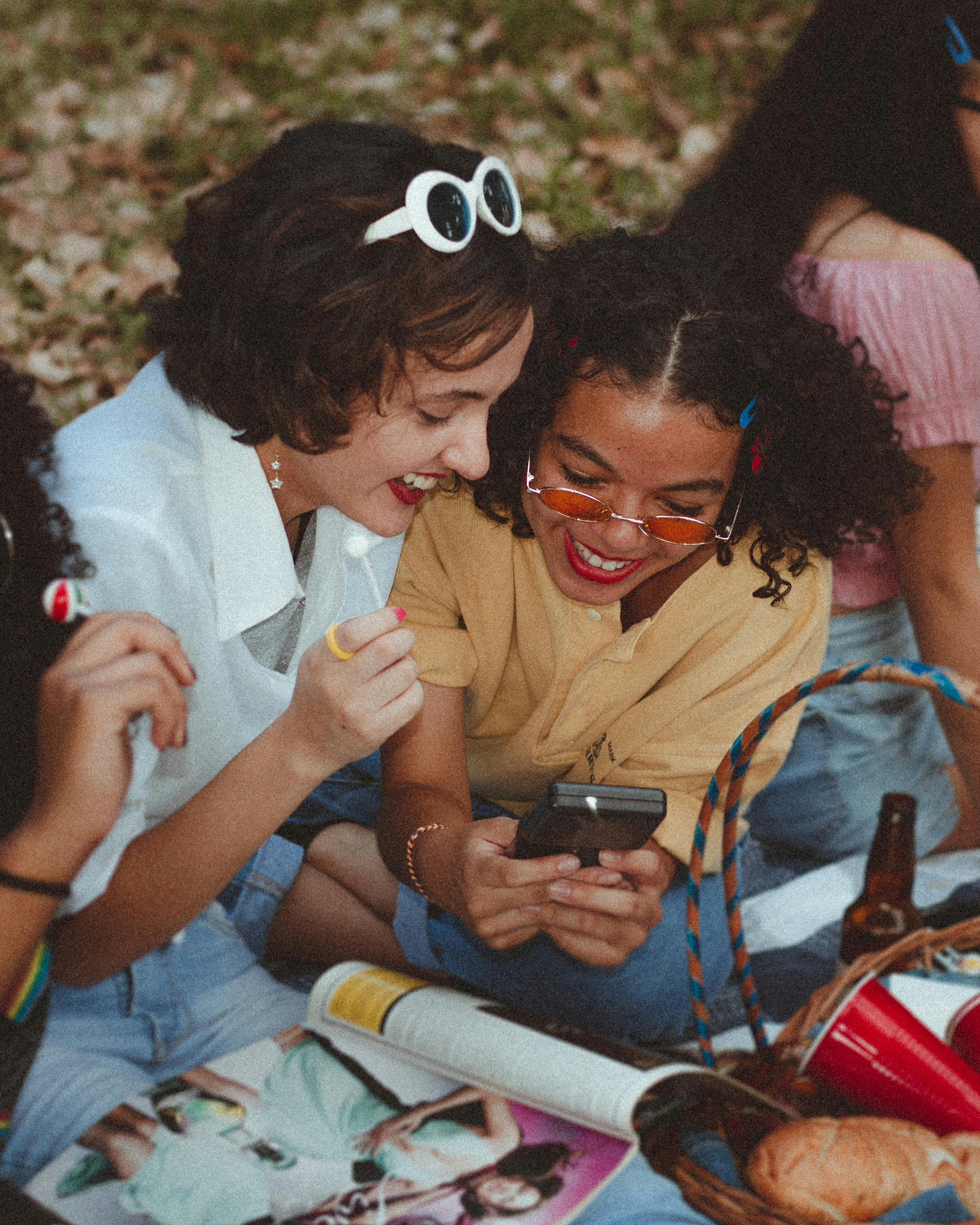

Suivez les conseils ci-dessous selon vos priorités — que ce soit la résolution, la réduction du bruit ou la couleur. Vous n'avez pas besoin d'activer toutes les fonctionnalités de l'interface ; par exemple, la restauration du visage n’est pas nécessaire si votre image est meilleure sans, et la fonction « Garder les prompts » peut être ignorée si votre image originale n’en contient pas.
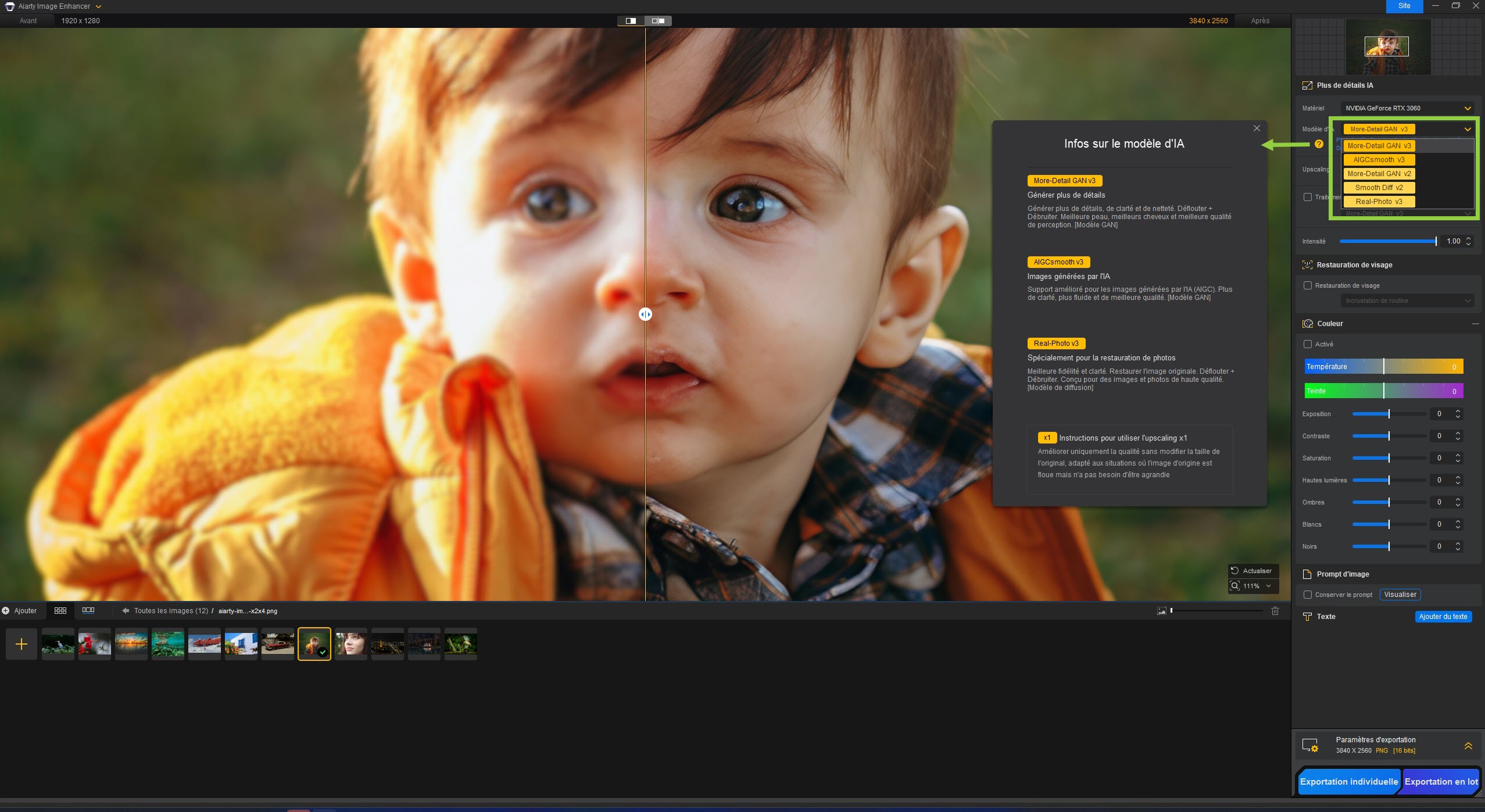
Beaucoup de nouveaux utilisateurs commencent avec le modèle d’IA par défaut dans Aiarty Image Enhancer et se demandent rapidement : « Quel modèle d’IA est le meilleur — et comment choisir ? » La réponse est qu’il n’existe pas de modèle universel. Chaque modèle d’IA est conçu pour des types d’images et des scénarios d’amélioration spécifiques.
En fin de compte, le meilleur choix dépend de votre image. Expérimentez avec différents modèles d’IA pour trouver celui qui donne le résultat le plus naturel et de la plus haute qualité pour votre photo spécifique.
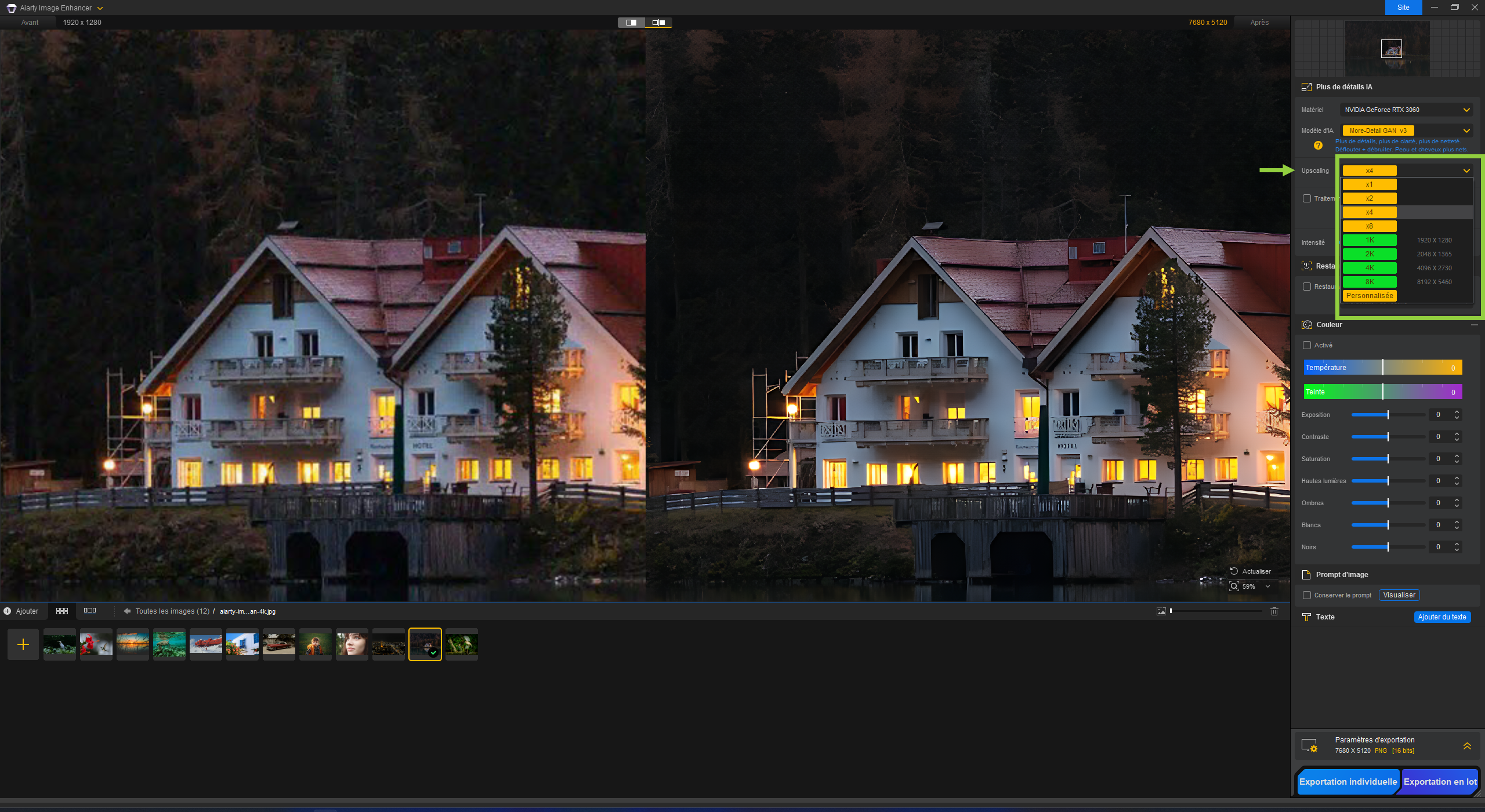
Une fois que vous avez sélectionné un modèle d’IA, l’étape suivante consiste à choisir la bonne option de suréchantillonnage.
En fin de compte, choisissez l’option qui correspond le mieux à l’état de votre image et à vos objectifs de qualité finale. Note : sous Windows, la résolution maximale prise en charge (largeur ou hauteur) est de 32K (32 000 pixels). Sous macOS, la résolution maximale prise en charge est de 16K (16 000 pixels).
Chaque image étant unique, nous vous conseillons d'expérimenter pour trouver les réglages optimaux.
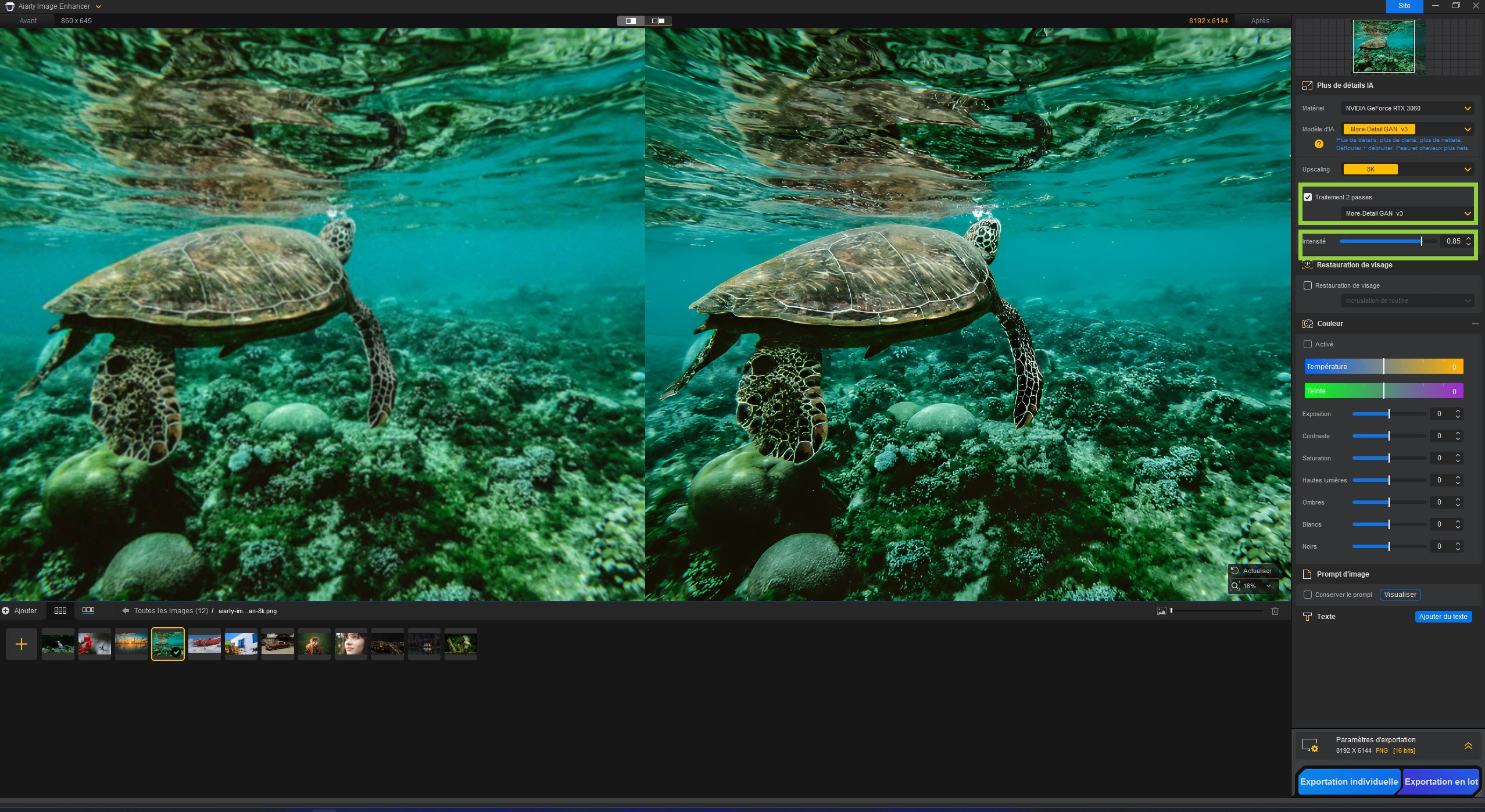
Pour les vieux JPEGs ou scans basse résolution contenant du bruit, du flou ou des artéfacts, essayez la « restauration native » avant la mise à l'échelle. Dans Aiarty Image Enhancer, vous pouvez automatiser cela en cochant la case Traitement en 2 passes (disponible pour More-Detail V3 et AIGCsmooth V3).
Si vous préférez d'autres modèles ou souhaitez un contrôle manuel total, vous pouvez atteindre le même objectif avec ce flux de travail en 2 étapes :
Action : Importez votre image et réglez la mise à l'échelle sur x1 (résolution native).
Pourquoi : Cela concentre l'IA sur le débruitage et le déblocage sans amplifier les erreurs.
Exportation : Enregistrez sous un format de haute qualité (PNG ou TIFF).
Action : Ré-importez l'image nettoyée et sélectionnez l'agrandissement souhaité (ex: x2, x4, etc.).
Affinage : Si besoin, ajustez davantage la « Force » et les paramètres de couleur. Enfin, exportez l'image.
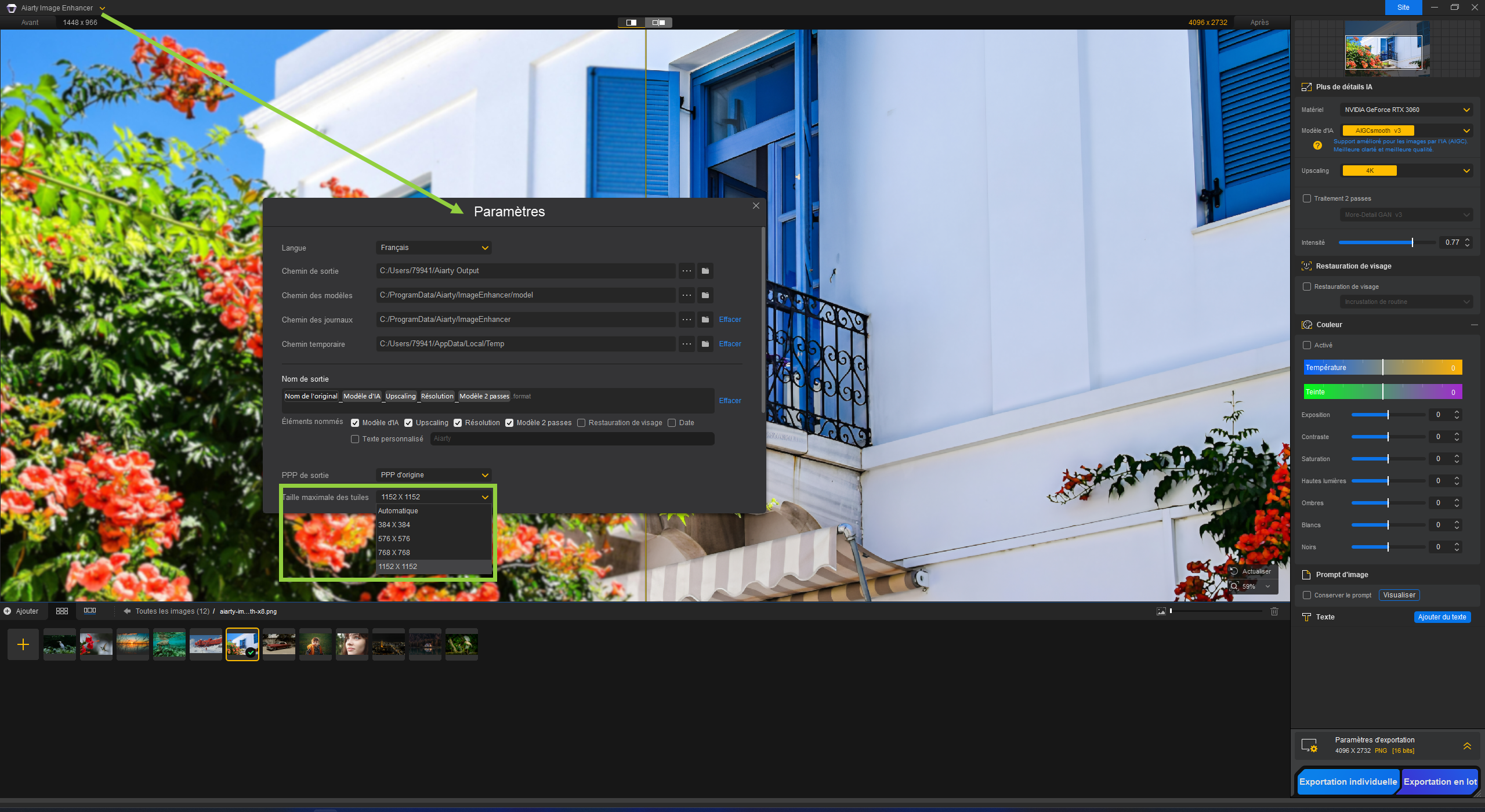
Vous pouvez ajuster la Taille maximale des tuiles dans les paramètres pour équilibrer vitesse, usage mémoire et qualité de sortie selon votre matériel et la taille de l’image.
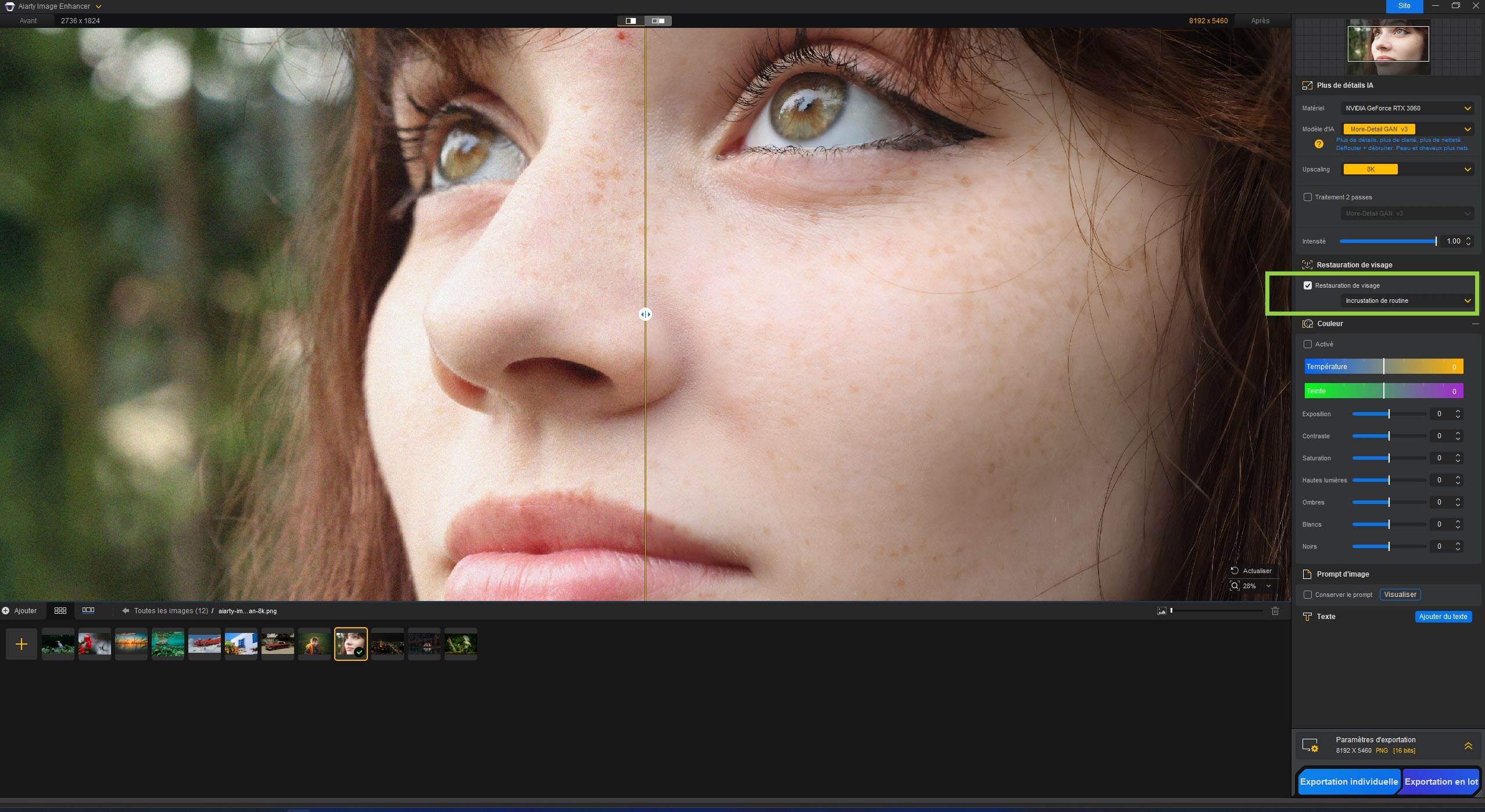
L'outil d'amélioration de visage d'Aiarty est idéal pour les images où les traits essentiels sont présents mais dégradés. Il permet de restaurer la clarté, d'affiner les traits et de redonner aux visages un aspect plus naturel.
Conseils d'expert pour de meilleurs résultats :
Images haute résolution : Si votre source est déjà en haute résolution, le modèle IA par défaut offre souvent une amélioration suffisante sans nécessiter la Restauration de visage.
Préserver l'identité : Gardez à l'esprit que l'IA peut ne pas restaurer fidèlement les visages très flous ou éloignés si des détails cruciaux manquent. L'IA ne reconnaît pas les individus comme vous le faites ; elle procède par déduction, ce qui peut parfois générer des résultats imprécis. Si la ressemblance exacte est primordiale, il vaut mieux désactiver la Restauration de visage.
Fidélité vs Reconstruction : « Fidélité » maintient le résultat le plus proche possible de la réalité d'origine. « Reconstruction » utilise une reconstruction intelligente pour recréer les traits tout en respectant strictement l'anatomie faciale naturelle.
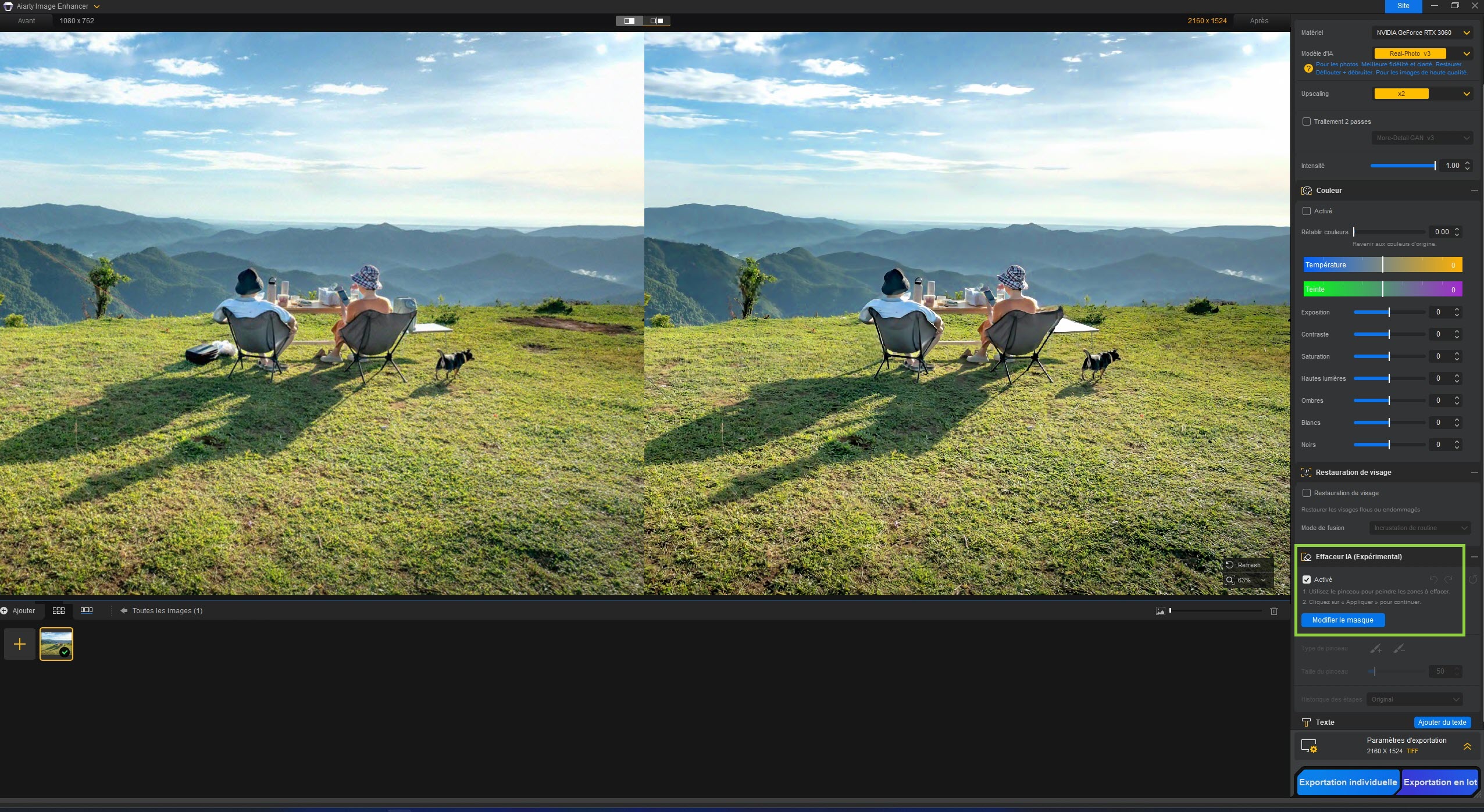
L'effaceur AI dans Aiarty Image Enhancer est idéal pour la suppression d'objets et la reconstruction de l'arrière-plan. Il est optimisé pour remplir les espaces laissés par les éléments effacés, en les intégrant naturellement aux textures environnantes. Notez qu'il n'est pas destiné à la séparation des premiers plans.
Pour obtenir les meilleurs résultats, gardez ces astuces en tête :
Le modèle AI nécessaire peut prendre quelques instants pour être téléchargé sur votre appareil local lors de la première utilisation ; une fois installé, le processus de suppression est rapide. Il s'agit actuellement d'une fonctionnalité Beta. Nous nous engageons à améliorer cette fonctionnalité et continuerons à perfectionner le modèle pour maîtriser des tâches d'édition encore plus complexes lors des futures mises à jour.
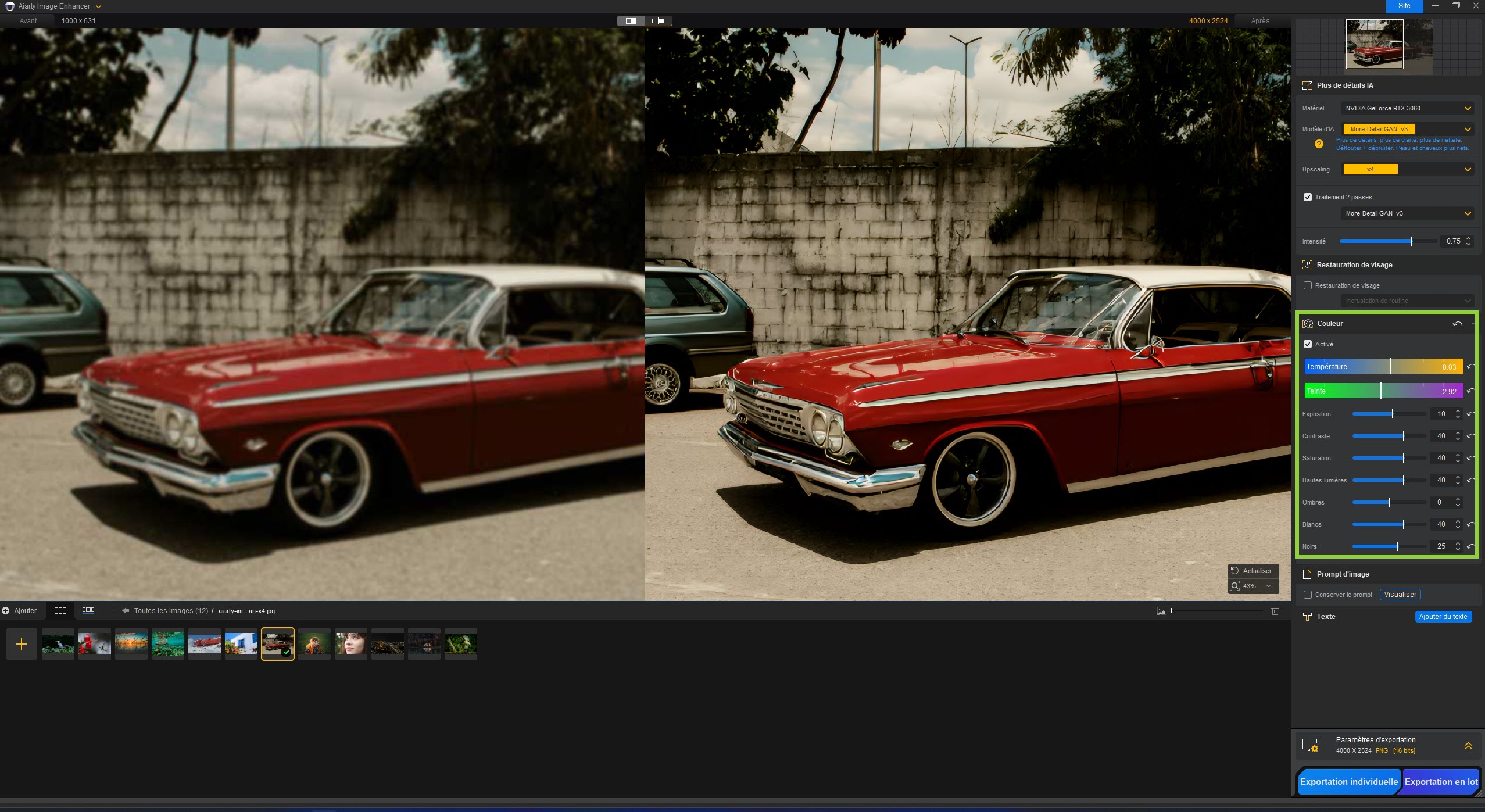
Les outils de couleur d’Aiarty Image Enhancer vous permettent de corriger et d’ajuster finement les couleurs, la luminosité, le contraste et la balance des blancs pour des résultats naturels, précis et fidèles à la réalité. Activez simplement la fonction, puis ajustez chaque curseur pour corriger les déséquilibres ou distorsions de couleur causés par les conditions d’éclairage ou les réglages de l’appareil photo lors de la prise de vue.
Si vous souhaitez traiter plusieurs images et appliquer les mêmes paramètres à toutes, sélectionnez simplement une image, ajustez le modèle d'IA, le facteur d'agrandissement, l'intensité et les autres paramètres, puis cliquez sur le bouton Exportation en lot. Aiarty Image Enhancer appliquera automatiquement les mêmes paramètres aux autres images et les exportera ensemble.
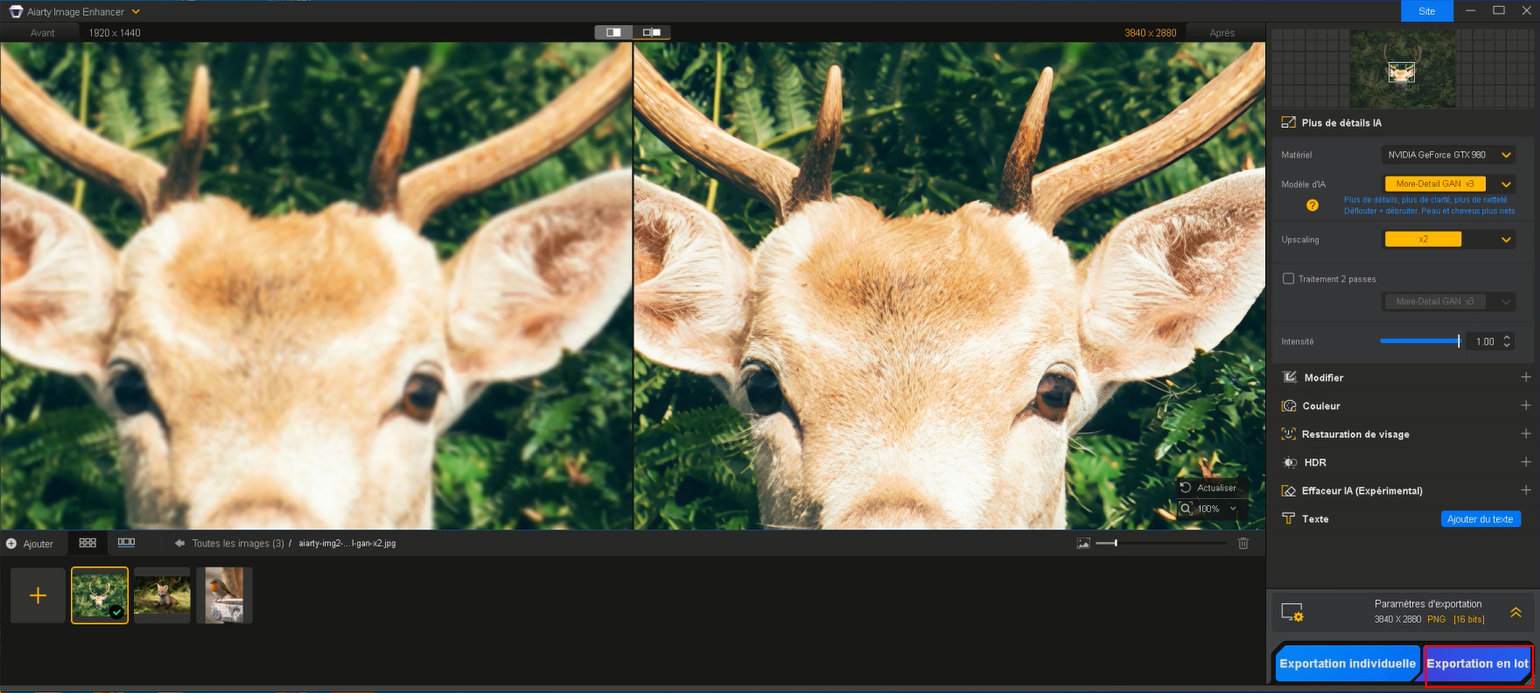
Si vous souhaitez appliquer des paramètres différents à chaque image, sélectionnez chaque image individuellement, personnalisez ses paramètres (comme le modèle d'IA, le facteur d'agrandissement et l'intensité d'amélioration), puis cliquez sur Exportation individuelle pour chaque image séparément.
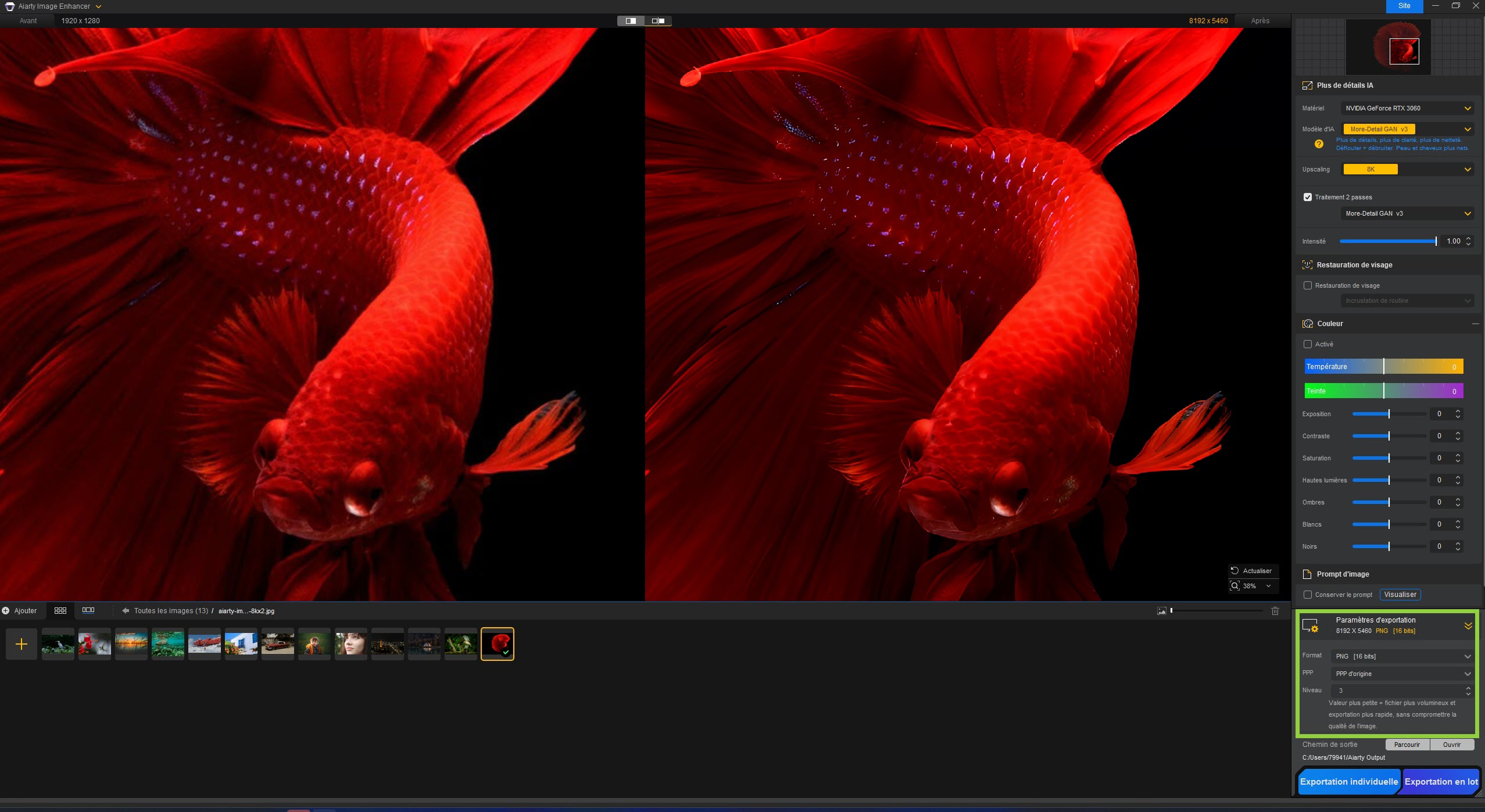
Pour l’impression, vous pouvez choisir le format de sortie et ajuster la résolution en DPI — soit conserver l’original ou sélectionner une valeur dans la liste proposée :
Un autre paramètre important à l’export est la Qualité/Niveau. La valeur par défaut est déjà optimisée pour une sortie haute qualité. Pour des résultats personnalisés, vous pouvez ajuster ces paramètres pour équilibrer qualité de sortie et taille du fichier :
Aiarty fonctionne sans problème sur la plupart des systèmes, mais mettre à jour votre GPU peut significativement améliorer les performances pour les images volumineuses ou le traitement par lots important. Consultez les pages pertinentes pour les configurations minimales requises et les conseils pour mettre à jour les pilotes GPU afin d’assurer des résultats optimaux.
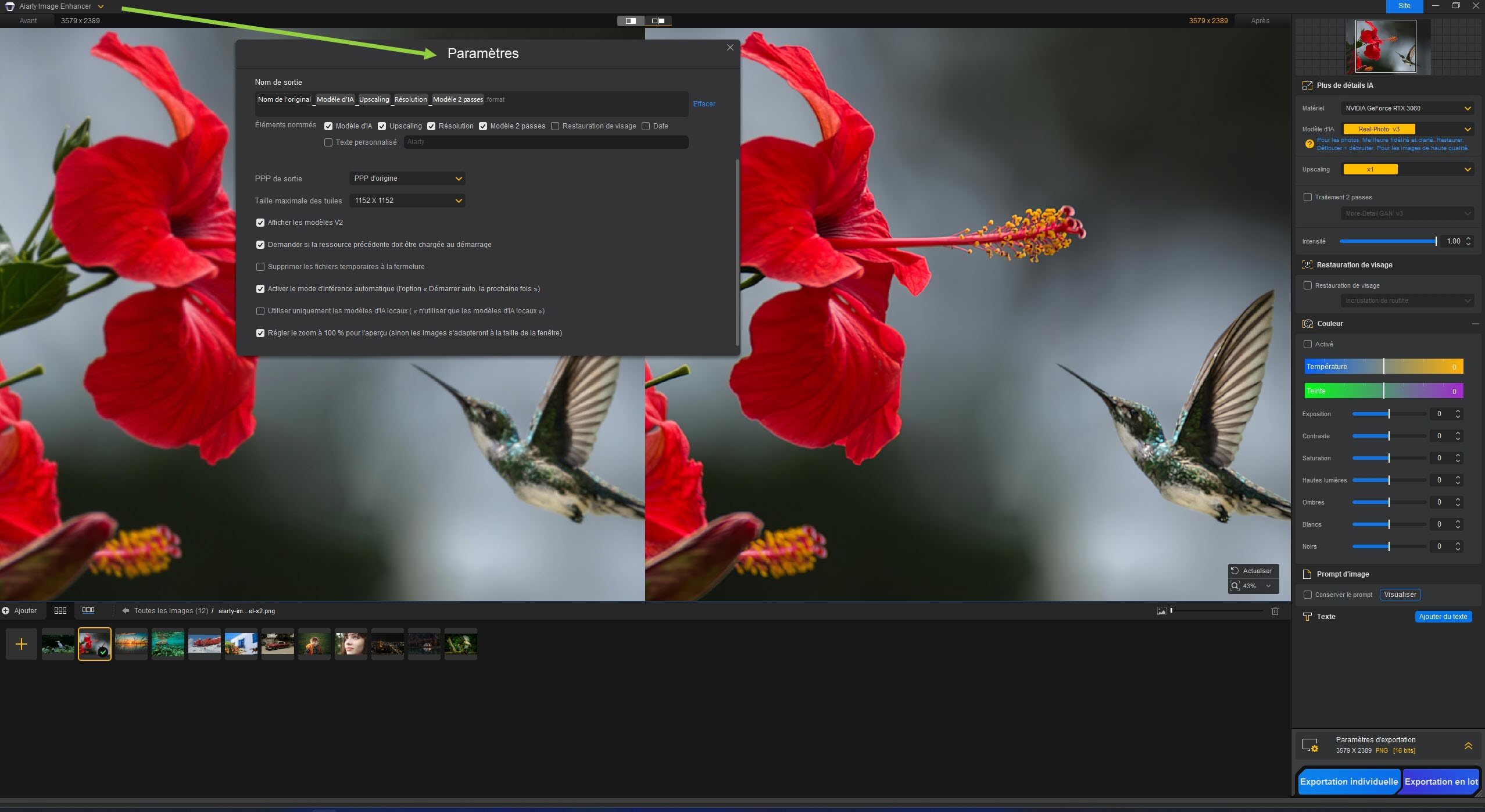
Cliquez sur « Paramètres » dans le coin supérieur gauche de l’interface pour ajuster des options comme le chemin de sortie/modèle, le nom de sortie, la résolution DPI, la Taille maximale des tuiles, et plus encore. Vous pouvez sauvegarder ces configurations sous forme de profils pour une réutilisation facile dans vos projets futurs.
Sachez que certaines images peuvent nécessiter des réglages différents. Vous pouvez réajuster les options dans les Paramètres ou directement sur le panneau de travail avant d’exporter vos images pour obtenir les meilleurs résultats.
Aiarty Image Enhancer est un outil d'IA de nouvelle génération qui restaure, met à l'échelle et affine les images avec une précision exceptionnelle. Alimenté par des modèles avancés de diffusion et génératifs, il améliore les détails, supprime le bruit et le flou, et reconstruit les textures pour une clarté réaliste et des tons naturels. Que ce soit pour l'art généré par l'IA, les portraits ou les photos réelles, Aiarty offre des résultats prêts à imprimer et de haute fidélité qui semblent fidèles à l'original, voire meilleurs.
Oui, Aiarty Image Enhancer est totalement sûr à utiliser. C'est une application de bureau de confiance qui fonctionne entièrement sur votre ordinateur, garantissant que vos images et données restent privées. Des mises à jour régulières maintiennent le logiciel sécurisé et optimisé, vous offrant une tranquillité d'esprit lors de l'amélioration et de la mise à l'échelle de vos images.
Il n'y a pas de modèle « meilleur » universel – chaque modèle d'IA excelle dans différents scénarios. Nous vous recommandons d'essayer chacun d'eux pour trouver celui qui convient le mieux à votre photo spécifique. Gardez à l'esprit que même avec le même modèle, le choix des options de mise à l'échelle comme x2, x4, x8, ou directement vers 4K/8K peut produire des résultats différents.
▪ More-Detail GAN v3: [Modèle basé sur GAN] Améliore les détails de l'image, la clarté et la netteté. Défloute et débruite pour une peau, des cheveux et une qualité d'image globale plus nets.
▪ AIGCsmooth v3: [Modèle basé sur GAN] Optimisé pour, mais sans s'y limiter, le contenu généré par l'IA. Améliore la clarté, la fluidité et la qualité d'image globale.
▪ Real-Photo v3: [Modèle basé sur la Diffusion] Idéal pour les images et photographies de haute qualité. Offre une fidélité encore plus élevée, restaure les détails originaux et améliore la netteté et la clarté naturelles.
Suivez les directives ci-dessous en fonction de vos priorités. Vous n’êtes pas obligé d’activer toutes les fonctionnalités de l’interface - par exemple, Face Restoration peut ne pas être nécessaire si l’image est meilleure sans cette option.
▪ Testez différents modèles d'IA: chacun est optimisé pour différents types d'images et excelle dans des domaines spécifiques.
▪ Évitez de passer directement à la plus grande mise à l'échelle: parfois, une mise à l'échelle étape par étape (par exemple, ×2 puis un autre ×2) peut donner de meilleurs résultats qu'une mise à l'échelle directe ×4/x8 ou 4K/8K.
▪ Essayez la mise à l'échelle par x1: pour les images/photos qui sont déjà en haute résolution, utilisez x1 pour conserver la taille originale tout en corrigeant les problèmes d'image.
▪ Utilisation sélective de Face Restoration: pour les visages très dégradés ou pris à distance, entraînant la perte d’informations clés, l’IA ne peut pas reconnaître les personnes comme vous et peut donc ne pas restaurer parfaitement l’apparence originale à 100%. Dans ce cas, il est recommandé de désactiver Face Restoration.
▪ Équilibrer avec le contrôle Strength: utilisez le curseur Strength pour ajuster finement l’intensité de l’amélioration et du renforcement de netteté, afin d’équilibrer clarté et rendu naturel.
▪ Effectuez la correction des couleurs: ajustez la température, la teinte, l’exposition, le contraste, la saturation et d’autres paramètres pour un rendu plus soigné.
▪ Essayez différents réglages: activez le traitement en 2 passes pour obtenir des images plus riches et plus détaillées, ou désactivez-le s'il ne convient pas.
▪ Pour l'impression: personnalisez les paramètres DPI et de qualité en plus du format de sortie pour garantir que les images conservent une clarté et des détails maximum.
▪ Optimisez votre matériel pour les tâches lourdes : Aiarty fonctionne bien sur la plupart des systèmes, mais une mise à niveau du GPU peut aider pour les projets complexes ou le traitement par lots important. Pour garantir des performances et une compatibilité optimales avec Aiarty Image Enhancer, veuillez vous assurer que votre système répond aux exigences minimales.
Nous fournissons des FAQ Commerciales et des FAQ Techniques faciles d'accès pour votre commodité. Pour un support personnalisé, n'hésitez pas à nous envoyer un courriel à support@aiarty.com. Pour nous aider à vous assister plus efficacement, veuillez inclure les informations de votre système et la description du problème. Si vous ne recevez pas de réponse - votre message a peut-être été manqué ou a été classé comme spam - veuillez essayer de nous contacter à nouveau via media@aiarty.com, qui reçoit moins de courriels.
Les images test fournies sur notre site Web proviennent principalement de plateformes de stock gratuites et de bibliothèques du domaine public qui autorisent le téléchargement et l'utilisation gratuits. Certaines images ont été légalement licenciées et achetées à des fins de démonstration par aiarty.com.
Veuillez noter qu'Aiarty n'est pas le propriétaire original d'aucune des images. Ces clips sont mis à disposition uniquement pour les tests, la démonstration et l'usage loyal (fair use). La redistribution, l'utilisation commerciale ou la modification au-delà de l'évaluation personnelle ou des fins éducatives peuvent nécessiter une licence appropriée des propriétaires du contenu original.
Si vous êtes le propriétaire légitime d'une image présentée sur notre site et que vous estimez qu'elle a été utilisée de manière inappropriée ou si vous souhaitez qu'elle soit supprimée, veuillez nous contacter à media@aiarty.com. Nous respectons toutes les préoccupations relatives aux droits d'auteur et traiterons rapidement toute demande de retrait valide.