

Offline KI-Bildverbesserer und -Upscaler im Test: Mit Beispielen

Bevor Deep-Learning-Technologien das Skalieren von Bildern, die Rauschreduzierung und die Detailwiederherstellung revolutioniert haben, waren wir größtenteils auf klassische Bildbearbeitungsprogramme angewiesen – sei es das Hochskalieren in GIMP, das Entrauschen von Bildern mit Lightroom oder die feine Nachbearbeitung in Photoshop.
Obwohl diese Bildbearbeiter immer mehr KI-Funktionen integrieren, benötigen viele Anwender weiterhin dedizierte, lokal laufende Tools zur Bildverbesserung und -skalierung – insbesondere für folgende Szenarien:
- Stapelverarbeitung (Batch Upscaling) hunderter Bilder, um wertvolle Zeit zu sparen
- Wiederherstellung natürlicher Bilddetails ohne störende Artefakte
- Nutzung spezialisierter KI-Modelle für Qualitätsverbesserung und Upscaling
- Optimierung alter Fotos, Porträts, privater oder Kundenbilder, KI-Kunstwerke und Grafiken
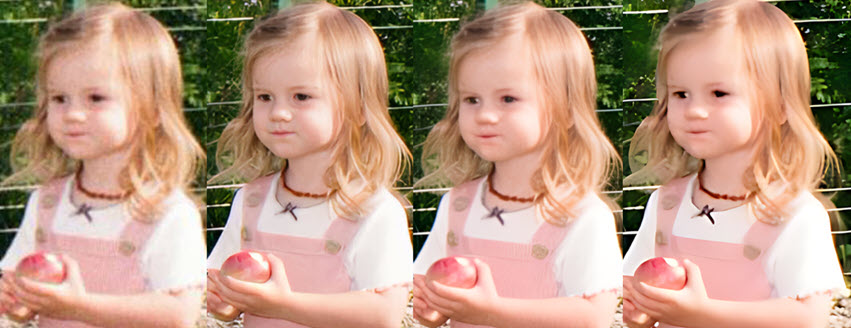
Ich habe sowohl Standalone-Software als auch KI-Modelle mit grafischer Benutzeroberfläche (GUI) auf Herz und Nieren geprüft. Bei den Tests war die Netzwerkverbindung komplett deaktiviert, um sicherzustellen, dass alle Tools absolut sicher offline funktionieren. Die besten Optionen habe ich hier für euch zusammengefasst – inklusive Vergleichsbildern zur Beurteilung der Ausgabequalität.
Wenn du bei einzelnen Tools skeptisch bist, trenne einfach deine WLAN-Verbindung und ziehe das Ethernet-Kabel ab. So kannst du selbst überprüfen, ob die Bildbearbeitung, -verbesserung und das Upscaling tatsächlich lokal auf deinem Rechner ablaufen.
Aiarty Image Enhancer – Offline-KI-Tool
Aiarty Image Enhancer ist ein leistungsstarkes Offline-Tool zur Bildverbesserung und -skalierung, das lokal auf Windows und Mac läuft. Das Programm sendet von Haus aus keine Daten an externe Server, da es über keinerlei Upload-Funktion verfügt. So kannst du deine Bilder absolut sicher in effizienten Offline-Workflows verarbeiten.
Dieser Offline-Bildverbesserer hilft dir dabei, Bildrauschen zu entfernen, körnige, unscharfe oder verpixelte Fotos zu korrigieren und deine Bilder auf 4K, 8K oder benutzerdefinierte höhere Auflösungen zu skalieren. Zudem entfernt er Flecken und Staub, passt Farben an und stellt natürliche Details wie Hautstrukturen, Tiergefieder, Pflanzen sowie Oberflächentexturen präzise wieder her.
Bilder hochskalieren mit Aiarty Image Enhancer
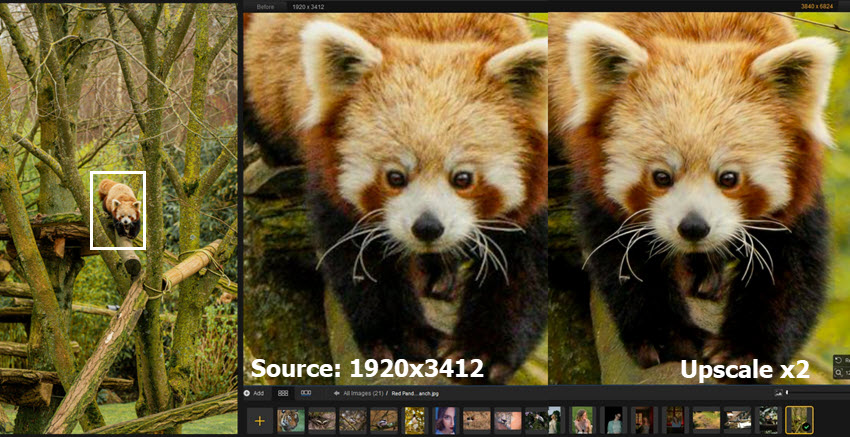
Bei diesem Wildtier-Foto (Bild oben links) wirkt der Rote Panda trotz Teleobjektiv recht weit entfernt und unscheinbar. Wenn man das Bild zuschneidet oder hineinzoomt, zeigt es deutliche Pixelblöcke, Körnung sowie Farb- und Chrominanzrauschen.
Mit einem lokalen Bild-Upscaler wie Aiarty Image Enhancer kannst du das Hauptmotiv perfekt in Szene setzen: Skaliere das Bild um das 2- oder 4-fache bzw. auf 4K, 8K oder noch höhere Auflösungen, während die Schärfe und Klarheit deutlich zunehmen.
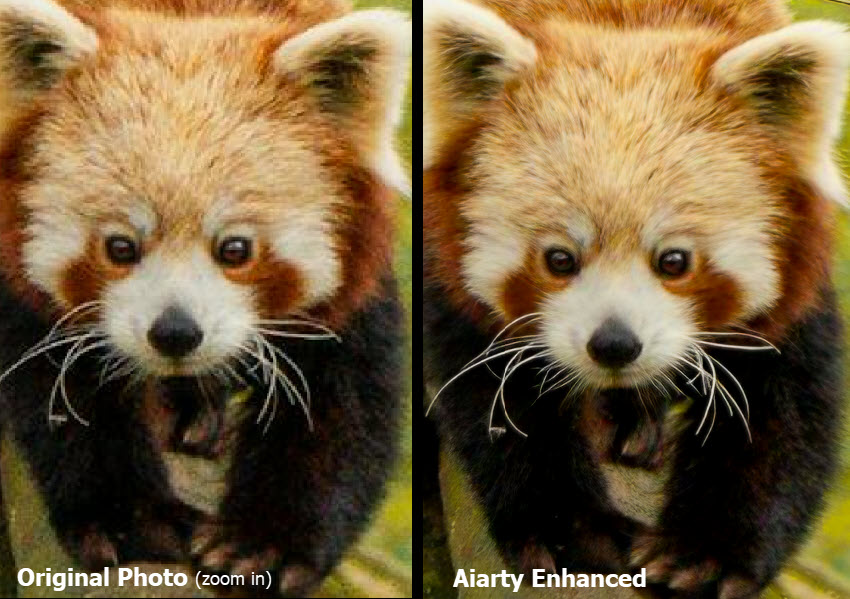
Natürliche Details wiederherstellen
Aiarty zieht die Pixel nicht einfach in die Länge. Stattdessen berechnen die integrierten KI-Modelle feine Details in Fell- und Asttexturen neu und stellen diese wieder her. Das Bild wird hochskalierte und gleichzeitig von Artefakten bereinigt – ganz ohne künstlich überschärft zu wirken („Over-Processing“).
Mit den folgenden Schritten erzielst du dank der Intensitätssteuerung (Strength Control) ein natürliches Ergebnis:
Schritt 1: Bilder importieren und KI-Modell auswählen.
Du benötigst keinerlei Vorkenntnisse in der Bildbearbeitung: Wechsle einfach zwischen den KI-Modellen, vergleiche die Ergebnisse in der Echtzeit-Vorschau und wähle das Modell, das am besten zu deinem Motiv passt.
Bei unscharfen oder körnigen Aufnahmen unter schlechten Lichtbedingungen korrigieren die KI-Modelle Qualitätsprobleme automatisch.
Schritt 2: Zielauflösung für das Upscaling wählen.
Zusätzlich kannst du die 2-Pass-Verarbeitung aktivieren (siehe entsprechende Bildtests dazu). Das hilft dabei, die Bildschärfe wiederherzustellen und Qualitätsprobleme bereits vor dem eigentlichen Skalieren zu beheben.
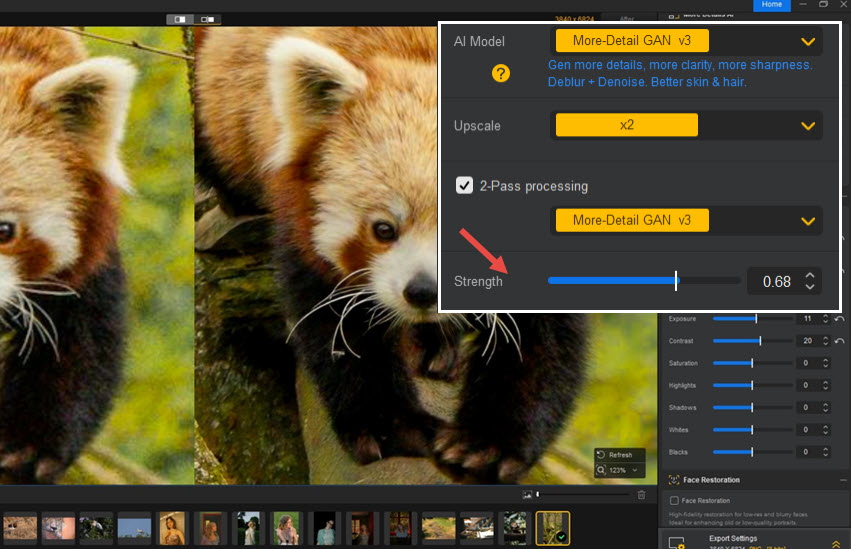
Über den Intensitätsregler (Strength Slider) lässt sich der Effekt feintunen. Für das Foto des Roten Pandas habe ich den Wert im Bereich von 0,65 bis 0,85 getestet und mich letztlich für 0,68 entschieden. Dies bietet eine perfekte Balance aus natürlicher Detailwiederherstellung und verhindert einen künstlichen, plastikartigen Look.
Schritt 3: Optionale Bearbeitungen vornehmen oder direkt exportieren.
Du kannst Farben anpassen, Bilder zuschneiden oder spiegeln und störende Flecken mit dem KI-Radiergummi entfernen.
Neben seiner Funktion als lokaler Bild-Upscaler eignet sich Aiarty hervorragend zum Entrauschen von Nachtaufnahmen, Innenraumfotos bei schwachem Licht oder zugeschnittenen Vogelfotos.
Aiarty Image Enhancer im Test: Rauschreduzierung
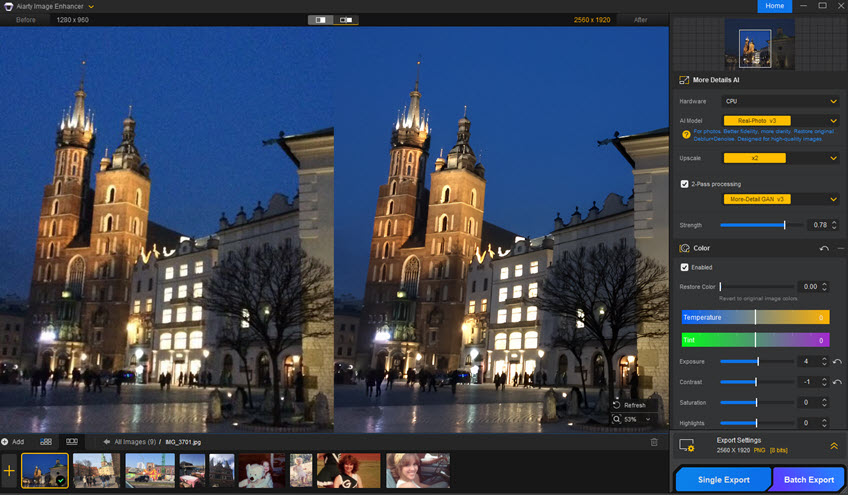
Für dieses Nachtfoto, das mit einem alten iPhone 6 bei hohem ISO-Rauschen aufgenommen wurde, habe ich zunächst das „Real-Photo“-Modell von Aiarty mit einer Intensität von 1,0 und einem 2-fachen Upscaling gewählt. Da ich die Bildqualität gezielt wiederherstellen wollte, habe ich den 2-Pass-Modus im Vergleich getestet und mich schließlich für den aktivierten 2-Pass-Modus mit einer Intensität von 0,78 entschieden.
Wie auf dem Screenshot oben zu sehen ist, wurden die körnigen, verrauschten Bereiche sauber entfernt, während die architektonischen Details, Wandtexturen und scharfen Linien durch Aiarty deutlich gewonnen haben.
Aiarty Image Enhancer im Test: Gesichtsrestaurierung
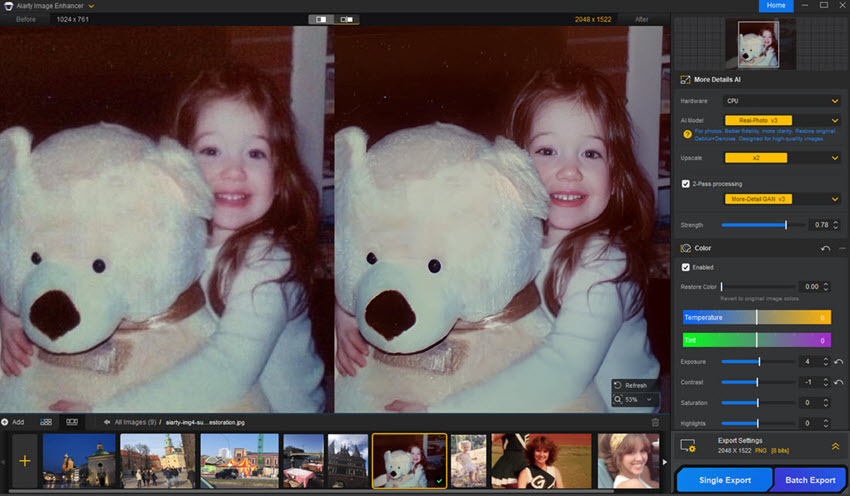
Dieses ältere Porträtfoto eines Mädchens mit einem Spielzeugbären wirkt beim Hineinzoomen recht weich und unscharf. Ich habe sowohl das „More-Detail“- als auch das „Real-Photo“-Modell mit 2x-Upscaling ausprobiert – beide stellen die allgemeine Klarheit des Bildes hervorragend wieder her.
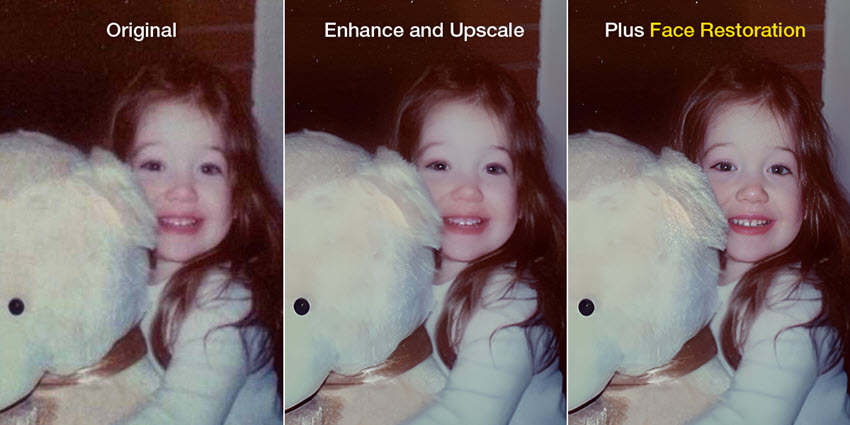
Wir können bei diesen Einstellungen bleiben oder zusätzlich die Funktion „Face Restoration“ in Aiarty aktivieren, die speziell für unscharfe, stark komprimierte und niedrig auflösende Gesichter entwickelt wurde. Nachfolgend kannst du die verschiedenen Einstellungen vergleichen – welche Parameter am besten passen, ist letztlich auch eine Frage des persönlichen Geschmacks.
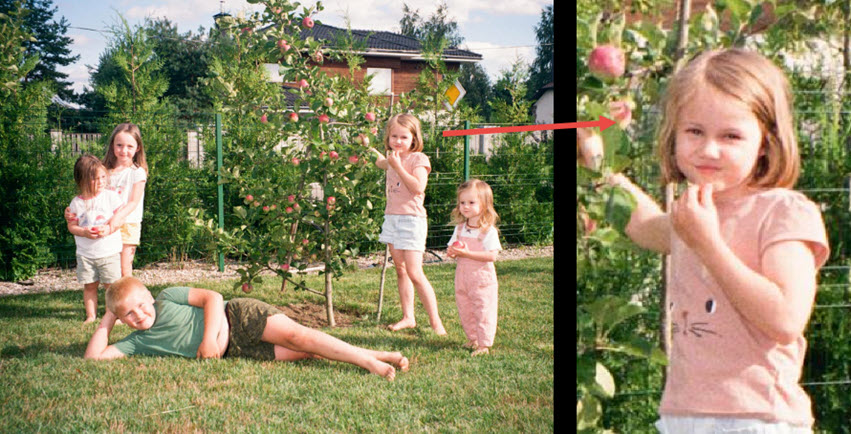
Originalbild: 1920x1273 Pixel mit fünf Kindern im Garten. Beim Zoom oder auf einem großen Bildschirm wirken die Gesichter unscharf und den Pflanzen im Hintergrund fehlt es an Struktur.
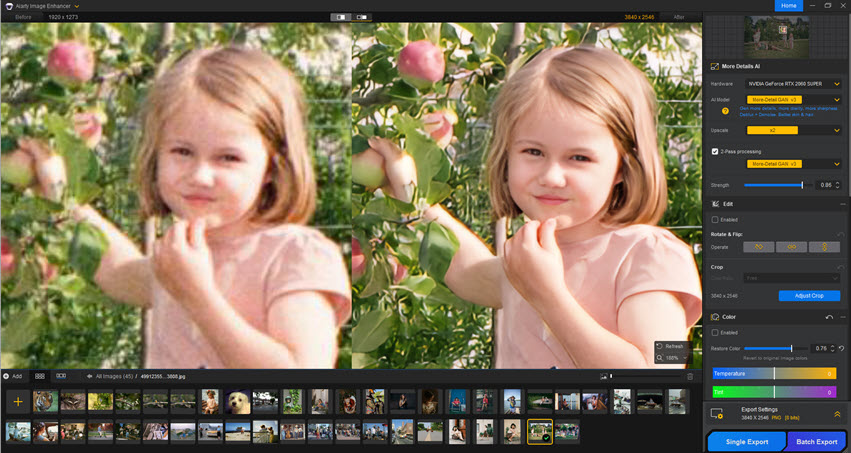
Einstellungen in Aiarty Image Enhancer: Modell „More Detail“, 2x Upscaling, 2-Pass (wird genutzt, um Kompressionsartefakte und Unschärfe durch einen zusätzlichen Durchgang zu reduzieren). Die Gesichtsrestaurierung lässt sich nach Wunsch ein- oder ausschalten.
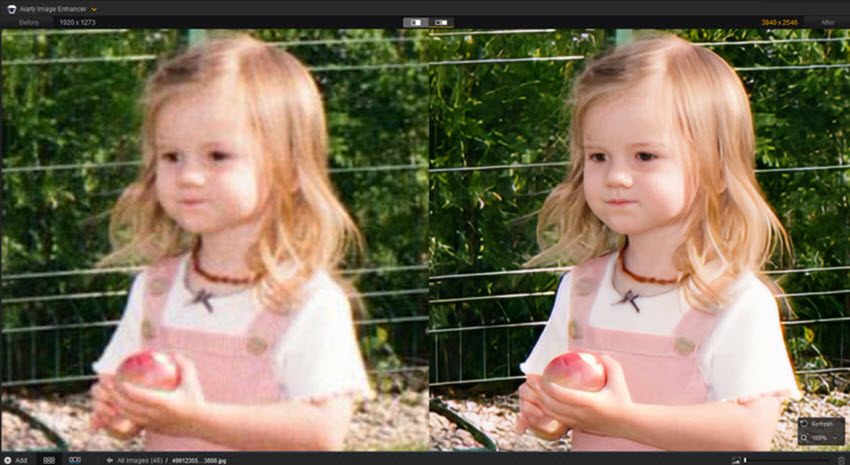
Das ist dasselbe Gruppenfoto. In der Echtzeit-Vorschau von Aiarty Image Enhancer zoomen wir auf ein weiteres Mädchen mit einem Apfel. Die Gesichtsrestaurierung erkennt und optimiert alle Gesichter in Gruppenaufnahmen automatisch, nicht nur Einzelporträts.
Tipp: Alle Modelle herunterladen für die reine lokale Nutzung
Nach der Installation von Aiarty Image Enhancer auf deinem Rechner kannst du sofort mit der Bildverbesserung und dem Upscaling starten. Beim ersten Start wird eine Internetverbindung benötigt, um die KI-Modelle lokal abzuspeichern. Danach laufen alle Prozesse zu 100 % lokal ab.
Du hast zwei Möglichkeiten:
- Rufe das Menü auf, um alle KI-Modelle mit einem Klick lokal herunterzuladen.
- Oder starte eine konkrete Aufgabe – das dafür benötigte Modell wird beim ersten Mal automatisch geladen.
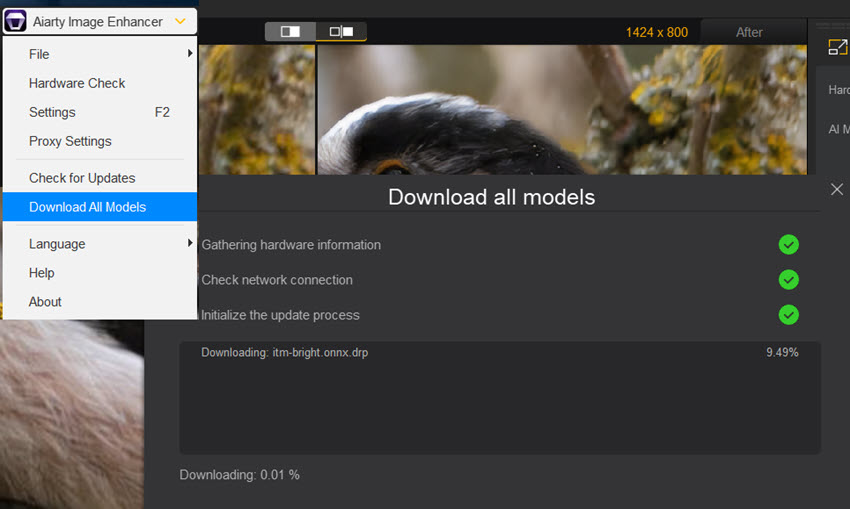
Wenn du dieselbe Aufgabe später erneut ausführst (z. B. die Gesichtsrestaurierung), ist keine Internetverbindung mehr erforderlich, da das Modell auf deinem Gerät gespeichert ist.
Um von den neuesten Entwicklungen der KI-Bildverbesserung zu profitieren, kannst du die Software und die Modelle gelegentlich aktualisieren. Ansonsten läuft die gesamte Bildverarbeitung gewohnt sicher offline.
Weitere Einsatzzwecke und Praxisbeispiele findest du in unserem ausführlichen Testbericht zu Aiarty Image Enhancer.
Upscayl – GUI mit lokalen KI-Modellen
Upscayl ist ein weiteres häufig genanntes KI-Tool zur Bildoptimierung, das lokal mit integrierten sowie separat herunterladbaren benutzerdefinierten Modellen arbeitet. Ich nutze es vor allem zum Hochskalieren der Auflösung auf bestimmte Zielmaße. Bei der Wiederherstellung von Bildqualität hängen die Ergebnisse stark vom Einzelfall ab – abhängig von deiner Hardware, der unterstützten Architektur, dem gewählten Modell und der Art des Bildmangels.
- Kein Qualitätsunterschied nach der Bearbeitung in Upscayl?
Stelle sicher, dass deine Hardware die Vulkan-Beschleunigung unterstützt, und wähle ein KI-Modell, das genau zu deinem Bildproblem passt. Einige Standardmodelle sind primär auf das reine Hochskalieren der Auflösung ausgelegt und weniger darauf, unscharfe oder stark komprimierte Bilder zu korrigieren.
- Welches Modell sollte ich in Upscayl verwenden?
Das lässt sich pauschal schwer beantworten, ohne das konkrete Ausgangsbild zu kennen. Dennoch habe ich sowohl die integrierten als auch einige benutzerdefinierte Modelle anhand eines Referenzbildes verglichen:
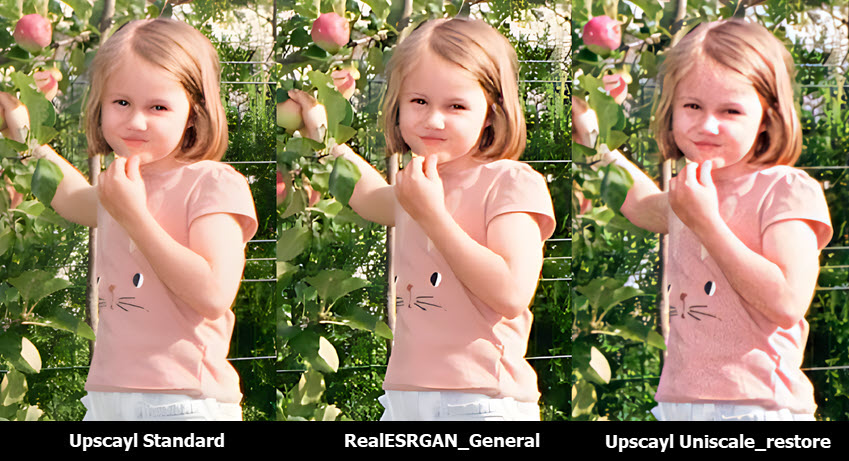
Links: Upscayl Standard, Mitte: Upscayl RealESRGAN_General, Rechts: Upscayl Uniscale_restore.
Wie man sieht, liegt es oft nicht am Tool selbst, wenn das Ergebnis enttäuscht, sondern schlicht am falschen Modell für das jeweilige Bildproblem.
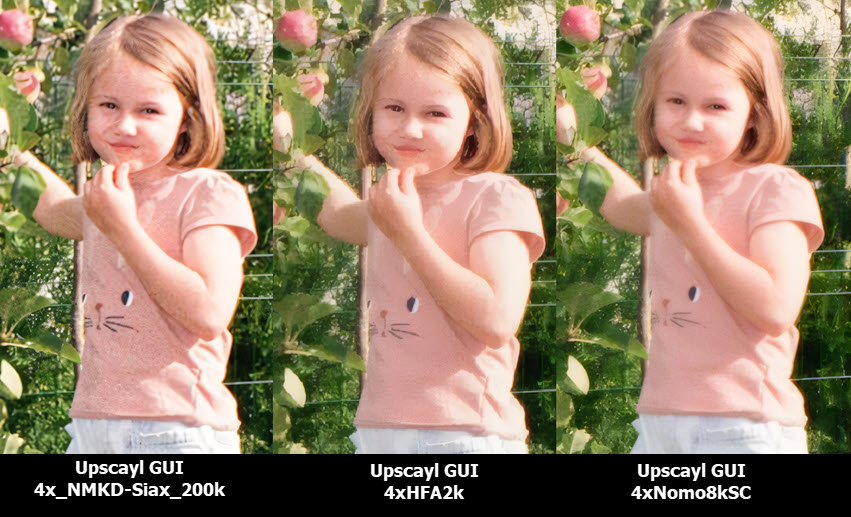
Vergleich benutzerdefinierter Modelle in Upscayl als GUI. Links: 4x_NMKD-Siax_200k, Mitte: 4xHFA2k, Rechts: 4xNomo8kSC.
ComfyUI – Lokaler Bildverbesserer mit Node-basiertem Workflow
Wer mit Stable-Diffusion-Workflows vertraut ist – nicht nur zur Bildgenerierung, sondern auch zur Qualitätsverbesserung und Skalierung –, wird den Einsatz lokaler KI-Modelle in ComfyUI zu schätzen wissen.
Streng genommen ist ComfyUI nur eine grafische Benutzeroberfläche (GUI). Durch die Einbindung verschiedener KI-Modelle und deren logische Verknüpfung in einem Node-System lassen sich Bildoptimierung, Upscaling, Restaurierung und Vorher-Nachher-Vergleiche flexibel umsetzen.
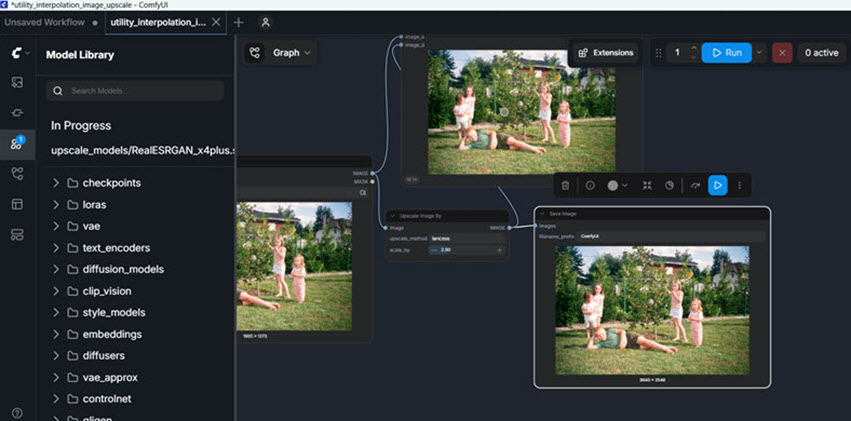
Vorausgesetzt, du hast unsere Anleitung zur Einrichtung von ComfyUI für das Bild-Upscaling befolgt, findest du nachfolgend meine Praxistests verschiedener beliebter Modelle.
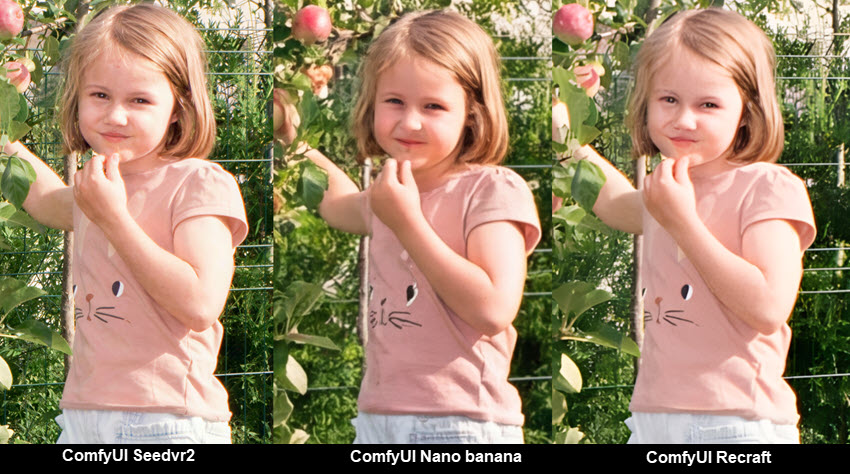
Links: Seedvr2-Workflow in ComfyUI, Mitte: Nanobanana-Workflow, Rechts: Recraft-Workflow
Für den Seedvr2-Workflow habe ich ein 4x-Upscaling mit festem Seed gewählt. Im Vergleich zu den beiden anderen Workflows (Recraft und Nanobanana) werden hier scheinbar mehr Texturen und Details in den Hintergrundpflanzen wiederhergestellt.
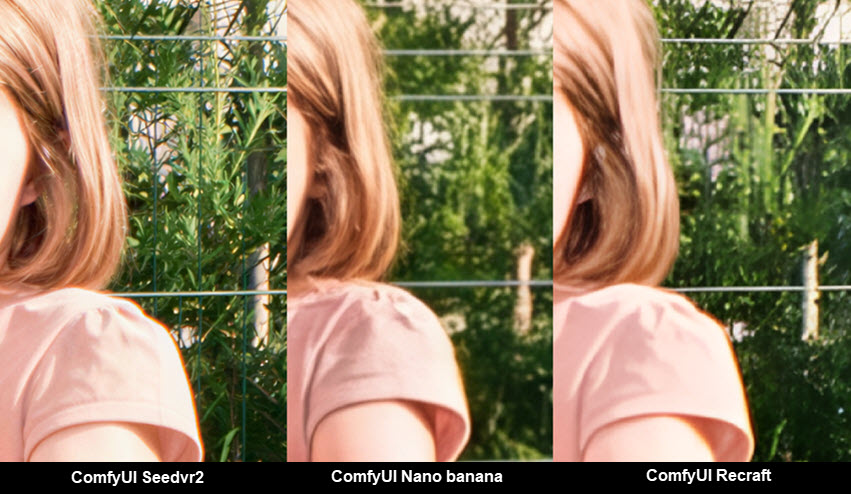
Allerdings bevorzugen viele Fotografen ein natürliches Bokeh durch geringe Schärfentiefe: Ein weich verschwommener Hintergrund wirkt oft cinematisch, während das Hauptmotiv gestochen scharf im Fokus bleibt.
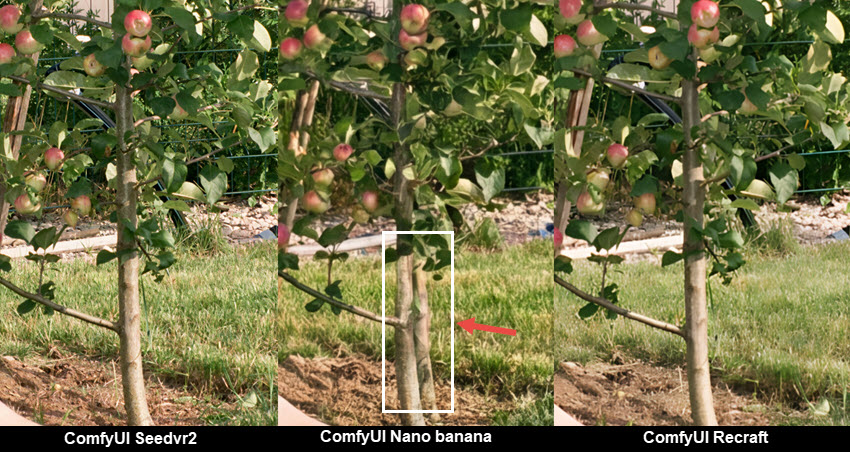
Beim Nanobanana-Workflow habe ich eine 4K-Ausgabe gewählt und folgenden Prompt verwendet: „upscale this image, refine details, preserve text, retain composition, refine textures, skin, and materials“. Im Vergleich fällt auf, dass der Baumstamm neu generiert wurde und strukturverändert wirkt – er unterscheidet sich somit spürbar vom Original.
Falls du Lizenzschlüssel oder API-Keys für Topaz-Anwendungen besitzt, kannst du Topaz auch direkt in ComfyUI einbinden.
Fazit
Lokale KI-Bildverbesserer haben sich meilenweit von traditionellen Bildbearbeitungsmethoden entfernt. Meine Tests zeigen, dass es nicht das eine „perfekte“ Tool gibt – jedes Werkzeug hat seine eigenen Stärken, je nach Einsatzbereich und Bildtyp:
- Aiarty Image Enhancer: ideal für natürliche Detailwiederherstellung, qualitatives Upscaling, Rauschreduzierung und Stapelverarbeitung; auch für kommerzielle Projekte geeignet.
- Upscayl: hervorragend für reines Hochskalieren der Auflösung; die Ergebnisse hängen stark vom gewählten Modell ab (manche Modelle nur für nicht-kommerzielle Nutzung).
- ComfyUI: perfekt für fortgeschrittene Nutzer, die mit Node-Workflows vertraut sind oder generative Anpassungen bevorzugen, die das Ausgangsbild verändern dürfen.
Anstatt Rauschen, Schärfe und Auflösung mühsam manuell anzupassen, kannst du spezialisierten KI-Modellen vertrauen. Sie erledigen die Restaurierung sowie das Vergrößern von Bildern ohne Qualitätsverlust deutlich effizienter – und das absolut sicher in einer Offline-Umgebung.
Sehen Sie weitere hilfreiche Anleitungen


Markus Wagner ist ein erfahrener Content Creator mit über zehn Jahren in der Multimedia-Branche. Er spezialisiert sich auf fundierte Produktbewertungen und praxisnahe Anleitungen, insbesondere im Bereich KI-gestützter Bildbearbeitung. Dank seines tiefen Verständnisses für Technologietrends und soziale Plattformen erstellt er zielgerichtete, ansprechende Inhalte. Sein Stil ist präzise und zugleich lebendig, was ihm eine breite Leserschaft eingebracht hat.

