
Topaz Labs ist weithin bekannt für seine hochwertigen Tools zur Bild- und Videoverbesserung. Viele Kreative verlassen sich auf eigenständige Anwendungen wie Photo AI, Gigapixel AI und Video AI, um Ergebnisse auf professionellem Niveau zu erzielen. Da ComfyUI immer beliebter wird, suchen immer mehr Nutzer nach Möglichkeiten, diese Optimierungsfunktionen direkt in ihre Node-basierten Workflows zu integrieren.
In der Vergangenheit war die Integration von Topaz-Software in ComfyUI zwar möglich, jedoch nur über von der Community entwickelte Custom-Nodes, die eine komplexe Einrichtung, lokalen CLI-Zugriff und häufige manuelle Wartung erforderten. Dies machte den Prozess für die meisten Ersteller instabil und schwierig.
Heute hat sich die Situation weiterentwickelt. Einige Modelle wie Bloom (für die Bildverbesserung) und Starlight (für das Video-Upscaling) sind jetzt über zwei offizielle Nodes verfügbar – Topaz Image Enhance und Topaz Video Enhance. Diese können sowohl auf Cloud-basierten ComfyUI-Plattformen als auch auf lokalen Installationen verwendet werden. Diese Nodes bieten eine weitaus einfachere und zugänglichere Möglichkeit, die neuesten Diffusions-basierten Optimierungsmodelle von Topaz innerhalb eines Workflows auszuführen.
Gleichzeitig möchten viele Nutzer weiterhin Topaz Photo AI oder Topaz Gigapixel AI integrieren, da diese bewährten Anwendungen spezialisierte Algorithmen enthalten, die in den neueren Nodes nicht verfügbar sind. Diese Tools bleiben mit ComfyUI kompatibel, jedoch nur über die ursprüngliche "Legacy-Methode", die benutzerdefinierte Community-Nodes, die Ausführung über die Befehlszeile und eine manuelle Pfadkonfiguration erfordert.
Dieser Leitfaden bietet einen vollständigen Überblick über alle verfügbaren Optionen.
Sie erfahren:
- welche Topaz-Modelle nativ über die neuen ComfyUI-Nodes zugänglich sind,
- welche erweiterten Funktionen sie bieten,
- wie man sie in Cloud- und lokalen Setups ausführt und
- wie man Photo AI oder Gigapixel AI über den Legacy-Custom-Node-Workflow integriert.
Welche Topaz-Modelle sind in ComfyUI verfügbar?
Die Integration der Topaz-Technologie erfolgt primär über zwei dedizierte Nodes: Topaz Image Enhance und Topaz Video Enhance. Diese Nodes ermöglichen den direkten Zugriff auf spezialisierte Modelle, die für unterschiedliche Medienoptimierungsaufgaben optimiert sind.
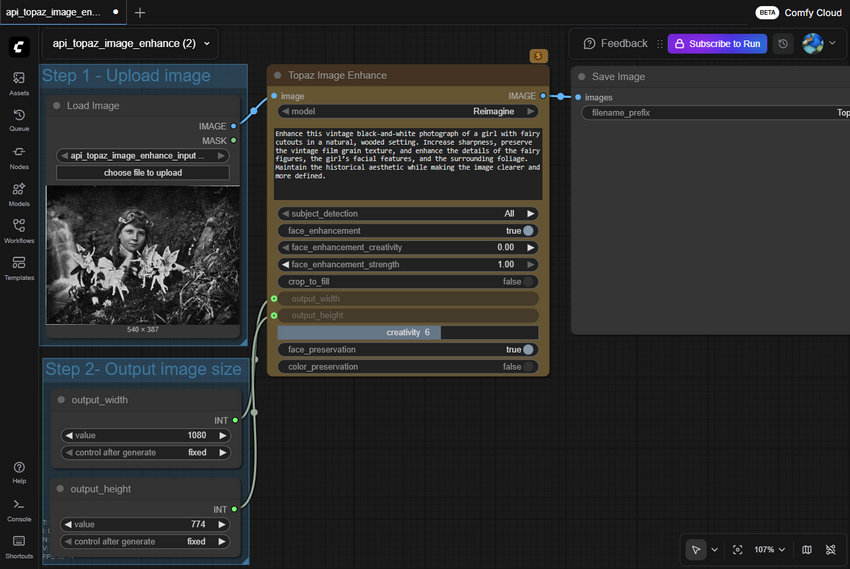
Bildverbesserung (Topaz Image Enhance Node)
A. Bloom (Reimagine) Modell
Bloom ist das Kernstück der Bildverbesserung von Topaz und spezialisiert auf generatives Upscaling sowie die kreative Rekonstruktion von Details. Im Gegensatz zu herkömmlichen Upscaling-Methoden, die auf einfacher Extrapolation basieren, nutzt Bloom einen Diffusions-basierten Ansatz, um komplexe Texturen intelligent "neu zu interpretieren" (reimagine) und zu überarbeiten, wobei Ausgabeauflösungen von bis zu 8K unterstützt werden.
Um Künstlern die nötige Kontrolle zu geben, enthält der Node gezielte Verfeinerungswerkzeuge.
Die Objekterkennung (Subject Detection) identifiziert intelligent das Hauptmotiv im Bild und stellt sicher, dass die intensiven Optimierungsbemühungen präzise auf den Fokuspunkt der Komposition ausgerichtet sind.
Darüber hinaus bietet eine dedizierte Gesicht-Optimierungsfunktion (Face Enhancement) eine professionelle Gesichtsrestaurierung. Nutzer können Parameter wie Kreativität und Stärke feinjustieren, um Makel zu beheben und gleichzeitig ein natürliches Erscheinungsbild zu bewahren.
Schließlich helfen die Erhaltungseinstellungen (Preservation Controls) – color_preservation und face_preservation –, die ursprüngliche ästhetische Integrität, den Farbton und die Identität der Gesichter auch bei aggressiver Optimierung beizubehalten.
Dieses Modell eignet sich ideal für KI-generierte Inhalte, die eine signifikante Detailrekonstruktion und einen finalen, hochauflösenden Schliff erfordern.
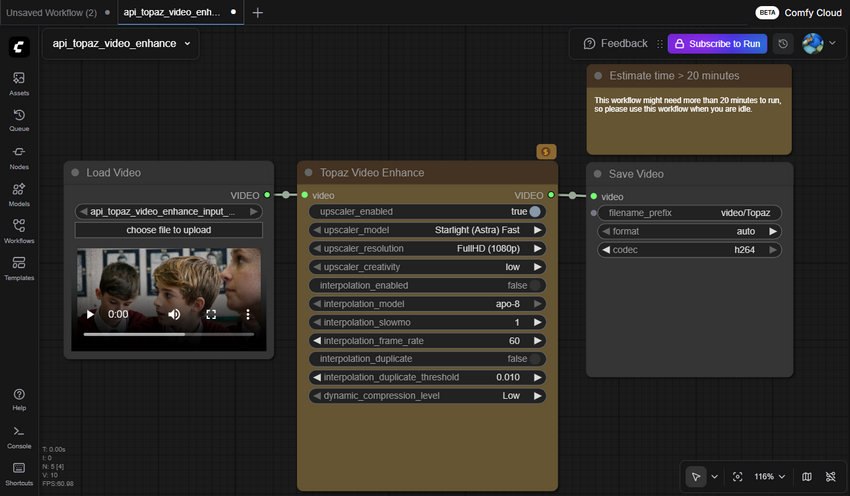
2. Videoverbesserung (Topaz Video Enhance Node)
A. Starlight (Astra) Modell
Starlight repräsentiert eine Familie von Diffusions-basierten Modellen, die für hochwertiges Video-Upscaling entwickelt wurden und gängige Zielformate wie FullHD (1080p) und 4K unterstützen.
Der Node ermöglicht es Nutzern, je nach Produktionsziel zwischen zwei verschiedenen Optimierungsmodi zu wählen:
- Starlight (Astra) Fast (Diffusion Precision Upscale): Dieser Modus priorisiert Genauigkeit und High-Fidelity-Ausgabe. Der Fokus liegt auf der strikten Erhaltung der vorhandenen Bewegung und Detailkonsistenz bei gleichzeitiger Erreichung der Zielauflösung. Dies macht ihn zur ersten Wahl für standardisierte, qualitativ hochwertige Produktionen. Starlight Fast ist die beste Option für Videomaterial, bei dem die Quelltreue strikt beibehalten werden muss (z. B. saubere Videoexporte oder Archivinhalte).
- Starlight (Astra) Creative: Dieser Modus nutzt einen kreativen Diffusions-Upscaling-Ansatz. Er erlaubt es dem Modell, plausible neue Details innerhalb der Videosequenz "neu zu erfinden" – ähnlich wie das Bloom-Modell für Standbilder, jedoch optimiert für Bewegungskontinuität. Starlight Creative (Astra) ist ideal für KI-generierte Videosequenzen (wie die von AnimateDiff) oder detailarmes Quellmaterial, bei dem eine generative, detailreiche Aufwertung des Inhalts gewünscht ist.
Die Starlight-Integration beinhaltet zudem eine robuste Artefaktbehandlung, insbesondere das Dynamic Compression Handling. Diese Funktion identifiziert und mildert Kompressionsartefakte im Originalmaterial intelligent ab und stellt sicher, dass der Upscaling-Prozess bestehende Mängel wie Rauschen oder digitale Blockbildung nicht einfach vergrößert.
B. Apollo Modell
Apollo ist ein spezialisiertes Modell, das ausschließlich für die Bildinterpolation (Frame Interpolation) zuständig ist – also den Prozess, völlig neue Zwischenbilder zu generieren, um flüssigere Bewegungen zu erzeugen.
Das Modell bietet flexible Kontrolle über die resultierende Bildrate des Videos. Nutzer können benutzerdefinierte Ziele definieren (z. B. die Konvertierung eines Standardclips mit 30fps in flüssige 60fps) oder spezifische Slowmo-Einstellungen verwenden, um elegante, hochwertige Zeitlupensequenzen zu erstellen.
Apollo ist unverzichtbar für Filmemacher und Animatoren, die eine kinoreife Bewegungsglättung erreichen, Aufnahmen mit Frame-Drops stabilisieren oder Videoinhalte für die Wiedergabe mit hohen Bildraten vorbereiten möchten.
So nutzen Sie Topaz Video/Image Enhance in ComfyUI
Der Zugriff auf diese leistungsstarken Topaz-Modelle erfordert unterschiedliche Einrichtungsverfahren, je nachdem, ob Sie einen Cloud-Dienst nutzen oder eine lokale ComfyUI-Installation betreiben. Das Verständnis dieser Unterschiede ist entscheidend, da sie sich direkt auf Ihr Budget und Ihre Hardware-Ressourcen auswirken.
Methode 1. Cloud ComfyUI — Die schnelle Pay-As-You-Go-Methode
Der einfachste und schnellste Weg, mit Topaz-Modellen zu experimentieren, ist über eine Cloud-Plattform, die ComfyUI als Hosted Service anbietet – zum Beispiel cloud.comfy.org.
Da die gesamte Berechnung auf Cloud-GPUs erfolgt, benötigen Sie keine leistungsstarke Hardware oder komplizierte Einrichtung. Melden Sie sich einfach an und beginnen Sie mit der Erstellung.
- Besuchen Sie die Plattform (z. B. cloud.comfy.org).
- Loggen Sie sich in Ihr Konto ein.
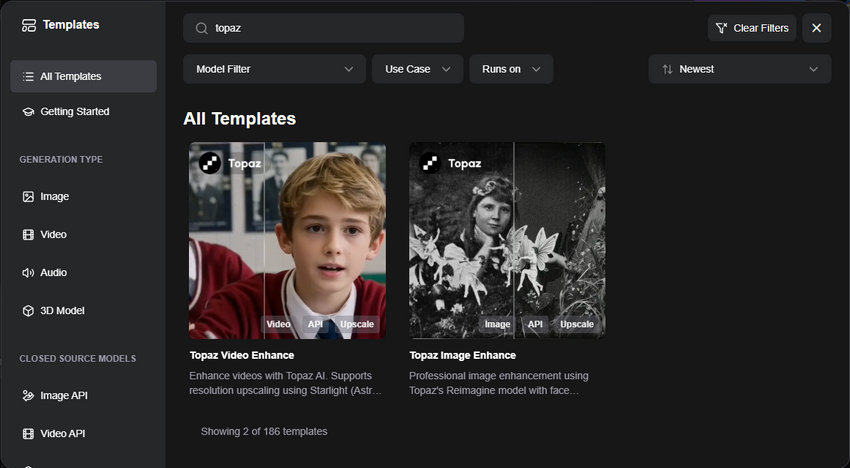
- Suchen Sie unter All Templates nach Topaz Image Enhance oder Topaz Video Enhance.
- Wählen Sie das gewünschte Template aus; die Plattform öffnet einen sofort einsatzbereiten Workflow.
- Klicken Sie auf Choose file to upload, um Ihr Bild oder Video zu importieren.
- Wählen Sie das gewünschte Topaz-Modell aus und passen Sie die Einstellungen nach Bedarf an.
- Führen Sie den Workflow aus. (Hinweis: Ein Abonnement ist erforderlich; Workflows werden nicht mit kostenlosen Konten ausgeführt.)
Typische Preisgestaltung
- 20 $/Monat,
- mit einer maximalen Laufzeit von 30 Minuten pro Auftrag (variiert je nach Anbieter).
Warum Cloud wählen?
- Keine Hardware-Anforderungen
- Keine Installation oder Konfiguration
- Ideal für gelegentliche oder leichte Nutzung
- Perfekt für Nutzer, deren lokale GPUs schwere Modelle wie Bloom oder Starlight nicht bewältigen können
Methode 2. Lokale Installation — Hardware-intensiv
Für Nutzer, die volle Kontrolle, Privatsphäre und unbegrenzte Laufzeit bevorzugen, ist die Integration von Topaz-Nodes in eine lokale ComfyUI-Installation ebenfalls möglich. Diese Methode ist kostenlos – stellt jedoch deutlich höhere Anforderungen an Ihr System.
- Stellen Sie sicher, dass Ihre lokale ComfyUI-Installation auf dem neuesten Stand ist.
- Öffnen Sie den ComfyUI Manager und suchen Sie nach den Topaz-Enhancement-Node-Paketen.
- Installieren Sie die erforderlichen Nodes.
- Je nach Version kann die Konfiguration Folgendes erfordern:
- Verknüpfung des Nodes mit Ihrem lokalen Topaz-Anwendungspfad oder
- Eingabe eines API-Schlüssels, der von Ihrer lizenzierten Topaz-Software bereitgestellt wird.
- Fügen Sie den Node zu Ihrem Workflow hinzu, verbinden Sie ihn mit Ihrer Generierungspipeline und starten Sie die Verarbeitung.
Die größte Einschränkung hierbei ist die zusätzliche Hardware-Belastung. Modelle wie Bloom und Starlight sind extrem ressourcenintensiv. Wenn Ihre GPU bereits durch die Ausführung eines großen Stable-Diffusion-Modells beansprucht wird, erhöht die Integration eines zusätzlichen Topaz-Enhancement-Nodes in dieselbe Pipeline den VRAM-Bedarf drastisch. Nutzer stoßen häufig auf "Out of Memory" (OOM)-Fehler, was oft dazu führt, dass das Upscaling als separater, zeitaufwendiger Schritt ausgeführt werden muss – oder in vielen Fällen den gewünschten nahtlosen Workflow völlig unpraktikabel macht.
So nutzen Sie Topaz Gigapixel AI und Topaz Photo AI in ComfyUI
Während die neueren Nodes "Topaz Image Enhance" und "Topaz Video Enhance" einen optimierten Zugang zu den Modellen Starlight und Bloom bieten, verlassen sich viele Anwender nach wie vor auf die speziellen Algorithmen von Topaz Gigapixel AI oder die All-in-One-Funktionen von Topaz Photo AI.
Da diese Anwendungen derzeit nicht in der vereinfachten, Template-basierten Integration enthalten sind, erfordert ihre Nutzung den Rückgriff auf die ursprüngliche, komplexere "Legacy-Methode", die von der Community etabliert wurde.
Die Integration von Gigapixel AI oder Photo AI in Ihren Workflow setzt eine lokale Installation und die Konfiguration über das Command Line Interface (CLI) voraus. Dieser Prozess steht in starkem Kontrast zur Einfachheit der Template-Methode.
Schritt 1: Custom-Nodes installieren: Sie müssen zunächst einen von der Community entwickelten Custom-Node finden, der speziell dafür konzipiert wurde, ComfyUI mit der Gigapixel- oder Photo AI-Anwendung zu verbinden. Dieser Node ist nicht Teil des Standard-ComfyUI-Managers und muss manuell heruntergeladen und installiert werden.
Schritt 2: CLI-Zugriff erwerben: Sie müssen eine Version der Topaz-Software besitzen (oft die Professional-Version oder höher), die Zugriff auf das Command Line Interface (CLI) gewährt. Dies ist notwendig, da ComfyUI die grafische Benutzeroberfläche (GUI) der Anwendung nicht direkt steuern kann.
Schritt 3: Lokale Pfade konfigurieren: Der Custom-Node erfordert eine manuelle Konfiguration, um den genauen lokalen Dateipfad der ausführbaren CLI-Datei der Topaz-Anwendung zu identifizieren. Jeder Fehler in diesem Pfad führt dazu, dass der gesamte Workflow fehlschlägt.
Schritt 4: Als separaten Schritt ausführen: Aufgrund der Komplexität und potenzieller Konflikte sind diese Workflows oft so konzipiert, dass das Topaz-Upscaling als separater, isolierter Batch-Prozess ausgeführt wird, nachdem die Hauptgenerierung in Stable Diffusion abgeschlossen ist.
Notwendige Voraussetzungen und Einschränkungen
Diese Methode ist mit erheblichen Hürden verbunden, was die zuvor besprochenen Einschränkungen unterstreicht:
- Software-Abhängigkeit: Erfordert den Besitz und die Wartung einer spezifischen, oft teuren Version der eigenständigen Topaz-Anwendung mit CLI-Zugriff.
- VRAM- und Speicherbelastung: Die lokale Ausführung des Upscaling-Prozesses bleibt extrem VRAM-intensiv. Darüber hinaus fügt die Konfiguration von Eingabe- und Ausgabeverzeichnissen für die Batch-Verarbeitung eine weitere Ebene der Komplexität bei der Dateiverwaltung hinzu.
- Stabilitätsrisiko: Custom-Nodes aus der Community werden nicht offiziell unterstützt und können nach Updates von ComfyUI oder der Topaz-Anwendung unbrauchbar werden, was manuelle Fehlerbehebungen und Wartung erfordert.
Fazit: Wählen Sie Ihren Weg zur KI-gestützten Optimierung
Die Integration der wichtigsten Topaz Labs-Modelle wie Bloom und Starlight direkt in ComfyUI-Nodes markiert einen bedeutenden Fortschritt für automatisierte, hochwertige kreative Workflows. Wie jedoch detailliert beschrieben, erfordert der Zugriff auf den vollen Funktionsumfang von Standalone-Anwendungen wie Topaz Photo AI oder Gigapixel AI innerhalb von ComfyUI immer noch den Umgang mit komplexen Custom-Nodes und CLI-Konfigurationen.
Wenn Ihnen dieser Grad an technischer Integration für Ihre Bedürfnisse zu hoch erscheint oder Sie einfach eine leistungsstarke Out-of-the-Box-Lösung bevorzugen, die keine anfällige Pipeline erfordert, bleibt die Verwendung einer dedizierten Desktop-Optimierungsanwendung eine äußerst effiziente und zuverlässige Wahl. Dies gilt insbesondere in Anbetracht des Premium-Preises der Standalone-Software von Topaz. Für Kreative, die eine fähige Alternative mit einem überzeugenden Preis-Leistungs-Verhältnis suchen, stellt Aiarty eine ausgewogene und praktische Option dar.
Um Ihnen einen klaren Vergleich zwischen diesen erstklassigen Tools zu ermöglichen, finden Sie hier eine Aufschlüsselung ihrer wichtigsten Aspekte:
Topaz Photo AI vs. Gigapixel AI vs. Aiarty Image Enhancer
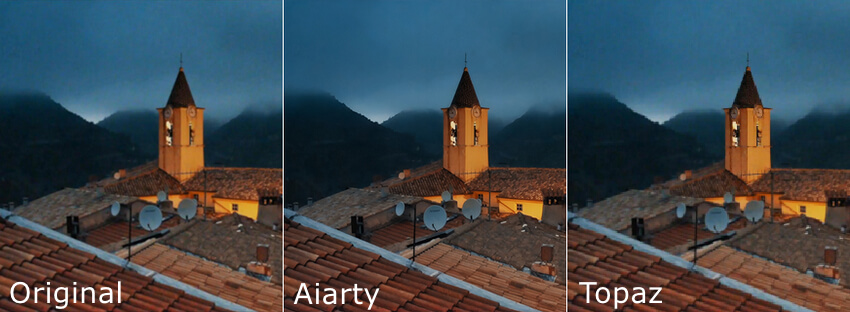
Topaz Video AI vs. Aiarty Video Enhancer

Ihre Wahl hängt letztlich von Ihrem primären Workflow-Treiber ab:
- Wählen Sie Topaz, wenn Sie die präziseste Kontrolle über einzelne Parameter wünschen und Ihr Budget dem Premium-Preis entspricht.
- Wählen Sie Aiarty, wenn Sie Wert auf außergewöhnliche Kosteneffizienz und Verarbeitungsgeschwindigkeit legen und ein leistungsstarkes Produktionstool für die Stapelverarbeitung von Bildern und Videos mit einer vernünftigen einmaligen Investition suchen.
Sehen Sie weitere hilfreiche Anleitungen


Markus Wagner ist ein erfahrener Content Creator mit über zehn Jahren in der Multimedia-Branche. Er spezialisiert sich auf fundierte Produktbewertungen und praxisnahe Anleitungen, insbesondere im Bereich KI-gestützter Bildbearbeitung. Dank seines tiefen Verständnisses für Technologietrends und soziale Plattformen erstellt er zielgerichtete, ansprechende Inhalte. Sein Stil ist präzise und zugleich lebendig, was ihm eine breite Leserschaft eingebracht hat.
