ComfyUI ist als Spielplatz für Power-User von Stable Diffusion bekannt – es ermöglicht Ihnen, eigene Workflows von Grund auf neu zu erstellen. Doch über die KI-Kunst hinaus können Sie es auch für etwas sehr Praktisches nutzen: Bilder hochskalieren. Wenn Sie ein Foto haben, das zu klein wirkt, kann ComfyUI es mit speziellen Upscaler-Modellen wie ESRGAN oder SwinIR vergrößern.
Der Haken an der Sache ist, dass es komplexer ist als ein typischer KI-Bild-Upscaler. Sie müssen die Software installieren, Modelle separat herunterladen und einen Workflow einrichten. In dieser Anleitung führen wir Sie Schritt für Schritt durch den Prozess.
Was ist ComfyUI?
ComfyUI ist eine Open-Source-Benutzeroberfläche für Stable Diffusion, die über ein Knotensystem (Nodes) funktioniert. Anstatt einer festen Auswahl an Schaltflächen verbinden Sie Knoten auf einer Arbeitsfläche, um genau festzulegen, wie das Bild verarbeitet wird. Jeder Knoten repräsentiert einen Schritt – das Laden eines Modells, das Hinzufügen eines Prompts, das Ausführen eines Samplers oder das Speichern der Ausgabe.
Das Projekt wird aktiv gepflegt und ist kostenlos auf GitHub verfügbar. Es läuft auf Windows, macOS und Linux und unterstützt sowohl NVIDIA- als auch AMD-GPUs. Die Installation ist unkompliziert: Laden Sie das neueste Release herunter, entpacken Sie es und führen Sie das Skript für Ihr System aus.
Obwohl ComfyUI oft zur Erstellung von KI-Kunst aus Text-Prompts verwendet wird, kann es auch vorhandene Fotos verarbeiten. Mit den richtigen Knoten können Sie ein Bild hochskalieren, Rauschen entfernen oder Details in unscharfen Bereichen wiederherstellen. Insbesondere das Upscaling ist eine der praktischsten Funktionen, da es mit gängigen Modellen wie ESRGAN oder SwinIR funktioniert.
Diese Mischung aus Flexibilität und Anpassbarkeit ist der Grund, warum ComfyUI bei fortgeschrittenen Nutzern so beliebt geworden ist. Es ist nicht die am einfachsten zu erlernende Benutzeroberfläche, aber sobald Sie den Workflow verstehen, können Sie ihn auf eine Vielzahl von Bildbearbeitungsaufgaben anwenden, einschließlich der Verbesserung Ihrer eigenen Fotos.
So skalieren Sie Bilder in ComfyUI hoch
Um zu beginnen, benötigen Sie sowohl die Software als auch ein Upscaler-Modell. Hier ist eine detaillierte Anleitung für nicht-technische Anwender.
Schritt 1. Das richtige ComfyUI-Paket auswählen und herunterladen
Für die meisten Benutzer ist die einfachste Option das Desktop-Paket, das mit einem Installer oder One-Click-Startskripten geliefert wird. Dieses Paket enthält die notwendige Umgebung, sodass Sie sich nicht manuell um die Einrichtung von Python oder Abhängigkeiten kümmern müssen.
Sie finden es auf der ComfyUI GitHub Desktop Releases-Seite. Suchen Sie nach Windows-Installern (NSIS/EXE) oder macOS-DMG-Dateien.
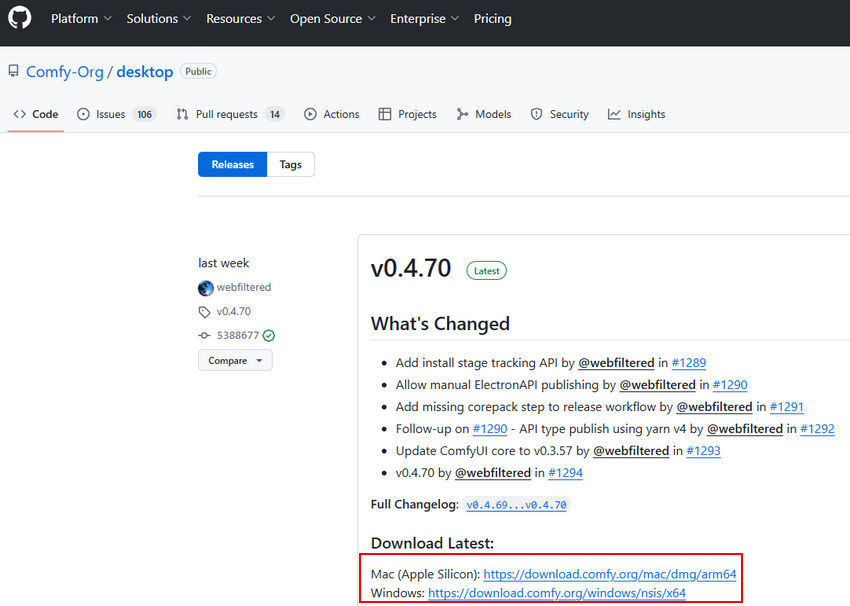
Wenn Sie lieber immer den neuesten Code verwenden möchten oder keine Installationsberechtigungen haben, können Sie die Portable (ZIP) Version oder die manuelle Installation (Quellcode + Python-Umgebung) wählen. Die offizielle ComfyUI-Dokumentation erklärt die Vor- und Nachteile jeder Methode.
Schritt 2. ComfyUI auf dem Computer installieren
Nachdem Sie den Installer heruntergeladen haben, doppelklicken Sie einfach auf die .exe-Datei und folgen Sie den Anweisungen. Nach der Installation gibt es eine Verknüpfung zum Starten von ComfyUI.
Wenn Sie die portable ZIP-Version heruntergeladen haben, entpacken Sie diese in einen beliebigen Ordner – zum Beispiel D:\ComfyUI_windows_portable. Im Ordner finden Sie Skripte wie run_nvidia_gpu.bat (für NVIDIA-GPUs) und run_cpu.bat (für Systeme ohne dedizierte Grafikkarte).
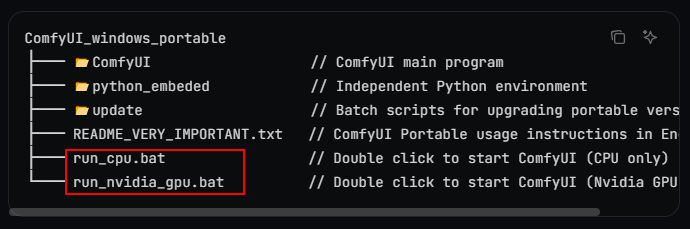
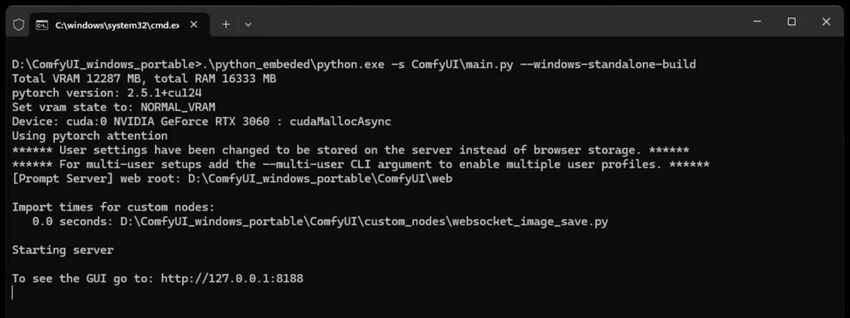
Doppelklicken Sie auf das entsprechende Skript, um ComfyUI zu starten. Ein Befehlsfenster öffnet sich und die Benutzeroberfläche ist in Ihrem Browser verfügbar, normalerweise unter http://127.0.0.1:8188.
Mac- und Linux-Benutzer können den Anweisungen für die Desktop- oder manuelle Installation in der offiziellen Dokumentation folgen, einschließlich spezieller Hinweise für Apple Silicon (M1/M2).
Schritt 3. Upscaler-Modelle vorbereiten
ComfyUI enthält standardmäßig keine Upscaler-Modelle – Sie müssen diese separat herunterladen. Beliebte Optionen sind:
- ESRGAN – allgemeines Upscaling von Fotos, bewahrt natürliche Details.
- Real-ESRGAN – optimiert für echte Fotos, reduziert Artefakte.
- SwinIR – hervorragend für Illustrationen, Anime und schärfere Kanten.
- 4x-UltraSharp – gut geeignet für digitale Kunst und Bilder mit klaren Linien.
Modelldateien kommen normalerweise als .pth oder .safetensors. Wenn der Download ein ZIP-Archiv ist, entpacken Sie zuerst die .pth- oder .safetensors-Datei.
Speicherort der Modelle:
Unter Windows kopieren Sie das Modell in den Ordner:
D:\<Ihr ComfyUI Ordner>\ComfyUI\models\upscale_models\
Unter macOS oder Linux verwenden Sie:
~/ComfyUI/models/upscale_models/
Stellen Sie sicher, dass die Dateien direkt im Ordner liegen und nicht in weiteren Unterordnern verschachtelt sind – ComfyUI wird sie sonst nicht erkennen.
Falls bevorzugt, können Community-Tools wie der ComfyUI Manager Modelle automatisch herunterladen und verwalten sowie im richtigen Ordner ablegen. Dies ist besonders hilfreich für weniger technisch versierte Nutzer.
Schritt 4. Einen einfachen Image-Upscale-Workflow in ComfyUI einrichten
Nach dem Start von ComfyUI im Browser sehen Sie eine leere Arbeitsfläche. So richten Sie einen Workflow zum Hochskalieren eines Fotos ein:
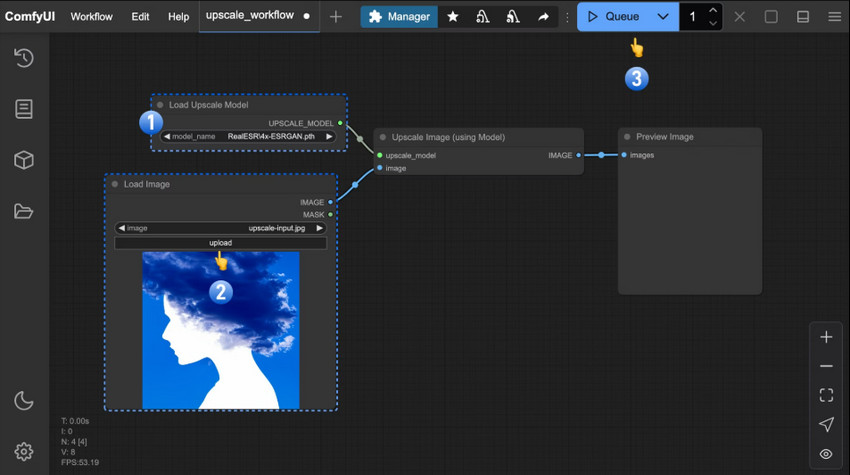
1. Knoten hinzufügen
- Klicken Sie mit der rechten Maustaste auf eine beliebige Stelle der Arbeitsfläche und wählen Sie Add Node. Sie sehen ein Menü mit verfügbaren Knoten.
- Wählen Sie Load Image, um das Foto zu importieren, das Sie hochskalieren möchten. Klicken Sie auf den Knoten und wählen Sie dann Ihr Bild vom Computer aus.
- Fügen Sie Load Upscale Model (manchmal UpscaleModelLoader genannt) aus dem Menü hinzu. Dieser Knoten verarbeitet das Bild nicht selbst – er stellt dem Upscale-Knoten die Modellgewichte zur Verfügung. Wählen Sie Ihr heruntergeladenes Modell aus (z. B. 4x-ESRGAN.pth).
- Fügen Sie Upscale Image (Using Model) aus dem Menü hinzu. Dies ist der Knoten, der das Bild tatsächlich vergrößert.
- Fügen Sie einen Preview Image Knoten hinzu und verbinden Sie ihn mit dem Ausgang des "Upscale Image"-Knotens. So erscheint das hochskalierte Ergebnis direkt in ComfyUI, nachdem Sie den Workflow gestartet haben.
2. Knoten verbinden
Fahren Sie mit der Maus über den kleinen Kreis (Port) auf der rechten Seite des Load Image-Knotens, klicken Sie und ziehen Sie die Verbindung zum Eingangsport von Upscale Image (Using Model). Das bedeutet "den Ausgang verbinden" – das Ergebnis eines Knotens fließt in den Eingang des nächsten.
Verbinden Sie analog dazu den Ausgang von Load Upscale Model mit dem Modell-Eingangsport des Upscale Image-Knotens.
3. Den Skalierungsfaktor festlegen
Klicken Sie auf den Upscale Image (Using Model) Knoten. Suchen Sie im Eigenschaftsfenster (meist rechts) nach Scale oder Upscale Factor. Wählen Sie 2x, 4x oder den Wert, der zu Ihrem Modell passt.
Hinweis: Einige Modelle haben feste Skalierungsfaktoren (zum Beispiel ist 4x-ESRGAN fest auf 4x eingestellt).
4. Den Workflow ausführen
Klicken Sie auf die Schaltfläche Queue in der oberen rechten Ecke oder drücken Sie Strg (Cmd) + Enter, um den Workflow zu starten. ComfyUI verarbeitet das Bild und zeigt das Ergebnis im Preview-Knoten an. Sobald die Vorschau generiert wurde, können Sie mit der rechten Maustaste auf das Vorschaufenster klicken, um das Bild manuell zu speichern.
Wenn Sie einen automatischen Export bevorzugen, fügen Sie stattdessen einen "Save Image"-Knoten hinzu. Dieser speichert die verarbeitete Datei bei jeder Ausführung des Workflows direkt in Ihrem Ordner ComfyUI/output/.
Hardware-Empfehlungen und häufige Probleme
ComfyUI kann auf vielen Systemen laufen, aber für das Upscaling wird GPU-Beschleunigung dringend empfohlen. Verschiedene Modelle und Bildgrößen benötigen unterschiedlich viel Grafikspeicher (VRAM). Wenn "Out of Memory"-Fehler auftreten, versuchen Sie, die Eingangsgröße zu reduzieren oder ein ressourcenschonenderes Modell zu wählen.
Falls ein Modell nicht in der Knotenliste erscheint, prüfen Sie, ob es sich im richtigen Ordner "upscale_models" befindet und die korrekte Dateiendung (.pth oder .safetensors) hat. Das Aktualisieren der Seite oder ein Neustart von ComfyUI löst meist Erkennungsprobleme.
Dieser Leitfaden bietet Ihnen alles, was Sie brauchen, um ComfyUI zu installieren, ein Upscaler-Modell einzurichten und mit der Vergrößerung Ihrer Fotos zu beginnen. Von hier aus können Sie mit verschiedenen Modellen experimentieren, um zu sehen, welches am besten für Ihre Bilder funktioniert – SwinIR für Illustrationen, Real-ESRGAN für Fotos oder 4x-UltraSharp für digitale Kunst.
Den ComfyUI-Workflow überspringen: Bilder schneller und einfacher hochskalieren
ComfyUI ist kostenlos, flexibel und bietet unzählige Modelloptionen – aber es kann überwältigend wirken, wenn Sie nicht mit knotenbasierten Workflows vertraut sind. Wenn Sie die steile Lernkurve lieber überspringen möchten, ist der Aiarty Image Enhancer eine wesentlich einfachere Alternative.
Mit Aiarty Image Enhancer müssen Sie sich keine Gedanken über Knoten oder das Modellmanagement machen. Alles ist integriert und bietet eine saubere Benutzeroberfläche, die auf Geschwindigkeit ausgelegt ist. Die App erledigt alles mit KI-gestützter Automatisierung, während Sie dennoch die Kontrolle über Details wie den Skalierungsfaktor und die Ausgabeauflösung (bis zu beeindruckenden 32K) behalten. Jede Hochskalierung reduziert automatisch das Rauschen, behebt Unschärfen, stellt Details wieder her, glättet Pixelbildung und verbessert sogar Gesichter. Zudem wird die Stapelverarbeitung unterstützt, was Ihnen erheblich Zeit spart.
So skalieren Sie ein Bild mit Aiarty Image Enhancer hoch
Schritt 1. Aiarty Image Enhancer herunterladen und installieren.
Klicken Sie auf die untenstehende Download-Schaltfläche, um die Installationsdatei zu erhalten. Die Installation ist schnell und unkompliziert, sodass Sie in wenigen Minuten startklar sind.
Schritt 2. Aiarty Image Enhancer öffnen und Bild hinzufügen.
Ziehen Sie Ihr Foto per Drag-and-Drop in das Tool. Es unterstützt JPG, PNG und andere Formate. Sie können auch mehrere Bilder gleichzeitig für die Stapelverarbeitung laden.
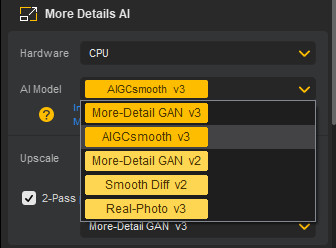
Schritt 3. Das richtige KI-Modell wählen.
Wählen Sie im rechten Panel aus Modellen aus, die für verschiedene Bildtypen trainiert wurden.
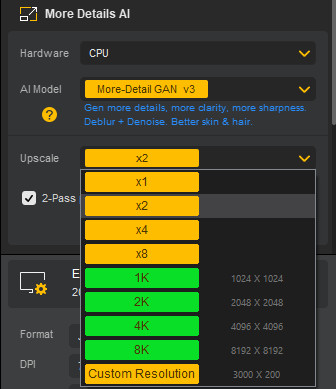
Schritt 4. Ausgabegröße wählen.
Nutzen Sie das Upscale-Dropdown-Menü, um ein Preset wie 1K, 2K, 4K oder 8K zu wählen, oder geben Sie eine benutzerdefinierte Auflösung ein. Sie können auch nach Faktor (2x, 4x, 8x) skalieren.
Schritt 5. KI-Referenz ausführen und Vorschau anzeigen.
Nachdem Sie Ihre Einstellungen angepasst haben, erscheint ein kleines Fenster mit dem Hinweis "AI reference is required". Klicken Sie einfach auf die Start-Schaltfläche, um die KI-Referenz zu beginnen.
Das verbesserte Bild erscheint im Vorschaufenster, sodass Sie die Qualität schnell prüfen können. Wenn Sie nicht zufrieden sind, können Sie einfach zu einem anderen KI-Modell wechseln oder Ihre Einstellungen anpassen und es erneut versuchen.
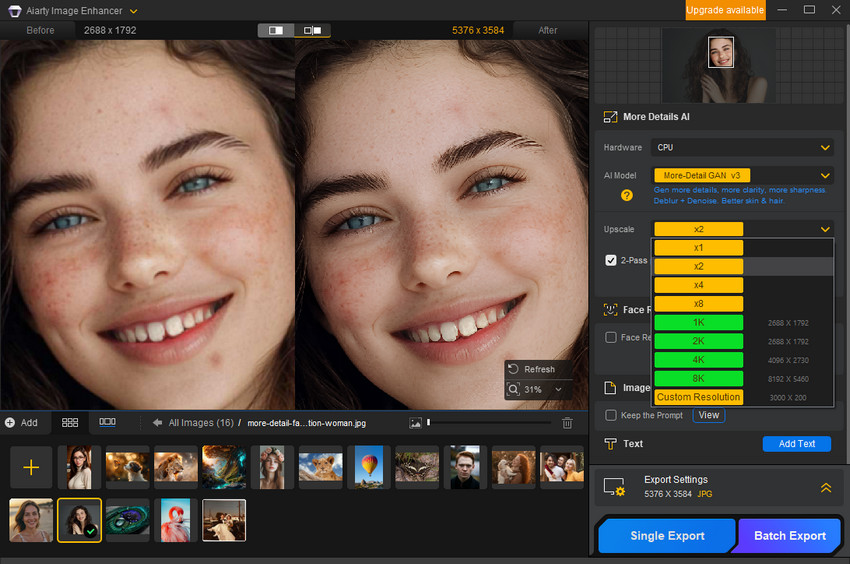
Schritt 6. Verbessertes Bild exportieren.
Wenn die Vorschau gut aussieht, gehen Sie zu den Exporteinstellungen, legen Sie das Dateiformat und den Speicherort fest und klicken Sie dann unten rechts auf die Schaltfläche "Single Export" oder "Batch Export", um die hochskalierte Version zu verarbeiten und zu exportieren.
Anstatt mit Knoten und Einstellungen wie in ComfyUI zu jonglieren, hält Aiarty Image Enhancer den gesamten Prozess unkompliziert. Sie ziehen einfach Ihre Bilder hinein, wählen ein Modell, legen die Größe fest und lassen das Programm den Rest erledigen. Das macht es zu einer soliden Wahl, wenn Sie hochwertige Ergebnisse ohne technische Einrichtung wünschen.
ComfyUI hat immer noch die Nase vorn, wenn Sie totale Kontrolle und individuelle Anpassung benötigen. Aber für die meisten Menschen, die einfach nur schnell scharfe, klare Bilder wollen, ist Aiarty Image Enhancer der einfachere Weg.
