
Für Fotografen, Online-Verkäufer oder jeden, der vor einem riesigen Ordner voller Bilder sitzt, kann das Hochskalieren von Bildern nacheinander wie eine endlose lästige Pflicht erscheinen. Es kostet Zeit, ist repetitiv und die Ergebnisse sind bei manueller Bearbeitung nicht immer konsistent.
Hier kommen Bulk-Image-Upscaler ins Spiel. Anstatt Dateien immer wieder demselben Prozess zu unterziehen, ermöglichen es diese Tools, Dutzende oder sogar Hunderte von Bildern gleichzeitig zu laden und zu verarbeiten. Das ist schneller, konsistenter und deutlich stressfreier.
In diesem Artikel schauen wir uns drei der derzeit zuverlässigsten Tools für das Batch-Upscaling an: Aiarty Image Enhancer, ImageTools Hub und Upscayl. Jedes Tool hat seine eigenen Stärken, Preismodelle und Workflows, sodass Sie das passende Programm für Ihre Bedürfnisse auswählen können.

Die 3 besten Bulk-Image-Upscaler
1. Aiarty Image Enhancer
- Kompatible Plattformen: Windows, macOS
- Preis: Kostenlose Testversion verfügbar; Standard-Lizenz (jährlich) 55 € (regulär 78 €); Lebenslange Lizenz (Einmalzahlung mit lebenslangen Upgrades) 109 € (regulär 145 €)
- Batch-Limit: Keine feste Begrenzung
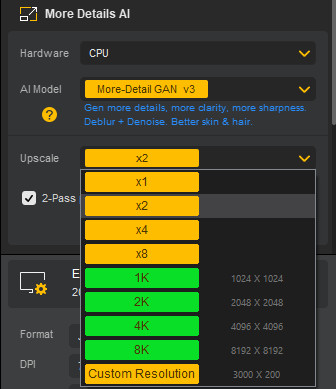
- Upscale-Optionen: 1x, 2x, 4x, 8x, 1K, 2K, 4K, 8K, benutzerdefinierte Auflösung. Unterstützt bis zu 16K auf dem Mac und 32K unter Windows.
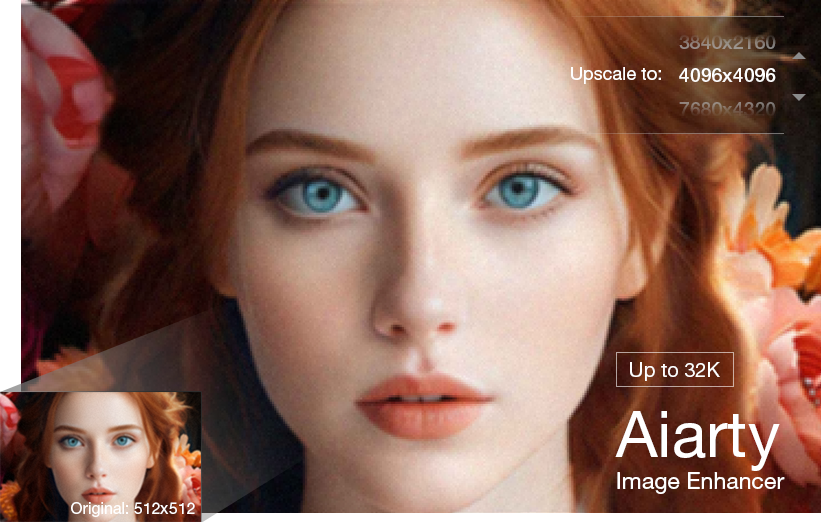
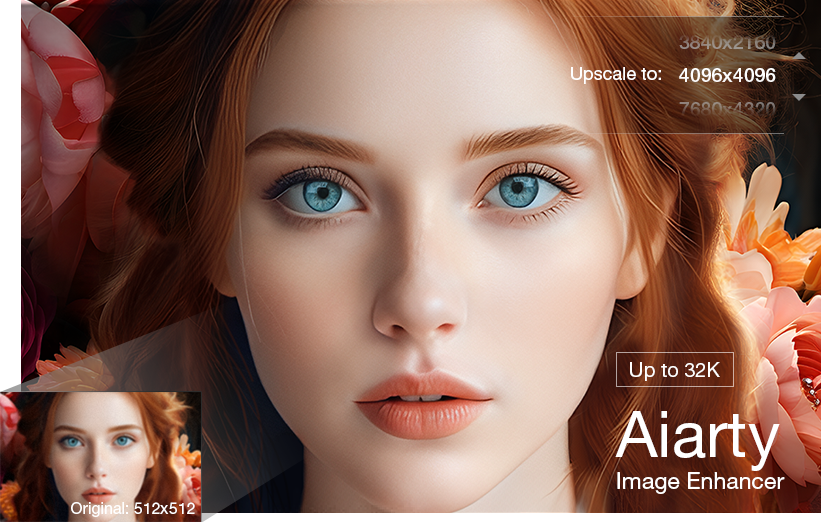
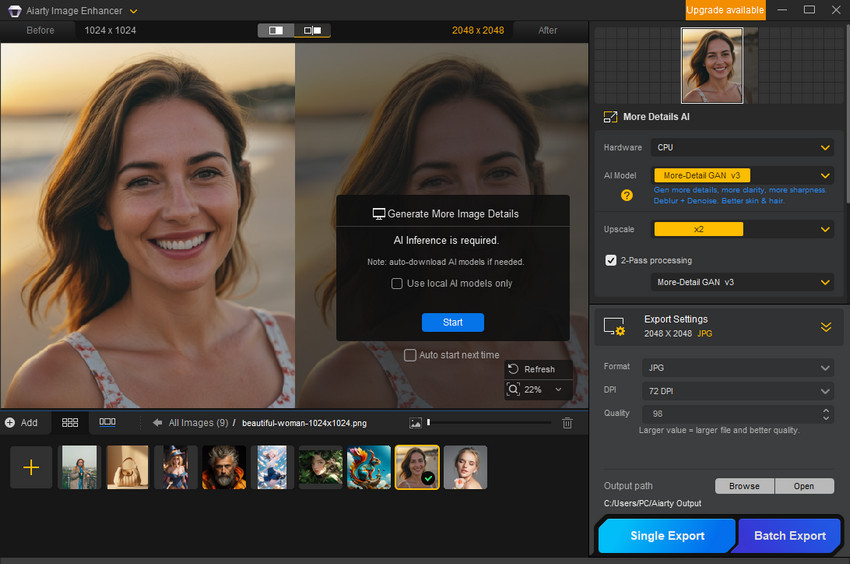
Aiarty Image Enhancer wurde für Personen entwickelt, die hochwertige Ergebnisse ohne komplizierten Workflow benötigen. Die App nutzt 5 KI-Modelle, die für unterschiedliche Bedürfnisse trainiert wurden – so müssen Sie nicht an endlosen Reglern drehen. Sie laden einfach Ihre Dateien, wählen ein Modell sowie eine Upscale-Option und lassen die Software die schwere Arbeit erledigen.
Was Aiarty auszeichnet, ist die Mischung aus Geschwindigkeit und Flexibilität. Im Gegensatz zu webbasierten Tools, die Dateigrößen oder tägliche Kontingente einschränken, läuft Aiarty lokal auf Ihrem Computer und kann große Mengen in einem Durchgang verarbeiten. Die Software skaliert Bilder nicht nur hoch, sondern reduziert auch Rauschen, behebt Unschärfe und schärft feine Details. Das ist besonders praktisch für Verkäufer, die alte Produktfotos wiederverwenden, oder Fotografen, die ältere Archive restaurieren.
- Verarbeitet große Mengen ohne Beschränkung der Dateigröße
- Mehrere KI-Modelle, die auf verschiedene Bildtypen zugeschnitten sind
- Unterstützung für benutzerdefinierte Skalierungsfaktoren und Auflösungen
- Skaliert bis zu 32K (Windows) / 16K (Mac) hoch
- Verbessert Details beim Hochskalieren, um Qualitätsverlust zu vermeiden
- Unterstützung für Gesichtswiederherstellung (Face Restoration)
- Anpassung des DPI-Werts möglich
- Nur Desktop (noch keine mobile App oder Web-Version)
- Optimiert für GPU; reine CPU-Nutzung kann spürbar langsamer sein
- Farbkorrektur erfolgt manuell; keine Ein-Klick-Automatik
- 16K/32K-Upscaling ist sehr ressourcenintensiv
So führen Sie ein Bulk-Upscaling von Bildern mit Aiarty Image Enhancer durch
- Laden Sie Aiarty Image Enhancer herunter und installieren Sie es unter Windows oder macOS.
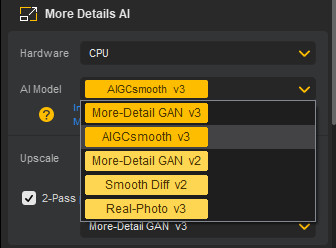
- Öffnen Sie die App und wählen Sie ein KI-Modell: More-Detail GAN v3, AIGCsmooth v3, More-Detail GAN v2, Smooth Diff v2 oder Real-Photo v3.
- Wählen Sie den Skalierungsfaktor (2x, 4x, 8x) oder legen Sie eine benutzerdefinierte Auflösung fest.
- Ziehen Sie die Bilder oder ganze Ordner hinein. Aiarty Image Enhancer beginnt mit dem Laden des Modells und der Verarbeitung.
- Sobald die Verarbeitung abgeschlossen ist, prüfen Sie die Ergebnisse in der Vorschau. Bei Bedarf können Sie zu einem anderen Modell wechseln, um die Ergebnisse zu vergleichen.
- Klicken Sie auf "Batch Export", damit Aiarty Image Enhancer alles in einem Rutsch verarbeitet.

2. ImageTools Hub – Bulk Image Upscaler
- Kompatible Plattformen: Web-basiert (läuft direkt im Browser)
- Preis: Ab ca. 49 $/Monat, je nach Plan
- Batch-Limit: Keine feste Begrenzung für die Offline-Nutzung; die Cloud-Version arbeitet mit einem Credit-System
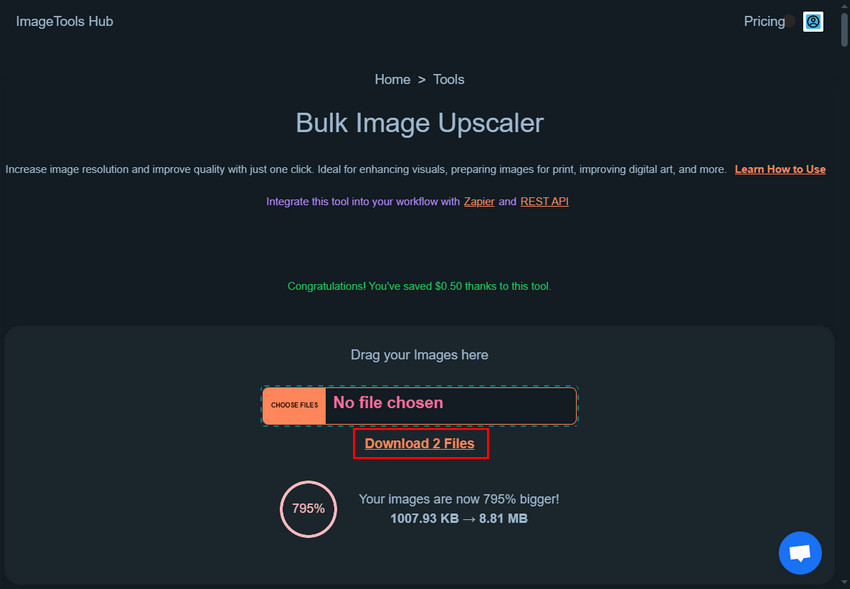
Image Tools Hub – Bulk Image Upscaler ist eine browserbasierte Lösung für Nutzer, die viele Bilder gleichzeitig verarbeiten möchten, ohne eine Desktop-Software zu installieren. Sie können Dutzende oder Hunderte von Dateien hineinziehen, und das Tool skaliert sie zusammen hoch, was viel repetitive Arbeit spart. Es unterstützt sowohl die Offline-Verarbeitung auf Ihrem Gerät – ideal für Datenschutz und Flexibilität – als auch die Cloud-Verarbeitung für Geschwindigkeit und Integration in automatisierte Workflows.
- Läuft auf jedem Betriebssystem (browserbasiert)
- Bietet Offline-Modus für Datenschutz oder Cloud-Modus für Automatisierung
- Lässt sich über API und Zapier in Workflows integrieren
- Enthält eine breite Palette an Bearbeitungswerkzeugen über das reine Upscaling hinaus
- Abonnementbasiert; Credit-Verbrauch muss überwacht werden
- Cloud-Performance hängt von der Internetgeschwindigkeit ab
- Erlaubt keine individuelle Anpassung des Skalierungsfaktors oder der Auflösung
So führen Sie ein Bulk-Upscaling von Bildern durch
- Öffnen Sie die Seite des Bulk Image Upscalers.
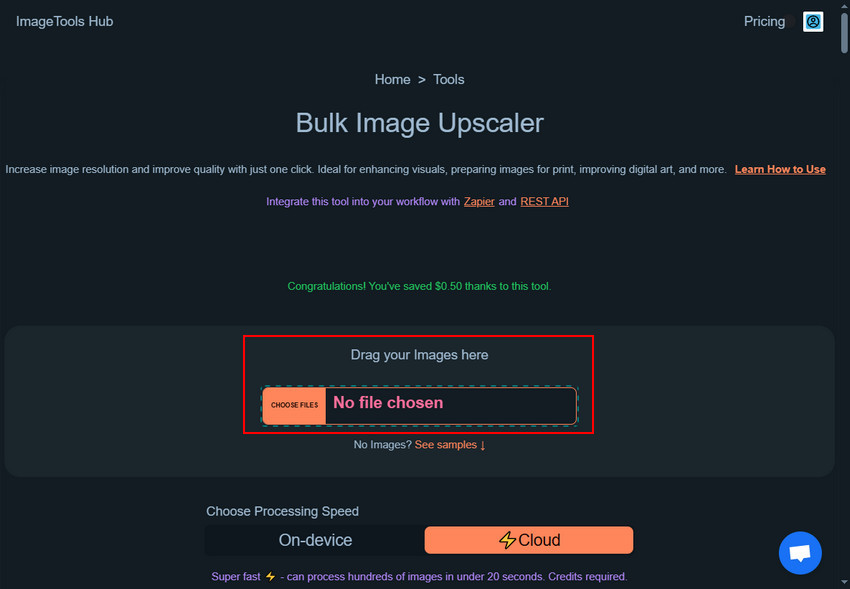
- Ziehen Sie Ihre Bilder per Drag-and-Drop in das Tool.
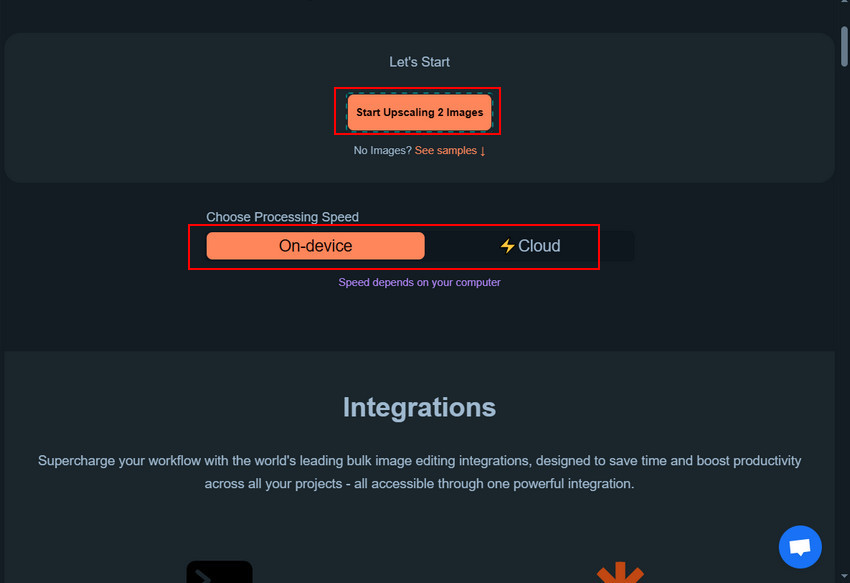
- Wählen Sie zwischen On-Device- (lokal) oder Cloud-Verarbeitung.
- Klicken Sie auf die Schaltfläche "Start Upscaling xxx Images", um den Vorgang zu starten.
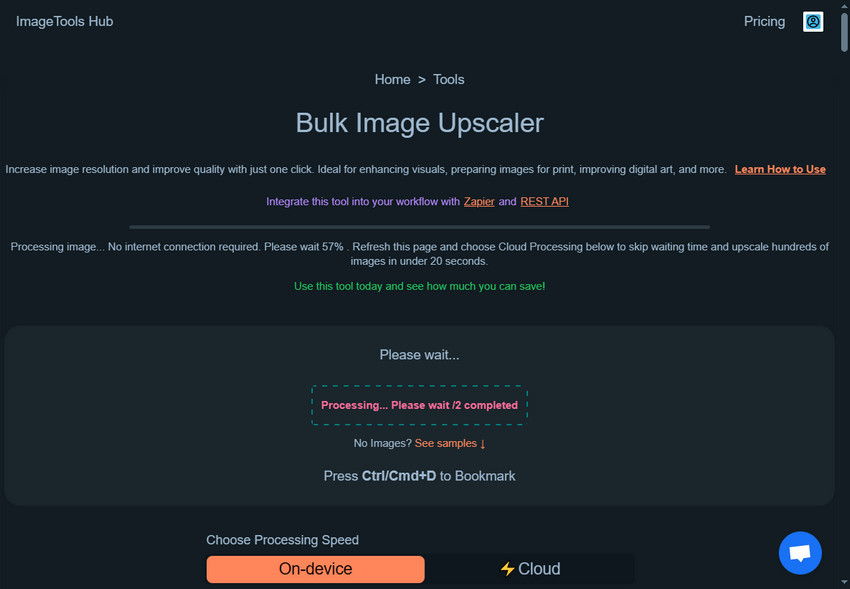
- Warten Sie, bis das Upscaling fertig ist, und laden Sie dann alles in einem Paket herunter.
3. Upscayl
Kompatible Plattformen:
- Desktop: Windows, macOS, Linux
- Cloud: Web-basiert (über Browser auf jedem Gerät erreichbar)
Preise:
- Kostenlose Testversion: 10 Credits enthalten
- Pro-Plan: 24,99 $/Monat für 300 Credits
- Business-Plan: Individuelle Preise für höhere Nutzung und Zusatzfunktionen
- Hinweis: Nicht genutzte Credits werden in den nächsten Monat übernommen; bei Kündigung geht der Upscayl-Verlauf nach 1 Monat verloren.
Batch-Limit:
- Desktop-Version: Keine feste Begrenzung; verarbeitet so viele Bilder, wie Ihre Hardware zulässt
- Cloud-Version: Credit-basiertes System; Batch-Größe hängt von verfügbaren Credits ab
Unterstützte Auflösung: Skaliert Bilder bis zu 256 MP (Pro-Plan) und 512 MP (Business-Plan) hoch.
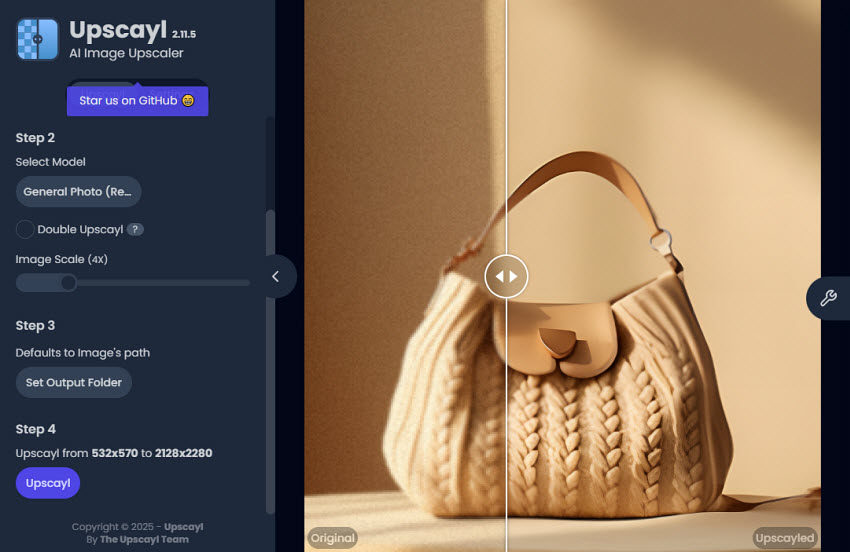
Upscayl bietet sowohl eine kostenlose Open-Source-Desktop-Anwendung als auch einen Cloud-basierten Dienst an und bedient damit eine breite Palette von Nutzern. Die Desktop-Version ist ideal für diejenigen, die eine lokale Verarbeitung ohne Internetabhängigkeit bevorzugen, während die Cloud-Version höhere Geschwindigkeit, Erreichbarkeit und zusätzliche Funktionen für den professionellen Einsatz bietet. Seine Flexibilität macht es zu einem starken Konkurrenten im Bereich des KI-Bild-Upscalings.
- Open-Source und kostenlos nutzbar
- Keine festen Batch-Limits auf dem Desktop
- Unterstützt hochauflösendes Upscaling
- Bietet sowohl lokale als auch Cloud-Verarbeitungsoptionen
- Benutzerfreundliche Oberfläche mit Anpassungsmöglichkeiten
- Desktop-Version benötigt eine kompatible GPU für optimale Leistung
- Cloud-Version basiert auf einem Credit-System
- Erweiterte Funktionen sind auf kostenpflichtige Pläne beschränkt
So nutzen Sie Upscayl für das Bulk-Image-Upscaling
- Laden Sie die Desktop-Version von der offiziellen Website herunter oder nutzen Sie die Cloud-Version über Ihren Browser.
- Ziehen Sie Ihre Bilder per Drag-and-Drop in die Anwendung.
- Wählen Sie aus den verfügbaren Modellen basierend auf Ihrem Bildtyp.
- Legen Sie den gewünschten Skalierungsfaktor fest.
- Wählen Sie den Ausgabeordner zum Speichern der hochskalierten Bilder.
- Klicken Sie auf die Schaltfläche "Upscayl", um den Vorgang zu starten.
 Häufig gestellte Fragen (FAQs)
Aiarty Image Enhancer ist einer der besten KI-Tools für das Batch-Upscaling von Bildern. Er nutzt künstliche Intelligenz, um Details zu verbessern, Rauschen zu reduzieren und große Mengen effizient hochzuskalieren, was ihn ideal für Privatpersonen, Fotografen, Designer, Online-Verkäufer und mehr macht.
Wenn Sie eine kostenlose Option suchen, ist die Open-Source-Desktop-Version von Upscayl eine solide Wahl. Sie ermöglicht die lokale Stapelverarbeitung ohne Kosten und bietet mehrere KI-Modelle für verschiedene Bildtypen an. Beachten Sie jedoch, dass kostenlose Pläne Einschränkungen bei der Batch-Größe oder der Verarbeitungsgeschwindigkeit haben können.
Photoshop ist nicht primär für KI-gestütztes Batch-Upscaling konzipiert. Sie können zwar Aktionen erstellen, um die Größe mehrerer Bilder anzupassen, aber es wird Details nicht so intelligent verbessern oder Unschärfen korrigieren wie spezialisierte KI-Upscaler. Für große Mengen sind KI-Tools schneller und liefern bessere Ergebnisse.
Canva ermöglicht zwar die Größenänderung von Bildern, bietet aber kein echtes KI-verbessertes Image-Upscaling für ganze Stapel an. Sie müssten jedes Bild einzeln bearbeiten oder Pro-Funktionen für eine begrenzte Bulk-Größenänderung nutzen. Für qualitativ hochwertiges Bulk-Upscaling ist ein spezielles KI-Tool die bessere Wahl.
Sehen Sie weitere hilfreiche Anleitungen


Markus Wagner ist ein erfahrener Content Creator mit über zehn Jahren in der Multimedia-Branche. Er spezialisiert sich auf fundierte Produktbewertungen und praxisnahe Anleitungen, insbesondere im Bereich KI-gestützter Bildbearbeitung. Dank seines tiefen Verständnisses für Technologietrends und soziale Plattformen erstellt er zielgerichtete, ansprechende Inhalte. Sein Stil ist präzise und zugleich lebendig, was ihm eine breite Leserschaft eingebracht hat.
