
Zusammenfassung: Dieser Upscayl-Testbericht behandelt den Workflow und Praxistests. Während Upscayl Bilder mit einfachen Linien und Texturen effektiv hochskaliert, ist es für komplexe Bilder im professionellen Einsatz weniger geeignet. Vermeiden Sie im E-Commerce Umsatzverluste durch minderwertige Bildqualität mit dem besten KI-Bild-Upscaler.
Hat schon mal jemand Upscayl ausprobiert? Ich bin in den Kommentaren eines Artikels, der verschiedene Upscaling-Apps vergleicht, über eine App namens Upscayl gestolpert. Ich bin neugierig, ob sie schon jemand getestet hat. -- von Pixls.us
Wenn Sie minderwertige Schnappschüsse in beeindruckende, größere und hochauflösende Bilder für Drucke oder Poster verwandeln möchten, haben Sie vielleicht schon von Upscayl gehört. Mit seinen fortschrittlichen Algorithmen, dem benutzerfreundlichen Ansatz und dem Open-Source-Charakter wird Upscayl von vielen Nutzern in Foren und der Midjourney-Community für die Konvertierung von Bildern in höhere Auflösungen empfohlen. Ist Upscayl einen Versuch wert? Wie benutzt man es? In diesem Testbericht untersuchen wir die Modelle, Hauptmerkmale, Stärken, Einschränkungen und Praxisanwendungen von Upscayl.
 Verlieren Sie keine Bilddetails mehr: Upgrade von Upscayl auf Aiarty Image Enhancer
Upscayl ist kostenlos für das Hochskalieren von Bildern, geht aber oft mit einem Verlust an feinen Texturen und Details einher, Bilder können körnig werden und die Verarbeitung mehrerer Dateien fühlt sich quälend langsam an. Wenn Sie Wert auf professionelle Ergebnisse legen, können diese Einschränkungen Zeit kosten und Ihre visuelle Qualität beeinträchtigen.
 Vermeiden Sie die Einschränkungen von Upscayl: Erleben Sie hochwertiges Bild-Upscaling mit dem Aiarty Image Enhancer
Skalieren Sie Bilder auf bis zu 32K mit lebendigen Details hoch, z. B. Haut, Haare, Stoffe usw. Er beseitigt außerdem Unschärfe, Rauschen, Pixelbildung und korrigiert Farben. Verarbeiten Sie bis zu 3.000 Bilder pro Stunde mit leistungsstarker Stapelverarbeitung.
Laden Sie den Aiarty Image Enhancer herunter, um keine Kompromisse bei der Qualität einzugehen und keine Zeit zu verschwenden.
Was ist Upscayl? Ein kostenloser KI-Bild-Upscaler erklärt
Preis: Die Desktop-Version von Upscayl ist kostenlos und quelloffen; die Cloud bietet eine Beta-Version an, die 219,99 $ mit 300 Credits kostet.
Upscayl AI Image Upscaler ist eine kostenlose und quelloffene Cloud- und Desktop-Anwendung, mit der Sie Ihre niedrig auflösenden Bilder mithilfe fortschrittlicher KI-Modelle hochskalieren können. Es ist eine plattformübergreifende Anwendung, die nach der Linux-First-Philosophie entwickelt wurde. Es gibt auch Versionen für Windows und macOS. Sie wurde entwickelt, um Bilder mit niedriger Auflösung um das 2-fache, 3-fache, 4-fache und mehr zu vergrößern und zu verbessern, ohne wichtige Details zu verlieren oder Artefakte zu erzeugen.
Hauptmerkmale
- Hochskalieren um das 2-fache, 3-fache oder 4-fache der ursprünglichen Bildgröße (2x, 4x, 8x mit Upscayl Cloud).
- Verbessern Sie Ihre Bilder mit einer bis zu 16-fach besseren Auflösung (4x Basis und Größenänderung nach 4x; 8x für Upscayl Cloud).
- Benutzer können aus über 6 verschiedenen Modi wählen, wenn sie ihre Fotos verbessern (12 Modelle in der Cloud).
- Hochskalieren mehrerer Bilder mit einem Klick.
- Skalieren Sie Ihr Bild zweimal hoch für eine bessere Qualität.
- Entfernt Unschärfe, JPG-Artefakte und Rauschen.
- Plattformübergreifende Unterstützung - Windows, Mac, Linux.
Vorteile:
- Kostenlose Nutzung unter der MIT-Lizenz und einfach zu bedienen.
- Es bietet verschiedene KI-Modelle und Benutzer können selbst KI-Modelle hinzufügen.
- Nutzt KI, um Details wiederherzustellen und Bilder zu schärfen.
- Benutzer können mehrere Bilder gleichzeitig hochskalieren, was Zeit spart.
- Regelmäßige Updates und Verbesserungen geplant.
Nachteile:
- Die Upscaling-Leistung kann von den GPU-Kapazitäten beeinflusst werden.
- Upscayl kann Artefakte oder unnatürliche Details erzeugen.
- Das Hinzufügen von KI-Modellen ist für Anfänger etwas kompliziert.
- Benutzer haben minimale Optionen zur Feinabstimmung des Upscaling-Prozesses.
- Langsame Geschwindigkeit beim Hochskalieren von großen und hochwertigen Bildern.
Wie nutzt man Upscayl zum Vergrößern von Bildern?
Upscayl bietet sowohl Cloud- als auch Desktop-Versionen an. Für eine stabilere Leistung wird dieser Leitfaden die Verwendung der Desktop-Anwendung von Upscayl für das Bild-Upscaling im Detail beschreiben.
Schritt 1. Upscayl herunterladen
Zuerst müssen Sie Upscayl auf Ihren Computer herunterladen. Sie können Upscayl von GitHub und der offiziellen Seite herunterladen. Ist Upscayl sicher? Ja. Laden Sie es mit Vertrauen herunter und installieren Sie es, Upscayl ist ein sicherer KI-Bild-Upscaler.
https://github.com/upscayl/upscayl >>
https://upscayl.org/download >>
Wichtiger Hinweis: Sie benötigen eine Vulkan-kompatible GPU (Grafikkarte), um Bilder hochzuskalieren. Benutzer ohne dedizierte Vulkan-GPU können versuchen, Vulkan auf ihrem System zu emulieren. Dies könnte funktionieren, aber die Leistung könnte erheblich reduziert sein. Es wäre also sehr hilfreich, wenn die Option zum Erzwingen der Verwendung von SwiftShader hinzugefügt würde. Dies kann durch Modifizieren der Upscayl-Dateien unter Windows und Linux erfolgen.
Sie müssen also folgende Datei kopieren: C:\Program Files\Upscayl\vk_swiftshader.dll
nach C:\Program Files\Upscayl\resources\bin
und sie umbenennen in: vulkan-1.dll
Schritt 2. Upscayl-Einstellungen anpassen
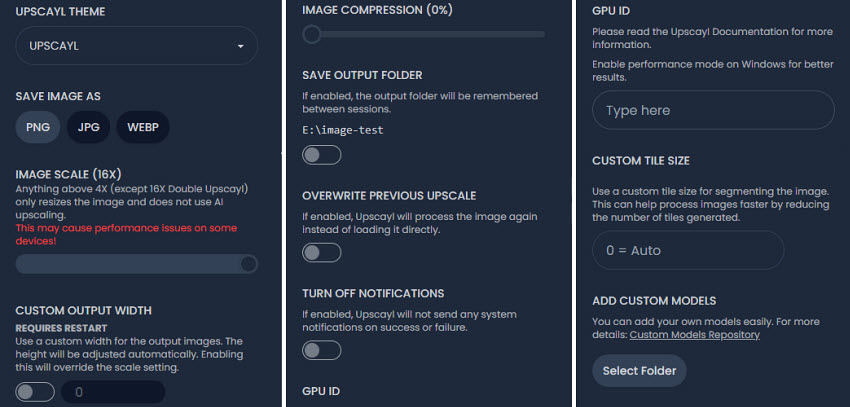
Nachdem Sie Upscayl auf Ihrem Computer installiert haben, öffnen Sie das Programm. Klicken Sie im oberen Bereich der Benutzeroberfläche auf Settings (Einstellungen). In diesem Bereich können Sie ein gewünschtes Design auswählen, ein Ausgabeformat (PNG, JPG, WebP) für alle hochskalierten Bilder wählen, eigene Modelle hinzufügen, eine GPU-ID festlegen usw.
Schritt 3. Bilder hochskalieren
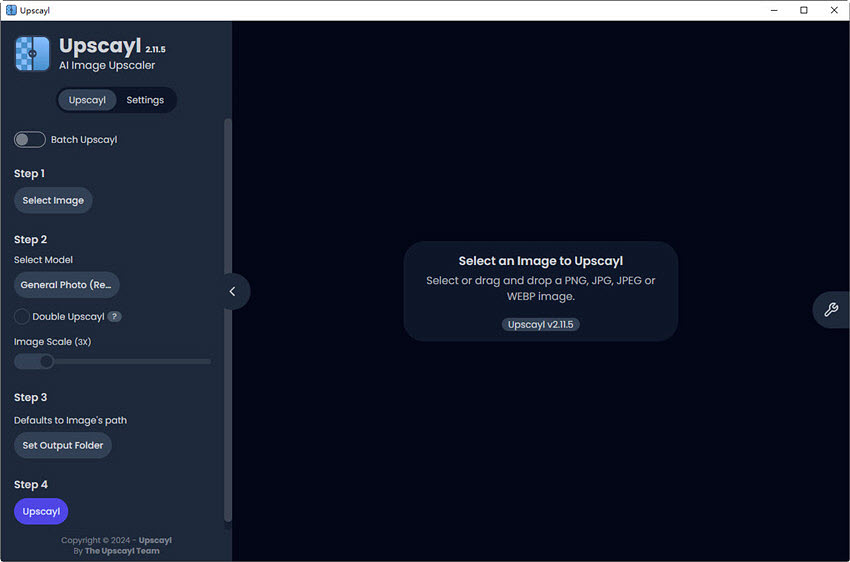
Klicken Sie im oberen Bereich der Benutzeroberfläche auf Upscayl, um mit dem Hochskalieren zu beginnen. Um mehrere Bilder gleichzeitig hochzuskalieren, klicken Sie auf die Schaltfläche Batch Upscale. Um ein Bild nach dem anderen zu verbessern, klicken Sie auf Select Image und laden Sie das Quellfoto von Ihrem Computer.
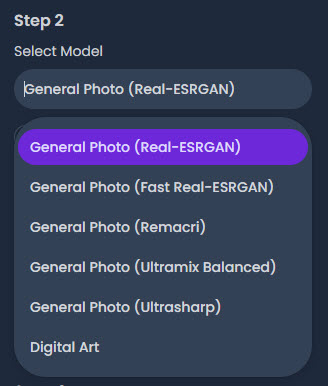
Wählen Sie als Nächstes ein Modell für das Upscaling aus. Upscayl bietet Ihnen 6 Modelle an. Wählen Sie je nach Bedarf:
- General Photo (REAL-ESGRAN): Dieses Modell zielt darauf ab, qualitativ hochwertige Ergebnisse für eine Vielzahl von Bildern zu liefern. Es ist ein guter Ausgangspunkt für die meisten Benutzer.
- General Photo (FAST REAL-ESGRAN): Dieses Modell priorisiert Geschwindigkeit gegenüber der Bildqualität. Es eignet sich für große Mengen an Bildern oder wenn die Verarbeitungszeit kritisch ist.
- General Photo (REMAKRI): Dieses Modell ist bekannt für seine Fähigkeit, Bilddetails und Farben zu bewahren. Es ist ideal für Fotos mit komplizierten Details oder Texturen.
- General Photo (ULTAMIXED BALANCED): Dieses Modell schafft ein Gleichgewicht zwischen Geschwindigkeit und Bildqualität.
- General Photo (ULTRASHARP): Dieser Modus konzentriert sich auf die Verbesserung der Schärfe, möglicherweise auf Kosten der allgemeinen Bildqualität.
- Digital Art: Dieses Modell ist für digitale Kunst und Illustrationen optimiert und zielt darauf ab, künstlerische Stile und Details zu bewahren.
Wählen Sie als Nächstes eine Option für die Bildskalierung. Upscayl ermöglicht es Ihnen, ein Bild bis zu 16-fach hochzuskalieren. Alles, was über 4x hinausgeht, vergrößert das Bild jedoch nur, ohne KI-Upscaling zu verwenden.
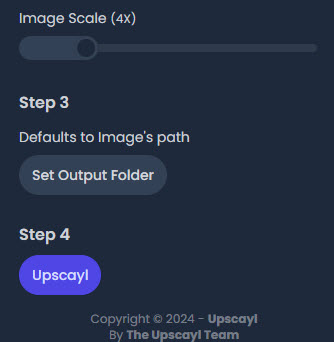
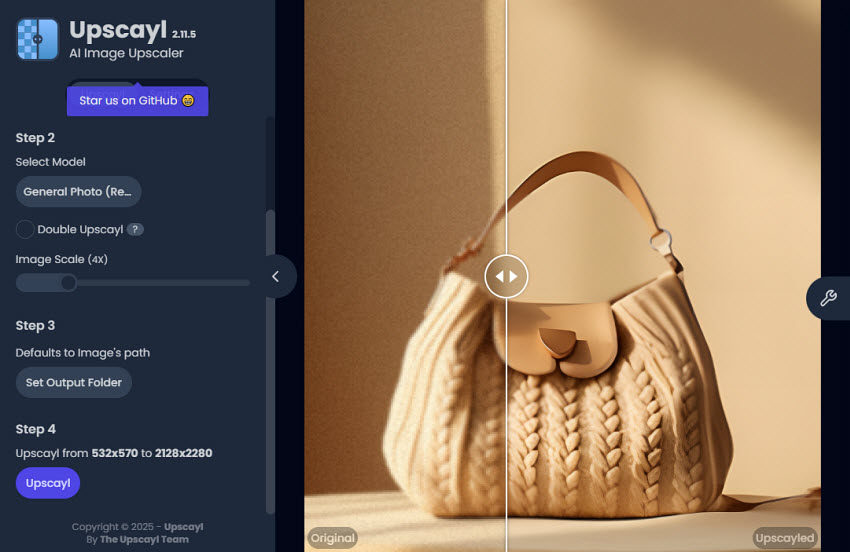
Legen Sie dann einen Ausgabeordner fest oder lassen Sie die Standardeinstellung, um das hochskalierte Bild in dem Ordner zu speichern, den Sie in den Einstellungen festgelegt haben. Klicken Sie dann auf Upscayl und warten Sie. Sobald der Vorgang abgeschlossen ist, können Sie die Vorher-Nachher-Ergebnisse überprüfen.
Upscayl-Modelle herunterladen & Einrichtung eigener NCNN-Modelle
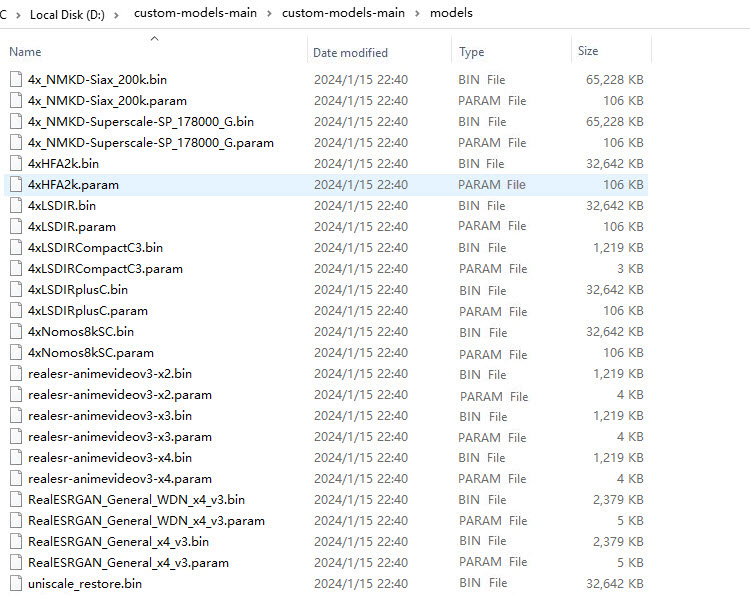
Zusätzlich zu den 6 Standardmodellen in der Desktop-Anwendung ermöglicht Upscayl das Laden eigener NCNN-Modelle. Sie können das offizielle Repository für benutzerdefinierte Modelle von Upscayl verwenden. Hier sind die Schritte:
- Laden Sie das Repository für benutzerdefinierte Modelle herunter und entpacken Sie die ZIP-Datei.
- Erstellen Sie einen Ordner namens "models" und legen Sie Ihre NCNN-Modelle im Format .bin + .param in diesen Ordner.
- Öffnen Sie Upscayl und klicken Sie auf den Tab Settings (Einstellungen).
- Scrollen Sie nach unten zum Abschnitt Add Custom Models und klicken Sie auf "Select Folder". Wählen Sie den von Ihnen erstellten "models"-Ordner aus.
- Gehen Sie zurück in die Upscayl-Oberfläche und wählen Sie Ihre benutzerdefinierten Modelle aus. Danach können Sie das benutzerdefinierte Modell in Upscayl verwenden.
Sie können PyTorch verwenden, um Ihr eigenes Modell zu trainieren (nur ESRGAN). Da Upscayl jedoch nur NCNN-Modelle unterstützt, müssen Sie PyTorch-Modelle zuerst in NCNN-Modelle konvertieren. Hierfür benötigen Sie das Tool chaiNNer.
Upscayl Testbericht: Praxistests und Ergebnisse der Bildskalierung
Upscayl liefert im Allgemeinen beeindruckende Ergebnisse, insbesondere beim Hochskalieren von Bildern um den Faktor 2x. Während die Qualität bei höheren Skalierungsfaktoren leicht abnehmen kann, übertrifft es dennoch viele andere kostenlose Optionen. Es glänzt bei der Linienverarbeitung und liefert nach dem Upscaling außergewöhnlich scharfe und glatte Linien. Dennoch kann es auf Schwierigkeiten bei der Bewahrung oder der akkuraten Wiedergabe komplexer Details in sehr detailreichen Bildern stoßen.
Unten finden Sie einige Beispiele:
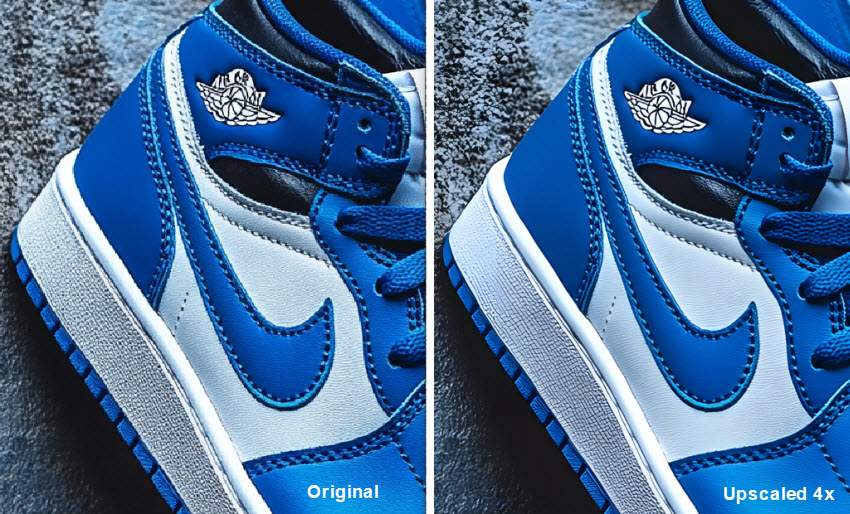
Test 1. Produktfoto hochskalieren
Originalbild: ein Produktbild mit 896x1344, 4x hochskaliert auf 3584x5376, Upscayl-Modell: General Photo (REAL-ESGRAN)
Test 2. Bild mit Details hochskalieren
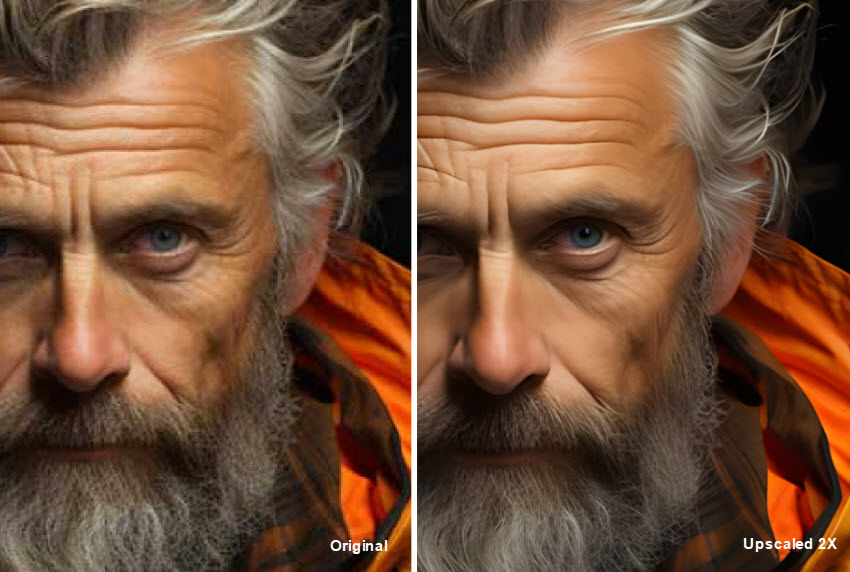
Originalbild: ein Bild mit 480x564 und vielen feinen Details, 2x hochskaliert auf 960x1128, Upscayl-Modell: General Photo (REAL-ESGRAN)
Test 3. KI-Bild hochskalieren
Originalbild: ein KI-generiertes Bild mit 345x602, 4x hochskaliert auf 1380x2408, Upscayl-Modell: Digital Art
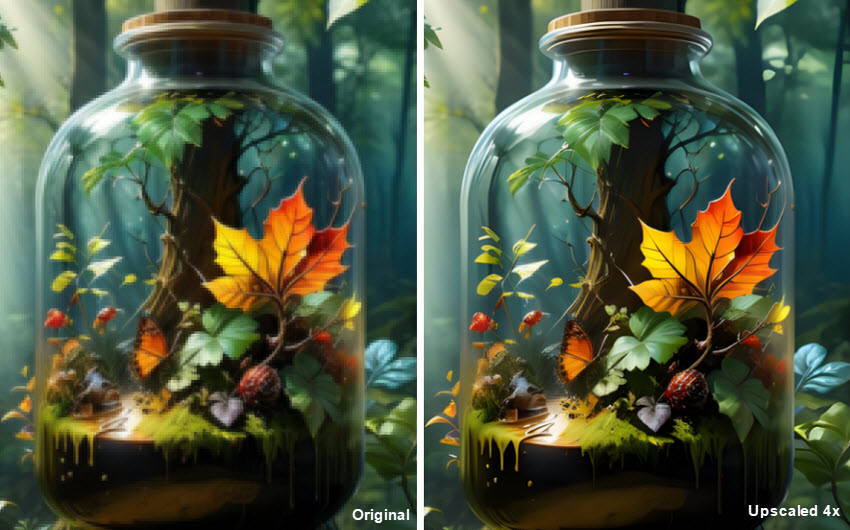
Fazit: In meinen Tests zeichnet sich Upscayl dadurch aus, Bilder mit niedriger Auflösung, klaren Linien und einfachen Texturen in beeindruckende hochauflösende Grafiken zu verwandeln. Die Qualität der hochskalierten Bilder ist für ein kostenloses Tool beeindruckend. Es kann zudem Bilddetails effektiv bewahren, während die Größe erhöht wird.
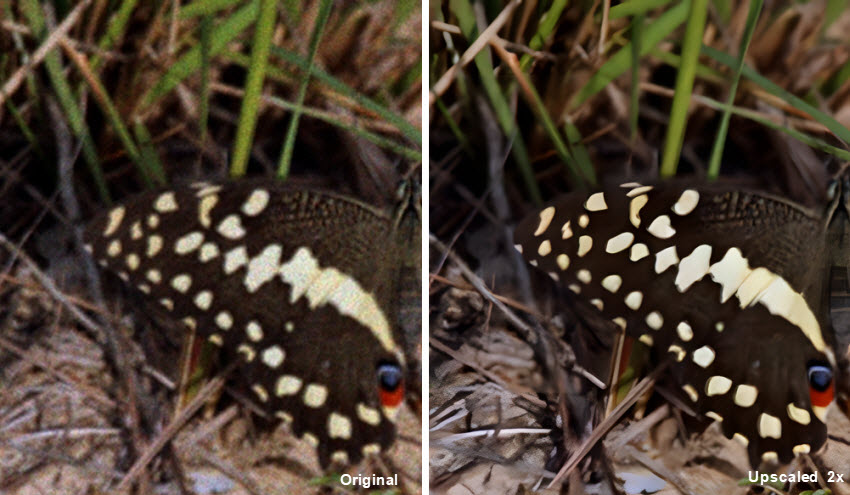
Bei Bildern mit starkem Rauschen, Unschärfe oder komplexen Details kann die Leistung von Upscayl jedoch eingeschränkt sein. Einige Details werden zudem verändert oder verschwommen dargestellt. Obwohl es diese Bilder verbessern kann, sind die Ergebnisse möglicherweise nicht so beeindruckend wie bei einfacheren Motiven.
Zum Beispiel kann Upscayl beim Hochskalieren eines Bildes mit viel Rauschen zu viele Details entfernen. Sehen Sie sich dazu das unten hochskalierte Bild an:
Tipp: Für qualitativ hochwertigere Ergebnisse siehe wie Aiarty Image Enhancer Upscayl übertrifft >>
Upscayl Kritikpunkte: Warum Nutzer nach einer besseren Alternative suchen
Nutzer auf Upscayls GitHub, in Ubuntu-Foren und ähnlichen Plattformen berichten ebenfalls von Schwierigkeiten bei der Nutzung von Upscayl.
- Das hochskalierte Bild wirkt zwar schärfer, verliert aber einige Details.
- Gibt es Modelle, die ein Bild bereinigen und nicht nur hochskalieren? Ich habe einen Haufen alter Fotos von frühen, niedrig auflösenden Kompaktkameras, die JPEG-Artefakte usw. aufweisen.
- Upscayl ist sehr unkompliziert. Aber nach meinem Verständnis liegt die Qualität ziemlich weit hinter dem aktuellen Stand der Technik zurück.
- Upscayl heruntergeladen. Versucht, zwei niedrig auflösende Bilder von Fußballmannschaften zu retten. Beides waren totale Reinfälle.
- Wenn man nicht die richtige Grafikkarte im PC hat, wird Upscayl nicht funktionieren.
- Auf meinem Computer ist es so langsam.
- Nicht genügend gute Modelle; besonders bei Bildern mit geringer Qualität kann Upscayl nichts ausrichten.
- Ich habe mit hohem ISO-Wert fotografiert und versuche, diese Bilder zu retten. Es ist nicht gut bei Bildrauschen.
- Als ich das Batch-Upscaling (Stapelverarbeitung) ausprobiert habe, hat das Batch-Upscaling nicht wie erwartet funktioniert.
- Upscayl scheitert beim Hochskalieren von großen Bildern.
- Beim Hochskalieren auf eine wahnsinnig große Auflösung bricht der Upscayl-Prozess einfach ohne Fehlermeldung ab, aber es wurde keine Datei erstellt.
- Batch-Upscaling von großen Bildern schlägt fehl.
- GPU-Fehler – Es gab ein Problem mit der Grafikkarte.
Nutzerfeedback deutet darauf hin, dass Detailverlust, Probleme mit Bildrauschen und Ineffizienz häufige Probleme sind. Für Anwender, die eine hochwertige Bildskalierung benötigen, können einige der Einschränkungen von Upscayl ein Hindernis sein. Wenn diese Limitierungen Sie einschränken, ist es an der Zeit, zu einem fortschrittlicheren Image Enhancer zu wechseln, der für Profis entwickelt wurde.
Ihr Upscayl-Upgrade: Aiarty Image Enhancer für makelloses Upscaling
Obwohl Upscayl im Vergleich zu vielen anderen kostenlosen KI-Bildverbesserungstools hervorragende Ergebnisse liefert und eine überzeugende Wahl für preisbewusste Nutzer darstellt, ist es für professionelles Upscaling nicht immer die beste Wahl. Für diejenigen, die Ergebnisse in höchster Qualität suchen, bieten Premium-Optionen wie der Aiarty Image Enhancer fortschrittliche Funktionen und eine überlegene Detailgenauigkeit.
Der Aiarty Image Enhancer ist in der Lage, Bilder um 2x, 4x, 8x bis hin zu 32K hochzuskalieren. Seine KI-Technologie entfernt intelligent Rauschen, Unschärfe, pixelige Artefakte und Unvollkommenheiten, während 5 spezielle KI-Modelle eine optimale Qualität beim Hochskalieren verschiedener Bildtypen gewährleisten. Im Gegensatz zu Upscayl liefert Aiarty hochskalierte Fotos mit außergewöhnlicher Detailtreue, die der Klarheit der professionellen Fotografie nachempfunden sind. Sie können diese hochwertig hochskalierten Bilder bedenkenlos auf E-Commerce-Plattformen, für Druckmaterialien, Websites und jegliche Designprojekte verwenden.
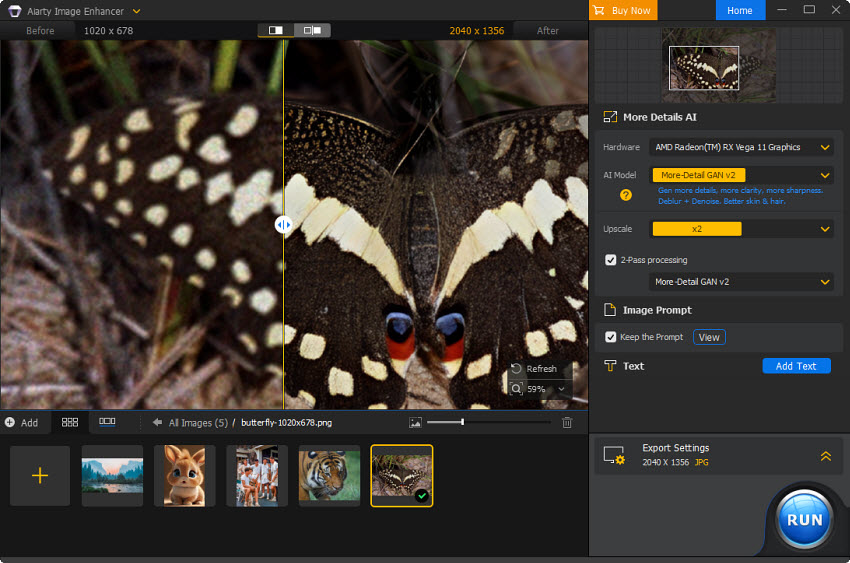
"Revolutioniert die Bildbearbeitung mit leistungsstarken KI-Funktionen
Eine leistungsstarke neue Option zur KI-Bildverbesserung für Fotografen. Diese innovative Lösung verspricht, Details wiederherzustellen und die Qualität Ihrer Fotos zu verbessern, damit sie in jedem Kontext glänzen – vom Teilen im Internet bis hin zum professionellen Druck und Grafikdesign." -- Von Shotkit
Testvergleich: Upscayl vs. Aiarty
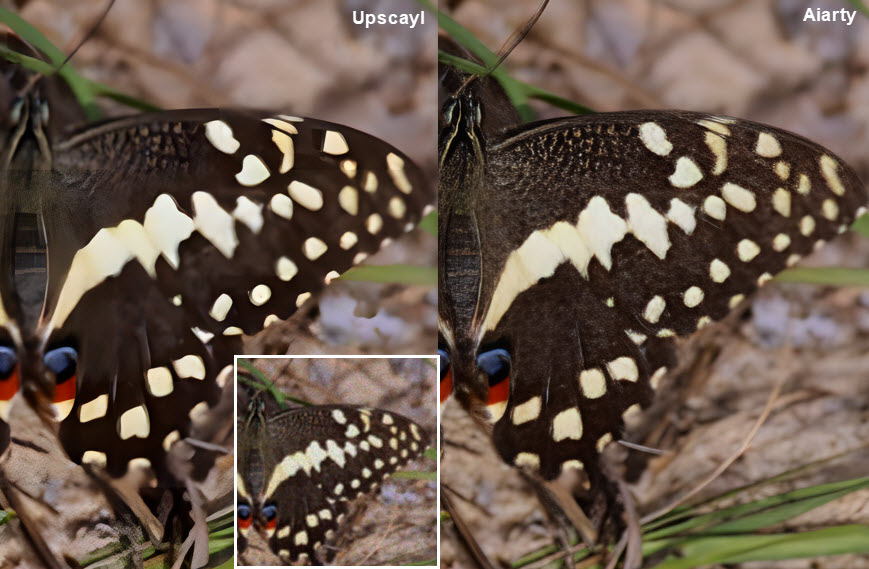
Für einen visuellen Vergleich der Upscaling-Fähigkeiten von Aiarty und Upscayl haben wir eine Reihe von Tests mit verschiedenen Bildtypen durchgeführt und die direkten Ergebnisse beider Tools gegenübergestellt.
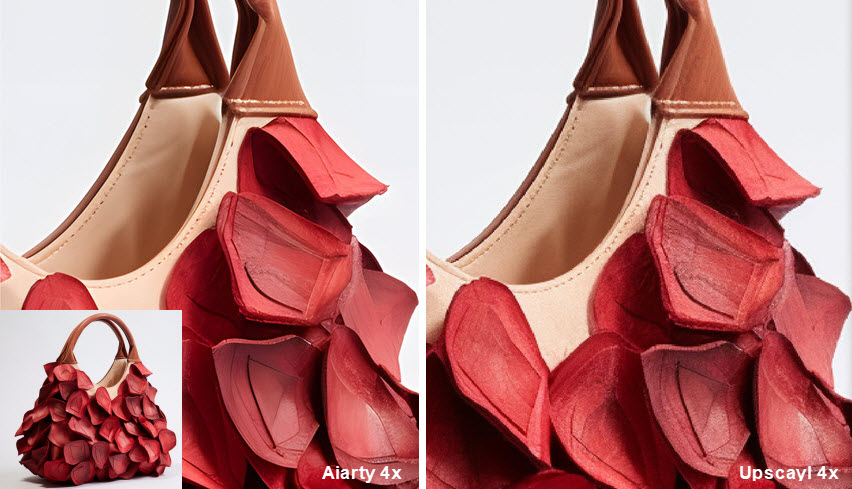
Vergleich 1. Produktfoto hochskalieren
Das Originalbild ist ein Produktfoto mit 640x515. Unten sehen Sie die Ergebnisse einer 4-fachen Hochskalierung mit Aiarty Image Enhancer und Upscayl.
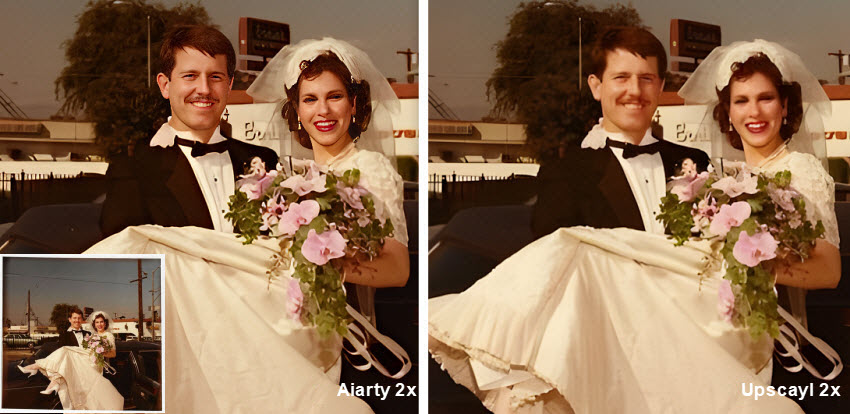
Vergleich 2. Bild mit Details hochskalieren
Das Originalbild ist ein altes Foto mit 564x546, das viele Details enthalten sollte. Unten sehen Sie die Ergebnisse einer 2-fachen Hochskalierung mit Aiarty Image Enhancer und Upscayl:
Vergleich 3. KI-Bild hochskalieren
Das Originalbild ist ein KI-Bild von geringer Qualität mit 256x384. Unten sehen Sie die Ergebnisse einer 2-fachen Hochskalierung mit Aiarty Image Enhancer und Upscayl:
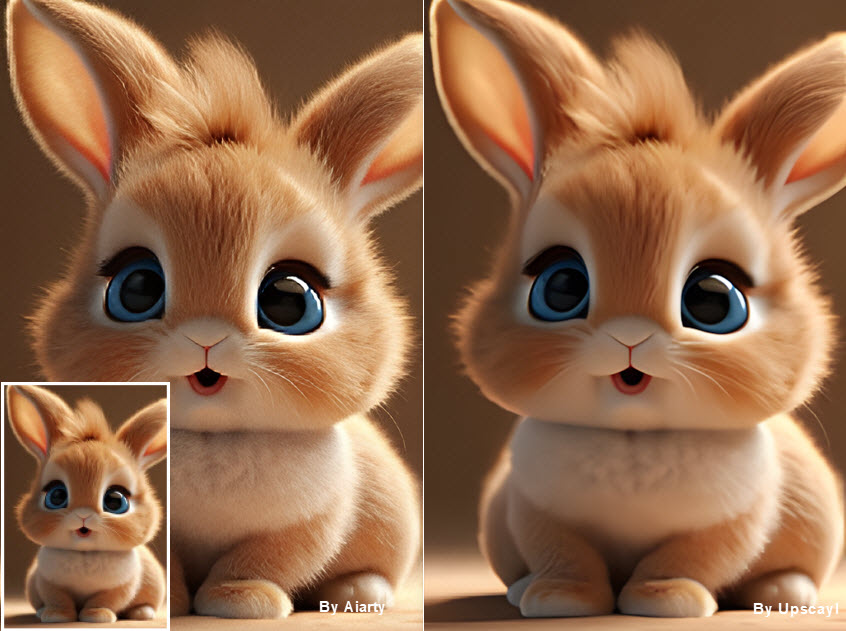
Fazit: Aiarty Image Enhancer schneidet in Szenarien mit Bildfehlern wie Rauschen, Unschärfe oder Pixelierung oft besser ab als Upscayl. Darüber hinaus glänzt Aiarty bei der Bewahrung oder Verbesserung feiner Details, was es zur bevorzugten Wahl für Aufgaben macht, die eine hohe Detailtreue erfordern.
Treffen Sie Ihre Wahl: Upscayl oder Aiarty Image Enhancer?
Die Entscheidung zwischen Upscayl und Aiarty Image Enhancer hängt letztlich von Ihren spezifischen Anforderungen, Prioritäten und dem Qualitätsniveau ab, das für Ihre Projekte erforderlich ist.
Upscayl ist völlig ausreichend für einfaches Upscaling, wenn:
- Sie Bilder nur gelegentlich hochskalieren.
- Sie nur eine Grundqualität benötigen und die Bilder nicht für kommerzielle Zwecke verwenden.
- Sie Bilder mit einfachen Linien und weniger Details hochskalieren.
Upscayl kostenlos ausprobieren >>
Aiarty Image Enhancer ist ideal für hohe Volumina und Qualitätsansprüche wie:
- Tägliche Nutzung mit hohem Bildverarbeitungsaufkommen.
- Professionelle Projekte wie Druck oder Werbung.
- Nutzer, die bei komplizierten Bildern makellose Details und Klarheit verlangen.
Laden Sie Aiarty Image Enhancer kostenlos herunter, um es auszuprobieren!
 FAQ
FAQ
Ja. Upscayl ist sicher und zudem kostenlos. Es ist vertrauenswürdig und frei von Malware, Adware oder Viren. Darüber hinaus ist die Nutzung von Upscayl sicher, da das Originalbild nicht verändert wird. Stattdessen wird basierend auf der Eingabe ein neues, hochskaliertes Bild erstellt. Dies stellt sicher, dass Ihr Originalbild unberührt bleibt, sodass Sie ohne Risiko mit verschiedenen Einstellungen und Ergebnissen experimentieren können.
Upscayl ist eine relativ leichtgewichtige Anwendung und benötigt daher keine extrem leistungsstarke Hardware. Für eine optimale Leistung, insbesondere beim Hochskalieren großer Bilder oder bei der Nutzung erweiterter Funktionen, wird jedoch Folgendes empfohlen:
- Betriebssystem: Windows 10 oder neuer, macOS 12 oder neuer oder Linux (Ubuntu 20.04 oder neuer)
- Prozessor: Intel Core i5 oder AMD Ryzen 5 Prozessor oder gleichwertig
- Grafikkarte: Vulkan-kompatible GPU (Grafikkarte). Intel HD Graphics 620/630, Intel Iris Graphics, die meisten AMD Vega GPUs, NVIDIA GeForce GTX 1060 oder gleichwertig mit mindestens 6 GB VRAM
- RAM: 8 GB RAM oder mehr
- Speicherplatz: 5 GB freier Festplattenspeicher
Wenn Sie Upscayl Cloud nutzen, die cloudbasierte Version des Upscayl-Bildhochskalierers, benötigen Sie keinen leistungsstarken Computer oder eine spezielle Grafikkarte.
Upscayl unterstützt die gängigsten Formate wie JPEG, PNG, BMP und TIFF.
Upscayl kann Bilder mittels KI um das 2-fache, 3-fache und 4-fache vergrößern. Tatsächlich ist es möglich, Bilder bis zu 16-fach hochzuskalieren. Skalierungen über das 4-fache hinaus nutzen jedoch unter Umständen keine KI-Verbesserungen mehr und könnten auf bestimmten Geräten zu Leistungsproblemen führen.
Unten finden Sie einige der besten Alternativen zum Upscayl AI Image Upscaler:
- Aiarty Image Enhancer: Ein KI-gestützter Bildverbesserer und Upscaler, der den Fokus auf Details legt.
- waifu2x: Dieses kostenlose Open-Source-Tool ist hervorragend geeignet, um Kunst im Anime-Stil hochzuskalieren, Details zu bewahren und Rauschen effektiv zu reduzieren.
- Gigapixel AI: Eine kostenpflichtige App, die für ihre außergewöhnliche Bildqualität bekannt ist, insbesondere beim Hochskalieren von Fotos mit erheblicher Auflösungssteigerung.
- Video2X: Ein Open-Source-Projekt, das auf Waifu2X und anderen Algorithmen basiert und Upscaling für Videos, GIFs und Bilder anbietet.
- Remini: Diese App konzentriert sich auf die Verbesserung der Fotoqualität und -auflösung sowie die Reparatur alter oder beschädigter Bilder.
Einige Nutzer behaupten, dass Upscayl nicht kostenlos sei. Tatsächlich ist die Upscayl-Desktop-Anwendung immer kostenlos. Upscayl bietet jedoch auch eine cloudbasierte Version an, mit der Nutzer Bilder online hochskalieren können. Dieser Dienst ist mit Kosten verbunden, die auf Nutzungsguthaben (Credits) basieren.
Externe Quellen:
- Leitfaden zur Konvertierung von Upscayl-Modellen von Aaron Liu, 3. November 2024
- Anleitung zur Nutzung von Upscayl von Aaron Liu, 29. Juli 2024
- Wie man KI nutzt, um Bilder kostenlos hochzuskalieren von David Crookes, 28. August 2024
Sehen Sie weitere hilfreiche Anleitungen


Markus Wagner ist ein erfahrener Content Creator mit über zehn Jahren in der Multimedia-Branche. Er spezialisiert sich auf fundierte Produktbewertungen und praxisnahe Anleitungen, insbesondere im Bereich KI-gestützter Bildbearbeitung. Dank seines tiefen Verständnisses für Technologietrends und soziale Plattformen erstellt er zielgerichtete, ansprechende Inhalte. Sein Stil ist präzise und zugleich lebendig, was ihm eine breite Leserschaft eingebracht hat.
