


如何让视频变清晰:6种方法修复模糊素材

模糊的视频并不一定就无可救药。轻微的对焦偏差、压缩伪影、噪点、低分辨率以及某些类型的运动模糊,通常都可以在后期进行修复。不过,正确的解决方案取决于导致模糊的具体原因。
对于轻微偏柔的素材,传统锐化可能就够用了。而低分辨率、高噪点或重度压缩的片段,通常需要结合降噪、去模糊、细节重建和放大等多种手段。严重失焦的素材只能部分改善,因为相机本身就没有捕捉到足够可靠的细节。
本指南介绍了如何在 Windows、Mac、iPhone、Android 以及在线平台上修复模糊视频。同时也会教你如何判断模糊类型、选择合适的增强设置,并避免出现光晕、画面闪烁或不自然的过度锐化效果。
快速回答: 轻微偏柔用轻度锐化,低分辨率或高噪点用 AI 增强,压缩视频用伪影去除,强运动模糊或严重失焦则要降低预期。导出前一定要在 100% 缩放比例下检查运动帧画面。
快速解答:各类视频模糊的最佳修复方案
第一部分:判断视频模糊的原因
在应用锐化滤镜或 AI 模型之前,先在几个有代表性的帧上暂停,找出主要问题。不同类型的模糊需要不同的处理方式,用错方法可能会让画面变得更生硬,却没能恢复任何有意义的细节。
对焦模糊
对焦模糊发生在相机对焦在主体前面或后面时。轻微的对焦偏差可能通过细节增强得到改善,但严重失焦很难修复,因为原始边缘和纹理本身就没有被清晰记录下来。
运动模糊
运动模糊出现在拍摄期间主体或相机发生移动时。通常会形成方向性拖尾、重影边缘或肢体涂抹感。轻微的运动模糊可以减轻,但较长的运动拖尾并不总能被准确重建。
压缩模糊
即时通讯应用、社交平台、反复导出和低码率编码都会抹掉精细纹理。压缩损伤常表现为色块、文字周围的蚊式噪点、背景涂抹感或帧间细节不稳定。
低光模糊与噪点
在昏暗环境中,相机可能会提高 ISO、降低快门速度或开启激进的机内降噪。这会产生颗粒感、色彩噪点、运动偏软和蜡质感混合出现的问题。降噪通常应在强力锐化之前进行。
低分辨率
360p、480p 或 720p 的视频在手机上看起来还行,但在大屏上就模糊了。这种情况下,AI 放大可以在提升输出分辨率的同时改善边缘清晰度和感知纹理。
提示: 检查一下视频是真的模糊,还是只是在预览时被降低了显示质量。编辑软件为了提高流畅度,可能会使用半分辨率或四分之一分辨率进行回放。
第二部分:如何在 Windows 或 Mac 上使用 AI 修复模糊视频
Aiarty Video Enhancer 提供了一个本地 AI 工作流,用于视频去模糊、降噪、细节恢复和放大。它适用于老旧录像、低光片段、压缩过的社交视频、模糊人像、AI 生成素材以及低分辨率源文件。
与基础锐化滤镜不同,该软件可以同时处理多种画质问题。x1 选项在保持输出尺寸不变的前提下提升清晰度,而 x2 和 x4 则结合了增强与分辨率放大。强度控制有助于在更强力的重建与更保守、自然的效果之间取得平衡。
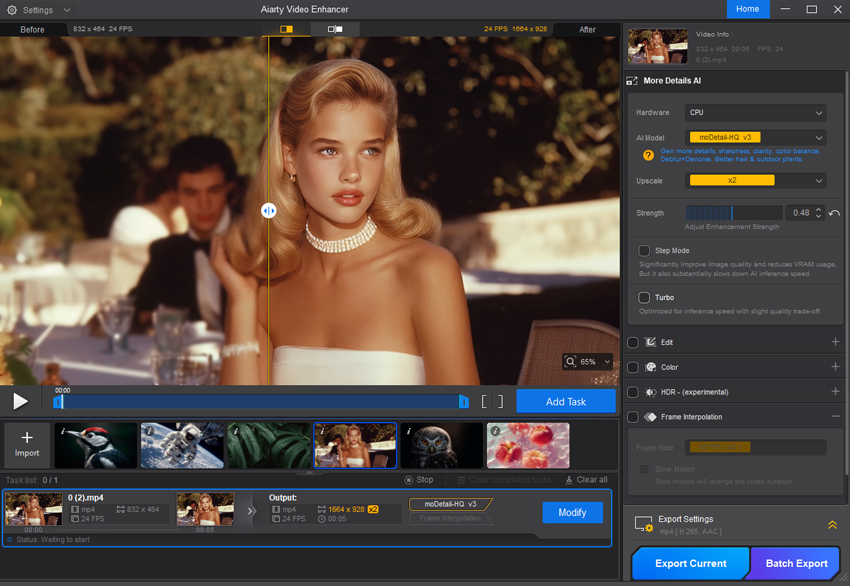
步骤 1. 针对模糊类型选择合适的 AI 模型
根据源素材选择模型,而不是一味选择最强的选项。先从最匹配主要问题的模型开始,然后在包含运动、人脸、阴影和精细纹理的片段上进行预览。
步骤 2. 导入模糊视频
将一个视频、多个文件或整个文件夹拖拽到主界面中。导入后,在调整增强设置之前,先检查源分辨率、帧率、编码格式和时长。
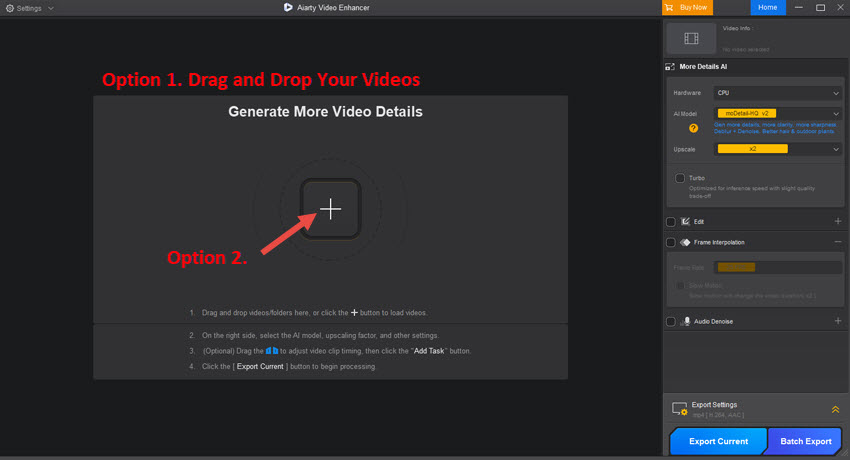
如果素材只是在预览窗口中看起来模糊,请将预览切换至全分辨率,或先导出一帧进行检查。这样可以避免对本来就已经清晰的源文件进行不必要的增强。
步骤 3. 选择 1 倍、2 倍或 4 倍
当源分辨率已经足够,主要目标是去除偏柔、噪点或压缩伪影时,选择 x1。当源分辨率较低或将在更大屏幕上显示时,使用 x2。对于非常小的源文件,更谨慎地使用 x4,因为更大的输出并不自动意味着更真实的细节。

从默认的强度值开始。如果看到明亮的光晕、粗糙的皮肤、人造墙面纹理、不稳定的发丝或闪烁的细节,就降低强度。只有当结果仍然偏软,且源文件包含足够可识别的结构时,再逐渐增加强度。
步骤 4. 预览运动画面并导出
预览五到十秒的片段,而不是仅凭某一帧暂停来判断结果。在 100% 缩放比例下检查眼睛、牙齿、头发、文字、高对比度边缘、移动的手部、植物和暗部背景。
当结果看起来清晰且帧间稳定时,选择输出分辨率、编码格式、帧率、码率和目标文件夹。除非你有意使用帧插值,否则保持原始帧率;同时避免使用过低码率,以免重新引入压缩模糊。
最佳实践: 目标不是追求最大锐度。一次成功的修复应该提升清晰度,同时保留自然的人脸、可信的纹理、流畅的运动和帧与帧之间稳定的细节。
第三部分:如何在线修复模糊视频
当你有一段短视频、网络连接稳定、且只需要快速调整时,在线视频清晰化工具是个不错的选择。基于浏览器的编辑器通常提供锐化、对比度、亮度、饱和度和降噪等控制选项。
例如,Kapwing 的视频清晰化工具 允许用户在浏览器中上传素材并调整视觉参数。这类工作流最适合轻微偏柔的视频,而非严重的对焦模糊或强力运动拖尾。
如何在线让模糊视频变清晰
- 打开一个在线视频增强或编辑工具。
- 上传手头最清晰的视频副本。
- 找到“增强”、“调整”、“锐化”或“清晰度”等控制选项。
- 逐步提高锐度,而不是直接拉到最大值。
- 如果素材有颗粒感或压缩痕迹,先进行降噪。
- 预览运动场景,检查高对比度边缘。
- 以合适的分辨率和码率导出。
- 轻微偏柔的短视频社交媒体片段。
- 文字边缘较弱的屏幕录制。
- 快速的亮度、对比度和清晰度调整。
- 不想安装桌面软件的用户。
- 文件较大、时长较长、涉及隐私或分辨率较高。
- 视频包含严重噪点、压缩损伤或缺失纹理。
- 需要批量处理或精细的模型控制。
- 希望避免将素材上传到第三方服务器。
免费套餐在文件大小、水印、导出分辨率和处理时间等方面可能有限制,上传重要项目前请先查看当前条件。
第四部分:如何在 iPhone 或 Android 上修复模糊视频
移动端 AI 增强应用适合处理短视频人像、日常拍摄和社交媒体素材。例如,Remini 提供了一个视频增强工作流,可以自动提升感知细节和清晰度。
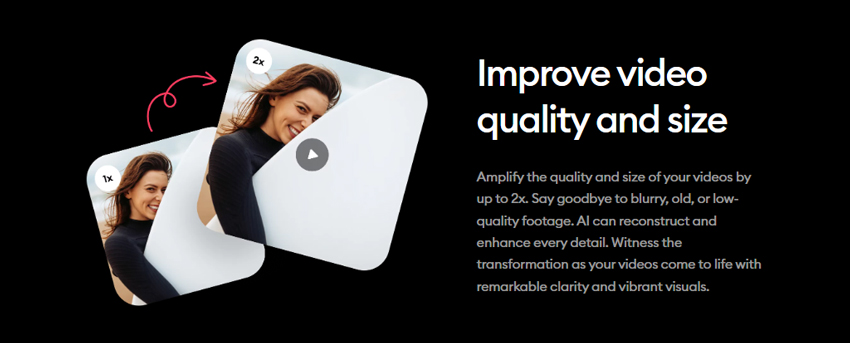
在手机上修复模糊视频的步骤
步骤 1. 安装并打开应用。
从 App Store 或 Google Play 下载一款口碑良好的视频增强应用,如有需要请先登录。
步骤 2. 打开视频增强功能。
具体名称可能因应用版本而异,通常叫“视频增强”、“AI 增强”、“提升画质”或类似名称。
步骤 3. 导入手头最清晰的视频。
尽可能从相册中选择原始片段。如果视频已经被即时通讯应用压缩过,增强模型能处理的可靠细节会更少。
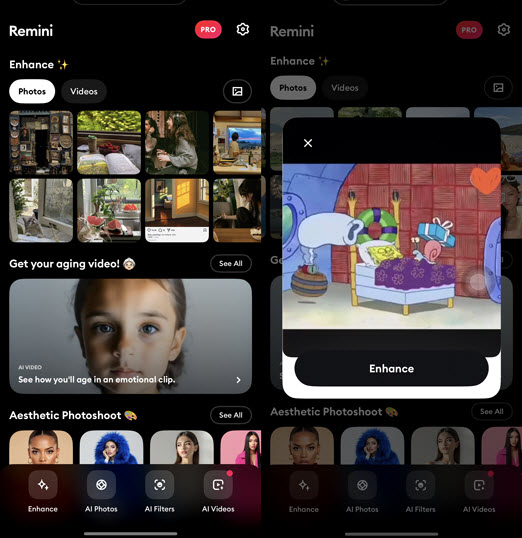
步骤 4. 开始增强。
让应用分析片段并应用其锐化、降噪和细节恢复流程。
步骤 5. 预览并保存结果。
对比原版和增强版,注意观察面部、头发、文字和运动边缘。以最高的合适质量保存结果。
移动端增强最适合快速修复。长视频、批量任务、高分辨率母版,或需要精细调整模型和强度的素材,在桌面端处理会更方便。
第五部分:如何修复别人发给你的模糊视频
一段视频在发送者手机上可能看起来很清晰,但分享后就变模糊了。最常见的原因是分辨率降低、低码率转码、多次压缩,或低质量的流媒体预览。
在增强视频之前,先试试这些方法
- 索要原始文件: 请发送者以文档、云存储链接、AirDrop 传输或全质量下载的方式分享。
- 下载而非预览: 某些服务最初显示的是低质量的流媒体副本。
- 检查播放分辨率: 视频平台在网络慢时可能会自动选择低画质。
- 避免屏幕录制: 录制已经压缩过的视频会造成又一代的画质损失。
- 增强手头最佳副本: 在应用强力锐化之前,先去除伪影和噪点。
重要提示: 压缩模糊通常表现为块状感、纹理涂抹、文字周围振铃效应或细节不稳定。单纯提高锐度可能会放大这些缺陷,所以应该先进行伪影清理和降噪。
第六部分:如何让老旧或低分辨率视频变得更清晰
老旧录像往往同时存在多种问题,包括原生分辨率低、模拟噪点、隔行扫描、色彩褪色、压缩伪影、画面抖动和偏柔对焦。因此,修复工作流比单独应用一个锐化滤镜更有效。
推荐的修复顺序
- 使用最佳可用源文件,或重新数字化原始录像带。
- 必要时对素材进行去隔行处理。
- 去除过量的噪点和压缩伪影。
- 减少模糊,恢复边缘清晰度。
- 将视频放大到所需输出分辨率。
- 校正曝光、白平衡和色彩。
- 仅在运动效果确实受益时才应用帧插值。
- 导出高质量母版,再创建较小的交付副本。
处理顺序很重要。在降噪之前进行强力锐化,会让颗粒感、振铃效应和块状伪影更明显,也更难去除。
哪些类型的视频模糊无法完全修复?
视频增强可以提升感知质量,但无法完美恢复从未被捕捉到的信息。以下情况需要保持合理的预期。
严重失焦模糊
当主体变成一个大的、没有特征的模糊块时,原始的面部特征或纹理并不存在于文件中。AI 可能会生成看似合理的细节,但不应将其视为精确的重建。
强力运动涂抹
如果快速移动的物体在每一帧中都拉伸跨过很多像素,可能就没有清晰的边缘供软件恢复。
极端压缩
反复下载、上传、导出和屏幕录制,可能会去除太多稳定信息,导致无法自然修复。
极小或被遮挡的主体
一个只占几个像素的人脸,无法像清晰特写那样可靠地恢复。在司法、法医、科学或身份识别等用途中,尤其要谨慎使用增强功能。
为什么我的视频会模糊?常见原因与预防建议
1. 相机对焦不准
自动对焦可能会锁定背景而非主体,尤其是在低光或有多个对焦点的场景中。
如何预防:
- 录制前点击或手动设置对焦到主要主体上。
- 拍摄运动主体时,在适当情况下使用连续自动对焦。
- 离开拍摄现场前,以全尺寸检查关键素材。
2. 快门速度太慢
慢速快门会在每一帧内记录更多运动,产生拖尾和柔化边缘。
如何预防:
- 拍摄运动、动物、车辆或手持移动时使用更快的快门速度。
- 增加光线,而不是仅仅依赖更慢的快门速度。
- 使用三脚架或稳定器来减少相机抖动。
3. 场景光线太暗
在低光下,相机可能会提高 ISO、降低快门速度,或应用激进的机内降噪。这会让视频既充满颗粒感又偏柔。
如何预防:
- 尽可能增加自然光或人工光源。
- 避免不必要的过高 ISO 值。
- 在昏暗环境中使用光圈更大的镜头。
4. 分辨率或码率太低
低分辨率录制和低码率编码在编辑开始之前就去除了精细细节。
如何预防:
- 在存储和工作流允许的情况下,使用 1080p 或 4K 录制。
- 使用合适的录制和导出码率。
- 保留原始母版,而不是依赖从社交媒体下载的版本。
5. 视频在分享时被压缩
即时通讯和社交应用可能会自动调整大小并转码视频。
如何预防:
- 通过云链接或文件传输服务分享原始文件。
- 避免反复下载和重新上传。
- 遵循平台推荐的分辨率、帧率和宽高比。
6. 预览或导出设置不正确
低质量的预览会让锐利的素材看起来模糊,而低码率导出会永久降低细节。
如何预防:
- 在判断源素材质量前,检查编辑器的预览分辨率。
- 使导出分辨率与项目时间线匹配。
- 根据运动量和细节程度,使用合适的编码格式和码率。
 常见问题
常见问题
如果问题是轻微偏柔、低分辨率、噪点或压缩,模糊视频通常可以变得更清晰。严重的对焦模糊和强力运动涂抹较难修复,因为大部分原始细节从未被捕捉到。
AI 可以改善轻微失焦素材的边缘、纹理和感知清晰度。但它无法保证完全恢复那些在源文件中完全不存在的细节。
锐化会增加现有边缘周围的对比度。去模糊则试图减少对焦问题、运动或相机抖动带来的视觉影响。AI 增强还可能重建合理的纹理,而不仅仅是增加边缘对比度。
传统的缩放只是增加像素数量,并不能去除模糊。AI 放大可以结合降噪、边缘恢复和细节重建,可能会产生更清晰的结果。
打开视频增强应用,导入原始片段,应用其视频增强功能,预览运动画面,以最合适的高质量保存结果。请使用原始文件,而不是来自即时通讯应用的压缩副本。
使用 Android 视频增强应用,选择模糊片段,运行 AI 增强,对比结果与原始版本,以合适的分辨率和码率导出。
一些基于浏览器的编辑器提供免费的锐化或增强功能。但可能存在文件大小、分辨率、水印、处理时间或导出等方面的限制,且这些限制可能随时间变化。
轻微的运动模糊可以通过 AI 去模糊或防抖校正来减轻。强力运动拖尾则更难处理,因为运动物体在任一帧中可能都没有清晰记录的边缘。
平台可能会调整大小或重新压缩视频。请上传最高质量的原始版本,遵循推荐的分辨率和宽高比,避免反复导出,并给平台留出时间完成高分辨率版本的处理。
逐步增加增强强度,并在 100% 缩放比例下检查运动画面。当看到光晕、粗糙的面部纹理、被放大的噪点、不稳定的发丝或闪烁的边缘时,请降低强度值。
总结
修复模糊视频的最佳方法取决于视频模糊的原因。轻微偏柔的素材使用轻度锐化;如果源文件还存在低分辨率、噪点、压缩或纹理缺失,则使用 AI 增强。对于通过即时通讯应用收到的视频,在增强压缩副本之前,先尝试获取原始文件。
最重要的是,要在运动帧中评估结果,而不是仅依赖单张前后对比截图。一次好的修复应该在提升清晰度的同时,保留自然的人脸、稳定的纹理、真实的边缘和一致的运动效果。


