Photoshop에서 치아를 하얗게 만드는 것은 어렵지 않습니다. 다만 자연스럽게 하얀 치아로 보이게 하려면 조금 더 세심한 작업이 필요합니다.
흔히 하는 실수 중 하나는 치아 미백을 단순히 밝기를 높이는 작업으로 생각하는 것입니다. Lightness나 Exposure를 지나치게 높이면 치아가 금세 빛나는 것처럼 보입니다. 반대로 색을 완전히 제거하면 생기 없는 회색으로 변합니다. 더 좋은 방법은 먼저 누런 색감을 줄인 뒤, 이미지에 실제로 필요할 때만 밝기를 추가하는 것입니다.
대부분의 인물 사진에서는 Hue/Saturation 조정 레이어가 여전히 가장 안정적인 방법입니다. 색상과 마스크를 모두 세밀하게 제어할 수 있기 때문입니다. 최신 버전의 Photoshop을 사용하고 있다면 Camera Raw의 People 마스킹 기능으로 치아를 자동 감지해 작업 속도를 높일 수도 있습니다.
아래에서는 두 가지 워크플로를 모두 소개하고, 무엇보다도 보정한 티가 나기 시작하기 전에 어디에서 멈춰야 하는지 설명하겠습니다.
Photoshop에서 치아 미백하는 방법: 빠른 요약
가장 빠른 수동 방법은 다음과 같습니다.
- Lasso Tool로 치아를 선택합니다.
- Hue/Saturation 조정 레이어를 추가합니다.
- 색상 범위를 Master에서 Yellows로 변경합니다.
- 누런 색감이 줄어들 때까지 Saturation을 낮춥니다.
- 다시 Master로 전환하고 필요한 경우 Lightness를 조금 높입니다.
- 잇몸, 입술, 개별 치아 주변의 레이어 마스크를 다듬습니다.
- 결과가 너무 강해 보인다면 조정 레이어의 불투명도를 낮춥니다.
핵심은 치아를 완전히 새하얗게 만드는 것이 아니라 누런 색감을 줄이는 것입니다.
방법 1: Hue/Saturation으로 치아 미백하기
인물 사진을 세밀하게 보정할 때 제가 가장 자주 사용하는 방법입니다. 비파괴 방식이라 나중에 쉽게 수정할 수 있고, 원래 치아 색상이 고르지 않은 경우에도 효과적으로 사용할 수 있습니다.
1단계. 치아 선택하기
치아 가장자리가 또렷하게 보일 정도로 확대하되, 미소가 얼굴 전체에서 어떻게 보이는지 놓칠 만큼 지나치게 확대하지는 마세요.
Lasso Tool (L)을 선택하고 보이는 치아 주변을 대략적으로 선택합니다.
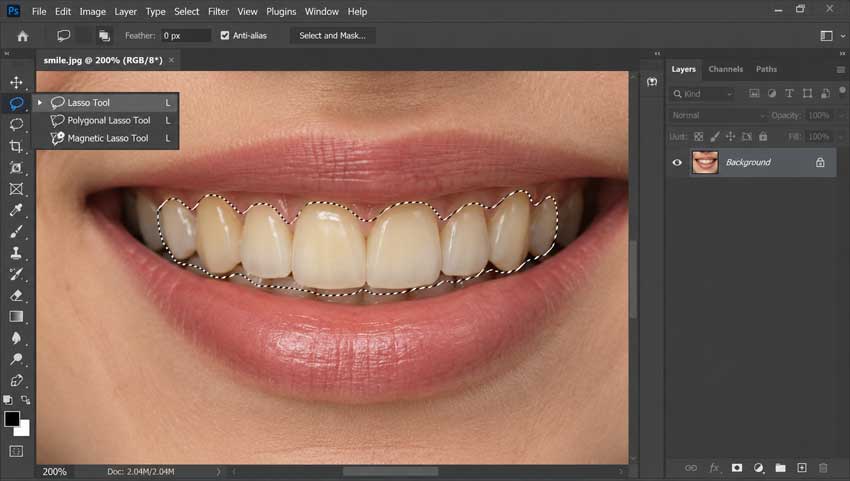
이 단계에서 선택 영역을 완벽하게 만들 필요는 없습니다. 사실 치아 하나하나를 따라 몇 분씩 정교하게 선택하는 것은 대부분 불필요합니다. 조정 레이어를 만들면 Photoshop이 선택 영역을 자동으로 레이어 마스크로 변환하며, 이후 마스크를 훨씬 쉽게 다듬을 수 있습니다.
가능하면 입술과 잇몸은 대부분 선택 영역 밖에 두되, 일부가 포함되더라도 크게 걱정하지 않아도 됩니다.
치아 사이에 강한 그림자가 있다면 그대로 두세요. 이런 어두운 부분은 나중에 미소의 입체감을 유지하는 데 중요합니다.
2단계. Hue/Saturation 조정 레이어 추가하기
선택 영역이 활성화된 상태에서 Adjustments 패널을 열고 Hue/Saturation을 선택합니다.
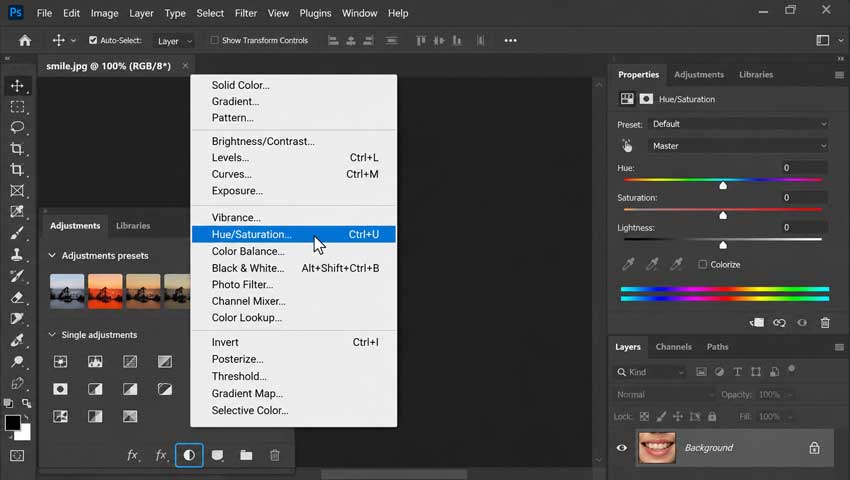
Photoshop이 Hue/Saturation 조정 레이어를 생성하고 선택 영역을 자동으로 레이어 마스크로 변환합니다.
이 방법은 Image > Adjustments에서 Hue/Saturation을 직접 적용하는 것보다 좋습니다. 조정 내용이 계속 편집 가능한 상태로 유지되기 때문입니다. 원본 픽셀을 변경하지 않고도 색상 보정을 수정하고, 마스크를 다시 칠하고, 불투명도를 낮추거나 미백 효과를 완전히 제거할 수 있습니다.
인물 사진 보정에서는 이런 유연성이 중요합니다.
3단계. 누런 색감 제거하기
Hue/Saturation Properties 패널에서 현재 Master로 표시된 색상 메뉴를 열고 Yellows를 선택합니다.
이제 Saturation 슬라이더를 낮춥니다.
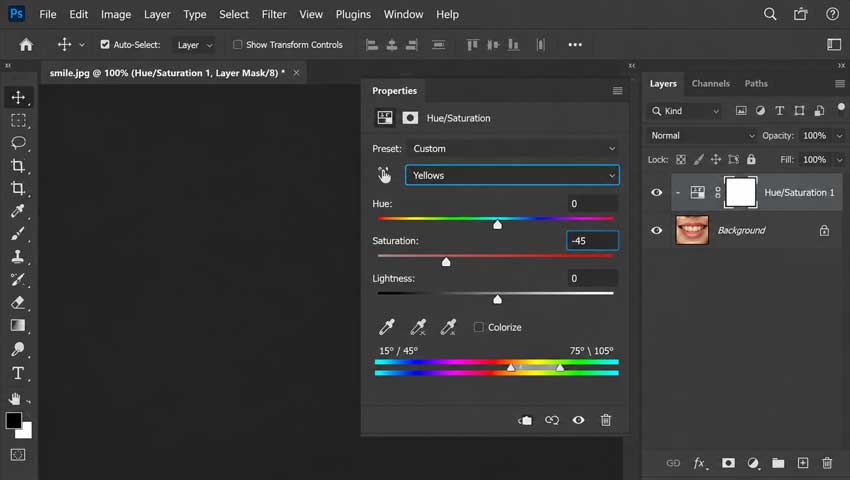
모든 인물 사진에 적용되는 하나의 정답 값은 없습니다. 시작점으로는 약 -30~-50 정도가 조정 효과를 확인하기에 충분한 경우가 많지만, 숫자보다는 실제 이미지를 보고 판단해야 합니다.
목표는 눈에 띄는 누런 색감을 줄이는 것입니다.
가능하다고 해서 Saturation을 무조건 -100까지 낮추지는 마세요. 실제 치아에는 따뜻한 색조와 중성 색조가 함께 존재합니다. 색을 완전히 제거하면 흔히 볼 수 있는 회색빛의 생기 없는 결과가 생겨 치아 미백을 한 티가 쉽게 납니다.
누런 색 보정이 치아 이외의 색상에도 영향을 준다면 Hue/Saturation 패널 아래쪽의 색상 범위 컨트롤을 사용해 영향을 받는 범위를 좁히세요.
처리하기 까다로운 이미지에서는 스포이드 도구를 사용해 정확히 어떤 노란색 계열을 보정해야 하는지 지정할 수도 있습니다.
4단계. 필요한 경우에만 치아 밝게 만들기
누런 색감이 충분히 줄어들었다면 Lightness를 조정하기 전에 치아를 다시 확인하세요.
많은 경우 누런 색을 줄이는 것만으로도 충분합니다.
치아가 여전히 조금 어둡게 보인다면 Hue/Saturation 채널을 다시 Master로 전환하고 Lightness를 살짝 높입니다.
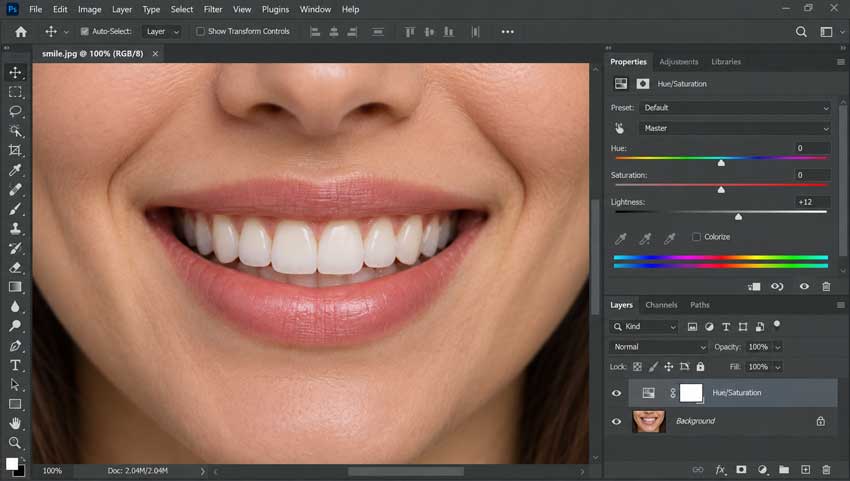
조정은 미세하게 적용하세요. 특히 부드럽거나 어두운 조명에서 촬영한 인물 사진에서는 작은 변화만으로도 생각보다 큰 차이가 나타납니다.
저는 일반적으로 모든 치아의 밝기를 동일하게 만들려고 하지 않습니다. 앞니는 자연스럽게 더 많은 빛을 받고, 입 안쪽의 치아는 그림자에 들어갑니다. 이런 차이를 없애면 미소가 얼굴 위에 붙여 넣은 것처럼 부자연스럽게 보입니다.
더 정밀한 밝기 제어가 필요할 때는 Hue/Saturation의 Lightness를 지나치게 높이기보다 별도의 Curves 조정 레이어를 추가하는 편입니다. Curves를 사용하면 치아의 대비를 어느 정도 유지하면서 중간톤을 더 쉽게 밝힐 수 있습니다.
5단계. 레이어 마스크 정리하기
Hue/Saturation 레이어에서 마스크 썸네일을 클릭하고 Brush Tool (B)을 선택합니다.
가장자리가 부드러운 브러시를 사용합니다.
다음 색상으로 칠합니다.
- Black: 미백 조정 효과 숨기기
- White: 미백 조정 효과 다시 표시하기
입술, 잇몸, 혀 및 치아 밖으로 보정 효과가 번진 모든 부분에서 효과를 제거합니다.
이 단계에서 1단계에서 만든 대략적인 선택 영역이 깔끔한 리터칭 결과로 다듬어집니다.
특히 잇몸 경계 부분을 주의 깊게 확인하세요. 미백 효과가 분홍색 잇몸 조직에 조금이라도 번지면 눈에 띄기 쉽습니다.
치아 사이의 모든 어두운 틈까지 미백 효과로 덮을 필요는 없습니다. 이러한 그림자가 개별 치아의 형태를 구분하고 입 안에 깊이감을 만들어 줍니다.
마스크 가장자리가 너무 날카롭게 보이면 Properties > Masks를 열고 Feather를 조금 추가합니다. 전환 부분이 자연스러워질 정도만 사용하세요. Feather 값을 지나치게 높이면 보정 효과가 다시 입술이나 잇몸으로 번질 수 있습니다.
6단계. 일반 보기 크기에서 결과 확인하기
편집을 마무리하기 전에 다시 축소해 전체 이미지를 확인하세요. 의외로 자주 놓치는 단계입니다. 200%나 300%로 확대해 작업할 때는 작은 디테일에 집중하기 때문에 매우 하얀 치아도 자연스럽게 느껴질 수 있습니다. 하지만 일반 보기 크기에서는 같은 보정이 바로 눈에 띌 수 있습니다. 조정 레이어를 켰다 껐다 하면서 얼굴 전체를 확인하세요. 시선은 여전히 치아보다 눈과 표정에 먼저 가야 합니다.
미백 효과가 갑자기 가장 먼저 눈에 들어온다면 인물 사진에 자연스럽게 어우러질 때까지 조정 레이어의 Opacity를 낮추세요. 대부분의 사진에서는 미백을 약간 덜 하는 편이 약간 과하게 하는 것보다 더 자연스럽습니다.
방법 2: Camera Raw 마스킹으로 더 빠르게 치아 미백하기
여러 장의 인물 사진을 연속으로 작업할 때는 매번 치아를 수동으로 선택하는 과정이 반복적으로 느껴질 수 있습니다. Camera Raw를 사용하면 선택 단계를 상당히 빠르게 진행할 수 있습니다. 최신 버전의 Adobe Camera Raw는 이미지 속 사람을 감지하고 치아를 포함한 개별 얼굴 요소에 대한 마스크를 생성할 수 있습니다. 자동 마스크도 반드시 확인해야 하지만, 얼굴이 선명한 인물 사진에서는 대부분의 수동 선택 작업을 줄여 줍니다.
1단계. Camera Raw에서 이미지 열기
이미 Photoshop에서 작업하고 있다면 먼저 레이어를 Smart Object로 변환하는 것을 권장합니다.
Filter > Convert for Smart Filters
그런 다음 다음 메뉴를 엽니다.
Filter > Camera Raw Filter
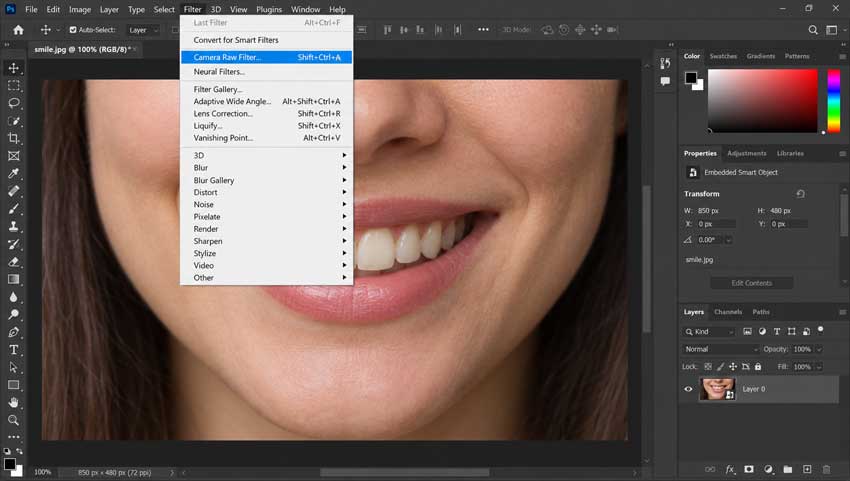
Camera Raw를 Smart Filter로 사용하면 조정 내용을 영구적으로 적용하지 않고 나중에 설정을 다시 열어 수정할 수 있습니다.
2단계. People 마스크로 치아 선택하기
Camera Raw에서 Masking 패널을 열고 People을 선택합니다. Camera Raw가 사진을 분석해 이미지 속 인물을 감지합니다.
편집할 사람을 선택한 다음 제공되는 얼굴 요소 마스크에서 Teeth를 선택하고 마스크를 생성합니다. 잠시 마스크 오버레이를 켜서 선택 영역을 확인하세요.
선명한 정면 인물 사진에서는 자동 선택 결과가 매우 정확할 수 있습니다. 하지만 얼굴이 작거나, 입이 부분적으로 열려 있거나, 측면 각도이거나, 이미지 압축이 심한 경우에는 일부 수정이 필요할 수 있습니다. 색상을 조정하기 전에 Brush 도구와 함께 Add 또는 Subtract를 사용해 마스크를 정리하세요.
3단계. 누런 색을 줄이고 밝기 높이기
치아 마스크가 선택된 상태에서 먼저 Saturation을 조금 낮춥니다. 치아에 따뜻한 색감이 강하다면 Temperature를 약간 차갑게 조정하는 것도 도움이 될 수 있지만 매우 신중하게 사용하세요. Temperature를 지나치게 파란색 쪽으로 옮기는 것은 치아를 인위적으로 보이게 만드는 가장 빠른 방법 중 하나입니다. 다음으로 미소를 조금 더 밝게 만들 필요가 있다면 Exposure 또는 Whites를 소량 높입니다.
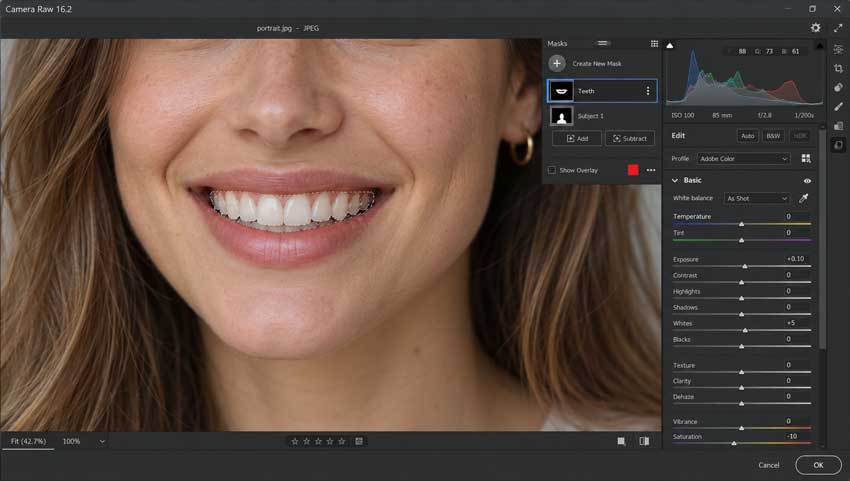
다시 말하지만 모든 슬라이더를 반드시 조정해야 하는 것은 아닙니다. 원래 치아가 밝은 인물 사진이라면 누런 색감만 줄여도 충분할 수 있습니다. 어두운 사진에서는 Exposure를 조금 높이는 것이 도움이 될 수 있습니다. 이 슬라이더들을 매번 그대로 따라야 하는 하나의 공식이 아니라 각각 독립적인 도구로 생각하세요.
4단계. 입 주변 마스크 확인하기
자동 마스킹은 시간을 절약해 주지만, 완성할 인물 사진에서 자동 선택 결과를 그대로 믿는 것은 권장하지 않습니다. 다음 영역을 자세히 확인하세요.
- 잇몸 가장자리
- 입꼬리
- 치아 사이의 어두운 틈
- 젖은 입술에 생긴 하이라이트
- 교정기 또는 치과 보철물이 있는 경우 해당 부분
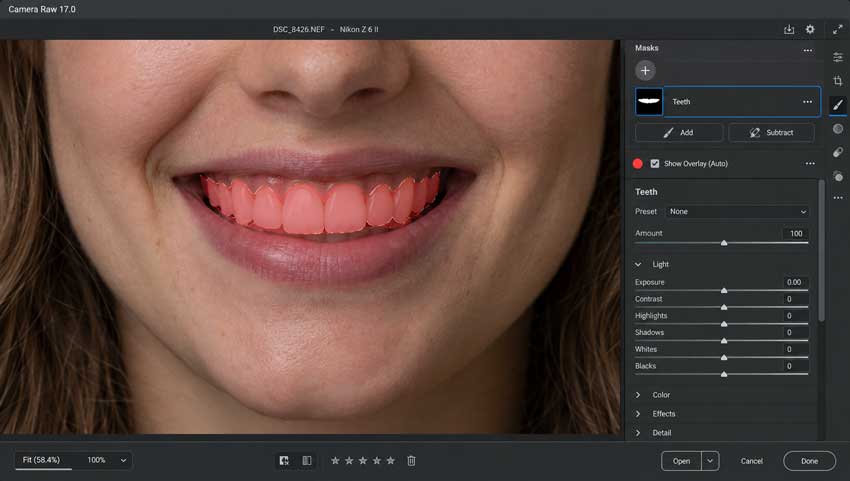
보정이 적용되면 안 되는 영역은 마스크에서 제외합니다. 마스크를 정리한 후에는 다시 축소해 얼굴 전체가 보이는 상태에서 미백 결과를 확인하세요.
Hue/Saturation vs. Camera Raw: 어떤 방법이 더 좋을까요?
두 방법 모두 뛰어난 결과를 만들 수 있습니다. 가장 큰 차이는 얼마나 세밀한 수동 제어가 필요한지, 그리고 얼마나 빠르게 작업해야 하는지입니다.
| 방법 | 추천 용도 | 속도 | 제어 수준 |
|---|---|---|---|
| Hue/Saturation | 정밀한 인물 사진 리터칭 | 보통 | 매우 우수 |
| Camera Raw People Mask | 빠른 인물 사진 편집 및 여러 장 일괄 작업 | 빠름 | 우수 |
마스크 가장자리 하나하나까지 세밀하게 신경 써야 하는 단일 인물 사진이라면 저는 보통 Hue/Saturation을 선호합니다.
미소가 선명하게 보이는 여러 장의 인물 사진을 작업한다면 Camera Raw 마스킹으로 상당한 시간을 절약할 수 있습니다.
어떤 방법을 사용하든 최종 색상 보정 정도는 직접 판단해야 합니다. 자동 선택은 치아를 찾아낼 수 있지만 특정 사진에서 치아가 얼마나 하얗게 보여야 하는지까지 결정해 주지는 못합니다.
Photoshop에서 치아를 자연스럽게 하얗게 만드는 방법
부자연스러운 치아 미백의 대부분은 마스킹이 잘못되어서가 아니라 보정을 지나치게 강하게 적용해서 생깁니다. 아래 몇 가지 요소가 생각보다 훨씬 큰 차이를 만듭니다.
노란 색감을 완전히 제거하지 마세요
치아는 완전한 중성 흰색이 아닙니다. 원래 색상도 사람마다 다르고, 따뜻한 조명은 더 많은 노란빛을 더합니다. 리터칭의 목표는 일반적으로 눈에 거슬리는 변색을 줄이는 것이지 법랑질의 모든 따뜻한 색조를 없애는 것이 아닙니다. 치아가 회색으로 보이기 시작한다면 Saturation을 너무 많이 낮췄을 가능성이 큽니다.
원래 질감을 유지하세요
미백을 위해 스무딩을 적용할 필요는 없습니다. 치아의 법랑질에는 미세한 명암 변화, 하이라이트, 가장자리, 질감이 존재합니다. 그대로 유지하세요. 강한 미백과 과도한 표면 스무딩을 함께 적용하면 특히 클로즈업 인물 사진에서 플라스틱 같은 '베니어' 느낌이 나기 쉽습니다.
치아 사이의 그림자를 유지하세요
각 치아 주변과 사이에 있는 작은 그림자는 유용합니다. 치아의 형태를 만들어 주기 때문입니다. 이러한 그림자 영역을 치아 앞면과 같은 밝기로 밝게 만들면 치아 사이의 구분이 사라지고 미소 전체가 하나의 평평한 흰색 덩어리처럼 보이게 됩니다.
인물 사진의 조명과 맞추세요
좋은 미백 보정은 사진에 이미 존재하는 조명과 자연스럽게 어울려야 합니다. 얼굴이 어둡고 따뜻한 저녁 조명에서 촬영되었다면 지나치게 밝고 중성적인 흰색 치아는 물리적으로 자연스럽지 않습니다. 스튜디오 뷰티 인물 사진에서는 괜찮아 보이는 보정도 어두운 분위기의 환경 인물 사진에서는 매우 부자연스럽게 보일 수 있습니다. 항상 눈, 피부의 하이라이트, 전체 노출을 기준으로 치아 밝기를 판단하세요.
레이어 불투명도를 잊지 마세요
지나치게 강한 리터칭을 개선하는 가장 쉬운 방법 중 하나는 단순히 조정 레이어의 불투명도를 낮추는 것입니다. 편집 화면을 너무 오래 바라봐서 효과가 과한지 판단하기 어렵다면 불투명도를 10~20% 낮추고 잠시 화면에서 눈을 뗀 뒤 일반 크기로 다시 확인하세요. 대체로 미묘한 보정이 더 좋은 결과를 만듭니다.
원본 사진이 너무 흐리거나 저해상도라면?
Photoshop은 치아의 색상과 밝기를 매우 정밀하게 조정할 수 있지만, 화질이 좋지 않은 원본 사진을 깨끗한 고해상도 인물 사진처럼 바꿔 주지는 못합니다. 심하게 크롭된 이미지, 오래된 JPEG, 소셜 미디어에서 다운로드한 사진 또는 프레임 안에서 얼굴 자체가 너무 작은 인물 사진을 작업할 때 이러한 문제가 특히 두드러집니다. 치아 마스크를 정밀하게 만들기 위해 확대하면 입 주변의 블러, JPEG 블록, 노이즈 또는 부족한 디테일이 드러날 수 있습니다.
이런 경우에는 더 강한 리터칭으로 문제를 감추기보다 이미지 품질 문제를 별도로 해결하는 편을 선호합니다.
한 가지 방법은 Aiarty Image Enhancer를 사용하는 것입니다. Photoshop에서 리터칭하기 전이나 후에 노이즈 제거, 디블러, 압축 아티팩트 감소 및 저해상도 인물 사진 향상을 수행할 수 있습니다. 원본 크기를 유지하고 싶다면 1x enhancement를 사용할 수 있으며, 얼굴 자체가 정말 너무 작다면 먼저 업스케일링해 Photoshop에서 최종적인 부분 보정을 할 수 있는 더 충분한 해상도를 확보할 수 있습니다.
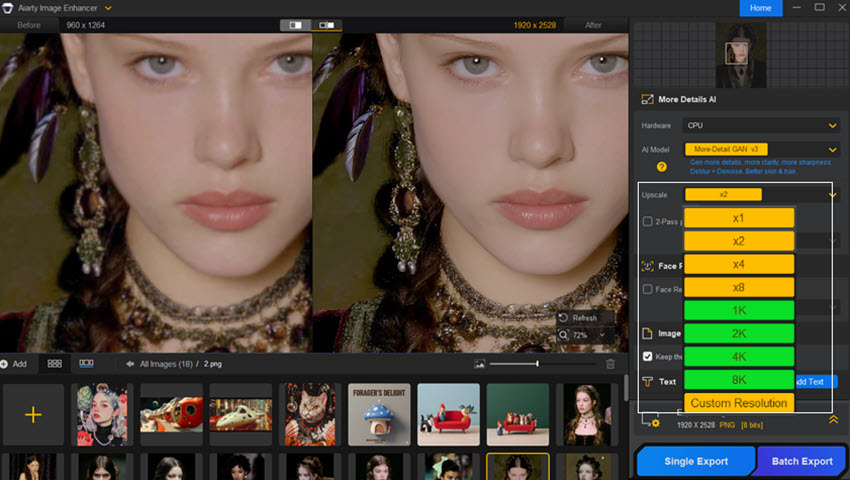
실제 인물 사진에서는 과도하게 처리하지 않는 것이 중요합니다. 향상된 이미지에서도 피부, 입술, 치아의 질감이 자연스럽게 유지되어야 합니다. 원본이 작업하기에 충분히 깨끗해지면 실제 치아 미백은 다시 Photoshop에서 진행합니다. 마스킹과 색상 제어가 훨씬 더 정밀하기 때문입니다. 즉, 이미지 향상은 화질 문제를 해결하는 데 사용하고 Photoshop은 리터칭 문제를 해결하는 데 사용하세요. 두 작업은 서로 다릅니다.
Photoshop에서 여러 사람의 치아를 미백하는 방법
사진에 두 명 이상의 사람이 있다면 모든 사람의 미소에 하나의 강한 전역 조정을 적용하지 마세요. 각 사람마다 별도의 조정 레이어 또는 Camera Raw 마스크를 생성하세요.
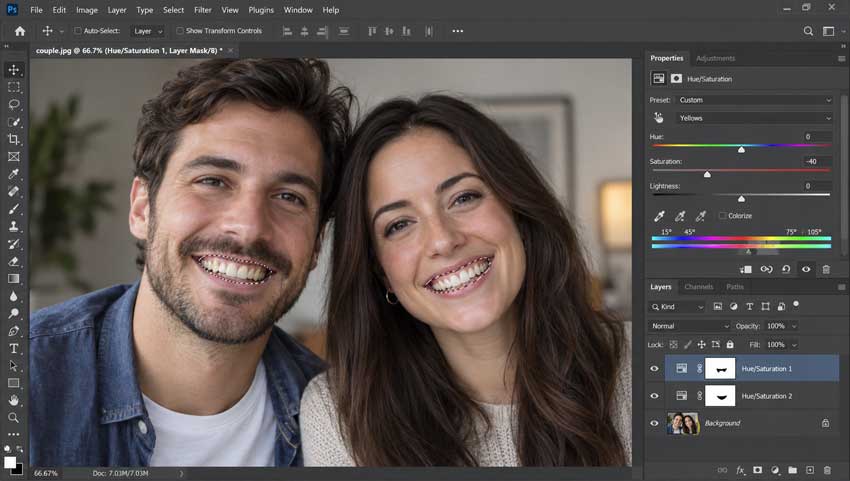
사람마다 치아 색상, 노출, 그림자 깊이, 주변 피부 톤이 서로 다를 수 있습니다. 한 사람에게 자연스럽게 보이는 보정이 다른 사람에게는 너무 차갑거나 밝게 보일 수 있습니다. 개별 마스크를 사용하면 설정에 조금 더 시간이 들더라도 훨씬 정밀하게 제어할 수 있습니다.
마무리
Photoshop에서 가장 좋은 치아 미백은 아무도 보정했다는 사실을 알아차리지 못하는 것입니다.
완벽한 흰색을 만들려고 하기보다 먼저 과도한 누런 색감을 줄이세요. 법랑질의 질감을 유지하고, 자연스러운 그림자는 그대로 두며, 마스크가 잇몸에 번지지 않도록 하고, 얼굴 전체 맥락에서 최종 밝기를 판단하세요. 대부분의 인물 사진에서는 Hue/Saturation과 세심한 레이어 마스크를 함께 사용하는 방법이 여전히 가장 정밀한 방식입니다. 빠른 작업이 중요할 때는 Camera Raw의 자동 Teeth 마스크가 유용한 단축 방법이 될 수 있습니다. 또한 원본 이미지가 너무 작거나 노이즈가 많거나 압축이 심해 깔끔하게 리터칭하기 어렵다면 Aiarty Image Enhancer와 같은 이미지 향상 도구를 사용해 Photoshop에서 부분 보정을 시작하기 전에 더 나은 작업용 이미지를 만들 수 있습니다. 어떤 워크플로를 사용하든 필요하다고 생각하는 지점보다 조금 일찍 멈추세요. 인물 사진 리터칭에서는 완벽하게 하얀 치아보다 자연스럽고 믿을 수 있는 결과가 거의 항상 더 보기 좋습니다.

