 Aiarty Image Enhancer
Stable Diffusion을 사용하여 옷을 제거하고 변경하는 방법

Stable Diffusion은 간단한 텍스트 프롬프트를 기반으로 놀라운 비주얼을 생성하며 AI 아트 세계에서 큰 인기를 끌고 있습니다. 하지만 이 도구의 기능은 새로운 이미지를 창조하는 것에만 그치지 않습니다. 기존의 사진을 조작하는 데에도 강력하게 사용될 수 있으며, 특히 옷을 변경하거나 제거하는 흥미로운 기능을 제공합니다. 이 가이드는 Stable Diffusion을 사용하여 이미지에서 옷을 제거하는 방법과 인페인팅 기능을 살펴봅니다.
주의: AI 기반 옷 제거에 대한 윤리적 우려를 인식하는 것이 중요합니다. Stable Diffusion은 본인이 소유하거나 명시적인 수정 허가를 받은 이미지에서만 옷을 제거하는 데 사용해야 합니다.
Part 1. Stable Diffusion으로 옷 제거하는 방법
Stable Diffusion을 사용하면 사진에서 옷을 손쉽게 제거할 수 있습니다. 이제 누구나 패션 편집자가 될 수 있습니다. 단계는 간단합니다. Stable Diffusion을 사용하여 이미지에서 옷을 제거하는 방법을 안내합니다:
Stable Diffusion에서 옷을 제거하거나 변경하는 작업은 선명하고 디테일한 이미지에서 가장 잘 작동합니다. 사진이 픽셀화되었거나 저해상도인 경우, Aiarty Image Enhancer를 사용해 보세요.
이 도구는 초상화를 4K로 업스케일하고, 피부 질감을 복원하며, 노이즈, 블러 및 압축 아티팩트를 수정하여 Stable Diffusion이 보다 깨끗한 참조 이미지를 사용해 현실감 있는 옷 변경을 생성할 수 있게 합니다.
1단계. 사진을 Stable Diffusion에 불러오기
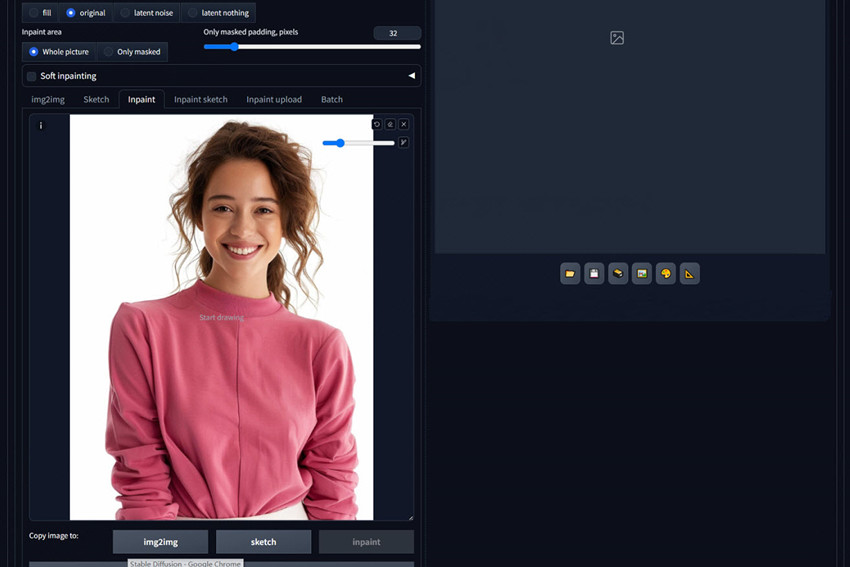
Stable Diffusion 인터페이스를 실행합니다. img2img 탭으로 이동하세요. 이 섹션은 기존 이미지를 조작하는 데 초점을 맞추고 있습니다. img2img 탭 내에서 인페인트(inpaint) 서브 탭을 찾습니다. 이 영역은 이미지의 특정 부분을 편집하고 채울 수 있는 공간으로, 여기서 옷을 제거할 수 있습니다.
이미지를 지정된 업로드 영역으로 드래그 앤 드롭하거나, 해당 영역을 클릭하여 컴퓨터에서 파일을 선택할 수 있습니다.
2단계. 제거할 옷 마스킹하기
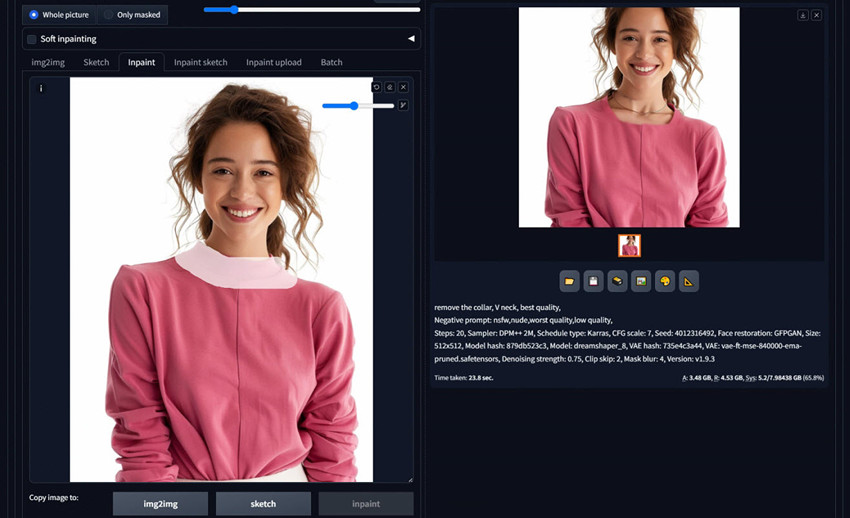
사진이 Stable Diffusion에 불러와지면, 제거할 옷을 선택해야 합니다. 그리기 마스크 옵션을 활성화한 상태에서 제거하려는 옷 위에 정밀하게 칠할 수 있습니다. 제공된 슬라이더를 이용해 브러시 크기를 조절하여 세밀하게 마스킹하세요.
얼굴이나 다른 변경되지 않아야 할 요소를 피하는 것을 기억하세요. 마스크가 상세하고 정확할수록 최종 결과가 더 좋아집니다.
3단계. 프롬프트 작성 및 인페인팅 설정 조정
그리기 도구를 사용하여 제거할 옷을 정밀하게 마스킹한 후, 해당 영역을 제거할 프롬프트를 작성해야 합니다.
- 원하는 결과 설명: 명확하고 간결한 지침을 제공하세요. 예를 들어, 사진에서 옷의 높은 칼라를 제거하고 싶다면 "칼라 제거," "칼라 없음," 또는 "브이넥"과 같은 단어가 잘 작동합니다.
- 품질 향상: 고품질 결과를 유도하려면 프롬프트에 "고품질" 또는 "실제감" 등을 추가할 수 있습니다.
- 부정적인 수정: 항상 필요한 것은 아니지만, 잘못된 결과를 피하려면 "최악의 품질," "저품질," "만화 스타일" 등의 부정적인 단어를 추가할 수 있습니다.
최적의 결과를 위한 인페인팅 설정 조정
- 크기 조정 모드: 자르기 및 크기 조정
- 마스크 모드: 마스킹된 부분 인페인팅
- 마스크된 콘텐츠: 원본
- 인페인팅 영역: 전체 이미지
- 노이즈 제거 강도: 원본 이미지와 비교하여 얼마나 많은 변화를 줄지 제어합니다. 0으로 설정하면 아무런 변화도 일어나지 않으며, 1로 설정하면 관련 없는 인페인팅 결과가 나옵니다. 보통 0.75가 좋은 시작점입니다. 덜 변경하고 싶다면 값을 줄이세요.
- 잠재적 노이즈 또는 잠재적 무(無): 이러한 고급 설정은 완전한 제거 및 창의적인 탐색을 위한 것입니다. 마스크된 영역에서 완전히 새로운 것을 생성하려면 이를 선택하세요. 예를 들어, 팔을 제거하거나 손을 숨기려는 경우 사용할 수 있습니다.
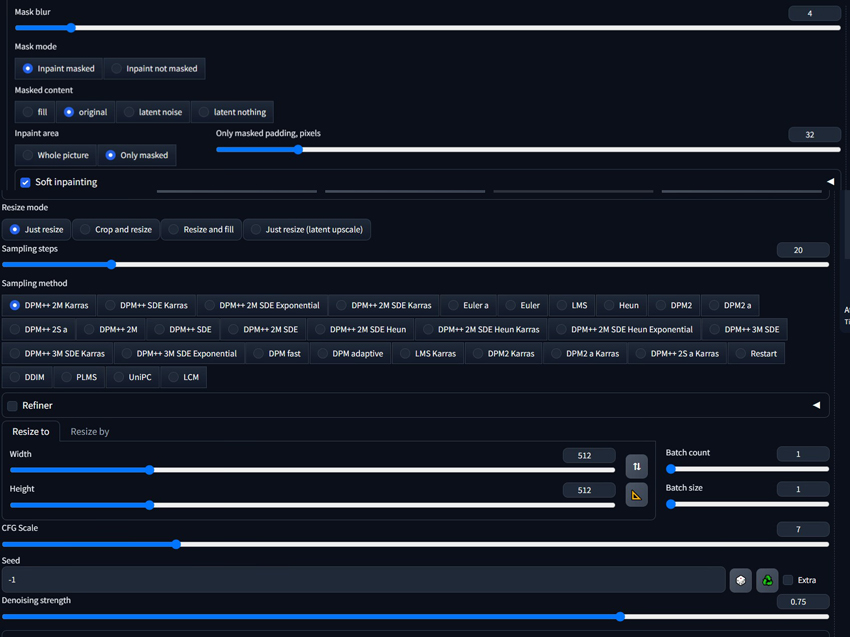
옷을 제거하면서도 동일한 포즈를 유지하려면 ControlNet OpenPose 모델을 사용해야 합니다. 그러나 ControlNet 및 OpenPose 모델이 모두 설치되어 있어야 합니다.
- 생성 페이지를 아래로 스크롤하여 ControlNet 패널을 찾으세요.
- Enable 박스를 체크하세요.
- 가장 높은 수준의 디테일을 위해 Pixel Perfect를 선택하세요.
- Control Weight를 1로 설정하여 OpenPose 모델이 포즈에 최대 영향을 미치도록 하세요.
- Control Mode에서 Balanced를 선택하세요. 이 설정은 텍스트 프롬프트와 ControlNet이 제공하는 포즈 간의 영향을 균형 있게 조정하는 데 도움이 됩니다.
4단계. 옷 제거 시작하기
마스크와 프롬프트 설정에 만족했다면, 주황색 "생성" 버튼을 클릭하세요. 그러면 Stable Diffusion은 이미지를 분석하고, 마스킹된 영역을 확인한 뒤 선택한 옷을 제거하는 프롬프트를 적용합니다.
Stable Diffusion의 마법은 반복적인 과정에 있습니다. 원하는 결과를 얻기 위한 몇 가지 방법은 다음과 같습니다:
- 특정 영역 타겟팅: 팔꿈치만 제거하고 싶으신가요? 마스크를 해당 영역에 집중시켜 나머지 옷은 그대로 두세요.
- 프롬프트 세부 조정: 다양한 프롬프트로 실험하는 것을 두려워하지 마세요! 예를 들어, 이 이미지는 "슬리브리스"라고 설명하는 것부터 시작하는 것이 좋습니다. 스타일(예: 탱크탑, 오프숄더)이나 스트랩, 맨 배꼽 등의 세부 사항을 추가하여 더 구체적으로 조정할 수 있습니다.
- 생성 후 반복: 첫 번째 시도에서 완벽한 결과가 나오지 않을 수도 있습니다. 초기 결과를 바탕으로 마스크나 프롬프트를 조정하고 다시 생성하여 더 정교한 결과를 얻을 수 있습니다.
이 접근 방법을 사용하면 정확한 옷 제거를 이루고, 이미지에서 다양한 창의적인 가능성을 탐색할 수 있습니다.
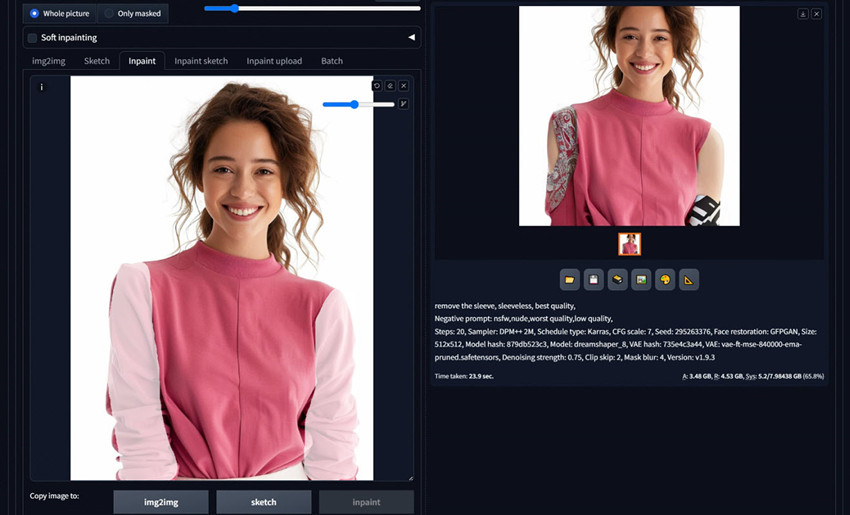
Part 2. Stable Diffusion으로 옷 변경하는 방법
Stable Diffusion의 기능은 단순히 옷을 제거하는 것에 그치지 않습니다. 이 AI 도구는 여러분이 가상 패션 디자이너가 되어 기존 의상을 수정하고 새로운 스타일을 창조할 수 있도록 도와줍니다. 아래는 Stable Diffusion에서 옷을 변경하는 단계입니다:
1단계. Stable Diffusion 웹UI를 열고 img2img 탭을 클릭하세요. Stable Diffusion에서 옷을 변경하려는 사람의 이미지를 업로드합니다.
2단계. 그 다음, 인페인팅 인터페이스에서 브러시 도구를 사용하여 변경하고자 하는 옷의 부분을 마스킹합니다.
3단계. 인페인팅 설정을 다음과 같이 정의합니다: 자르기 및 크기 조정; 마스크된 부분 인페인팅; 원본; 전체 이미지. 그런 후 이미지의 크기를 설정합니다.
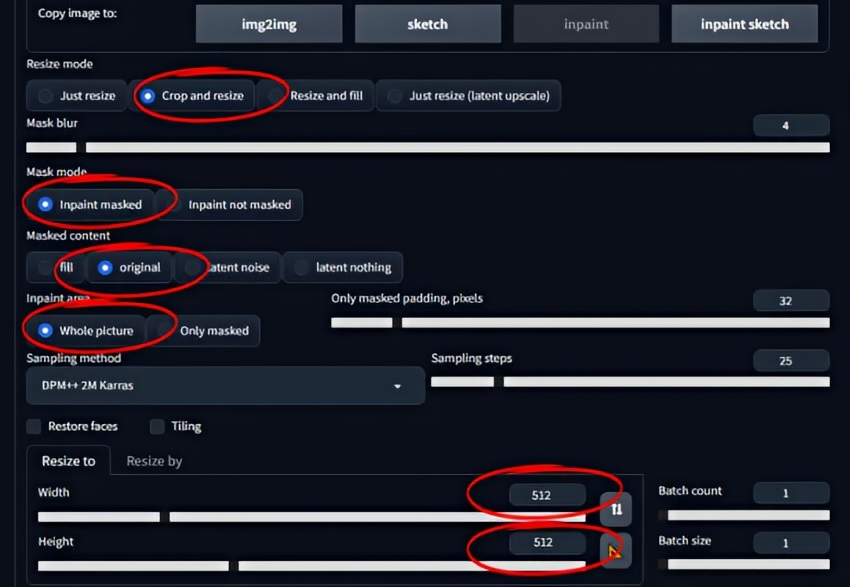
4단계. 주요 프롬프트 상자에 Stable Diffusion이 변경할 새로운 옷을 설명합니다.
5단계. 이제 controlnet 탭으로 이동하여 위와 같은 사진을 사용합니다. 그런 후 파라미터를 다음과 같이 설정합니다: Enable; Pixel Perfect; Allow Preview; 그리고 Control Type으로 OpenPose를 선택합니다. 설정을 완료한 후 생성 버튼을 클릭합니다.
6단계. Stable Diffusion이 옷을 변경하고 미리 보기를 제공합니다. 조정할 부분이 있으면 생성된 이미지를 원본 이미지로 드래그하여 다시 칠할 수 있습니다.
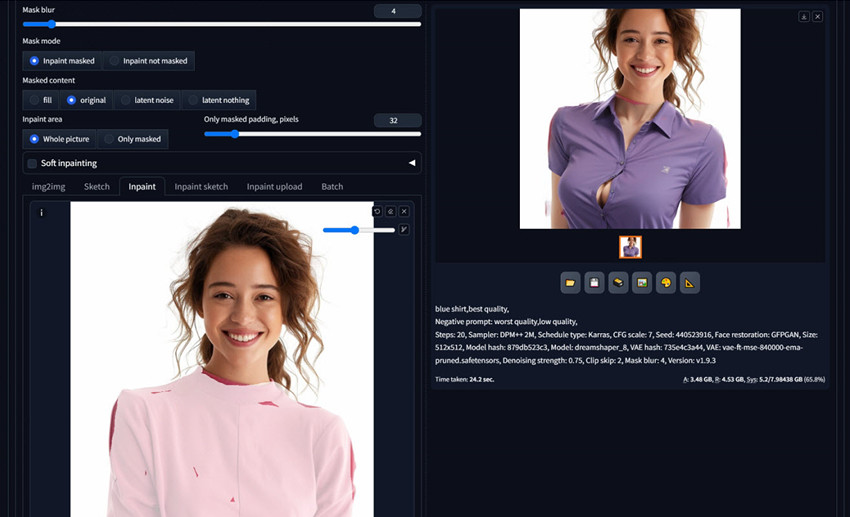
옷을 제거하는 단계와 비슷하지만, 프롬프트에서 기존 의상을 대체할 옷에 대해 명확하고 상세하게 설명해야 합니다. Stable Diffusion에서 옷을 변경하는 프롬프트를 작성할 때는 의상의 종류(예: 드레스, 셔츠, 바지), 스타일(예: 캐주얼, 포멀), 그리고 원하는 색상을 언급하세요. 프롬프트를 더욱 향상시킬 수 있는 추가적인 세부 사항은 다음과 같습니다:
- 소재: 더 현실적인 결과를 위해 fabric(예: 실크, 면, 가죽) 등을 명시하세요.
- 스타일 세부 사항: 버튼, 주머니, 칼라, 패턴 등의 세부 사항을 포함하여 더 구체적인 룩을 만들어보세요.
- 상황: 이미지의 전체적인 장면을 고려하세요. 새로운 의상이 환경에 적합한가요?
위 텍스트는 Stable Diffusion에서 옷을 제거하거나 변경하는 방법에 대한 상세한 단계별 가이드를 제공합니다. 비디오 튜토리얼을 원하시면 이 YouTube 비디오를 확인해 보세요.
결론
Stable Diffusion은 이미지 내에서 옷을 손쉽게 변형하고 조작할 수 있는 매혹적인 가능성의 세계를 열어주었습니다. 위의 단계를 통해 기존 의상을 제거하고 완전히 새로운 의상으로 교체하며, 다양한 창의적인 패션 스타일을 탐험할 수 있을 것입니다.
 FAQ
FAQ
네, Stable Diffusion에서 옷을 벗길 수 있습니다. Stable Diffusion에는 부적절한 콘텐츠, 예를 들어 누드, 폭력 및 기타 해로운 자료의 생성을 방지하는 다양한 안전 필터와 메커니즘이 구현되어 있습니다. 즉, 이러한 안전 장치를 우회할 수 있다면 Stable Diffusion을 사용하여 사진에서 옷을 벗길 수 있습니다. 그러나 실제 사람의 사진에서 옷을 벗기는 것은 비윤리적이라는 점을 알아야 합니다.
Stable Diffusion에서 옷을 변경하는 단계는 옷을 제거하는 것과 거의 동일합니다. 변경하고자 하는 옷을 마스킹하고, 원하는 새로운 옷을 설명하며, 인페인팅 설정을 조정해야 합니다. 또한, 더 일관성 있는 의상을 생성하기 위해 인페인트 ControlNet, Canny 또는 OpenPose를 사용할 수 있습니다.
Stable Diffusion은 옷을 제거하는 데 설계된 도구는 아닙니다. 대신, AI를 사용해 옷을 제거하는 도구들이 따로 존재합니다. Undress.app, Nudity, Clothoff, AI Clothes Remover와 같은 인기 있는 앱들이 Stable Diffusion보다 더 효율적으로 옷을 벗길 수 있습니다.
Stable Diffusion에서 인페인팅 또는 ControlNet을 사용하세요. 옷을 마스킹한 후 새로운 옷을 위한 프롬프트(예: “빨간 실크 이브닝 드레스,” “스포츠웨어 세트”)를 추가합니다. 이렇게 하면 결과가 전문적이고 NSFW 문제를 피할 수 있습니다.
네, 있습니다. 일반적으로 사용되는 확장 기능은 다음과 같습니다:
- Inpaint Anything – 빠른 마스킹 및 교체.
- ControlNet – 옷을 변경하면서도 몸의 포즈와 비율을 유지합니다.

Aiarty Image Enhancer - Upscale Stable Diffusion 512P/1024P Images in Clicks!
