

6 Migliori Upscaler e Enhancer di Immagini Open Source Gratuiti

Se stai cercando modi gratuiti per fare l'upscaling o migliorare le tue immagini, vale assolutamente la pena dare un'occhiata agli strumenti open source. Sono supportati dalla community, il download non costa nulla e spaziano da semplici app "clicca e via" a utility da riga di comando decisamente più avanzate.
In questo articolo, analizzeremo alcuni dei migliori software open source per l'upscaling e il miglioramento delle immagini disponibili oggi, spiegheremo i punti di forza di ciascuno e condivideremo qualche consiglio su come iniziare a usarli.
I Migliori Upscaler e Enhancer di Immagini Open Source
1. Upscayl
- Piattaforme compatibili: Windows, macOS, Linux
- Prezzo: Gratis
- Licenza: Licenza AGPL-3.0, completamente open-source
- Strumento AI: Sì
- Interfaccia: App desktop GUI (Interfaccia Grafica)
- Ideale per: Upscaling di foto quotidiane, arte generata da IA, sfondi
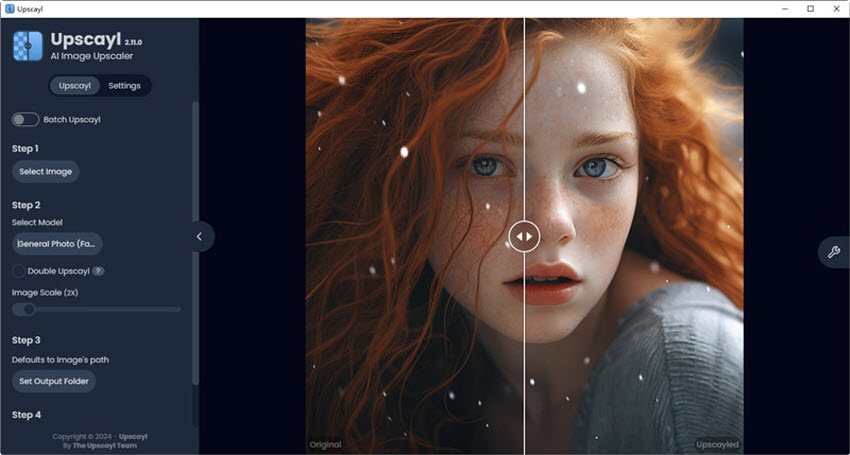
Upscayl è uno degli upscaler di immagini open source più adatti ai principianti, grazie a un'interfaccia desktop pulita che non richiede configurazioni tecniche complesse. Invece di dover "smanettare" con script Python o righe di comando, ti basta trascinare una foto, scegliere un modello di upscaling e lasciarlo lavorare.
Sotto il cofano è alimentato da Real-ESRGAN, il che significa che produce risultati puliti e dettagliati, specialmente su foto reali. Molti utenti su Reddit lo definiscono uno strumento "set it and forget it" (imposta e dimentica), proprio perché non ti sommerge di opzioni complicate.
Per l'utente occasionale, Upscayl è un punto di partenza sicuro: gratuito, facile e sorprendentemente efficace nel trasformare un'immagine piccola o sfocata in qualcosa di molto più nitido.
Come funziona
- Scarica Upscayl da GitHub o dal suo sito ufficiale.
- Installa e apri l'app; vedrai un'interfaccia semplice con opzioni per aggiungere la tua immagine.
- Scegli il tuo modello di upscaling: General Photo (Real-ESRGAN), General Photo (Fast Real-ESRGAN), General Photo (Remacri), General Photo (Ultramix Balanced), General Photo (Ultrasharp), Digital Art, o 2x_mangascale.
- Seleziona il fattore di scala (2x, 4x, ecc.) e la cartella di destinazione.
- Clicca su "Upscayl" e attendi il risultato.
2. Cupscale
- Piattaforme compatibili: Windows
- Prezzo: Gratis
- Licenza: MIT, completamente open-source
- Strumento AI: Sì
- Interfaccia: App desktop GUI
- Ideale per: Upscaling fotografico di alta qualità, elaborazione batch, confronti "fianco a fianco"
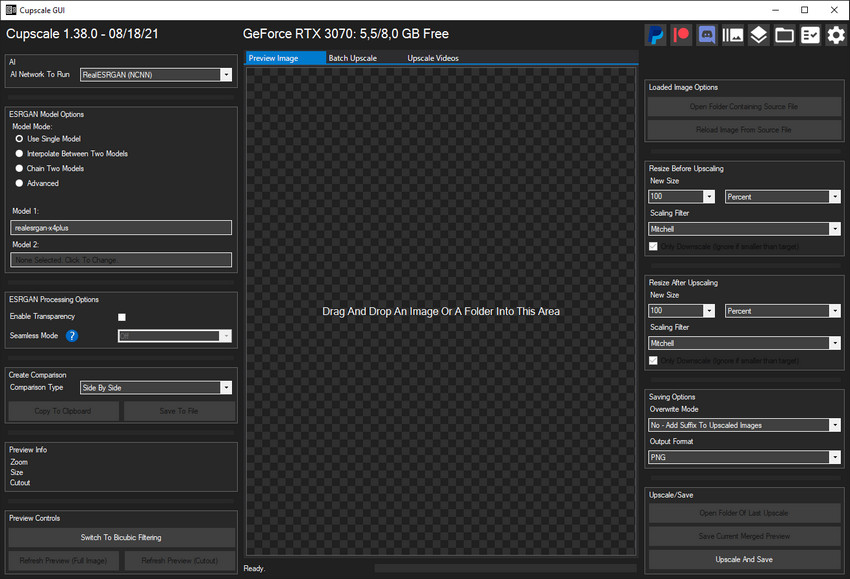
Cupscale è essenzialmente un "guscio" user-friendly costruito attorno a Real-ESRGAN, progettato per gli utenti Windows che desiderano più controllo rispetto a quello offerto da Upscayl. Ti permette di trascinare immagini, selezionare modelli e persino eseguire upscaling in batch (in serie) senza toccare la riga di comando. Molti utenti su Reddit apprezzano la possibilità di confrontare l'immagine originale e quella migliorata fianco a fianco, una funzione utilissima quando si cercano i settaggi perfetti.
Cupscale è una scelta solida per chi vuole maggiore flessibilità e opzioni batch pur evitando la complessità del terminale.
Come funziona
- Scarica Cupscale da GitHub.
- Installa e apri l'applicazione; poi, trascina e rilascia un'immagine o una cartella contenente immagini nell'area centrale etichettata “Drag And Drop An Image Or A Folder Into This Area”.
- Nel pannello in alto a sinistra, seleziona la rete AI da eseguire (es. RealESRGAN (NCNN)).
- Scegli un modello sotto ESRGAN Model Options. Puoi usare un modello singolo o interpolare tra due modelli se lo desideri.
- Abilita la trasparenza se la tua immagine ha canali alpha.
- La modalità "Seamless" può essere attivata per texture che devono ripetersi orizzontalmente o verticalmente.
- Sotto Create Comparison, seleziona Side By Side per vedere i risultati prima e dopo nell'anteprima.
- Nel pannello di destra, regola Resize Before Upscaling (Ridimensiona prima dell'upscaling) e Resize After Upscaling (Ridimensiona dopo) se necessario.
- Scegli il filtro di ridimensionamento (es. Mitchell, Lanczos) per una qualità migliore.
- Specifica la modalità di sovrascrittura e il formato di output (PNG, JPEG, ecc.) sotto Saving Options.
- Clicca su Upscale And Save in basso a destra per avviare l'elaborazione.
3. ImageMagick
- Piattaforme compatibili: Windows, macOS, Linux
- Prezzo: Gratis
- Licenza: Open source
- Strumento AI: No
- Interfaccia: Strumento da riga di comando (con GUI di terze parti opzionali)
- Ideale per: Sviluppatori, elaborazione batch, script di automazione
ImageMagick non è il classico "enhancer di immagini AI" open source con un'interfaccia moderna e luccicante: è un vero e proprio cavallo di battaglia per la manipolazione delle immagini che esiste da decenni. Anche se non utilizza reti neurali come Real-ESRGAN o Waifu2x, è ancora ampiamente utilizzato per ridimensionare, rendere più nitide e migliorare le foto su larga scala. La vera forza di ImageMagick risiede nell'automazione: puoi elaborare intere cartelle di immagini con un singolo comando, motivo per cui è popolarissimo tra sviluppatori, amministratori di server e chiunque abbia bisogno di risultati ripetibili.
Su Reddit e Stack Overflow, vedrete spesso ImageMagick raccomandato per ridimensionamenti di massa, conversioni rapide o per essere integrato in script. Alcuni utenti lo combinano persino con upscaler di immagini AI, usando ImageMagick per compiti di pre o post-elaborazione come la riduzione del rumore o lo sharpening (nitidezza).
ImageMagick non è intuitivo come Upscayl o Cupscale, ma se ti trovi a tuo agio con la riga di comando o hai bisogno di automazione massiva, è uno degli strumenti open source più affidabili in circolazione.
Come funziona
- Installa ImageMagick dal suo sito ufficiale o tramite gestori di pacchetti (brew install imagemagick su macOS, apt install imagemagick su Ubuntu).
- Apri il terminale o il prompt dei comandi.
- Per fare l'upscaling di un'immagine del 200% (2x), esegui:
- Per applicare nitidezza durante il ridimensionamento, esegui:
- Per elaborare in batch tutti i file JPG in una cartella:
4. Clarity AI
- Piattaforme compatibili: Qualsiasi sistema con un browser web
- Prezzo: Gratis
- Licenza: Licenza AGPL-3.0, completamente open-source
- Strumento AI: Sì
- Interfaccia: GUI basata sul web
- Ideale per: Upscaling di immagini ad alta risoluzione, miglioramento di foto e opere d'arte, restauro assistito da IA
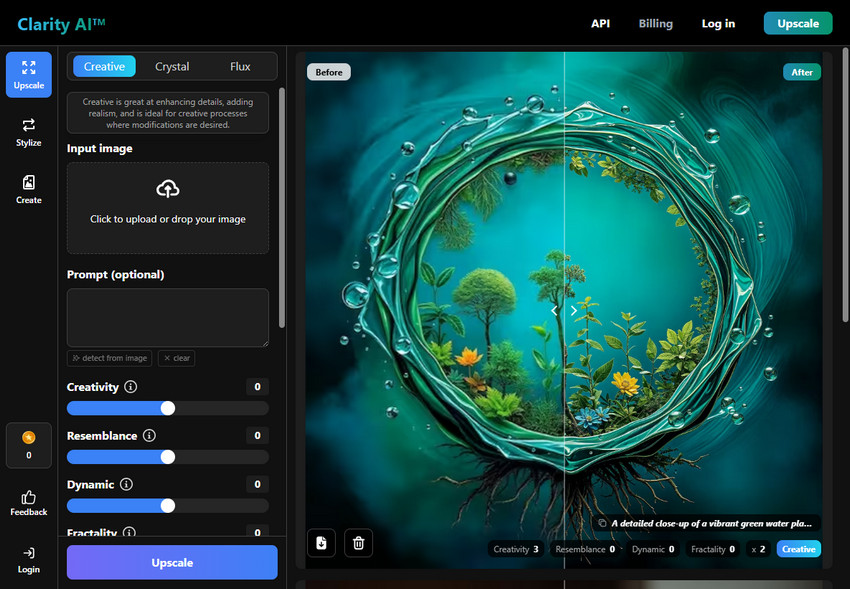
Clarity AI è un upscaler ed enhancer di immagini open source online. Consente agli utenti di fare l'upscaling delle immagini, migliorare i dettagli e regolare le caratteristiche artistiche senza installare alcun software. Lo strumento fornisce molteplici modelli di miglioramento e parametri regolabili, rendendolo adatto a una vasta gamma di tipi di immagini, dalle fotografie all'arte generata dall'IA.
Clarity AI è perfetto per chi cerca un enhancer open source gratuito che funzioni direttamente nel browser, senza bisogno di righe di comando o installazioni desktop. Le sue modalità multiple e i controlli a cursore rendono facile perfezionare i risultati e ottenere esattamente l'aspetto desiderato.
Come funziona
- Apri Clarity AI nel tuo browser.
- Scegli uno dei modelli di miglioramento: Creative, Crystal, o Flux.
- Carica la tua immagine cliccando sul pulsante di upload o trascinandola nell'interfaccia.
- Opzionalmente, inserisci un prompt per guidare il miglioramento.
- Regola i cursori: Creativity (Creatività), Resemblance (Somiglianza), Dynamic (Dinamicità), e Fractality (Frattalità).
- Seleziona uno stile: Default, Portrait (Ritratto), o Anime.
- Scegli il fattore di scala, ad esempio x2.
- Clicca su Upscale e attendi l'immagine elaborata.
5. Waifu2x-ncnn-vulkan
- Piattaforme compatibili: Windows, macOS, Linux
- Prezzo: Gratis
- Licenza: Licenza MIT, completamente open-source
- Strumento AI: Sì
- Interfaccia: Interfaccia a riga di comando (CLI)
- Ideale per: Upscaling e rimozione del rumore (denoising), specialmente per arte in stile anime, ma adatto anche alle fotografie
Waifu2x-ncnn-vulkan è un upscaler e denoiser di immagini open source che funziona tramite riga di comando. Utilizza l'algoritmo di rete neurale convoluzionale profonda waifu2x, ottimizzato con il framework di inferenza ncnn e accelerato dall'API grafica Vulkan, permettendo un'elaborazione più rapida sulle GPU compatibili.
Lo strumento può gestire molteplici formati immagine come JPG, PNG e WebP, supporta vari livelli di riduzione del rumore e permette di scalare le immagini con fattori da 1x a 32x. È anche capace di elaborazione batch, rendendolo pratico per lavorare con grandi quantità di immagini.
Come funziona
- Ottieni l'ultima release dalla repository ufficiale GitHub.
- Estrai il file scaricato in una posizione a tua scelta sul sistema.
- Naviga nella directory dove si trovano i file estratti.
- Usa la seguente sintassi per elaborare un'immagine:
In questo esempio:
- -i input.jpg: Specifica il file immagine di input.
- -o output.png: Specifica il file immagine di output.
- -n 2: Imposta il livello di riduzione del rumore a 2.
- -s 2: Imposta il fattore di scala a 2x.
Nota: Assicurati che il tuo sistema abbia driver compatibili con Vulkan installati per utilizzare le funzionalità di accelerazione GPU.
6. chaiNNer
- Piattaforme compatibili: Windows, macOS, Linux
- Prezzo: Gratis
- Licenza: GNU GPL-3.0, completamente open-source
- Strumento AI: Sì (come gestore di flussi di lavoro per modelli AI)
- Interfaccia: App desktop GUI (Basata su nodi)
- Ideale per: Utenti avanzati, automazione di elaborazioni batch complesse, combinazione di più modelli AI e passaggi immagine in pipeline personalizzate.
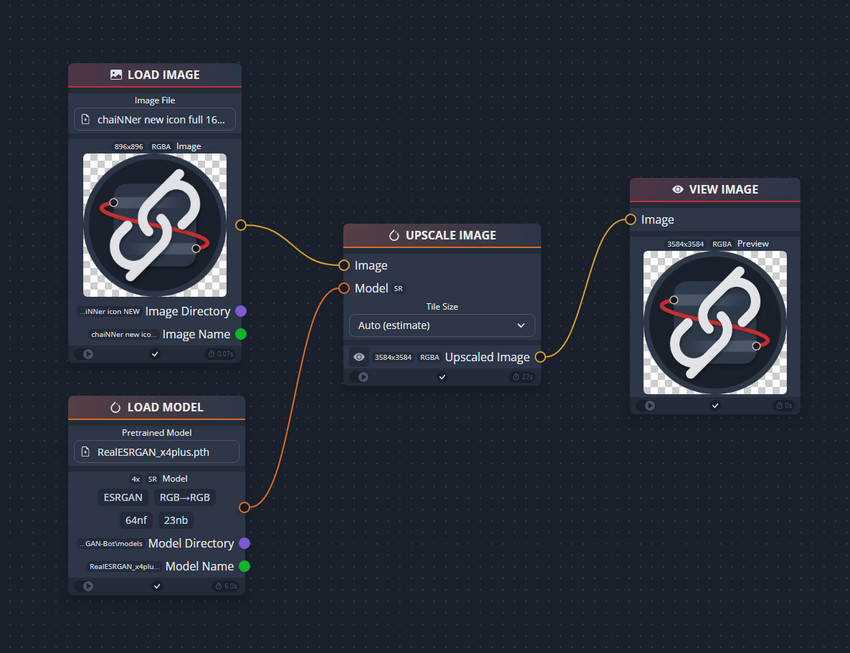
chaiNNer è un potente editor di flussi di lavoro **basato su nodi** e open-source, progettato per l'elaborazione avanzata delle immagini, specialmente per l'upscaling e il miglioramento tramite IA. A differenza di semplici interfacce come Upscayl o Cupscale, chaiNNer non si limita a eseguire un solo modello; ti permette di costruire una pipeline altamente personalizzata collegando insieme diversi "nodi".
Questo strumento è l'ideale per gli utenti che necessitano di automatizzare compiti intricati, come applicare la riduzione del rumore con un modello (es. Waifu2x), seguita dall'upscaling con un altro (es. Real-ESRGAN), e infine applicare un processo tradizionale come la correzione del colore—il tutto in un unico processo batch su centinaia di immagini. La sua interfaccia visiva drag-and-drop rende gestibile anche l'automazione complessa.
Per gli appassionati di modelli e per chi gestisce progetti ampi e multi-step, chaiNNer offre una flessibilità senza pari nella creazione di sequenze di miglioramento immagine ripetibili e potenti.
Come funziona
- Scarica e installa chaiNNer dal suo sito web ufficiale.
- Apri l'applicazione e inizia a costruire il tuo flusso di lavoro trascinando e rilasciando i nodi (come 'Load Image', 'Load Model', 'Upscale Image', e 'View Image').
- Collega i nodi per definire la sequenza delle operazioni.
- Configura le impostazioni per ogni nodo, includendo la selezione del tuo modello AI preferito e la definizione dei parametri di output.
- Esegui il flusso di lavoro per elaborare automaticamente singole immagini o intere cartelle secondo la tua pipeline personalizzata.
Se gli Strumenti Open Source non Soddisfano le Tue Esigenze
Dopo aver esplorato la gamma di upscaler ed enhancer di immagini open source, potresti notare che, sebbene siano gratuiti e flessibili, spesso comportano dei compromessi: gli strumenti da riga di comando richiedono competenze tecniche, gli strumenti online dipendono dalla tua connessione internet, e l'elaborazione batch o l'upscaling ad alta risoluzione possono essere limitati.
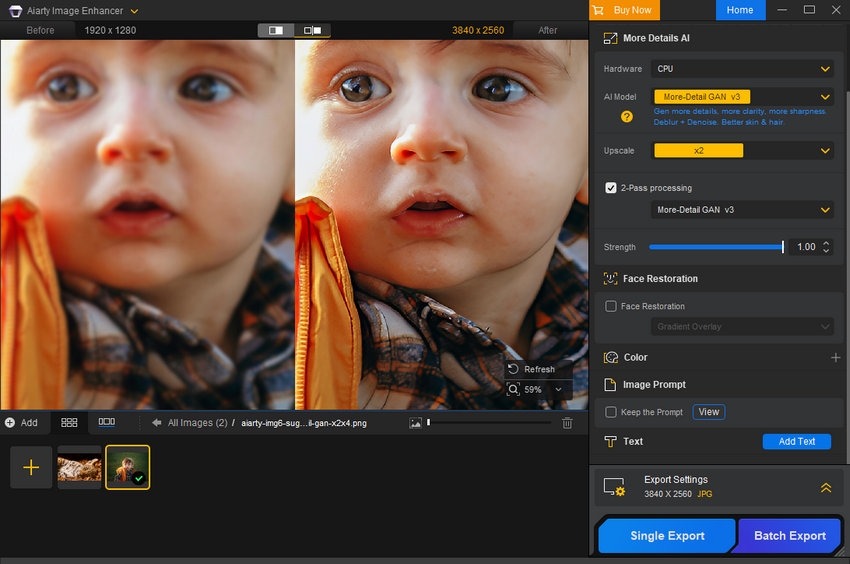
Se queste limitazioni ti stanno frenando, Aiarty Image Enhancer offre un'alternativa potente e user-friendly. Questa app desktop combina il miglioramento delle immagini guidato dall'IA con un'interfaccia semplice, rendendo accessibili a tutti risultati di qualità professionale.
Caratteristiche Chiave di Aiarty Image Enhancer:
- Semplicità Drag-and-Drop: Elabora singole immagini o intere cartelle in un colpo solo.
- Elaborazione Batch: Migliora più immagini contemporaneamente, risparmiando tempo e fatica.
- Upscaling Flessibile: Scegli il fattore di upscaling o specifica l'esatta risoluzione di output per soddisfare le tue esigenze.
- Cursore Intensità: Regola l'intensità del miglioramento e della nitidezza per bilanciare una maggiore chiarezza con un aspetto naturale.
- Regolazione Colore: Mantieni facilmente i colori originali o applica un color grading creativo per ottenere uno stile o un'atmosfera specifici.
- Opzioni di Flusso di Lavoro Personalizzate: Applica solo denoising/deblurring, o combina queste correzioni con l'upscaling in un unico passaggio.
- Elaborazione Offline: Mantieni private le tue immagini e goditi prestazioni più veloci rispetto agli strumenti basati sul web.
- Modelli AI Adattivi: Ottimizzati per diversi tipi di immagini, dalle foto di vita reale alle opere d'arte generate da AIGC.
Usare Aiarty è semplicissimo. Ti basta aprire l'app, trascinare e rilasciare le tue immagini o cartelle, selezionare il modello AI adatto al tuo tipo di immagine, scegliere il fattore di upscaling o specificare la risoluzione, regolare l'intensità se necessario, quindi visualizzare l'anteprima ed esportare il risultato.
Aiarty rimuove la curva di apprendimento tipica degli strumenti open source pur offrendo risultati di qualità professionale. Per vederlo in azione ed esplorare le sue opzioni di upscaling flessibile, dai un'occhiata al tutorial qui sotto:
Potrebbe piacerti anche


Questo blog è scritto da Vakhtang Meazza, appassionato di fotografia e nuovo membro di Digiarty, condivide consigli su scatti e post-produzione per aiutare i lettori a migliorare le loro abilità. Appassionato di tecnologia, segue le ultime novità su gadget e innovazioni, offrendo preziosi approfondimenti.
