
Topaz Video è uno strumento basato sull'IA per migliorare la qualità video, ridurre il rumore e aumentare la risoluzione dei video da SD a HD, 4K o persino 8K. È ampiamente utilizzato per correggere filmati di bassa qualità, ripristinare vecchi video e migliorare la nitidezza di clip compresse o affette da rumore.
In questa guida, imparerai come usare Topaz Video AI passo dopo passo, a scegliere i modelli migliori e ad applicare le impostazioni ottimali per diversi tipi di video.
Le domande più comuni includono:
- Qual è il modo migliore per eseguire l'upscaling da 1080p a 4K in Topaz Video AI?
- Quali sono le impostazioni consigliate per Mac o per GPU di fascia alta?
- Quale modello funziona meglio per i vecchi video di famiglia o per i filmati di bassa qualità?
Questa guida fornisce risposte chiare, con impostazioni pratiche per Topaz Video e consigli sui modelli da utilizzare.
Topaz Video a $396/Anno è Troppo Costoso? Prova l'Alternativa con il Miglior Rapporto Qualità-Prezzo
Le numerose impostazioni di Topaz Video AI possono risultare complesse per molti utenti, richiedendo un notevole investimento di tempo per ottenere il risultato desiderato. Inoltre, il nuovo modello solo su abbonamento richiede un impegno annuale di $396, rendendolo una soluzione costosa per i creator occasionali o per chi ha una vasta collezione di video da elaborare.
La Migliore Alternativa con Qualità Equivalente
Per gli utenti che cercano un upscaling potente e senza complicazioni, ma senza il prezzo di Topaz, Aiarty Video Enhancer è l'alternativa ideale. Offre un flusso di lavoro semplificato "one-click" che utilizza modelli IA dedicati per fornire risultati nitidi e di alta qualità. Esegue l'upscaling di video in HD/4K con una qualità paragonabile a quella di Topaz, ma senza la sua complessità e il costo elevato.
💥 Per un tempo limitato, Aiarty è scontato fino al 49% con licenza a vita! 💥
Cos'è Topaz Video AI?
Topaz Video è un software di miglioramento video potente e specializzato che sfrutta l'intelligenza artificiale per ottimizzare la qualità dei filmati. È un'applicazione desktop standalone per Windows e macOS, apprezzata sia da professionisti creativi che da appassionati per la sua capacità di recuperare e rivitalizzare filmati vecchi, a bassa risoluzione o con imperfezioni.
Caratteristiche principali di Topaz Video:
- Upscaling video: Topaz Video AI può aumentare la risoluzione video da SD o HD a 4K, 8K e persino fino a 16K.
- Denoise e sharpening: Il software è estremamente efficace nel rimuovere rumore indesiderato, grana e artefatti visivi dai filmati, oltre a rendere più nitide le riprese sfocate e a ripristinare i dettagli persi.
- Interpolazione dei fotogrammi: Topaz Video AI può generare nuovi fotogrammi per creare effetti slow-motion fluidi partendo da filmati a velocità standard.
- Stabilizzazione video: La funzione di stabilizzazione utilizza l'IA per correggere filmati mossi o instabili, rimuovendo i movimenti indesiderati della telecamera e gli effetti di rolling shutter.
- Deinterlacciamento: Converte i filmati in formato interlacciato in un formato progressivo.
Di seguito, vedremo come utilizzare Topaz Video AI per eseguire l'upscaling, migliorare e ottimizzare la qualità dei video.
Guida Passo-Passo: Come Usare Topaz Video AI
Prima di imparare a usare Topaz Video AI, è necessario acquistare una licenza. Topaz Video ha abbandonato il modello di licenza perpetua ed è ora disponibile esclusivamente tramite un abbonamento annuale, al prezzo di $33 al mese. È importante notare che una volta sottoscritto, l'abbonamento non può essere annullato durante l'impegno annuale, il che significa che si dovranno pagare $396 in totale per l'anno.
Se Topaz Video è troppo costoso per te, controlla gli ultimi sconti e giveaway offerti da Topaz.
Passo 1. Carica il video di origine
Consigli: prima di iniziare a installare Topaz Video AI, assicurati di avere una GPU di buon livello (preferibilmente serie NVIDIA RTX o Apple Silicon). Una GPU più potente renderà Topaz Video Enhance AI più veloce.
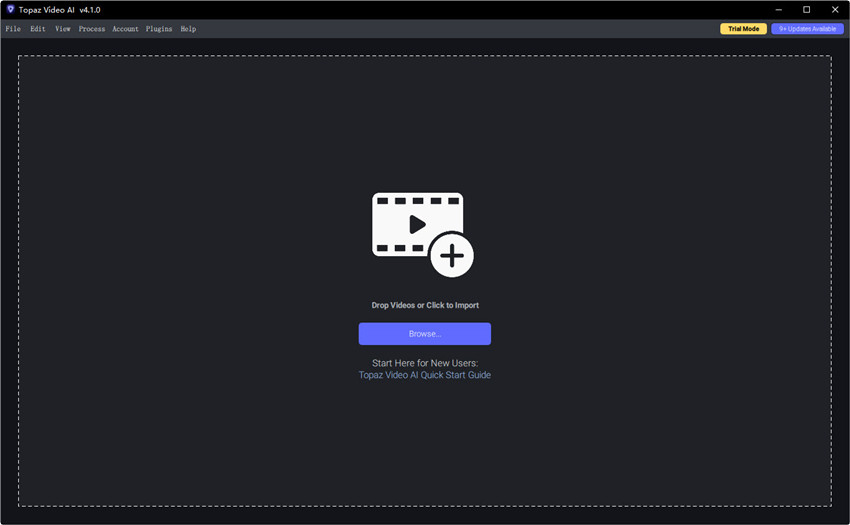
Scarica Topaz Video AI dal suo sito web e installalo. Quindi, aprilo. Fai clic su Browse Video per caricare il video o i video di origine. Puoi anche farlo semplicemente trascinandoli nell'interfaccia.
Passo 2. Scegli un modello di Topaz Video AI
Una volta caricati i video in Topaz Video AI, dovrai spostarti nella sezione a destra per regolare le impostazioni di upscaling e miglioramento.
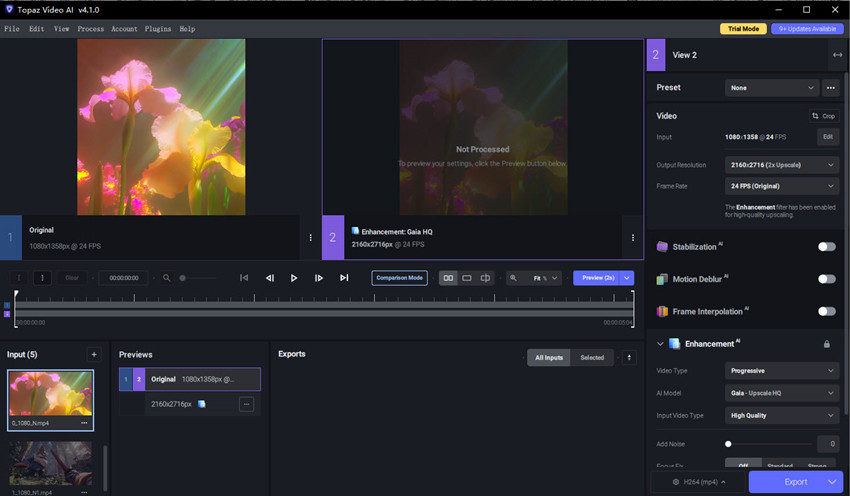
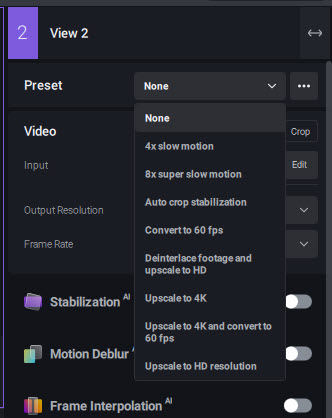
Innanzitutto, nella sezione Preset, Topaz Video AI offre un'opzione per semplificare le impostazioni di miglioramento video. Sono disponibili diversi preset e, una volta scelto quello desiderato, il programma abiliterà automaticamente i filtri di miglioramento, il modello IA, la risoluzione, ecc. corrispondenti. In questo modo, non dovrai più preoccuparti di trovare le impostazioni ottimali per Topaz. Dopo aver selezionato un preset, potrai visualizzare l'anteprima della qualità video.
In alternativa, se desideri un controllo più flessibile, abilita le opzioni di Stabilizzazione, Motion Deblur, Interpolazione dei Fotogrammi, ecc., a seconda delle tue esigenze. L'opzione più importante è Enhancement: abilitala e seleziona un modello IA. Esistono diversi modelli in Topaz Video AI; di seguito una rapida panoramica:
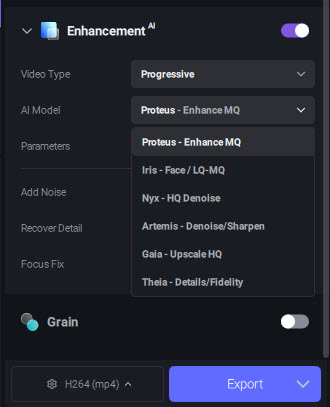
Potrebbero esserci impostazioni specifiche per ogni modello di Topaz Video AI. In base al modello IA scelto, potrebbe essere necessario muovere gli slider (ad esempio, sotto Proteus) per regolare finemente il livello di nitidezza, deblur, denoise e rimozione di altri artefatti.
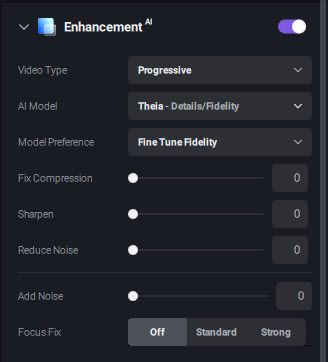
Passo 3. Scegli la risoluzione di output
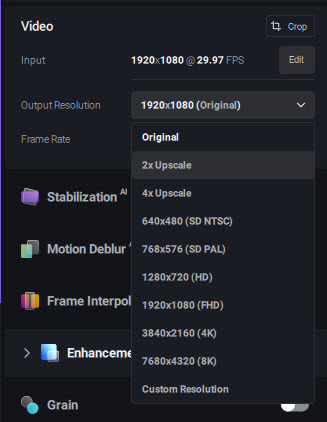
Per usare Topaz Video AI per l'upscaling dei video, vai alla sezione Output Resolution e scegli la risoluzione desiderata dall'elenco di preset (es. da 480p a 1080p, o da 1080p a 4K). Puoi anche inserire una risoluzione personalizzata in base alle tue necessità.
Passo 4. Visualizza l'anteprima del video migliorato
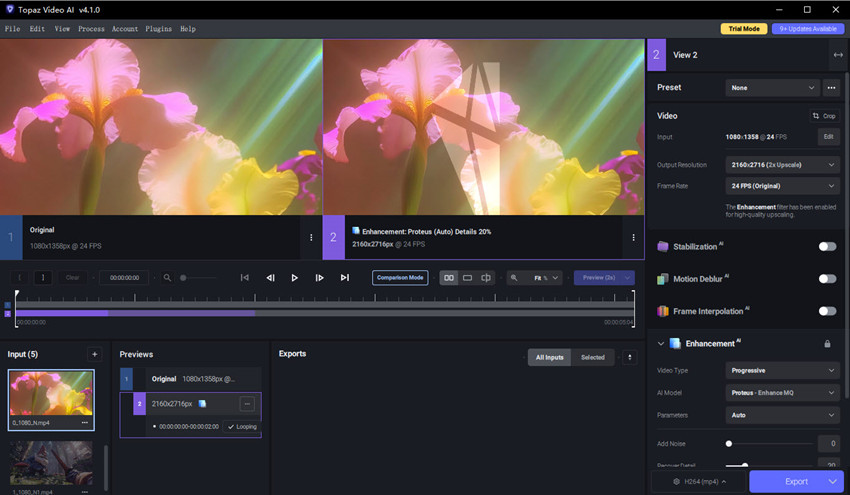
Una volta applicate le impostazioni scelte in Topaz Video Enhance, utilizza il pannello di anteprima integrato per controllare i risultati. Puoi spostare la finestra di anteprima per vedere diverse parti del video e utilizzare la visualizzazione side-by-side o a schermo diviso per confrontare la versione originale con quella migliorata. Puoi provare diversi modelli e impostazioni di Topaz Video AI per vedere quali offrono il miglioramento e l'upscaling con la qualità più alta.
Passo 5. Regola le impostazioni di output
Infine, seleziona il formato di output e avvia il processo di esportazione. Per la maggior parte degli utenti, l'esportazione in MP4 H.264 o H.265 offre un buon equilibrio tra qualità e dimensioni del file. Tuttavia, se hai bisogno della massima fedeltà possibile per il color grading o la post-produzione, scegli ProRes 422 HQ.
Dopo i passaggi precedenti, fai clic su "Salva" per avviare il rendering del video migliorato. Preparati ad attendere un tempo considerevole, specialmente per video lunghi o a risoluzioni elevate. Se ti stai chiedendo come rendere Topaz Video Enhance AI più veloce, assicurati che il tuo sistema abbia una potente GPU NVIDIA, abbastanza RAM e un SSD per prestazioni più fluide—altrimenti, l'esportazione potrebbe richiedere ore per video lunghi o in 4K+.
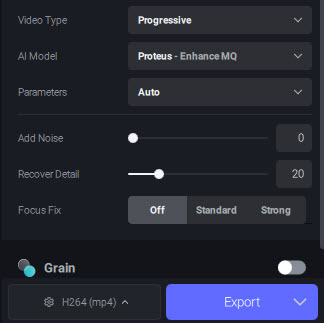
Questa è praticamente la guida completa su come usare Topaz Video AI. Come puoi vedere, non è difficile usare Topaz Video Enhance per l'upscaling dei video. L'aspetto fondamentale è che la scelta del modello e delle impostazioni giuste è la chiave per ottenere ottimi risultati. Puoi continuare a testare diverse impostazioni di upscaling di Topaz Video finché non trovi quella che funziona meglio, oppure consultare le impostazioni consigliate qui sotto.
Impostazioni Ottimali di Topaz Video AI per Upscaling e Miglioramento
Il segreto per ottenere i migliori risultati da Topaz Video AI sta nel fare scelte intelligenti. Per farti risparmiare tempo e aiutarti a raggiungere una qualità superiore in modo più efficiente, abbiamo compilato un elenco di best practice consigliate dagli utenti. Queste si basano su test reali per tipi di video comuni e ti offrono una scorciatoia verso le impostazioni ideali.
Qual è il miglior modello per l'upscaling in Topaz Video AI? Ecco alcune delle impostazioni ottimali consigliate per gli scenari video più comuni.
1. Impostazioni Ottimali di Topaz per Filmati Vecchi e di Bassa Qualità
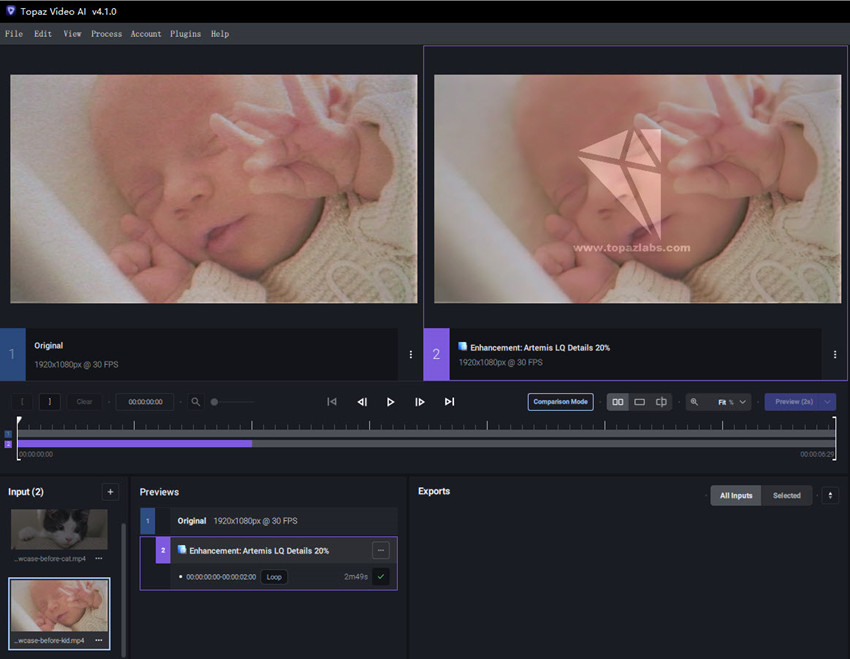
Qual è l'impostazione migliore per video di bassa qualità in Topaz Video AI? Molti utenti cercano di ripristinare la qualità di vecchi video in Topaz Video AI. Vogliono rimuovere rumore, sfocature, ridurre gli artefatti di compressione, ripristinare i dettagli persi e migliorare i vecchi video portandoli a 1080P o persino 4K per i display moderni, senza creare un aspetto "ceroso" o artificiale.
Come usare Topaz Video AI per migliorare l'aspetto di un video di bassa qualità? Prova le seguenti impostazioni consigliate per il miglioramento video con Topaz:
Modello Consigliato:
Artemis è il preferito dalla community per questo tipo di filmati. È stato addestrato specificamente per gestire video di qualità medio-bassa con problemi di rumore e compressione.
- Artemis High Quality (HQ): Spesso è il miglior punto di partenza. Offre un buon equilibrio tra riduzione del rumore e conservazione dei dettagli.
- Artemis Medium Quality (MQ): Utilizzalo per video che sono leggermente migliori dei casi peggiori. È un po' meno aggressivo di HQ e può mantenere una maggiore parte della texture originale.
Starlight Sharp: Questo modello può aiutare i video che necessitano di un miglioramento della nitidezza e del recupero dei dettagli fini.
Impostazioni Consigliate:
- Fattore di Upscale: Inizia con un upscale 2x (ad es., da 480p a 960p, o da 720p a 1440p). Molti utenti trovano che un singolo salto 4x possa introdurre troppi artefatti.
- Rumore e Grana: Lascia che Artemis gestisca questo aspetto automaticamente. Se il risultato è ancora troppo rumoroso, puoi provare Theia, ma fai attenzione a non levigare eccessivamente l'immagine.
Consiglio sul Flusso di Lavoro:
Molti utenti raccomandano un approccio a più passaggi per le fonti di qualità molto scarsa: inizia con Artemis Medium. È un'ottima impostazione predefinita per i video vecchi. Se noti ancora troppo rumore o artefatti, considera di elaborarlo una seconda volta con un'impostazione di qualità leggermente superiore o anche con un modello diverso, ma di solito un solo passaggio è sufficiente.
2. Impostazioni Ottimali di Topaz per Video di Alta Qualità (es. da 1080P a 4K)
Inoltre, molti utenti si affidano a Topaz Video AI per l'upscaling di video da 1080p a 4K. L'obiettivo è aumentare la risoluzione dei video HD mantenendo la fedeltà e migliorando i dettagli fini per un'immagine nitida e dall'aspetto naturale, un risultato che i metodi di upscaling tradizionali spesso faticano a raggiungere.
Come usare Topaz Video AI per eseguire l'upscaling di video di alta qualità con i migliori risultati? Di seguito i modelli e le impostazioni ottimali:
Modello Consigliato:
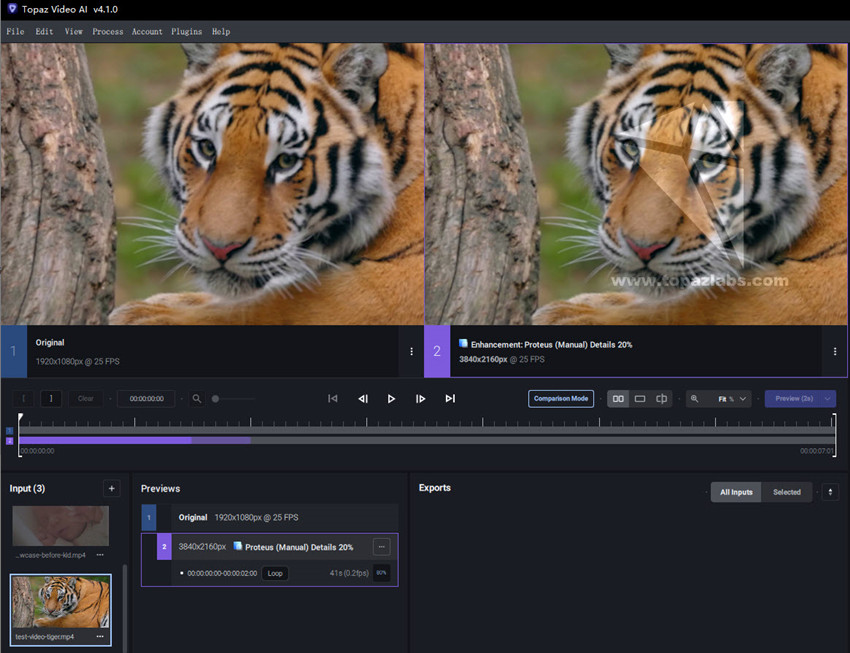
Proteus è la scelta migliore in questo caso, grazie al suo controllo manuale sulle impostazioni. La sua natura personalizzabile ti permette di ottenere un equilibrio perfetto tra nitidezza e dettaglio.
Impostazioni Consigliate:
- Fattore di Upscale: 2x (da 1080p a 4K).
- Modalità Impostazioni: Imposta gli slider su Manual per avere un controllo preciso.
- Sharpen: Mantieni questo slider a un valore basso (es. 5-20) per evitare artefatti da eccessiva nitidezza. Il processo di upscaling dell'IA aggiungerà naturalmente un po' di nitidezza, quindi non è necessario essere aggressivi.
- Recover Details: Questo è lo slider più critico per questo tipo di video. Inizia con un valore intorno a 10-30 e aumentalo gradualmente, controllando attentamente l'anteprima per assicurarti di non introdurre artefatti dalla fonte originale.
- Reduce noise: Mantieni a 0 a meno che non sia visibile del rumore nel video originale.
Consiglio sul Flusso di Lavoro:
"Per un buon 1080p, uso Proteus con sharpening a 20, dettaglio a 10 e rumore a 0. È l'upscale più pulito, senza quell'aspetto artificiale", ha commentato un utente su un forum, sottolineando l'importanza di un tocco delicato.
Oltre a Topaz, ecco un elenco dei migliori strumenti di upscaling video per aumentare la risoluzione mantenendo i dettagli.
3. Impostazioni Ottimali di Topaz per Contenuti Animati (es. Anime, Cartoni, CGI)
I contenuti animati richiedono un approccio molto diverso. L'obiettivo è preservare linee pulite e nitide e colori solidi, senza aggiungere texture artificiali o rumore, mantenendo linee e colori puliti durante l'upscaling a una risoluzione più alta.
Modello Consigliato:
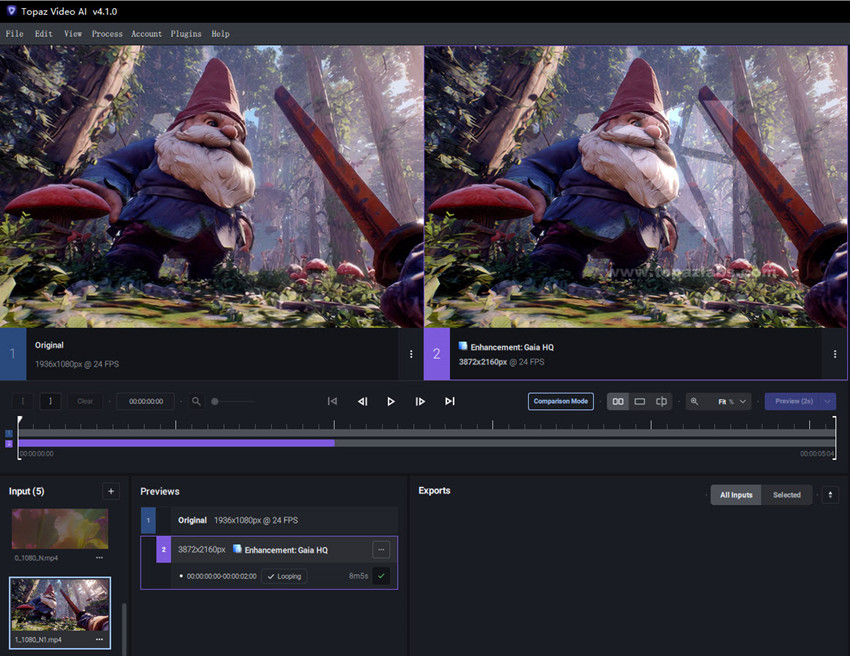
Gaia è il modello dedicato a questo scopo. È progettato per comprendere e preservare le caratteristiche delle immagini animate e generate al computer. Gaia è specificamente pensato per questo, evita di aggiungere nuovi dettagli e si concentra sul mantenere le linee nitide e i colori solidi.
Impostazioni Consigliate:
- Gaia CG: Usa questo modello per l'animazione classica disegnata a mano o per contenuti in CGI.
- Gaia HQ: Può essere utilizzato anche questo, ma Gaia CG è spesso la scelta preferita.
- Denoise e Sharpen: Mantieni queste impostazioni ai loro valori predefiniti, a meno che il video di origine non presenti problemi specifici da risolvere. La funzione principale di Gaia è preservare ed eseguire l'upscaling, non alterare pesantemente l'immagine.
Consiglio sul Flusso di Lavoro:
"Gaia è la scelta giusta per gli anime. Gli altri modelli possono rendere l'animazione strana o 'cerosa'. Gaia mantiene intatto lo stile originale rendendo le linee super nitide."
4. Impostazioni Ottimali di Topaz per Video con Vibrazioni o Tremolii della Fotocamera
Per i filmati con vibrazioni della fotocamera, dovrai combinare il miglioramento con la stabilizzazione.
Modello Consigliato:
Utilizza la funzione di Stabilizzazione come primo o secondo passaggio. Sfrutta l'IA per analizzare e correggere intelligentemente il movimento.
Impostazioni Consigliate:
- Modello: Utilizza l'impostazione "Relative to Auto" per il filtro di stabilizzazione.
- Modalità: La modalità "Standard" funziona nella maggior parte dei casi, ma puoi provare "Smoothest" se le vibrazioni della fotocamera sono molto accentuate.
Consiglio sul Flusso di Lavoro:
"Generalmente eseguo prima un passaggio per stabilizzare, poi uso un altro modello come Artemis o Proteus per l'upscaling. In questo modo si ottiene il meglio di entrambi i mondi", ha affermato un utente, sottolineando il vantaggio di separare questi due processi.
Quando Conviene Usare Topaz Video AI?
Usa Topaz Video AI quando hai bisogno della massima qualità video possibile e disponi dell'hardware per supportarlo.
Casi d'uso ideali:
- Ripristino di video vecchi o di bassa qualità: Topaz Video AI eccelle nell'upscaling di filmati SD o compressi in HD o 4K, recuperando i dettagli persi.
- Elaborazione di filmati con rumore o in condizioni di scarsa illuminazione: I suoi modelli IA possono rimuovere efficacemente il rumore e migliorare la chiarezza in condizioni di luce difficili.
- Necessità di un controllo avanzato sul miglioramento: Modelli come Proteus e Theia consentono una regolazione fine di nitidezza, denoise e recupero dei dettagli.
- Elaborazione video professionale o frequente: Ideale per registi, montatori video e archivisti che richiedono risultati costanti e di alta qualità.
- Utilizzo di un computer ad alte prestazioni: Funziona al meglio con una GPU potente (es. RTX 3080 o superiore) e una RAM sufficiente (16GB–32GB+).
Quando NON Conviene Usare Topaz Video AI?
Topaz Video AI potrebbe non essere la scelta migliore se le tue esigenze sono semplici o il tuo hardware è limitato.
Non ideale per:
- Correzioni video rapide o occasionali: Il rendering può richiedere ore, anche su macchine potenti.
- Utenti con hardware di fascia bassa o media: Il software richiede molte risorse e potrebbe funzionare molto lentamente senza una GPU dedicata.
- Principianti che desiderano un flusso di lavoro semplice: L'interfaccia e la selezione dei modelli possono sembrare complesse e richiedono una curva di apprendimento.
- Utenti attenti al budget: L'elevato costo iniziale di $396/anno potrebbe non valere la spesa per un uso leggero.
Se Topaz Video AI ti sembra troppo costoso, complesso o esigente in termini di hardware, potresti considerare un'alternativa più semplice e veloce come Aiarty Video Enhancer.
Un'Alternativa Conveniente: Prova Aiarty Video Enhancer
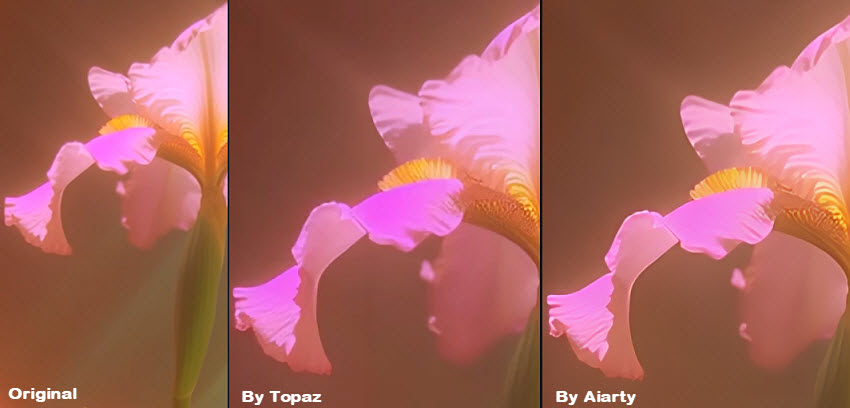
Se stai cercando un miglioramento video di livello Topaz ma senza il prezzo elevato o la curva di apprendimento ripida, Aiarty Video Enhancer merita di essere preso in considerazione. Offre un upscaling e un denoise di qualità sorprendentemente alta, con risultati che molti utenti trovano buoni quanto, e in alcuni casi, persino migliori, di quelli di Topaz Video AI.
Aiarty Video Enhancer offre preset di miglioramento "one-click", requisiti hardware minimi e una licenza molto più conveniente, rendendolo ideale per YouTuber, content creator o chiunque desideri ripristinare o eseguire l'upscaling di video senza addentrarsi in tecnicismi.
Che tu stia ripristinando vecchi filmati VHS, pulendo clip sgranate girate con il telefono o semplicemente eseguendo l'upscaling da 1080p a 4K, Aiarty, addestrato su oltre 2,38 milioni di fotogrammi di anime e video reali, ti offre un solido equilibrio tra velocità, qualità e semplicità — spesso in grado di competere con i risultati di Topaz a una frazione del costo.
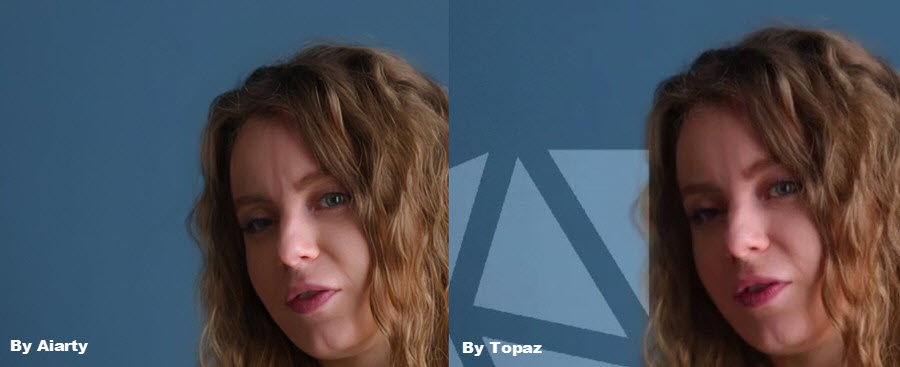
Per aiutarti a confrontare i risultati reali, abbiamo incluso due screenshot di video con upscaling — uno elaborato con Topaz Video AI e l'altro con Aiarty Video Enhancer. Come puoi vedere, entrambi offrono una chiarezza impressionante e dettagli nitidi. Infatti, Aiarty spesso regge il confronto, specialmente nel rendering della texture naturale e nel controllo del rumore.
Mentre Topaz è noto per i suoi risultati di livello professionale, Aiarty Video Enhancer raggiunge una qualità quasi identica a un prezzo molto più conveniente — rendendolo perfetto per gli utenti di tutti i giorni, i content creator o chiunque restauri video di famiglia. Puoi scaricarlo ora e provarlo tu stesso, senza bisogno di una curva di apprendimento ripida.
Conclusione
Topaz Video AI è lo strumento più popolare per l'upscaling e il miglioramento dei contenuti video. È facile padroneggiare i passaggi su come usare Topaz Video AI per migliorare la qualità video. Detto questo, le impostazioni sono la chiave per ottenere i risultati migliori. Quindi, dopo aver investito denaro, dovrai anche investire tempo per esplorare le impostazioni ottimali di Topaz Video AI per il tuo video.
Per gli utenti occasionali che desiderano un'opzione più semplice e conveniente senza sacrificare la qualità dei risultati, Aiarty Video Enhancer è un'ottima alternativa. Offre risultati impressionanti con meno passaggi tecnici, ideale per le attività quotidiane di upscaling e restauro.
 FAQs
FAQs
No, Topaz Video AI non è gratuito. Anzi, è piuttosto costoso. Tuttavia, offre una prova gratuita con tutte le funzionalità, anche se viene applicato un grande watermark sul video esportato. Inoltre, esistono modi per ottenere sconti su Topaz Video AI per risparmiare.
Come mostrato nella guida su Topaz qui sopra, per eseguire l'upscaling dei video in Topaz Video AI, basta importare il tuo video, selezionare un modello IA (es. Gaia HQ o Artemis), scegliere la risoluzione di output desiderata (es. 4K), visualizzare l'anteprima dei risultati e quindi esportare il video migliorato.
L'opzione "Enhancement" si attiva automaticamente una volta scelto un preset. Puoi anche abilitarla manualmente in Topaz Video AI nella parte in basso a destra dell'interfaccia.
Usa il modello Gaia HQ o Artemis Low Quality. Imposta l'output su HD o 4K a seconda delle tue esigenze e abilita funzioni come la riduzione del rumore e il deinterlacciamento per una maggiore chiarezza.
Potrebbe piacerti anche


Questo blog è scritto da Vakhtang Meazza, appassionato di fotografia e nuovo membro di Digiarty, condivide consigli su scatti e post-produzione per aiutare i lettori a migliorare le loro abilità. Appassionato di tecnologia, segue le ultime novità su gadget e innovazioni, offrendo preziosi approfondimenti.
