Bonnes pratiques Choisir le modèle d’IA et les bons paramètres


Choisissez le modèle d’IA adapté au type d’image, à sa qualité d’origine, aux problèmes à corriger et aux détails à préserver. Ce guide vous aide à trouver un bon point de départ, à ajuster les paramètres et à obtenir des résultats plus naturels sans trop traiter vos images.
En bref
Aiarty Image Enhancer est conçu pour simplifier l’amélioration des images. Pour de nombreuses photos, vous pouvez commencer avec le modèle et les paramètres par défaut, prévisualiser le résultat et exporter l’image sans effectuer de réglages manuels.
Mais que faire si les paramètres par défaut ne répondent pas tout à fait à vos besoins ? Si vous souhaitez préserver les textures naturelles, récupérer davantage de détails fins, réduire le bruit ou préparer une image pour un format de sortie spécifique, choisir le bon modèle et les bons paramètres peut faire toute la différence.
Ce guide compte environ 7 000 mots. Pour trouver plus rapidement les informations dont vous avez besoin, utilisez le menu de navigation à gauche pour accéder directement aux sections qui vous intéressent. Aiarty Image Enhancer propose des outils adaptés à différents besoins d’amélioration, afin de vous aider à obtenir le résultat souhaité en quelques clics.
Comment choisir le bon modèle d’IA et les paramètres adaptés
Suivez le parcours de décision qui correspond le mieux au type de votre image, à sa qualité d’origine et à vos objectifs d’amélioration. Pour effectuer des ajustements de couleur supplémentaires ou supprimer des objets, consultez notre FAQ pour découvrir des méthodes et des conseils.
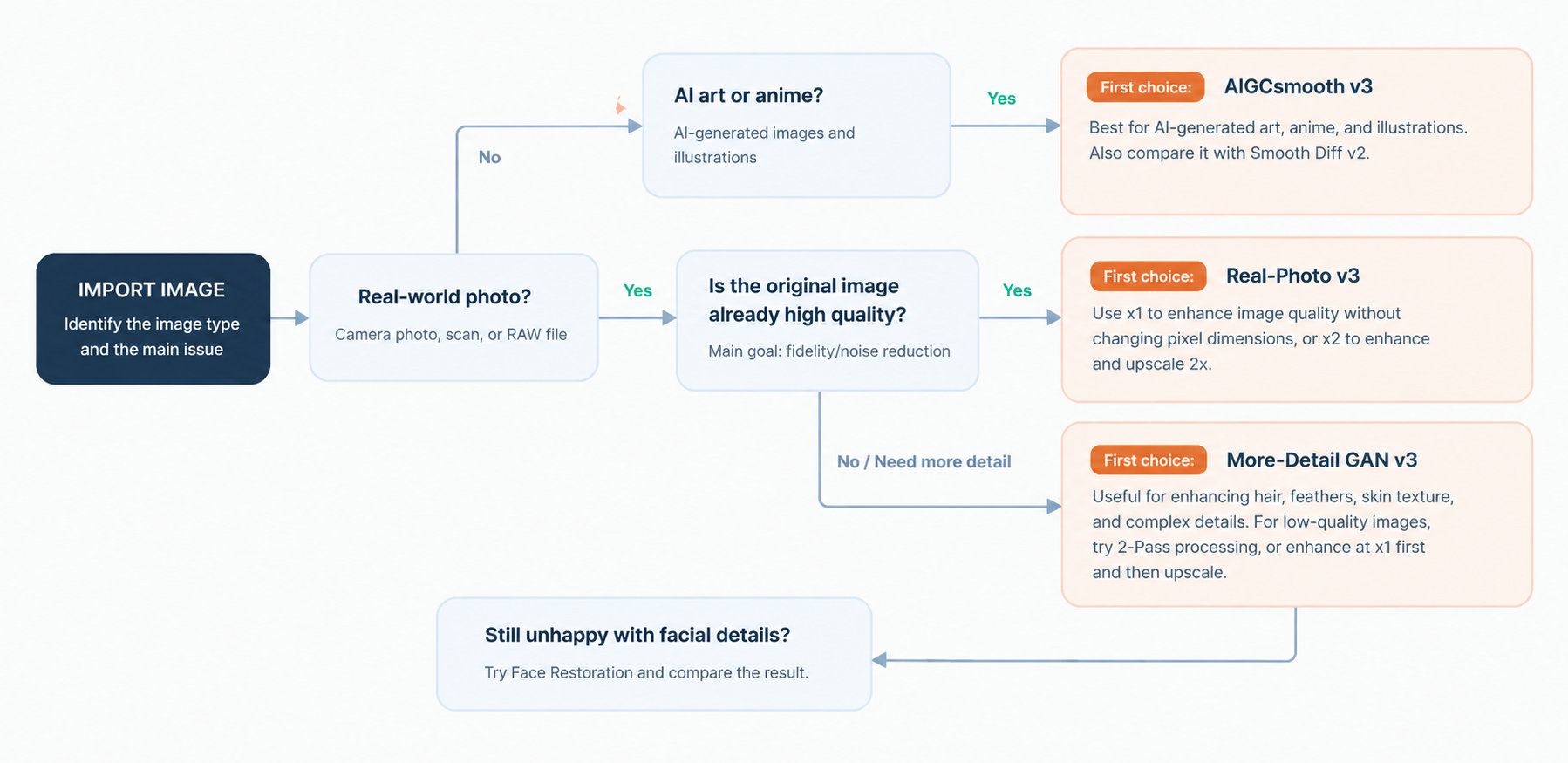
Méthode de test pratique : 7 étapes pour de meilleurs résultats
Suivez ces étapes pour trouver le modèle et les paramètres adaptés, sans effectuer de tests inutiles ni trop traiter votre image.
Facultatif : Si vous disposez d’une licence payante, vous pouvez télécharger tous les modèles d’IA à l’avance pour gagner du temps et simplifier votre flux de travail.
-
1. Commencez par choisir le bon modèle.
Utilisez l’organigramme ci-dessus pour choisir un modèle de départ. Real-Photo v3 privilégie la fidélité photographique, More-Detail GAN v3 met l’accent sur les détails et la netteté, AIGCsmooth v3 est conçu pour les images générées par IA, tandis que Smooth Diff v2 mérite d’être essayé pour les images plus douces, les illustrations et les dessins au trait.
-
2. Comparez avec un deuxième modèle si nécessaire.
Utilisez la même image source, la même échelle de sortie et des paramètres comparables pour obtenir une comparaison équitable. Testez un deuxième modèle lorsque le premier résultat ne répond pas à vos attentes ou qu’un autre modèle présente un avantage évident pour ce type d’image. Concentrez-vous sur les différences significatives en matière de détails, de bruit, de texture et de naturel, plutôt que de générer plusieurs résultats sans objectif précis.
-
3. Ajustez l’intensité pour éviter un traitement excessif.
Si le résultat paraît trop net, trop lisse ou artificiel, essayez de réduire l’intensité si cette option est disponible. Si la qualité globale de l’image doit encore être améliorée, envisagez de vérifier le traitement en 2 passes ou de comparer avec un autre modèle. Conservez le résultat qui paraît le plus naturel pour votre image.
-
4. Utilisez Face Restoration uniquement si cela apporte une amélioration.
Pour les portraits et les anciennes photos numérisées dont les détails du visage manquent de netteté, comparez les résultats avec et sans Face Restoration. Ne gardez cette fonction activée que si elle améliore la netteté du visage sans modifier indésirablement les traits, les proportions ou la texture de la peau.
-
5. Limitez le traitement au strict nécessaire.
Déterminez si vous avez réellement besoin de pixels supplémentaires avant de choisir un facteur d’agrandissement.
Si les dimensions d’origine sont suffisantes et que vous souhaitez uniquement réduire le bruit ou améliorer la netteté, commencez par x1.
Pour les images de mauvaise qualité présentant un flou important, du bruit ou des artefacts de compression, essayez d’abord de restaurer l’image en x1, puis évaluez si un agrandissement est nécessaire.
Si vous avez besoin d’une image plus grande, commencez par x2 plutôt que de passer directement à l’échelle maximale.
-
6. Vérifiez le résultat final, puis étendez votre flux de travail.
Évaluez le résultat à la taille d’affichage ou de sortie prévue, et pas uniquement dans l’aperçu ou avec un zoom de 400 %.
Pour l’impression, tenez compte des dimensions finales en pixels, du format d’impression et du DPI requis. Pour une utilisation sur le Web ou des retouches supplémentaires, vérifiez l’image exportée à sa taille d’utilisation réelle.
-
7. Lancez le traitement par lots uniquement après avoir effectué des tests.
Aiarty prend en charge l’exportation par lots avec des paramètres communs, ainsi que les ajustements individuels pour chaque image si nécessaire. Avant de traiter un lot, testez le modèle et les paramètres choisis sur une image représentative. Une fois le résultat satisfaisant, appliquez-les aux images similaires pour simplifier votre flux de travail. Toutefois, les images présentant des conditions d’éclairage, des niveaux ISO, de bruit ou de recadrage différents peuvent nécessiter des ajustements individuels.
Choisir selon le type d’image
Oiseaux et faune sauvage
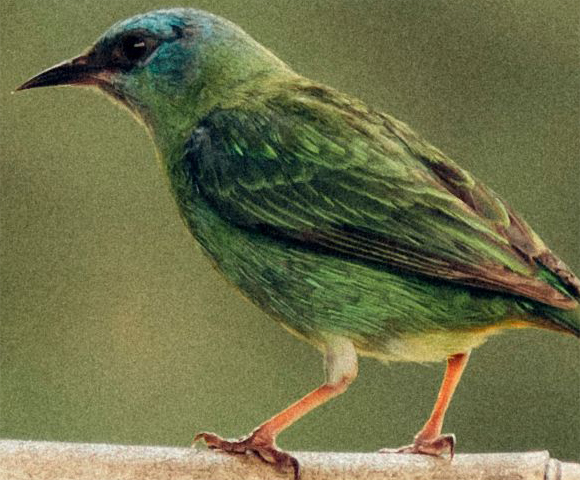
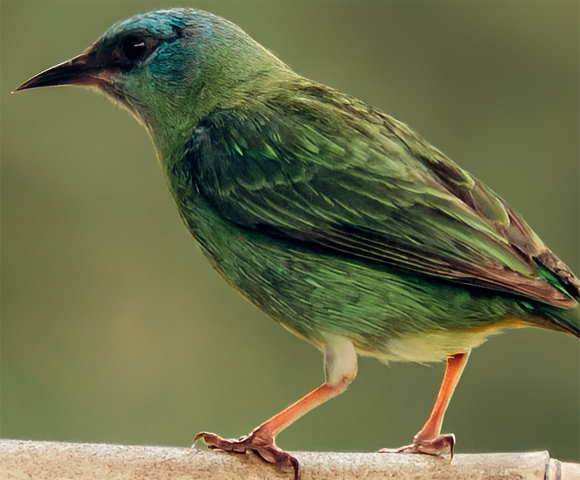
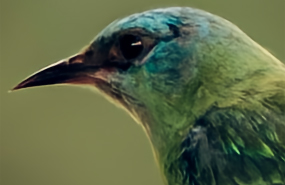
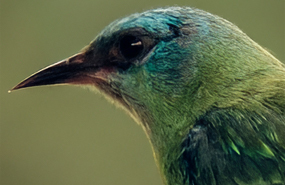
Les photos d’oiseaux et d’animaux sauvages présentent souvent des détails complexes, comme les plumes, le pelage, les yeux et les motifs fins. Les prises de vue à ISO élevé, en faible luminosité ou après recadrage peuvent rendre ces détails bruités ou flous. Le défi consiste à améliorer la netteté sans donner un aspect artificiel aux textures naturelles.

Point de départ recommandé
Real-Photo v3
Comparer avec
More-Detail GAN v3
Point de départ recommandé
Real-Photo v3
Comparer avec
More-Detail GAN v3
Paramètres de départ
Agrandissement : Choisissez x1 si les dimensions d’origine sont suffisantes et que vous souhaitez uniquement améliorer la qualité de l’image. Choisissez x2 si vous avez besoin d’une image plus grande.
Intensité : Commencez par la valeur par défaut, puis ajustez-la en fonction du résultat. Réduisez-la si les plumes, le pelage ou d’autres textures fines semblent exagérés.
Voir les paramètres du logiciel >
Autres paramètres qui peuvent faire la différence
Activer le traitement en 2 passes : Cette option ajoute une passe d’amélioration x1 et peut aider à affiner les images bruitées, granuleuses ou légèrement floues. Comparez attentivement les résultats, car un traitement supplémentaire peut aussi rendre les détails trop nets ou trop prononcés.
Ajuster la taille maximale des tuiles : Pour les grandes photos animalières, vérifiez le paramètre de taille maximale des tuiles si la vitesse de traitement ou la mémoire GPU pose problème. Les tuiles plus petites utilisent moins de mémoire GPU, mais leur traitement peut prendre plus de temps. Les tuiles plus grandes nécessitent davantage de mémoire et peuvent produire des résultats plus homogènes, avec moins de raccords visibles. Choisissez un réglage adapté à votre matériel et à la taille de l’image.
Pourquoi
Real-Photo v3 est conçu pour les photographies réalistes, en mettant l’accent sur la fidélité à l’image d’origine et les détails naturels. C’est un bon point de départ pour les photos animalières haute résolution, lorsque la réduction du bruit est plus importante que l’ajout de nouvelles textures prononcées.
Si les plumes de l’oiseau semblent encore floues ou manquent de définition, comparez le résultat avec More-Detail GAN v3. Ce modèle est conçu pour restaurer des détails plus nets et plus précis, et peut faire ressortir davantage les motifs complexes des plumes.
Points à vérifier
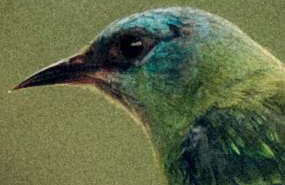
Examinez l’œil, le bec, la tête et les plumes des ailes de l’oiseau avec un zoom de 100 %. Vérifiez que le grain est réduit dans l’arrière-plan et les zones sombres, tout en vous assurant que les plumes restent bien distinctes. Observez également les contours fins et les transitions de couleur : ils doivent être nets sans paraître trop marqués, flous ou artificiellement reconstruits.
Si le résultat ne vous convient pas
Le bruit reste visible : Comparez More-Detail GAN v3 avec le même paramètre d’agrandissement et examinez les deux résultats au même niveau de zoom.
Les plumes semblent trop lisses ou manquent de définition : Essayez More-Detail GAN v3 pour voir s’il préserve mieux les motifs fins.
Les détails fins semblent exagérés ou artificiels : Réduisez l’intensité. Si vous utilisez le traitement en 2 passes, désactivez cette option et relancez le traitement de l’image.
Portraits réalistes
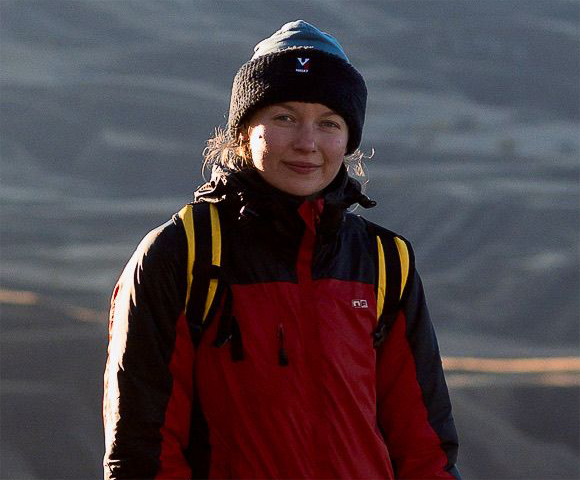
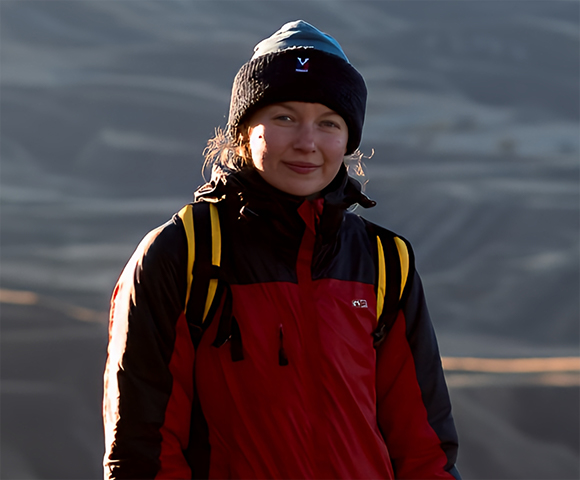
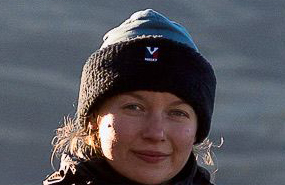
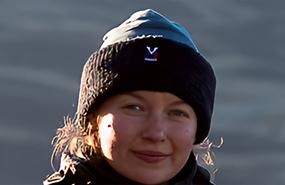
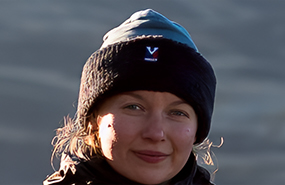
Les portraits peuvent manquer de netteté pour plusieurs raisons. La compression des réseaux sociaux peut introduire des artefacts, le recadrage réduit le nombre de pixels disponibles pour le sujet et les photos prises à distance peuvent manquer de détails faciaux. Les limites de l’appareil photo ou les conditions d’éclairage peuvent également rendre les visages, les cheveux et les vêtements moins nets.
Si vous souhaitez agrandir un portrait ou le préparer pour l’impression, l’améliorer avant l’exportation peut contribuer à renforcer la netteté perçue et à mieux exploiter les pixels disponibles.
Point de départ recommandé
Real-Photo v3
Comparer avec
More-Detail GAN v3
Point de départ recommandé
Real-Photo v3
Comparer avec
More-Detail GAN v3
Paramètres de départ
Agrandissement : Utilisez x1 si les dimensions d’origine sont suffisantes. Choisissez x2 si vous avez besoin de plus de pixels pour l’affichage ou l’impression.
Intensité : Commencez par la valeur par défaut et ajustez-la jusqu’à ce que les traits du visage et la texture de la peau paraissent naturels.
Voir les paramètres du logiciel >
Pourquoi
Real-Photo v3 est conçu pour les images photoréalistes, en mettant l’accent sur la fidélité à l’original et les détails d’apparence naturelle. C’est un bon point de départ lorsque vous souhaitez améliorer un portrait tout en préservant l’apparence d’origine de la personne.
Si le visage, les cheveux ou les vêtements manquent encore de netteté après l’amélioration, comparez le résultat avec More-Detail GAN v3. Ce modèle privilégie des détails plus nets et plus précis, et peut faire ressortir davantage les mèches de cheveux, les textures des tissus et d’autres détails fins. Toutefois, une génération de détails plus poussée peut aussi rendre certaines zones excessivement nettes. Comparez donc les deux résultats avant de faire votre choix.
Points à vérifier
Examinez d’abord le visage, en particulier les yeux, les sourcils, le nez et la bouche. Vérifiez si les traits sont plus nets sans modifier l’apparence reconnaissable de la personne. Examinez également les mèches de cheveux, les coutures de la veste et la texture des tissus pour voir si leurs détails sont mieux définis sans paraître trop marqués ou artificiels.
Si le résultat ne vous convient pas
Le visage ou les vêtements manquent encore de netteté : Comparez avec More-Detail GAN v3 pour voir s’il produit des traits et des textures plus nets.
La peau ou les traits du visage semblent trop nets ou artificiels : Réduisez l’intensité et comparez le résultat avec l’image originale.
Le visage reste flou après une amélioration de base : Essayez Face Restoration et comparez les modes disponibles. Utilisez cette fonction uniquement si l’amélioration est visible et si les traits reconstruits ressemblent toujours à ceux de la personne sur la photo d’origine.
L’image est plus nette, mais manque toujours de détails fins : Gardez à l’esprit que l’amélioration ne peut pas récupérer de manière fiable tous les détails qui n’ont jamais été capturés.
Photos anciennes de mauvaise qualité
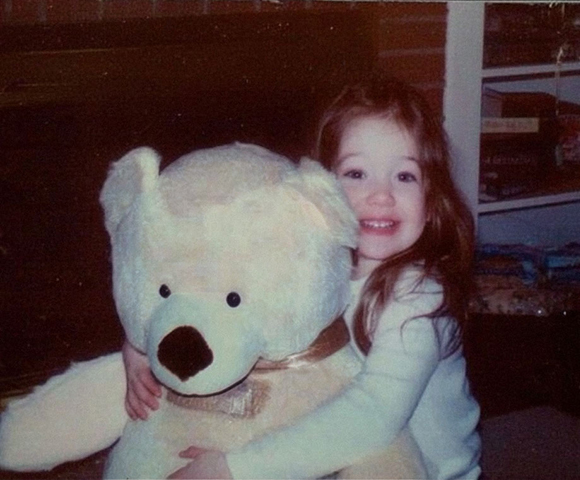
Les anciennes photos de famille présentent souvent un grain visible, des détails peu nets et une résolution limitée. Notre objectif est de rendre l’image plus nette et de l’agrandir tout en préservant son apparence d’origine. Les détails du visage nécessitent une attention particulière, mais la restauration ne doit pas modifier les traits reconnaissables de la personne.
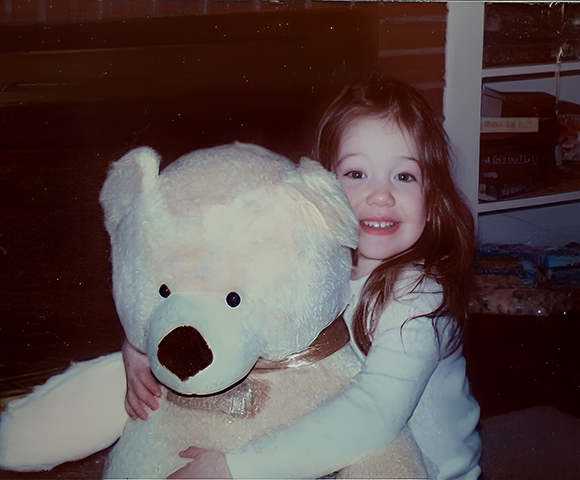
Point de départ recommandé
More-Detail GAN v3
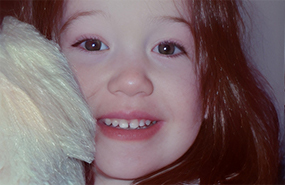
Comparer avec
Real-Photo v3
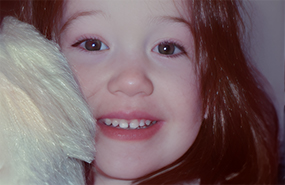
Point de départ recommandé
More-Detail GAN v3
Comparer avec
Real-Photo v3
Paramètres de départ
Agrandissement : Choisissez x2 si vous avez besoin d’une image plus grande. Utilisez x1 si vous souhaitez uniquement améliorer l’image à ses dimensions actuelles.
Intensité : Commencez par la valeur par défaut, puis réduisez-la si les visages, la peau ou les vêtements semblent trop nets ou artificiellement reconstruits.
Autres paramètres qui peuvent faire la différence
Activez Face Restoration si nécessaire et ajustez son intensité au besoin.
Activez AI Eraser si vous souhaitez supprimer les rayures et autres imperfections.
Voir les paramètres du logiciel >
Pourquoi
More-Detail GAN v3 est conçu pour améliorer les détails, la clarté et la netteté. C’est donc un bon point de départ pour une ancienne photo dont les détails manquent de netteté. Le facteur x2 augmente les dimensions de l’image tout en conservant un agrandissement modéré.
Le modèle Fidelity de Face Restoration peut être testé lorsque le visage reste flou après l’amélioration de base. Comparez le visage restauré avec l’original pour vérifier que les traits restent naturels et reconnaissables.
Points à vérifier
Examinez attentivement les yeux, le sourire, la texture de la peau et les cheveux. Vérifiez que Face Restoration ne modifie pas les proportions du visage et ne lui donne pas un aspect excessivement lisse.
Si le résultat ne vous convient pas
Le visage paraît artificiel, trop lisse ou trop différent de l’original : Essayez un autre modèle d’IA, réduisez l’intensité de Face Restoration ou comparez le résultat avec Face Restoration désactivé.
Certains visages sont réussis, mais pas les autres : Utilisez la commande Select Faces pour activer ou désactiver Face Restoration individuellement. Tous les visages d’une photo n’ont pas besoin du même niveau de restauration.
L’image dans son ensemble paraît trop nette ou artificielle : Ajustez séparément l’intensité du modèle principal et celle de Face Restoration. Si nécessaire, comparez Real-Photo v3 et More-Detail GAN v3 avec le même facteur d’agrandissement.
Paysages naturels
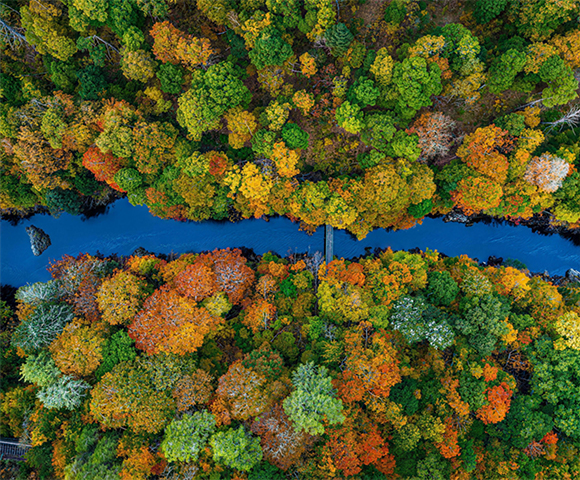
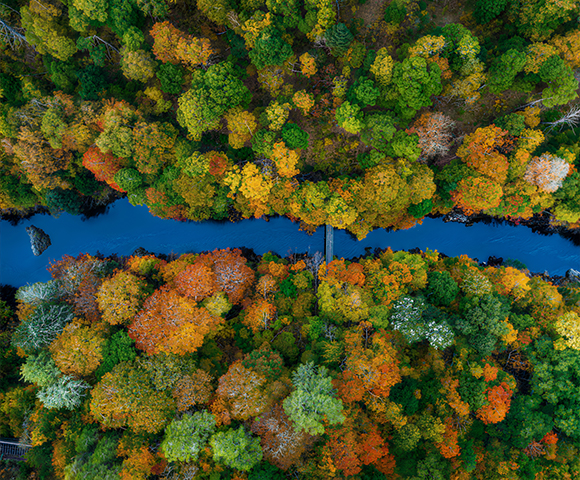
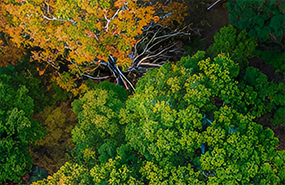
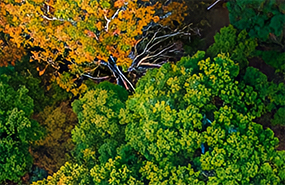
Les photos de paysages naturels peuvent présenter des détails peu nets, du bruit dans les zones d’ombre ou une perte de texture fine dans le feuillage, les rochers et les reliefs lointains. Lorsqu’elles sont agrandies ou affichées à leur taille réelle, les arbres, l’herbe et d’autres textures complexes peuvent manquer de netteté ou de définition.
Point de départ recommandé
More-Detail GAN v3
Comparer avec
Real-Photo v3
Point de départ recommandé
More-Detail GAN v3
Comparer avec
Real-Photo v3
Paramètres de départ
Agrandissement : Choisissez x2 si vous avez besoin de pixels supplémentaires pour un affichage plus grand ou pour l’impression. Choisissez x1 si la résolution d’origine est suffisante.
Intensité : Commencez par la valeur par défaut et réduisez-la si le feuillage, l’herbe ou les contours des éléments éloignés semblent trop accentués.
Voir les paramètres du logiciel >
Pourquoi
More-Detail GAN v3 constitue un bon point de départ lorsque vous souhaitez mieux définir des textures complexes comme les feuilles, les branches, les rochers et les reliefs. Real-Photo v3 mérite d’être comparé lorsque l’aspect naturel d’une photographie compte davantage que l’accentuation des détails. Le meilleur résultat dépend de l’image d’origine et des textures que vous souhaitez préserver.
Points à vérifier
Examinez les branches, les feuilles, l’herbe, les rochers et les reliefs au loin. Recherchez des structures plus nettes, sans motifs répétitifs, contours exagérés ni aspect trop accentué. Vérifiez également les zones uniformes, comme le ciel et l’eau, pour repérer d’éventuels artefacts indésirables.
Si le résultat ne vous convient pas
Le feuillage paraît trop net ou trop chargé : Réduisez l’intensité ou comparez avec Real-Photo v3.
Les textures fines manquent toujours de netteté : Comparez les deux modèles avec les mêmes dimensions de sortie et le même niveau de zoom.
Du bruit apparaît dans les zones d’ombre : Examinez attentivement les zones sombres et comparez les modèles pour déterminer lequel offre le meilleur équilibre entre réduction du bruit et préservation des textures.
Paysages urbains
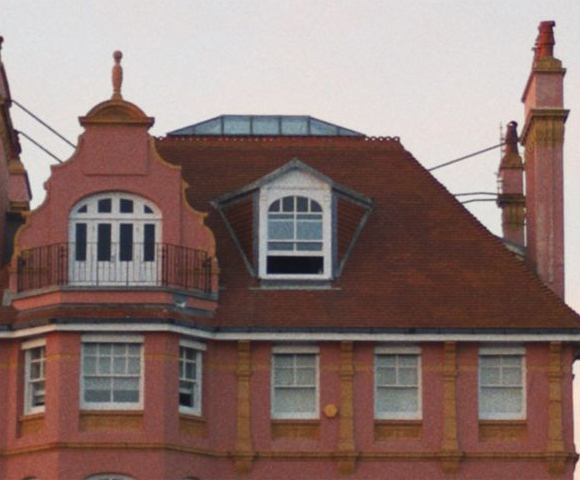
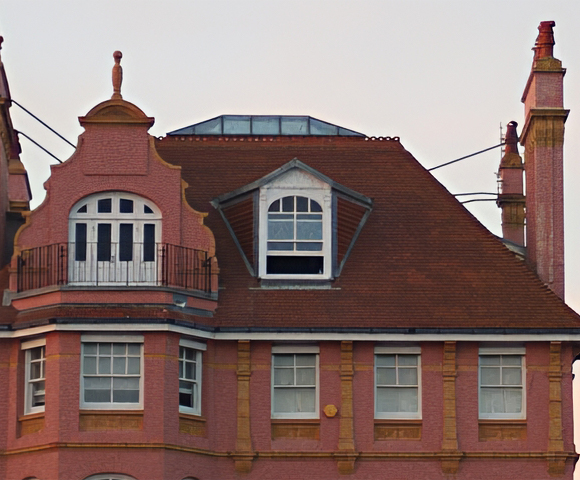
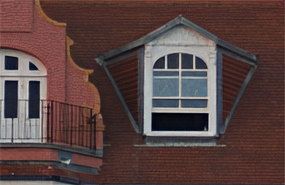
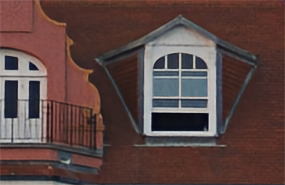
Les photos de paysages urbains présentent souvent un mélange de détails architecturaux fins, de lignes droites, de surfaces vitrées, de routes et de bâtiments éloignés. Les façades, les fenêtres, les toits et les structures au loin peuvent manquer de netteté ou de définition, en particulier dans les images basse résolution ou prises en faible luminosité. L’objectif est d’améliorer les détails visibles tout en préservant les lignes architecturales, le naturel des textures et le réalisme de la scène dans son ensemble.
Point de départ recommandé
More-Detail GAN v3
Comparer avec
Real-Photo v3
Point de départ recommandé
More-Detail GAN v3
Comparer avec
Real-Photo v3
Paramètres de départ
Échelle : x2 si vous avez besoin d’une image plus grande ; utilisez x1 si la résolution d’origine est suffisante.
Intensité : Commencez à 1.0, puis ajustez en fonction du résultat.
Voir les paramètres du logiciel >
Autres paramètres
Traitement en 2 passes : Envisagez de tester cette option si une seule passe ne suffit pas à améliorer la netteté.
Pourquoi
More-Detail GAN v3 constitue un bon point de départ lorsque les détails architecturaux et les contours manquent de définition. Real-Photo v3 mérite d’être comparé lorsque préserver un aspect photographique naturel est aussi important que d’améliorer la netteté.
Points à vérifier
Vérifiez les encadrements de fenêtres, les lignes de toiture, les briques, les surfaces vitrées et les bâtiments éloignés. Recherchez des contours plus nets, sans halos, lignes déformées ni textures d’aspect artificiel.
Si le résultat ne vous convient pas
Les détails semblent excessivement accentués : Réduisez l’intensité et comparez à nouveau.
Les textures paraissent artificielles : Essayez Real-Photo v3 pour voir s’il préserve mieux l’apparence d’origine.
Les détails fins restent flous : Comparez le résultat en x1 et en x2, ou testez le traitement en 2 passes si nécessaire.
Images générées par IA
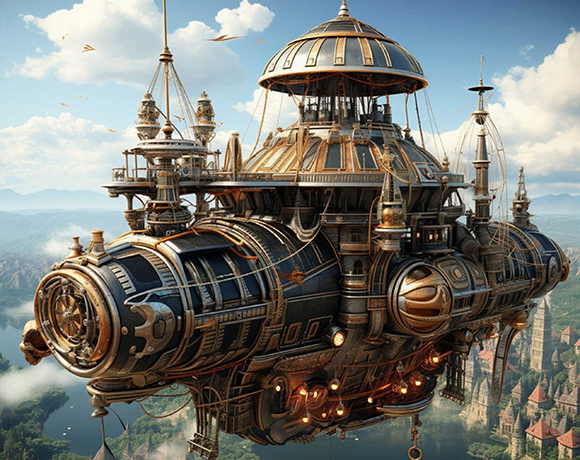
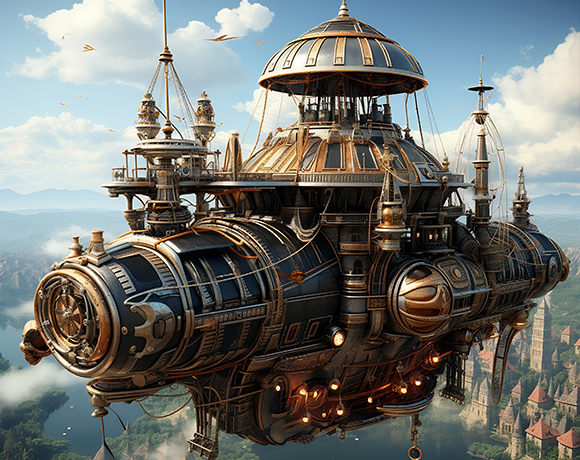
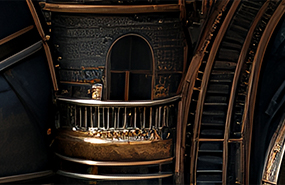
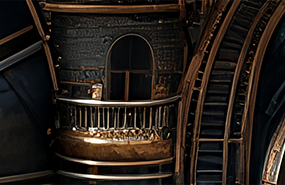
Les images générées par IA peuvent présenter des contours flous ou de petits éléments difficiles à distinguer. L’agrandissement peut rendre ces défauts plus visibles. L’objectif est d’améliorer la netteté et la résolution tout en préservant le style, la composition et le caractère visuel d’origine de l’œuvre.
Point de départ recommandé
AIGCsmooth v3
Comparer avec
Smooth Diff v2
Point de départ recommandé
AIGCsmooth v3
Comparer avec
Smooth Diff v2
Paramètres de départ
Agrandissement : Choisissez x2 si l’image a besoin de plus de pixels pour l’affichage ou l’impression. Utilisez x1 si ses dimensions sont déjà suffisantes.
Intensité : Commencez par la valeur par défaut, puis ajustez-la si les contours, les textures ou les petits détails sont trop modifiés.
Voir les paramètres du logiciel >
Pourquoi
AIGCsmooth v3 est conçu pour les images générées par IA. Il combine l’amélioration des détails et le lissage afin d’accroître la netteté tout en préservant les caractéristiques d’origine de l’image. C’est un bon point de départ lorsque vous souhaitez agrandir une œuvre et rendre les détails fins plus distincts.
Points à vérifier
Examinez les contours fins et les petites structures avec un zoom de 100 %. Vérifiez si les détails deviennent plus faciles à distinguer après l’agrandissement, sans que le style d’origine de l’œuvre soit modifié.
Si le résultat ne vous convient pas
Les détails fins restent difficiles à distinguer : Comparez avec More-Detail GAN v3 en utilisant le même facteur d’agrandissement.
Le résultat paraît trop net ou modifie le style d’origine : Réduisez l’intensité et comparez avec Smooth Diff v2.
Choisir selon le problème de l’image
Flou et manque de netteté
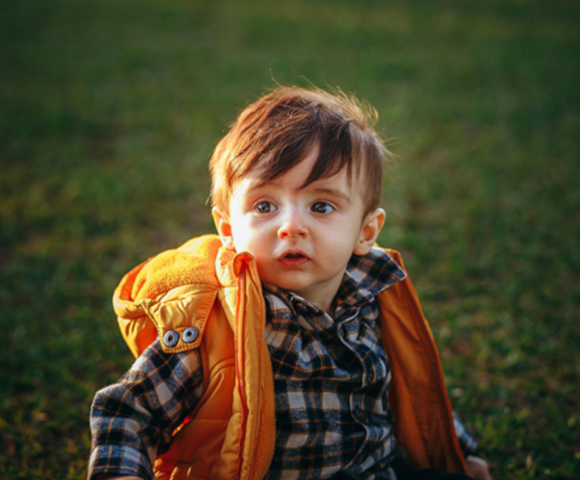
Une photo peut manquer de netteté lorsque le sujet est légèrement flou, que les détails fins sont mal définis ou que l’image d’origine présente une netteté limitée. Les éléments importants, comme les yeux, les cheveux et les textures des vêtements, peuvent alors être moins distincts.
Aiarty Image Enhancer peut aider à améliorer la netteté perçue et à faire ressortir les détails visibles dans les images adaptées. Les meilleurs paramètres dépendent du type et de l’intensité du flou, ainsi que de la quantité de détails encore présents dans l’image d’origine.
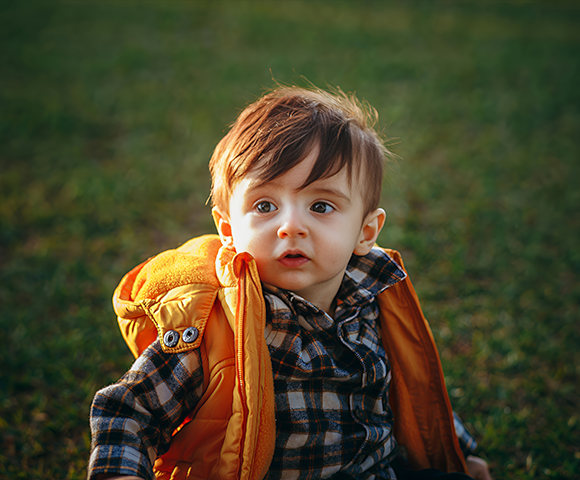
Point de départ recommandé
More-Detail GAN v3
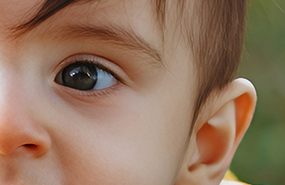
Comparer avec
Real-Photo v3
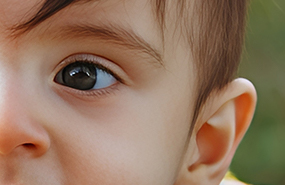
Point de départ recommandé
More-Detail GAN v3
Comparer avec
Real-Photo v3
Paramètres de départ
Agrandissement : x1 si vous souhaitez uniquement améliorer la netteté sans agrandir l’image. Choisissez un facteur d’agrandissement supérieur si vous avez également besoin de plus de pixels pour un affichage plus grand ou pour l’impression.
Intensité : Commencez par la valeur par défaut de 1, puis réduisez-la si les contours ou les textures semblent trop nets ou artificiels.
Voir les paramètres du logiciel >
Facultatif
Si l’image manque toujours de définition, essayez d’activer le traitement en 2 passes. Comparez le résultat avec celui du traitement standard pour vérifier si cette amélioration supplémentaire permet de mieux faire ressortir les détails sans introduire d’artefacts indésirables.
Pour les anciens portraits, vous pouvez également comparer les résultats avec Face Restoration activé.
Pourquoi
More-Detail GAN v3 met l’accent sur les détails et la netteté, ce qui en fait un bon point de départ pour les images aux contours ou aux textures peu nets. Il peut aider à mieux définir des éléments comme les yeux, les cheveux et les motifs des vêtements.
Si le résultat paraît trop net ou modifie les textures d’origine, comparez-le avec Real-Photo v3. Son approche privilégiant les détails photographiques naturels peut donner un résultat plus modéré sur certaines images.
Points à vérifier
Examinez les yeux, les cils, les mèches de cheveux et les contours des motifs des vêtements avec un zoom de 100 %. Vérifiez si ces zones sont mieux définies sans présenter de contours lumineux, de textures exagérées ou de transitions artificielles.
Comparez également les traits du visage avec l’original. L’amélioration de la netteté ne doit pas se faire au détriment d’un visage naturel et reconnaissable.
Si le résultat ne vous convient pas
L’image manque toujours de netteté : Comparez Real-Photo v3 et More-Detail GAN v3 avec le même facteur d’agrandissement et examinez les mêmes zones. Si l’image d’origine est très floue, les possibilités d’amélioration peuvent être limitées.
Les contours paraissent trop marqués ou les détails artificiels : Réduisez l’intensité. Si vous avez activé le traitement en 2 passes, désactivez-le et relancez le traitement de l’image.
Le visage semble différent de l’original : Comparez attentivement les traits du visage et évitez les paramètres qui produisent des détails convaincants en apparence, mais inexacts.
Bruit et grain à ISO élevé
Le bruit peut se présenter sous forme de points colorés, de grain ou de textures irrégulières, en particulier sur les photos prises à ISO élevé ou en faible luminosité. Il est particulièrement visible dans les arrière-plans uniformes et les zones d’ombre, où il se mêle aux détails fins de l’image.
L’objectif est de réduire le bruit gênant sans donner à l’image un aspect cireux ni effacer les textures subtiles.
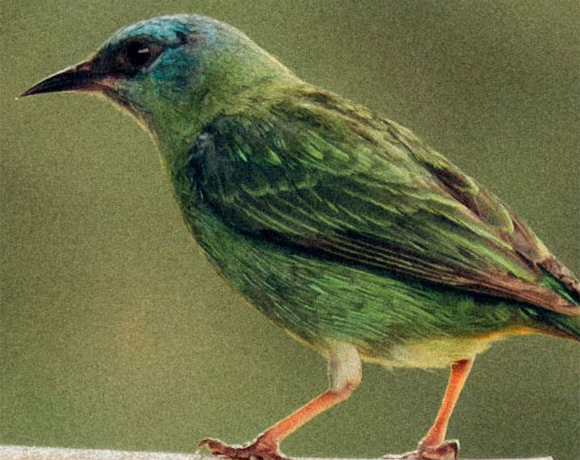
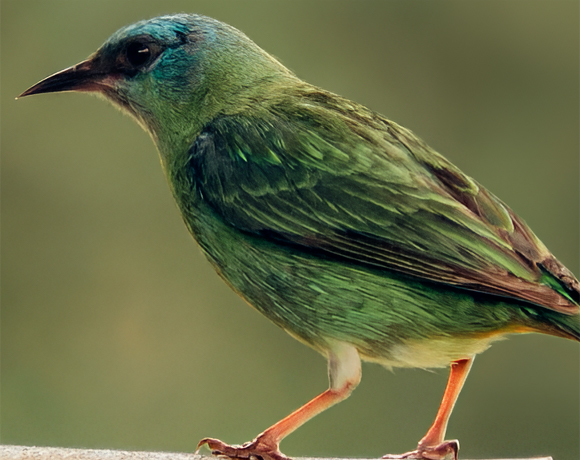
Point de départ recommandé
Real-Photo v3
Comparer avec
More-Detail GAN v3
Point de départ recommandé
Real-Photo v3
Comparer avec
More-Detail GAN v3
Paramètres de départ
Agrandissement : x1 si vous souhaitez réduire le bruit sans modifier les dimensions en pixels de l’image d’origine.
Intensité : Commencez par la valeur par défaut. Vérifiez si le bruit est réduit tout en préservant les textures importantes, puis diminuez l’intensité si le résultat semble trop traité.
Voir les paramètres du logiciel >
Autres paramètres qui peuvent faire la différence
Traitement en 2 passes : Cette option ajoute une passe d’amélioration x1 et peut être utile pour les images bruitées ou granuleuses. Comparez le résultat avec celui du traitement standard, car cette passe supplémentaire peut aussi rendre les détails trop nets ou trop prononcés.
Taille maximale des tuiles : Si vous traitez une grande image et rencontrez des limites de mémoire GPU ou un ralentissement du traitement, ajustez la taille maximale des tuiles en fonction de votre matériel. Les tuiles plus petites utilisent moins de mémoire GPU, mais leur traitement peut prendre plus de temps. Les tuiles plus grandes nécessitent davantage de mémoire et peuvent contribuer à réduire les raccords visibles entre les tuiles. Ce paramètre sert principalement à gérer les exigences de traitement, plutôt qu'à contrôler directement la réduction du bruit.
Pourquoi
Real-Photo v3 est conçu pour les photographies réalistes et privilégie les détails d’apparence naturelle. C’est un bon point de départ lorsque les priorités sont de réduire le bruit gênant et de préserver l’aspect photographique d’origine.
Si la réduction du bruit rend les plumes, les cheveux, les tissus ou d’autres textures fines trop flous, comparez le résultat avec More-Detail GAN v3. Vérifiez si son accent mis sur les détails permet d’améliorer les textures sans rendre le bruit résiduel plus visible.
Points à vérifier
Examinez les zones uniformes, les ombres et les autres parties où le bruit est le plus visible. Vérifiez si le grain et les points colorés ont été réduits, puis observez les détails importants du sujet, comme les traits du visage, les cheveux, la texture de la peau, les tissus ou les motifs fins.
Si le résultat ne vous convient pas
Le bruit reste visible : Comparez Real-Photo v3 et More-Detail GAN v3 avec le même facteur d’agrandissement et le même niveau de zoom pour déterminer lequel offre le meilleur équilibre entre réduction du bruit et préservation des détails.
Les détails fins semblent brouillés ou disparaissent : Essayez More-Detail GAN v3 pour vérifier s’il préserve davantage les textures et la définition.
Le résultat paraît trop net ou artificiel : Réduisez l’intensité. Si vous utilisez le traitement en 2 passes, désactivez la passe supplémentaire et relancez le traitement de l’image.
Certaines zones restent bruitées : Ouvrez les paramètres dans le coin supérieur gauche, recherchez la taille maximale des tuiles et essayez une autre valeur.
Compression JPEG/Web
Les images enregistrées ou partagées sur des sites Web, des réseaux sociaux ou des applications de messagerie, ainsi que celles exportées plusieurs fois au format JPEG, peuvent perdre des détails fins à cause de la compression. Les signes les plus courants sont des artefacts en blocs, des contours irréguliers, des textures floues et des détails subtils qui semblent brouillés ou moins distincts. Ces défauts sont particulièrement visibles autour des contours nets, des motifs fins et des zones présentant des transitions de couleur progressives.
L’objectif est de réduire les artefacts de compression visibles et d’améliorer la netteté tout en préservant les textures naturelles et en évitant une accentuation excessive ou des détails artificiels.
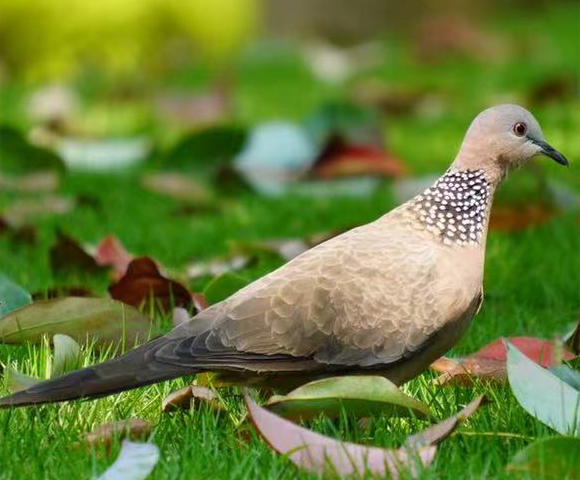
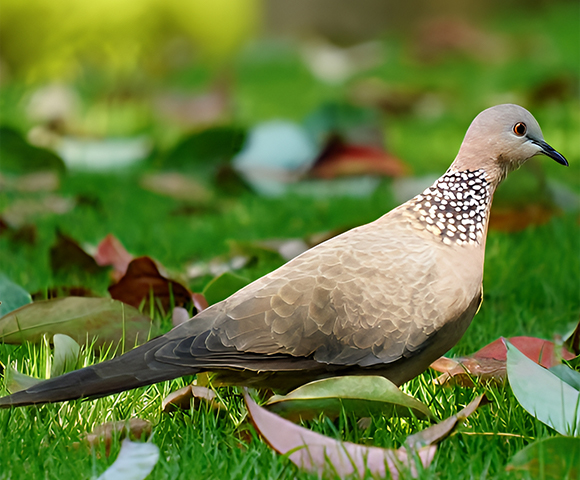
Avant / Après
Détails de la tête et des plumes
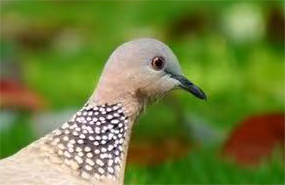
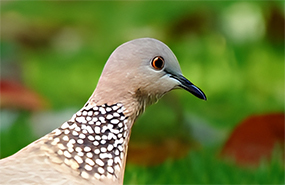
Avant / Après
Textures de la queue et de l’herbe
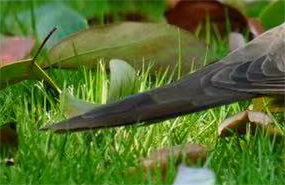
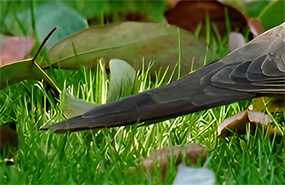
Point de départ recommandé
More-Detail GAN v3
Comparer avec
Real-Photo v3/Smooth Diff v2/AIGCsmooth v3
Paramètres de départ
Agrandissement : x1 si vous souhaitez améliorer la qualité de l’image sans modifier ses dimensions en pixels d’origine. Si vous devez agrandir l’image mais que les résultats ne vous satisfont pas, essayez d’abord de l’améliorer en x1, puis procédez à son agrandissement.
Intensité : Commencez par la valeur par défaut, puis réduisez-la si les contours deviennent trop marqués ou si les artefacts de compression deviennent plus visibles.
Voir les paramètres du logiciel >
Facultatif
Traitement en 2 passes : Si l’amélioration standard ne permet pas d’obtenir un résultat suffisamment précis, essayez d’activer le traitement en 2 passes. Comparez attentivement les deux résultats, car cette passe supplémentaire peut améliorer la définition des détails, mais aussi rendre les artefacts plus visibles.
Pourquoi
More-Detail GAN v3 met l’accent sur la netteté et la génération de détails, ce qui en fait un bon point de départ pour les images compressées qui manquent de netteté ou ont perdu leurs textures fines. Il peut aider à mieux définir les contours et à faire ressortir les détails devenus moins distincts après la compression.
Si le résultat paraît trop net ou introduit des textures artificielles, comparez-le avec d’autres modèles. Choisissez celui qui améliore la netteté sans accentuer les artefacts de compression.
Points à vérifier
Examinez les zones où la compression est la plus visible, notamment les contours nets, les motifs fins, les limites du texte ou des éléments graphiques, ainsi que les transitions de couleur progressives. Repérez les blocs, les halos autour des contours, les textures brouillées et les variations de couleur artificielles. Vérifiez si l’amélioration révèle des textures utiles ou rend simplement les artefacts existants plus nets.
Si le résultat ne vous convient pas
Les artefacts de compression restent visibles : Testez un autre modèle adapté avec les mêmes paramètres et les mêmes dimensions de sortie.
Les contours semblent trop marqués ou présentent des halos : Réduisez l’intensité et comparez le résultat avec l’image d’origine.
Les textures paraissent artificielles ou deviennent plus prononcées : Essayez Real-Photo v3 ou désactivez le traitement en 2 passes s’il est activé.
Basse résolution et pixellisation
Les images basse résolution peuvent présenter des pixels visibles, des contours en escalier et des détails indistincts, en particulier lorsqu’elles sont agrandies. L’agrandissement par IA augmente les dimensions en pixels et peut améliorer la netteté perçue, mais le résultat dépend de la qualité de l’image source, de son contenu et du modèle choisi.
La meilleure approche consiste à choisir un modèle adapté au type d’image, puis à sélectionner une taille de sortie correspondant à vos besoins réels.
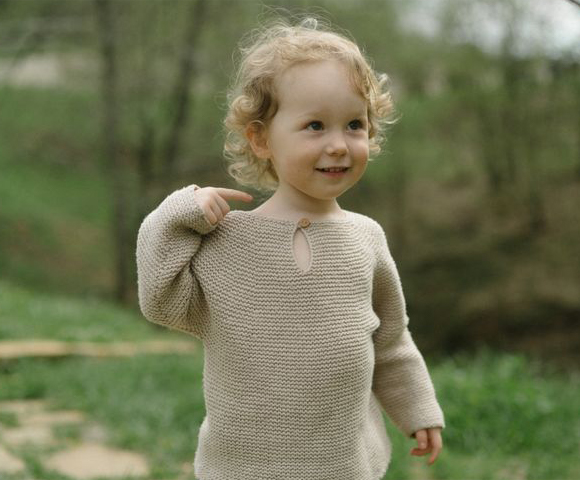
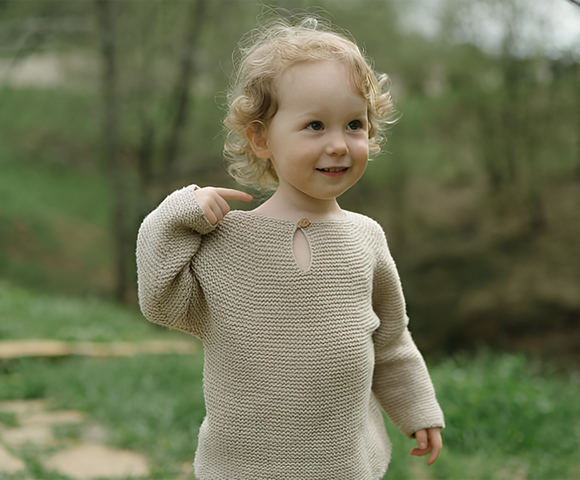
Avant / Après
Détails du visage
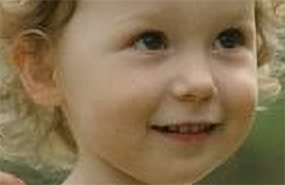
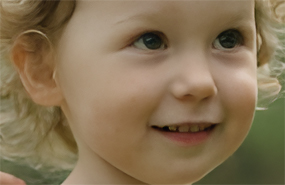
Avant / Après
Texture du pull
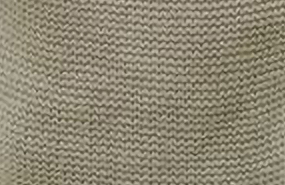
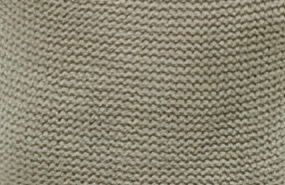
Point de départ recommandé
Choisissez un modèle en fonction du contenu de l’image :
Portraits : Commencez par Real-Photo v3 pour obtenir un rendu photographique naturel, ou comparez avec More-Detail GAN v3 lorsque les traits du visage manquent de définition. Pour les portraits anciens ou peu nets, vous pouvez également tester Face Restoration.
Faune sauvage, paysages et autres photos réalistes : Commencez par Real-Photo v3 pour obtenir des résultats d’apparence naturelle. Essayez More-Detail GAN v3 si vous souhaitez des détails plus prononcés.
Images générées par IA : Commencez par AIGCsmooth v3 pour affiner les détails tout en conservant un aspect lisse.
Anime, illustrations et œuvres stylisées : Essayez Smooth Diff v2 pour améliorer l’image tout en préservant son style graphique.
Il s’agit de points de départ et non de règles fixes. Comparez les modèles adaptés à l’aide de la même image source et des mêmes dimensions de sortie.
Paramètres de départ
Agrandissement : Choisissez l’échelle ou la résolution cible en fonction de l’utilisation finale. Commencez par x2 lorsqu’un agrandissement modéré suffit ; utilisez une échelle supérieure uniquement si vous avez besoin de davantage de pixels.
Intensité : Commencez par la valeur par défaut. Réduisez-la si les textures deviennent exagérées ou si le résultat s’éloigne trop de l’original.
Améliorer avant d’agrandir : Si l’image source présente également un flou important, du bruit ou des artefacts de compression, envisagez de l’améliorer d’abord en x1. Exportez le résultat, puis importez-le pour procéder à l’agrandissement. Comparez cette méthode avec un agrandissement direct pour déterminer celle qui convient le mieux à votre image.
Voir les paramètres du logiciel >
Pourquoi ces paramètres ?
Une résolution de sortie plus élevée ne garantit pas automatiquement un résultat plus naturel. Pour certaines images, un traitement en deux étapes — une amélioration en x2 suivie d’un nouvel agrandissement en x2 — peut donner de meilleurs résultats qu’un agrandissement direct en x4. Cette méthode n’est toutefois pas nécessairement supérieure : comparez les deux approches lorsque la différence est importante.
Le choix d’une résolution cible peut également produire un résultat différent de celui obtenu en sélectionnant un facteur d’agrandissement, même si les deux options aboutissent aux mêmes dimensions finales. Testez les options disponibles plutôt que de supposer qu’elles sont interchangeables dans tous les cas.
Images recadrées avec peu de détails
Le recadrage permet de rapprocher le sujet et d’améliorer la composition, mais il supprime également des pixels de l’image d’origine. Lorsque l’image recadrée est agrandie, les visages, les plumes, le pelage et d’autres détails fins peuvent manquer de netteté ou de définition.
Aiarty Image Enhancer peut aider à améliorer l’apparence des images recadrées, en particulier lorsque les pixels restants ne suffisent pas pour la taille de sortie souhaitée. Les meilleurs paramètres dépendent du sujet, de la qualité de l’image recadrée et du niveau d’agrandissement nécessaire.
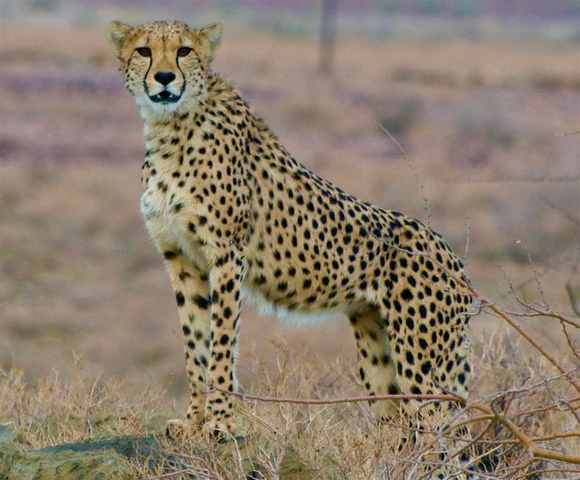
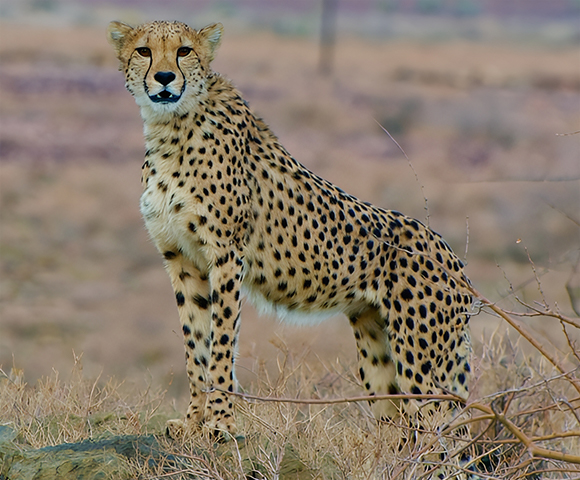
Avant / Après
Détails du visage
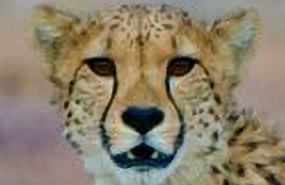
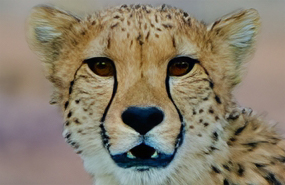
Avant / Après
Motifs du pelage et des taches
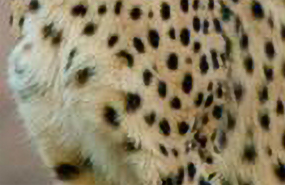
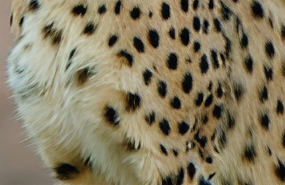
Point de départ recommandé
Choisissez un modèle en fonction du sujet :
Portraits : Commencez par Real-Photo v3 pour obtenir des détails du visage d’apparence naturelle. Comparez avec More-Detail GAN v3 si le visage ou les cheveux manquent de définition. Face Restoration peut être utile lorsque les traits du visage restent peu nets.
Faune sauvage, paysages et autres photos réalistes : Commencez par Real-Photo v3 pour obtenir un rendu naturel, ou essayez More-Detail GAN v3 lorsque le pelage, les plumes ou les textures de surface nécessitent une meilleure définition.
Images générées par IA : Essayez AIGCsmooth v3 pour affiner les détails tout en conservant un aspect lisse.
Anime, illustrations et œuvres stylisées : Essayez Smooth Diff v2 pour améliorer l’image tout en préservant son style visuel.
Paramètres de départ
Agrandissement : Choisissez x1 si l’image recadrée contient déjà suffisamment de pixels pour l’utilisation prévue et que vous souhaitez uniquement améliorer sa qualité. Si vous avez besoin de davantage de pixels, commencez par x2 et examinez le résultat avant de choisir une échelle supérieure.
Intensité : Commencez par la valeur par défaut. Réduisez-la si les traits du visage ou les textures deviennent trop nets, exagérés ou différents de l’original.
Face Restoration : Pour les portraits, testez cette fonction uniquement si le visage manque toujours de netteté après l’amélioration principale. Vérifiez que le résultat ressemble toujours à la personne d’origine.
Choisir selon le résultat souhaité
Conserver l’aspect original
Idéal pour : Les photos réalistes dans lesquelles les textures naturelles, les traits reconnaissables et la fidélité à l’original comptent davantage qu’une accentuation marquée ou une amélioration prononcée des détails.
Si une image améliorée paraît trop nette, présente des textures trop prononcées ou diffère sensiblement de l’original, essayez les ajustements suivants.
Commencez par Real-Photo v3. Ce modèle est conçu pour les photographies réalistes et privilégie les détails d’apparence naturelle. Si le résultat manque encore de netteté ou modifie des textures importantes, comparez-le avec un autre modèle adapté en utilisant les mêmes paramètres de sortie.
Réduisez l’intensité si l’effet est trop prononcé. Une valeur plus faible peut aider à préserver les textures et l’apparence d’origine. Comparez le résultat avec l’original pour trouver le bon équilibre entre une meilleure netteté et des détails naturels.
Choisissez Fidelity pour Face Restoration lorsque la ressemblance est prioritaire. Si Rebuild produit des traits du visage différents de ceux de l’original, essayez Fidelity et comparez les résultats. Vérifiez que le visage restauré reste reconnaissable.
Désactivez le traitement en 2 passes si l’image semble trop traitée. Une passe d’amélioration supplémentaire peut accentuer les détails, mais aussi entraîner une netteté ou des textures excessives. Comparez les résultats obtenus en une et deux passes avant de choisir celui que vous souhaitez conserver.
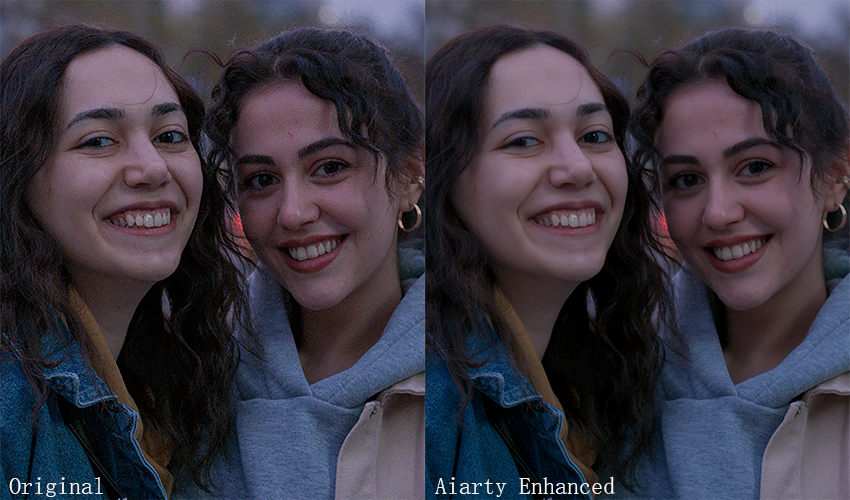
Récupérer plus de détails
Idéal pour : Les photos qui manquent de netteté, présentent peu de textures fines ou nécessitent davantage de détails visibles pour un affichage rapproché ou un agrandissement. Lorsque la récupération des détails est prioritaire, essayez un modèle qui met l’accent sur les textures et les détails fins, puis ajustez les paramètres pour contrôler le niveau de détails ajoutés.
Commencez par More-Detail GAN v3. Ce modèle est conçu pour faire ressortir les textures fines et améliorer la perception des détails. C’est donc un bon point de départ si vous souhaitez obtenir un résultat plus prononcé. Comparez-le avec Real-Photo v3 si les textures d’apparence naturelle sont tout aussi importantes.
Activez Face Restoration pour les portraits. Si un visage manque de netteté ou de définition, Face Restoration peut aider à récupérer les détails du visage. Ajustez son intensité pour éviter un aspect excessivement reconstruit.
Essayez le traitement en 2 passes. L’amélioration en 2 passes peut affiner davantage les détails lorsqu’une seule passe ne suffit pas. Comparez les deux résultats, car un traitement supplémentaire ne produit pas toujours une image plus réussie.
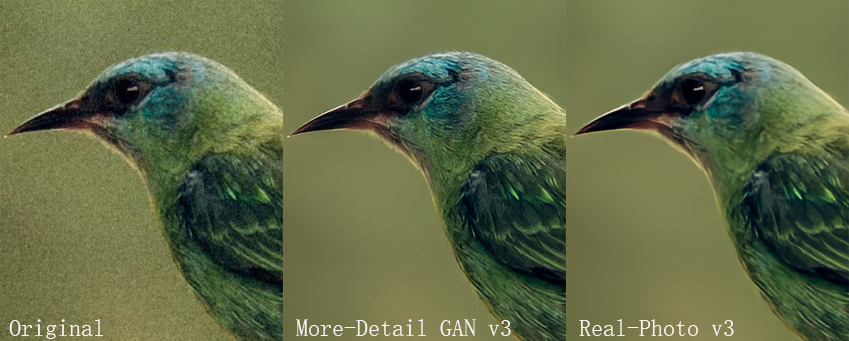
Obtenir un résultat plus net et plus doux
Idéal pour : Les images qui présentent du grain, des textures rugueuses ou une netteté excessive, lorsque l’obtention d’un aspect plus propre compte davantage qu’une accentuation prononcée des textures.
Un résultat plus doux peut donner à une image un aspect plus soigné, mais un lissage excessif risque de supprimer des détails utiles. Choisissez un modèle adapté au type d’image et recherchez un équilibre entre la réduction des textures gênantes et la préservation des éléments importants.
Commencez par Real-Photo v3 pour les photos réalistes. Ce modèle privilégie les détails photographiques d’apparence naturelle et constitue un bon point de départ si vous souhaitez obtenir un résultat plus propre sans accentuation prononcée.
Essayez AIGCsmooth v3 pour les images générées par IA. Ce modèle combine l’amélioration des détails et le lissage. Il mérite donc d’être testé si vous souhaitez affiner une création générée par IA tout en conservant un aspect lisse.
Essayez Smooth Diff v2 pour les œuvres stylisées. Si vous améliorez des illustrations ou d’autres images stylisées, comparez-le avec AIGCsmooth v3 pour déterminer lequel préserve le mieux le style souhaité.
Ajustez l’intensité pour contrôler l’effet. Augmentez-la progressivement si l’image présente toujours du bruit ou des textures rugueuses. Examinez la peau, les cheveux, le feuillage et les autres textures fines pour vous assurer qu’ils ne deviennent pas anormalement lisses et ne perdent pas de détails importants.
Testez le traitement en 2 passes lorsqu’une seule passe ne suffit pas. Cette option peut contribuer à obtenir un résultat plus abouti, mais elle peut aussi modifier l’image de manière plus visible. Ne la conservez activée que si l’amélioration supplémentaire en vaut la peine.
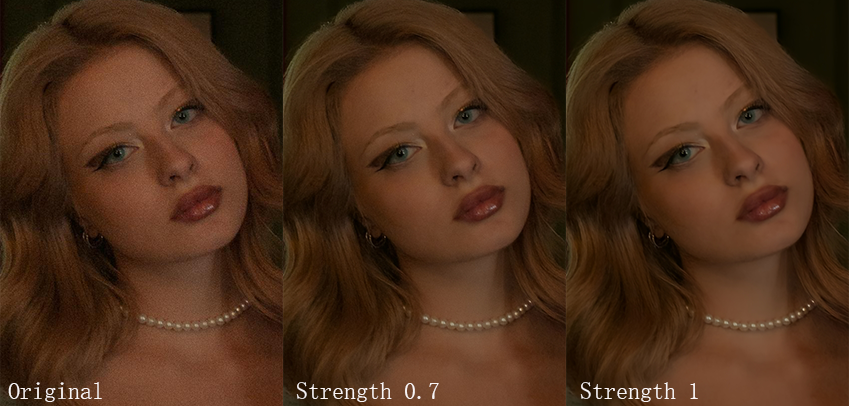
Selon le format d’entrée
Images RAW
Les fichiers RAW conservent généralement davantage de données d’image d’origine capturées par l’appareil photo que les fichiers JPEG, ce qui vous offre une plus grande liberté pour ajuster l’exposition, la balance des blancs et les détails des tonalités. Cependant, selon les conditions de prise de vue, les images RAW peuvent également présenter du bruit à ISO élevé, un manque de netteté ou des détails fins limités.
Aiarty Image Enhancer prend en charge plusieurs formats RAW, notamment DNG, CR3, CR2, NEF, ARW et RAF. Vous pouvez ainsi améliorer les fichiers RAW compatibles sans devoir les convertir au préalable en JPEG.
Quel modèle d’IA choisir ?
Choisissez un modèle en fonction du contenu de l’image et de vos objectifs d’amélioration, plutôt que du format RAW lui-même. Real-Photo v3 constitue un bon point de départ pour améliorer naturellement des photos réelles. Si vous souhaitez obtenir des détails plus prononcés, comparez-le avec More-Detail GAN v3.
Conseil de flux de travail
Pour mieux contrôler le rendu final, ajustez d’abord l’exposition, la balance des blancs et les autres paramètres de base dans votre éditeur RAW habituel. Utilisez ensuite Aiarty Image Enhancer pour affiner la netteté, réduire le bruit gênant ou améliorer les détails fins. Vous pourrez ensuite poursuivre vos retouches ou exporter l’image améliorée dans un format pris en charge.
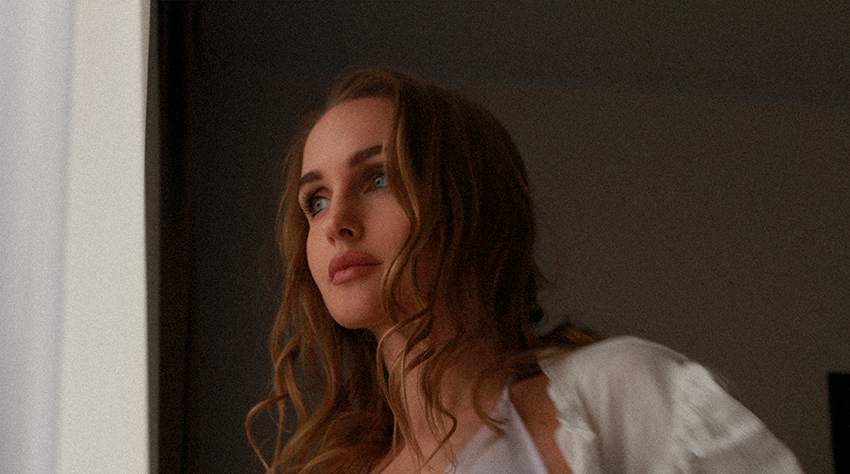
JPEG, PNG, WebP et autres formats courants
Aiarty Image Enhancer prend en charge les formats d’image courants, notamment JPEG, PNG, WebP, HEIC, AVIF et TIFF. Vous pouvez travailler avec des images compatibles provenant de sites Web, de téléphones, d’appareils photo ou d’applications de retouche sans devoir les convertir au préalable dans un autre format.
Quel modèle d’IA choisir ?
Le format du fichier ne détermine pas à lui seul le meilleur modèle d’IA. Faites votre choix en fonction du contenu de l’image et des problèmes que vous souhaitez corriger.
Photos réelles : Commencez par Real-Photo v3 pour obtenir une amélioration d’apparence naturelle, ou comparez-le avec More-Detail GAN v3 si vous souhaitez des détails plus prononcés.
Images générées par IA : Essayez AIGCsmooth v3 pour affiner les détails tout en conservant un aspect lisse.
Anime, illustrations et œuvres stylisées : Essayez Smooth Diff v2 pour améliorer l’image tout en préservant son aspect stylisé.
Si une image JPEG présente des artefacts de compression visibles, ou si une image semble bruitée, floue ou pixellisée, choisissez un flux de travail adapté au problème spécifique plutôt qu’à l’extension du fichier.
Pour consulter la liste complète des formats d’entrée et de sortie pris en charge, reportez-vous aux caractéristiques techniques d’Aiarty Image Enhancer.
Selon la sortie et le flux de travail
Aiarty Image Enhancer répond à différents besoins de sortie et s’intègre à divers flux de travail de retouche photo, que vous souhaitiez améliorer la qualité d’une image sans l’agrandir, poursuivre vos retouches dans Lightroom, traiter efficacement plusieurs photos ou préparer des images pour l’impression haute résolution.
Améliorer sans agrandir l’image
Si votre image contient déjà suffisamment de pixels pour l’utilisation prévue, il n’est pas forcément nécessaire de l’agrandir. Choisissez x1 pour améliorer la qualité de l’image tout en conservant ses dimensions en pixels d’origine.
Cette option est utile si vous souhaitez réduire le bruit, corriger un manque de netteté ou éliminer les artefacts de compression sans augmenter la taille de l’image.
Flux de travail avec Lightroom
Aiarty Image Enhancer peut être utilisé avec Lightroom Classic : vous pouvez ainsi conserver Lightroom pour vos retouches photo habituelles et utiliser Aiarty pour l’amélioration par IA.
Dans Lightroom Classic, sélectionnez une photo et choisissez Modifier dans > Modifier dans Aiarty Image Enhancer pour l’envoyer vers Aiarty. Appliquez les paramètres d’amélioration souhaités, puis exportez l’image traitée. Vous pourrez ensuite poursuivre vos retouches sur l’image améliorée dans Lightroom Classic.
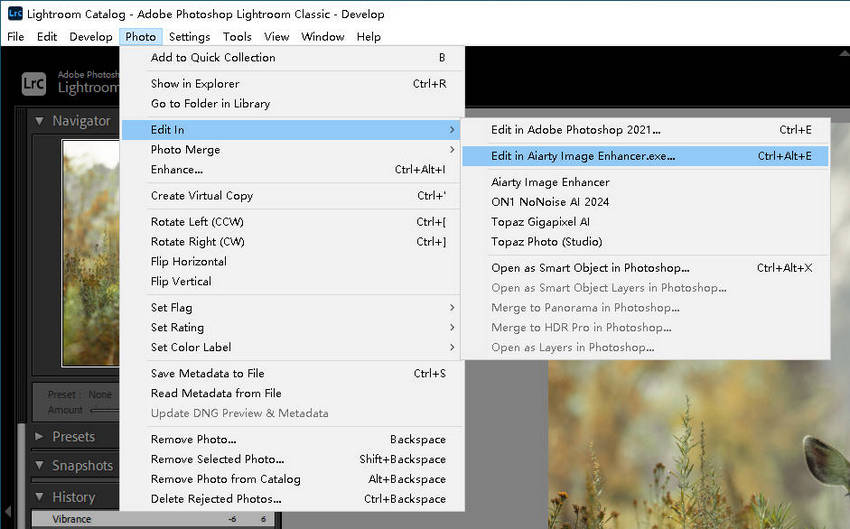
Ce flux de travail est utile si vous souhaitez conserver votre processus de retouche actuel dans Lightroom tout en ajoutant une étape de réduction du bruit, d’accentuation de la netteté ou d’agrandissement.
Pour obtenir des instructions détaillées, consultez notre guide d’utilisation d’Aiarty Image Enhancer avec Lightroom Classic.
Appliquer les mêmes paramètres à plusieurs images
Lorsque vous avez plusieurs photos nécessitant un traitement similaire, le traitement par lots peut vous faire gagner du temps. Vous pouvez appliquer les mêmes paramètres à plusieurs images ou configurer chaque photo individuellement lorsque leurs besoins diffèrent.
Pour appliquer les mêmes paramètres à plusieurs images :
Cliquez sur l’une des images et configurez ses paramètres, notamment le modèle d’IA, le facteur d’agrandissement et l’intensité.
Cliquez sur Batch Export pour appliquer les paramètres actuels aux autres images du lot.
Si les images nécessitent des paramètres différents, sélectionnez chacune d’elles individuellement, ajustez ses paramètres, puis cliquez sur Single Export pour cette image.
Le traitement par lots est particulièrement adapté aux photos présentant des problèmes de qualité et des besoins d’amélioration similaires. Pour les lots mixtes contenant des portraits, des photos animalières et des images fortement compressées, des ajustements individuels peuvent donner des résultats plus adaptés.
Préparer des images pour l’impression haute résolution
Pour préparer une image à l’impression, déterminez d’abord les dimensions en pixels requises en fonction du format d’impression et du DPI cible. Choisissez ensuite une option d’agrandissement adaptée et définissez le DPI de sortie dans Aiarty Image Enhancer.
1. Calculer les dimensions en pixels requises
Multipliez la largeur et la hauteur d’impression souhaitées en pouces par le DPI cible.
Par exemple, une impression de 12 × 8 pouces à 300 DPI nécessite une image de 3 600 × 2 400 pixels. Si votre image d’origine mesure 1 800 × 1 200 pixels, un agrandissement x2 permettra d’atteindre les dimensions souhaitées.
2. Choisir une option d’agrandissement
Comparez les dimensions en pixels de votre image d’origine avec celles de l’image cible pour estimer le facteur d’agrandissement nécessaire. Choisissez un facteur disponible ou saisissez une résolution personnalisée. Aiarty prend en charge des dimensions de sortie allant jusqu’à 32K sous Windows et 16K sur Mac.
3. Définir le DPI de sortie
Choisissez un paramètre DPI en fonction du format d’impression, de la distance de visualisation et des exigences du service d’impression. 300 DPI est une valeur couramment utilisée pour les photos et les livres photo destinés à être regardés de près, tandis que 150-240 DPI peuvent suffire pour les grands tirages observés à une plus grande distance.
Aiarty prend en charge des paramètres de DPI de sortie allant jusqu’à 1 000 DPI. Cependant, modifier uniquement le DPI n’ajoute pas de pixels et ne restaure pas les détails manquants. À dimensions en pixels identiques, un DPI plus élevé produit une impression plus petite, tandis qu’un DPI plus faible produit une impression plus grande. Si vous souhaitez obtenir un tirage plus grand avec le même DPI, augmentez les dimensions en pixels de l’image à l’aide de l’agrandissement.
FAQ
-
1. Quel modèle d’IA utiliser pour les portraits ?
Pour les portraits réalistes, commencez par Real-Photo v3 afin d’obtenir une amélioration d’apparence naturelle. Si vous souhaitez des détails plus prononcés au niveau des cheveux, des yeux et de la texture de la peau, comparez le résultat avec More-Detail GAN v3. Pour les visages flous ou en basse résolution, essayez d’activer Face Restoration et comparez les résultats avant l’exportation.
Le meilleur choix dépend de la qualité de l’image d’origine et du rendu que vous souhaitez obtenir.
-
2. Quel modèle d’IA utiliser pour les photos anciennes ?
Commencez par Real-Photo v3, conçu pour les photos réelles et la restauration de photos anciennes. Ajustez l’intensité pour trouver le bon équilibre entre netteté et textures naturelles. Si les visages restent flous ou manquent de définition, essayez Face Restoration et comparez les modes de restauration disponibles.
Pour les photos très abîmées ou en très basse résolution, examinez attentivement le résultat afin de vérifier que les détails reconstruits conservent un aspect naturel.
-
3. Quel modèle est le plus adapté pour réduire le bruit tout en préservant les détails ?
Pour les photos réalistes, commencez par Real-Photo v3 afin d’obtenir un résultat d’apparence naturelle. Si vous souhaitez une amélioration plus prononcée des détails, comparez-le avec More-Detail GAN v3.
Ajustez le curseur Strength pour trouver le bon équilibre entre réduction du bruit, netteté et texture. Si le résultat semble trop lisse ou excessivement accentué, réduisez Strength et prévisualisez à nouveau l’image.
-
4. Comment éviter une peau à l’aspect cireux ou artificiel ?
Commencez par un modèle adapté aux photos réalistes, puis ajustez le curseur Strength pour réduire l’intensité de l’amélioration. Évitez d’appliquer automatiquement Face Restoration à tous les portraits : activez cette fonction lorsque les détails du visage nécessitent une reconstruction supplémentaire.
Zoomez sur l’image pour examiner la texture de la peau et les traits du visage, puis comparez le résultat amélioré avec l’original avant l’exportation.
-
5. Faut-il activer Face Restoration pour tous les portraits ?
Non. Commencez par améliorer l’image avec un modèle d’IA adapté et ajustez Strength. Si le visage est déjà net et naturel, une restauration supplémentaire peut ne pas être nécessaire.
Pour les portraits anciens, flous ou en basse résolution, essayez Face Restoration et comparez le résultat. Choisissez Alpha Overlay si vous souhaitez mieux préserver les couleurs et l’apparence d’origine, ou Gradient Overlay lorsqu’une reconstruction plus poussée du visage est nécessaire.
-
6. Faut-il améliorer les images avant ou après les retouches dans Lightroom, Capture One ou Photoshop ?
Un flux de travail pratique consiste à effectuer d’abord les retouches de base, à utiliser Aiarty Image Enhancer pour l’amélioration par IA, puis à revenir dans votre éditeur photo pour les ajustements finaux.
Avant l’amélioration : Ajustez l’exposition, la balance des blancs et les paramètres de tonalité de base selon vos besoins.
Dans Aiarty : Réduisez le bruit, améliorez la netteté, restaurez les détails ou agrandissez l’image.
Après l’amélioration : Affinez les couleurs, le contraste, les retouches et les autres réglages de finition.
L’ordre idéal dépend de l’image et de votre flux de travail. Par exemple, vous pouvez préférer réduire le bruit avant d’appliquer une forte accentuation de la netteté, ou effectuer les derniers ajustements de couleur après l’amélioration.
-
7. Dans quel ordre utiliser Image Enhancement, Face Restoration et AI Eraser ?
Voici un flux de travail de départ utile :
AI Eraser : Supprimez les objets indésirables si nécessaire, puis examinez les zones reconstruites.
Image Enhancement : Améliorez la netteté globale, réduisez le bruit et agrandissez l’image si nécessaire.
Face Restoration : Activez cette fonction lorsque les visages nécessitent davantage de détails ou une reconstruction supplémentaire.
Vérification finale : Examinez les contours, la texture de la peau, les couleurs et toutes les zones reconstruites avant l’exportation.
Toutes les images n’ont pas besoin de ces trois fonctions. Prévisualisez le résultat à chaque étape et évitez d’appliquer des améliorations supplémentaires lorsque l’image paraît déjà naturelle.
-
8. Que faire si les couleurs de l’image améliorée sont indésirablement modifiées ?
Ouvrez la section Color et recherchez Restore Color. Augmentez sa valeur pour rapprocher les couleurs de l’image améliorée de celles de l’original. Vous pouvez également affiner la température de couleur et la teinte si nécessaire.
Prévisualisez le résultat et ajustez les paramètres jusqu’à obtenir des couleurs naturelles.
-
9. Que faire si des artefacts carrés ou en damier apparaissent après l’amélioration ?
Essayez de modifier la Max Tile Size dans les paramètres. Prévisualisez le résultat après chaque ajustement, car le réglage optimal peut varier selon l’image et les conditions de traitement.
-
10. Les différents modèles d’IA ont-ils des exigences GPU différentes ? Mon GPU peut-il exécuter Aiarty Image Enhancer ?
Aiarty Image Enhancer peut utiliser le processeur (CPU) ou le processeur graphique (GPU), et l’accélération GPU peut améliorer la vitesse de traitement. Les performances réelles dépendent de votre matériel, des dimensions de l’image et des paramètres de traitement.
Les exigences système publiées décrivent le matériel pris en charge sous Windows et Mac, mais ne précisent pas de configuration VRAM distincte pour chaque modèle d’IA. Pour vérifier votre matériel, ouvrez Aiarty Image Enhancer et sélectionnez Hardware Check dans le menu en haut à gauche. Vous pouvez également consulter la configuration système officielle.
-
11. Aiarty Image Enhancer nécessite-t-il une connexion Internet ?
Une connexion Internet est nécessaire pour enregistrer le logiciel et télécharger les modèles d’IA lors de leur première utilisation. Une fois un modèle téléchargé, le traitement des images ne nécessite pas de connexion permanente.
