Retouche et amélioration photo en pratique Guide Lightroom et Aiarty


Lightroom permet de développer les fichiers RAW, de corriger les couleurs et d’organiser les photos, tandis qu’Aiarty Image Enhancer propose des outils d’IA spécialisés pour réduire le bruit, corriger le flou, restaurer les détails et agrandir les images.
Ce guide vous montre comment associer ces deux outils dans un flux de retouche photo concret, des premiers réglages dans Lightroom à l’amélioration par IA dans Aiarty, jusqu’à l’exportation finale de l’image.
Comment utiliser Aiarty Image Enhancer avec Lightroom
Lightroom offre un flux de travail polyvalent pour le développement RAW, la correction des couleurs et la gestion de la photothèque, avec des outils intégrés de réduction du bruit et d’agrandissement des images. Pour les photographes qui souhaitent aller plus loin dans l’amélioration de la qualité de leurs images, Aiarty Image Enhancer constitue une solution complémentaire qui s’intègre à leur flux de travail habituel.
Il n’est pas nécessaire de remplacer Lightroom ni de modifier vos habitudes de retouche. Vous pouvez simplement intégrer Aiarty Image Enhancer comme une étape dédiée à l’amélioration des images qui méritent une attention particulière. Envoyez une photo de Lightroom vers Aiarty pour réduire le bruit, corriger le flou, affiner les détails ou augmenter sa résolution, puis revenez dans Lightroom pour poursuivre les retouches ou finalisez votre image dans Aiarty. Ce guide vous présente les différentes étapes, les options de gestion des fichiers et des conseils pratiques pour améliorer la qualité de vos images tout en préservant vos photos originales.
La lecture de cet article prend environ 9 minutes. Utilisez le menu de navigation à gauche pour accéder rapidement aux sections qui vous intéressent. Découvrez comment associer les outils de retouche de Lightroom à Aiarty dans un flux de travail pratique, des réglages de base à l’amélioration des images par IA.
Intégrer Aiarty Image Enhancer à votre flux de travail Lightroom
Vous pouvez conserver Lightroom comme logiciel principal de retouche photo et utiliser Aiarty Image Enhancer lorsqu’une image nécessite un traitement supplémentaire. Lightroom propose deux méthodes pour envoyer des photos vers Aiarty : Modifier dans et Modules externes - Extras. Elles se distinguent par leur mode de transfert des fichiers entre les applications et par la gestion des images améliorées une fois le traitement terminé.
Envoyer des photos de Lightroom vers Aiarty avec Modifier dans
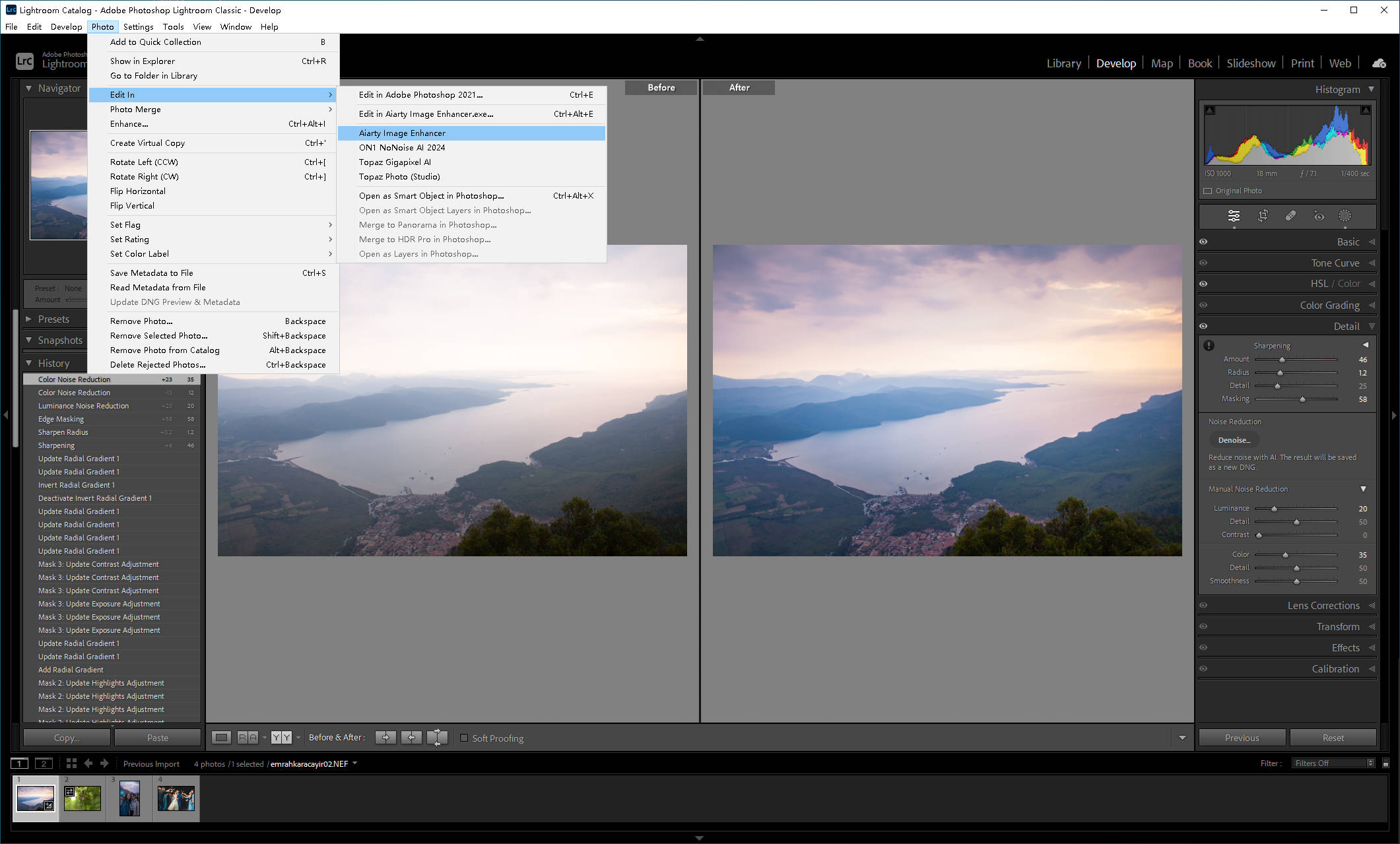
Dans Lightroom ou Lightroom Classic, sélectionnez la photo à améliorer, puis accédez à Photo > Modifier dans > Aiarty Image Enhancer. Vous pouvez également faire un clic droit sur la photo et sélectionner Aiarty Image Enhancer dans le menu Modifier dans.
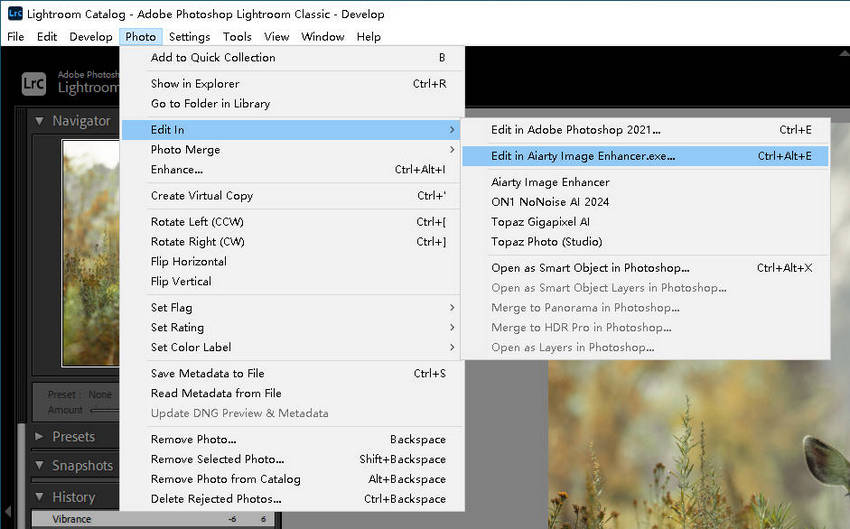
Avant d’ouvrir la photo dans Aiarty, Lightroom peut vous demander de choisir la manière dont vous souhaitez traiter le fichier. Pour les formats compatibles autres que RAW, trois options sont généralement proposées :
-
Modifier une copie avec les corrections Lightroom
Crée une copie de l’image en y appliquant vos réglages actuels dans Lightroom. Aiarty reçoit cette copie avec les corrections intégrées, de sorte que vos retouches Lightroom sont visibles dans le fichier à améliorer.
-
Modifier une copie
Crée une copie du fichier original sans y intégrer vos réglages Lightroom. Aiarty reçoit l’image sans ces corrections, même si son apparence dans Lightroom est différente.
-
Modifier l’original
Ouvre le fichier original pour le modifier sans appliquer les réglages Lightroom. Cette option nécessite une attention particulière : par défaut, Aiarty enregistre l’image améliorée à l’emplacement et sous le nom du fichier original référencé dans Lightroom, ce qui permet à Lightroom d’afficher l’image mise à jour.
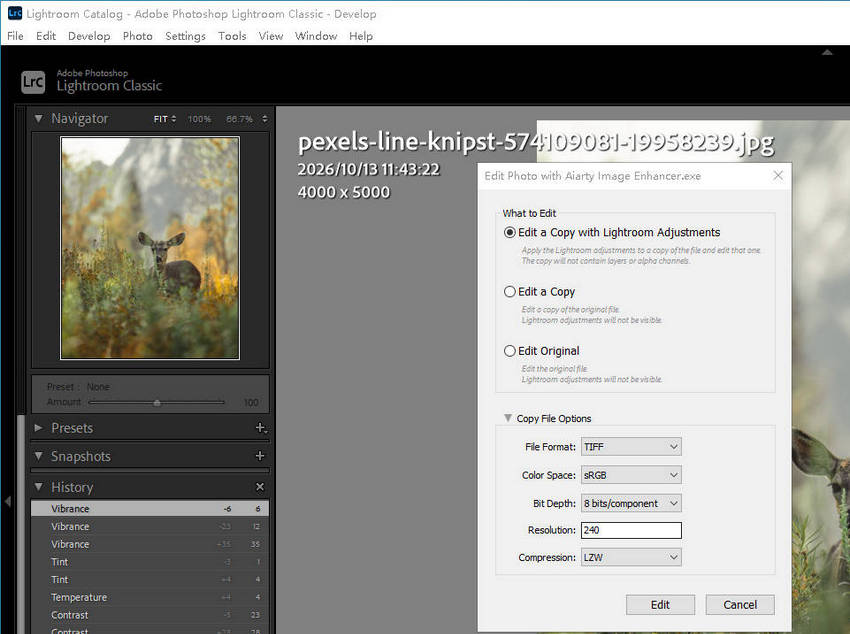
Choisissez l’option Modifier dans la mieux adaptée à votre flux de travail. Si vous avez déjà réglé l’exposition, les couleurs ou le contraste dans Lightroom, Modifier une copie avec les corrections Lightroom permet de retrouver ces corrections dans Aiarty. Si vous préférez améliorer la qualité de l’image avant d’effectuer séparément les réglages Lightroom, choisissez Modifier une copie.
Le fichier obtenu dépend de votre choix : Lightroom peut créer un fichier TIFF intégrant vos corrections ou une copie au format d’origine. Aiarty ouvre ce fichier pour l’améliorer, sans modifier la photo originale dans Lightroom.
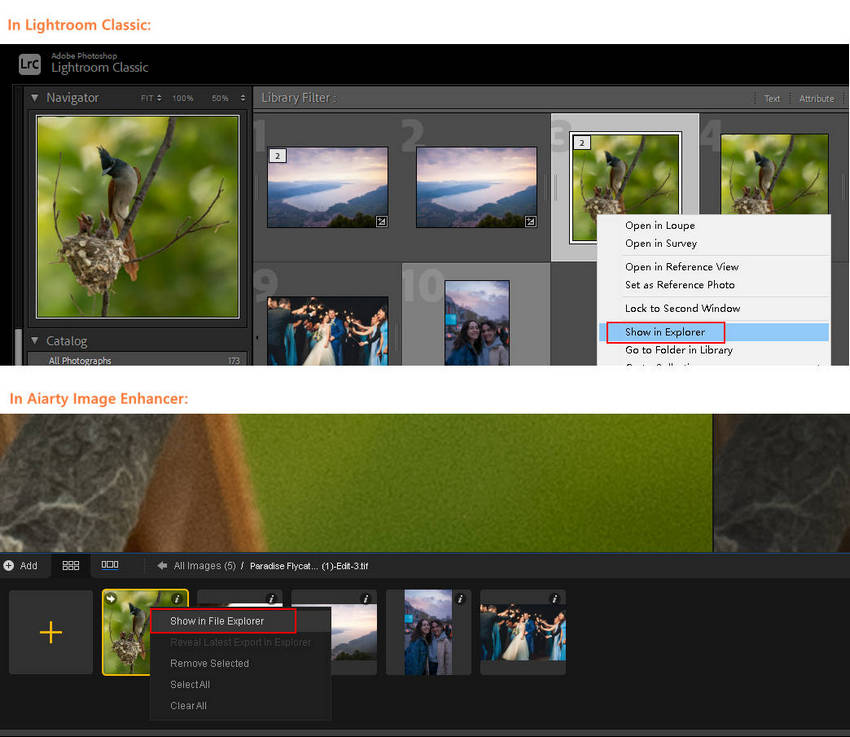
Pour mieux comprendre la gestion des fichiers entre Lightroom et Aiarty et retrouver les images concernées, vous pouvez accéder directement à leur emplacement :
Dans Lightroom, faites un clic droit sur la photo et sélectionnez Afficher dans l’Explorateur.
Dans Aiarty, faites un clic droit sur la miniature et sélectionnez Afficher dans l’Explorateur de fichiers.
Intégrez dès maintenant la puissance de l’IA à votre flux de retouche photo Lightroom !
Que se passe-t-il lorsque vous envoyez une photo RAW ?
Lightroom traite les fichiers RAW différemment. Dans Lightroom Classic, l’option Modifier une copie avec les corrections Lightroom est généralement celle proposée pour envoyer une photo RAW vers un éditeur externe. Lightroom convertit l’image dans un format compatible, tel que TIFF, puis envoie cette copie à Aiarty plutôt que les données RAW d’origine.
Par exemple, le fichier cat.orf peut être converti en cat-Edit.tif. Vous pouvez ainsi développer votre photo RAW dans Lightroom avant de l’améliorer dans Aiarty, tout en conservant le fichier RAW original intact.
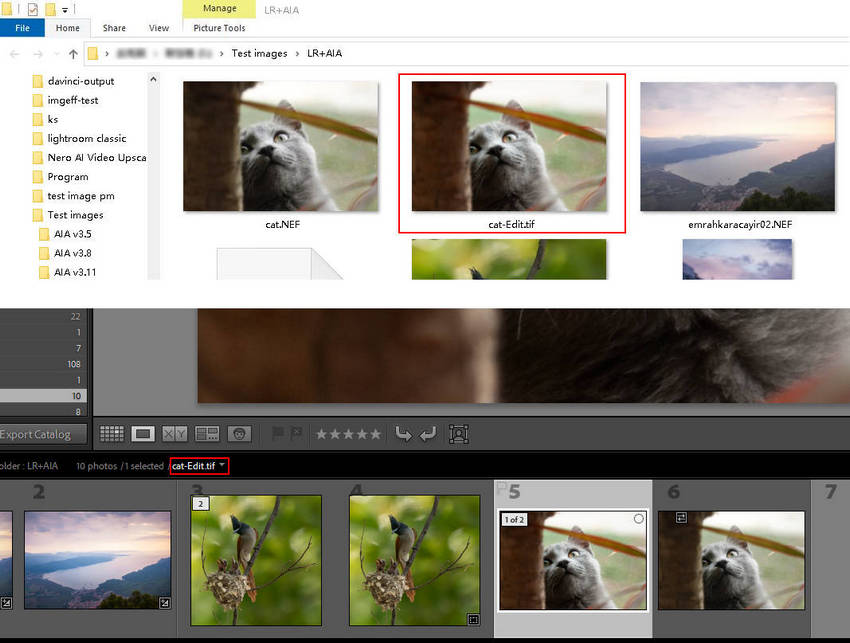
Pour protéger vos photos originales, choisissez de travailler sur une copie lorsque vous souhaitez préserver le fichier source. Avant d’exporter depuis Aiarty, vérifiez le nom du fichier de sortie et son emplacement d’enregistrement afin de retrouver facilement l’image améliorée et d’éviter d’écraser un fichier existant.
Envoyer des photos vers Aiarty via les modules externes et les retrouver dans Lightroom
Si vous souhaitez que les images améliorées apparaissent automatiquement dans la bibliothèque Lightroom, le menu Modules externes - Extras offre une autre méthode pour relier les deux applications. Dans Lightroom Classic, sélectionnez la photo à améliorer, puis accédez à Fichier > Modules externes - Extras > Dans Aiarty Image Enhancer.
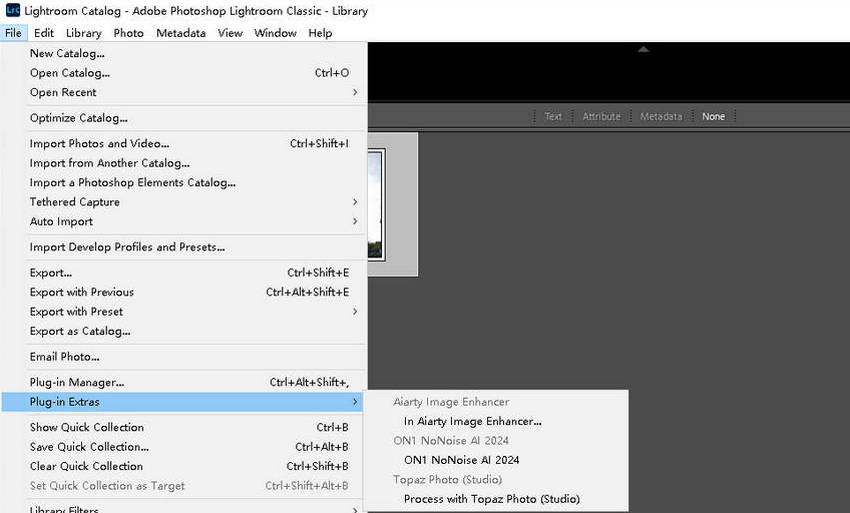
Une fois cette option sélectionnée, Aiarty ouvre l’image originale pour l’améliorer. À la fin du traitement, Aiarty exporte un fichier TIFF amélioré, qui est automatiquement importé dans la bibliothèque Lightroom et affiché à côté de la photo originale.
Par exemple, si vous partez d’un fichier RAW tel que kitty.orf, Aiarty exporte le résultat amélioré sous forme de fichier TIFF, par exemple kitty_aiarty.tif. Le nouveau fichier TIFF apparaît à côté de la photo RAW originale dans Lightroom, ce qui facilite la comparaison des résultats et la gestion des images dans votre flux de travail habituel.
Améliorez la qualité de vos images et poursuivez vos retouches dans Lightroom en toute fluidité.
Adapter le flux de travail Lightroom et Aiarty à vos besoins de retouche
Il n’est pas nécessaire de soumettre chaque photo à un outil d’amélioration supplémentaire. L’idée est de conserver Lightroom comme espace de travail principal et de faire intervenir Aiarty Image Enhancer lorsqu’une image nécessite une réduction du bruit plus poussée, des détails plus nets, une restauration des visages ou une résolution supérieure.
Le flux de travail dépend de vos objectifs de retouche. Pour les photos RAW, développez d’abord l’image dans Lightroom avant d’en améliorer une copie convertie dans Aiarty. Pour les fichiers JPEG, PNG et les autres formats compatibles, utilisez Aiarty lorsque la qualité de l’image mérite d’être améliorée davantage, sans bouleverser vos habitudes de retouche ni sacrifier le naturel du rendu. Les exemples suivants vous montrent comment associer les deux outils tout en préservant un résultat naturel et votre flux de travail habituel.
Développement des photos RAW : récupérer les détails fins après les réglages de base
Les fichiers RAW conservent une grande quantité de données d’image, ce qui offre une marge de manœuvre importante pour régler l’exposition, les couleurs et les détails fins en post-traitement.
Commencez par les réglages de base de l’exposition, de la balance des blancs et des couleurs dans Lightroom, puis envoyez à Aiarty une copie intégrant ces corrections pour aller plus loin dans l’amélioration de l’image. Pour la retouche dans un éditeur externe, Lightroom convertit généralement l’image RAW au format TIFF. Aiarty traite donc cette copie convertie plutôt que les données RAW originales.
Dans Aiarty, choisissez un modèle d’amélioration adapté à la scène et ajustez l’intensité du traitement pour affiner les détails sans rendre les textures trop accentuées ou artificiellement reconstruites. Pour un paysage, comparez les nuages, le feuillage et les surfaces rocheuses à un zoom de 100 % afin de vérifier que les détails améliorés conservent un aspect naturel.
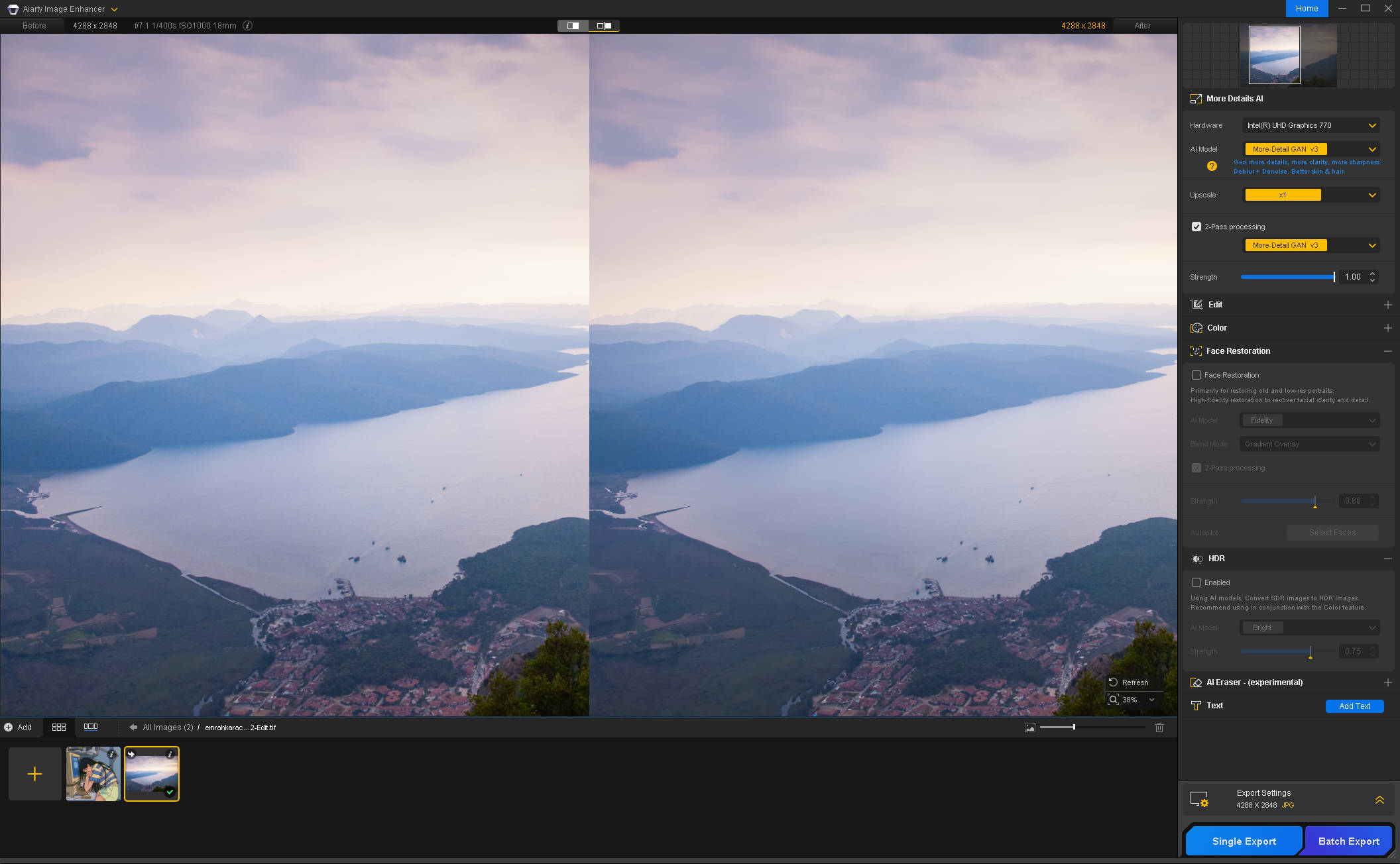
Une fois le résultat satisfaisant, renvoyez le fichier TIFF amélioré vers Lightroom pour les derniers réglages et l’exportation finale.

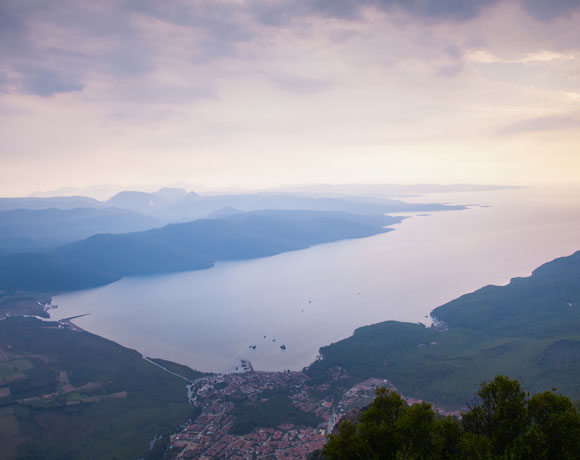

1. Retouche dans Lightroom
Développement RAW
2. Amélioration dans Aiarty
Clarté et détails affinés
Photos en basse lumière et à ISO élevé : réduire le bruit et améliorer la netteté
Les photos prises en basse lumière ou à une sensibilité ISO élevée présentent souvent un bruit gênant dans les ombres et les zones uniformes, tandis que les détails fins peuvent perdre en netteté après la retouche ou la compression JPEG. La réduction du bruit par IA de Lightroom est conçue pour les fichiers RAW compatibles. Aiarty constitue donc une alternative pour les JPEG déjà traités et les autres formats non RAW qui nécessitent une réduction du bruit supplémentaire et un affinement des détails.
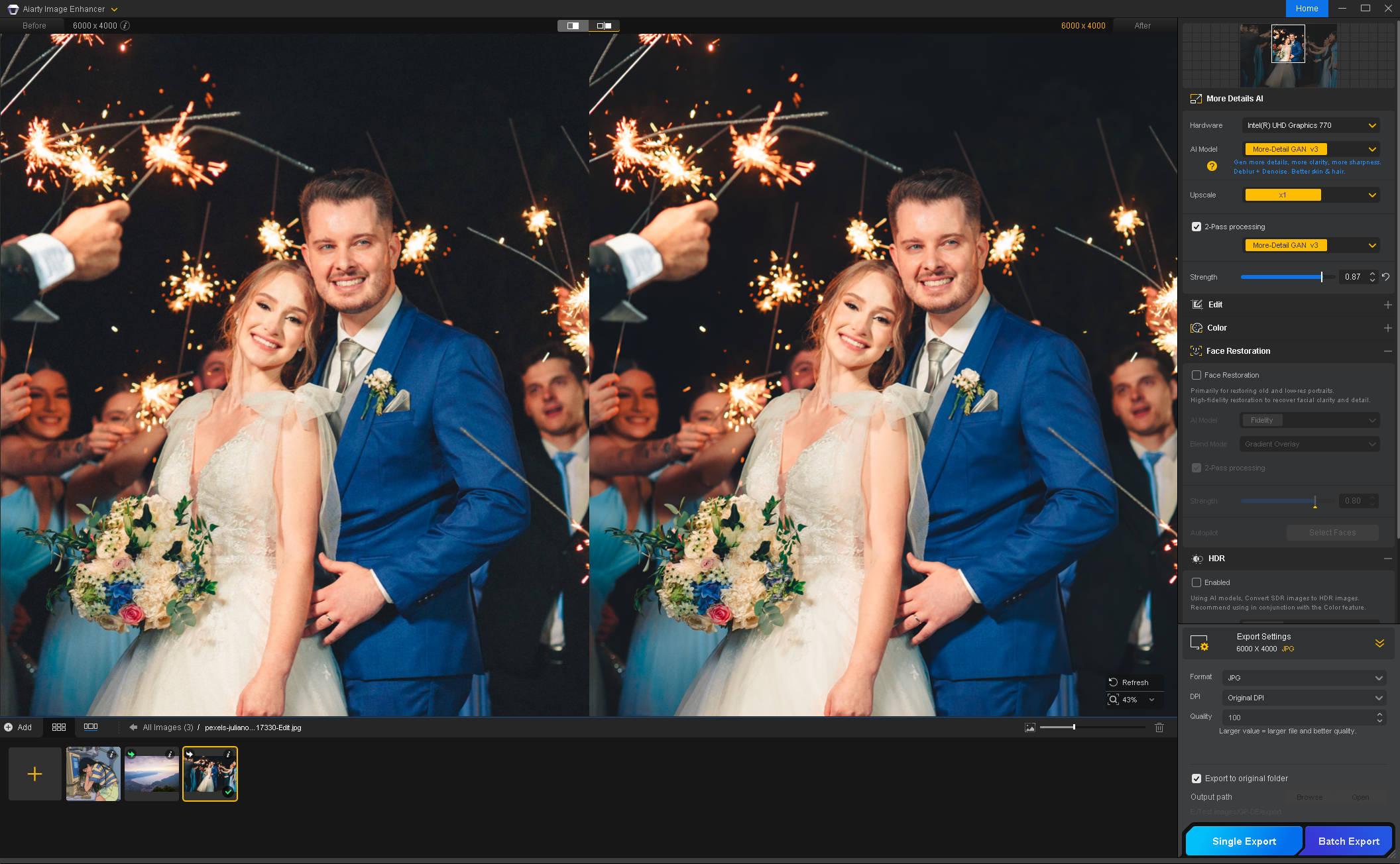
Pour une photo de mariage prise dans un environnement peu éclairé, choisissez un modèle d’amélioration adapté à l’image source et ajustez l’intensité du traitement afin de trouver le bon équilibre entre réduction du bruit et préservation des détails. Un réglage plus élevé peut atténuer le grain et les taches de couleur dans les zones sombres, mais aussi adoucir les cheveux, les tissus et la texture délicate d’une robe de mariée.
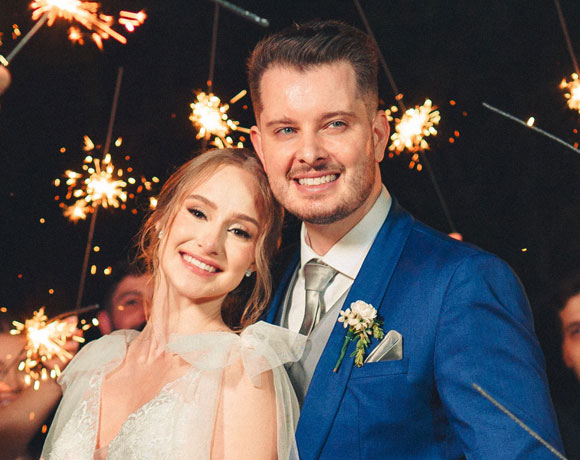
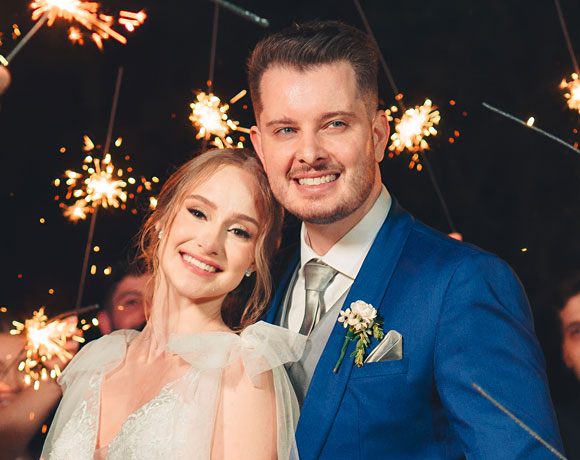
Bruit réduit et image améliorée dans Aiarty
Détails du visage
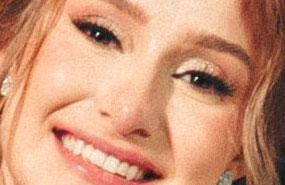
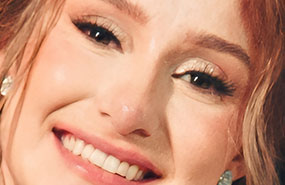
Zoom à 100 %
Textures des fleurs et des tissus
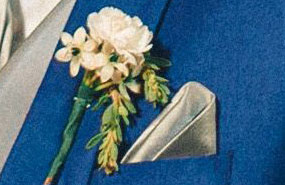
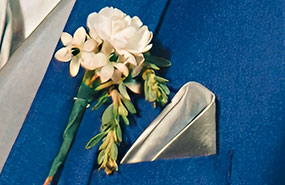
Comparez le résultat à un zoom de 100 %, en examinant le bruit dans les ombres et les détails importants. Pour les JPEG, vérifiez également la présence d’artefacts de compression autour des contours et dans les zones uniformes.
Portraits et anciennes photos de famille : améliorer les visages sans retouche excessive
Les portraits et les anciennes photos de famille nécessitent des degrés d’amélioration différents. Les portraits récents peuvent avoir besoin de détails du visage plus nets, tandis que les anciennes photos numérisées peuvent présenter des couleurs délavées ou des visages de faible résolution. Commencez par identifier les détails à améliorer, puis effectuez les réglages de base de l’exposition et des couleurs dans Lightroom avant de traiter l’image dans Aiarty.
Pour les portraits, un modèle d’amélioration standard peut suffire à affiner les détails du visage. Si les visages restent flous ou manquent de définition, comparez les résultats obtenus avec la fonction de restauration des visages. Pour les photos de groupe, la fonction de sélection des visages permet de cibler certaines personnes. L’incrustation alpha préserve mieux les couleurs d’origine et convient aux visages relativement nets et de résolution plus élevée, tandis que l’incrustation en dégradé offre une reconstruction plus poussée pour les visages flous ou de faible résolution.
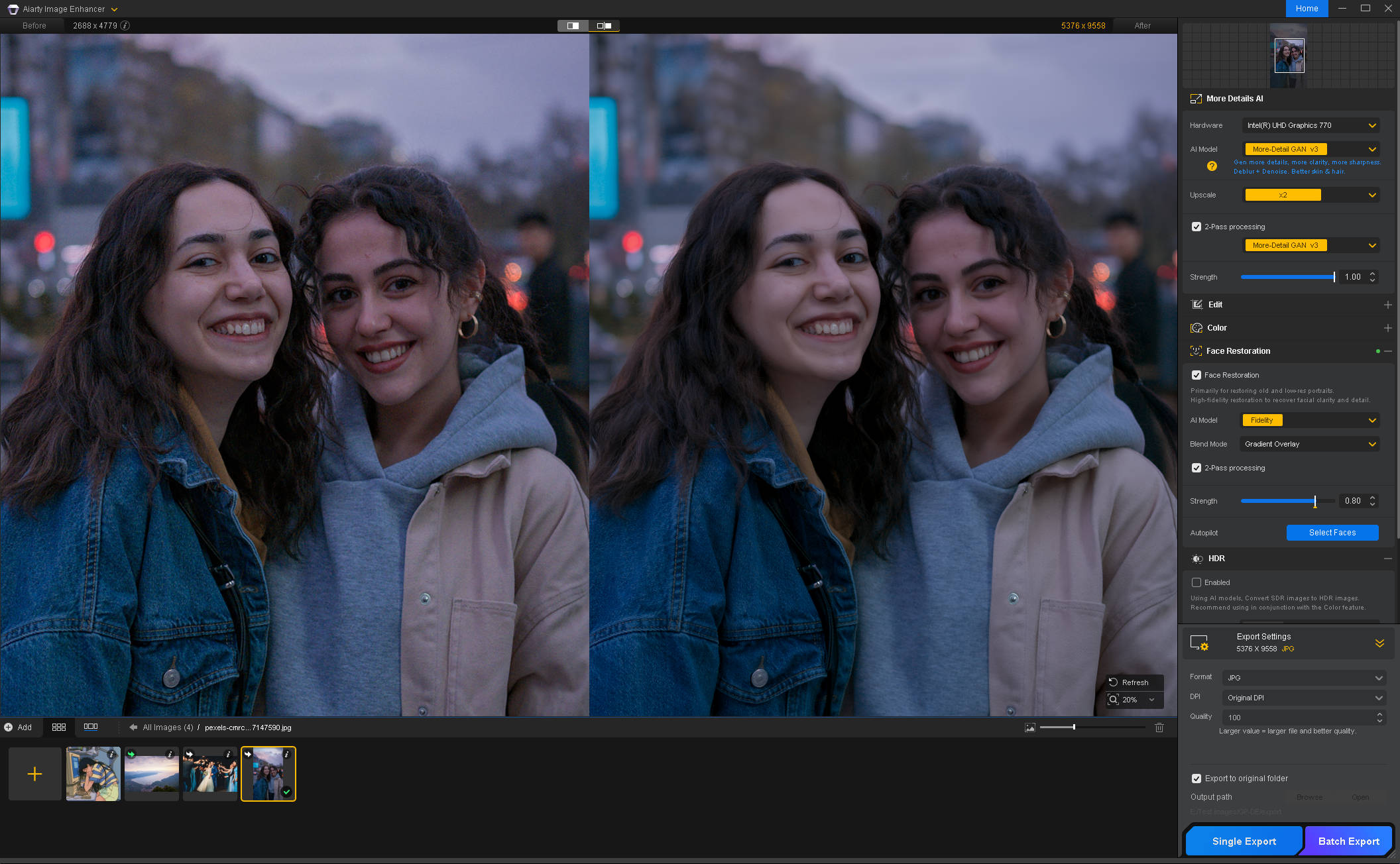
Ajustez l’intensité du traitement et examinez les visages à un zoom de 100 %. La peau doit conserver sa texture naturelle, tandis que les yeux et les contours du visage doivent rester crédibles, sans lissage excessif ni accentuation artificielle. Pour les anciennes photos, vérifiez également que les traits reconnaissables sont préservés. Les détails absents ou totalement masqués ne peuvent pas toujours être restaurés de manière fiable.


Bruit réduit et image améliorée dans Aiarty
Yeux et contours du visage
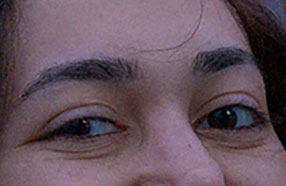
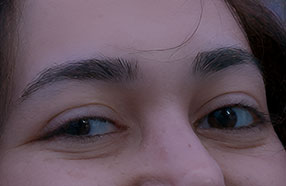
Zoom à 100 %
Texture des cheveux et de la peau
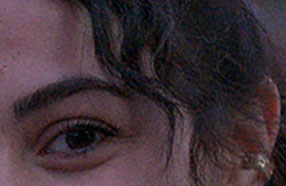
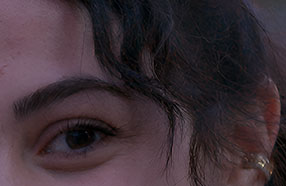
Photos recadrées ou de faible résolution : agrandir les images tout en préservant des détails naturels
Une photo d’oiseau fortement recadrée, un sujet éloigné ou une ancienne image de faible résolution peuvent nécessiter davantage de pixels pour un affichage ou un tirage grand format. La Super Résolution de Lightroom constitue un bon point de départ : elle double la largeur et la hauteur de l’image, multipliant ainsi par quatre le nombre total de pixels, tout en cherchant à préserver les détails et la netteté des contours. Elle fonctionne également avec certains formats compatibles autres que RAW, notamment JPEG et TIFF.
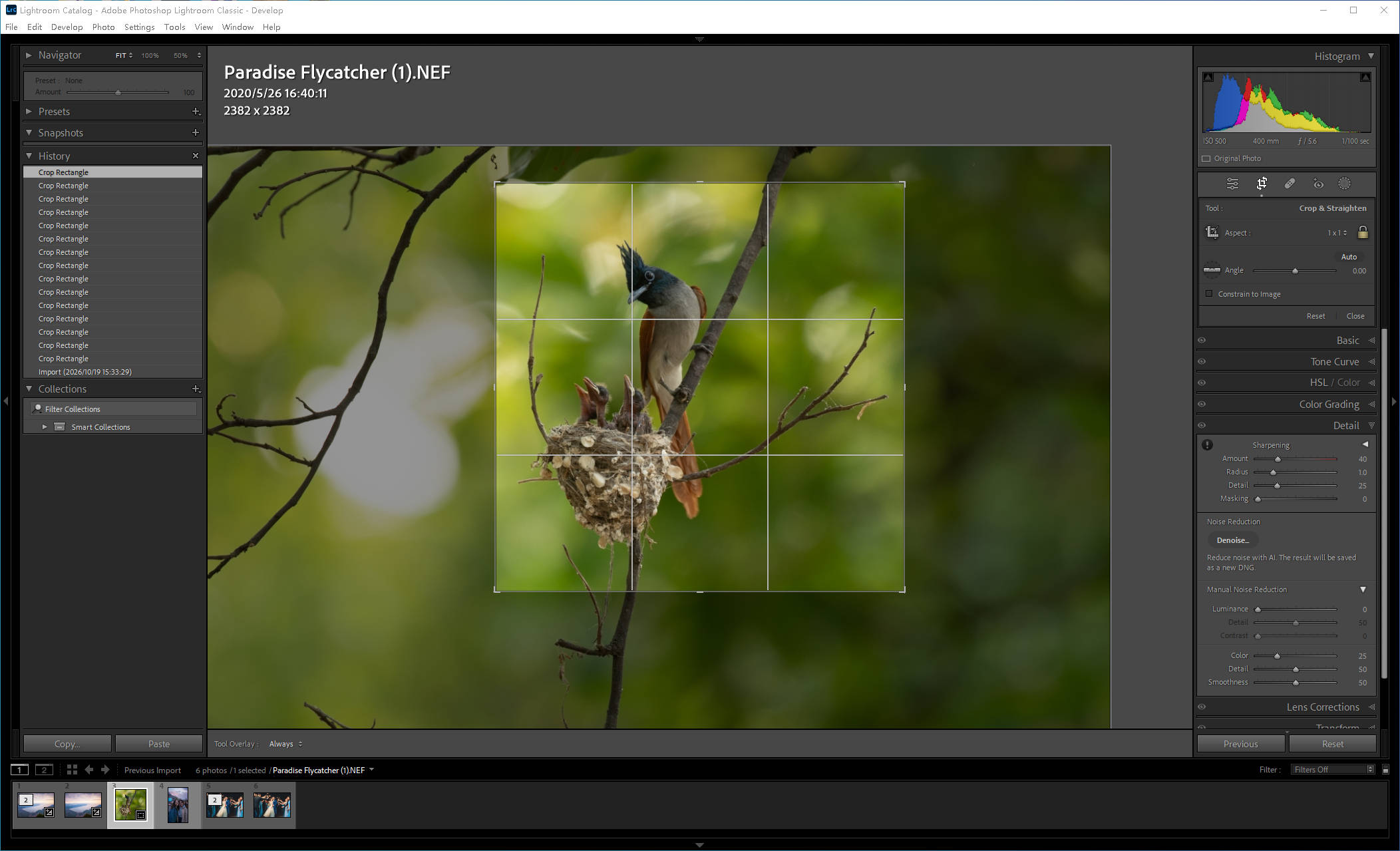
Lorsqu’un agrandissement 2× ne suffit pas pour l’usage prévu, ou si vous souhaitez comparer différents résultats de reconstruction des détails, Aiarty propose des options d’agrandissement 1×, 2×, 4× et 8×, avec une résolution de sortie allant jusqu’à 32K. Les facteurs d’agrandissement les plus élevés permettent d’obtenir davantage de pixels, mais leur intérêt réel dépend de l’image source et du naturel avec lequel le modèle restitue les détails fins.
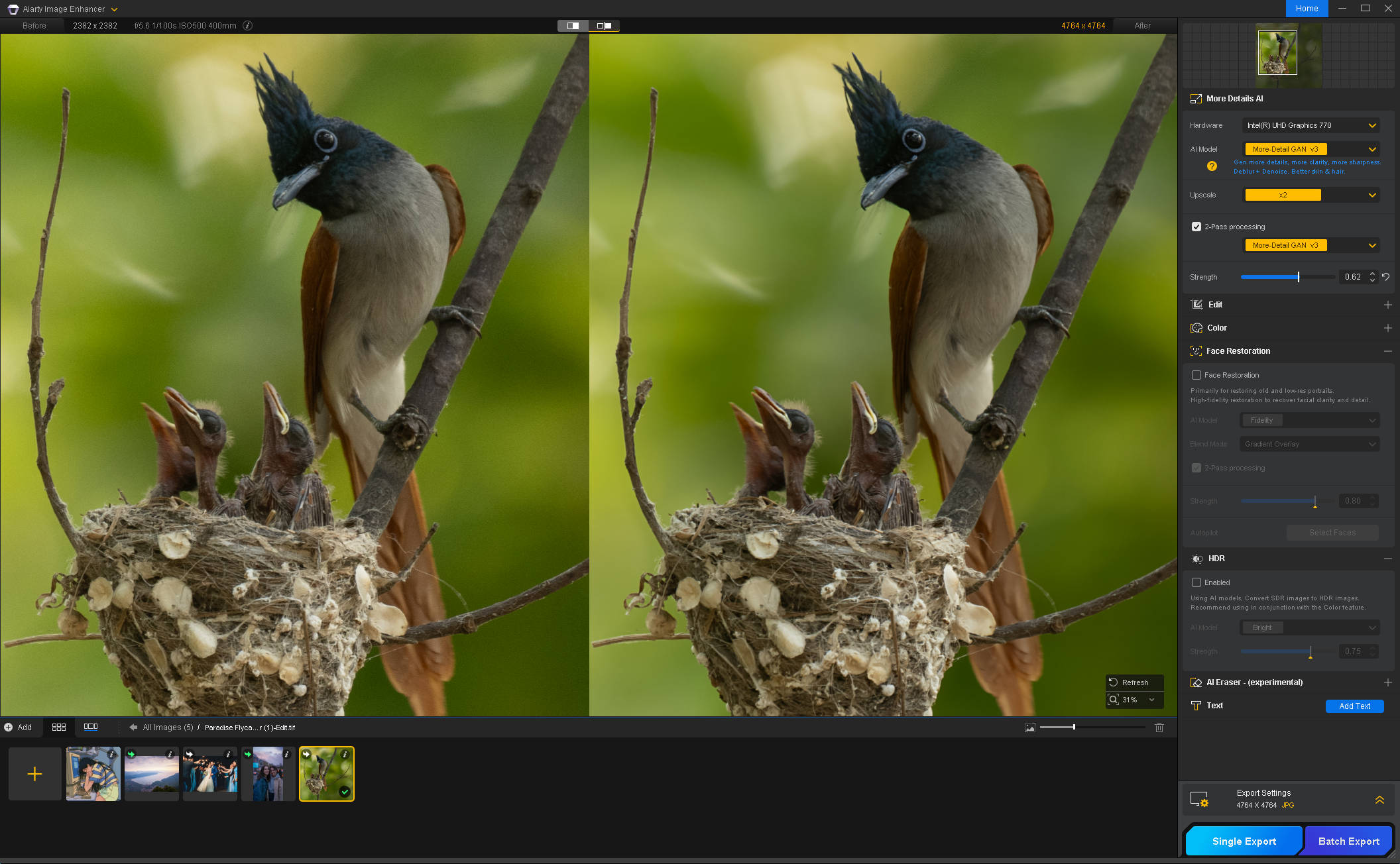
Pour une photo d’oiseau recadrée, examinez à un zoom de 100 % les motifs du plumage, le bec et les contours de l’oiseau sur l’arrière-plan. Pour les tirages, les grands écrans ou tout autre usage nécessitant davantage de pixels, le meilleur résultat est celui qui améliore la netteté et préserve des textures crédibles, sans contours excessivement accentués ni effet artificiel ou cireux. Le résultat idéal dépend du contenu de l’image et de son usage, et non du seul nombre de pixels.
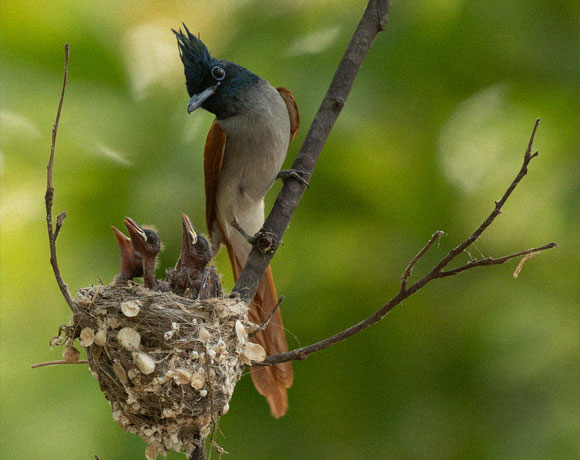
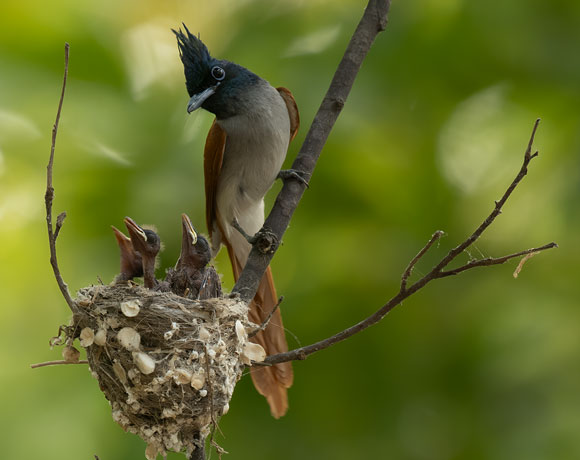
Améliorer les photos recadrées dans Lightroom avec Aiarty
Œil, bec et plumage
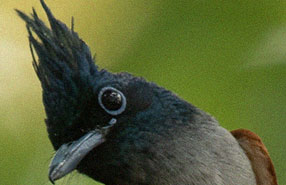
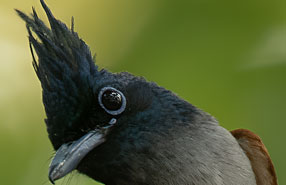
Zoom à 100 %
Oisillons dans le nid
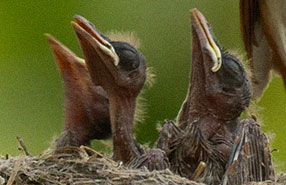
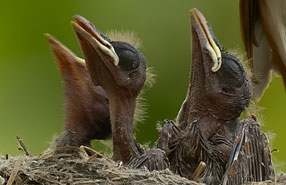
Répondez à différents problèmes de qualité d’image dans votre flux de travail Lightroom grâce à Aiarty.
Poursuivre la retouche dans Lightroom ou la finaliser dans Aiarty
Une fois l’image améliorée dans Aiarty, vous pouvez revenir dans Lightroom pour effectuer d’autres réglages et procéder à l’exportation finale, ou terminer directement dans Aiarty. Choisissez l’option la mieux adaptée à vos besoins de retouche.
Poursuivre la retouche dans Lightroom
Après l’amélioration, réimportez l’image dans Lightroom pour effectuer d’autres réglages, vérifier la cohérence d’une série de photos ou procéder à l’exportation finale. Cette méthode est utile pour affiner le rendu global ou conserver un style homogène sur un lot de photos. Regroupez les images améliorées dans un dossier de sortie dédié à Aiarty, puis importez ou synchronisez ce dossier dans Lightroom. Il peut être nécessaire d’actualiser ou de réimporter les fichiers pour prendre en compte leurs modifications.
Vous pouvez ensuite effectuer les opérations suivantes :
Correction de l’exposition et des couleurs : Affinez la balance des blancs, l’exposition, le contraste, les hautes lumières et les ombres.
Cohérence d’une série de photos : Harmonisez les tons et les couleurs d’une série de portraits, de photos événementielles ou de photos de produits.
Exportation finale : Définissez le format de fichier, les dimensions, la résolution et la netteté de sortie en fonction de l’usage prévu.
Finaliser la retouche dans Aiarty Image Enhancer
Si l’image améliorée répond déjà à vos attentes, vous pouvez terminer le flux de travail dans Aiarty sans rouvrir Lightroom uniquement pour l’exporter. Vérifiez le résultat à un zoom de 100 %, puis confirmez le format de sortie, les dimensions, le nom du fichier et l’emplacement d’enregistrement avant d’enregistrer l’image finale.
Vous pouvez ensuite utiliser directement l’image améliorée pour :
Partage en ligne : Publiez vos images sur les réseaux sociaux, des sites web ou des portfolios en ligne.
Impression : Préparez des photos haute résolution pour des tirages, des albums ou des photos à encadrer.
Projets graphiques : Intégrez les images améliorées à des présentations, des supports marketing ou d’autres créations graphiques.
Intégrer l’amélioration photo à d’autres logiciels de retouche
Aiarty Image Enhancer peut également compléter d’autres logiciels de retouche photo, notamment Capture One, DxO PhotoLab, ON1 Photo RAW et Adobe Bridge. Vous pouvez conserver votre logiciel préféré pour le développement RAW, la correction des couleurs, l’organisation et la sélection des photos, puis intégrer Aiarty à votre flux de travail lorsque les images nécessitent une réduction du bruit supplémentaire, un affinement des détails ou un agrandissement.
Les possibilités d’intégration varient selon les applications. Certains logiciels permettent d’ouvrir les images dans un éditeur externe ou de configurer leur transfert, tandis que d’autres nécessitent d’exporter un fichier avant de l’ouvrir dans Aiarty. Les formats de fichiers, le transfert des métadonnées et le mode de retour des images améliorées vers l’application d’origine peuvent également varier. La méthode la plus adaptée dépend de vos habitudes de gestion et de finalisation des photos.
FAQ
-
1. Aiarty Image Enhancer remplace-t-il Lightroom ?
Non. Lightroom reste utile pour le développement RAW, la correction des couleurs, l’organisation des photos et l’exportation. Aiarty le complète avec des outils dédiés à la réduction du bruit, à la correction du flou, à l’agrandissement des images et à l’amélioration des détails.
-
2. Mes réglages Lightroom seront-ils appliqués dans Aiarty ?
Cela dépend de l’option choisie dans le menu Modifier dans. Modifier une copie avec les corrections Lightroom applique vos retouches Lightroom à la copie envoyée vers Aiarty. Modifier une copie et Modifier l’original n’intègrent pas ces réglages du module Développement au fichier envoyé vers Aiarty.
-
3. Puis-je envoyer des photos RAW directement de Lightroom vers Aiarty ?
Dans le flux de retouche externe de Lightroom décrit ici, Lightroom convertit généralement la photo RAW en fichier TIFF ou en une autre copie compatible avant de l’envoyer vers Aiarty. Les données RAW d’origine ne sont pas directement traitées lors de ce transfert.
-
4. Les photos améliorées reviennent-elles automatiquement dans Lightroom ?
Cela dépend du flux de travail utilisé. Lors de nos tests avec le menu Modules externes - Extras, le fichier TIFF amélioré a été automatiquement importé dans Lightroom. Avec d’autres méthodes, il peut être nécessaire d’importer le fichier enregistré ou de synchroniser manuellement son dossier.
-
5. Dois-je finaliser mes retouches dans Lightroom ou dans Aiarty ?
Revenez dans Lightroom si vous avez besoin d’effectuer d’autres corrections de couleurs, de recadrer vos photos, de les organiser ou de les exporter par lot. Si le rendu de l’image vous convient déjà et qu’aucune retouche supplémentaire n’est nécessaire, vous pouvez terminer dans Aiarty et utiliser directement le fichier exporté.
