
Créer un fond transparent dans Procreate peut considérablement améliorer vos projets d'art numérique. Que vous travailliez sur des photos ou des illustrations, cette compétence permet d’obtenir un rendu professionnel et soigné. Ce guide vous présentera des méthodes simples et avancées pour vous aider à obtenir les meilleurs résultats, tout en vous offrant des conseils pour éviter les pièges courants.
Dans Procreate, vous pouvez utiliser des outils comme la sélection automatique et à main levée pour isoler le sujet principal et détourer une image. Bien que ces outils soient puissants, ils peuvent devenir fastidieux lorsque vous devez traiter des objets complexes ou des détails fins.
Si vous recherchez une solution plus rapide et plus précise pour créer un fond transparent, Aiarty Image Matting se distingue par son efficacité. Grâce à l'IA, il vous permet de :
- Traitement rapide et précis : Aiarty supprime les fonds en quelques secondes, même pour des objets complexes comme les cheveux ou la fourrure.
- Préservation des détails : Il conserve les détails fins des images, comme la texture de la peau ou du tissu, tout en maintenant une haute résolution.
- Traitement par lots : Aiarty permet de traiter simultanément jusqu’à 3 000 images, idéal pour les photographes et les vendeurs en ligne.
Pour ceux qui trouvent les méthodes manuelles trop complexes ou lentes, Aiarty Image Matting est la solution parfaite pour un détourage rapide et précis.

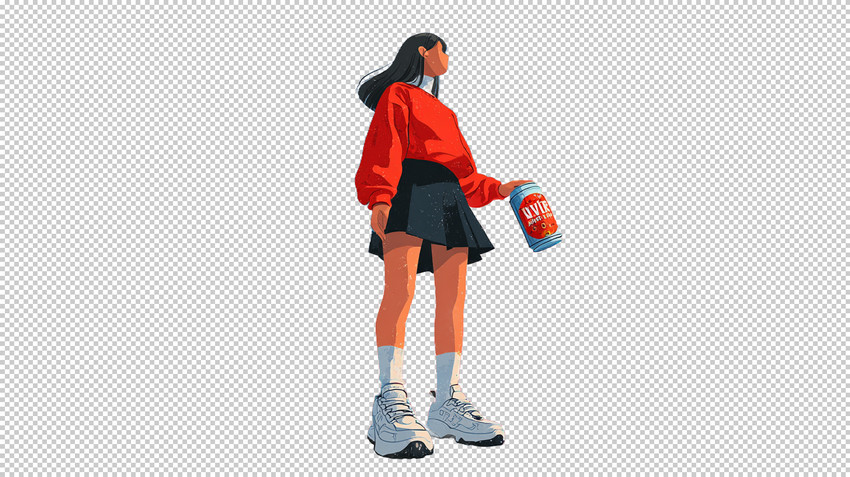

Sélection automatique
L'outil de sélection automatique dans Procreate peut aider à isoler et supprimer automatiquement les fonds dans Procreate. Vous devrez peut-être faire des ajustements manuels parfois, mais c'est un bon point de départ.
Étape 1 : Ouvrez votre image dont vous voulez supprimer le fond dans Procreate.
Étape 2 : Tapez sur l'outil de Sélection dans le menu en haut à gauche. Dans le menu principal, sélectionnez Automatique.
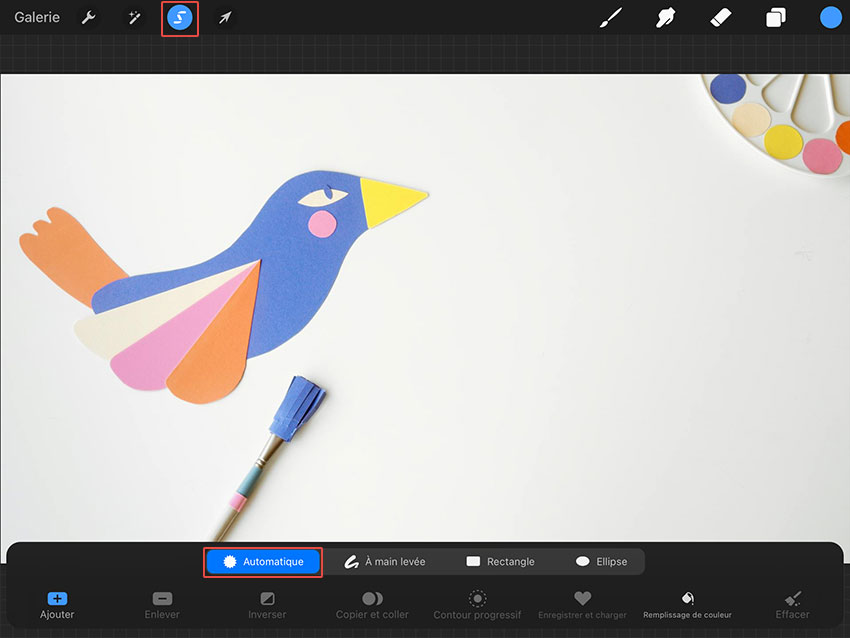
Étape 3 : Appuyez sur la partie de l'arrière-plan à supprimer. Si la sélection n'est pas précise, faites glisser votre doigt sur l'objet pour l'affiner.
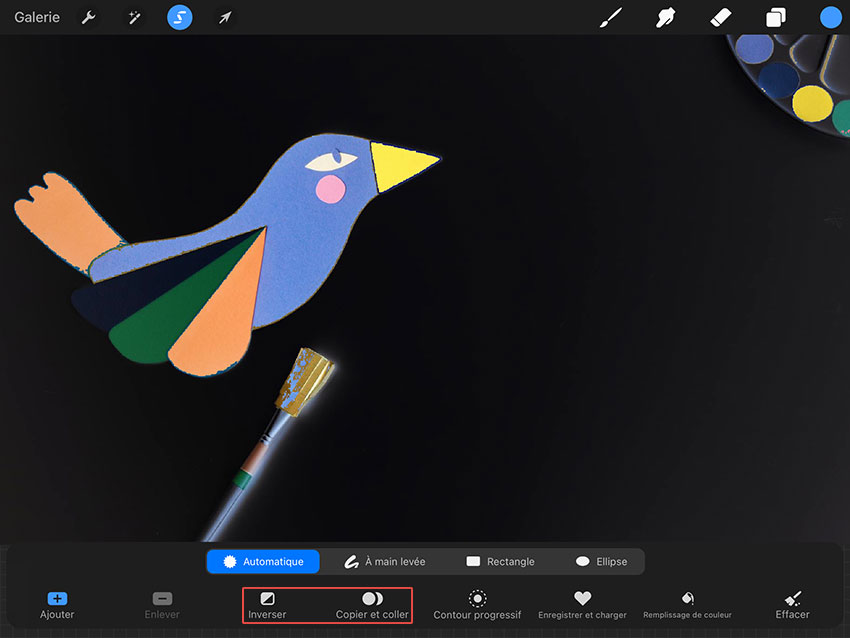
Étape 4 : Après avoir effectué votre sélection, tapez sur Inverser. Ensuite, choisissez Copier et coller. Cela créera un nouveau calque avec votre détourage.
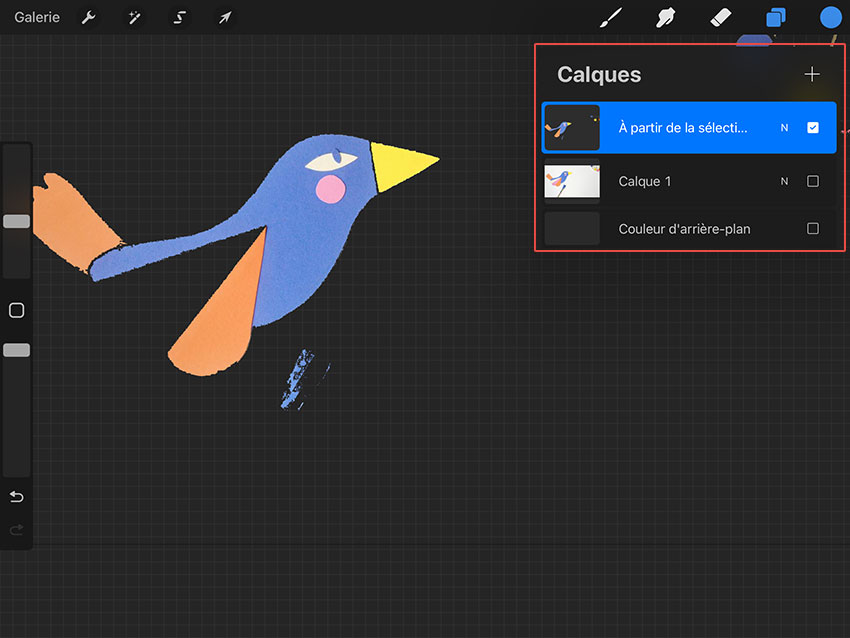
Étape 5 : Tapez sur l'icône Calques dans le menu en haut à droite pour les gérer. Désélectionnez l'image originale et les calques d'arrière-plan en tapant sur les cases correspondantes, ou supprimez-les en glissant vers la gauche et en sélectionnant Effacer.
Étape 6 : Sauvegardez votre image au format PNG pour un résultat optimal.
⚠️ Limites à connaître
La sélection automatique fonctionne bien pour des formes simples.
En revanche, pour les cheveux, les contours flous ou les objets fins, il est souvent nécessaire de zoomer et retoucher manuellement, ce qui peut devenir long et imprécis.
Sélection à main levée
Comme dit précédemment, l'outil de sélection automatique n'est pas toujours précis. C'est particulièrement vrai avec des objets complexes. Dans ces cas, vous devez utiliser l'outil de sélection à main levée pour tracer manuellement autour du fond que vous voulez supprimer de l'image.
Étape 1 : Désactivez le calque de couleur d'arrière-plan.
Étape 2 : Créez une copie de l'image, puis désactivez le second calque.
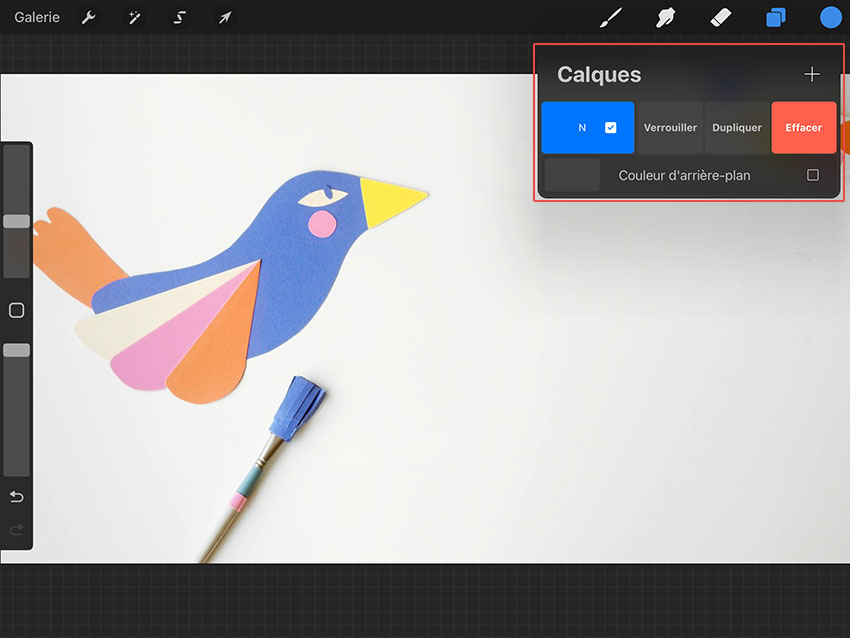
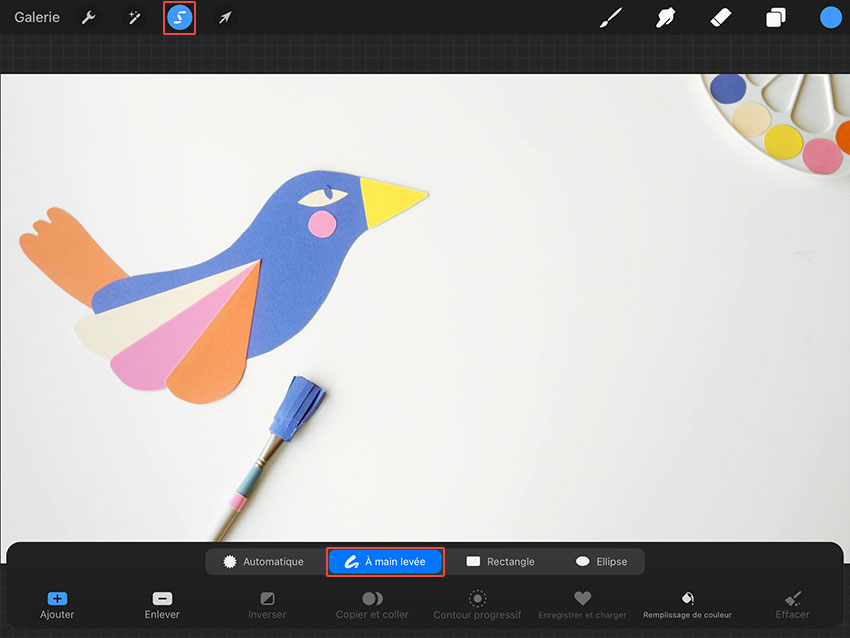
Étape 3 : Appuyez sur Sélection, puis assurez-vous que les options À main levée et Ajouter sont sélectionnées.
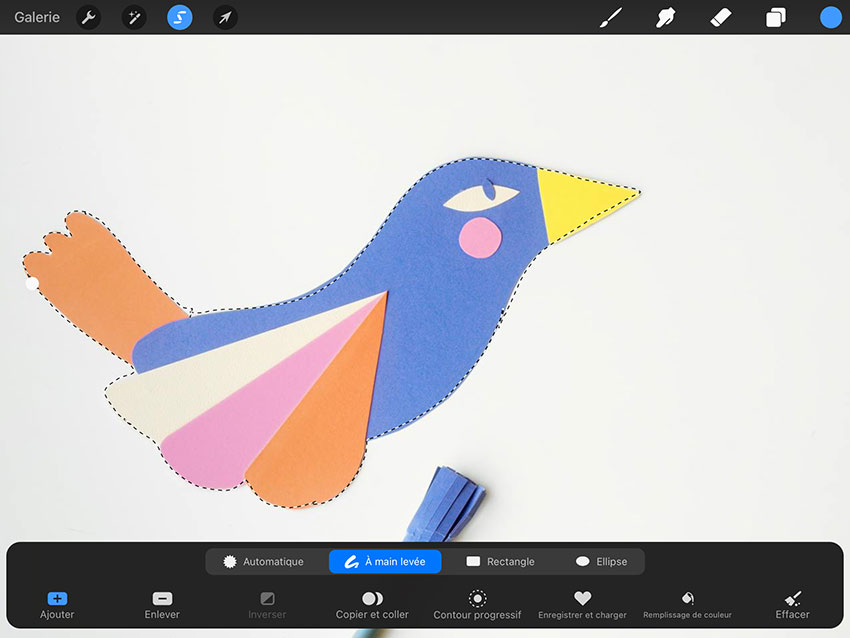
Étape 4 : Zoomez et tracez le contour de la partie de l'image à conserver.
Étape 5 : Sélectionnez l'image dans le menu Calques, puis choisissez Activer le masque.
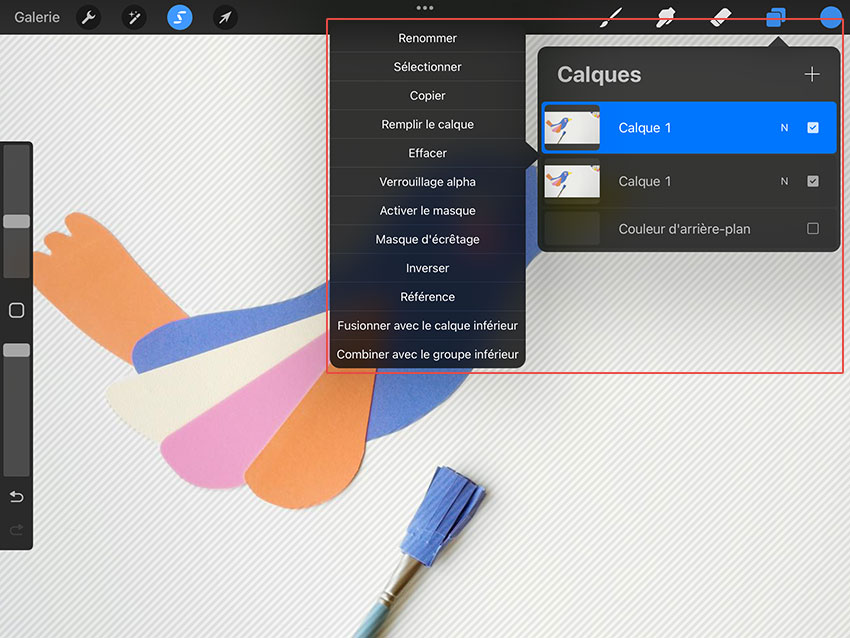
Étape 6 : Pincez le calque de masque et le calque d'image ensemble.
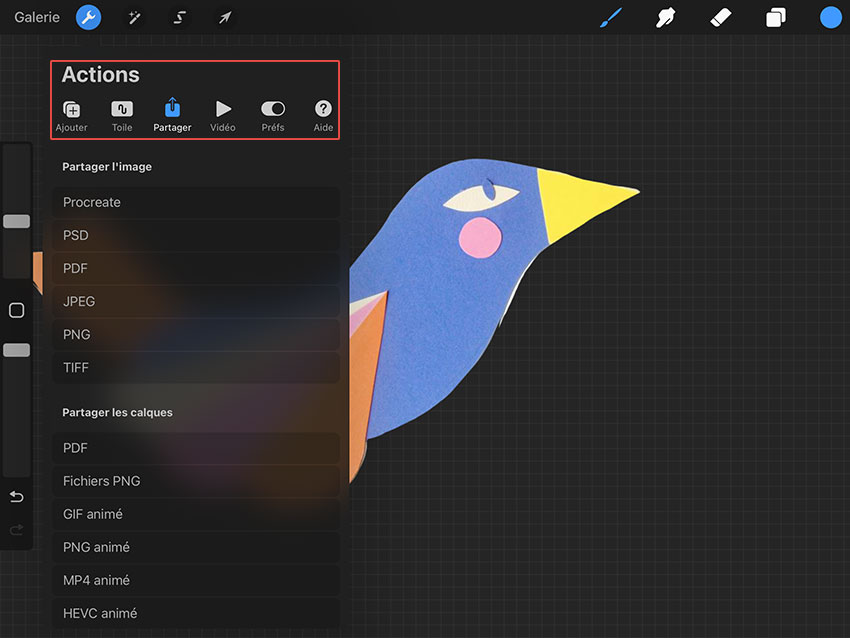
Étape 7 : Cliquez sur Actions > Partager > PNG.
Quand le détourage sur Procreate devient inefficace
Le détourage manuel sur Procreate est parfaitement adapté aux illustrations simples ou à un usage occasionnel. Pour des formes nettes et des aplats de couleur, les outils de sélection intégrés donnent de très bons résultats.
Cependant, certaines situations montrent rapidement les limites de Procreate, notamment si vous devez :
- Détourer des photos avec des cheveux, des poils ou des bords semi-transparents
- Obtenir des contours propres et homogènes pour un usage e-commerce ou professionnel
- Traiter plusieurs images avec un rendu cohérent
- Gagner du temps sans passer par de longues retouches manuelles, zoom après zoom
Dans ces cas-là, le détourage devient non seulement plus long, mais aussi plus dépendant de l’expérience de l’utilisateur. Une solution assistée par IA permet alors d’automatiser ce travail tout en conservant les détails fins, avec un résultat plus rapide et plus régulier.
Suppresseur de fond par IA
Procreate est une excellente application pour esquisser, peindre et créer des illustrations plates. Cependant, elle peut avoir du mal avec des illustrations complexes, surtout quand il s'agit de supprimer le fond d'une image dans Procreate en utilisant la sélection à main levée.
Dans ce type de situation, un détourage assisté par IA permet d’obtenir un résultat plus rapide et plus précis. Aiarty Image Matting est un outil basé sur l’IA, conçu pour supprimer les fonds complexes en quelques secondes. Ce suppresseur de fond par IA propose quatre modèles spécialisés, adaptés aux différents types d’images. Qu’il s’agisse d’illustrations, de photos ou d’images générées par IA, il permet d’isoler le sujet avec précision, y compris les cheveux, les poils et les contours complexes, sans nécessiter de longues retouches manuelles. La création d’un fond transparent se fait ainsi en quelques instants.
👉 Si le détourage manuel sur Procreate vous fait perdre du temps, une solution IA peut faire la différence.
Après avoir téléchargé et installé Aiarty Image Matting, vous pouvez suivre les étapes ci-dessous pour supprimer le fond d'une image avec l'IA. Voici comment faire.
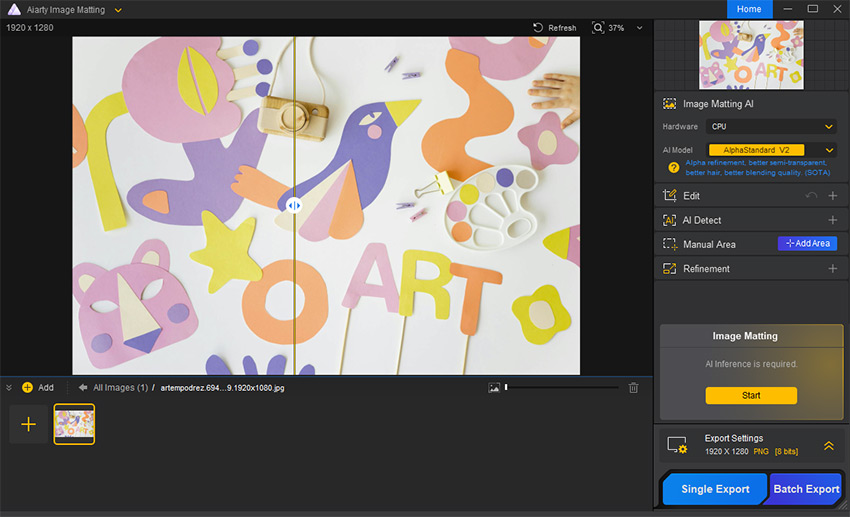
Étape 1 : Importez des images dans le programme et cliquez sur Démarrer à droite pour le traitement par IA.
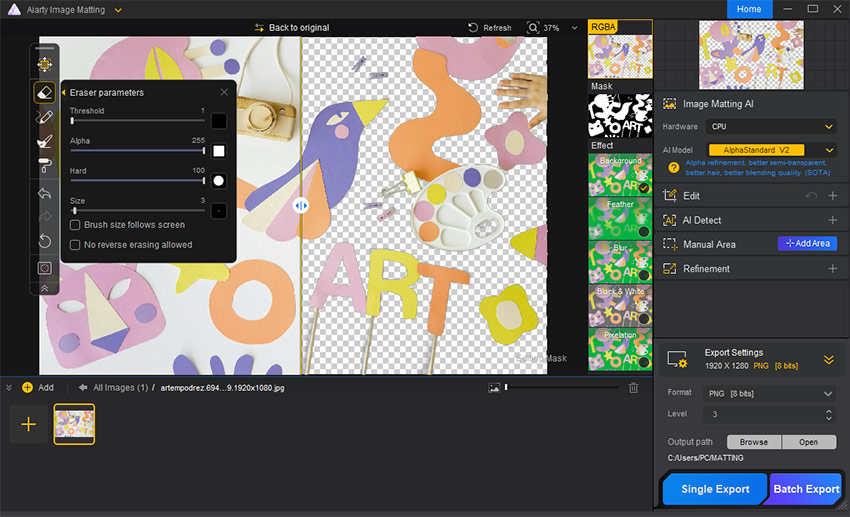
Étape 2 : Utilisez l'outil gomme pour modifier les parties incomplètement supprimées, et utilisez l'outil pinceau pour restaurer les zones supprimées par erreur par l'IA.
Note :
Les outils de dessin fournissent certains paramètres qui vous permettent d'ajuster finement l'effet de la suppression du fond.
- Taille définit la taille du pinceau.
- Seuil définit la zone modifiable, mise en évidence en bleu pendant les ajustements.
- Alpha fait référence au niveau de transparence. Plus la valeur Alpha est grande, plus c'est opaque.
- Dureté contrôle le niveau de flou. Plus la valeur dureté est grande, plus le flou du bord du pinceau est proche du centre.
Étape 3 : Exportez l'image avec le fond transparent.
Conclusion
Voilà tout sur comment créer un fond transparent et détourer une image sur Procreate. Procreate reste un excellent outil pour l’illustration. Mais pour les images complexes ou répétitives, une solution IA permet d’obtenir un résultat plus propre, plus rapide et plus cohérent.
Pour les objets complexes nécessitant des ajustements précis, essayez Aiarty Image Matting dès maintenant !
Vous Aimerez Peut-être Aussi


Thomas Durand est un spécialiste passionné de logiciels, avec un intérêt marqué pour l'édition de photos, les tests de logiciels et l'intelligence artificielle. Ses écrits sont à la fois complets et accessibles, aidant les utilisateurs à sélectionner les outils idéaux pour leurs besoins.
