 La meilleure solution - Essayez Aiarty Image Matting
Comment flouter l’arrière-plan de photos déjà prises ou directement à l’appareil

D'accord, soyons honnêtes, nous sommes tous passés par là. Vous prenez la photo parfaite—éclairage idéal, sujet incroyable, et vous vous dites : « Celle-ci va directement sur mon profil ! » Mais en regardant de plus près... aïe. L’arrière-plan. C’est le chaos. Désordonné, distrayant, tout simplement raté.
Ce n’est pas que moi, n’est-ce pas ? Rues animées, pièces encombrées, distractions qui volent l’attention. En fait, j’ai vu les posts sur les forums : « Comment flouter l’arrière-plan d’une photo sans que ça fasse faux ? » « Comment flouter l’arrière-plan d’une photo déjà prise sur iPhone ? » Nous sommes tous dans le même bateau, essayant de rendre nos photos professionnelles sans passer des heures devant un écran.
Eh bien, j’ai trouvé quelque chose qui fonctionne vraiment. Dans ce guide, je vais vous montrer comment flouter l’arrière-plan d’une photo comme un pro—aucune compétence spéciale requise. Allons-y !
💡 Floutez instantanément l’arrière-plan d’une photo déjà prise
Vous avez du mal à flouter parfaitement l’arrière-plan d’une photo sans bords durs ou flous irréguliers ? Aiarty Image Matting floute facilement l’arrière-plan des photos déjà prises. Son IA avancée assure des transitions douces entre votre sujet et l’arrière-plan flouté, même pour les détails complexes comme les cheveux ou les motifs fins, en préservant chaque élément tout en offrant un flou propre et professionnel.
Cliquez pour télécharger Aiarty Image Matting et flouter vos photos en quelques clics !

5 façons de flouter l'arrière-plan d'une photo
Comment flouter l'arrière-plan d'une photo ? La meilleure façon est d'obtenir un flou naturel dès la prise de vue dans l'appareil photo, en utilisant des techniques comme les objectifs à grande ouverture (ex. f/1.8, f/2.8), en créant une faible profondeur de champ avec un appareil DSLR ou hybride, ou en utilisant le mode Portrait sur les smartphones récents.
Cependant, il arrive souvent que nous nous demandions comment flouter l'arrière-plan d'une photo sur iPhone ou Android déjà prise. Dans ce cas, il n'y a pas de solution universelle. Selon votre niveau, les outils à disposition et la complexité de votre photo, certaines méthodes fonctionnent mieux que d'autres. C'est pourquoi j'ai testé et comparé 5 méthodes populaires pour flouter les arrière-plans. Chaque méthode a ses avantages et inconvénients, et je vais vous les expliquer étape par étape.
#1. Comment flouter l'arrière-plan d'une photo avec l'IA ?
Aiarty Image Matting utilise une IA avancée qui détecte précisément les contours, même dans les zones difficiles comme les cheveux, la dentelle ou les tissus transparents. Le résultat est un flou d'arrière-plan naturel qui imite la faible profondeur de champ, sans sacrifier la netteté du sujet. Que ce soit une rue animée ou un voile de mariage délicat, Aiarty identifie le sujet et conserve tous les détails, comme les cheveux ou les motifs fins.
Fonctionnalités clés d’Aiarty Image Matting pour faciliter le flou d’arrière-plan :
- Ajouter Gaussian Blur, flou rapide, flou dynamique, focus central, box blur, etc.
- Ajuster l’intensité du flou avec un simple curseur — subtil pour les portraits, dramatique pour les prises artistiques.
- Supprimer l’arrière-plan, ajouter du pixelisé, noir & blanc, fusionner un nouvel arrière-plan, et plus.
Téléchargez gratuitement Aiarty Image Matting pour flouter l'arrière-plan de n'importe quelle photo déjà prise. Parfait pour débutants et professionnels !
Étape 1. Importer votre photo
Téléchargez l’outil de flou d’arrière-plan sur votre ordinateur et glissez vos images dedans. Plusieurs photos à flouter ? Aucun problème — vous pouvez toutes les ajouter et flouter les arrière-plans en un seul clic.
Étape 2. Extraire le sujet
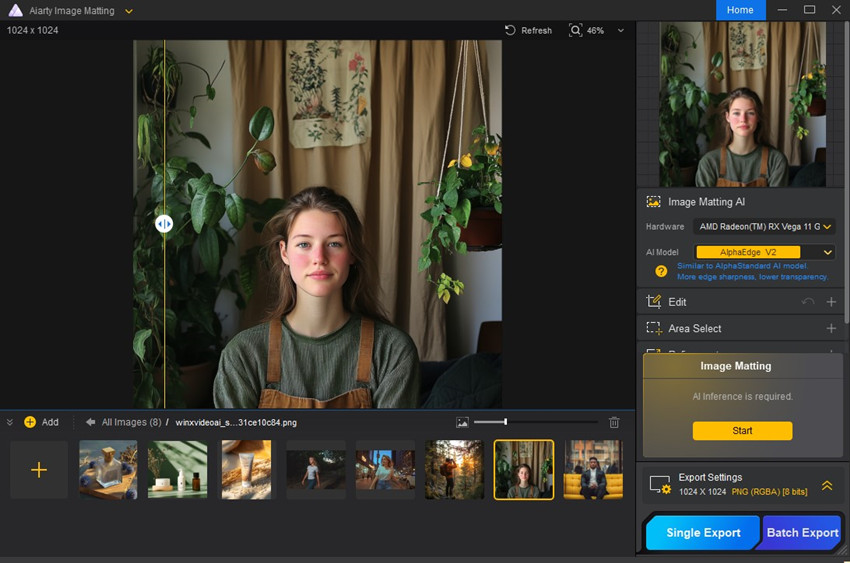
Dans le panneau de droite, vous verrez 4 modèles d’IA différents. Choisissez celui qui convient le mieux à votre photo (portrait, produit, paysage). Cliquez ensuite sur le bouton Start et laissez l’IA extraire votre sujet.
Étape 3. Flouter l'arrière-plan d'une photo déjà prise
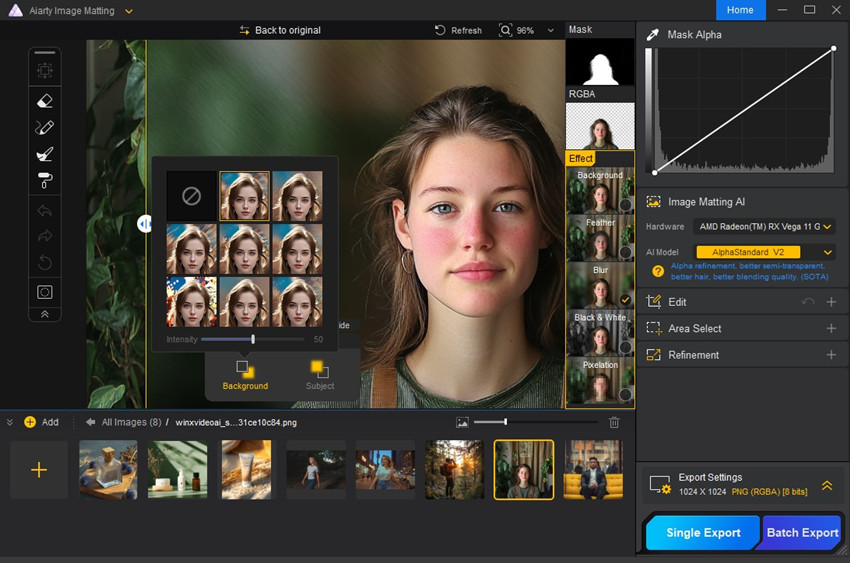
Vous obtiendrez maintenant une photo avec un arrière-plan transparent. Activez le Blur box dans le menu Effect sur la droite. Les paramètres de flou apparaîtront. Huit types de flou sont disponibles — Gaussian Blur, Fast Blur, Dynamic Blur, et plus. Choisissez celui qui correspond à votre vision créative et ajustez l’intensité avec le curseur.
Étape 4. Exporter l'image floutée
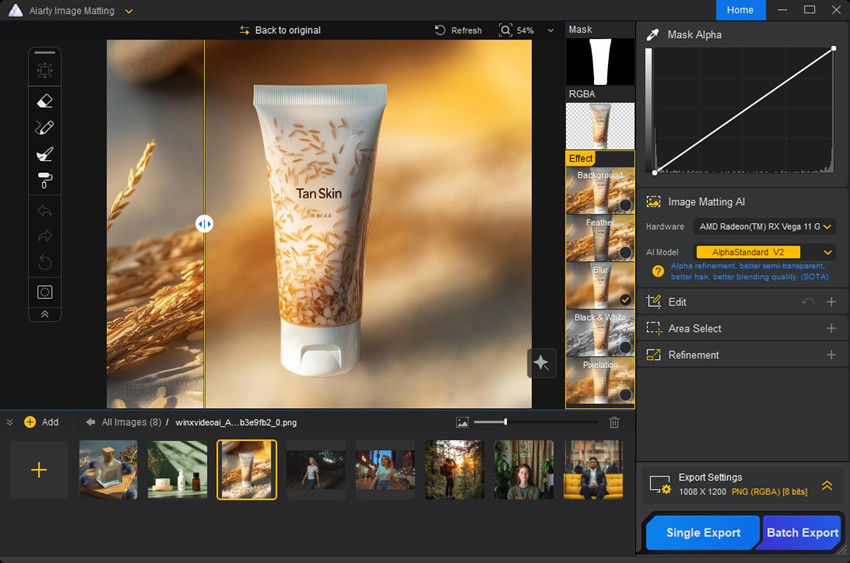
Cliquez sur Export Settings pour enregistrer votre photo au format PNG (transparence) ou JPG (taille réduite). Cliquez sur Single Export pour une seule photo ou Batch Export pour plusieurs images.
En suivant ces étapes simples, vous pouvez flouter facilement l'arrière-plan de n'importe quelle image. Que ce soit pour la photographie de produit, afin de créer une présentation claire et attrayante de vos objets, ou pour des portraits saisissants où vous souhaitez attirer l'attention sur le sujet tout en adoucissant l’arrière-plan, les résultats seront impressionnants.
#2. Comment flouter l’arrière-plan d’une photo avec Photoshop ?
Photoshop est un outil très puissant pour flouter l’arrière-plan des photos. Il propose une large gamme d’effets de flou, tels que le flou gaussien, le flou de mouvement, le flou radial, le flou de forme ou de surface, etc. Photoshop vous offre un contrôle total sur l’effet de flou, vous permettant d’ajuster chaque détail avec précision. Lorsqu’il est bien utilisé, le résultat est impressionnant — vos photos semblent prises avec un appareil photo haut de gamme. Cela demande toutefois un peu de pratique.
Remarque : la qualité du flou d’arrière-plan dans Photoshop dépend directement de la précision de la sélection. Des outils comme la sélection rapide incluent souvent des zones indésirables de l’arrière-plan, surtout lorsque les couleurs du sujet et du fond sont proches. Ils peinent aussi avec les détails fins, comme les cheveux. Pour obtenir un flou d’arrière-plan précis sur des sujets complexes, il est essentiel d’investir du temps dans des outils comme la plume.
Étape 1. Ouvrez votre photo dans Photoshop
Lancez Photoshop et allez dans Fichier > Ouvrir. Sélectionnez ensuite la photo à laquelle vous souhaitez ajouter un arrière-plan flou.
Étape 2. Sélectionnez le sujet
L’outil de sélection rapide fonctionne bien pour les sujets simples, mais pour les sujets complexes (cheveux, motifs détaillés), l’outil Plume vaut l’effort supplémentaire.
- Utilisez l’outil Sélection rapide (raccourci : W) pour surligner votre sujet. Cliquez et faites glisser sur le sujet pour le sélectionner. Si certaines parties manquent, maintenez Maj et cliquez pour les ajouter.
- Pour plus de précision, passez à l’outil Plume (raccourci : P) et tracez manuellement les contours du sujet. Une fois le tracé terminé, faites un clic droit et choisissez Créer une sélection.
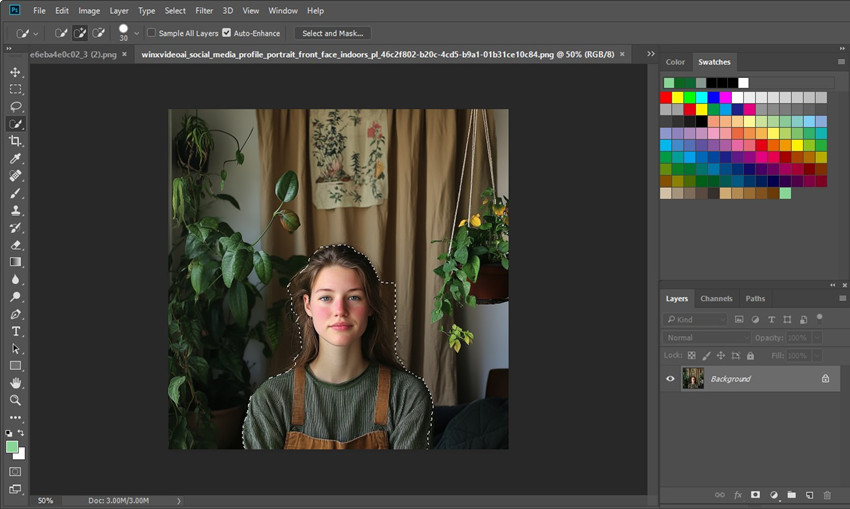
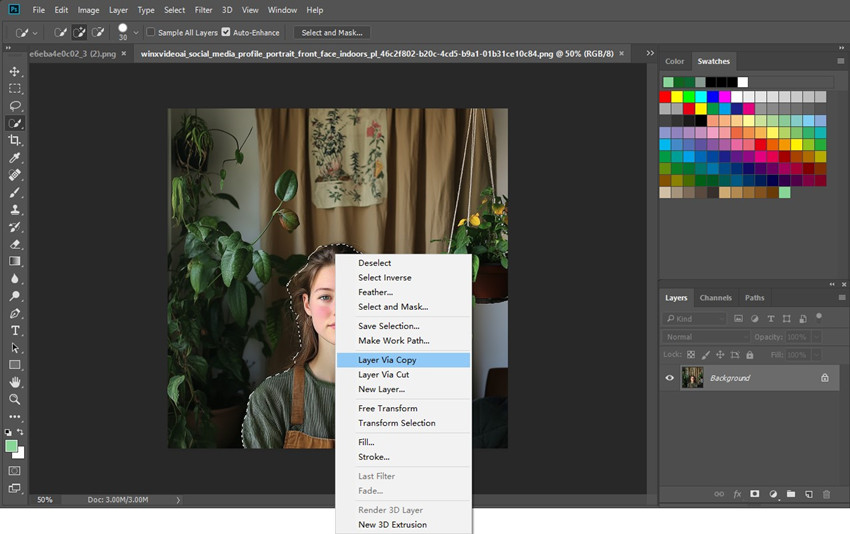
Étape 3. Copier le sujet sélectionné sur un nouveau calque
Une fois le sujet sélectionné, faites un clic droit et choisissez Calque via copie afin d’enregistrer le sujet sur un nouveau calque transparent.
Étape 4. Créer un calque d’arrière-plan flou
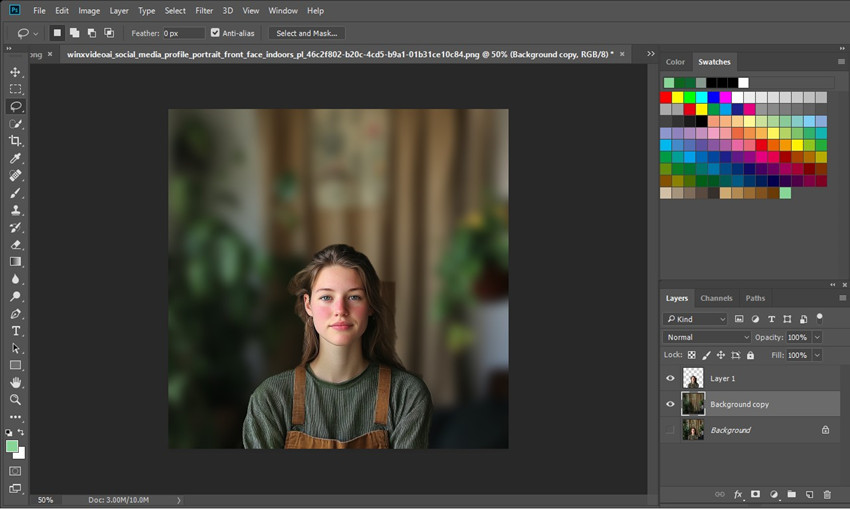
Dupliquez ensuite le calque d’arrière-plan pour travailler dessus. Désactivez d’abord le calque transparent et le calque d’arrière-plan d’origine.
Sur le nouveau calque, allez dans Filtre > Flou et choisissez l’effet souhaité. Une fenêtre de réglages s’ouvrira selon le type de flou sélectionné.
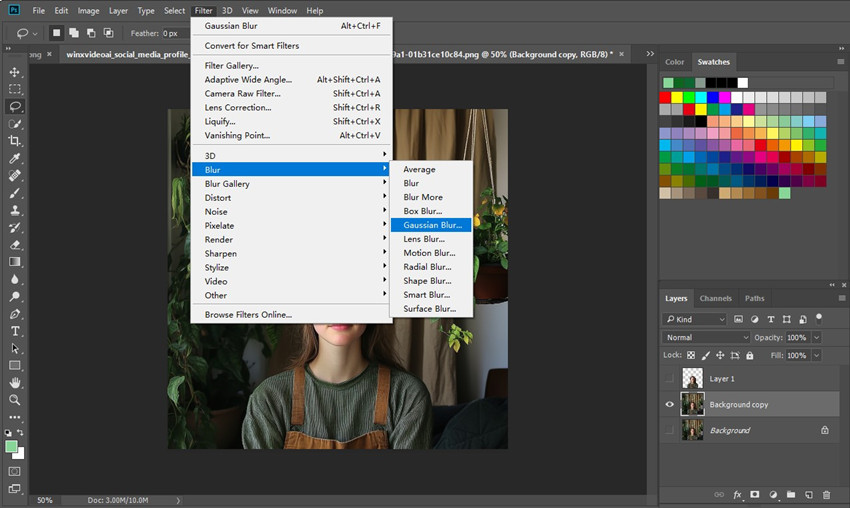
Par exemple, choisissez le flou gaussien, puis ajustez le curseur pour contrôler l’intensité du flou. Pour les portraits, un rayon de 10 à 20 pixels fonctionne généralement bien. Pour un effet plus prononcé, augmentez le rayon.
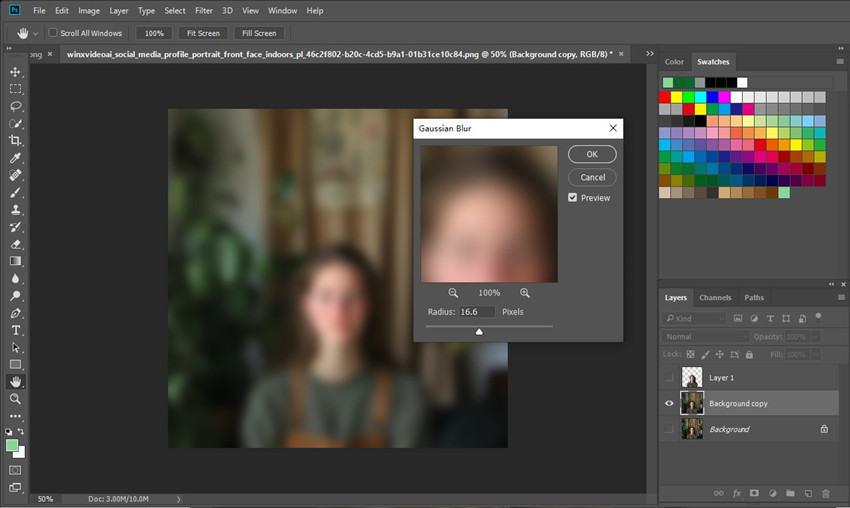
Étape 6. Enregistrez la photo avec l’arrière-plan flou
L’image entière est maintenant floue, ce qui est normal. Si le niveau de flou vous convient, réactivez le calque d’arrière-plan flou et le calque du sujet transparent. Le sujet net se superposera alors correctement à l’arrière-plan flouté.
Allez ensuite dans Fichier > Exporter > Enregistrer pour le Web (hérité). Choisissez JPEG ou PNG, ajustez la qualité, puis cliquez sur Enregistrer.
Voir aussi : comment supprimer l’arrière-plan dans Photoshop
#3. Comment flouter l’arrière-plan d’une image avec Canva en ligne ?
Les outils en ligne gratuits de floutage d’arrière-plan photo sont généralement faciles à utiliser et offrent un moyen rapide et simple de flouter l’arrière-plan des images sans avoir à télécharger de logiciels complexes. Lorsqu’il s’agit de flouter gratuitement l’arrière-plan d’une photo en ligne, Canva est à la hauteur de cette réputation en proposant deux méthodes distinctes qui nécessitent un minimum d’efforts : l’effet « Flou » et l’outil « Mise au point automatique ». Ces deux effets de flou offrent des résultats rapides et permettent de flouter efficacement l’arrière-plan.
Remarque : Bien que les outils de flou de Canva soient pratiques, ils manquent souvent de précision. La détection du sujet et le floutage de l’arrière-plan peuvent être imprécis, ce qui peut entraîner le floutage involontaire de certaines parties du sujet, en particulier pour les détails complexes comme les cheveux. Les utilisateurs sont généralement limités à un effet de flou large et approximatif.
Étape 1. Accédez à l’outil de floutage d’arrière-plan d’image de Canva ici et cliquez sur le bouton « Téléverser votre fichier ». Ajoutez ensuite votre photo depuis votre ordinateur.
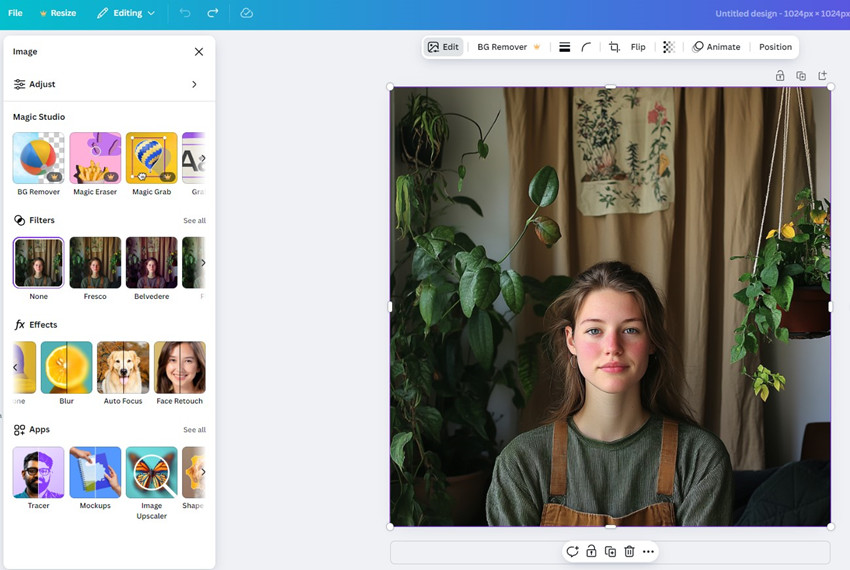
Étape 2. Une fois votre image téléversée, il existe deux façons de flouter l’arrière-plan dans Canva. Cliquez sur le bouton Modifier au-dessus de l’image, puis allez dans Effets : vous y trouverez deux fonctionnalités.
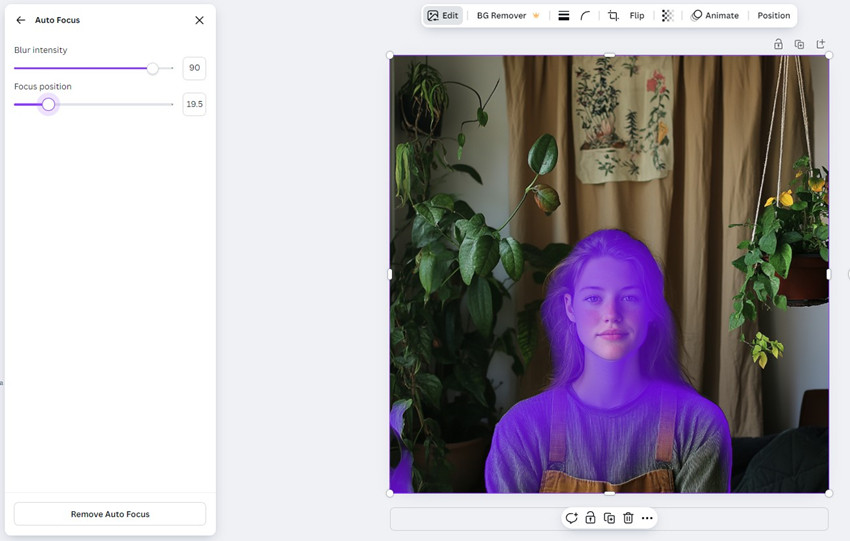
Mise au point automatique – La mise au point automatique de Canva est un outil basé sur l’IA qui identifie automatiquement le sujet principal de votre photo et floute l’arrière-plan afin de créer un effet de faible profondeur de champ. Vous pouvez ajuster la position de mise au point pour sélectionner grossièrement la zone que vous souhaitez garder nette.
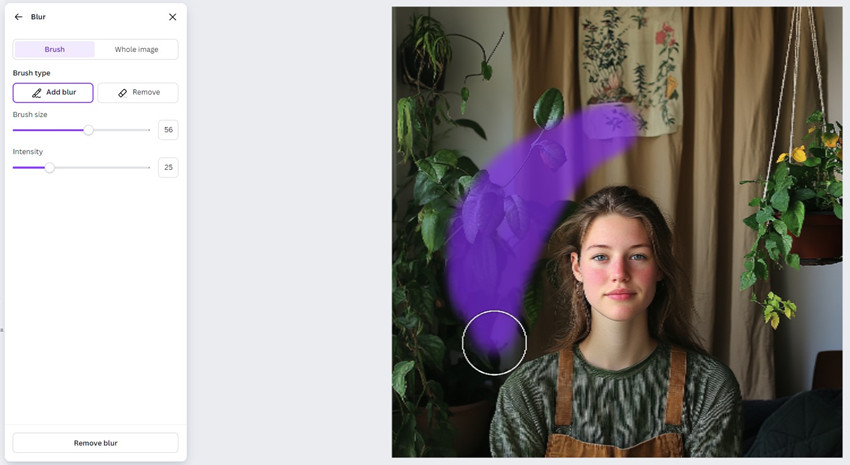
Flou – Si vous ne souhaitez pas utiliser le floutage automatique de l’arrière-plan avec la fonction Mise au point automatique, cette option vous permet de flouter manuellement certaines parties de votre image. Utilisez le pinceau pour appliquer le flou sur des zones spécifiques et ajustez la taille et l’intensité du pinceau selon vos besoins.
Cette méthode offre davantage de contrôle sur l’emplacement et l’intensité du flou. Cependant, le floutage manuel au pinceau peut être plus chronophage et il est difficile de flouter proprement la frontière entre l’arrière-plan et le sujet.
Étape 3. Enfin, cliquez sur le bouton Télécharger dans la barre de menu supérieure et enregistrez l’image avec l’arrière-plan flouté sur votre ordinateur.
#4. Comment flouter l’arrière-plan d’une photo avec Pixelcut en ligne ?
Pixelcut permet de flouter l’arrière-plan des photos de manière rapide et sans effort — idéal pour les utilisateurs qui souhaitent un rendu propre et professionnel sans se plonger dans des retouches complexes. Son IA sépare automatiquement le sujet de l’arrière-plan et applique un léger flou gaussien afin de mettre en valeur le point focal principal de l’image.
Parfait pour les publications sur les réseaux sociaux, les photos de profil ou les prises de vue rapides de produits, Pixelcut offre un résultat soigné en quelques secondes. En revanche, pour ceux qui ont besoin de réglages de flou plus avancés, comme la simulation de profondeur ou la personnalisation du bokeh, ce style de flou unique peut sembler limité.
Remarque : Pixelcut propose une solution rapide et intuitive pour flouter l’arrière-plan des photos en ligne. Cependant, il ne prend en charge que le flou gaussien.
Étape 1. Accédez à l’outil gratuit de floutage d’arrière-plan de Pixelcut ici et cliquez sur « Upload Image ».
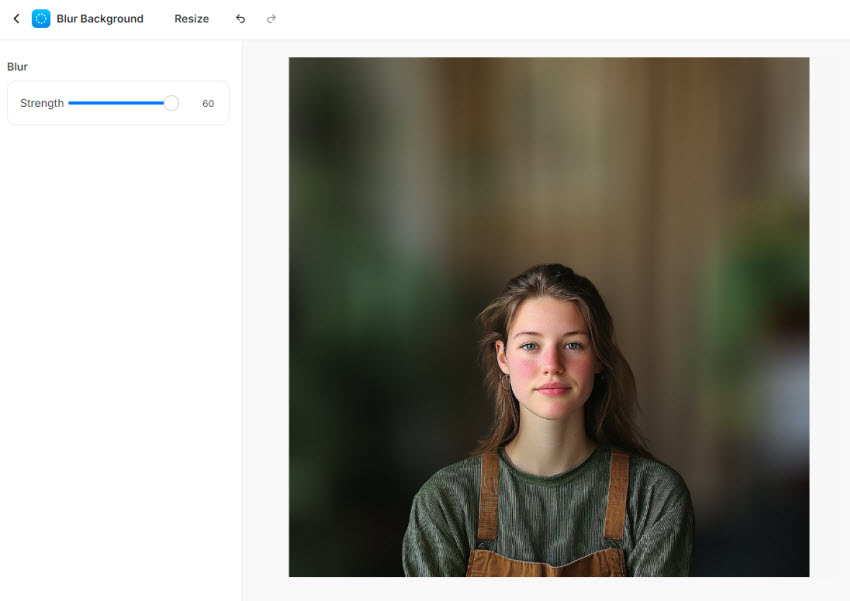
Étape 2. Importez la photo que vous souhaitez flouter. Une fois la photo chargée, l’effet de flou sera automatiquement appliqué à l’arrière-plan.
Étape 3. Utilisez le curseur situé à gauche pour ajuster l’intensité du flou selon vos besoins.
#5. Comment flouter l’arrière-plan d’une photo déjà prise sur iPhone/Android ?
Bien que le mode Portrait de l’iPhone puisse flouter automatiquement l’arrière-plan lors de la prise de vue, comment flouter l’arrière-plan de photos déjà prises sur iPhone ? Si vous disposez d’un iPhone avec le contrôle de profondeur (iPhone XS, iPhone XR et modèles plus récents), vous pouvez facilement flouter l’arrière-plan d’une image après la prise de vue. Voici un guide détaillé, étape par étape, pour obtenir un flou parfait à chaque fois.
Remarque : Cette méthode fonctionne uniquement pour les photos prises en mode Portrait.
Étape 1. Ouvrez l’application Photos et sélectionnez la photo en mode Portrait que vous souhaitez modifier.
Étape 2. Appuyez sur « Modifier » en haut à droite de l’écran.
Étape 3. Utilisez le curseur de profondeur (icône d’ouverture) pour ajuster l’intensité du flou.
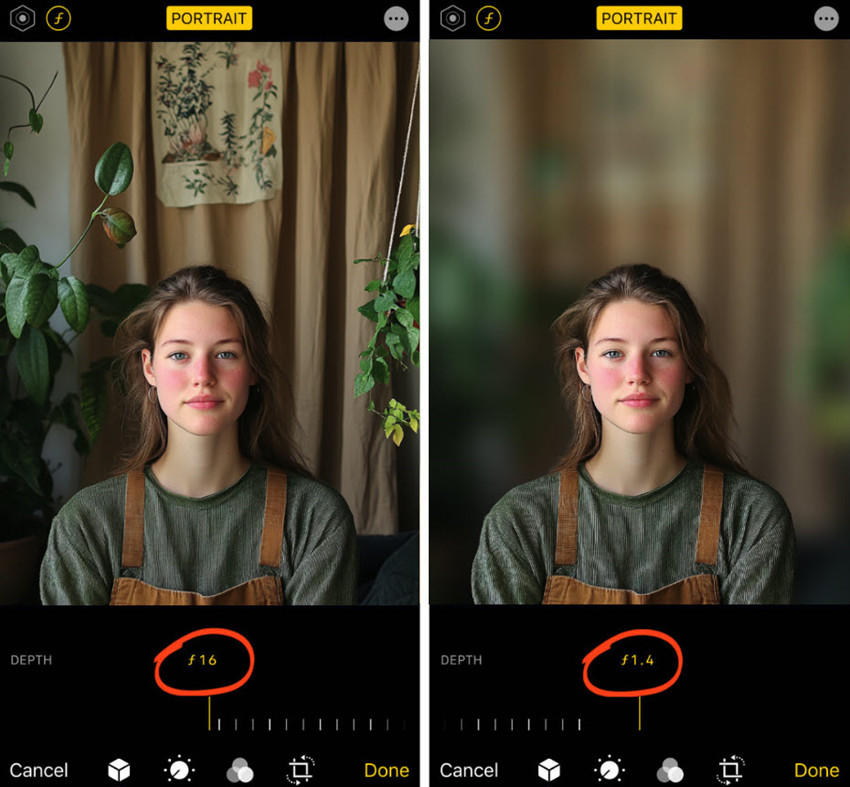
Si votre photo n’a pas été prise en mode Portrait, vous pouvez utiliser des applications tierces pour flouter l’arrière-plan. Des applications comme Snapseed, Picsart et Focos proposent toute une gamme d’outils de flou, allant du simple flou gaussien à des simulations plus avancées de profondeur de champ. Il suffit d’importer votre image, de sélectionner un outil de flou et d’en ajuster l’intensité.
#6. Comment flouter l’arrière-plan d’une photo avec des techniques DSLR ?
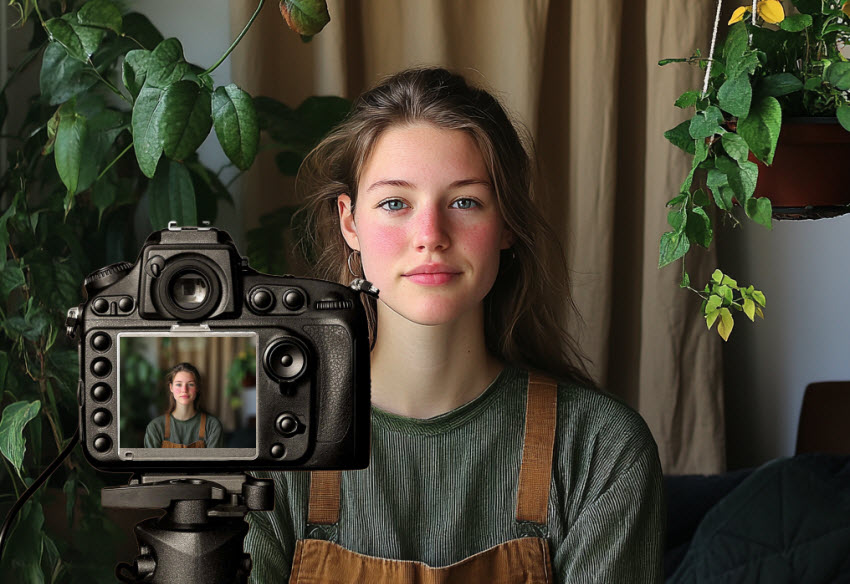
Pour les photographes utilisant des appareils photo reflex (DSLR), obtenir un arrière-plan joliment flouté — souvent appelé « bokeh » — est une technique fondamentale qui permet de transformer une image ordinaire en photo remarquable. Cette méthode repose sur l’objectif et les réglages de l’appareil afin de créer une faible profondeur de champ, isolant efficacement le sujet et réduisant les distractions. Avec un appareil DSLR, plusieurs méthodes permettent de flouter l’arrière-plan d’une photo :
1. Contrôle de l’ouverture (f-stop) :
L’ouverture, mesurée en valeurs f (par exemple f/1.8, f/2.8, f/4), influence directement la profondeur de champ. Une ouverture plus large (nombre f plus petit) crée une profondeur de champ plus faible, ce qui se traduit par un flou d’arrière-plan plus prononcé.
2. Choix de l’objectif :
Les objectifs à grande ouverture (par exemple f/1.4, f/1.8) sont idéaux pour créer un flou d’arrière-plan. Les objectifs à focale fixe (focale fixe) offrent souvent des ouvertures plus larges que les zooms. Les téléobjectifs (focales plus longues) ont également tendance à produire une profondeur de champ plus faible que les objectifs grand-angle.
3. Distance du sujet :
Plus votre sujet est proche de l’appareil photo et plus l’arrière-plan est éloigné, plus l’effet de flou sera marqué. Ce principe est essentiel pour maximiser le flou d’arrière-plan. Approchez-vous de votre sujet et augmentez la distance entre celui-ci et l’arrière-plan.
4. Longueur focale :
L’utilisation d’une focale plus longue permet également d’obtenir une profondeur de champ plus faible. Par exemple, un objectif de 200 mm à f/2.8 produira un arrière-plan beaucoup plus flou qu’un objectif de 50 mm à f/2.8.
Le Verdict
Après avoir passé des heures à tester AIarty Image Matting, Photoshop, Canva et le mode Portrait de l’iPhone, je peux dire avec confiance que chaque outil a ses points forts.
- AIarty Image Matting : Floute facilement l'arrière-plan tout en conservant le sujet clair et net, y compris tous les détails comme les cheveux ou la fourrure. Aucune compétence technique requise — importez, floutez et exportez.
- Photoshop : Sa courbe d’apprentissage raide et son processus chronophage le rendent excessif pour les utilisateurs occasionnels. Si vous n’êtes pas un pro du design, cela peut sembler intimidant.
- Canva : Idéal pour des modifications rapides et simples, mais moins précis pour les sujets complexes et manque d’options avancées de flou. Le processus de calques manuels peut aussi être frustrant.
- Mode Portrait iPhone : Parfait pour flouter rapidement, mais fonctionne uniquement pour les photos prises en mode Portrait.
- Appareil photo : Les photographes privilégient un flou organique et haut de gamme lors de la prise de vue, sans traitement numérique.
En fin de compte, Aiarty Image Matting offre le flou d'arrière-plan le plus précis et efficace, tout en maintenant une netteté exceptionnelle du sujet. Son flux de travail intuitif ne nécessite aucune compétence spécialisée.
Téléchargez gratuitement Aiarty Image Matting pour flouter l'arrière-plan de vos photos en un clic.
 FAQ
FAQ
Absolument ! Des applications comme Snapseed et Afterlight offrent d’excellents outils de flou pour les utilisateurs mobiles.
Je recommande vivement AIarty Image Matting. Il est facile à utiliser et offre des résultats professionnels en quelques secondes.
Oui, mais cela peut être délicat. Assurez-vous de sélectionner tous les sujets avec soin pour éviter des flous irréguliers.
Vous Aimerez Peut-être Aussi


Thomas Durand est un spécialiste passionné de logiciels, avec un intérêt marqué pour l'édition de photos, les tests de logiciels et l'intelligence artificielle. Ses écrits sont à la fois complets et accessibles, aidant les utilisateurs à sélectionner les outils idéaux pour leurs besoins.
