


Améliorateur d’images tout-en-un alimenté par l’IA

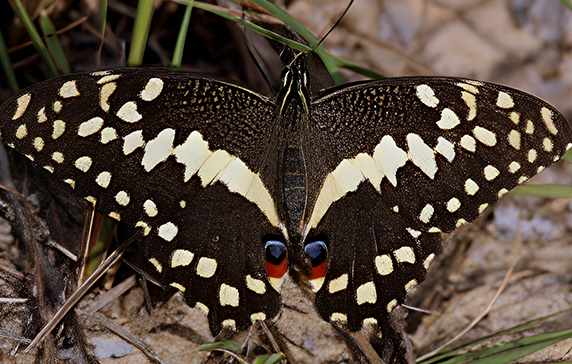
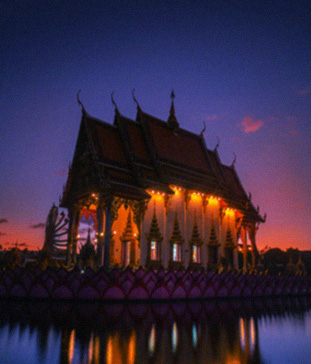
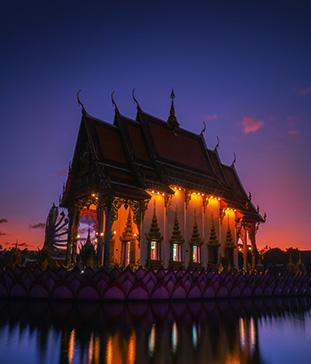
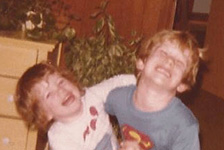
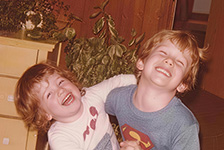
Améliorez la qualité des images avec des détails naturels
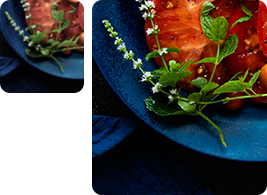
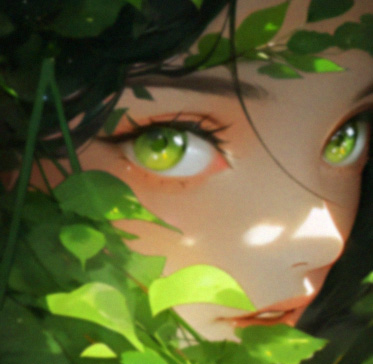
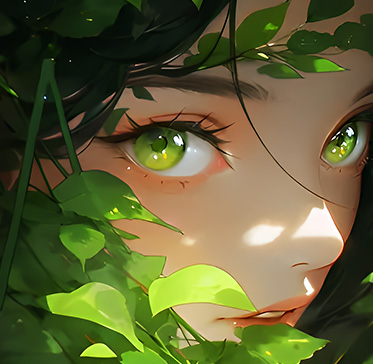
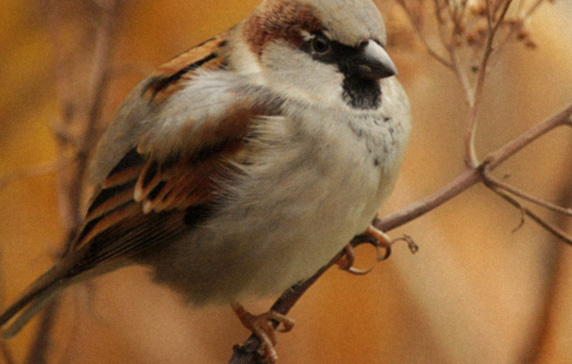
Qu’il s’agisse d’images de faible qualité ou de grandes photos, Aiarty Image Enhancer utilise des modèles d’IA générative pour corriger les images imparfaites et restaurer des détails et textures réalistes. Il vous permet également d’améliorer les photos à la résolution d’origine x1, ou d’agrandir les images en x2, x4, x8 et plus.
- Modèle IAMore-Detail GAN
- Agrandissementx8 (ou x1 pour débruiter)
- Intensité
-
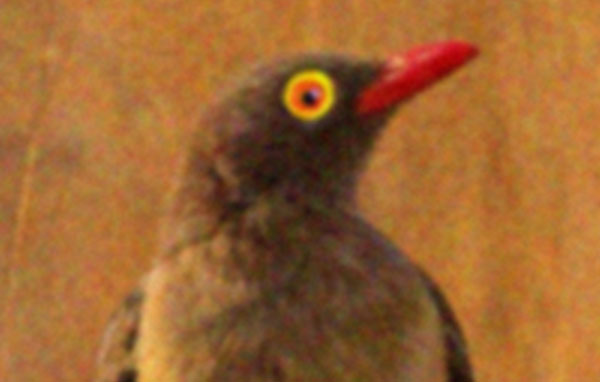
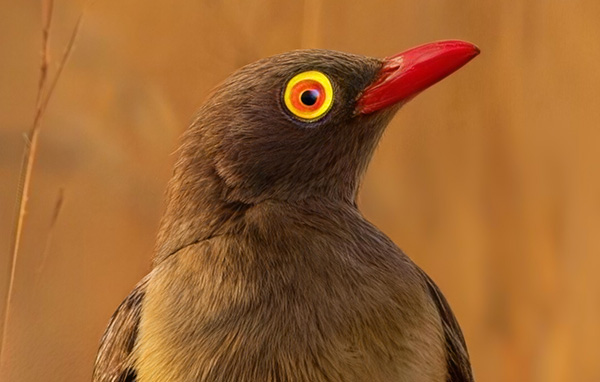
Réduisez le bruit du capteur et améliorez la netteté des yeux.
-
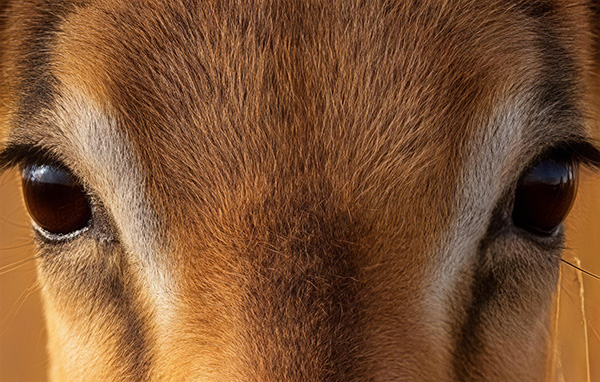
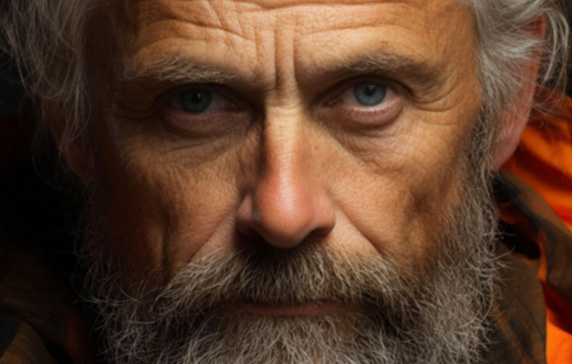
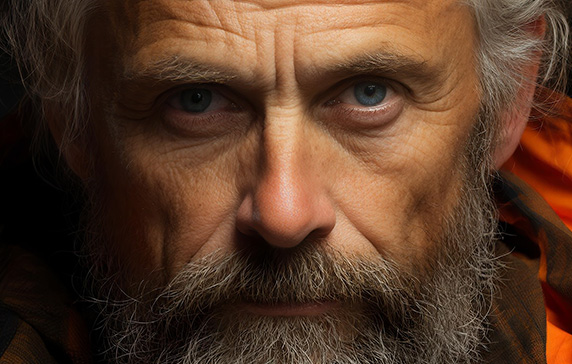
Améliorez les textures naturelles, sans effet lissé artificiel.
-
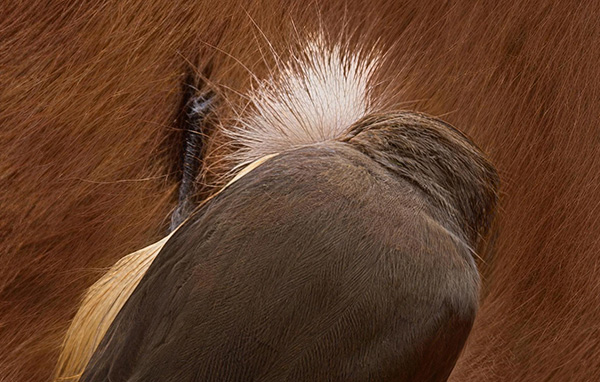
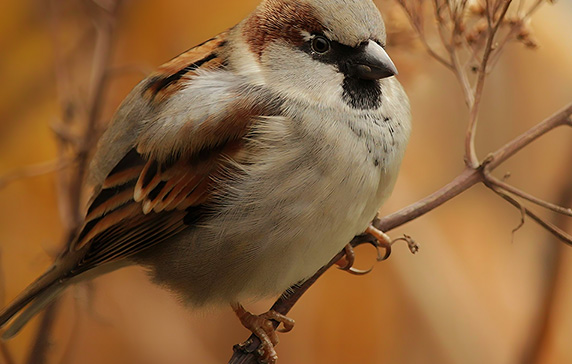
Restaurez les détails des plumes et des poils, jusqu’à chaque fibre.


Pour les photos de faune prises de loin, un fort zoom est nécessaire pour mettre en valeur l’instant dynamique. Aiarty aide à « agrandir les images fortement recadrées, améliorer la qualité et réduire le bruit », comme le partagent des photographes animaliers.


Agrandissez les images en haute résolution pour écran et impression
Aiarty agrandit les images grâce à l’inférence IA, garantissant que les détails et la qualité globale restent nets sur les grands écrans 4K/8K et pour l’impression grand format. Avec 45 MP, 80 MP et plus pour un traitement supplémentaire, il est idéal pour améliorer les photos, bannières, fonds d’écran, arts numériques, etc.


-
Corriger la basse résolution
Transformez des photos pixelisées en images nettes et en haute résolution,
avec plus de détails. -
Améliorer grandes images
Renforcez la clarté et la netteté sans sur-lissage artificiel.
-
Générer plus de détails
Reconstruisez les textures naturelles et les détails fins avec l’IA.
-
Pour l’impression 300 DPI
Agrandissez les images en 4X, 8X ou en résolution personnalisée pour l’impression.
Réduire le bruit des photos
Le bruit lié aux ISO élevés et les taches de couleur peuvent dégrader la qualité des photos. Aiarty aide à réduire le bruit des images sans lisser les détails, afin de préserver les moments précieux en faible luminosité, les gros plans animaliers, les téléchargements compressés et les anciens scans.
-
Scènes en basse lumière
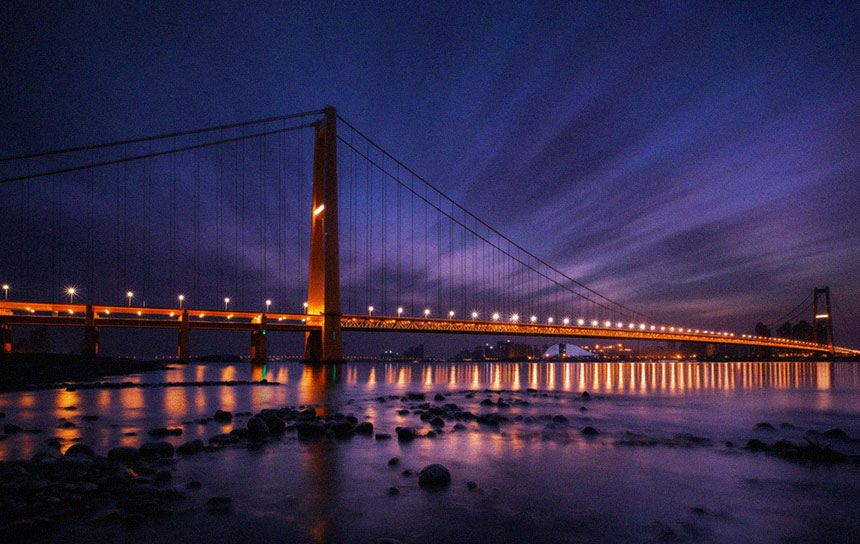 Corriger le bruit ISO élevé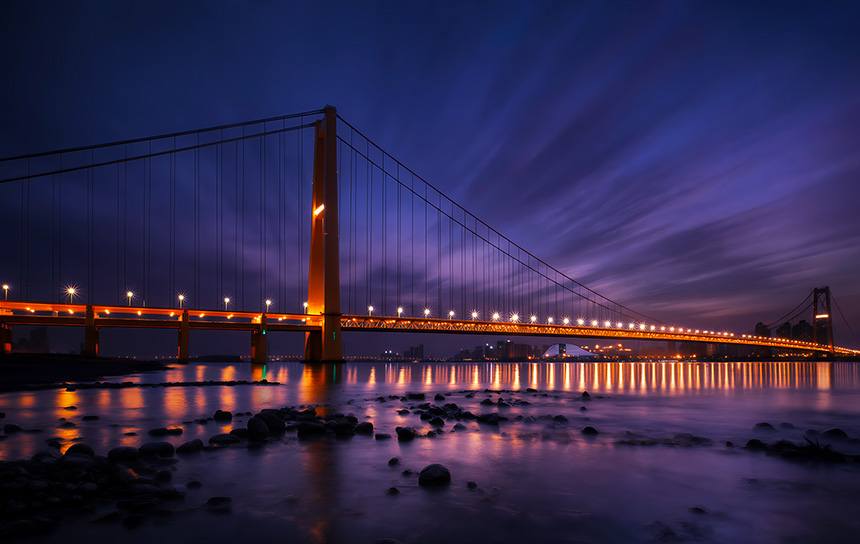
-
Gérer différents types de bruit
Corrigez le bruit en faible luminosité, les taches de couleur, les zones floues et les artefacts de compression.
-
Éviter le surtraitement
Ajustez l’intensité de l’amélioration, et affinez les couleurs, le contraste, les ombres et l’éclairage pour un rendu naturel.
-
Préserver les détails réels
Distinguez les détails des artefacts. Améliorez la clarté, la netteté et la qualité globale.
-
-
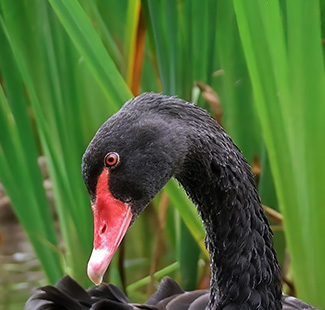
Wildlife en gros plan
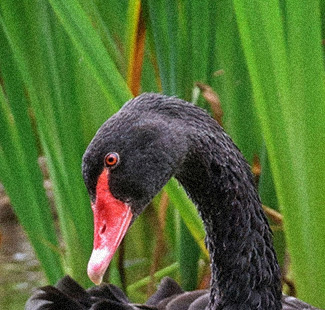
-
"Il préserve les textures réalistes des plumes et des moustaches sans excès de netteté."
Affiner les zones d’ombre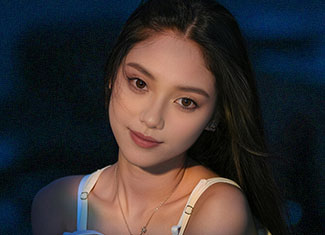
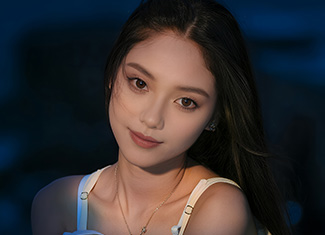


Rendre les images floues plus nettes
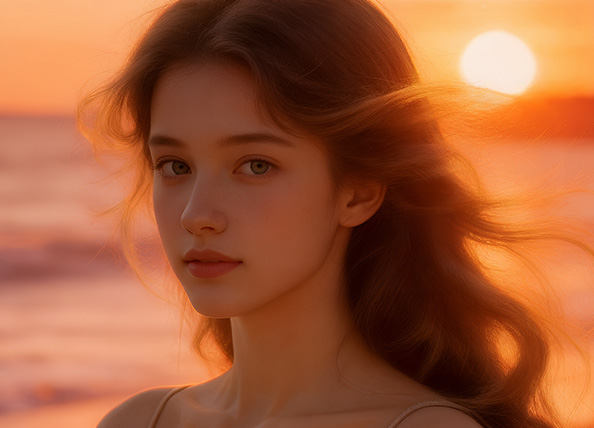
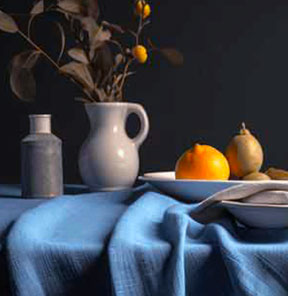
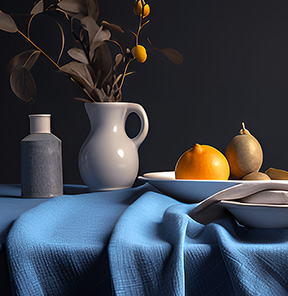
Défloutez les images avec Aiarty Image Enhancer pour restaurer les visuels flous, pixelisés ou adoucis. Il améliore efficacement les anciens scans, les images basse résolution agrandies et les fichiers fortement compressés.
-
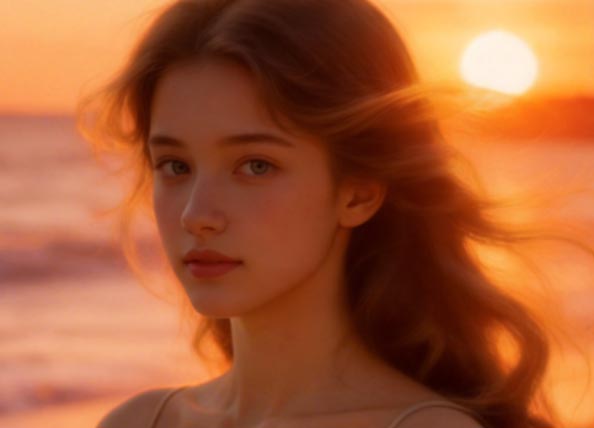
Sublimer les portraits doux
-
Supprimer artefacts JPG
-
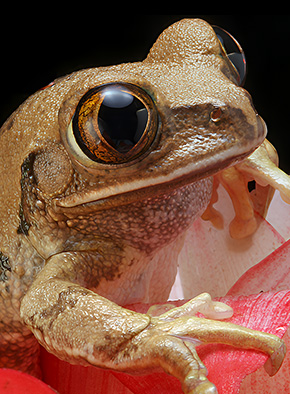
Corriger les flous
-
Sauvez des photos que vous pensiez perdues
Récupérez les détails fins, les contours nets et une clarté naturelle à partir d’images jugées inutilisables, sans artefacts ni sur-accentuation.
Retrouvez une clarté naturelle Éviter le surtraitement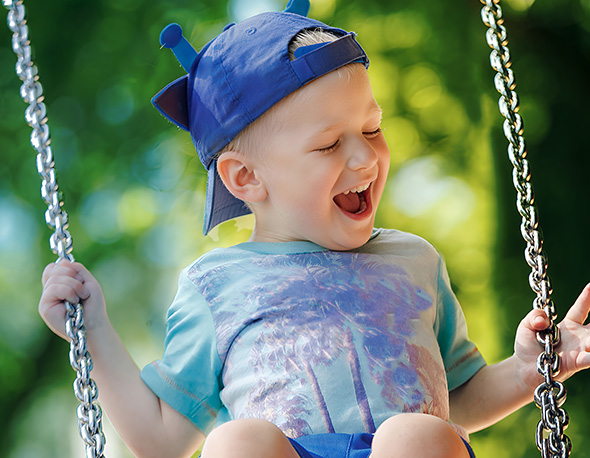
"Aiarty peut restaurer des photos légèrement floues ou pixelisées. Le résultat paraît plus naturel que celui obtenu avec d’autres outils."


Restaurer et retoucher pour une netteté naturelle
Restaurez la netteté de tous types d'images et restaurez les visages si besoin, avec un contrôle flexible de l'intensité et des modes de fusion. Pour les photos anciennes, floues ou de faible qualité, activez la Restauration de visage afin d'améliorer les détails de la peau, des cheveux et des yeux tout en conservant un rendu naturel.


-
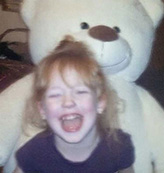
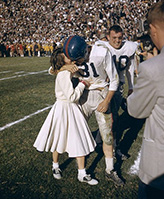
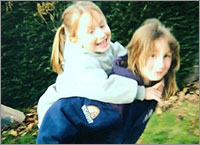
"Aiarty m’a aidé à nettoyer et restaurer de vieilles photos de famille."
"Les visages et les détails sont plus clairs, mais restent naturels, sans excès de traitement."
-
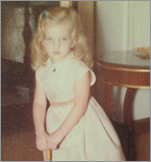
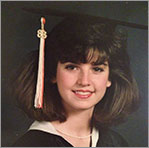
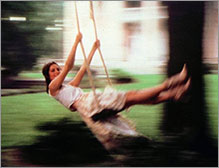
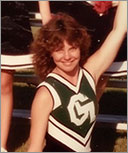
"Aiarty aide à restaurer des photos âgées de 70 ans numérisées avec un scanner à plat."
"Il réduit le bruit et améliore la netteté pour une meilleure impression."
-
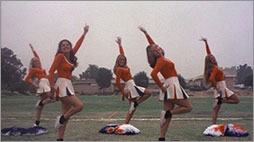
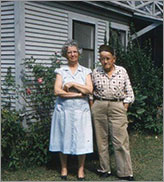
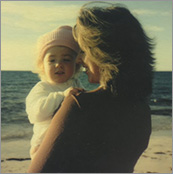
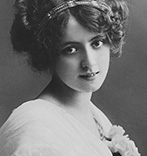
"Il peut efficacement supprimer les poussières et les plis."
"Idéal pour les impressions numérisées, les anciens fichiers numériques ou les images fortement recadrées."
Ajuster les couleurs et la lumière pour des résultats éclatants
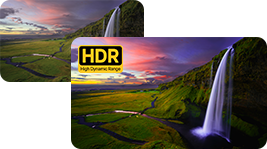
Réglez la balance des blancs, le contraste, la saturation, les hautes lumières et les ombres, avec la possibilité d’exporter des images HDR offrant une meilleure profondeur de couleur et d’éclairage. Préservez les couleurs naturelles et obtenez un rendu propre et soigné, sans surtraitement ni tons artificiels.
-
HDR
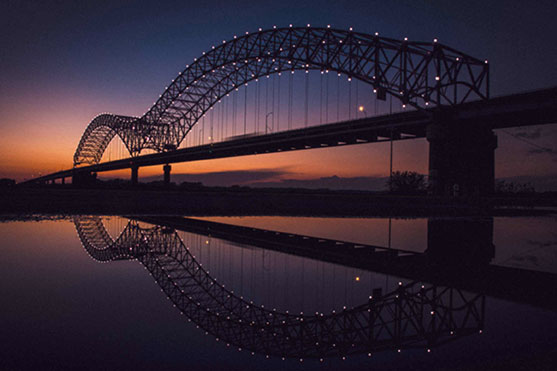
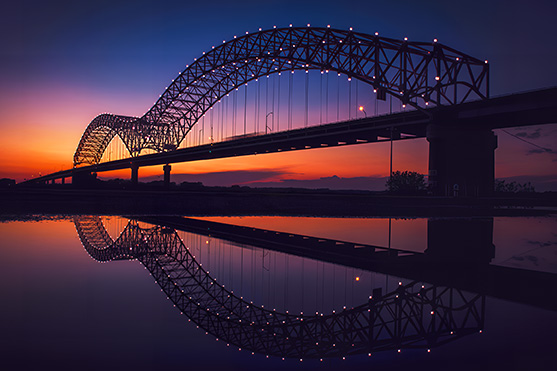
Exportez en HDR avec une meilleure profondeur de couleur, luminosité et contraste. Révélez les détails dans les ombres et les hautes lumières.
-
Lighting
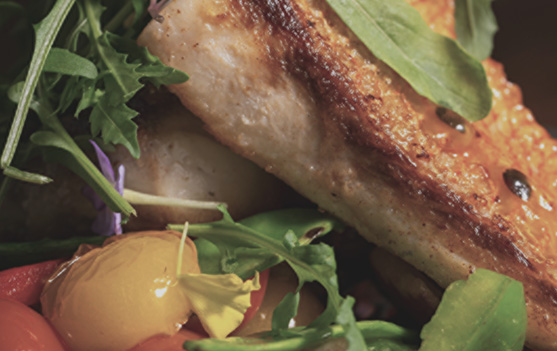
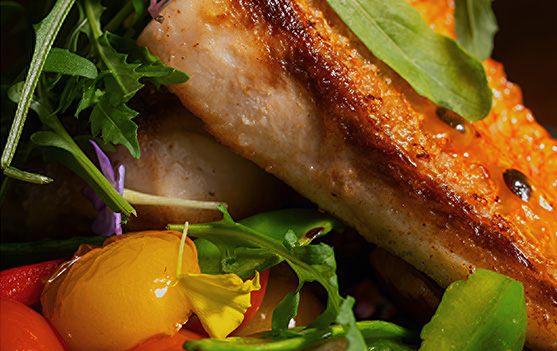
Donnez plus d’éclat à vos photos avec un meilleur éclairage et rendu des couleurs. Fini les images ternes et plates.
-
Couleur
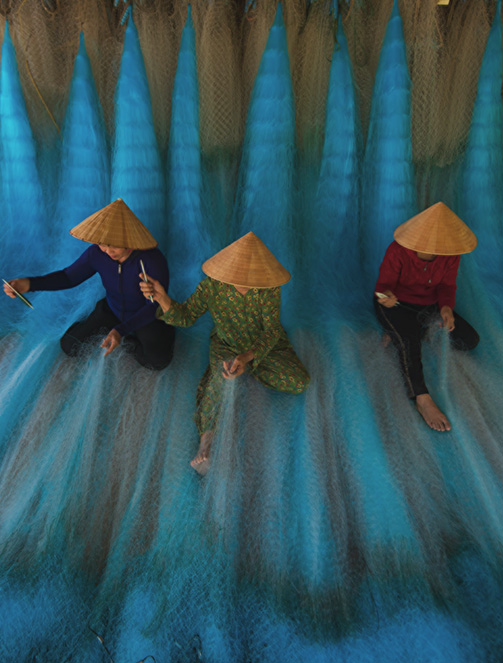
Ajustez manuellement les couleurs pour rester fidèle aux photos d’origine, ou modifiez-les pour créer une ambiance et un rendu créatif.


Nettoyez les photos et supprimez les objets indésirables
L’effaceur IA simplifie le nettoyage des photos en quelques coups de pinceau. Surlignez les intrus, panneaux ou petites imperfections, et l’IA les supprime de manière naturelle. Elle analyse les textures, motifs et couleurs environnants pour reconstruire des zones propres et homogènes.
Modèles d’IA générative pour des scénarios variés
More-detail GAN v3
Architecture : GAN
Génère davantage de détails, plus de clarté et de netteté. Meilleure peau, cheveux et qualité perceptuelle globale.
Idéal pour : images avec peau, cheveux, pores et motifs complexes.
Agrandissement : 1x2x4x8x1K2K4K8K
-
Clarté globale
-
Réduction du bruit
-
Défloutage
-
Netteté/Détails
-
Douceur
AIGCsmooth v3
Architecture : GAN
Prise en charge améliorée des images générées par IA. Plus de clarté, un rendu plus fluide et une meilleure qualité.
Idéal pour : art IA, anime, dessin linéaire, textures lisses.
Agrandissement : 1x2x4x8x1K2K4K8K
-
Clarté globale
-
Réduction du bruit
-
Défloutage
-
Netteté/Détails
-
Douceur
Real-Photo
Architecture : Diffusion
Améliorer les photos réelles et restaurer l’original. Meilleure fidélité, détails photoréalistes. Pour les photos haute résolution.
Idéal pour : portraits de famille, photos de produits et paysages.
Agrandissement : 1x2x
-
Clarté globale
-
Réduction du bruit
-
Défloutage
-
Netteté/Détails
-
Douceur
Restauration de visage
Architecture : GAN
Option supplémentaire pour restaurer les visages basse résolution en complément de l’amélioration globale.
À activer : pour portraits flous, bruités ou de faible qualité.
Agrandissement : 1x2x4x8x1K2K4K8K
-
Clarté globale
Pour portraits basse résolution
-
Réduction du bruit
Selon les images et le modèle
-
Défloutage
-
Netteté/Détails
Selon les images et le modèle
-
Douceur


Améliorateur d’images IA pour encore plus de scénarios
Augmentez la résolution de vos images générées par IA, photos et visuels e-commerce en 4K/8K/32K pour des impressions haute qualité, fonds d’écran, affiches, présentations et plus encore. Améliorez la qualité et les détails pour des publications percutantes sur les réseaux sociaux.
- Améliorer la photographie et les impressions
- Optimiser les designs et les œuvres d’art
- Optimiser le partage sur les réseaux sociaux
- Restaurer de vieilles photos de famille
- Améliorer les fiches produits e-commerce
- Préserver les archives historiques
Approuvé par les principaux médias et leaders du secteur
Découvrez pourquoi les photographes, créateurs, professionnels des médias et utilisateurs du quotidien choisissent Aiarty. Lire les avis >
-
"Sur les écrans 4K modernes et les impressions grand format, les anciennes photos de 2 MP et 5 MP apparaissent floues et ternes. Les modèles d’IA d’Aiarty Image Enhancer appliquent correctement la réduction du bruit et la restauration des détails, tout en offrant des réglages flexibles."
Nikon Rumors -
"Aiarty permet de contrôler l’intensité de l’amélioration IA, évitant le surtraitement, les résultats artificiels ou irréalistes. Vous pouvez également le combiner avec l’outil de restauration de visage et les fonctions de couleur pour des photos et scénarios spécifiques."
Apple Insider -
"Pour une image de lapin prise dans une quasi-obscurité avec un Nikon Z9 à ISO 25 600 et beaucoup de bruit, le modèle IA Real Photo v3 d’Aiarty Image Enhancer a fait un excellent travail en réduisant le bruit tout en préservant les détails de la fourrure."
CoolWildLife -
"Je ne peux pas me permettre un appareil moyen format avec capteur de 100 MP… Heureusement, j’ai testé Aiarty Image Enhancer sur environ 50 photos. Les résultats sont sans artefacts, et les détails et la netteté ajoutés à mes photos paraissent naturels."
Fstoppers -
"Aiarty est très rapide. J’avais un dossier de 100 images en 1024p que je voulais passer en 2048p. Je pensais que cela prendrait beaucoup de temps, mais cela n’a pris qu’environ 12 minutes."
GottaPics

Comment utiliser cet améliorateur d’images IA
Étape 1. Importer des photos
Ajoutez des photos ou des dossiers.
Étape 2. Choisir un modèle IA
Agrandissez et améliorez, avec édition.
Étape 3. Aperçu et exportation
Exportez les images améliorées.


Téléchargez Aiarty Image Enhancer pour améliorer et agrandir vos images et photos par lot dès maintenant.
Questions fréquemment posées
-
Qu’est-ce qu’Aiarty Image Enhancer ?
Aiarty Image Enhancer est un logiciel de bureau d’amélioration d’images basé sur le deep learning. Il offre des résultats naturels pour la réduction du bruit, le défloutage, l’agrandissement et la restauration de la qualité, avec des options de restauration de visage, d’édition des couleurs, d’effacement IA, de sortie HDR et de réglage de l’intensité. Le traitement s’effectue hors ligne sur votre appareil, garantissant la confidentialité et la sécurité de vos images.
Cet améliorateur d’images IA aide les photographes, créateurs de contenu, designers et utilisateurs à améliorer leurs images pour des gros plans nets, des impressions de haute qualité et des recadrages sans perte de détails.
-
Qu’est-ce qui rend l’agrandissement et l’amélioration par IA meilleurs que les méthodes traditionnelles ?
L’agrandissement traditionnel sans IA peut créer des artefacts ou simplement étirer les pixels sans restaurer les détails. Grâce au deep learning, notamment les réseaux de neurones convolutionnels (CNN), Aiarty Image Enhancer analyse le contenu de l’image pour permettre un agrandissement intelligent et une amélioration de la qualité.
Il restaure efficacement les détails manquants, préserve les textures et évite le sur-accentuation grâce au contrôle de l’intensité, pour un rendu plus naturel et réaliste.
-
Est-il sûr d’utiliser votre améliorateur de photos IA ?
Oui, Aiarty Image Enhancer est totalement sûr. Contrairement aux solutions en ligne, ce logiciel de bureau fonctionne entièrement hors ligne : aucune image n’est envoyée vers le cloud ou un serveur. Vos photos restent privées, sécurisées et ne sont ni collectées, ni partagées, ni utilisées pour l’entraînement.
-
Puis-je utiliser Aiarty Image Enhancer gratuitement ?
Aiarty Image Enhancer propose une version d’essai gratuite pour tester les fonctionnalités d’IA avant l’achat. Pour des exportations illimitées, un usage commercial, des mises à jour continues et un support prioritaire, la version complète offre l’expérience totale.
Voir la comparaison détaillée version gratuite vs complète d’Aiarty Image Enhancer.
-
Comment Aiarty Image Enhancer s’intègre-t-il dans vos workflows de retouche photo ?
En tant que logiciel autonome, Aiarty Image Enhancer offre une solution rapide et tout-en-un pour agrandir, débruiter et optimiser les images. Idéal pour obtenir rapidement des résultats de qualité au quotidien.
Pour les projets professionnels et les tâches de retouche régulières, il s’intègre parfaitement à votre flux de travail, du début à la fin ou comme étape de votre pipeline existant. Utilisez l’option « Modifier dans Aiarty Image Enhancer » depuis les éditeurs compatibles, puis revenez à votre éditeur avec les résultats optimisés.
-
Comment choisir le bon modèle IA dans Aiarty Image Enhancer ?
Aiarty Image Enhancer propose cinq modèles IA avancés, chacun adapté à différents types d’images et scénarios d’amélioration.
- More-Detail GAN : pour améliorer la clarté avec un rendu net et naturel, idéal pour restaurer textures et détails (peau, cheveux, surfaces complexes).
- AIGCsmooth : optimal pour les images générées par IA ou numériques nécessitant un rendu plus fluide et naturel.
- Real-Photo : conçu pour améliorer et restaurer les photos réelles avec une meilleure fidélité et clarté globale.
- Face Restoration : à activer pour corriger les portraits flous, bruités ou de faible qualité. Vous pouvez comparer les résultats car l’amélioration standard suffit parfois.
- AI Erase : permet de supprimer objets, personnes ou textes indésirables en reconstruisant les zones de manière naturelle. Peut être combiné avec d’autres modèles.
Consultez le tableau de comparaison ci-dessus pour plus de détails. Pour optimiser vos résultats, voir le guide meilleures pratiques d’Aiarty Image Enhancer avec workflows et images de test.
-
Aiarty peut-il agrandir des images basse résolution en haute résolution ?
Oui. Vous pouvez agrandir les images en 2x/4x/8x, jusqu’en 2K/4K/8K, ou définir une résolution personnalisée (1,5x, 1,8x, 2,5x, etc.). La résolution maximale est de 32K sous Windows et 16K sur Mac.
-
Peut-on ajuster l’intensité d’amélioration dans Aiarty Image Enhancer ?
Oui, vous pouvez régler le curseur d’intensité pour contrôler la force de l’amélioration IA. De 0 à 1, une valeur élevée renforce la netteté et les détails, tandis qu’une valeur plus faible conserve un rendu plus naturel et subtil.
Cette flexibilité permet d’adapter le résultat à tous types d’images et de garder un contrôle précis sur la qualité finale.
-
Quand et comment utiliser le traitement en 2 passes dans Aiarty Image Enhancer ?
Le traitement en 2 passes est idéal pour les images de faible qualité, bruitées ou avec artefacts, ainsi que pour les tâches d’agrandissement et d’amélioration.
Il est recommandé de restaurer la qualité avant l’agrandissement pour les images très dégradées. L’option 2 passes permet de tout faire en une seule étape.
Pour les images de mauvaise qualité, activez simplement le 2-pass (disponible pour More-Detail GAN v3 et AIGCsmooth v3) afin d’ajouter une passe supplémentaire en x1.
Vous pouvez activer ou désactiver cette option et comparer les résultats en temps réel.
-
Peut-on convertir des images SDR en HDR avec Aiarty Image Enhancer ?
Oui. Aiarty Image Enhancer permet de convertir les images SDR en HDR. Il améliore intelligemment les images 8 bits en HDR 10 bits, offrant une meilleure profondeur de couleur, un contraste renforcé et des visuels plus immersifs.
Vous pouvez ajuster l’effet HDR avec le curseur d’intensité et combiner cette fonction avec les outils de couleur pour un rendu plus naturel.
-
Quand faut-il activer la Restauration de visage ? Quels réglages sont recommandés ?
Cela dépend de l'image. Commencez par les modèles d'IA standard et ajustez l'intensité de l'amélioration. Dans la plupart des cas, cela suffit sans activer la Restauration de visage. Pour les photos anciennes, floues ou en basse résolution, activez la Restauration de visage, choisissez un modèle d'IA, un mode de fusion, puis ajustez l'intensité.
- Modèle d'IA pour la Restauration de visage : Si vous souhaitez un résultat fidèle à la photo d'origine, utilisez l'option par défaut Fidelity. Rebuild s'appuie davantage sur l'IA pour reconstruire les traits du visage tout en conservant des proportions naturelles.
- Mode de fusion : Pour les visages flous ou en basse résolution, commencez par Incrustation en dégradé. Pour les visages en résolution plus élevée avec des contours plus nets, commencez par Incrustation alpha. Vous pouvez comparer les deux modes afin de choisir le meilleur résultat pour vos photos.
-
Puis-je exclure certains visages de la Restauration de visage ?
Oui. Cliquez sur Sélectionner les visages, puis décochez les visages détectés que vous souhaitez exclure de la Restauration de visage. Par exemple, dans une photo de groupe, les personnes éloignées ou situées à l'arrière-plan paraissent souvent naturellement plus floues en raison de la distance et de la profondeur de champ, tandis que les sujets au premier plan bénéficient davantage de l'amélioration. Dans ce cas, vous pouvez appliquer la Restauration de visage uniquement aux visages que vous souhaitez améliorer pour obtenir un résultat plus naturel.
Vous pouvez également désactiver complètement la Restauration de visage si l'amélioration IA standard produit déjà le résultat souhaité.
-
Qu’est-ce que le réglage Taille maximale de tuile dans Aiarty Image Enhancer ?
La taille de tuile contrôle la façon dont les images sont découpées pour le traitement IA. De petites tuiles consomment moins de mémoire GPU mais sont plus lentes. De grandes tuiles nécessitent plus de VRAM mais offrent des résultats plus rapides et homogènes.
Pour la photographie animalière ou les grandes images, vous pouvez laisser en mode Auto ou tester différentes valeurs pour obtenir le meilleur rendu.
-
Aiarty Image Enhancer prend-il en charge l’accélération GPU ?
Oui, il prend en charge l’accélération GPU NVIDIA, Intel et AMD ainsi que le CPU. Assurez-vous que votre GPU respecte les exigences minimales et que vos pilotes sont à jour. Les performances varient selon le matériel, le disque et la taille des images.
