 Aiarty Image Enhancer
Aiarty Image Enhancer
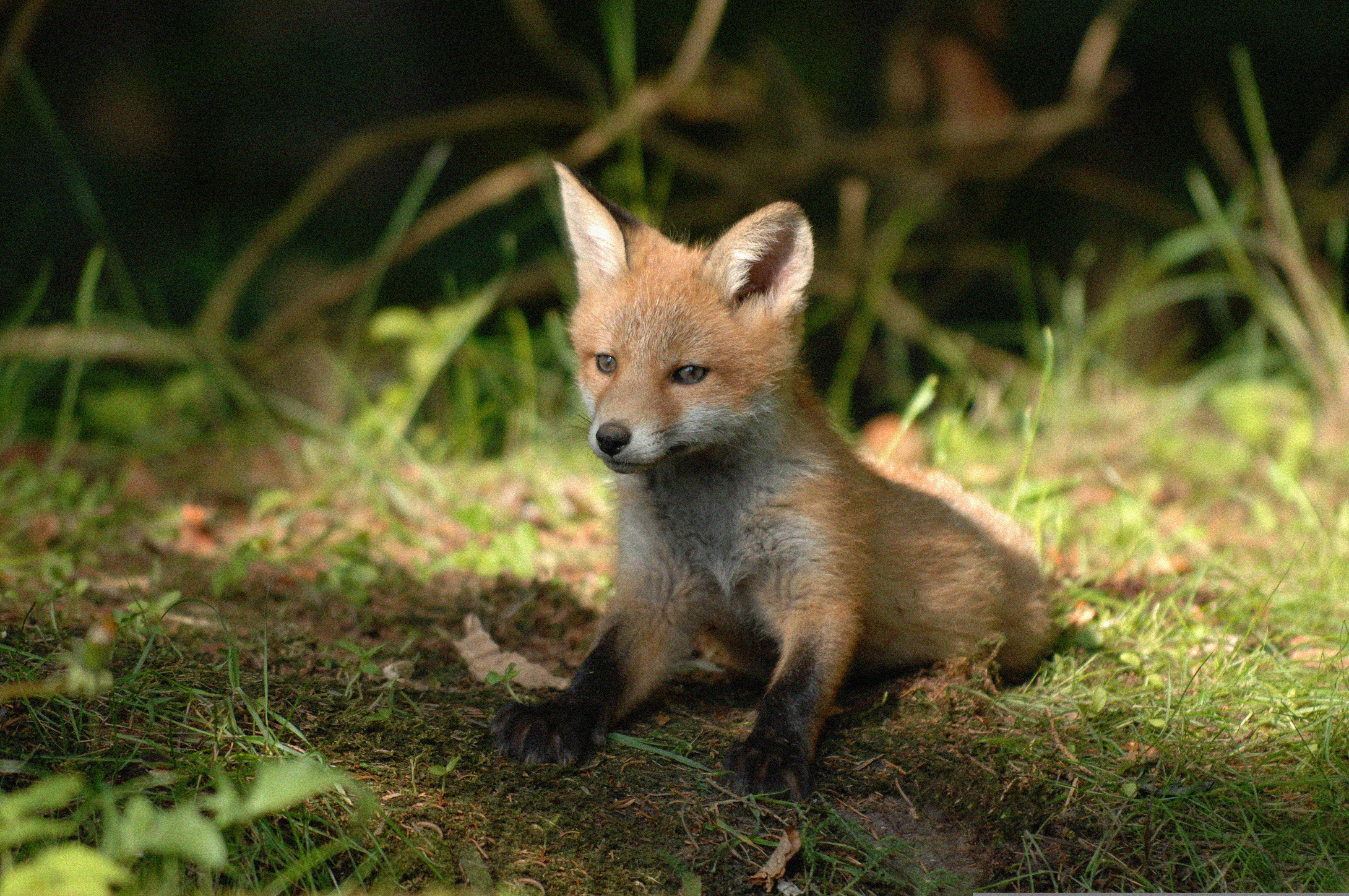
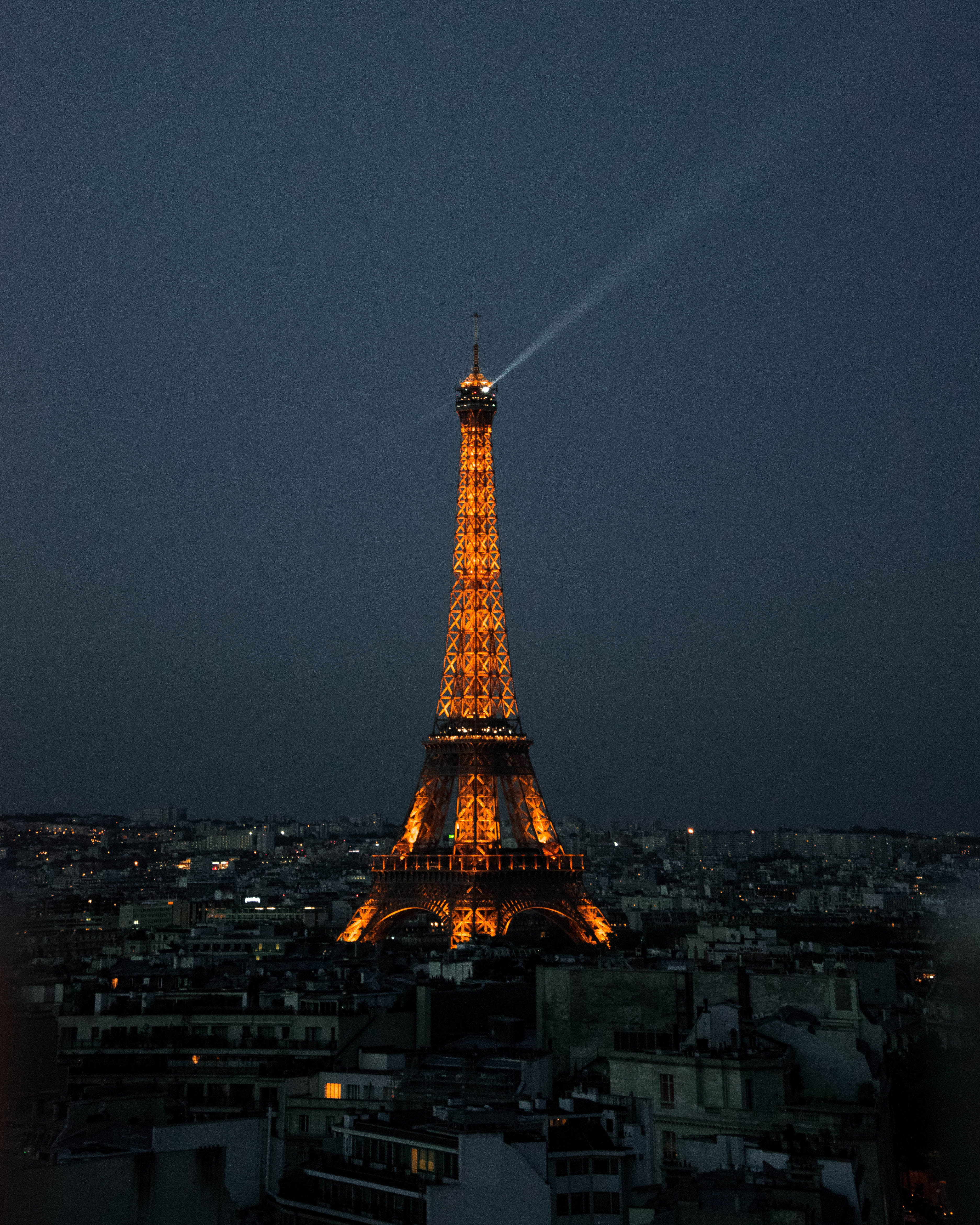
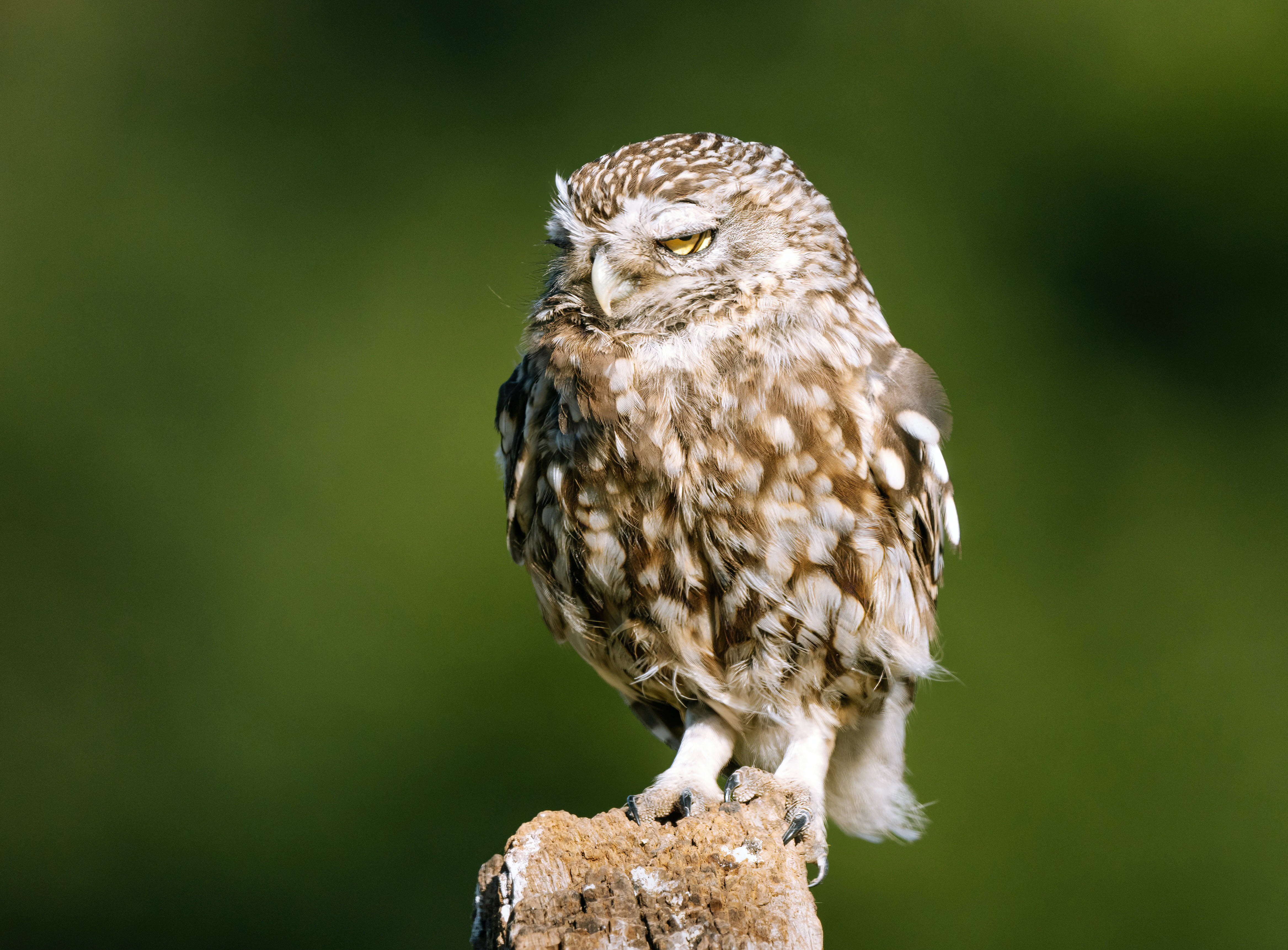
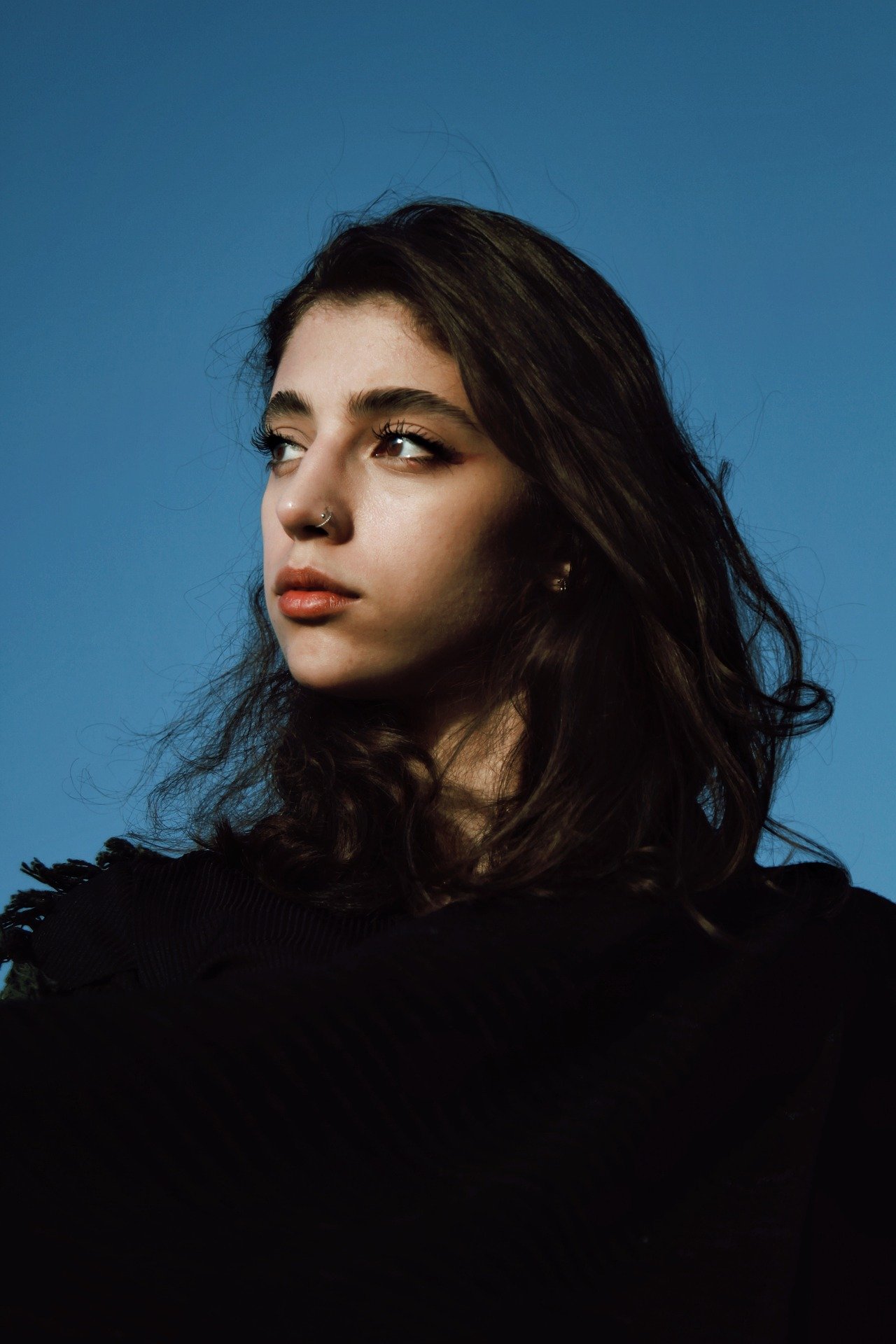
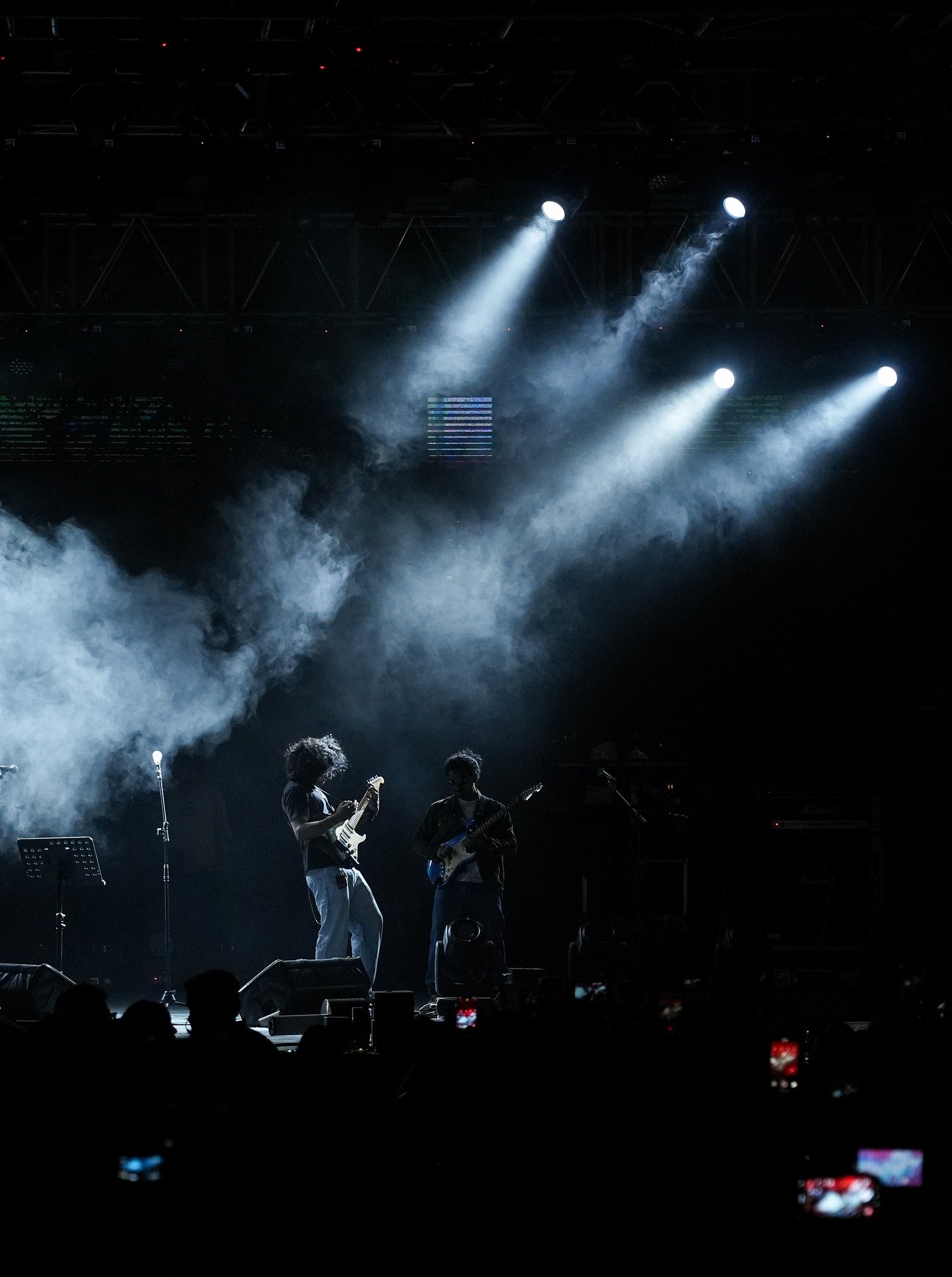
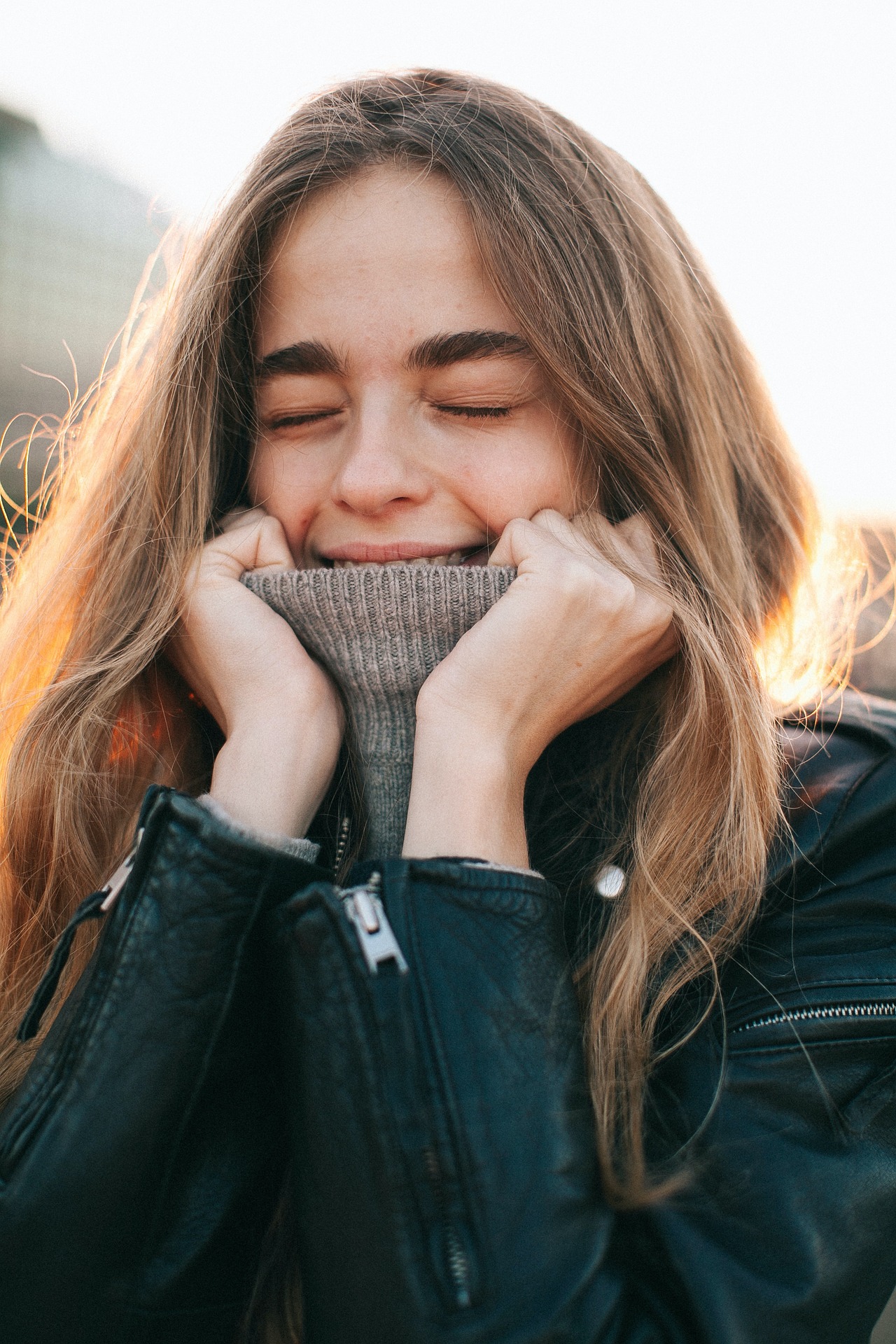
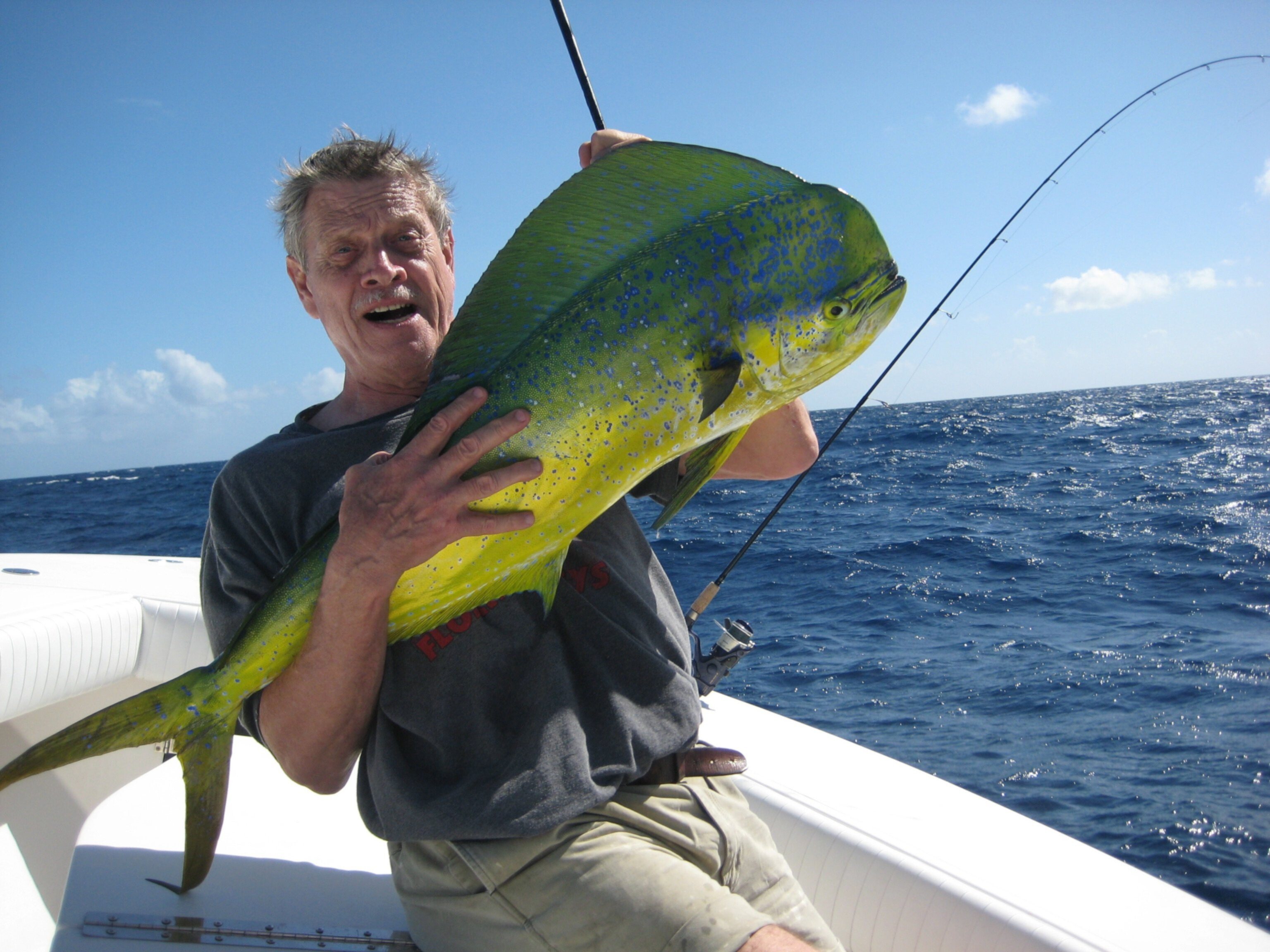
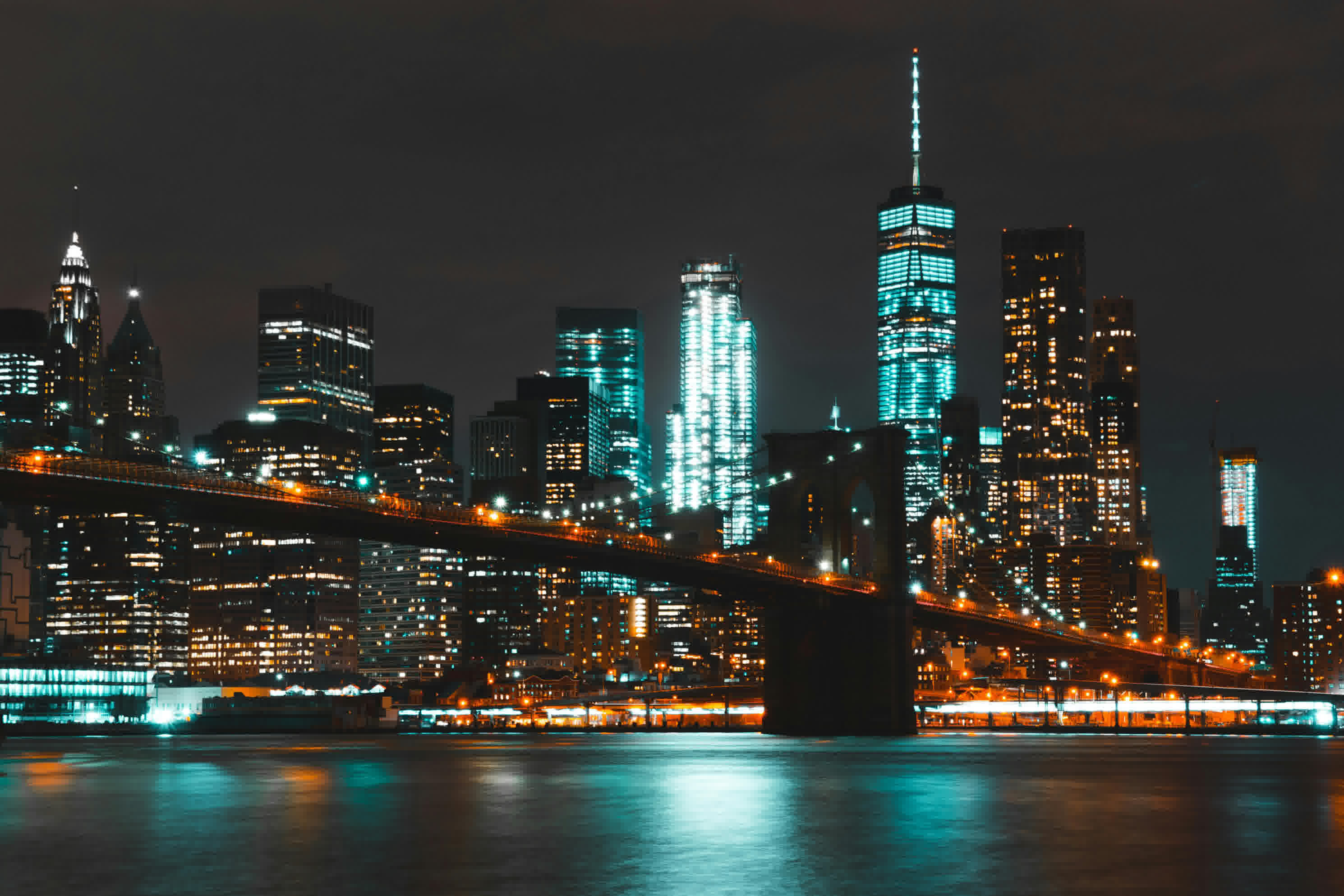
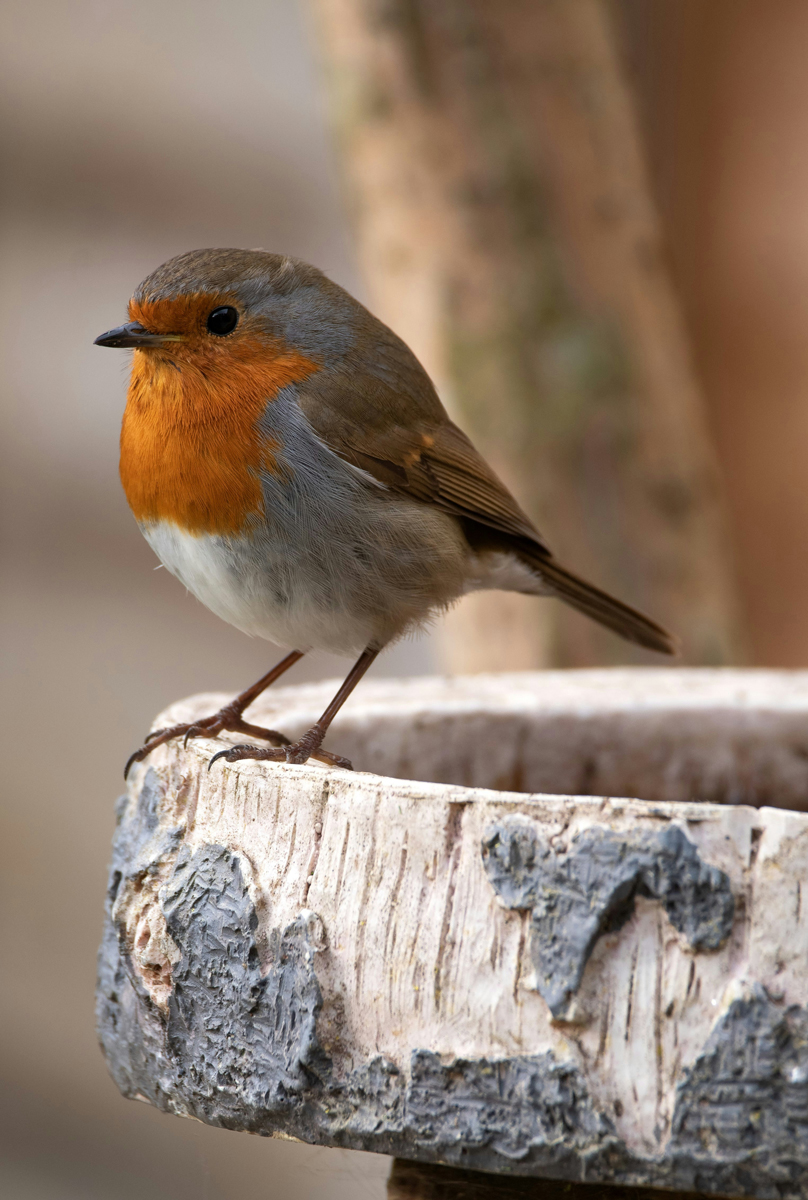
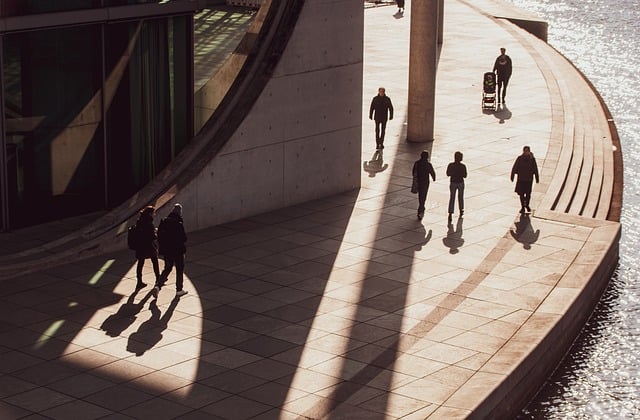
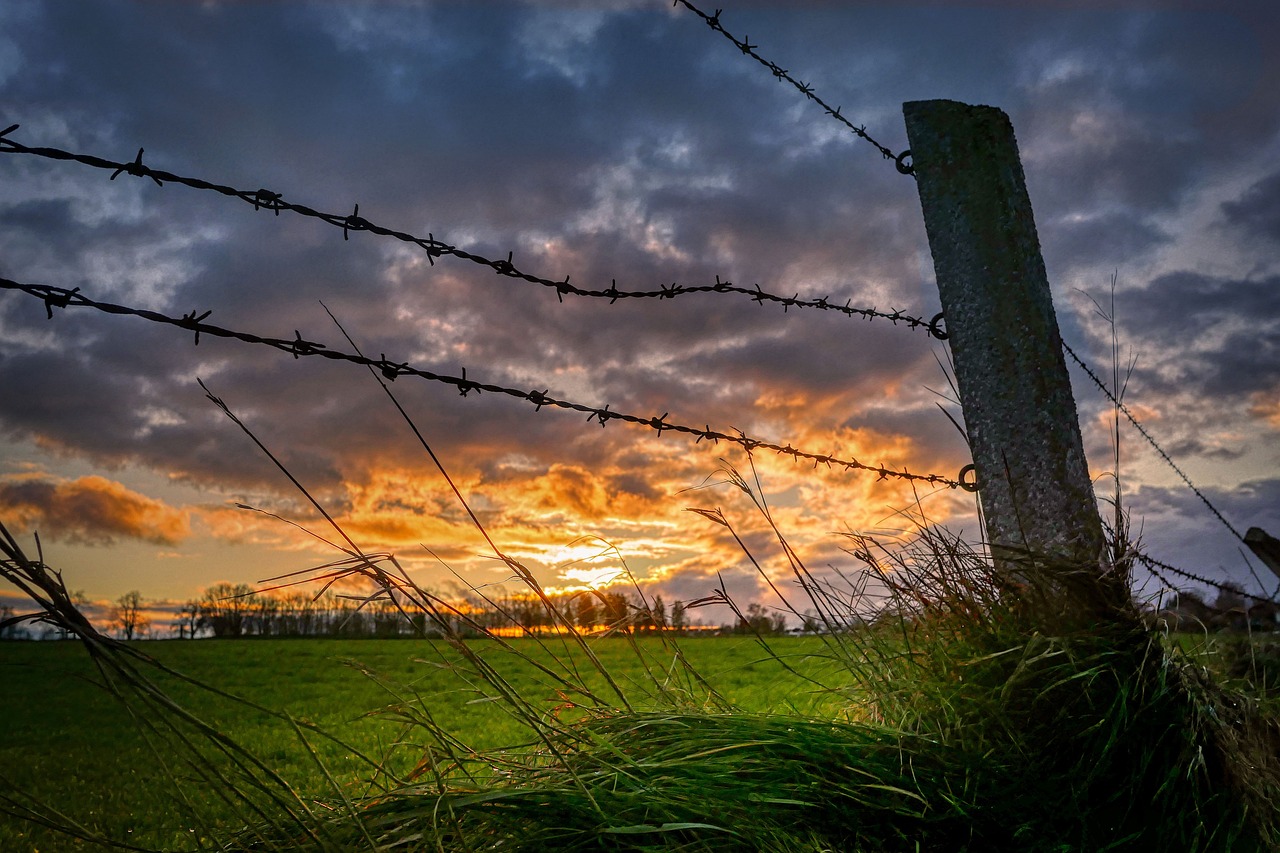
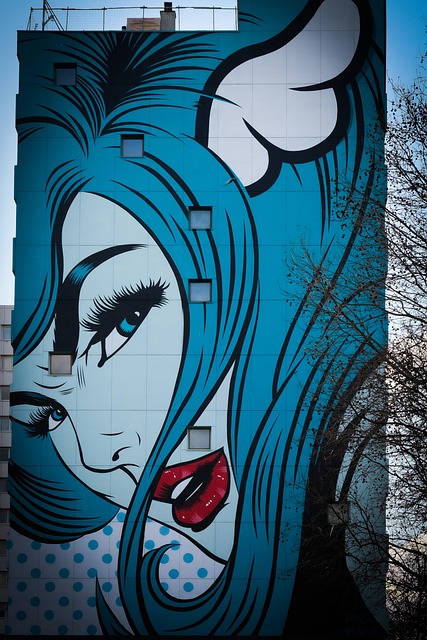
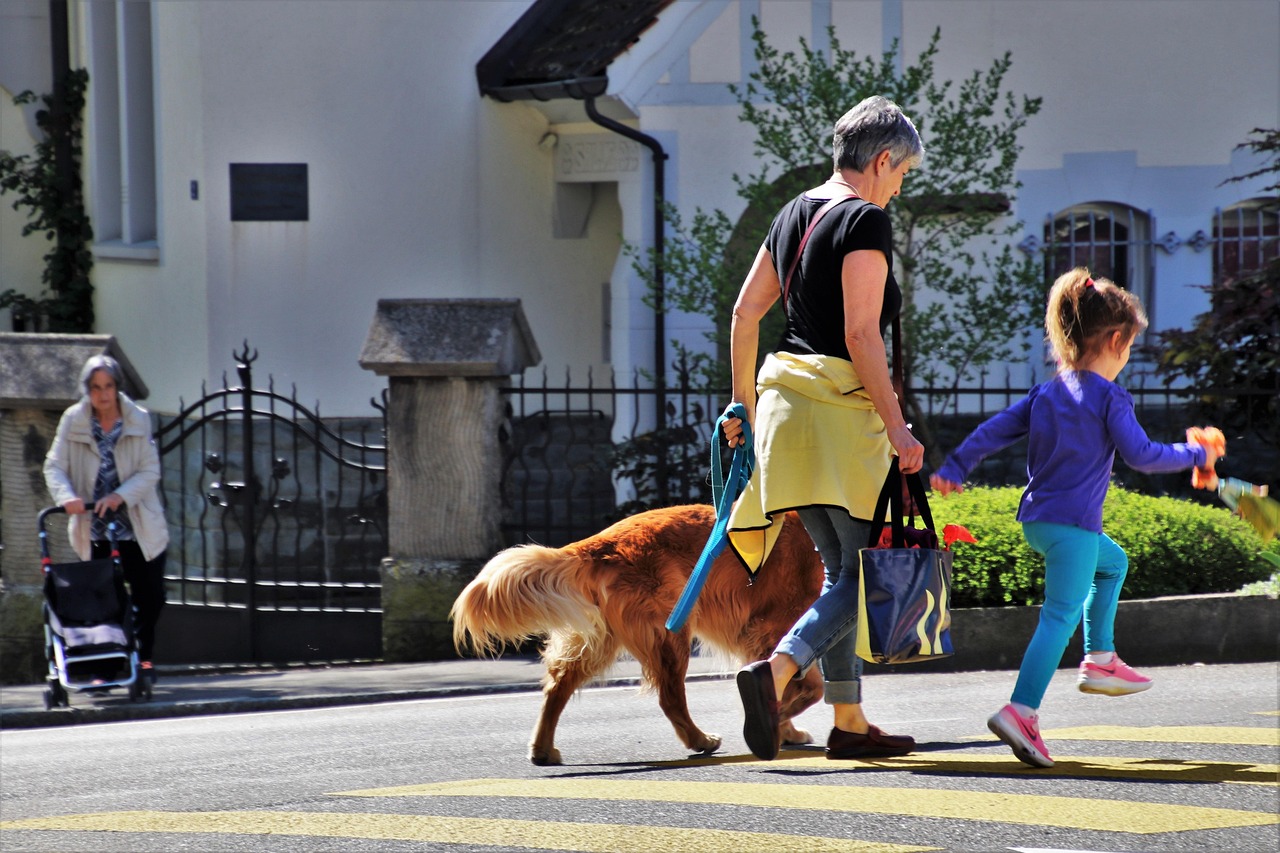
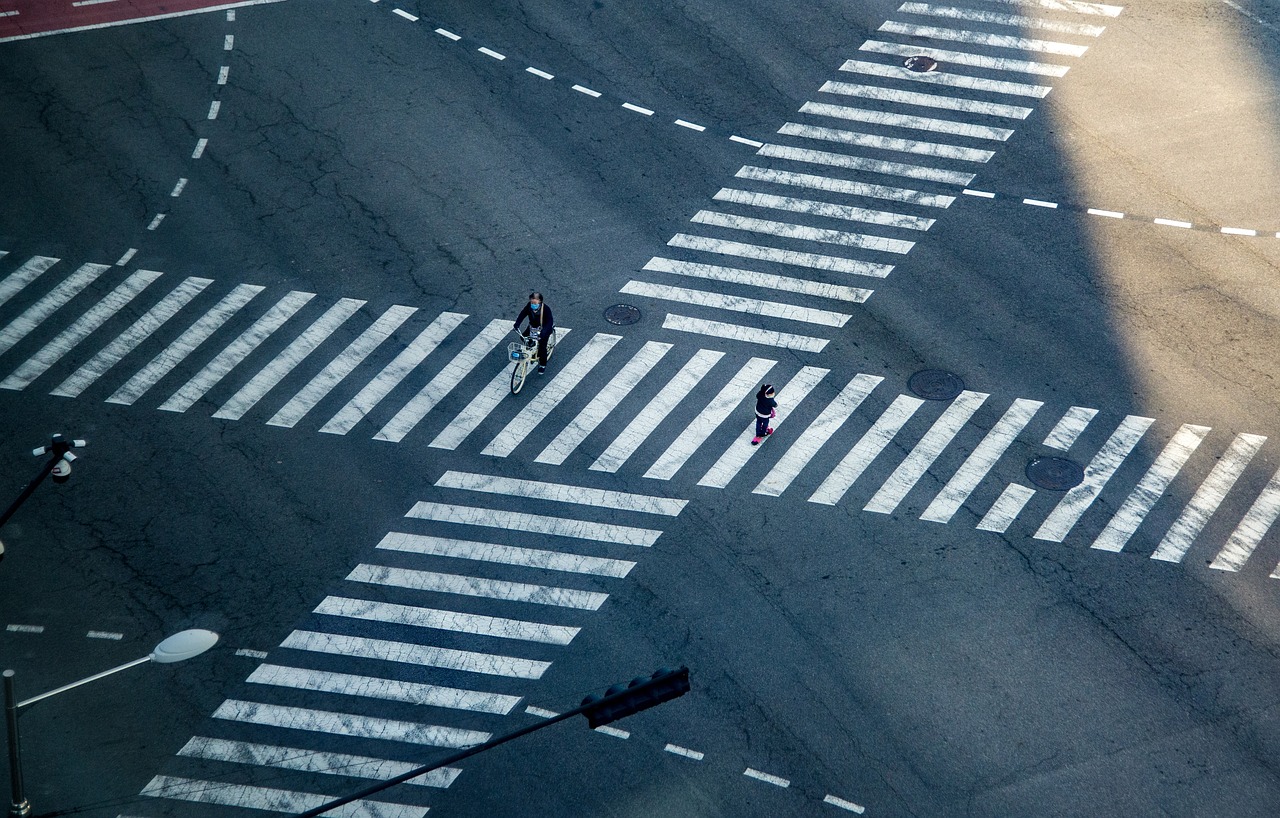
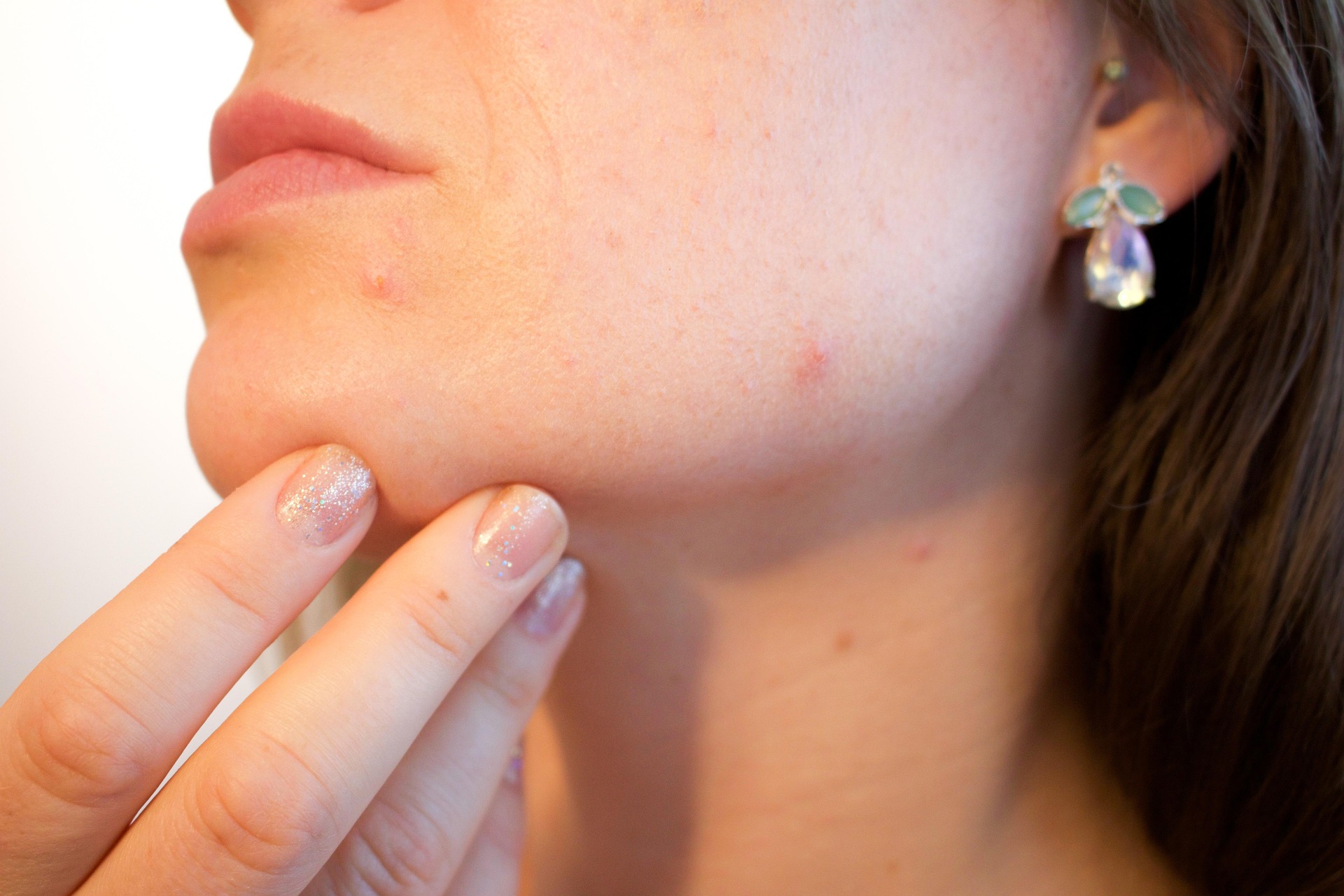

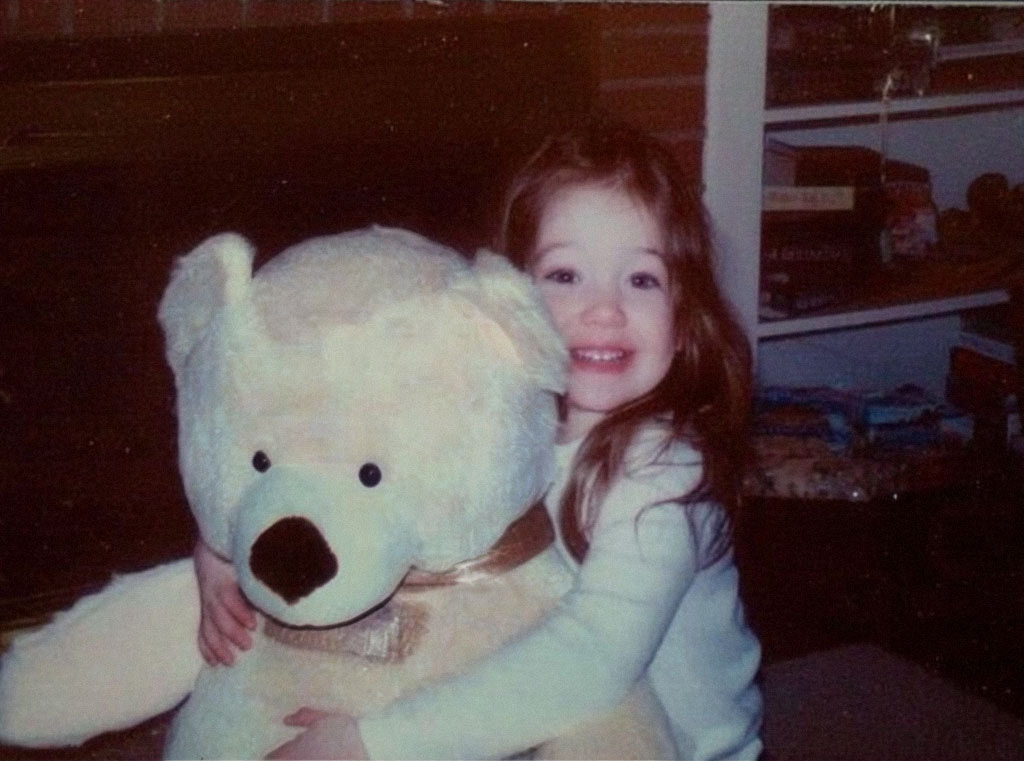
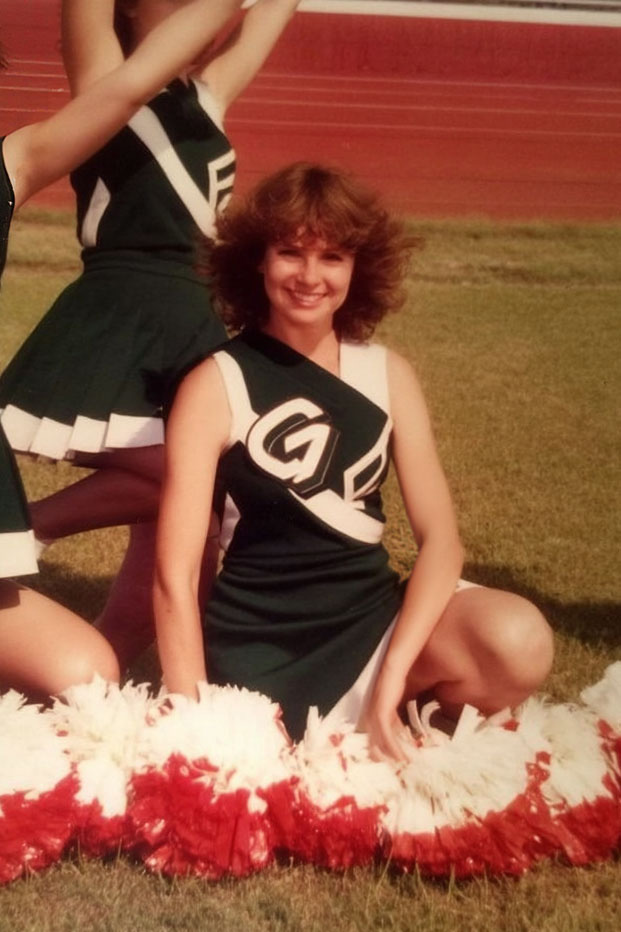
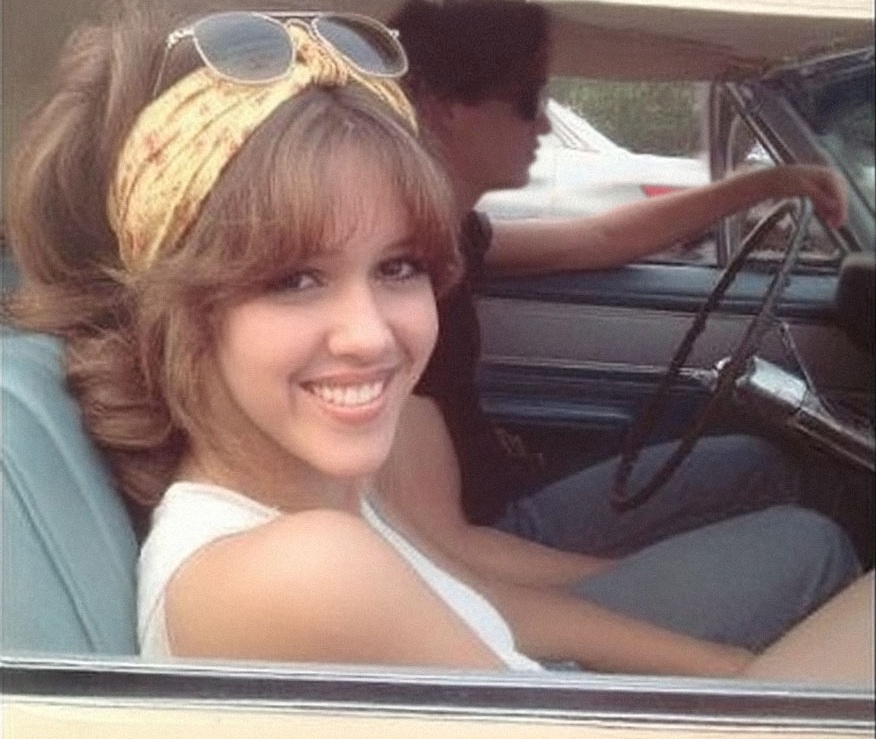
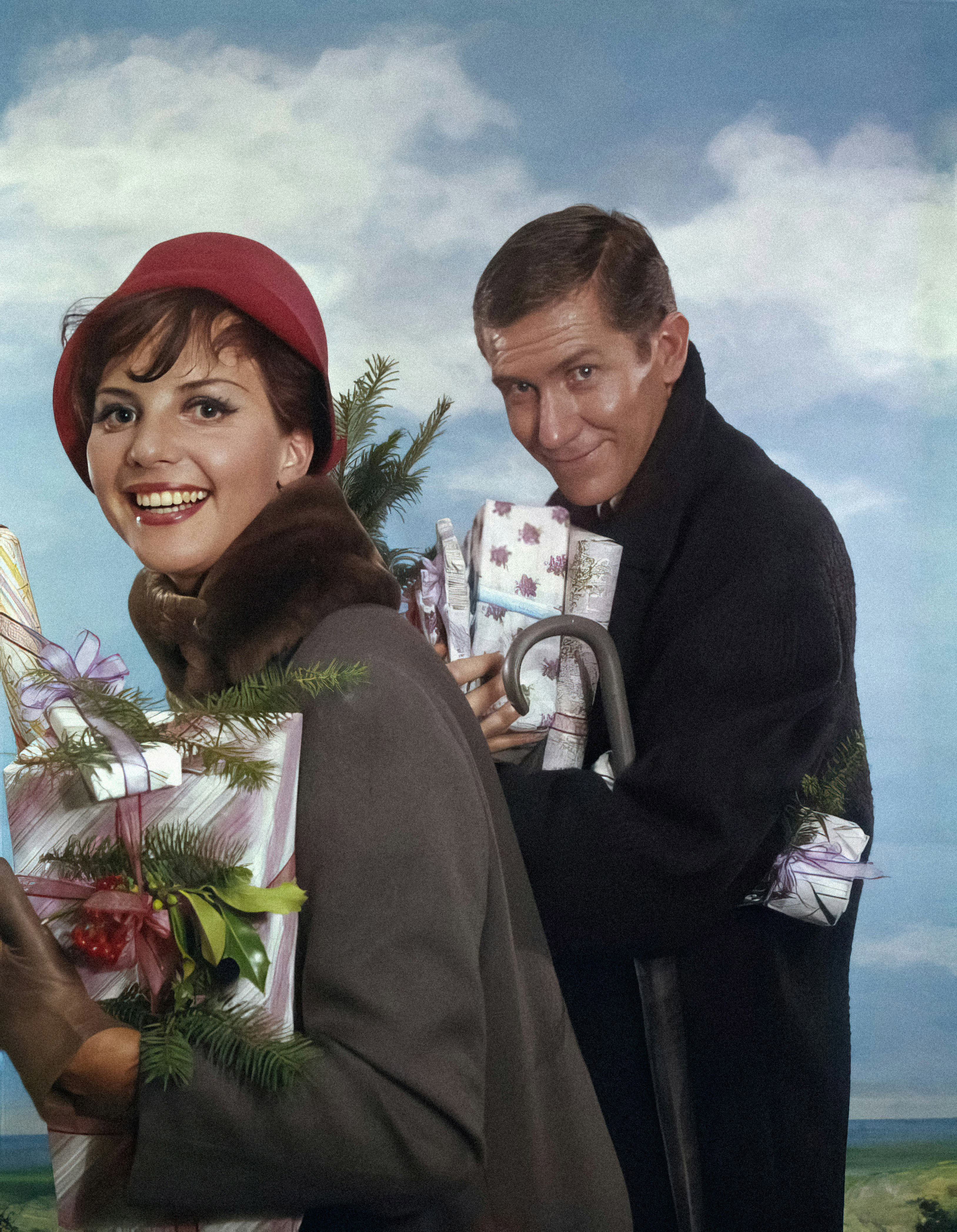
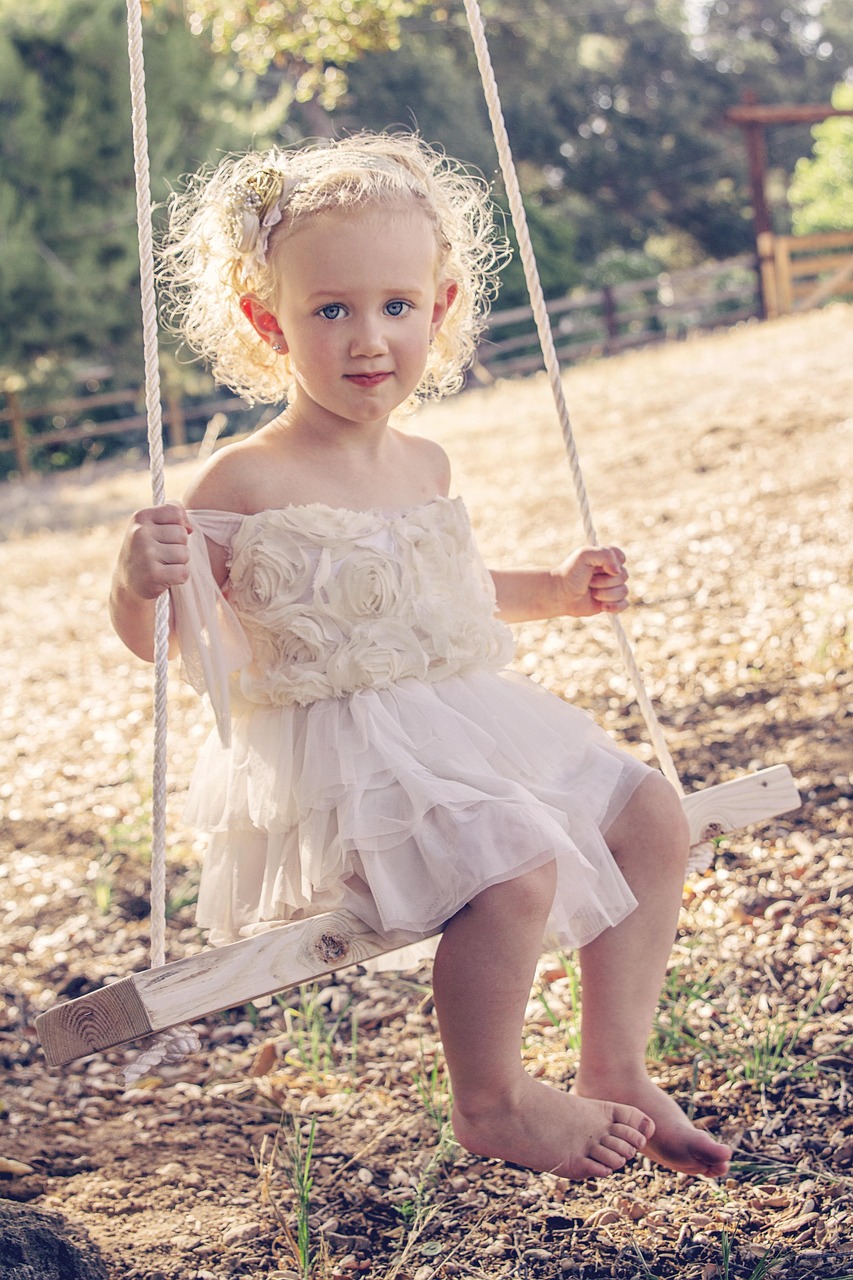
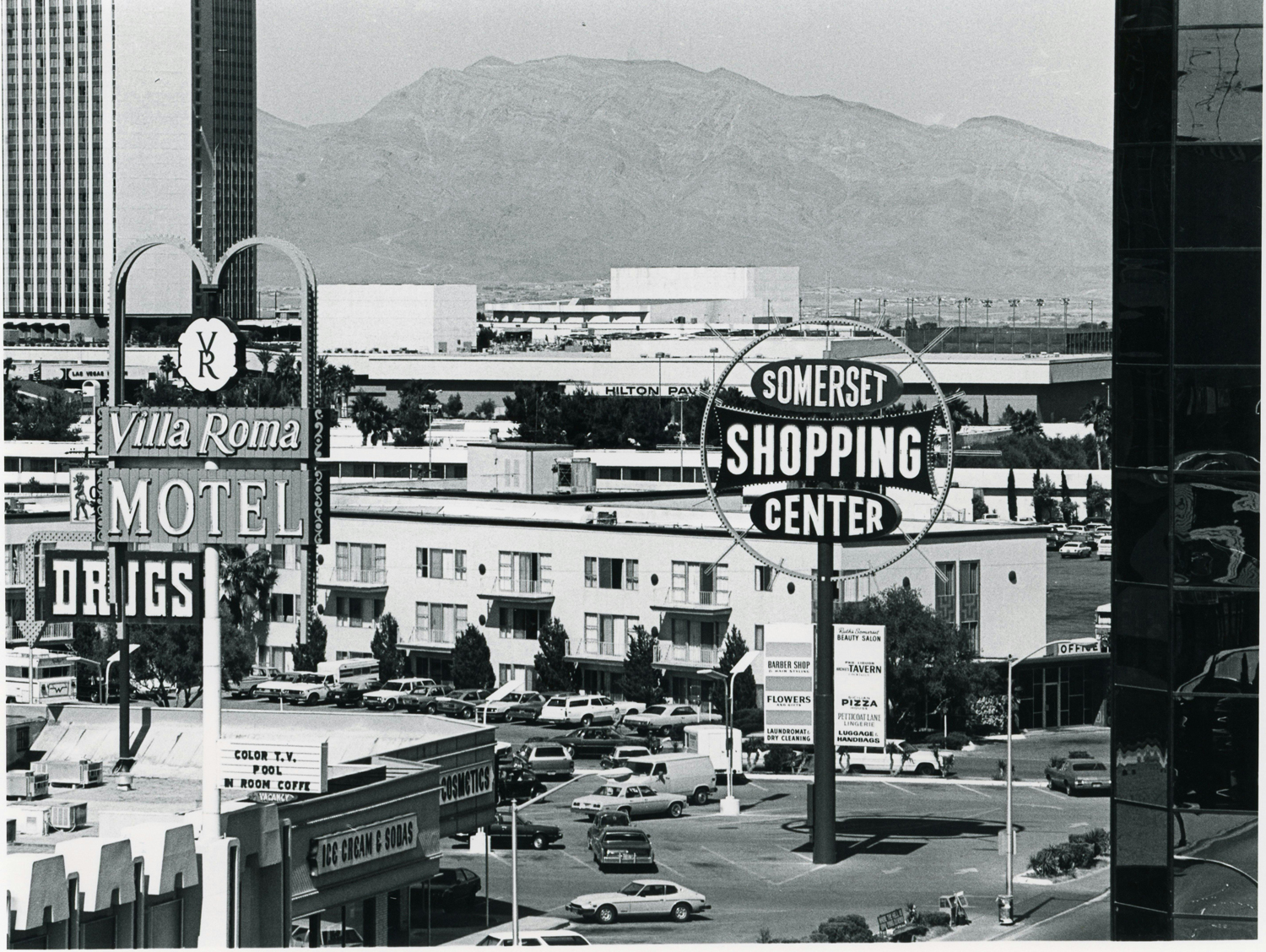
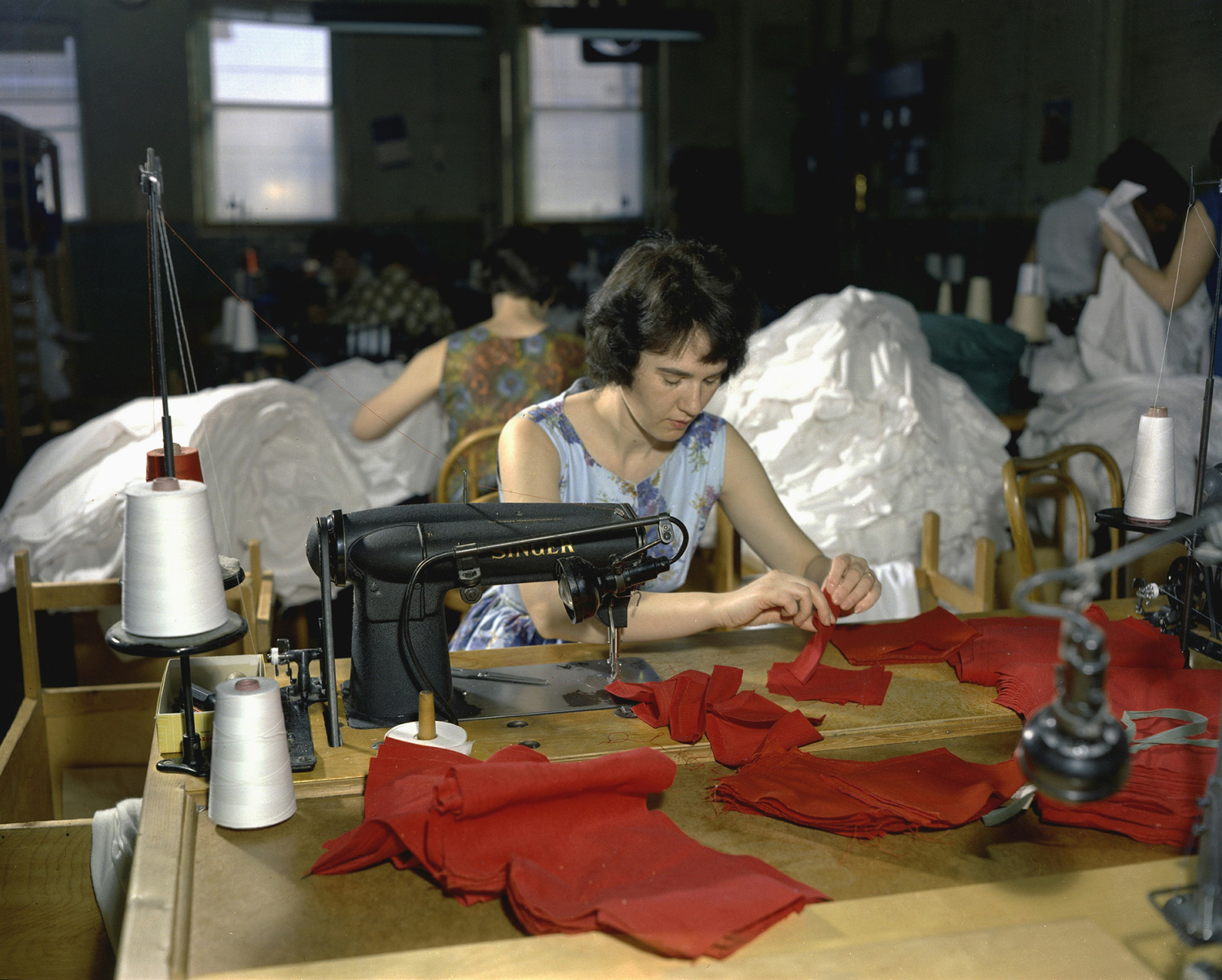
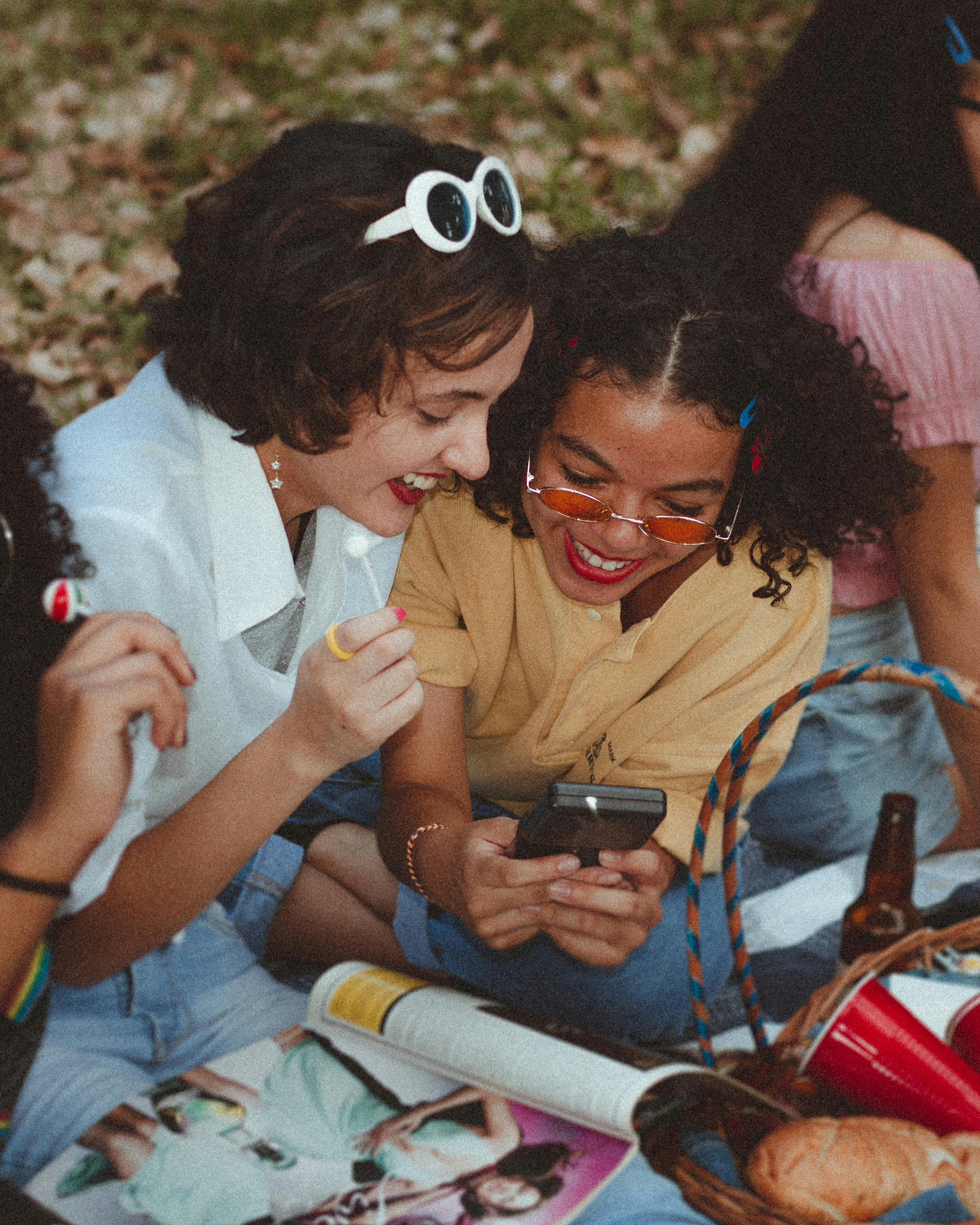

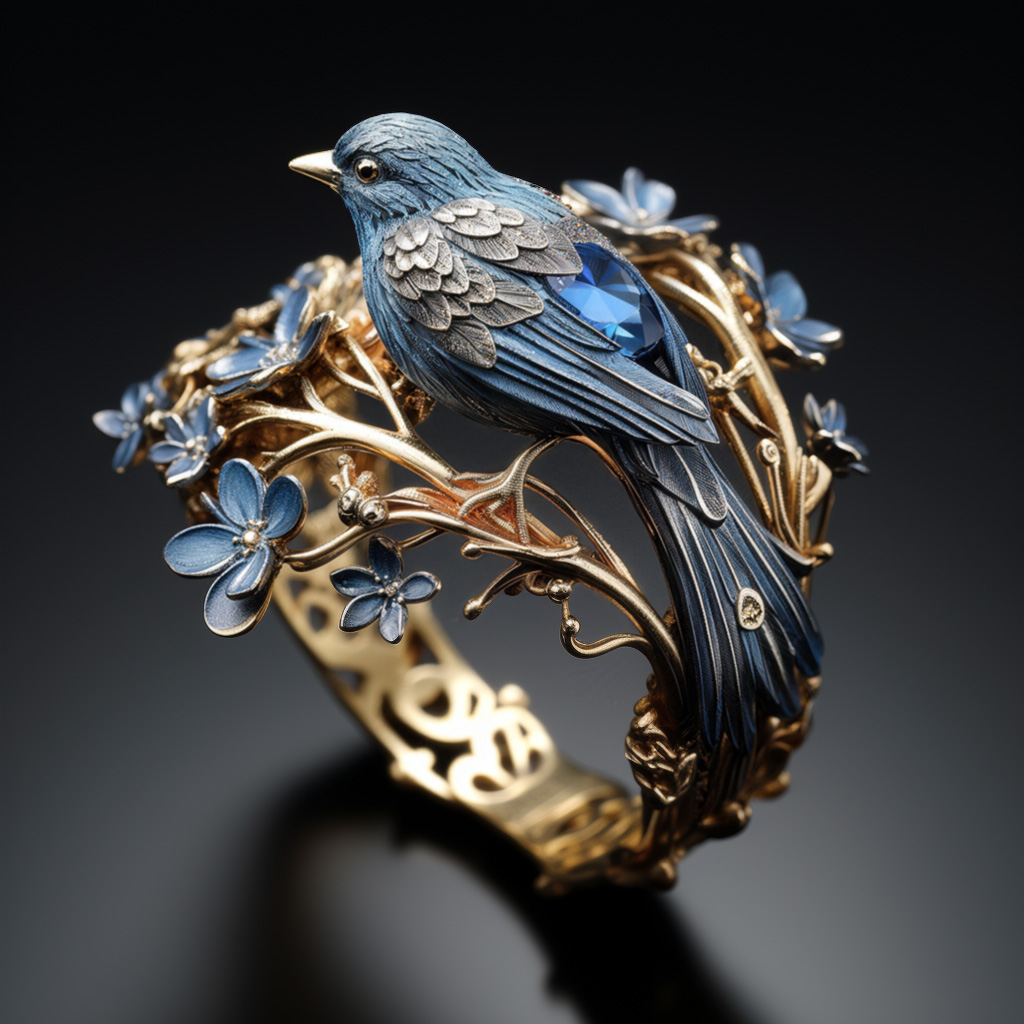
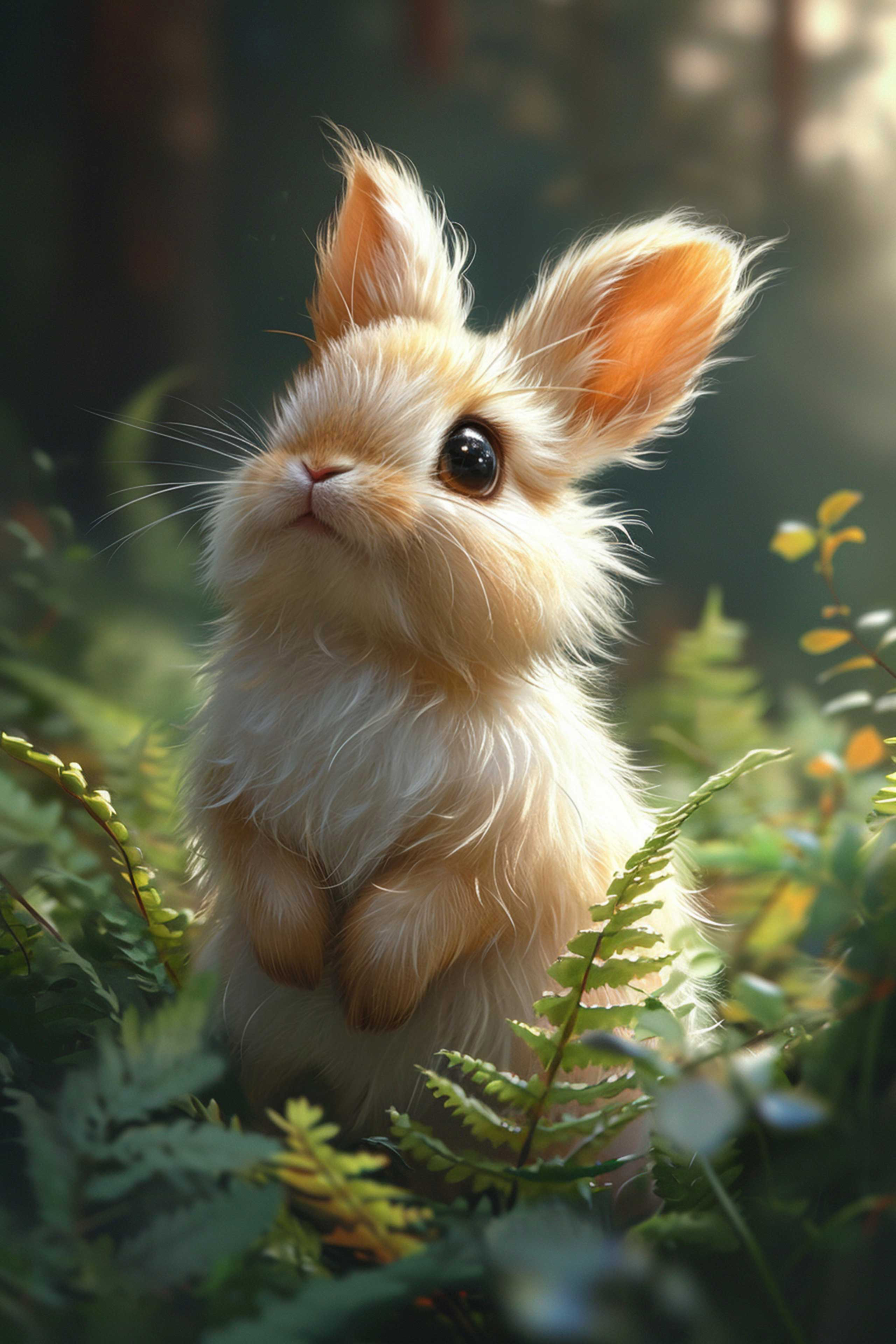
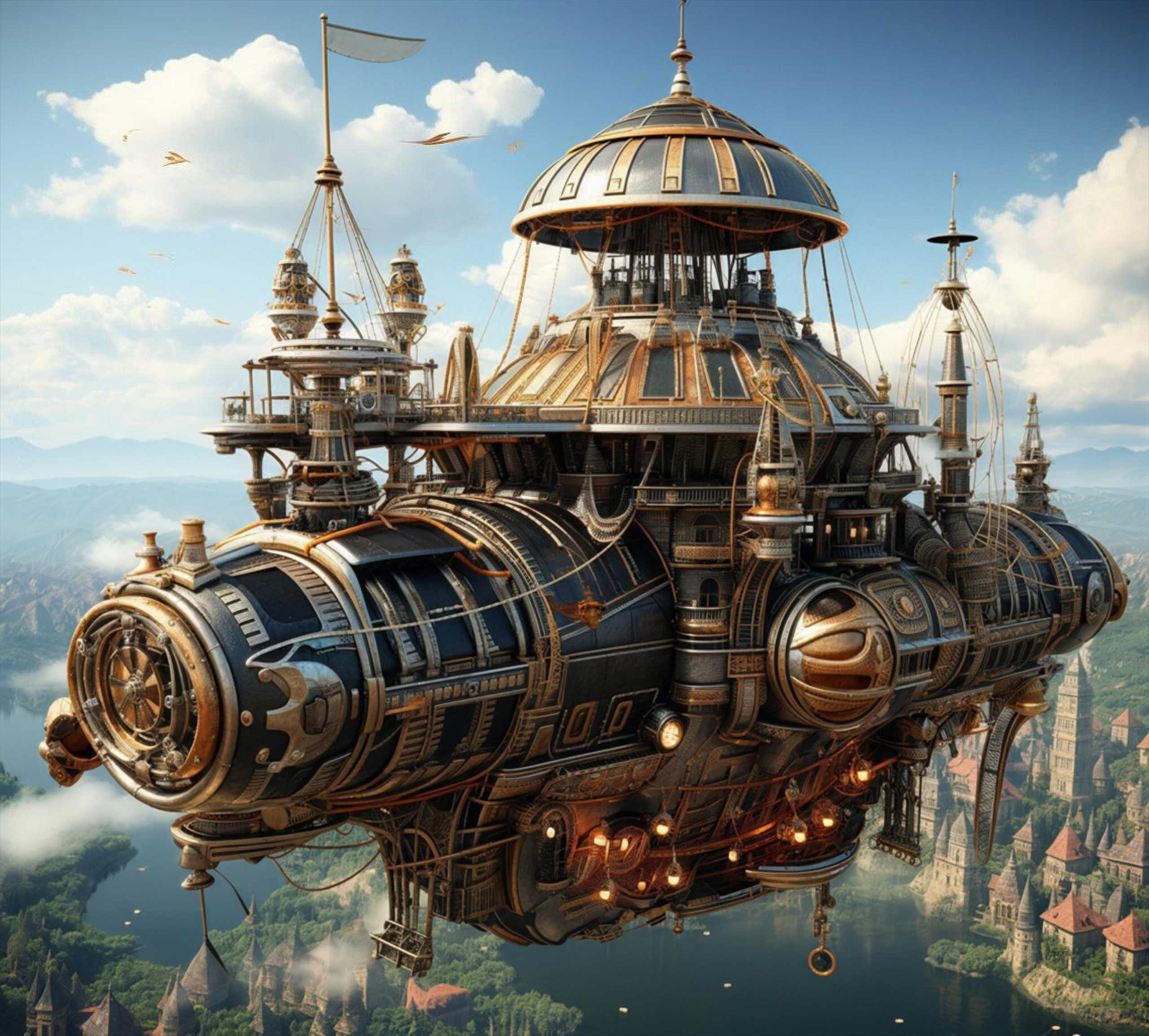
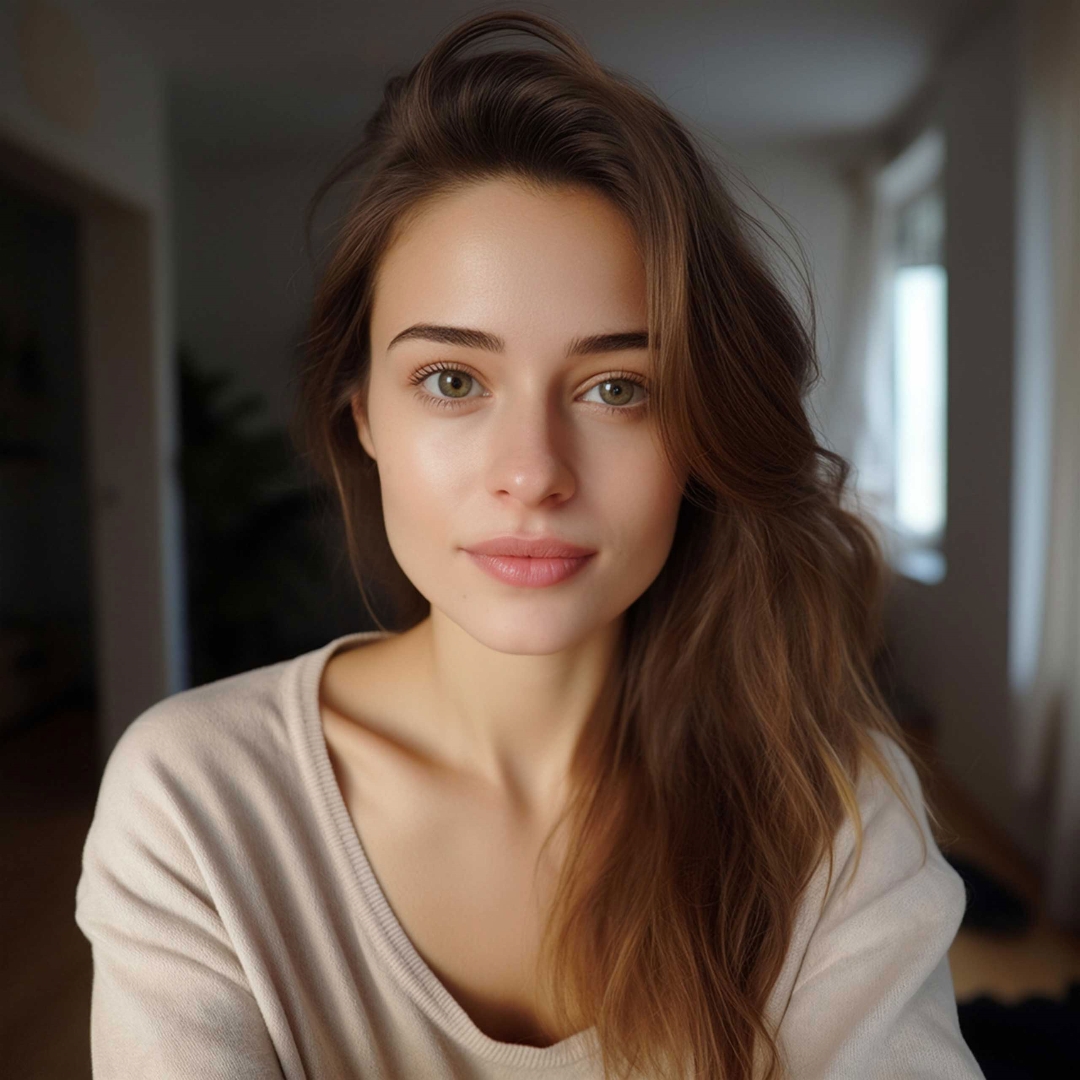
Sigue las pautas a continuación según tus prioridades, ya sea resolución, reducción de ruido o color. No es necesario activar todas las funciones en la interfaz; por ejemplo, la Restauración Facial no es obligatoria si tu imagen se ve mejor sin ella, y puedes omitir Mantener los Prompts si tu imagen original no contiene ninguno.
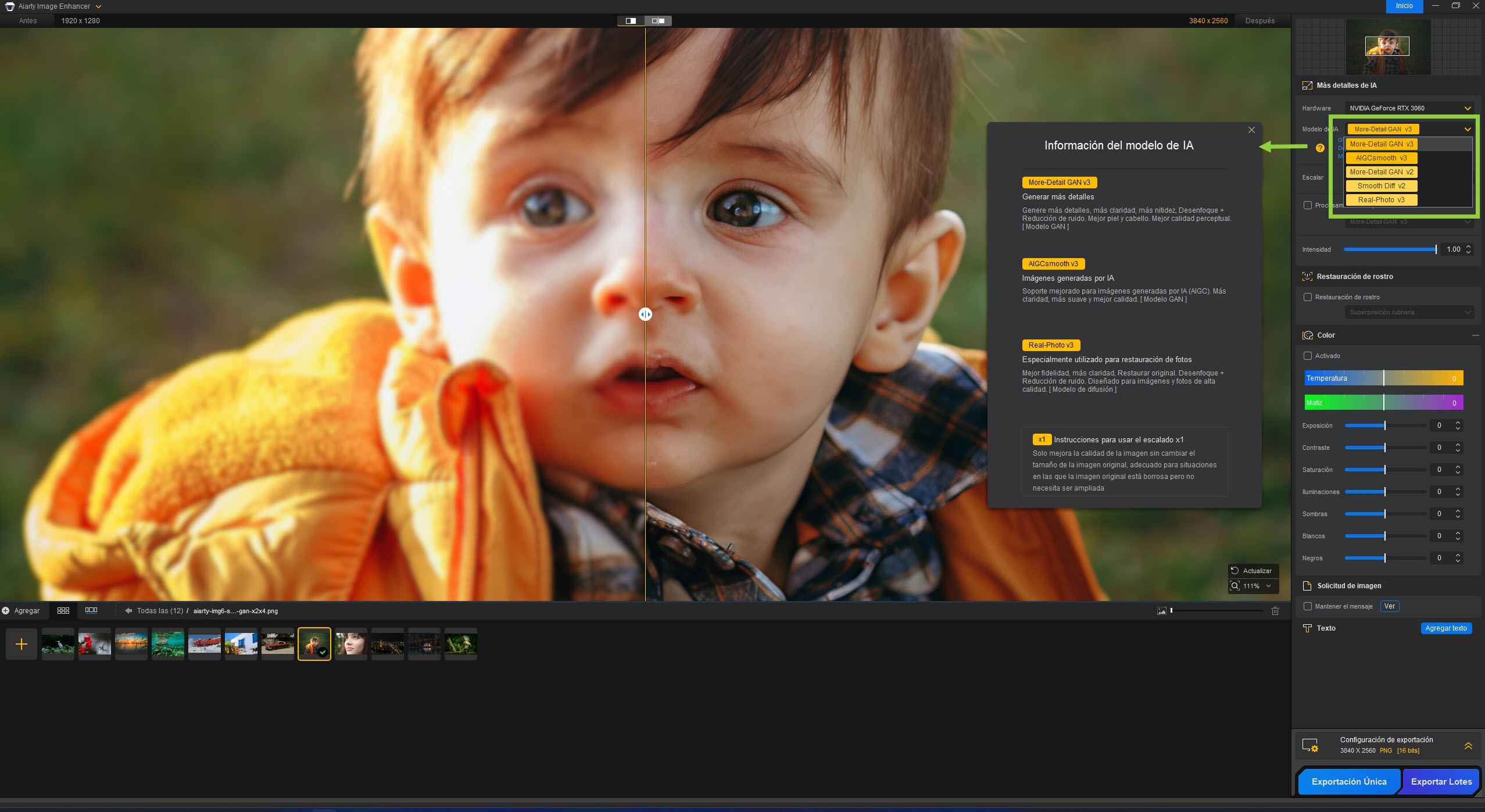
Muchos usuarios nuevos comienzan con el modelo de IA predeterminado en Aiarty Image Enhancer y pronto preguntan: "¿Cuál es el mejor modelo de IA y cómo elegirlo?" La respuesta es que no existe un modelo único para todo. Cada modelo de IA está diseñado para tipos específicos de imágenes y escenarios de mejora.
En última instancia, la mejor elección depende de tu imagen. Experimenta con diferentes modelos de IA para encontrar el que entregue el resultado más natural y de mayor calidad para tu foto específica.
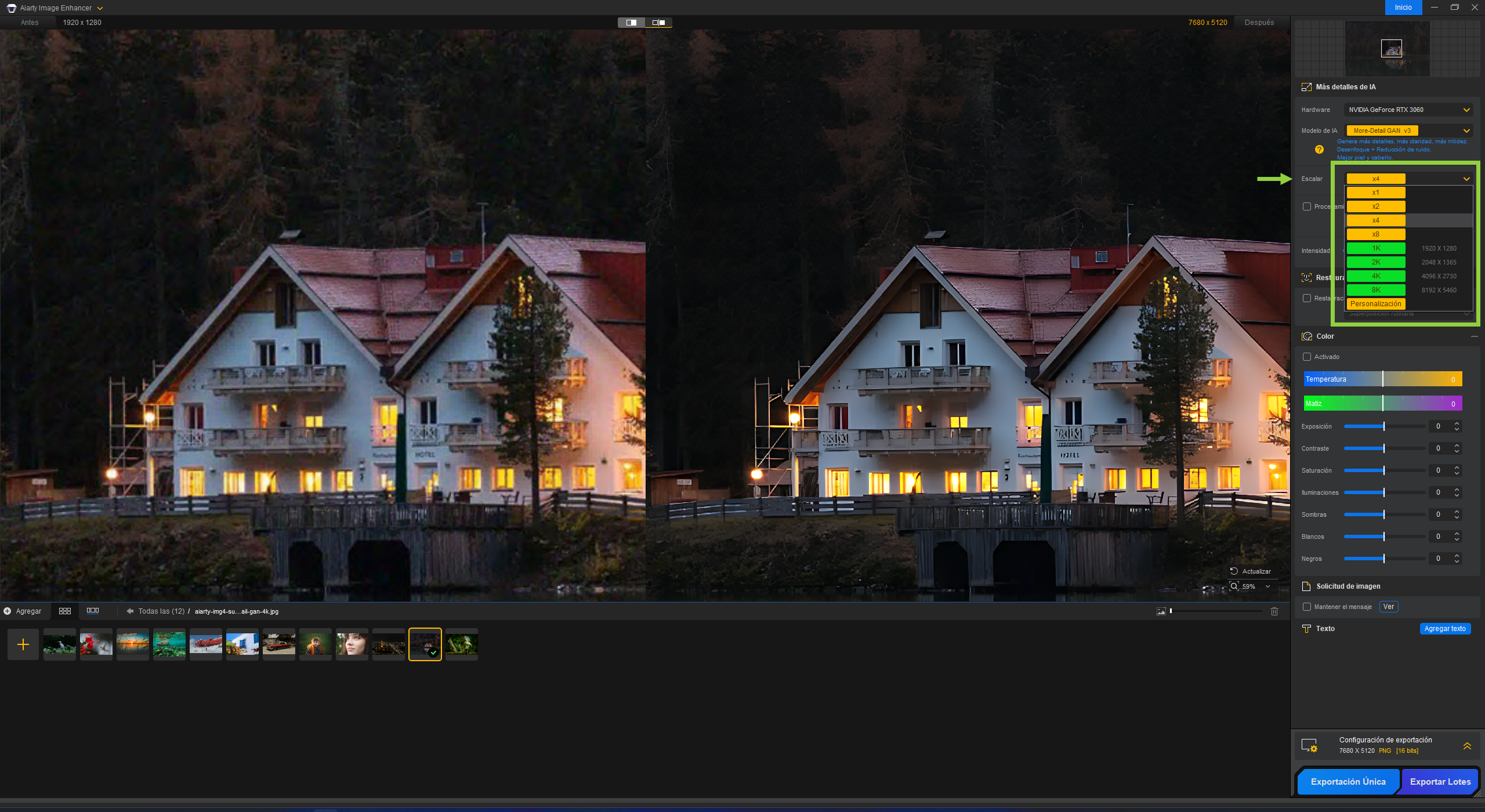
Una vez que hayas seleccionado un modelo de IA, el siguiente paso es elegir la opción de ampliación adecuada.
En definitiva, elige la opción que mejor se adapte a la condición de tu imagen y a tus objetivos de calidad final. Nota: En Windows, la resolución máxima soportada (ancho o alto) es 32K (32,000 píxeles). En macOS, la resolución máxima soportada es 16K (16,000 píxeles).
Dado que cada imagen es única, experimenta para encontrar los ajustes óptimos para tu contenido.
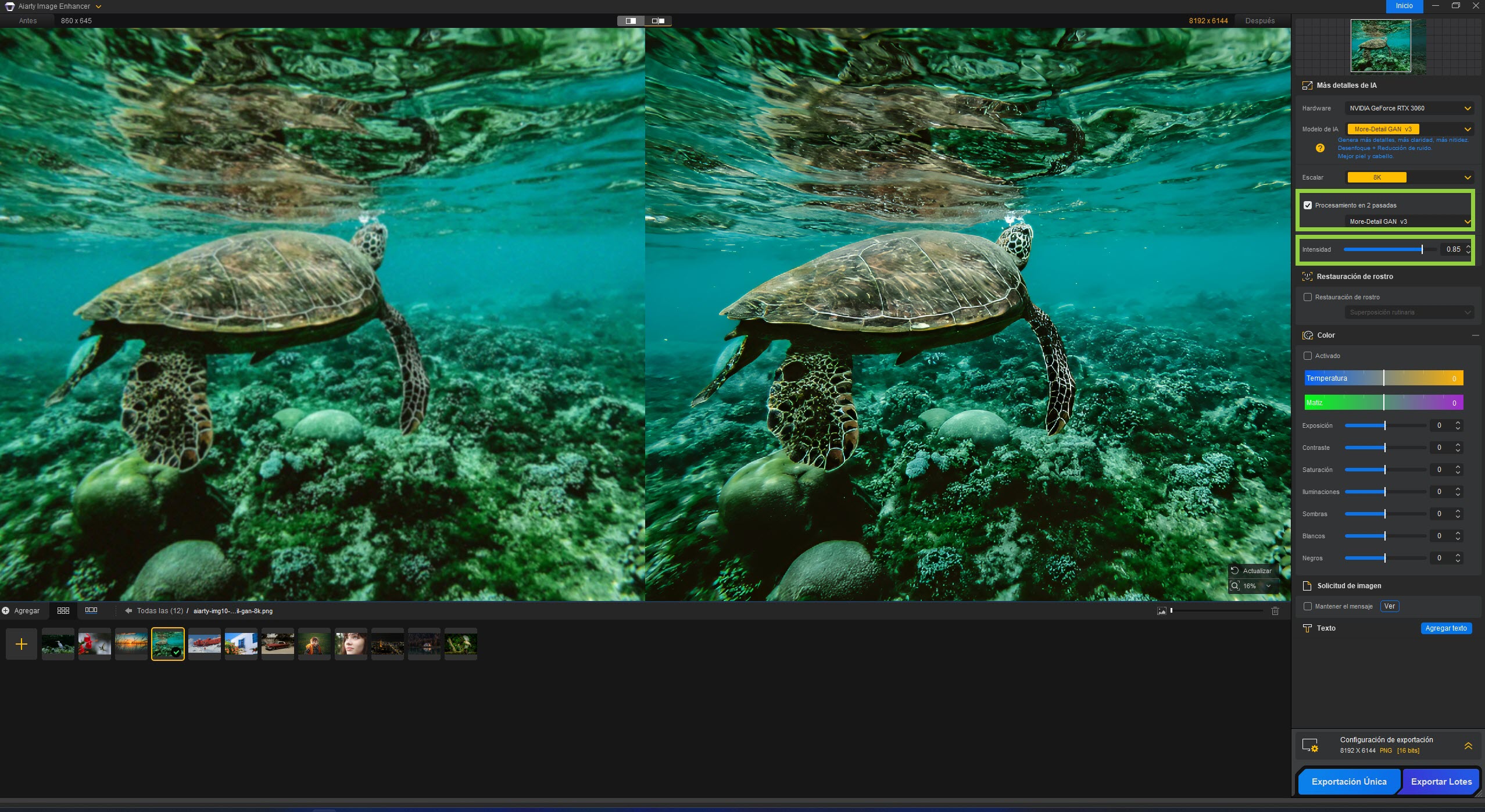
Para JPEG antiguos o escaneos de baja resolución que suelen contener ruido, desenfoque o artefactos, prueba la "restauración nativa" antes de ampliar. En Aiarty Image Enhancer, puedes automatizar esto marcando la casilla Procesamiento en 2 pasos (2-Pass Processing) (disponible para More-Detail V3 y AIGCsmooth V3).
Si prefieres usar otros modelos o deseas control manual total, puedes lograr los mismos resultados con este flujo de trabajo en 2 pasos:
Acción: Importa tu imagen y establece Ampliar en x1 (resolución nativa). Por qué: Esto enfoca la IA completamente en la reducción de ruido y la eliminación de bloques sin ampliar los errores. Exportación: Guarda en un formato de alta calidad (PNG o TIFF).
Acción: Vuelve a importar la imagen limpia y selecciona la ampliación deseada (por ejemplo, x2, x4, etc.). Ajuste fino: Si es necesario, ajusta aún más los parámetros de "Intensidad" y color. Finalmente, exporta la imagen nuevamente.
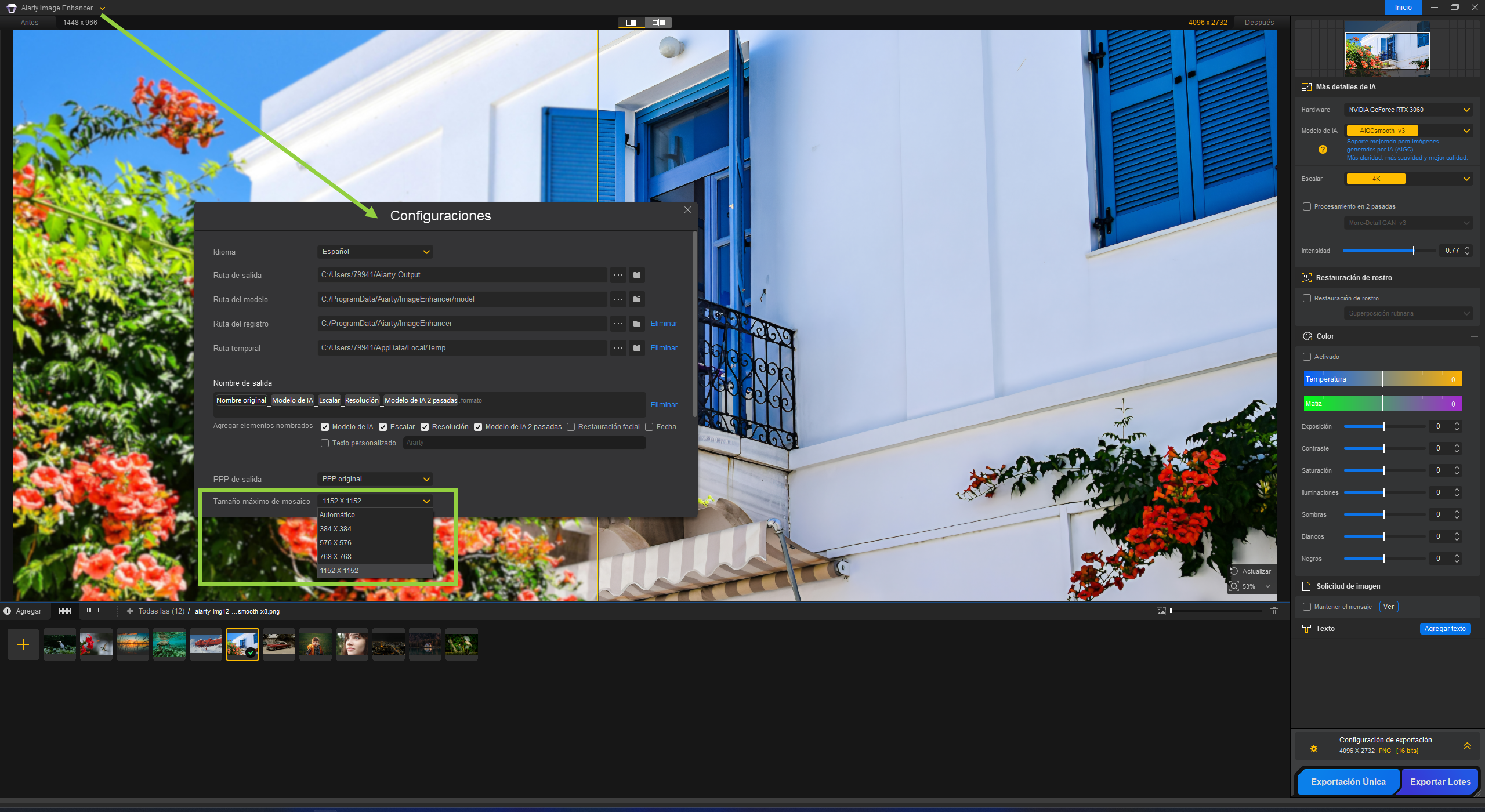
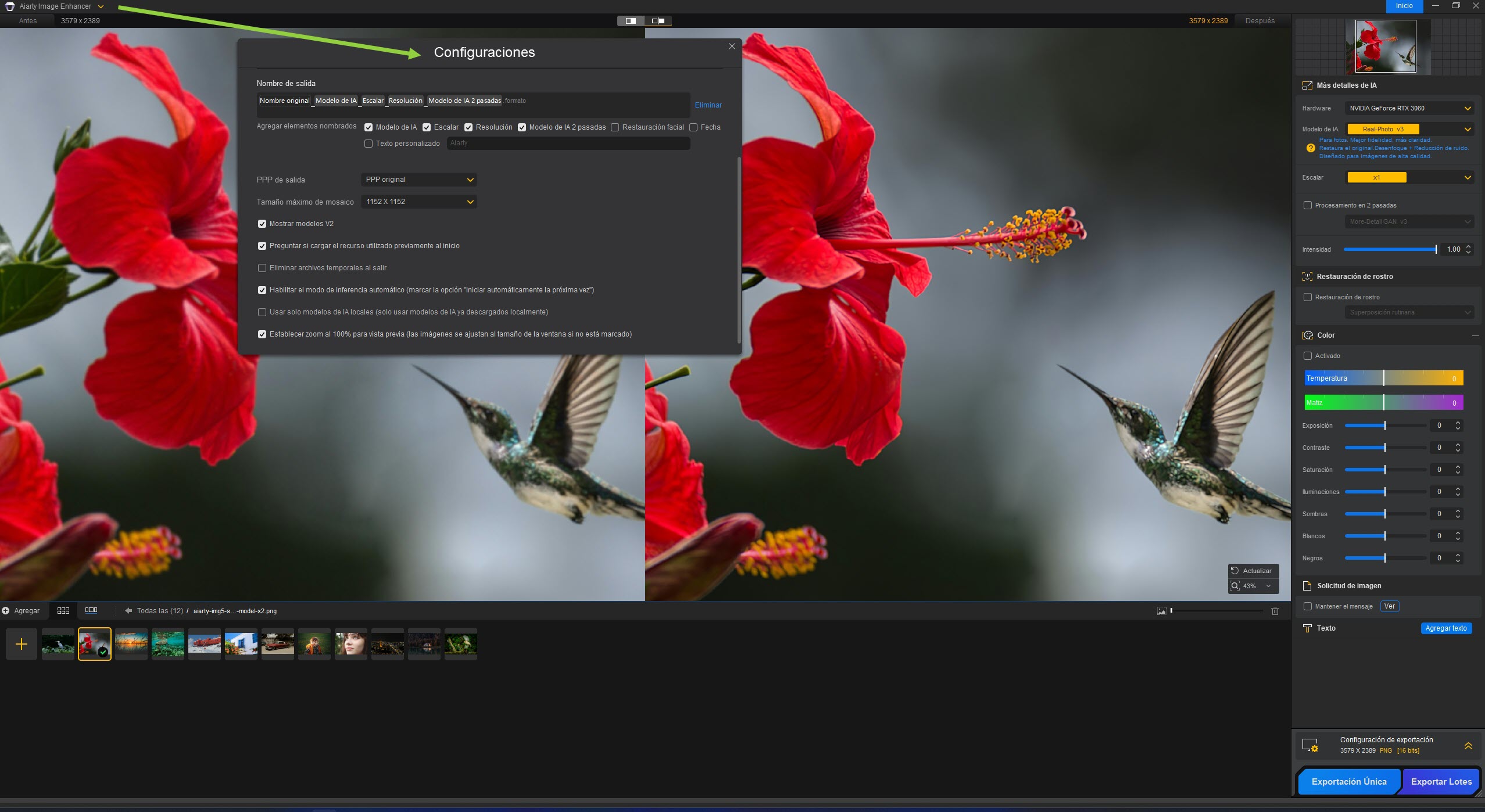
Puedes ajustar el Tamaño máximo de mosaico en Configuración para equilibrar velocidad, uso de memoria y calidad de salida según tu hardware y tamaño de imagen.
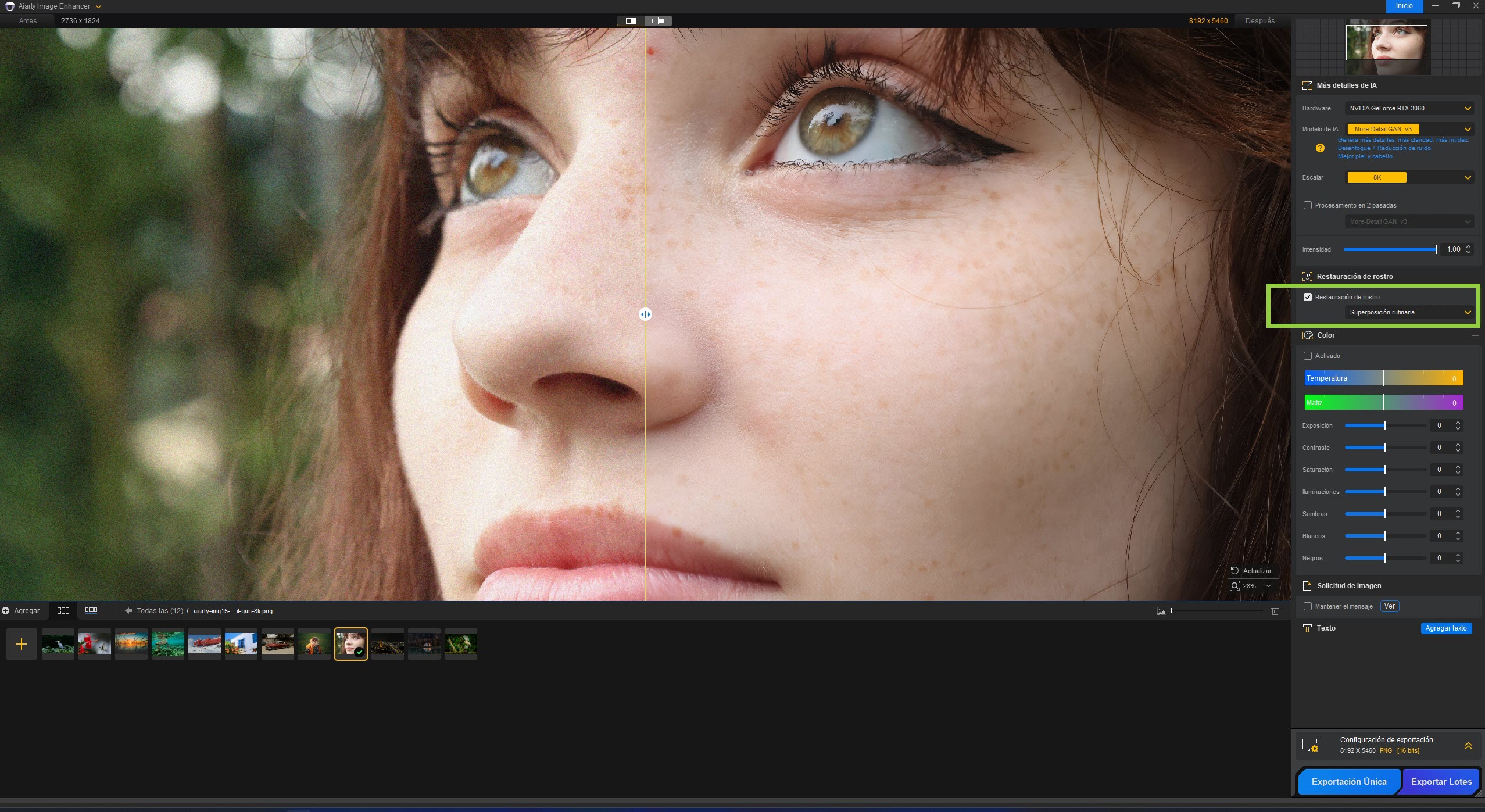
La herramienta de mejora facial de Aiarty es ideal para imágenes en las que se aprecian los detalles faciales clave, pero cuya calidad se ha deteriorado. Permite recuperar la nitidez, perfilar los rasgos y devolver a los rostros un aspecto más natural.
Consejos profesionales para obtener mejores resultados:
Imágenes de alta resolución: Si tu imagen original ya es de alta resolución, el modelo de IA predeterminado suele proporcionar suficiente mejora sin necesidad de utilizar la restauración facial.
Preservación de la identidad: Ten en cuenta que es posible que la IA no restaure por completo rostros muy borrosos o distantes cuando faltan detalles importantes. Dado que no reconoce a las personas de la misma manera que tú, realiza conjeturas fundamentadas que a veces pueden producir resultados no deseados o inexactos. Si es importante mantener el parecido real, es mejor dejar desactivada la restauración facial.
Fidelidad frente a Reconstrucción: La opción «Fidelidad» mantiene los resultados lo más cercanos posible a la realidad original. La opción «Reconstrucción» utiliza una reconstrucción inteligente para reconstruir los rasgos faciales siguiendo estrictamente la física facial natural.
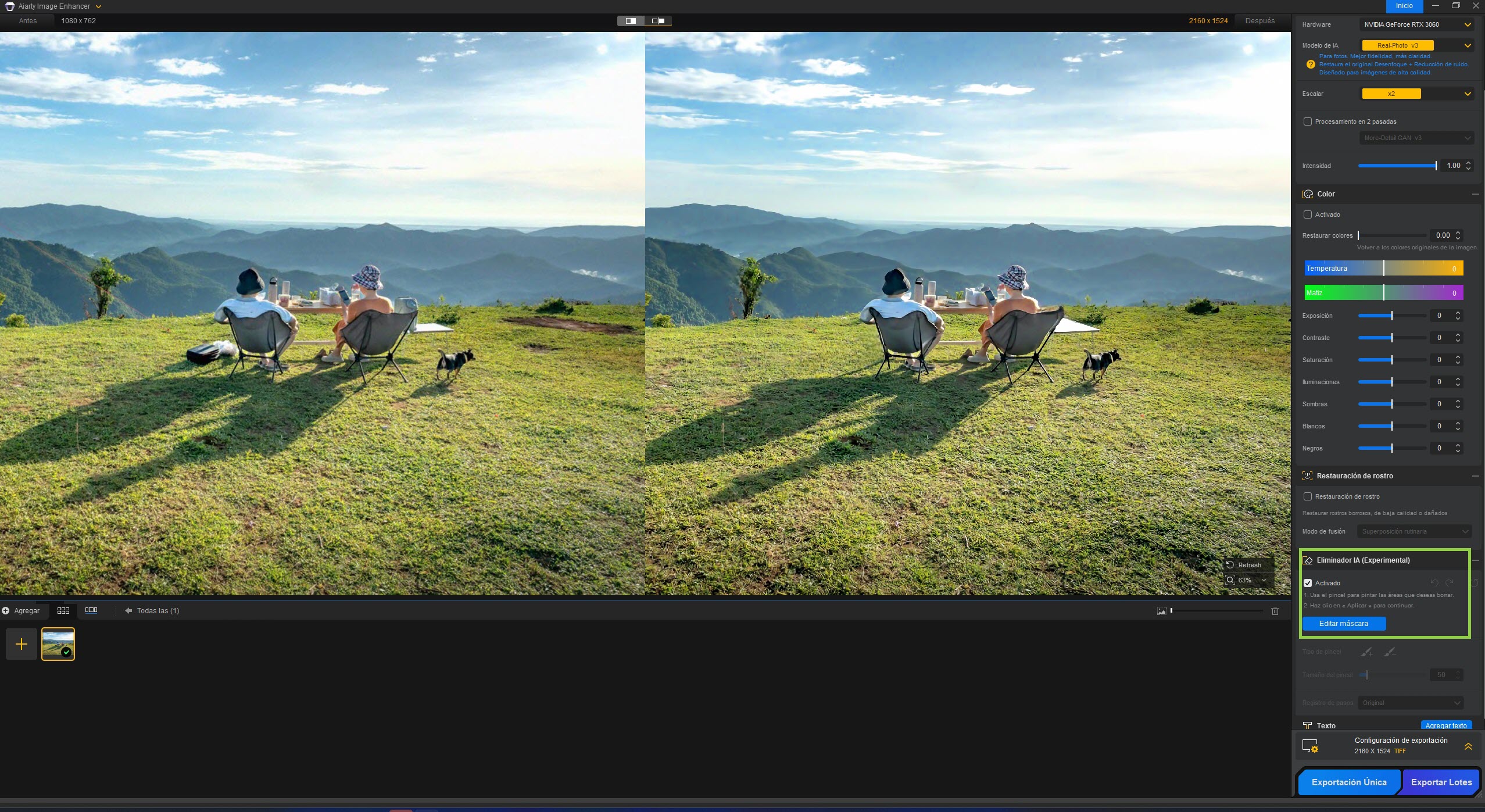
El borrador de IA en Aiarty Image Enhancer es ideal para la eliminación de objetos y la reconstrucción de fondos. Está optimizado para llenar los huecos dejados por los elementos borrados, fusionándolos de manera natural con las texturas circundantes. Tenga en cuenta que no está diseñado para la separación del primer plano.
Para obtener los mejores resultados, tenga en cuenta estos consejos:
El modelo de IA necesario puede tardar unos momentos en descargarse a su dispositivo local durante el primer uso; una vez instalado, el proceso de borrado es rápido. Actualmente, esta es una función Beta. Estamos comprometidos con esta función y seguiremos mejorando el modelo para dominar tareas de edición aún más complejas en futuras actualizaciones.
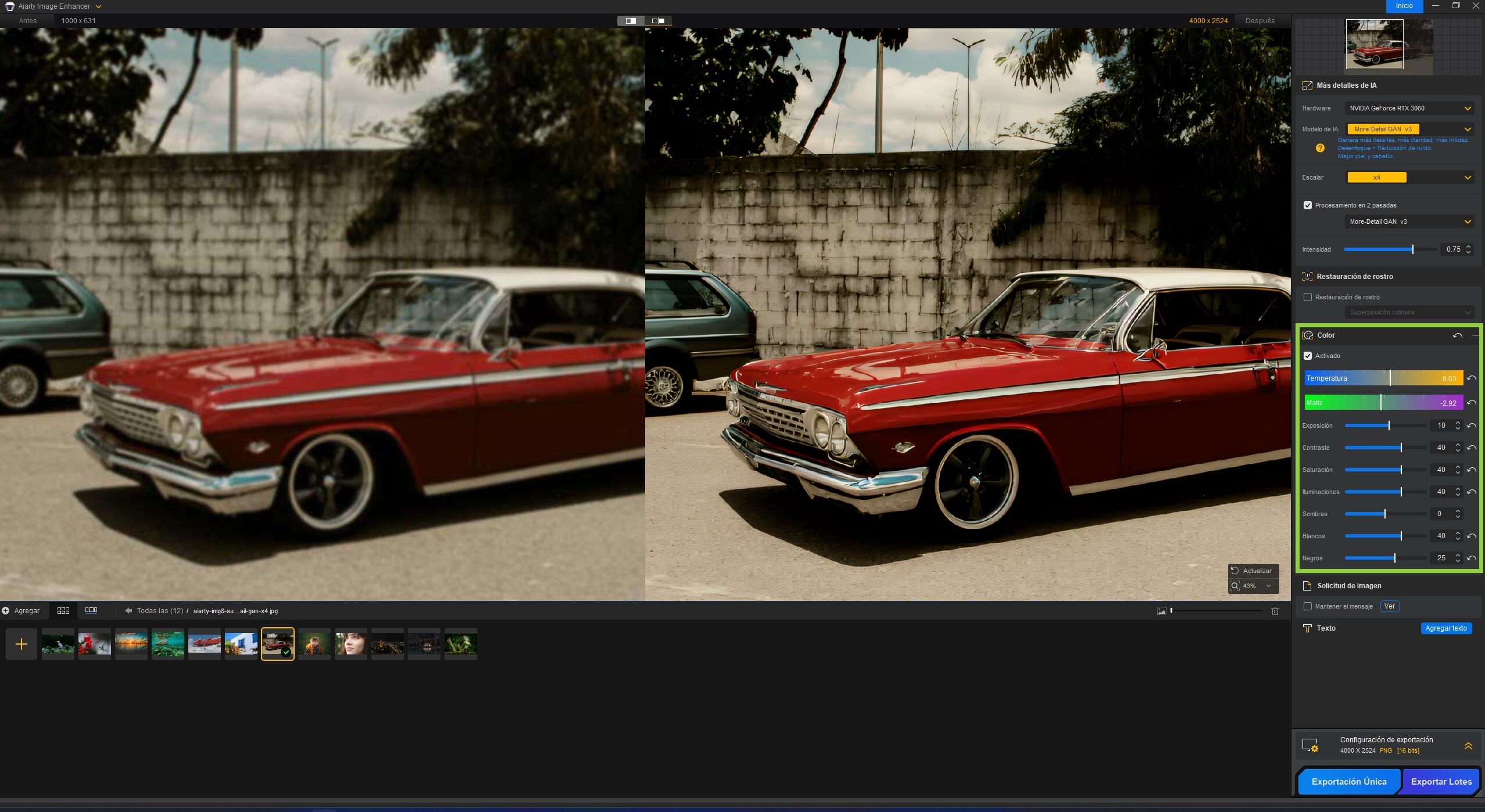
Las herramientas de color de Aiarty Image Enhancer te permiten corregir y ajustar colores, brillo, contraste y balance de blancos para obtener resultados naturales, precisos y fieles a la realidad. Simplemente activa la función y ajusta cada control deslizante para corregir desequilibrios o distorsiones causadas por condiciones de iluminación o configuraciones de la cámara durante la toma.
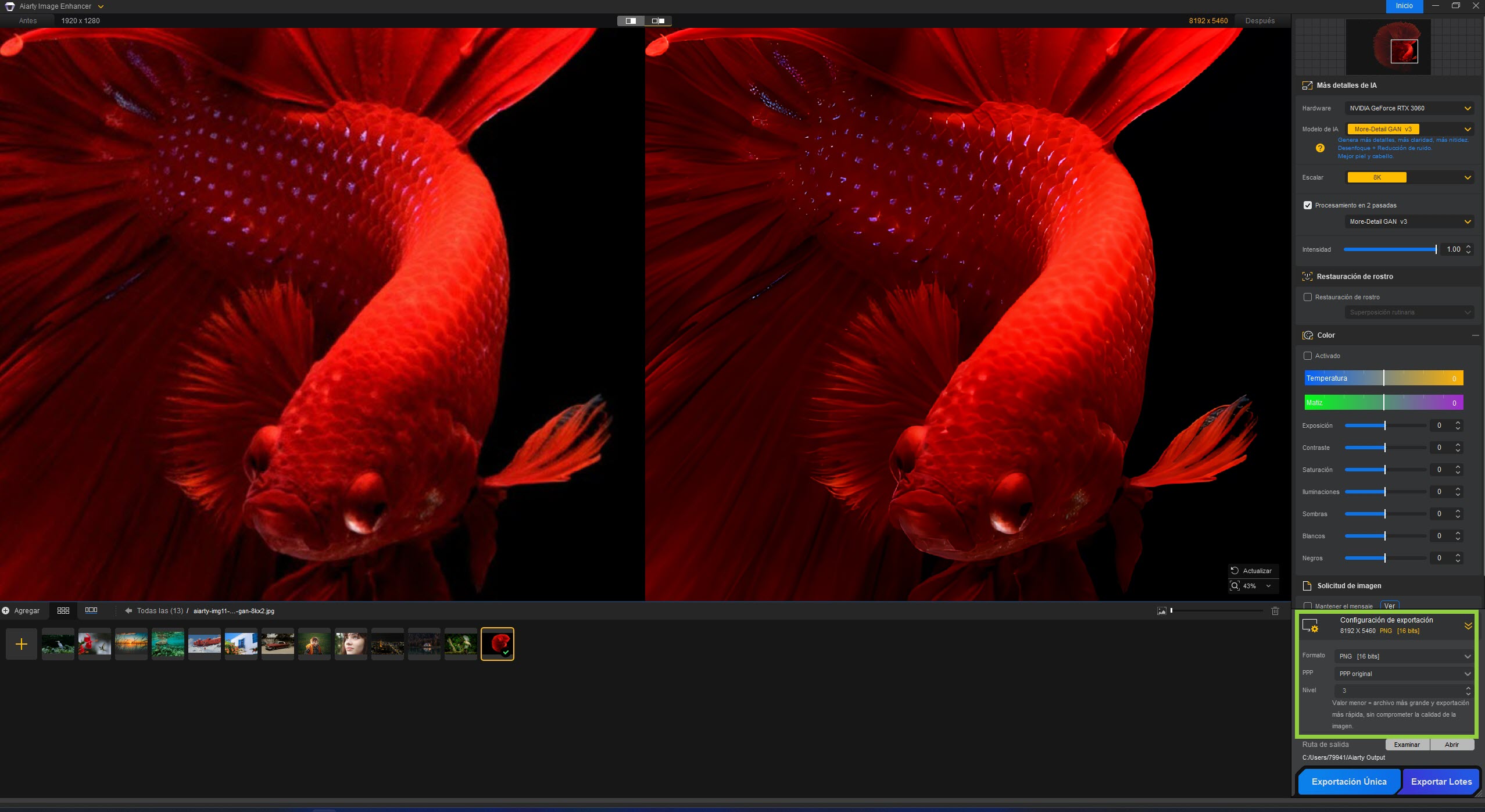
Para impresión, puedes elegir el formato de salida y ajustar el DPI — conservar el original o seleccionar un valor de la lista disponible:
Otra configuración importante de exportación es Calidad/Nivel. El valor predeterminado ya está optimizado para una salida de alta calidad. Para resultados personalizados, puedes ajustar estas configuraciones para equilibrar calidad de salida y tamaño de archivo:
Aiarty funciona sin problemas en la mayoría de los sistemas, pero actualizar tu GPU puede mejorar significativamente el rendimiento para imágenes grandes o procesamiento por lotes. Consulta las páginas relevantes para los requisitos mínimos del sistema y la guía para actualizar los controladores de GPU para asegurar resultados óptimos.
Haz clic en "Configuración" en la esquina superior izquierda de la interfaz para ajustar opciones como ruta de salida/modelo, nombre de salida, DPI de salida, Tamaño máximo de mosaico y más. Puedes guardar estas configuraciones como perfiles para reutilizarlas fácilmente en futuros proyectos.
Ten en cuenta que algunas imágenes pueden requerir configuraciones diferentes. Puedes reajustar las opciones en Configuración o directamente en el panel de trabajo antes de exportar tus imágenes para lograr los mejores resultados.
Aiarty Image Enhancer es una herramienta de IA de última generación que restaura, mejora y refina imágenes con precisión excepcional. Impulsado por modelos avanzados de difusión y generativos, mejora los detalles, elimina ruido y desenfoque, y reconstruye texturas para lograr claridad y tonos naturales. Ya sea para arte generado por IA, retratos o fotos reales, Aiarty ofrece resultados listos para impresión, de alta fidelidad, que se ven fieles al original o incluso mejor.
Sí, Aiarty Image Enhancer es completamente seguro de usar. Es una aplicación de escritorio confiable que funciona completamente en tu computadora, asegurando que tus imágenes y datos permanezcan privados. Las actualizaciones regulares mantienen el software seguro y optimizado, ofreciéndote tranquilidad mientras mejoras y amplías tus imágenes.
No hay un modelo único "mejor"; cada modelo de IA sobresale en diferentes escenarios. Recomendamos probar cada uno para encontrar el más adecuado para tu foto específica. Ten en cuenta que incluso con el mismo modelo, elegir opciones de ampliación como x2, x4, x8 o directo a 4K/8K puede producir resultados distintos.
▪ More-Detail GAN v3: [Modelo basado en GAN] Mejora los detalles, claridad y nitidez de la imagen. Elimina desenfoque y ruido para una piel, cabello y calidad general más nítidos.
▪ AIGCsmooth v3: [Modelo basado en GAN] Optimizado, pero no limitado, para contenido generado por IA. Mejora claridad, suavidad y calidad general de la imagen.
▪ Real-Photo v3: [Modelo basado en difusión] Ideal para fotos e imágenes de alta calidad. Ofrece mayor fidelidad, restaura detalles originales y mejora nitidez y claridad natural.
Restauración de Rostro: Restaura detalles faciales analizando características y refinando la textura de la piel, eliminando imperfecciones, acné, enrojecimiento, pecas, desenfoque y ruido.
Ampliación x1: Mejora la calidad de la imagen sin cambiar las dimensiones originales. Ideal para imágenes borrosas o con ruido que no requieren escalado.
▪ Prueba diferentes modelos de IA: cada uno está optimizado para distintos tipos de imagen y destaca en áreas específicas.
▪ Evita saltar directamente al mayor escalado: a veces escalar paso a paso (ej. ×2 luego otro ×2) produce mejores resultados que un escalado directo ×4/x8 o 4K/8K.
▪ Prueba la ampliación x1: para imágenes que ya son de alta resolución, usa x1 para mantener el tamaño original mientras corriges problemas de imagen.
▪ Prueba diferentes configuraciones: activa el procesamiento en 2 pasadas para obtener imágenes más ricas y detalladas, o desactívalo si no es adecuado.
▪ Para impresión: personaliza DPI y ajustes de calidad además del formato de salida para asegurar máxima claridad y detalle.
Ofrecemos Preguntas frecuentes de ventas y Preguntas frecuentes técnicas para tu conveniencia. Para soporte personalizado, envíanos un correo a support@aiarty.com. Para ayudarnos a asistirte mejor, incluye la información de tu sistema y una descripción del problema. Si no recibes respuesta, tu mensaje puede haberse perdido o ir a spam; intenta de nuevo a media@aiarty.com, que recibe menos correos.
Las imágenes de prueba proporcionadas en nuestro sitio provienen principalmente de plataformas de stock gratuitas y bibliotecas de dominio público que permiten descarga y uso libre. Algunas imágenes han sido licenciadas y adquiridas legalmente por aiarty.com para demostración.
Ten en cuenta que Aiarty no es el propietario original de ninguna de las imágenes. Estas imágenes se ponen a disposición solo para pruebas, demostración y uso justo. La redistribución, uso comercial o modificación más allá de evaluación personal o fines educativos puede requerir licencia de los propietarios originales.
Si eres propietario legítimo de alguna imagen en nuestro sitio y crees que se ha usado indebidamente o deseas que se elimine, contáctanos en media@aiarty.com. Respetamos todos los derechos de autor y atenderemos cualquier solicitud válida de retirada.