
Auch wenn die Bearbeitung per natürlicher Sprache mit KI derzeit stark im Trend liegt: Neben dem Verbrauch zahlreicher Credits, um Fotos in ChatGPT zu bearbeiten, oder der Nutzung von KI-Apps, um Personen aus Fotos zu entfernen, werden Sie vielleicht überrascht sein, wie leistungsfähig die nativen Apps „Fotos“ und „Vorschau“ auf dem Mac inzwischen geworden sind.
In diesem Blog zeigen wir Ihnen die wichtigsten Anleitungen und Tastenkürzel zum Bearbeiten von Fotos auf dem Mac. Außerdem erhalten Sie praktische Tipps, wie Sie die Bildqualität erhalten und verbessern können, um Ihre Fotos optimal zu nutzen.
Neben der Fotobearbeitung mit den kostenlosen Apps auf dem Mac gibt es Situationen, in denen Sie Bilder zusätzlich hochskalieren, körnige oder unscharfe alte Fotos korrigieren und die Qualität mit mehr Details und natürlicher Schärfe verbessern möchten.
Aiarty Image Enhancer übernimmt all das und bietet hier einen kostenlosen Lizenzcode.
- Rauschreduzierung bei Low-Light-Bildern, Korrektur unscharfer Fotos und Erhalt schöner natürlicher Körnung
- Bilder auf 1K, 2K, 4K und sogar 32K hochskalieren – mit realistischen Details
- Komprimierungsartefakte entfernen, Weichzeichnung korrigieren und die Bildklarheit verbessern
- Sichere Offline-Verarbeitung mit 100 % Datenschutz
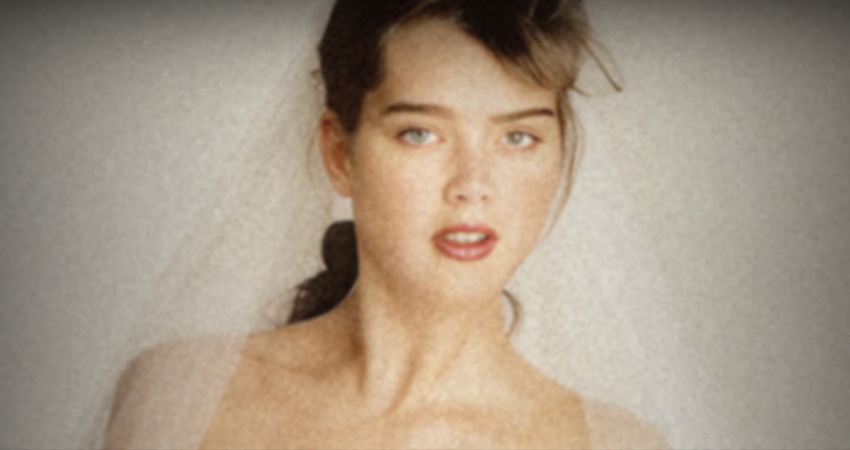
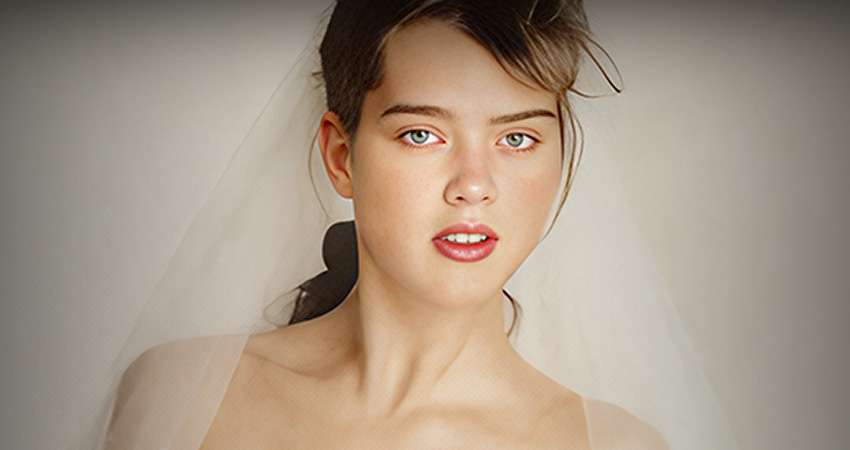

Für das alte Porträtfoto oben können Sie zum Beispiel in Aiarty das More-Detail-Modell verwenden, auf 4× hochskalieren, die Funktion zur Gesichtsrestaurierung aktivieren und das Ergebnis exportieren. Optional lässt sich der Verbesserungsprozess wiederholen: Wenden Sie erneut das More-Detail-Modell an und skalieren Sie das Bild auf 2× hoch. Schrittweises Hochskalieren hilft dabei, mehr Details zu erhalten. Außerdem können Sie den Regler für die Verbesserungsstärke anpassen, damit das Ergebnis natürlich bleibt und Überschärfung vermieden wird.
Fotos auf dem Mac mit der Fotos-App bearbeiten
Die integrierte Fotos-App unter macOS ist leistungsfähiger, als sie auf den ersten Blick wirkt. Sie deckt die meisten alltäglichen Anforderungen an die Fotobearbeitung ab, darunter Zuschneiden, Farbkorrektur, Retusche, Filter und sogar KI-gestützte Objektentfernung – wobei das Originalbild stets erhalten bleibt.
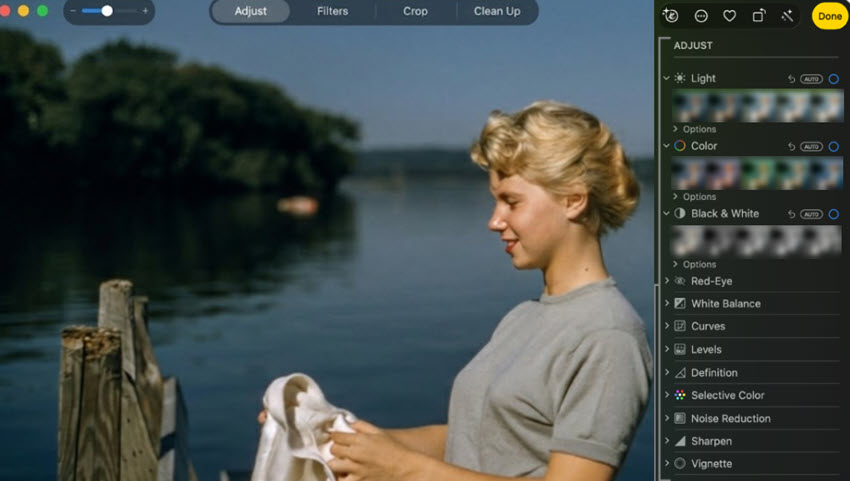
1. Weißabgleich, Licht, Belichtung und Farbe in Fotos anpassen
Beginnen Sie bei fast jedem Foto hier. Mit diesen Werkzeugen beheben Sie zuerst Probleme bei Licht und Farbe.
Best Practice: Korrigieren Sie zuerst den Weißabgleich, dann das Licht und anschließend die Farben.
Die Schaltflächen Automatisch unter Licht, Farbe und Weißabgleich sind ein guter Ausgangspunkt.
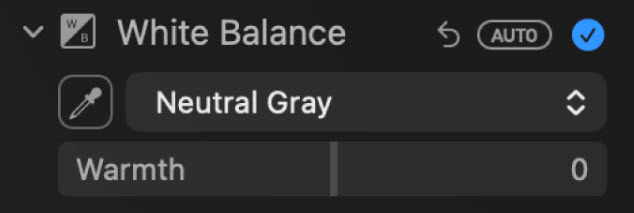
Der Weißabgleich entfernt Farbstiche, die durch die Beleuchtung entstehen. So passen Sie den Weißabgleich eines Fotos an:
- Suchen Sie den Weißabgleich und verwenden Sie die Pipette.
- Klicken Sie auf einen Bereich, der weiß aussehen sollte.
Sie können die Pipette auch auf einen neutralgrauen Bereich oder einen Hautton anwenden oder Temperatur und Farbton manuell anpassen. Hören Sie auf, sobald Weißtöne neutral wirken – nicht gelblich und nicht bläulich.
Licht steuert die allgemeine Helligkeit und den Kontrast. Sie können Belichtung, Lichter, Schatten, Helligkeit, Kontrast und Schwarzpunkt feinabstimmen.
Tipp:
- Doppelklicken Sie auf einen beliebigen Regler, um nur diese Anpassung zurückzusetzen.
- Halten Sie die Taste M gedrückt, um das Original zu sehen. Lassen Sie sie los, um Ihre Bearbeitungen anzuzeigen.
2. Bestimmte Farben in Fotos anpassen
Verwenden Sie „Selektive Farbe“, wenn nur bestimmte Farben geändert werden sollen.
Schritt 1. Gehen Sie zu Bearbeiten > Anpassen > Selektive Farbe.
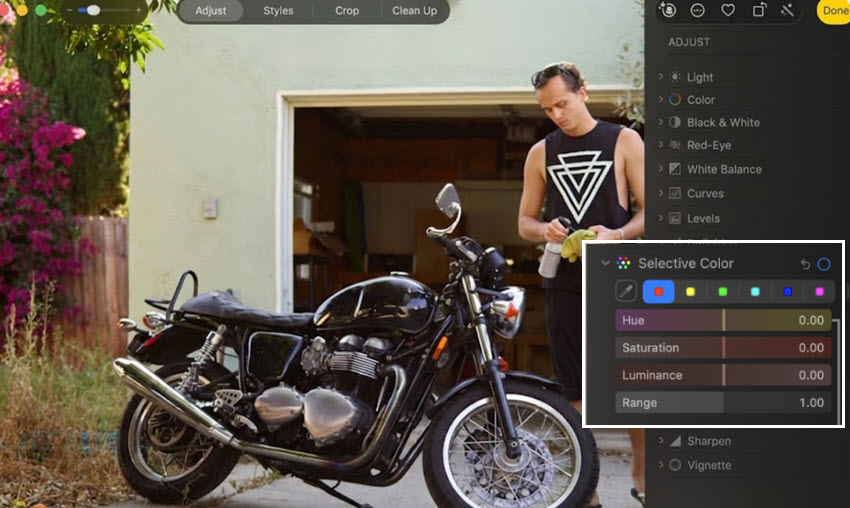
Schritt 2. Wählen Sie eine Farbe aus dem Foto aus.
Sie können auf ein leeres Farbfeld klicken, dann die Pipette verwenden und im Foto auf die Farbe klicken, die Sie ändern möchten. Für ein besseres Ergebnis wählen Sie am besten einen sauberen Bereich, nicht einen Schatten oder ein Highlight.
Schritt 3. Einstellungen feinabstimmen.
Jeder Regler steuert einen bestimmten Aspekt. Sie können Folgendes ausprobieren:
- Farbton, um die Farbe zu verschieben.
- Sättigung, um sie kräftiger oder dezenter wirken zu lassen.
- Luminanz, um sie heller oder dunkler zu machen.
- Bereich, um festzulegen, wie viele ähnliche Farben betroffen sind.
Best Practice: Halten Sie Änderungen dezent, um unnatürliche Ergebnisse zu vermeiden. Nutzen Sie diese Funktion, wenn nur eine Farbe im Bild nicht richtig wirkt.
Gute Beispiele sind Himmel, Gras oder Kleidung.
Schritt 4. Sichere Anpassungen vornehmen, vergleichen und verfeinern.
Beginnen Sie mit Sättigung und Luminanz und passen Sie den Bereich* zuletzt an.
*Erhöhen Sie ihn, um ähnliche Farben einzubeziehen, oder verringern Sie ihn, um die Änderung einzugrenzen.
Schalten Sie das Häkchen ein und aus, um zu vergleichen, bis Sie mit dem Look zufrieden sind.
3. Rote Augen, Hautunreinheiten und andere Makel aus Fotos entfernen
Neben der grundlegenden Fotobearbeitung auf dem Mac bietet die Fotos-App auch Funktionen, mit denen sich fehlerhafte Fotos korrigieren und qualitativ verbessern lassen.
1) Rote Augen entfernen
Rote Augen treten häufig bei Blitzfotos auf und können mit der Fotos-App auf dem Mac erkannt werden.
- Gehen Sie zu Bearbeiten > Anpassen > Rote Augen.
- Klicken Sie auf Automatisch und lassen Sie Fotos das Bild scannen.
Wenn weiterhin rote Augen sichtbar sind, können Sie die Größe des Kreises anpassen und direkt auf die rote Pupille klicken, um sie zu korrigieren.
Bitte beachten Sie, dass dieses Werkzeug für Menschen funktioniert, nicht für rote Augen bei Tieren.
2) Kleine Hautunreinheiten entfernen
Für kleine Makel, Pickel oder Sensorstaub verwenden Sie die Funktion Retuschieren.
- Gehen Sie zu Fotos > Bearbeiten > Retuschieren.
- Passen Sie die Pinselgröße an und ziehen Sie über die Hautunreinheiten und Makel.
3) Unerwünschte Objekte entfernen
Um Objekte aus einem Bild zu entfernen, verwenden Sie das Bereinigen-Werkzeug in Fotos auf dem Mac.
Ähnlich wie bei der Retusche können Sie über Objekte oder störende Elemente malen, um sie aus Ihren Fotos zu entfernen.
Die Fotos-App auf dem Mac füllt den Bereich anhand umliegender Details auf, das Ergebnis hängt jedoch vom Hintergrund ab.
Für bessere Ergebnisse verwenden Sie den kleinsten Pinsel, der das Problem abdeckt, arbeiten Sie langsam und zoomen Sie regelmäßig hinein. Hören Sie auf, sobald das Foto natürlich aussieht, da zu starkes Bereinigen Bilder künstlich wirken lassen kann.
4. Fotos schärfen
Durch Schärfen wirken Kanten klarer und definierter. Verwenden Sie diese Funktion gegen Ende Ihrer Bearbeitung.
So schärfen Sie ein Foto
- Gehen Sie zu Bearbeiten > Anpassen > Schärfen.
- Ziehen Sie die Regler langsam, während Sie das Bild beobachten.
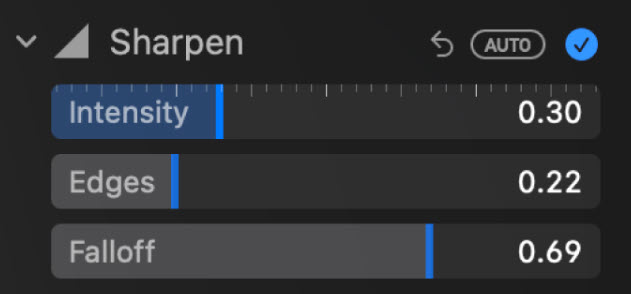
Jeder Regler hat eine andere Funktion:
- Intensität steuert, wie stark die Schärfung wirkt.
- Kanten legt fest, was als Kante erkannt wird.
- Abfall steuert, wie weich oder hart der Effekt wirkt.
Ich persönlich beginne mit der Intensität, verwende bei Porträts nur eine leichte Schärfung und schärfe Landschaften oder Gebäude etwas stärker. Kanten und Abfall passe ich nur bei Bedarf an und höre auf, sobald die Kanten klar aussehen.
5. Filter oder Vignette zu Fotos hinzufügen
Filter und Vignetteneffekte verändern die Stimmung eines Fotos. Verwenden Sie sie als letzten Feinschliff, nicht als Korrektur.
Filter finden Sie unter Fotos > Bearbeiten > Filter.
Für Vignetten: Fotos > Anpassen > Vignette.
- Stärke steuert, wie dunkel oder hell die Ränder wirken.
- Radius steuert, wie weit sich der Effekt ausbreitet.
- Weichheit steuert, wie sanft die Ränder wirken.
6. Fotos zuschneiden oder begradigen
Zuschneiden und Begradigen helfen dabei, Bildausschnitt und Ausrichtung zu korrigieren. Verwenden Sie diese Werkzeuge nach den Farb- und Detailanpassungen.
Beim Zuschneiden werden unerwünschte Ränder entfernt und der Fokus des Bildes verbessert. Neben dem Ziehen an den Ecken des Rahmens können Sie auch ein Seitenverhältnis für verschiedene soziale Medien oder für den Druck auswählen.
Durch Begradigen ändern Sie den Winkel eines Fotos. So lassen sich zum Beispiel schiefe Horizonte oder kippende Gebäude korrigieren.
- Ziehen Sie den Regler „Begradigen“ langsam.
- Beobachten Sie beim Anpassen die Bildränder.
Für eine genauere Steuerung verwenden Sie die Regler „Vertikal“ und „Horizontal“.
Diese helfen dabei, Fotos zu korrigieren, die aus einem Winkel aufgenommen wurden.
RAW-Fotos auf dem Mac mit der Fotos-App bearbeiten
Die standardmäßige Fotos-App auf dem Mac unterstützt die nicht-destruktive Bearbeitung von RAW-Dateien vieler Kameras. Professionelle Anwender, die erweiterte Funktionen benötigen, können alternativ auf diese RAW-Fotobearbeitungsprogramme zurückgreifen.
Wenn die Fotos-App Dateien bestimmter Kameramodelle nicht laden kann, etwa bei bestimmten komprimierten Fujifilm-RAW-Dateien, können solche spezialisierten RAW-Editoren eine gute Alternative sein.
RAW statt JPEG in der Fotos-App importieren
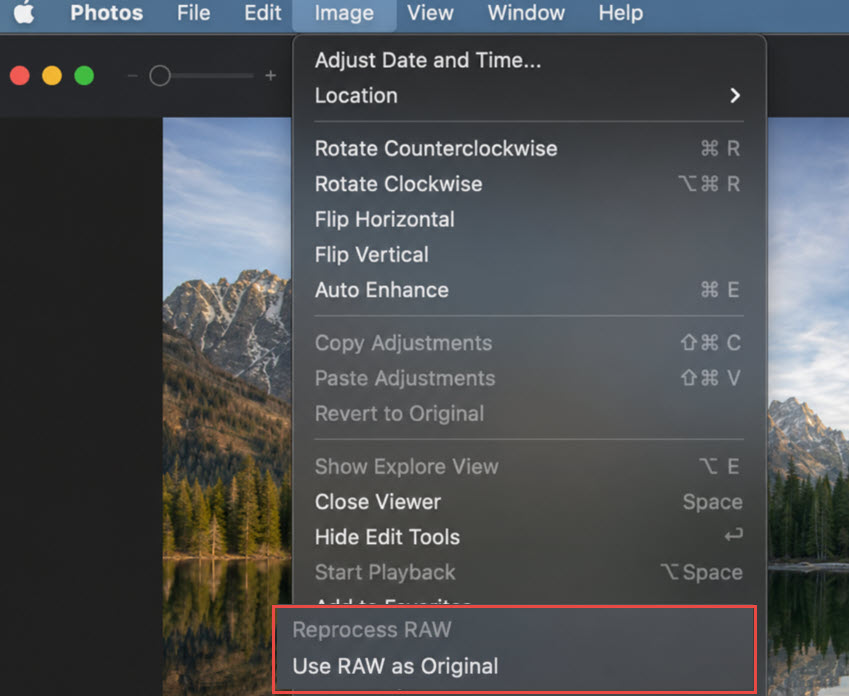
Wenn Ihre Kamera so eingestellt ist, dass sie sowohl JPG- als auch RAW-Dateien speichert, importiert die Fotos-App standardmäßig das JPG. Um RAW zu bearbeiten, gehen Sie wie folgt vor:
- Öffnen Sie die Fotos-App und gehen Sie zu Menü > Bild > RAW als Original verwenden.
- Bearbeiten Sie das Foto anschließend wie in Teil 1 oben beschrieben weiter.
Sie können mit dem Weißabgleich beginnen und anschließend Belichtung, Schatten und Lichter anpassen.
- Prüfen Sie die Details und wenden Sie bei Bedarf eine Schärfung an.
Da RAW-Dateien mehr Sensordaten enthalten als komprimierte JPGs, lassen sich in der Regel mehr Details in Schatten und Lichtern wiederherstellen. Sie können Schwarzpunkt und Kontrast leicht anpassen, hineinzoomen und prüfen, ob Details zurückgewonnen wurden. Wenn das Foto weich wirkt, versuchen Sie, den Schärfungswert leicht zu erhöhen.
Hinweis:
Wenn die Option „RAW als Original verwenden“ ausgegraut ist, haben Sie wahrscheinlich nur die JPG-Dateien von der Kamera importiert, oder das jeweilige RAW-Dateiformat wird von der Fotos-App nicht unterstützt. Bestimmte Fujifilm-X-Trans-RAW-Dateien können zum Beispiel als weiße Miniaturen ohne Inhalt erscheinen.
Hier finden Sie eine Liste der digitalen Kamera-RAW-Formate, die von Mac, iPad, iPhone und VR-Geräten unterstützt werden.
Fotos auf dem Mac mit der Vorschau-App bearbeiten
Die meisten Mac-Nutzer kennen die Fotos-App zum Organisieren und Bearbeiten von Bildern. Apples integrierte Vorschau-App wird dagegen oft übersehen, ist aber ein leistungsstarkes Werkzeug für schnelle Fotobearbeitungen – besonders dann, wenn Sie keinen vollwertigen Editor benötigen.
Vorschau ist auf jedem Mac vorinstalliert und vor allem als PDF-Viewer bekannt. Besonders beeindruckend finde ich den Liquid-Glass-Lupen-Simulator unter iPadOS 26. Gleichzeitig bietet Vorschau auch eine hilfreiche Auswahl grundlegender Fotobearbeitungswerkzeuge für einfache Aufgaben.
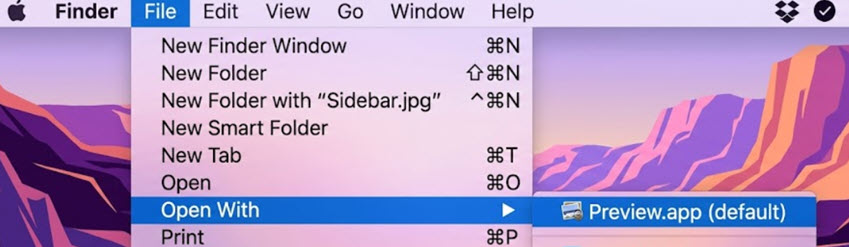
Zuschneiden und Drehen:
Wählen Sie einen Bereich aus und drücken Sie Command-K, um zuzuschneiden.
Werkzeuge > Größe anpassen oder Werkzeuge > Links/Rechts drehen, oder drücken Sie Command-R.
Auch interessant: So ändern Sie die Größe eines Fotos auf dem Mac >>
Kommentieren und Markieren:
Klicken Sie auf die Markieren-Schaltfläche, um Text, Formen, Skizzen und Signaturen hinzuzufügen – ähnlich wie auf dem iPhone nach einem Screenshot.
Farben anpassen:
Die Fotobearbeitung auf dem Mac mit Vorschau unterstützt auch einfache Farbanpassungen, darunter Belichtung, Kontrast, Lichter, Schatten, Sättigung, Farbton, Temperatur und mehr.
Bearbeitungen auf mehrere Fotos kopieren und einfügen:
Um Ihren Workflow zu beschleunigen, können Sie zu Bild > Bearbeitungen kopieren (Command-Shift-C) gehen, um die Bearbeitung zu kopieren, und anschließend ein anderes Foto auswählen, um die Bearbeitungen einzufügen (Command-Shift-V).
Bonus: Fotos auf dem Mac bearbeiten und die Qualität mit KI verbessern
Sowohl die Fotos-App als auch die Vorschau-App auf dem Mac bieten kostenlose Möglichkeiten, Fotos schnell zu bearbeiten. Nach der grundlegenden Bearbeitung benötigen viele Content Creator, Fotografen oder Nutzer, die mit Familienfotos arbeiten, jedoch weiterhin ein Werkzeug für folgende Szenarien:
- Niedrig aufgelöste Fotos auf eine höhere Zielauflösung hochskalieren
- Alte Fotos mit natürlichen Details in klarerer Qualität wiederherstellen
- Komprimierte Bilder korrigieren, Artefakte wiederherstellen und Blockbildung reduzieren
- Die Verbesserungsstärke anpassen und den natürlichen Look erhalten
- Fotos stapelweise verbessern – mit sicherer Offline-Verarbeitung
Dies führte zur weithin geschätzten Desktop-Anwendung Aiarty Image Enhancer, einem KI-gestützten Fotoqualitätsverbesserer für Mac und Windows, mit dem Sie Fotos und Bilder hochskalieren, entrauschen, entschärfen, schärfen und ihre natürliche Klarheit wiederherstellen können. Zusätzlich bietet er Optionen zur Farbanpassung, zum Entfernen unerwünschter Objekte mit KI und zur Stapelverarbeitung.
Mit den folgenden Schritten können Sie Fotos auf dem Mac mit Aiarty schnell bearbeiten und verbessern:
Schritt 1. Installieren Sie Aiarty Image Enhancer auf dem Mac, starten Sie das Programm und fügen Sie Fotos hinzu.
Schritt 2. Wählen Sie ein KI-Modell und die Zielauflösung aus.
Zum Hochskalieren wählen Sie einen Faktor wie x2 oder x4 oder legen eine Zielauflösung wie 4K oder 8K fest.
Wenn Sie nur die Qualität verbessern möchten, wählen Sie x1, um die ursprüngliche Auflösung beizubehalten.
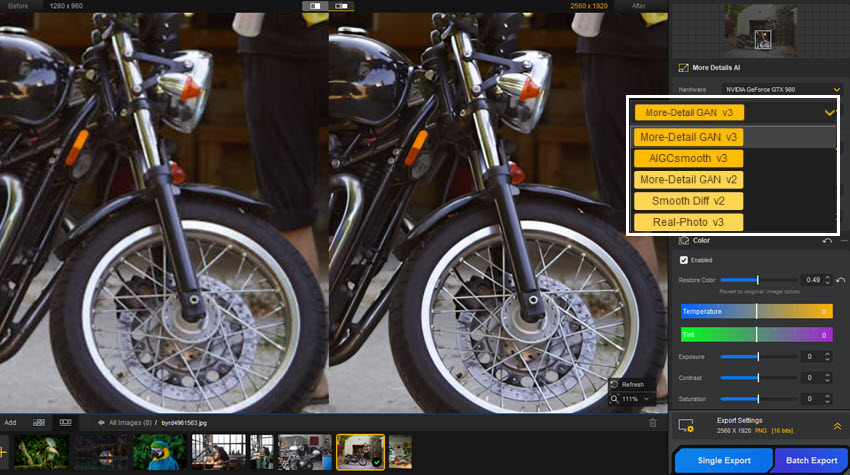
Wechseln Sie zwischen den KI-Modellen und prüfen Sie die Vorschau in Echtzeit. Bleiben Sie bei dem Modell, das für Ihre konkreten Fotos die besten Ergebnisse liefert. Im Allgemeinen können Sie diese Tipps als Ausgangspunkt verwenden:
- Wählen Sie das More-Detail-Modell, um Details bei Haut, Oberflächenstrukturen und feinen Mustern wiederherzustellen.
- Wählen Sie AIGCsmooth für Anime, digitale Kunst und alle Bilder, bei denen Sie ein glattes Finish wünschen.
- Nutzen Sie das Real-Photo-Modell für Porträts, Wildlife, Landschaften, Produktaufnahmen und allgemeine Fotos.
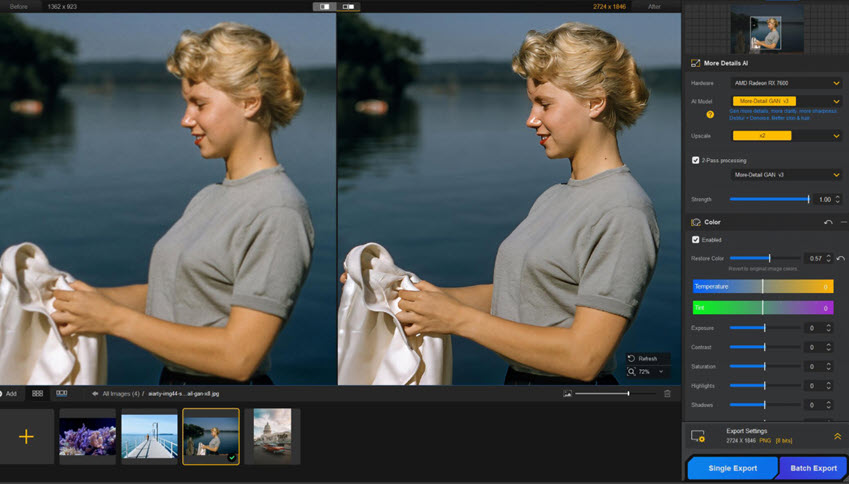
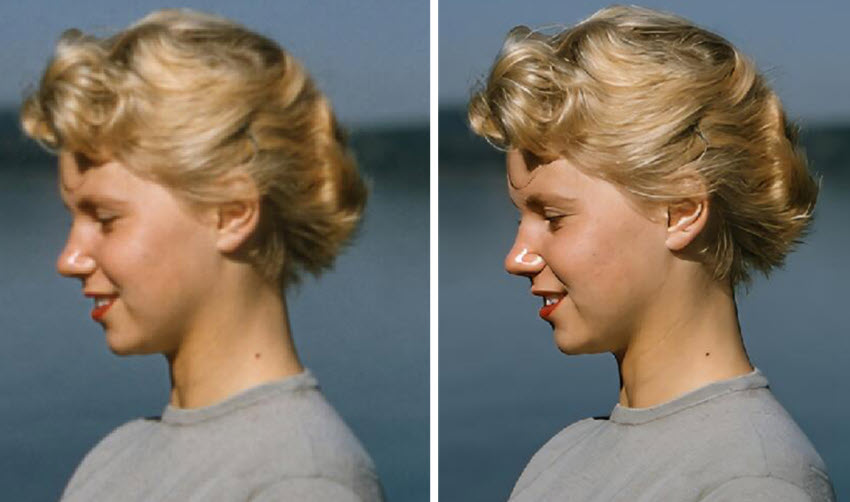
Wie Sie sehen, werden Fotos nach der Verbesserung mit Aiarty klarer, bleiben aber natürlich und fotorealistisch, während Details erhalten bleiben.
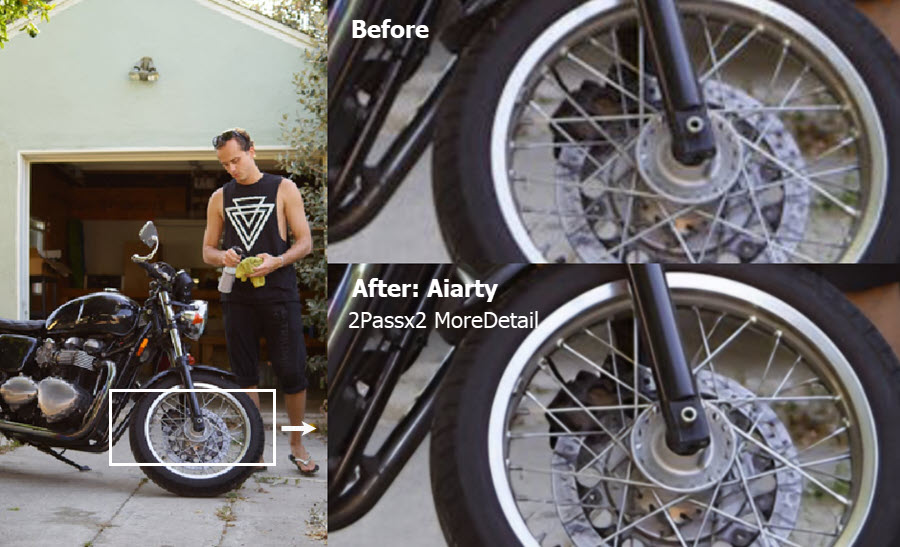
Schritt 3 (optional). Farben anpassen oder weitere Verbesserungen anwenden.
Aiarty enthält außerdem ein grundlegendes Bedienfeld zur Farbanpassung, sodass Sie nicht zu einer anderen Anwendung wechseln müssen.

Die aktuelle Version enthält außerdem ein KI-Radierwerkzeug, mit dem Sie Hautunreinheiten oder unerwünschte Objekte aus Fotos entfernen können. Dank KI-Inferenz wirken die Ergebnisse natürlich und nahtlos.
FAQs
Hat der Mac einen kostenlosen Fotoeditor?
Ja, sowohl die Fotos-App als auch die Vorschau-App auf dem Mac bieten grundlegende Funktionen zur Fotobearbeitung. Neben Zuschneiden, Farbanpassung und Schärfen können Sie mit der Fotos-App sogar Objekte entfernen und Farben ändern.
Wie kann man Bilder auf dem Mac kostenlos bearbeiten?
Für einfache Bearbeitungen können Sie die Fotos-App und die Vorschau-App auf dem Mac kostenlos nutzen. Wenn Sie erweiterte Bearbeitung und KI-gestützte Wiederherstellung der Fotoqualität benötigen, folgen Sie den oben in diesem Blog beschriebenen Methoden.
Kann ich mit Fotos auf dem Mac Objekte entfernen?
Ja. Doppelklicken Sie in der standardmäßigen Fotos-App auf ein Foto und klicken Sie auf Bearbeiten > Bereinigen. Wählen Sie den Pinsel aus und malen Sie über unerwünschte Objekte, um sie zu entfernen. Sie können den Zoom-Regler anpassen oder auf dem Trackpad mit zwei Fingern zoomen, um die Pinselgröße zu ändern.
Wie kann man Fotos auf dem Mac ohne Photoshop bearbeiten?
Sie können die Fotos-App, die Vorschau-App, GIMP, Aiarty und viele andere kostenlose Fotoeditoren für den Mac verwenden, ohne Photoshop zu abonnieren. Wenn Sie bereit sind, monatlich einen kleinen Betrag zu zahlen, können Sie Apple Creators Studio nutzen und Pixelmator Pro für fortgeschrittene Bildbearbeitung verwenden. Das Creators-Studio-Abonnement umfasst außerdem beliebte Medientools wie Final Cut Pro, Logic Pro, Motion, Compressor und mehr.

Markus Wagner ist ein erfahrener Content Creator mit über zehn Jahren in der Multimedia-Branche. Er spezialisiert sich auf fundierte Produktbewertungen und praxisnahe Anleitungen, insbesondere im Bereich KI-gestützter Bildbearbeitung. Dank seines tiefen Verständnisses für Technologietrends und soziale Plattformen erstellt er zielgerichtete, ansprechende Inhalte. Sein Stil ist präzise und zugleich lebendig, was ihm eine breite Leserschaft eingebracht hat.
