
Lightroom zu ersetzen bedeutet mehr, als nur einen anderen RAW-Editor zu finden. Für viele Fotografen sind der lokale Katalog, die Schlagwortsuche, Stapelexporte und eine einheitliche Farbwiedergabe über eine gesamte Aufnahmeserie hinweg genauso wichtig wie die Regler im Entwickeln-Modul. Andere möchten lediglich einige RAW-Dateien zuverlässig bearbeiten, ohne dafür jeden Monat zu bezahlen. Die folgenden Alternativen setzen unterschiedliche Schwerpunkte: Capture One Pro überzeugt besonders bei Studioaufnahmen mit Kamera-Tethering, ON1 Photo RAW kombiniert einen umfangreichen Bildeditor mit einer Fotoverwaltung, DxO PhotoLab legt den Fokus auf RAW-Verarbeitung und optische Korrekturen, während darktable eine leistungsfähige kostenlose Lösung für Fotografen bietet, die bereit sind, sich in die Werkzeuge einzuarbeiten.
Entscheidend ist, was nach der ersten gelungenen Bearbeitung passiert. Finden Sie ein Foto von vor zwei Jahren wieder? Können Sie einer gesamten Auftragsserie einen einheitlichen Look geben? Lässt sich eine Kundendatei öffnen, ohne die bisherigen Anpassungen zu verlieren? Können Sie Ausschnitt, Farbraum und Dateiformat passend exportieren, ohne alle Einstellungen neu anzulegen? Dieser Vergleich untersucht solche Alltagsaufgaben ebenso wie RAW-Qualität, Rauschreduzierung, KI-Funktionen, Betriebssystemunterstützung und Lizenzmodelle. Dabei unterscheiden wir vollwertige Alternativen zu Lightroom Classic von spezialisierten Bildeditoren, die den bestehenden Katalog sinnvoll ergänzen können.
- Am besten für professionelle Fotografen: Capture One Pro
- Beste All-in-one-Alternative ohne verpflichtendes Abo: ON1 Photo RAW
- Am besten für RAW-Qualität und Rauschreduzierung: DxO PhotoLab
- Am besten für unkomplizierte KI-Bearbeitung: Luminar
- Beste kostenlose Komplettlösung für den Desktop: darktable
- Beste Fotoverwaltung und Bildbearbeitung für Windows: ACDSee Photo Studio Ultimate
- Bester kostenloser RAW-Konverter: RawTherapee
- Bester kostenloser Editor mit Ebenen: Affinity
- Am besten für Mac, iPhone und iPad: Photomator
Lightroom-Alternativen im Vergleich: Funktionen und Lizenzmodelle
Die Tabelle dient als erste Orientierung, nicht als allgemeine Rangliste zur Bildqualität. Ersatz für die Lightroom-Bildverwaltung bedeutet, dass die Anwendung geeignete Funktionen zum Organisieren, Suchen und Bearbeiten bietet. Es bedeutet nicht, dass sich Kataloge, Masken und Bearbeitungsverläufe aus Lightroom Classic verlustfrei übernehmen lassen. Die einzelnen Bewertungen erläutern die Einschränkungen hinter diesen Einstufungen.
Die 10 besten Lightroom-Alternativen 2026
1. Capture One Pro - Am besten für professionelle RAW-Workflows und Tethering
Geeignet für: Studio-, Mode-, Werbe- und Berufsfotografen, die Wert auf RAW-Entwicklung, Farbkontrolle, kabelgebundene Kameraaufnahmen und eine strukturierte Dateiverwaltung legen.
Preis: Abonnement oder einmalig erworbene Pro-Lizenz; Preise variieren nach Region und Tarif.
Plattformen: Windows und macOS.
Eignung als Lightroom-Ersatz: Hoch.
Capture One Pro ist vor allem dann sinnvoll, wenn die Fotografie nach einzelnen Aufträgen organisiert wird, statt in einer ständig wachsenden persönlichen Bildbibliothek. In Sessions bleiben Aufnahmen, Auswahlen, Bearbeitungen und Ausgabedateien zusammen. Das ist praktisch, wenn ein Digital Operator Dateien benennt, Kunden Bilder direkt am Set freigeben und Retuscheure anschließend eine sauber strukturierte Übergabe brauchen. Tethering und Kamerasteuerung gehören zum Kern der Anwendung und sind keine bloßen Zusatzfunktionen. Mit dem Advanced Color Editor und den Skin-Tone-Werkzeugen lassen sich zudem feine Farbunterschiede zwischen Produkten oder innerhalb einer Porträtserie präzise ausgleichen.
Schwieriger wird es nach Abschluss des Auftrags. Capture One bietet zwar ebenfalls Kataloge, Bewertungen, Schlagwörter und Sammlungen. Wer jedoch über Jahre hinweg ein einziges umfangreich verschlagwortetes Archiv gepflegt hat, dürfte sich mit Lightroom Classic zunächst vertrauter fühlen. Beim Import eines Lightroom-Katalogs lassen sich wichtige Organisationsdaten und einige grundlegende Einstellungen übernehmen, lokale Masken, Retuschen und große Teile des Bearbeitungsverlaufs dagegen nicht vollständig. Vor einem Wechsel lohnt es sich, einen kleinen echten Kundenauftrag in beiden Programmen zu öffnen und Hauttonkonsistenz, Exportvorgaben und die spätere Auffindbarkeit der Dateien zu überprüfen.
Capture One ist längst nicht mehr auf mühsam von Hand gezeichnete Auswahlen beschränkt. Unterstützte Maskierung, People Masking und Werkzeuge zur Gesichtsretusche beschleunigen lokale Korrekturen. Enhanced Denoise hilft außerdem bei hoch-ISO-RAW-Dateien unterstützter Bayer-Sensoren. Auch die assistierte Bildauswahl ist am Set nützlich: Geschlossene Augen oder einen verfehlten Fokus zu erkennen, bevor sich das Licht ändert, ist wertvoller als eine spätere Reparatur. Es gibt jedoch technische Grenzen: Enhanced Denoise unterstützt keine Fujifilm-X-Trans-RAW-Dateien und wird beim DNG-Export nicht übernommen. Deshalb sollten Sie Kamera und Lieferformat prüfen, statt pauschal von der Überlegenheit einer RAW-Engine auszugehen.
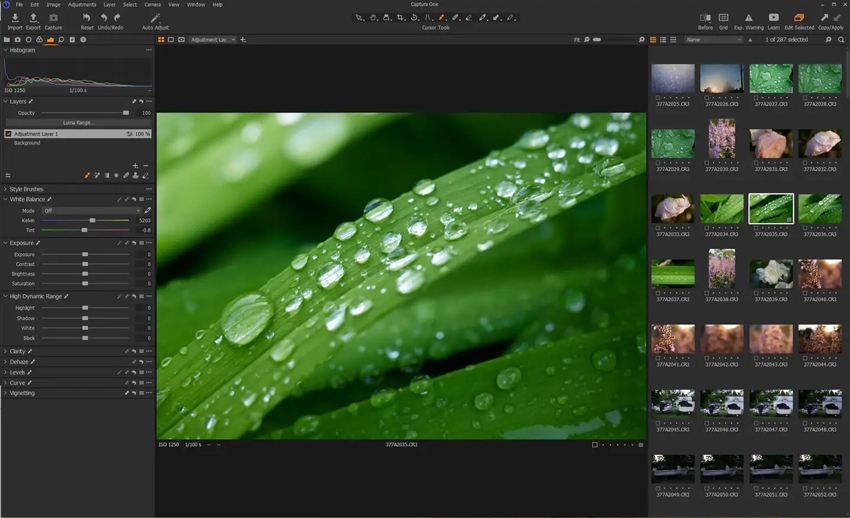
- Hervorragende RAW-Konvertierung, Farbkorrektur und Kameraprofile.
- Tethering, Sessions, Dateibenennung und Exportrezepte eignen sich für Kunden-Shootings am Set.
- Kataloge und Sessions ermöglichen unterschiedliche Formen der Projektorganisation.
- Präzise Farbwerkzeuge, Anpassungsebenen und unterstützte Masken für gezielte Korrekturen.
- Kann zentrale Bestandteile eines Lightroom-Classic-Katalogs importieren.
- Preis und komplexer Workflow lohnen sich bei gelegentlicher Bearbeitung oft weniger.
- Eine Dauerlizenz umfasst nicht unbegrenzt alle künftigen großen Updates oder die Unterstützung neuer Hardware.
- Lightroom-spezifische Masken, Reparaturen und zahlreiche Entwicklungseinstellungen lassen sich nicht direkt migrieren.
2. ON1 Photo RAW - Beste All-in-one-Alternative ohne verpflichtendes Abonnement
Geeignet für: Fotografen, die Fotoverwaltung, RAW-Bearbeitung, Retusche, Ebenen, Masken und KI-Werkzeuge in einem Desktop-Programm nutzen möchten, ohne an ein Abo gebunden zu sein.
Preis: Eine Dauerlizenz ist erhältlich; ON1 bietet außerdem Abonnements und Aktionspakete an.
Plattformen: Windows und macOS.
Eignung als Lightroom-Ersatz: Hoch.
ON1 Photo RAW ist besonders interessant, wenn Sie die Zahl der Programme im Workflow reduzieren möchten. Sie können Ordner durchsuchen, Fotos bewerten und organisieren, RAW-Dateien entwickeln, lokale Masken und Ebenen einsetzen und exportieren, ohne jedes Bild routinemäßig an einen separaten Pixel-Editor übergeben zu müssen. Diese Vielseitigkeit ist bei Porträt-, Reise- und kleineren Auftragsproduktionen hilfreich, wenn auf globale Farbkorrekturen einige lokale Retuschen und Exporte in verschiedenen Größen folgen. Da eine Dauerlizenz angeboten wird, lässt sich die Desktop-Anwendung auch ohne laufendes Abo nutzen.
Der Preis für diese Vielseitigkeit ist eine recht volle Benutzeroberfläche. Zwischen Presets, Effekten, KI-Masken, Restaurierungsfunktionen und klassischen RAW-Reglern braucht es Zeit, einen zurückhaltenden, verlässlichen Ablauf zu entwickeln. Ein auffälliges Preset kann einem einzelnen Bild schnell zu einem guten Look verhelfen. Bei einer großen Serie müssen dennoch Belichtungsunterschiede, Hauttöne, Schärfungssäume und die Wirkung unter wechselnden Lichtbedingungen geprüft werden. Wer einen gewachsenen Lightroom-Classic-Katalog besitzt, sollte zudem den ON1-Migrationsassistenten testen: Bewertungen und Metadaten können übernommen werden, Lightroom-Entwicklungsschritte werden jedoch nicht zu vollständig editierbaren ON1-Anpassungen.
Hinweis zum KI-Workflow: Rauschreduzierung, Maskierung, Objektentfernung und Stapelverarbeitung machen ON1 zu einer ernst zu nehmenden Option für Fotografen, die auch Photoshop-ähnliche Funktionen suchen. Fortgeschrittene KI-Werkzeuge ersetzen jedoch nicht die Kontrolle schwieriger Haarkanten, sich wiederholender Texturen oder stark komprimierter Ausgangsbilder in voller Auflösung. Zudem unterscheiden sich die Funktionen zwischen Standard- und höherpreisigen ON1-Varianten, insbesondere bei automatisierter Bildauswahl und Vorsortierung in Photo RAW MAX. Prüfen Sie deshalb die tatsächlich erhältliche und installierbare Edition anhand Ihrer typischen Aufgaben, statt allein einer beworbenen Funktionsliste zu vertrauen.
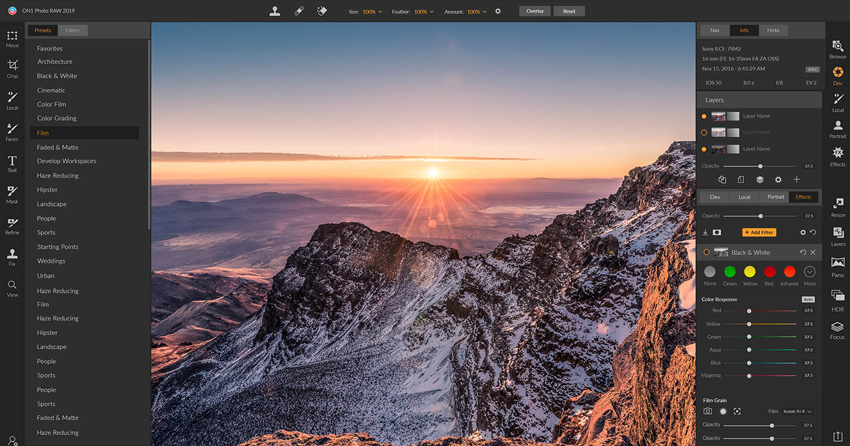
- Bildverwaltung, RAW-Entwicklung, Retusche, Ebenen und Masken in einer Anwendung.
- Dauerlizenz verfügbar; ein Abonnement ist für Photo RAW nicht erforderlich.
- KI-Maskierung, Rauschreduzierung und lokale Korrekturen verringern den Bedarf an einem zweiten Editor.
- Geeignet für Fotografen, die einen Lightroom- und Photoshop-ähnlichen Workflow in einem Programm möchten.
- Eigener Migrationsprozess für Metadaten und Lightroom-Ordnerstrukturen.
- Die Vielzahl an Werkzeugen und Bedienfeldern kann Routinearbeiten zunächst verlangsamen.
- Der ON1-Migrationsassistent übernimmt keine Lightroom-Entwicklungseinstellungen.
- Bei KI-Funktionen hängt die Leistung stark von Grafikkarte und Systemkonfiguration ab.
3. DxO PhotoLab - Am besten für RAW-Qualität, Entrauschung und Objektivkorrekturen
Geeignet für: Fotografen, die aus RAW-Dateien möglichst saubere Details herausholen, Objektivfehler korrigieren und Aufnahmen mit hoher ISO-Zahl verbessern möchten.
Preis: 249,99 US-Dollar für eine neue Dauerlizenz; für berechtigte Vorversionen sind Upgrade-Preise erhältlich.
Plattformen: Windows und macOS.
Eignung als Lightroom-Ersatz: Mittel bis hoch.
DxO PhotoLab verdient besondere Aufmerksamkeit, wenn die Qualität der RAW-Datei vor jeder kreativen Bearbeitung im Vordergrund steht. Die auf Messdaten basierenden Kamera- und Objektivprofile korrigieren Verzeichnung, Vignettierung, chromatische Aberration und Objektivunschärfe. DeepPRIME kombiniert dabei die Rauschreduzierung mit der RAW-Verarbeitung. Bei einem schwach beleuchteten Eventfoto oder einem Ausschnitt aus einer Tieraufnahme zählt vor allem, ob feine Details nach der Entfernung von Farbrauschen glaubwürdig bleiben: Federn, Stoffe, Haare und Schattenstrukturen dürfen nicht wachsartig wirken. PhotoLab bietet außerdem lokale Masken, Farbkorrekturen und Tonwertwerkzeuge, um Bilder fertigzustellen statt sie nur vorzubereiten. Für die Retusche mit Ebenen kann PhotoLab eine gerenderte .af -Datei an Affinity übergeben.
Als vollständiger Ersatz für Lightroom Classic überzeugt PhotoLab weniger, wenn der Alltag von komplexen Katalogen, Cloud-Bibliotheken oder der Synchronisierung zwischen Smartphone und Computer bestimmt wird. Mit PhotoLibrary lassen sich Dateien durchsuchen, filtern und organisieren; die Umgebung entspricht aber nicht dem langfristigen Lightroom-Katalogsystem. Für Composings kann PhotoLab ein verarbeitetes Bild im nativen Format an Affinity übergeben, ohne dass dadurch sämtliche ursprünglichen RAW-Regler dort als bearbeitbare Anpassungen erhalten bleiben. Die Stärke liegt in der sauberen RAW-Konvertierung und Objektivkorrektur - auf Kosten eines weniger umfangreichen Bibliotheksökosystems und mit einem einmaligen Anschaffungspreis.
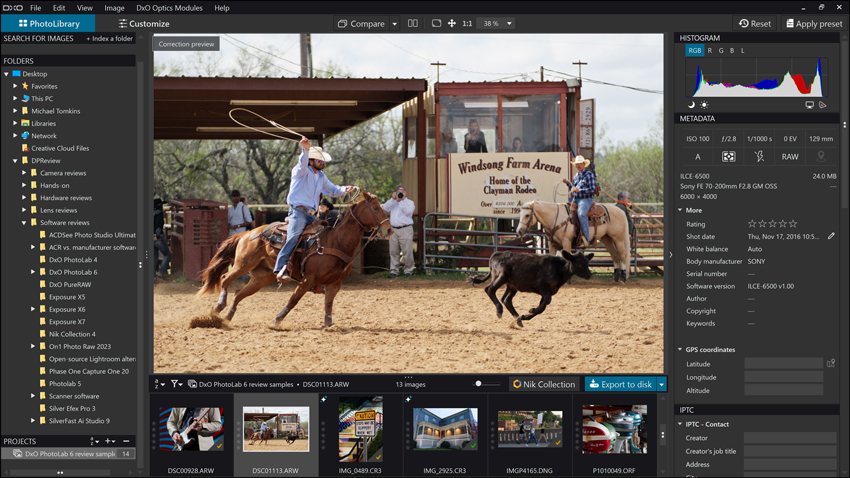
- Hervorragende RAW-Konvertierung, optische Korrekturen und Detailerhaltung.
- DeepPRIME ist besonders bei RAW-Dateien mit hohem ISO-Wert und wenig Licht hilfreich.
- Lokale Masken, Farbkorrekturen und direkte Übergabe an Affinity für die Ebenenretusche.
- Dauerlizenz ohne verpflichtende wiederkehrende Abogebühren.
- Bibliotheks-, Such- und geräteübergreifende Workflows sind weniger umfangreich als bei Lightroom Classic mit Cloud-Diensten.
- Kein mit Lightroom vergleichbares Cloud- und Mobil-Ökosystem.
- Höherer Anschaffungspreis als bei kostenlosen oder günstigen Alternativen.
4. Luminar - Am besten für einfache KI-gestützte Fotobearbeitung
Geeignet für: Fotografen, die schnelle kreative Anpassungen und KI-gestützte Funktionen mit weniger manueller Maskierung und einer flacheren Lernkurve suchen.
Preis: Ab 129 US-Dollar für die aktuelle Desktop-Dauerlizenz; Aktionspreise können abweichen. Die Desktop-App bleibt dauerhaft nutzbar, während der Zugriff auf die aufgeführten generativen KI-Funktionen für ein Jahr enthalten ist und verlängert werden kann.
Plattformen: Windows und macOS; in höherwertigen Tarifen sind zusätzliche Mobil- und geräteübergreifende Optionen verfügbar.
Eignung als Lightroom-Ersatz: Mittel.
Luminar eignet sich für Fotografen, die überzeugende Ergebnisse erzielen möchten, ohne viel Zeit in aufwendige Masken zu investieren. Himmelsanpassungen, Porträtoptimierungen, Farblooks und motivabhängige Korrekturen bringen Landschafts- oder Social-Media-Fotos schnell in die gewünschte Richtung. Der übersichtliche Arbeitsbereich erleichtert den Einstieg, besonders wenn nur ausgewählte Einzelbilder statt einer kompletten kommerziellen Produktion bearbeitet werden. Entscheidend ist, nicht nur auf spektakuläre Vorher-nachher-Vorschauen zu achten: Prüfen Sie Horizonte, Haare, feines Blattwerk, Spiegelungen und Hautstrukturen, bevor Sie sich auf stark bearbeitete oder generierte Ergebnisse verlassen.
Die einfache Bedienung macht Luminar allerdings nicht automatisch zu einem Ersatz für Lightroom Classic. Tiefgehende Schlagwortsuche, langfristige Bildorganisation, umfangreiche Stapelexporte und verlässliche Ergebnisse bei einer hundert Bilder umfassenden Kundenserie sind andere Anforderungen als die Optimierung eines einzelnen Hauptmotivs. Der Desktop-Editor ist mit Dauerlizenz erhältlich; der enthaltene Zugang zu bestimmten cloudbasierten generativen KI-Werkzeugen ist jedoch zeitlich begrenzt und muss gegebenenfalls verlängert werden. Trennen Sie daher die Anschaffungskosten der Software von den laufenden Kosten ihrer Online-KI-Dienste.
Für Fotografen, die vor allem Urlaubsbilder, Porträts oder gelegentlich Marketingmotive verbessern, passt Luminar gut. Ein Studio mit mehreren Kameras, festen Exportvorgaben, einheitlichen Hauttönen und anspruchsvoller Archivierung sollte die Software dagegen eher als zusätzlichen Editor betrachten, nicht als garantiert vollständigen Ersatz für die digitale Bildverwaltung. Ausschlaggebend ist, wie häufig Sie die kreativen Funktionen tatsächlich brauchen - und wie oft Sie von Lightrooms ausgereifter Organisation profitieren.
Luminar Neo vs. Topaz Photo AI: Welches Tool verbessert Bilder wirklich besser?
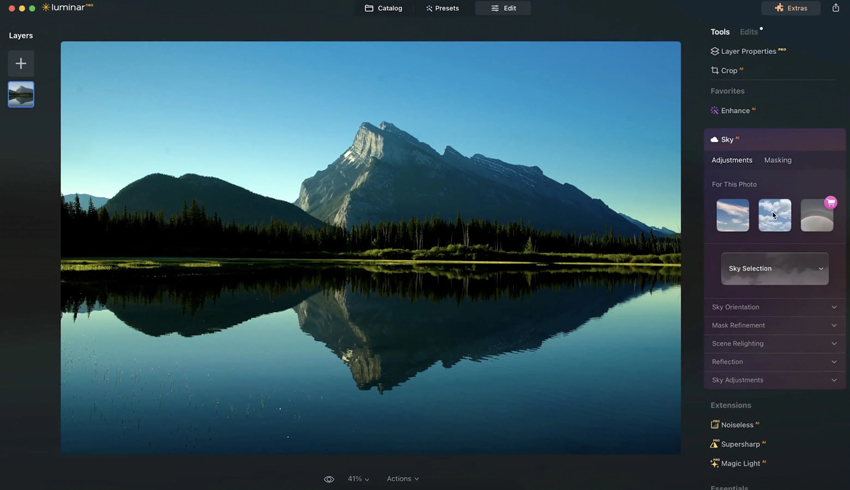
- Einfach zugängliche KI-Bearbeitung für Porträts, Landschaften, Retuschen und kreative Effekte.
- Nicht-destruktive Desktop-Bearbeitung mit RAW-Unterstützung.
- Desktop-Dauerlizenz erhältlich.
- Bei schnellen Korrekturen einzelner Bilder leichter zugänglich als komplexe RAW-Editoren.
- Die Fotoverwaltung ist weniger ausgereift als das Katalogsystem von Lightroom Classic.
- Der in der Dauerlizenz enthaltene Zugang zu generativer KI ist zeitlich begrenzt und nach 365 Tagen verlängerbar.
- Bei umfangreichen professionellen Produktionen können Capture One, Lightroom oder ON1 geeigneter sein.
5. darktable - Bester kostenloser Open-Source-Ersatz für Lightroom
Geeignet für: Fotografen, die einen kostenlosen Desktop-RAW-Workflow mit nicht-destruktiver Bearbeitung, Fotoverwaltung, Stapelverarbeitung und umfassender manueller Kontrolle suchen.
Preis: Kostenlos und Open Source.
Plattformen: Windows, macOS und Linux.
Eignung als Lightroom-Ersatz: Hoch unter den kostenlosen Alternativen.
darktable gehört zu den wenigen kostenlosen Anwendungen, die sich als echte Alternative zu Lightroom Classic prüfen lassen und nicht nur als RAW-Konverter. Die Ansicht „lighttable“ übernimmt Suche, Bewertung und Organisation; im „darkroom“ stehen nicht-destruktive Entwicklung, Masken, Farbwerkzeuge und Export zur Verfügung. Der szenenbezogene Bearbeitungsansatz zahlt sich für Fotografen aus, die das Zusammenspiel von Belichtung, Tonwertabbildung und Farbe verstehen möchten. Gerade bei Landschafts- und Architekturfotografie, wo präzise Kontrolle über Lichter und Farben wichtiger ist als vorgefertigte Ein-Klick-Looks, kann das überzeugende Ergebnisse liefern.
Die Einarbeitung ist allerdings anspruchsvoll. Eine Bearbeitung über einzelne Module verlangt oft mehr Fachwissen als vertraute Lightroom-Regler. Ohne sinnvolle Reihenfolge kann man ein Foto schnell unnötig kompliziert bearbeiten. Testen Sie deshalb eine kleine Serie aus Ihrer eigenen Kamera, einschließlich schwieriger Spitzlichter und Mischlicht, um herauszufinden, ob Ihnen die Bedienung liegt. Das fehlende Abo ist ein Pluspunkt, die eigentliche Investition besteht jedoch in Zeit: Standardeinstellungen festlegen, Farbmanagement verstehen und konsistente Exportvorgaben entwickeln.
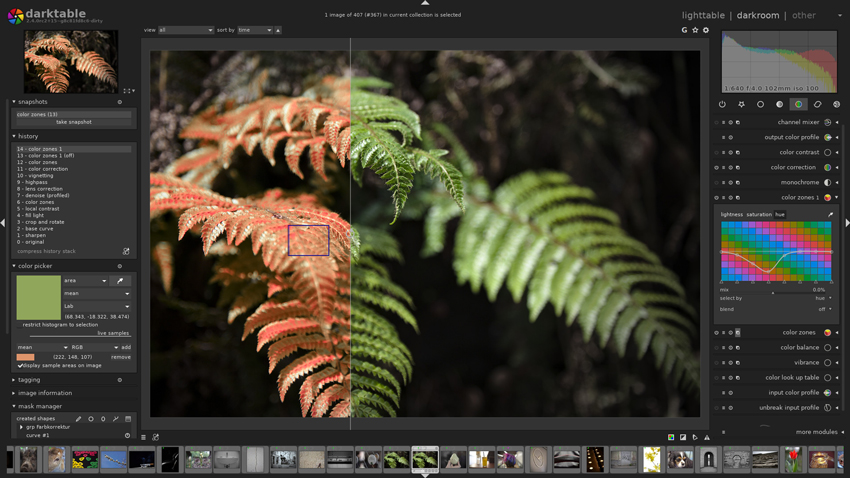
- Keine Abo- oder Kaufgebühren; aktiv gepflegter Open-Source-Workflow.
- Leistungsfähige nicht-destruktive RAW-Verarbeitung und Farbwerkzeuge.
- Bildorganisation, Filter, Schlagwörter und Funktionen für die Stapelverarbeitung inklusive.
- Für Windows, macOS und Linux verfügbar.
- Szenenbezogene Bearbeitung und Modulauswahl erfordern Einarbeitung.
- Oberfläche und Fachbegriffe wirken teilweise technisch.
- Lightroom-Kataloge und Bearbeitungen lassen sich weniger reibungslos migrieren als zu Capture One.
6. ACDSee Photo Studio Ultimate - Am besten für Fotoverwaltung und RAW-Bearbeitung unter Windows
Geeignet für: Windows-Fotografen, die digitale Bildverwaltung, RAW-Entwicklung und Ebenenbearbeitung in einer Anwendung kombinieren möchten.
Preis: Kostenpflichtige Software mit Dauerlizenz oder Abonnement. Ultimate kann derzeit gekauft und getestet werden; aktuelle Preise finden Sie im ACDSee-Shop. Cloudbasierte generative KI-Funktionen verbrauchen Credits, für die zusätzliche Kosten anfallen können.
Plattformen: Windows. Es gibt ein separates ACDSee Photo Studio für Mac, das jedoch nicht mit Ultimate identisch ist.
Eignung als Lightroom-Ersatz: Hoch für Windows-Nutzer.
ACDSee Photo Studio Ultimate ist besonders für Windows-Fotografen interessant, die ebenso viel Zeit mit dem Suchen und Organisieren wie mit dem Bearbeiten ihrer Bilder verbringen. Die Digital-Asset-Management-Funktionen erlauben es, Metadaten zu verwalten, zu suchen, zu gruppieren und große Bildbestände durchzusehen, ohne bei jeder Aufgabe auf einen Adobe-Katalog angewiesen zu sein. RAW-Anpassungen und Ebenenbearbeitung sind in derselben Anwendung integriert - praktisch, wenn ein Porträt nach der Farbkorrektur noch schnell retuschiert werden soll. Automatische Stapelbildung und Ähnlichkeitssuche verringern zudem den Sortieraufwand bei Serien mit vielen fast identischen Bildern.
Dem stehen eine recht dichte Oberfläche und die Beschränkung der Ultimate-Version auf Windows gegenüber; die separate Mac-Ausgabe ist nicht gleichwertig. KI-gestützte Objektentfernung und generative Bearbeitung sind verfügbar, doch einige Cloud-Vorgänge kosten unabhängig von der Basislizenz zusätzliche Credits. Das fällt vor allem ins Gewicht, wenn Sie regelmäßig große Bildmengen statt nur gelegentlich einzelne Fotos bearbeiten. ACDSee lohnt sich besonders, wenn Sie Bildverwaltung, RAW-Entwicklung und Ebenenwerkzeuge gleichermaßen nutzen. Für wenige RAW-Dateien kann ein schlankerer Editor angenehmer sein.
- Umfangreiche digitale Bildverwaltung für große Fotoarchive.
- Kombiniert RAW-Entwicklung mit Bildbearbeitung auf Ebenen.
- Stapelbildung, visuelle Suche und Ebenenbearbeitung helfen bei großen Windows-Fotosammlungen.
- Kaufoptionen mit Dauerlizenz.
- Photo Studio Ultimate ist nur für Windows erhältlich.
- Die große Werkzeugauswahl kann die Oberfläche unübersichtlich wirken lassen.
- Einige Cloud-KI-Vorgänge verbrauchen Credits, selbst wenn die Grundsoftware dauerhaft gekauft wurde.
7. RawTherapee - Bester kostenloser RAW-Konverter für präzise Kontrolle
Geeignet für: Fotografen, die einen kostenlosen, technisch ausgereiften RAW-Konverter suchen und mehr Wert auf Bildentwicklung als auf Katalogverwaltung legen.
Preis: Kostenlos und Open Source.
Plattformen: Windows, macOS und Linux.
Eignung als Lightroom-Ersatz: Mittel.
RawTherapee richtet sich an Fotografen, die möglichst nah an den RAW-Daten arbeiten möchten. Demosaicing-Verfahren, Weißabgleich, Gradationskurven, Schärfung, Rauschreduzierung und Farbmanagement bieten umfassende Kontrolle darüber, wie aus Sensordaten ein fertiges Foto wird. Das ist besonders hilfreich, wenn Standardkonvertierungen feines Blattwerk, schwierige Farbübergänge oder hoch-ISO-Texturen unnatürlich darstellen und Sie genau nachvollziehen möchten, welcher Verarbeitungsschritt dafür verantwortlich ist. Die Stärke liegt in der Tiefe der Einstellmöglichkeiten, nicht in maximaler Geschwindigkeit oder einer besonders eleganten Oberfläche.
Die Einschränkungen zeigen sich bei allem, was über die eigentliche Bearbeitung hinausgeht. RawTherapee bietet einen Dateibrowser und Verarbeitungswarteschlangen, aber keinen umfassenden Fotokatalog mit den Sammlungen, Metadaten-Workflows und Cloud-Funktionen von Lightroom Classic. Wer einzelne Bilder sorgfältig entwickelt und die fertigen Dateien anderweitig verwaltet, kann damit gut arbeiten. Bei einer Hochzeits- oder Sportproduktion mit Tausenden Fotos für Auswahl, Verschlagwortung und Auslieferung ist RawTherapee als einzige Anwendung hingegen weniger geeignet.
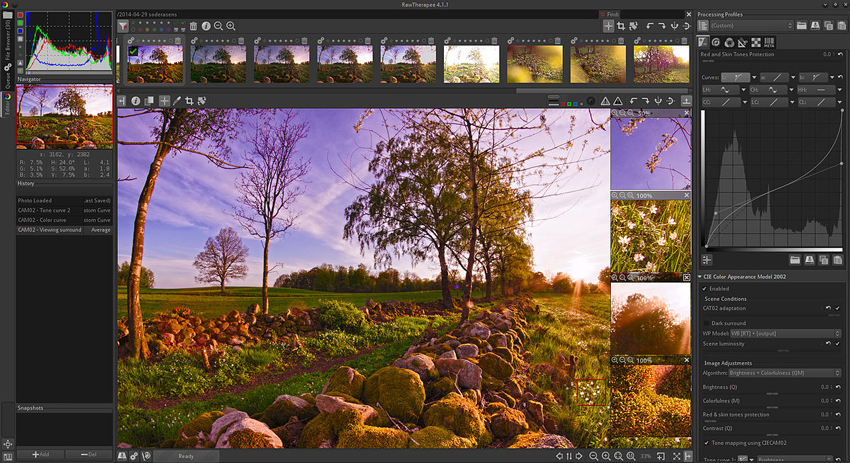
- Detaillierte Einstellungen für Demosaicing, Farbe, Schärfung und Rauschreduzierung anspruchsvoller RAW-Dateien.
- Kostenlos und Open Source.
- Stapelverarbeitung und Warteschlangen für wiederkehrende Arbeitsabläufe.
- Unterstützt mehrere Betriebssysteme.
- Kein zentraler Katalog nach Art von Lightroom Classic zur langfristigen Fotoverwaltung.
- Die Oberfläche ist für Einsteiger weniger zugänglich als Lightroom oder Luminar.
- Eher für RAW-Entwicklung als für einen vollständigen Cloud-Workflow geeignet.
8. Affinity - Bester kostenloser Fotoeditor mit Ebenen
Geeignet für: Fotografen und Designer, die RAW-Entwicklung, Retusche, Compositing, Ebenen, HDR, Makros und Stapelverarbeitung benötigen, ohne für die Basissoftware zu bezahlen.
Preis: Für Privatpersonen kostenlos. Canva Premium ist nur nötig, wenn Sie die Canva-KI-Werkzeuge innerhalb von Affinity freischalten möchten.
Plattformen: Windows und macOS; eine iPad-Version ist als demnächst verfügbar angekündigt.
Eignung als Lightroom-Ersatz: Gering für die Bildverwaltung, hoch als kostenloser Pixel- und Ebeneneditor.
Die aktuelle Version von Affinity ist deutlich eher eine kostenlose Photoshop-Alternative als ein Ersatz für Lightroom Classic. Seine Pixel-, Vektor- und Layout-Studios vereinen RAW-Entwicklung, lokale Retuschen, Masken, Ebenen, HDR, Panoramen und Compositing mit Illustration und Seitenlayout. Diese Kombination ist besonders praktisch, wenn ein Fotograf zunächst ein Produktbild retuschiert und daraus anschließend einen Flyer, eine Social-Media-Grafik oder eine mehrseitige Präsentation erstellt. Dabei kann es komfortabler sein, innerhalb eines Dokuments zu bleiben, statt wiederholt zwischen verschiedenen Kreativprogrammen zu exportieren.
Affinity löst allerdings nicht die organisatorischen Aufgaben von Lightroom. Für das Sortieren und Wiederfinden kompletter Aufträge fehlt ein ebenso ausgereifter Katalog-Workflow. Auch die PSD-Kompatibilität garantiert nicht, dass komplexe Smartobjekte oder Adobe-spezifische Effekte vollständig editierbar bleiben. Der Basis-Editor ist mit einem Canva-Konto kostenlos; bestimmte generative KI-Funktionen erfordern einen kostenpflichtigen Canva-Tarif. Wer hauptsächlich präzise retuschiert, kann mit diesen Einschränkungen gut leben. Für den Ersatz eines Lightroom-Archivs wird dagegen weiterhin eine separate Fotoverwaltung benötigt.
RAW-Werkzeuge, wiederverwendbare Einstellungen, lokale Anpassungen und Skripting eignen sich für wiederholbare Bildbearbeitungen, machen Affinity aber nicht zu einem Katalogprogramm für große Serien. Die beiden Anwendungen erfüllen unterschiedliche Aufgaben: Eine RAW-Verwaltung organisiert und entwickelt den gesamten Auftrag, während Affinity die ausgewählten Bilder übernimmt, die Ebenen, Designelemente oder umfangreichere Retuschen benötigen. So lässt sich besser beurteilen, ob Affinity tatsächlich ein Ersatz oder eher eine Ergänzung ist.
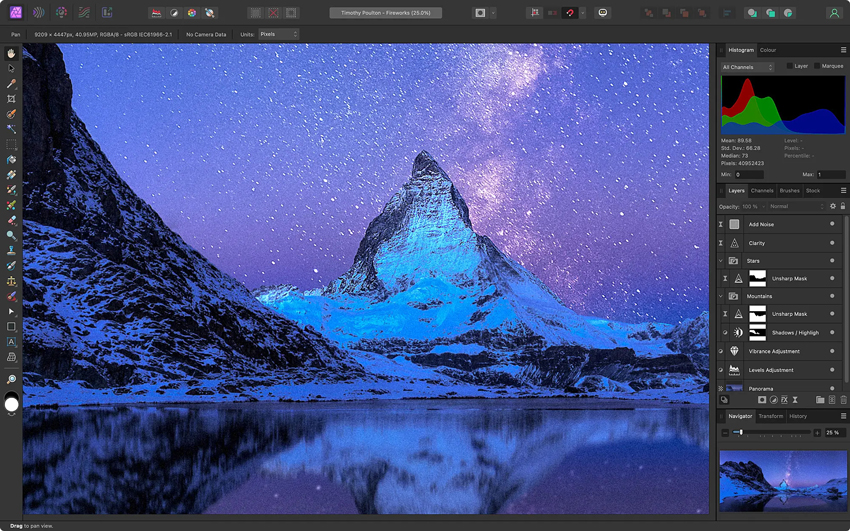
- Pixel-, Vektor- und Layout-Funktionen sind für Privatpersonen kostenlos.
- Professionelle RAW-Entwicklung, Retusche, Ebenen, Masken, HDR, Makros und Stapelwerkzeuge.
- Nicht-destruktive Bearbeitung und nützlicher PSD-Austausch, mit Einschränkungen bei komplexen Adobe-Effekten.
- Sinnvolle Ergänzung zu einer RAW-Katalogsoftware.
- Kein Lightroom-ähnlicher Katalog und keine vollständige digitale Bildverwaltung.
- Ein Canva-Konto ist erforderlich.
- Canva-KI-Funktionen in Affinity setzen einen kostenpflichtigen Canva-Tarif voraus.
9. Photomator - Beste Lightroom-Alternative für Apple-Nutzer
Geeignet für: Nutzer von Mac, iPhone und iPad, die einen übersichtlichen, nicht-destruktiven RAW-Editor mit Stapelbearbeitung und enger Integration in Apple Fotos und iCloud suchen.
Preis: Monats- oder Jahresabonnement oder lebenslange Lizenz über den App Store.
Plattformen: macOS, iOS, iPadOS und visionOS.
Eignung als Lightroom-Ersatz: Mittel, besonders für private Workflows innerhalb des Apple-Ökosystems.
Photomator ist eine naheliegende Wahl, wenn Ihre Bilder bereits überwiegend in Apple Fotos oder iCloud liegen. Die Software bietet nicht-destruktive Farbkorrekturen, RAW-Unterstützung, Maskierung, Entrauschung, Bildvergrößerung und Stapelanpassungen in einer übersichtlichen Umgebung. Für einen reinen Apple-Workflow ist nicht ein außergewöhnliches Einzelwerkzeug der Hauptvorteil, sondern die Möglichkeit, bequem zwischen Mac, iPhone und iPad zu wechseln, ohne ein komplett separates Fotoarchiv aufzubauen.
Als Ersatz für einen etablierten kommerziellen Lightroom-Classic-Katalog oder ein Studio mit Tethering überzeugt Photomator weniger. Produktionen mit mehreren Kameras, komplexen Schlagworthierarchien, Teams auf verschiedenen Betriebssystemen und spezialisierten Exportvorgaben benötigen möglicherweise eine umfassendere Desktop-Lösung. Prüfen Sie vor einem Wechsel, wie Sie alte Bilder wiederfinden, originale RAW-Dateien erhalten und einheitliche Ausgabevarianten exportieren können. Langfristig sind diese alltäglichen Aufgaben wichtiger als die Geschwindigkeit einer einzelnen Helligkeitskorrektur.
- Ideal für Fotografen, die ihre Bilder bereits in Apple Fotos und iCloud organisieren.
- Unterstützt mehr als 750 RAW-Formate und nicht-destruktive Bearbeitung.
- Stapelbearbeitung sowie praktische KI-gestützte Auswahl- und Verbesserungswerkzeuge.
- Neben Abonnements auch mit lebenslanger Lizenz erhältlich.
- Nur auf Apple-Plattformen verfügbar.
- Nicht für Studio-Tethering oder umfangreiche Unternehmenskataloge nach Lightroom-Classic-Art konzipiert.
10. LightZone - Bester kostenloser Editor mit Zonensystem
Geeignet für: Fotografen, die Tonwerte nach Zonen bearbeiten möchten und einen kostenlosen Open-Source-Desktop-Editor ohne Abonnement suchen.
Preis: Kostenlos und Open Source.
Plattformen: Pakete für Windows, macOS und Linux sind verfügbar.
Eignung als Lightroom-Ersatz: Gering bis mittel.
LightZone verfolgt bei der Tonwertbearbeitung einen Ansatz, der besonders Fotografen mit Kenntnissen des Zonensystems ansprechen dürfte. Statt die gesamte Bearbeitung über zahlreiche Schieberegler zu organisieren, helfen die zonenbasierten Werkzeuge dabei, gezielt festzulegen, in welchen Helligkeitsbereichen Details, Kontrast und Atmosphäre liegen sollen. Gerade für Schwarzweißfotos, Porträts und kontrastreiche Szenen ist das interessant, wenn Sie bewusste Tonwertentscheidungen fertigen Presets vorziehen. RAW-Dekodierung und Kamerakompatibilität sollten Sie jedoch anhand Ihrer eigenen Dateien prüfen.
Die Grenzen liegen im Funktionsumfang. LightZone ist kein gleichwertiger Ersatz für Lightrooms Verwaltung großer Bibliotheken, geräteübergreifenden Zugriff, fortgeschrittene KI-Masken oder automatisierte Kundenlieferungen. Wegen des kleineren Ökosystems und des spezialisierten Ansatzes empfiehlt sich das Programm eher als zusätzlicher Editor oder als kostenloses Werkzeug für Fotografen, die gern bewusst an den Tonwerten arbeiten. Wenn die Organisation Ihr Hauptproblem mit Lightroom ist, sollten Sie eher darktable oder eine andere vollständige DAM-Anwendung vergleichen.
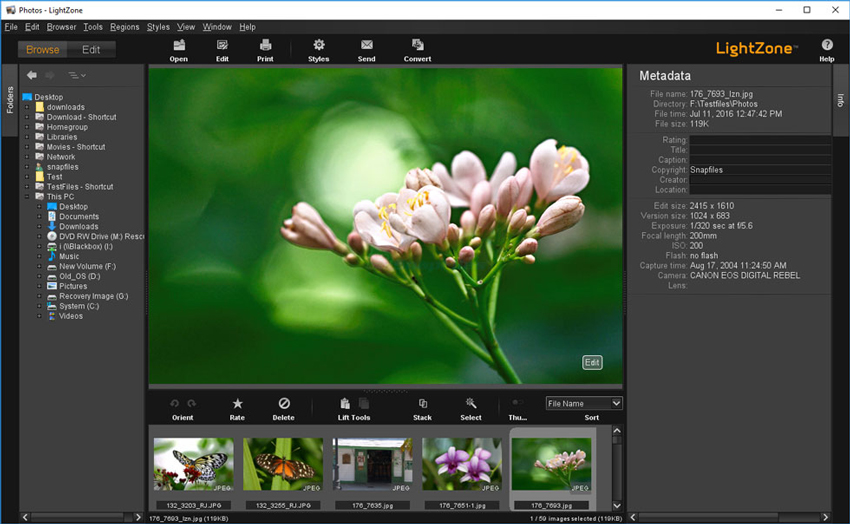
- Kostenlos und Open Source.
- Eigenständige zonenbasierte Steuerung für die Tonwertbearbeitung.
- RAW-Dekodierung über LibRaw unterstützt eine größere Auswahl an Kameradateien.
- Auf den wichtigsten Desktop-Betriebssystemen verfügbar.
- Weniger umfangreiche digitale Bildverwaltung als Lightroom oder darktable.
- Kleineres Ökosystem und weniger moderne KI-gestützte Funktionen.
- Für große professionelle Kataloge nicht die stärkste Wahl.
Lightroom-Alternativen für Mobilgeräte und schnelle Bearbeitungen
Ein mobiler Fotoeditor kann die Bearbeitungsschritte ersetzen, die Sie an einem Bild vornehmen, ohne Lightroom Classic als Bildverwaltung abzulösen. Die beiden folgenden Apps sind vor allem sinnvoll, wenn Sie Fotos am Smartphone vorbereiten, einzelne Belichtungen korrigieren oder Inhalte für soziale Medien erstellen. Sie sollten nicht an den Katalog-Workflows professioneller Desktop-Anwendungen gemessen werden.
Photoshop Express - Am besten für schnelle Bearbeitungen im Adobe-Umfeld
Preis: Kostenloser Download und kostenlose Nutzung, mit optionalen Premium-Funktionen.
Plattformen: iOS, Android, Windows und unterstützte Chromebooks.
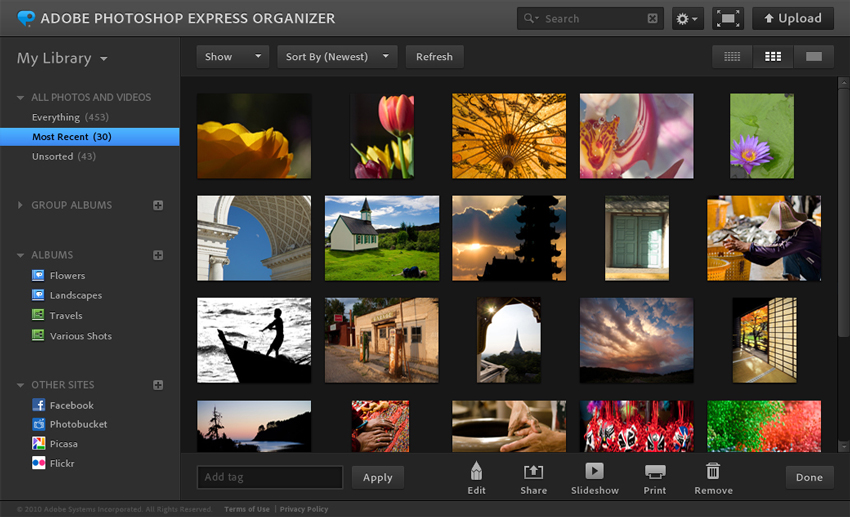
Photoshop Express ist für schnelle Korrekturen, Freisteller, Retuschen, Collagen und Social-Media-Grafiken konzipiert. Die App ist leicht zugänglich, wenn Sie ein einzelnes Bild am Smartphone fertigstellen möchten, statt eine komplette Speicherkarte einzulesen. Mehrere RAW-Formate werden unterstützt, abhängig von Gerät und Kamerakompatibilität. Die Stärken liegen jedoch in Geschwindigkeit und einfacher Bedienung, nicht in umfangreicher Metadatenverwaltung oder präziser RAW-Farbkorrektur.
Der praktische Kompromiss betrifft die Kontrolle. Komplexe lokale Masken, exakte Exportvorgaben, wiederverwendbare Anpassungen für große Serien und detaillierte Archivsuche gehören nicht zu den Gründen, weshalb man Express nutzt. Es ist ein nützlicher Begleiter für schnelle Korrekturen, aber kein direkter Ersatz für eine Fotoverwaltung am Desktop.
- Einsteigerfreundlich und schnell zu bedienen.
- Unterstützt verschiedene RAW-Formate sowie JPEG, PNG und TIFF.
- Praktisch für mobile Bearbeitungen und Social-Media-Inhalte.
- Keine digitale Bildverwaltung wie in Lightroom Classic.
- RAW-Unterstützung ist nicht für jedes Kameramodell und jedes Format garantiert.
- Weniger professionelle Werkzeuge für Stapelverarbeitung und lokale Korrekturen als vollwertige Desktop-RAW-Editoren.
Snapseed - Beste kostenlose Mobilalternative für manuelle Fotobearbeitung
Preis: Kostenlos.
Plattformen: iOS und Android.
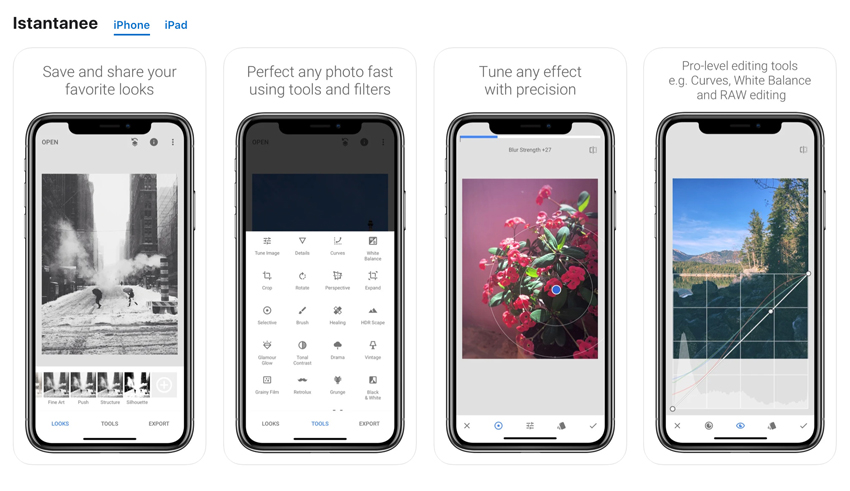
Snapseed bleibt eine für eine kostenlose Mobil-App ungewöhnlich leistungsfähige Lösung für manuelle Bearbeitung. Gradationskurven, selektive Anpassungen, Perspektivkorrekturen, Reparatur und Schärfung helfen, wenn ein Smartphone-Foto mehr als einen automatischen Filter braucht. Kompatible RAW-Dateien lassen sich im Entwickeln-Workflow öffnen, was Snapseed flexibler macht, als die Bezeichnung „Mobil-Editor“ vermuten lässt. Wichtig ist ein zurückhaltender Einsatz: Übertriebene Struktur- und Schärfungswerte fallen bei glatter Haut, Himmel und feinem Laub schnell auf.
Snapseed bietet weder einen zentralen Katalog noch Desktop-Tethering oder eine effiziente Auslieferung von Hunderten Fotos. Am sinnvollsten ist die App als eigenständige mobile Dunkelkammer für Fotografen, die ihre Originaldateien bereits anderswo verwalten.
- Kostenlos, mit umfangreichen manuellen Bearbeitungswerkzeugen.
- RAW-Entwicklung für kompatible RAW-Dateien.
- Gute selektive Korrekturen und nicht-destruktiver Bearbeitungsverlauf.
- Für iOS und Android verfügbar.
- Nur für Mobilgeräte.
- Kein Desktop-Katalog und keine Verwaltung großer Bildbestände.
- Nicht für umfangreiche professionelle Stapel-Workflows entwickelt.
So finden Sie die passende Lightroom-Alternative
Notieren Sie zunächst die drei Aufgaben, die Sie jede Woche am häufigsten ausführen. Sind das Importieren, Bewerten, Wiederfinden und Exportieren von Fotos, brauchen Sie eine gute Bildverwaltung. Geht es dagegen um die Korrektur hoch-ISO-belichteter RAW-Dateien oder die Retusche weniger ausgewählter Motive, kann ein spezialisierter Editor sinnvoller sein als ein aufwendiges Katalogsystem.
1. Wenn Sie RAW-Bearbeitung und Fotoverwaltung in einem Programm brauchen
Beginnen Sie mit Capture One Pro, ON1 Photo RAW, darktable oder ACDSee Photo Studio Ultimate. Capture One überzeugt besonders bei Studio-Sessions, Tethering und farbkritischen Aufträgen. ON1 bietet eine breite Kombination aus Editor und Bildverwaltung. darktable ist die umfangreichste kostenlose Option für Fotografen, die sich in eine technische Oberfläche einarbeiten möchten. ACDSee eignet sich für Windows-Nutzer, denen eine leistungsfähige Dateisuche neben der RAW-Bearbeitung wichtig ist. Testen Sie in jedem Fall, wie das Programm mit Ihrer Ordnerstruktur, Ihren Bewertungen und den üblichen Liefermengen zurechtkommt.
2. Wenn RAW-Qualität und Rauschreduzierung wichtiger sind als Katalogfunktionen
DxO PhotoLab ist besonders für Tier-, Sport- und Available-Light-Fotografie interessant, bei der die Qualität der Entrauschung, Objektivkorrektur und feinen Texturen den späteren Druck beeinflusst. Beurteilen Sie Federkanten, Haare und kontrastarme Details, statt nur darauf zu achten, wie glatt der Hintergrund wirkt. RawTherapee bietet eine umfangreiche kostenlose Alternative für Fotografen, die ihre RAW-Verarbeitung selbst fein abstimmen möchten. Allerdings können beide Programme nicht sämtliche Funktionen eines anspruchsvollen Lightroom-Katalogs ersetzen.
3. Wenn Sie mit KI und weniger Handarbeit bearbeiten möchten
Luminar eignet sich für kreative Anpassungen und Porträt- oder Landschaftskorrekturen, die sonst mehrere Masken erfordern würden. ON1 Photo RAW bietet eine umfangreichere Umgebung für Bearbeitung und Organisation. Prüfen Sie in beiden Fällen das Ergebnis bei 100 Prozent Ansicht auf wiederholte Texturen, künstlich wirkende Haut und unsaubere Objektkanten. Eine spektakuläre Vorschau garantiert noch keine verlässliche Ausgabedatei. Wenn Sie vor allem entrauschen, Unschärfe reduzieren oder Bilder vergrößern möchten, ist eine spezialisierte Bildverbesserungssoftware möglicherweise praktischer als ein kompletter Lightroom-Wechsel.
4. Wenn Sie eine Lightroom-Alternative ohne verpflichtendes Abo suchen
Eine Dauerlizenz verändert die Kostenrechnung, garantiert aber weder kostenlose große Upgrades noch unbegrenzte Nutzung cloudbasierter KI-Dienste. DxO PhotoLab, ON1 Photo RAW und Capture One Pro bieten je nach Produkt unterschiedliche Kauf- und Abo-Optionen. Luminar ist mit einer dauerhaft nutzbaren Desktop-Lizenz erhältlich, während für einige generative Dienste gesonderte Verlängerungszeiträume gelten. darktable, RawTherapee, LightZone und Affinity stellen kostenlose Basiswerkzeuge bereit; die in Affinity integrierten Canva-KI-Dienste können allerdings einen kostenpflichtigen Tarif erfordern.
5. Wenn Sie eine kostenlose Lightroom-Alternative benötigen
darktable ist unter den kostenlosen Programmen die beste Näherung an eine Kombination aus RAW-Entwicklung und Bildverwaltung. RawTherapee bietet eine feinere Kontrolle der RAW-Verarbeitung, jedoch keinen vergleichbaren Katalog. Affinity eignet sich besser für Masken, Ebenen und Compositing; LightZone spricht Fotografen an, die gern mit Tonwertzonen arbeiten, und Snapseed ist eine empfehlenswerte kostenlose App für Mobilgeräte. Alle fünf Programme als austauschbare Lightroom-Ersatzlösungen zu betrachten, würde ihren unterschiedlichen Stärken nicht gerecht.
6. Was Sie vor dem Wechsel von Lightroom Classic prüfen sollten
Erstellen Sie vor der Migration eine Kopie eines echten Lightroom-Classic-Auftrags, statt nur einen Ordner mit einfachen Testfotos zu wählen. Nehmen Sie RAW-Dateien, Bewertungen, Schlagwörter, Sammlungen, lokale Masken, virtuelle Kopien und fertige Exporte auf. Vergleichen Sie, was beim Import erhalten bleibt und was nur noch als flache Bilddatei vorliegt oder ganz verloren geht. Ein anderer Editor interpretiert Kameraprofile und Weißabgleich möglicherweise anders. Kontrollieren Sie deshalb fertige Kundenmotive, statt davon auszugehen, dass identische Reglerwerte denselben Look ergeben.
Sichern Sie den Originalkatalog, die RAW-Dateien sowie fertige TIFF- und JPEG-Exporte. Spielen Sie Ihren üblichen Ablauf für Dateibenennung und Auslieferung einschließlich Wasserzeichen, Ausgabeschärfung, Metadaten und Exportgrößen durch. Prüfen Sie, ob die neue Anwendung Ihr konkretes Kameramodell, Objektiv, Tethering-Setup und Ihre Cloud-Anforderungen unterstützt. Ein sorgfältiger Praxistest verhindert die unangenehme Erkenntnis, dass der neue Editor zwar gut bearbeitet, aber den Rest Ihres Arbeitsalltags erschwert.
Benötigen Sie bessere KI-Bildverbesserung statt eines vollständigen Lightroom-Ersatzes?
Nicht jedes Problem rechtfertigt einen Wechsel von Lightroom. Wenn ein Foto korrekt belichtet und farblich abgestimmt ist, der benötigte Bildausschnitt für die Auslieferung aber zu klein ausfällt, genügt die Schärfung eines allgemeinen RAW-Editors unter Umständen nicht. Ähnliches gilt für komprimierte Webbilder, ältere Digitalaufnahmen und Serien leicht unscharfer Fotos, die einheitlich optimiert werden sollen. Lightroom bietet in unterstützten Workflows selbst Werkzeuge zum Entrauschen, Schärfen und Vergrößern. Eine spezialisierte Bildverbesserungssoftware kann dennoch nützlich sein, wenn es hauptsächlich darum geht, verwertbare Bildqualität zurückzugewinnen, statt einen Auftrag zu organisieren oder farblich auszuarbeiten.
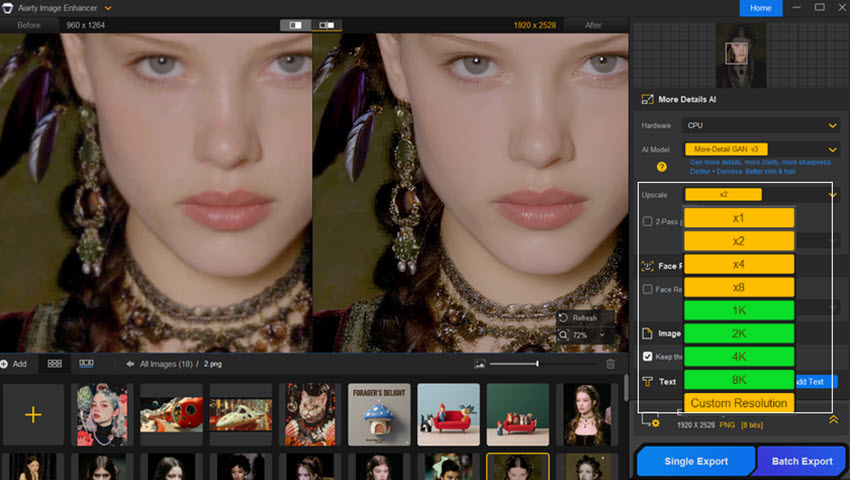
Aiarty Image Enhancer konzentriert sich auf lokale KI-Entrauschung, Entfernung von Unschärfe, Detailrekonstruktion, Gesichtsrestaurierung und Hochskalierung sowie Stapelverarbeitung unterschiedlicher Bildquellen. Besonders sinnvoll ist die Software, wenn Sie vor der Retusche, dem Druck oder der Aufbereitung digitaler Inhalte eine sauberere oder größere Ausgangsdatei benötigen. Sie soll weder die Objektivkorrekturen eines RAW-Konverters noch den Fotokatalog oder die detaillierte Farbkorrektur ersetzen, sondern einen anderen Teil des Workflows abdecken.
Fotografen, die ihre bestehende Bibliothek behalten möchten, können Aiarty als externen Editor für Lightroom Classiceinrichten. Ausgewählte Fotos lassen sich über Foto > Bearbeiten in > Aiarty Image Enhancerübergeben, bearbeiten und wieder in den bestehenden Workflow zurückführen, ohne Lightroom für Katalogisierung und Farbkorrektur aufzugeben. Das ist sinnvoller, als das gesamte Bearbeitungssystem neu aufzubauen, nur um bei bestimmten Bildern Auflösung oder Texturen zu verbessern.
Auch beim Lizenzmodell gibt es einen praktischen Unterschied: Aiarty bietet eine einmalig bezahlte lebenslange Lizenz an, die zukünftige Software- und KI-Modellupdates einschließt, statt ein laufendes Desktop-Abonnement zu verlangen. Für manche ist das wichtiger als eine lange Funktionsliste. Wie bei jeder KI-basierten Rekonstruktion sollten Sie Gesichter, feine Muster und Kanten sorgfältig prüfen, bevor Sie Bilder ausliefern, bei denen Authentizität oder exakte Details entscheidend sind.
So haben wir die Lightroom-Alternativen verglichen
Unsere Empfehlungen orientieren sich an den Aufgaben, für die die einzelnen Programme entwickelt wurden, nicht an einer frei erfundenen Leistungswertung. Grundlage des Vergleichs sind die Funktionen, veröffentlichten Lizenzbedingungen und Anforderungen typischer fotografischer Workflows: Bibliotheken verwalten, RAW-Dateien bearbeiten, Kundendateien ausliefern und einzelne Bilder fertigstellen. Kamerakompatibilität, Preise und KI-Nutzungskontingente können sich ändern. Prüfen Sie daher kaufentscheidende Angaben direkt beim Hersteller. Dies ist eine an Arbeitsabläufen orientierte Bewertung - keine Behauptung, dass alle zehn Programme mit identischen Testdateien einem Benchmark unterzogen wurden.
- RAW-Workflow: RAW-Formatunterstützung, nicht-destruktive Anpassungen, Maskierung, Farbkontrolle, Rauschreduzierung, Objektivkorrektur und Stapelverarbeitung.
- Fotoverwaltung: Kataloge oder Ordner, Bewertungen, Schlagwörter, Metadaten, Suche, Filter und die Fähigkeit, große Bildbestände zu verwalten.
- Umfang des Workflows: Tethering, Ebenen, lokale Korrekturen, Presets, Exportwerkzeuge, Druck und Anbindung an andere Programme.
- Migration: Ob Kataloge, Metadaten, Bewertungen, Sammlungen oder ausgewählte Bearbeitungseinstellungen aus Lightroom Classic in die neue Software übernommen werden können.
- Preise und Lizenzbesitz: Abo-Pflichten, Dauerlizenz-Optionen, kostenlose Open-Source-Angebote und mögliche laufende Kosten für Cloud- oder KI-Funktionen.
- Plattformunterstützung: Verfügbarkeit unter Windows, macOS, Linux und auf Mobilgeräten - denn eine leistungsfähige Lightroom-Alternative für ein Betriebssystem muss nicht auf einem anderen erhältlich sein.
Für einen aussagekräftigen Leistungsvergleich sollten Sie in jedem Programm dieselben RAW-Dateien, Exportabmessungen, Vorschaueinstellungen und denselben Rechner verwenden. Vergleichen Sie, wie lange Auswahl und Fertigstellung eines echten Auftrags dauern, nicht nur die Geschwindigkeit eines einzelnen KI-Effekts. Bildvergleiche erfordern außerdem denselben Ausschnitt und dieselbe Ausgabegröße. Achten Sie auf feine Texturen, Farbstiche, Schärfungssäume und generierte Artefakte. Ein Test mit Ihren eigenen Arbeitsdateien sagt mehr aus als die pauschale Behauptung, ein Editor sei immer schneller oder schärfer.
Sehen Sie weitere hilfreiche Anleitungen


Markus Wagner ist ein erfahrener Content Creator mit über zehn Jahren in der Multimedia-Branche. Er spezialisiert sich auf fundierte Produktbewertungen und praxisnahe Anleitungen, insbesondere im Bereich KI-gestützter Bildbearbeitung. Dank seines tiefen Verständnisses für Technologietrends und soziale Plattformen erstellt er zielgerichtete, ansprechende Inhalte. Sein Stil ist präzise und zugleich lebendig, was ihm eine breite Leserschaft eingebracht hat.
