

Photoshop 超分辨率:如何使用及真实测试

Adobe 超分辨率承诺通过 AI 将图像的宽度和高度各放大 2 倍,同时保留重要细节,从而提供更智能的解决方案。但它在实际场景中究竟效果如何?它对 RAW 照片的处理是否优于 JPEG?又在什么情况下会力不从心?
在本指南中,你将了解如何在 Photoshop 中使用超分辨率、排查常见问题,并将其结果与其他 AI 图像放大工具进行对比。我们还会分析它的主要局限,帮助你判断何时 Photoshop 超分辨率已经够用,何时值得尝试专门的放大工具。
要点速览
- Adobe 超分辨率会将图像的宽度和高度各放大一倍,使总像素数增加至 4 倍。
- 在 Photoshop 中,你可以通过 Camera Raw 的增强工作流使用超分辨率。Lightroom 也支持该功能。
- 增强后的图像文件体积可能显著增大,尤其是将 RAW 文件保存为 DNG 时。
- 超分辨率对许多高质量的 RAW 照片效果良好,但结果会因源图像而异。严重的模糊、噪点和压缩伪影可能仍然存在。
- 如需 4 倍或 8 倍放大、批量处理,或额外的细节与降噪增强,Aiarty Image Enhancer 是值得一试的替代方案。
什么是 Adobe 超分辨率?
Adobe 超分辨率是一项由 AI 驱动的图像放大功能,可通过 Adobe Camera Raw 和 Lightroom 使用。它会将图像的宽度和高度各放大一倍,产生原始像素数四倍的像素。例如,一张 1200 万像素的照片在增强后约变为 4800 万像素。这有助于为裁剪过或低分辨率的照片准备更大的印刷品及其他需要更多像素的输出尺寸。
超分辨率使用机器学习分析图像并生成额外的像素信息。它可以在放大后呈现更多可见细节,但结果取决于源图像。它并不保证能保留每一处原始细节,也不保证能完全修复严重的模糊和压缩伪影。
该功能支持 RAW 文件及其他格式,包括 JPEG 和 TIFF。在 Photoshop 中,你需要在 Camera Raw 中打开受支持的图像,并使用“增强”>“超分辨率”。它无法通过“滤镜”>“Camera Raw 滤镜”使用。
Adobe 超分辨率的主要局限:
- 固定的 2 倍放大:它只会将图像尺寸放大一倍,无法在超分辨率中自定义放大倍数。
- 文件体积可能显著增大。超分辨率会使总像素数增至四倍,这可能导致输出文件大得多,尤其是将 RAW 图像保存为 DNG 时。
- 无法对同一图像重复应用。一旦图像已通过超分辨率增强,就无法再对增强后的输出重新应用该功能。
- 输出尺寸有限制。Camera Raw 支持长边最大 65,000 像素、总计 5 亿像素的图像。全景图及其他大尺寸图像在放大后可能超出这些限制。
如何在 Photoshop 中使用超分辨率(分步指南)?
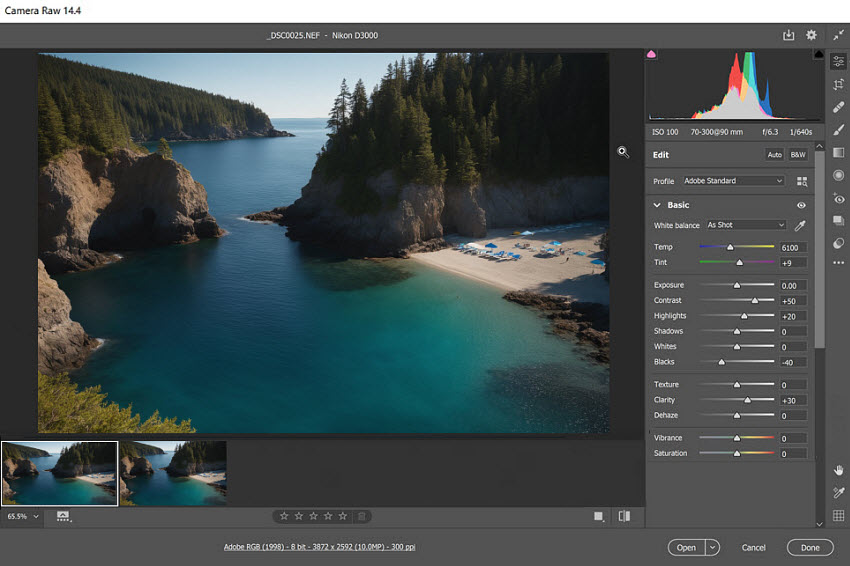
第 1 步:在 Adobe Camera Raw 中打开照片
Adobe 超分辨率可在 Camera Raw 和 Lightroom 中使用。在 Photoshop 中,你必须在 Camera Raw 编辑器中打开图像,而不能通过“滤镜”>“Camera Raw 滤镜”打开,因为该滤镜不支持超分辨率。
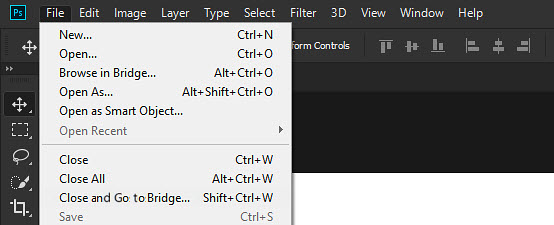
对于 RAW 文件:在 Photoshop 中选择文件 > 打开,然后选择你的 RAW 图像。它会自动在 Camera Raw 中打开。
对于 JPEG 和 TIFF 文件:你可以将 Photoshop 设置为自动在 Camera Raw 中打开受支持的文件:
- 在 Windows 上,转到编辑 > 首选项 > Camera Raw。在 macOS 上,打开 Photoshop 的设置/首选项并选择 Camera Raw。
- 打开文件处理选项卡。
- 根据需要,将 JPEG 或 TIFF 处理方式设置为自动打开所有受支持的 JPEG 或自动打开所有受支持的 TIFF。
- 返回文件 > 打开并选择你的图像。
或者,你可以使用 Adobe Bridge 浏览文件,右键点击图像,然后选择“在 Camera Raw 中打开”。
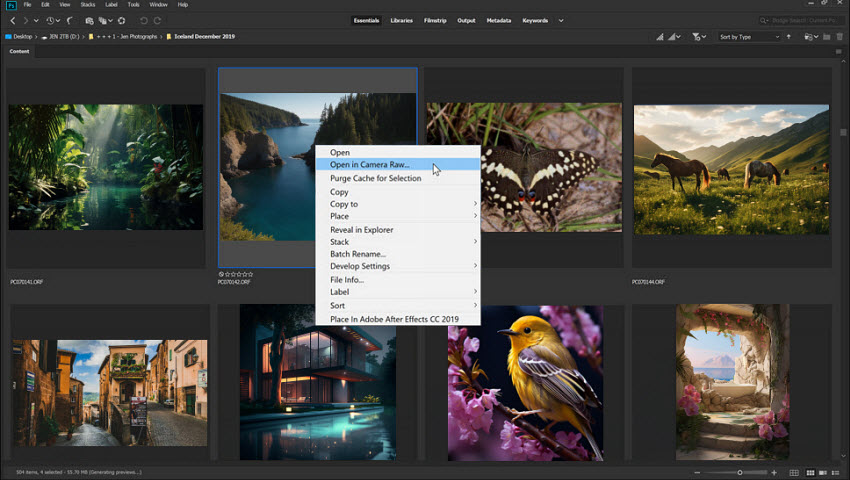
需要说明的是:在 Photoshop 内部的Camera Raw 滤镜中无法使用超分辨率。该滤镜不提供超分辨率功能。
第 2 步:在 Photoshop 中进入超分辨率
这里就是我们在 Photoshop 中打开超分辨率进行 AI 放大的地方。在 Photoshop 的 Camera Raw 对话框中,右键点击图像,然后点击“增强”,或使用快捷键 Ctrl + Shift + D。随后会出现一个对话框,其中包含超分辨率选项以及图像的放大预览。
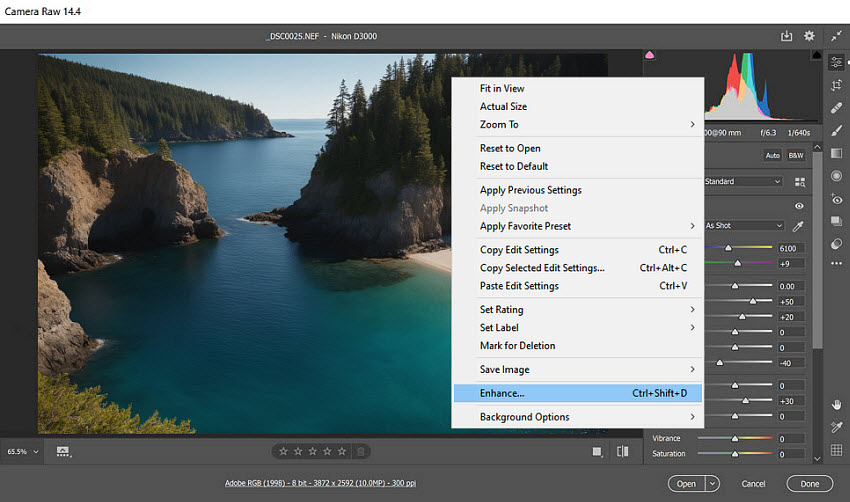
在“增强预览”窗口中,如果你使用的是 RAW 文件,“RAW 细节”选项会被勾选,但该选项对 JPEG 文件无效。
按住图像可切换原始版本和增强版本进行对比。你可以点击并拖动该预览,查看照片的不同区域,观察超分辨率 AI 放大后的图像质量。如果你勾选超分辨率选项,该对话框还会给出转换图像所需时间的估算。
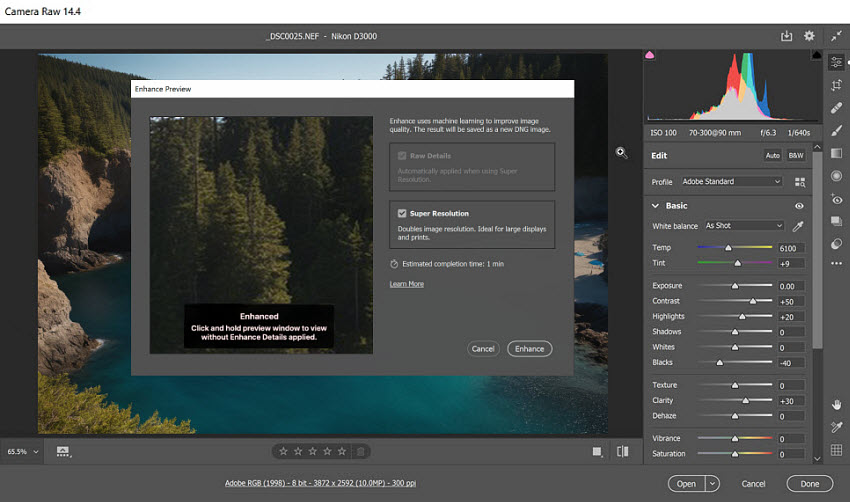
第 3 步:使用超分辨率放大
如果你对 Photoshop AI 放大后的图像质量满意,只需点击“增强”。Photoshop 将放大图像,随后在屏幕底部、原始图像旁边会显示预览。
Photoshop 超分辨率是一个计算密集型过程,因此可能需要一些时间才能完成,尤其是在较旧或性能较弱的电脑上。
Photoshop 使用超分辨率放大图像后,会将放大后的图像保存为新的 DNG 文件。这是一种开源、非破坏性的 RAW 格式,可保留所有增强后的细节,并允许继续灵活编辑。
在 Photoshop 中使用超分辨率时的常见问题
1. Photoshop 超分辨率在 Camera Raw 中不显示
“增强和超分辨率不显示。我研究并尝试了所有解决方案,但超分辨率/增强等在 Camera Raw 17.0 中就是不显示。” —— Adobe 论坛
如果右键菜单中缺少“增强”或“超分辨率”,请先检查你是如何打开图像的。Photoshop 的 Camera Raw 滤镜与完整的 Camera Raw 编辑器不同,不支持超分辨率。
- 在完整的 Camera Raw 编辑器中打开图像。对于 RAW 文件,请在 Photoshop 中使用“文件 > 打开”。对于其他文件,请通过 Adobe Bridge 在 Camera Raw 中打开图像,或调整 Photoshop 的 Camera Raw 文件处理首选项。
- 检查右键菜单。在 Camera Raw 中,右键点击胶片栏中的图像缩略图,查找“增强”。
- 检查软件更新。通过 Adobe Creative Cloud 桌面应用更新 Photoshop 和 Camera Raw,然后重新打开图像再次检查。
- 确认你使用的是受支持的工作流。如果你正在处理通过“滤镜 > Camera Raw 滤镜”打开的图像,请关闭该滤镜,改为在完整的 Camera Raw 编辑器中打开原始文件。
2. JPEG 或 TIFF 图像不显示超分辨率
“我怎样才能用超分辨率放大 JPEG/TIFF?我知道如何在 RAW 图像上使用增强,但找不到如何在 JPEG(老照片)上应用它。”
Adobe Camera Raw 支持对受支持的 JPEG 和 TIFF 文件使用超分辨率,但这些图像可能会直接在 Photoshop 中打开,而不是在 Camera Raw 编辑器中打开。
方法 1:通过 Adobe Bridge 打开图像
- 打开 Adobe Bridge,找到你的 JPEG 或 TIFF 图像。
- 右键点击其缩略图,选择“在 Camera Raw 中打开”。
- 在 Camera Raw 中,右键点击图像缩略图,选择“增强”。
- 在“增强预览”对话框中选择“超分辨率”,然后点击“增强”。
方法 2:更改 Photoshop 的 Camera Raw 文件处理首选项
- 在 Photoshop 中,Windows 上打开“编辑 > 首选项 > Camera Raw”。在 macOS 上,在 Photoshop 的“设置/首选项”中找到 Camera Raw。
- 选择“文件处理”选项卡。
- 根据文件类型,将 JPEG 或 TIFF 处理方式设置为自动打开所有受支持的 JPEG 或自动打开所有受支持的 TIFF。
- 重新打开图像,检查它是否在 Camera Raw 中打开。
3. Photoshop 超分辨率不工作、崩溃或运行缓慢
“Camera Raw 超分辨率导致电脑崩溃。尝试使用 Photoshop 超分辨率放大一张普通 jpg 图像。一进入‘增强’选项,我的显示器就黑屏,风扇开始狂转。”
超分辨率可能对计算性能要求较高,尤其是在处理大尺寸图像时。性能取决于图像尺寸、可用系统资源、GPU 和软件配置。如果 Photoshop 在增强过程中卡死、崩溃或异常缓慢,请按顺序尝试以下步骤。
- 更新 Photoshop 和 Camera Raw。安装可用的更新,然后重启应用并重试。
- 检查 GPU 兼容性和状态。打开 Camera Raw 的首选项,查看其性能设置,确认你的 GPU 是否被识别。如果看到警告或异常的 GPU 状态,请按照 Adobe 官方的 GPU 故障排除说明操作。
- 更新显卡驱动。在 Windows 上,从 GPU 制造商官方网站检查是否有兼容的驱动。在 macOS 上,安装可用的系统更新,并查看 Adobe 的兼容性指南。
- 用较小的图像测试。尝试对一张较小的受支持图像使用超分辨率,以判断问题是否与图像尺寸或系统资源有关。
- 遵循 Adobe 官方的崩溃故障排除指南。如果问题仍然存在,在重置首选项或修改应用支持文件之前,请查阅 Adobe 的 Camera Raw 和 Photoshop 故障排除文档。
Photoshop 超分辨率效果如何?(真实测试结果)
Adobe 超分辨率承诺在提升图像分辨率的同时保留可见细节,但结果会因源图像而异。为了解它在实际中的表现,我使用四类图像将 Photoshop 超分辨率与 Topaz Gigapixel AI 和 Aiarty Image Enhancer 进行了对比:一张 RAW 照片、一张 1080p JPEG、一张噪点图像和一张低分辨率老照片。
为保证对比一致,三款工具均设置为将每张图像放大 2 倍。我检查了整体锐度、精细纹理、边缘渲染、噪点和色彩变化。这些测试仅针对所用的特定图像和设置;其他照片、软件版本和增强模型可能会得到不同结果。
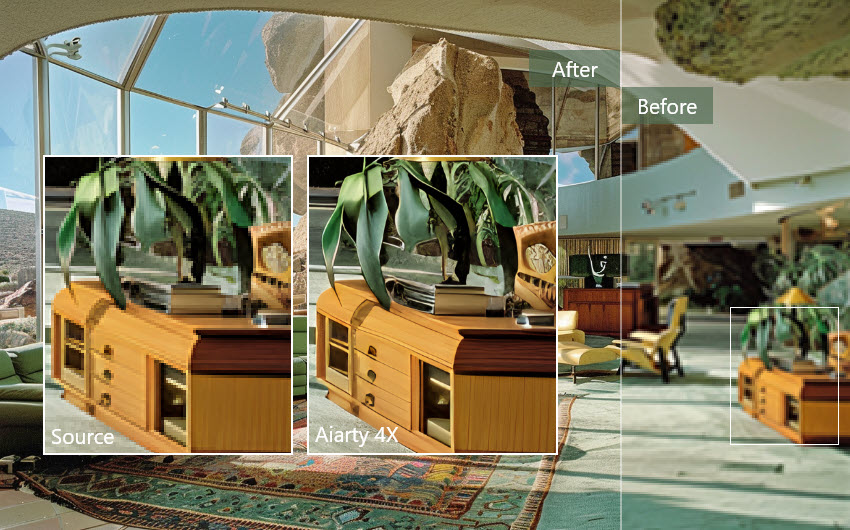
顺便说明,Aiarty Image Enhancer 专为放大和增强图像而设计,涵盖 RAW 照片、RGB 文件、AI 图像、高分辨率图像、老旧及低质量图像。它擅长去除图像伪影,如噪点、模糊、像素化,并在放大后保留自然细节。你可以下载这款 AI 图像放大器,亲自对比结果。
测试 1:放大 RAW 照片
原始图像:Nikon D3000 NEF 文件,3872 × 2592 像素(约 1000 万像素),ISO 200,1/20 秒,f/5.6。
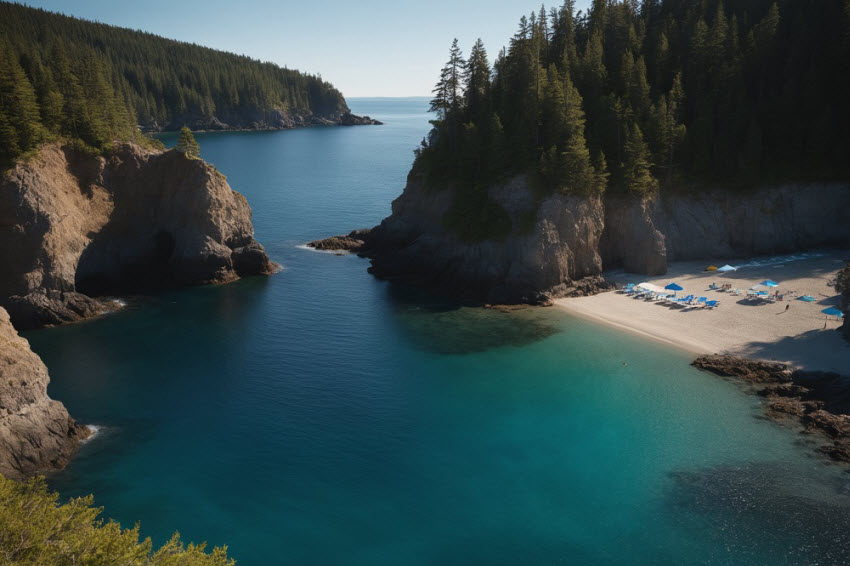
我使用 Photoshop 超分辨率、Topaz Gigapixel AI 和 Aiarty Image Enhancer 将同一张 RAW 照片放大了 2 倍。
输出文件体积差异显著:
- Photoshop 超分辨率:增强后的 DNG 为 81.2 MB,而原始 RAW 文件为 8.4 MB
- Topaz Gigapixel AI:2.86 MB JPG
- Aiarty Image Enhancer:3.25 MB JPG
这些文件以不同格式保存,因此其体积不能直接作为图像质量的衡量标准。DNG 输出所保留的编辑和图像数据与 JPG 输出不同。
在此测试中,Photoshop 超分辨率让照片看起来更锐利,但部分边缘细节不如另外两个结果自然。对比输出时,请在相同观看比例下检查相同的裁剪区域,观察各工具对精细纹理和边缘的渲染效果。
测试 2:放大 1080p JPEG
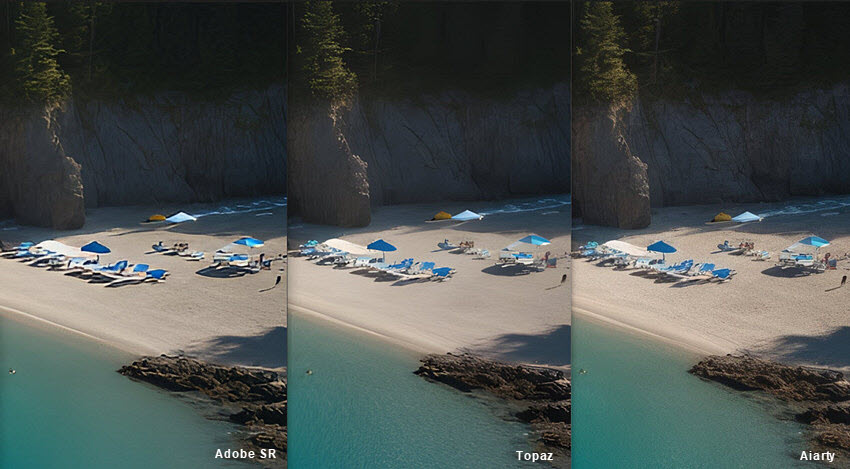
原始图像:1920 × 1080 像素,JPEG 格式。三款工具均设置为 2 倍放大。
Adobe 超分辨率擅长生成色彩均衡、观感自然的图像。相比之下,Aiarty Image Enhancer 的细节最清晰、最分明,不过色彩上可能存在一些细微变化。而 Topaz 的整体结果相比之下略显模糊。
测试 3:放大噪点图像
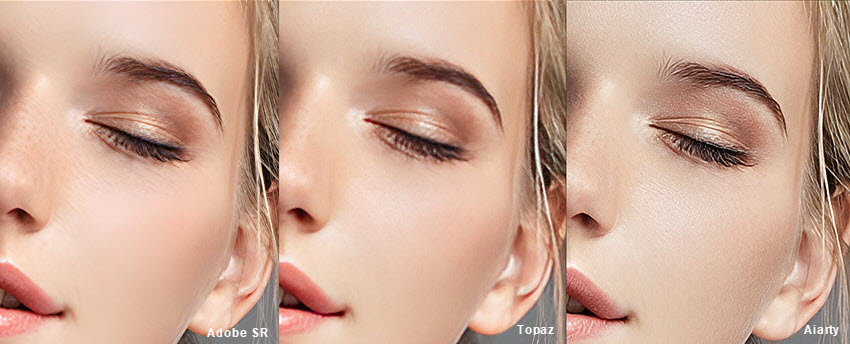
原始图像:640 × 751 像素,JPEG 格式,有明显图像噪点。各工具均用于将其放大至 1280 × 1502 像素。
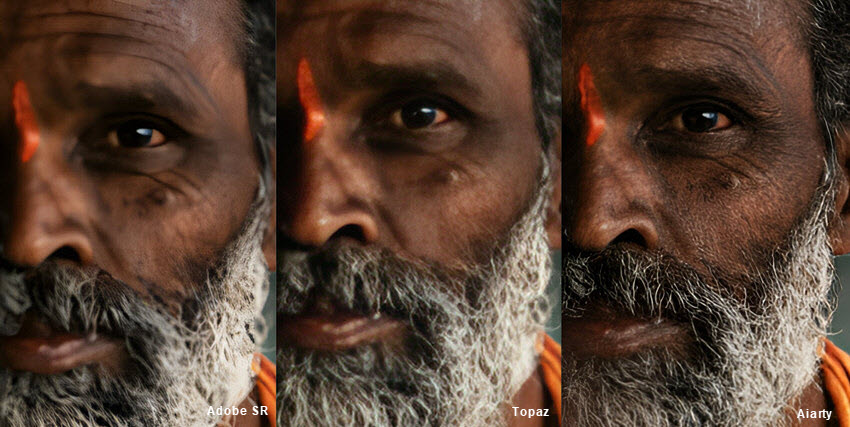
在此测试中,Photoshop 超分辨率对噪点的抑制有限。检查放大结果时,请注意噪点是否仍然可见、是否变得更明显,或是否连同精细细节一起被抹平。
为公平对比,请从每个输出中选取相同裁剪区域,同时检查有纹理的区域和相对平滑的区域(如皮肤或背景)。这有助于区分真正的细节恢复与噪点或锐化伪影。
测试 4:放大老旧的低分辨率照片
原始图像:512 × 512 像素,JPEG 格式。各工具均用于将其放大至 1024 × 1024 像素。
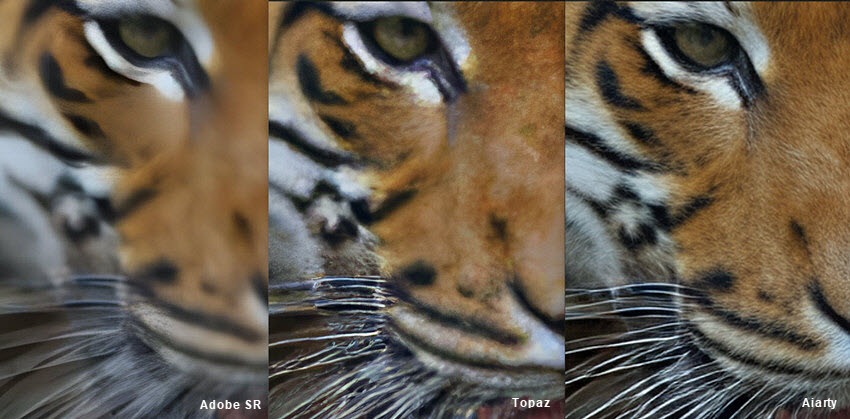
原始老虎照片包含可见的噪点和模糊,掩盖了精细细节,尤其是毛发部分。三款工具都在一定程度上减少了可见噪点,但在保留毛发纹理方面表现不同。
Photoshop 超分辨率生成了更干净的图像,但许多精细细节仍然柔和模糊。Topaz Gigapixel AI 改善了整体清晰度,在此测试中呈现出的细节多于 Photoshop。Aiarty Image Enhancer 最清晰地保留了老虎的毛发纹理,在减少噪点的同时保留了更多分明的毛发细节。
Photoshop 超分辨率与其他 AI 图像放大器:主要区别
测试表明,Photoshop 超分辨率、Topaz Gigapixel AI 和 Aiarty Image Enhancer 对不同的图像状况处理方式各异。Photoshop 自然地融入 RAW 编辑工作流,而专用 AI 放大器为放大和增强低质量图像提供了更多选择。以下结果反映的是所测试的样本,并非普遍排名。
| 对比项 | Photoshop 超分辨率 | Topaz Gigapixel AI | Aiarty Image Enhancer |
|---|---|---|---|
| 放大能力 | 固定 2 倍放大 | 最高 6 倍放大 | 支持 2 倍、4 倍和 8 倍放大 |
| RAW 工作流 | 与 Camera Raw 集成 | 取决于所支持的输入和工作流 | 支持 RAW 格式;工作流与 Camera Raw 不同 |
| 精细细节与边缘 | 评估输出中的自然度 | 根据图像和设置可能显得更锐利或更柔和 | 评估输出中的细节清晰度和纹理保留情况 |
| 噪点或低质量图像 | 噪点可能残留,需要额外处理 | 结果取决于模型和设置 | 包含图像增强和降噪能力 |
| 批量处理 | 支持 Camera Raw 中的批量增强 | 请查看当前版本和工作流 | 支持批量处理 |
| 值得考虑的最佳理由 | 方便融入现有 Adobe 工作流 | 当其可用模型和设置契合任务时有用 | 当你需要更高放大倍数或额外图像增强时有用 |
结论:Photoshop 超分辨率是在 Adobe 工作流内进行 2 倍放大的便捷选择,尤其在处理 RAW 文件时。在所测试的噪点老虎照片中,Topaz 改善了细节清晰度,而 Aiarty 最清晰地保留了毛发纹理。如果你需要超过 2 倍的放大,或希望对噪点和细节增强有更多控制,专用 AI 放大器值得与你的原始图像进行对比。
用 Photoshop 超分辨率获得更好效果的技巧
Adobe 超分辨率提供了一种强大的方式来提升图像分辨率,但以下技巧可以帮助你更快、更高效地使用 Photoshop 超分辨率放大图像。本节将探讨一些技巧,帮助你在尽量减少处理时间的同时获得最佳效果。
1. 使用性能强劲的 GPU
虽然 Photoshop 超分辨率可以在性能较弱的系统上使用,但使用高性能 GPU 会带来更快的结果,并让你更高效地处理更大的图像。针对机器学习任务优化的 GPU,例如 Core ML、Windows ML、Apple M1 或 NVIDIA RTX 系列中的 GPU,可以显著加快图像处理速度。
2. 多次放大图像
超分辨率对一张图像只能应用一次。如果你无法通过 2 倍放大将图像放大到所需分辨率,可以在放大后将输出的 DNG 文件格式转换为其他格式(如 JPG),然后再次应用该功能。
3. 准备足够的 SSD 存储空间
超分辨率输出的 DNG 文件可能比原始 RAW 文件大至多 10 倍。请使用固态硬盘(SSD)而非传统机械硬盘(HDD)。这也能大幅提升读写速度,从而加快图像处理时间。
4. 使用 RAW 文件
RAW 文件提供更多图像数据,能让超分辨率取得更好的结果。虽然也支持 JPEG、PNG 和 TIFF,但 RAW 文件为图像增强提供了最大的灵活性。
5. 微调设置
如上所述,Adobe 超分辨率并不擅长处理图像伪影。在 Photoshop 中使用超分辨率放大后,你可能需要调整锐化、降噪和纹理设置,以在细节和伪影抑制之间达到理想平衡。
结论
按照这些步骤并参考所提供的技巧,你可以有效利用 Photoshop 的超分辨率来放大图像并获得令人满意的结果。
Adobe Photoshop 的 AI 图像放大器最适合处理来自单反和无反相机的高质量 RAW 图像。如果原始图像包含伪影或数据较少,Topaz Gigapixel AI 和 Aiarty Image Enhancer 等第三方工具可能会有不同的表现。记得尝试不同设置,并将输出与其他放大工具进行对比,以找到最适合你具体需求的解决方案。
 Photoshop 超分辨率常见问题
如果你已经能够使用兼容版本的 Adobe Photoshop 和 Camera Raw,Photoshop 超分辨率无需单独购买。不过,Photoshop 本身是一款付费应用。受支持版本的 Lightroom 和 Lightroom Classic 也提供超分辨率。是否可用取决于你使用的应用和版本。
在完整的 Adobe Camera Raw 编辑器中打开受支持的图像,而不是通过“滤镜 > Camera Raw 滤镜”。在受支持的版本中,根据你的 Camera Raw 界面,在“增强”控件或“细节”面板中找到超分辨率。选择该选项并应用,即可创建宽度和高度均为原始两倍的放大图像。
有效,Photoshop 的超分辨率功能兼容 JPEG 图像。虽然它针对从原始传感器数据中提取最大细节进行了优化,但对压缩格式仍然有效。除 JPEG 和几乎所有相机 RAW 格式(如 .CR3、.NEF、.ARW 和 DNG)外,超分辨率还支持 TIFF 和 PNG。
有,Adobe 提供一款名为超分辨率的图像放大功能。它是 Adobe Photoshop 和 Adobe Lightroom Classic 中一项强大的功能。超分辨率使用先进的机器学习算法提升低分辨率图像的质量。它通过有效放大图像,可以显著改善图像的清晰度、细节和整体锐度。此外,还有“保留细节”功能,可用于在提升图像分辨率的同时保留细节并减少伪影。
Photoshop 超分辨率非常适合将 RAW 文件放大到海报或印刷尺寸。如果你的图像本身已经是高质量和高分辨率,可以使用超分辨率将其放大到较大尺寸。相反,噪点过多或压缩伪影严重的低质量图像,改善效果可能有限。
在 Lightroom 中使用超分辨率的步骤类似:
- 在放大视图(Loupe)中打开一张 RAW 图像、JPEG 或 TIFF。
- 图像在“修改照片”模块中加载后,在顶部菜单栏选择“照片 > 增强”。
- 你也可以按住 Control 键点击(Mac)/右键点击(Windows)图像,然后选择“增强”。
- 在“增强”对话框中,选择“超分辨率”。按住预览可查看增强前的图像效果。你还可以在预览上点击并拖动光标,查看增强后图像的其他区域。


