



2026年8款最佳圖片銳化軟體推薦

摘要:本文推薦8款頂級圖片銳化工具,協助您提升影像清晰度、增強對比度、還原鮮豔色彩。若您正在尋找高品質的圖片銳化解決方案,不妨試試 Aiarty Image Enhancer。
圖片已成為我們線上傳播內容不可或缺的一部分。無論您是專業攝影師、社群媒體達人,還是數位行銷人員,高品質的視覺內容都是吸引觀眾、留下深刻印象的關鍵。然而,即便最出色的照片,也可能受畫素化、模糊或雜訊影響而降低整體效果。這時,圖片銳化軟體就能派上用場。
什麼是圖片銳化
圖片銳化是一種數位影像處理技術,透過增強相鄰畫素間的對比度,讓影像邊緣更清晰,從而提升整體銳利度。隨著人工智慧的發展,這項處理變得更簡單高效。傳統銳化方法需要手動調整對比度、亮度和飽和度,而AI銳化則依賴機器學習演算法,自動識別影像中的邊緣、紋理和圖案,並進行針對性處理,使影像看起來更自然、真實。
以下為您精選8款圖片銳化軟體,協助您恢復視覺作品的清晰度、對比度與鮮明色彩。繼續閱讀瞭解詳情!
2026年8款最強圖片銳化軟體推薦
1. Aiarty Image Enhancer
適用平台: Windows 10 (x64) 1809 及以上版本;macOS 10.15 及以上版本
綜合評價最優: 適用於銳化、放大及增強各類影像的軟體。
Aiarty Image Enhancer 是一款領先的AI圖像銳化軟體,利用前沿的AI技術恢復圖像清晰度、增強畫面細節。它通過重建細膩的紋理和優化邊緣定義來銳化圖像,同時保持自然觀感,避免不必要的偽影。無論是處理照片、數位藝術作品還是AI生成的內容,Aiarty 都能完美適配不同圖像類型,實現精準、高品質的銳化效果。支援高達32K的超高解析度放大,並可批次處理數千張圖像,是個人及專業用戶的理想選擇。
從 V3.5 版本開始,Aiarty Image Enhancer 在銳化流程中引入了多項關鍵改進。超解析度強度滑塊讓用戶可以精細調節銳化力度,在增強細節與保持自然、無偽影的畫面之間找到完美平衡。此外,新增的色彩校正工具讓用戶能夠調整曝光、對比度和飽和度,為那些不僅需要銳化、還需要色調調整的圖像提供了更全面的控制。藉助 TensorRT 對 RTX 50 系列顯示卡的原生優化,Aiarty 現在處理速度更快、畫質更高;同時,macOS 用戶也獲得了完整的 Apple M5 晶片支援,在新款裝置上執行更加流暢。
Aiarty Image Enhancer 不僅僅是銳化工具。它是一套完整的解決方案,能夠恢復遺失的細節、增強紋理質感,並保留自然的圖像品質。得益於這些新功能,用戶能獲得更強的控制力、更快的處理速度,以及精準高效的專業級銳化效果。
價格: 年付 $59美元(3台PC/Mac);終身授權 $119美元(3台PC/Mac)。
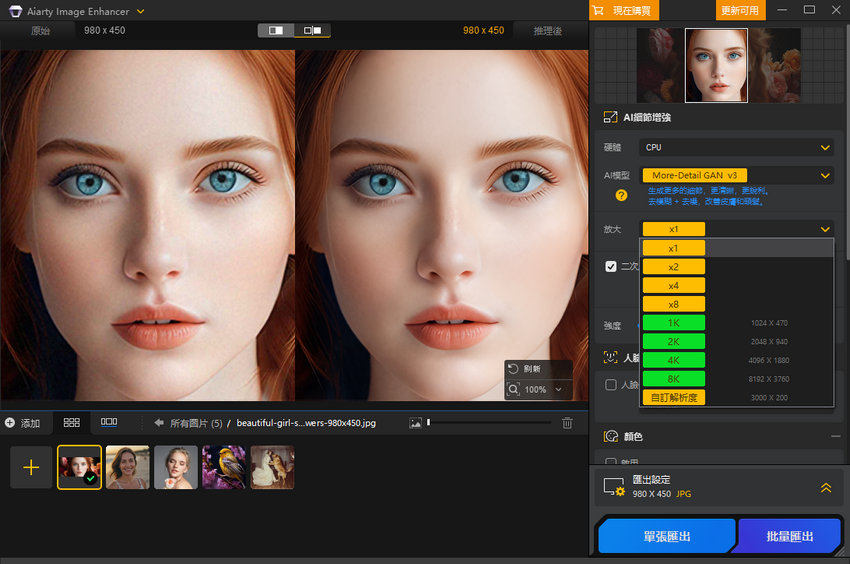
- 採用先進AI模型實現影像銳化、放大與修復。
- 支援影像最高放大至32K(Windows)與16K(Mac)。
- 輸出自然清晰,無偽影;支援超高解析度增強。
- 介面友善,銳化效果出色且無損畫質。
- 支援離線處理,保護隱私安全。
- 支援批次處理,單次最多可處理3000張影像。
- 高清升頻(16K/32K)對硬體效能要求極高,需要強大的處理能力。
- 軟體完全離線運行,目前暫不提供雲端處理功能。
- 本軟體專為GPU加速優化,僅使用CPU處理可能導致速度顯著下降。
2. Topaz Photo AI
適用平台: Windows 7/8/10(僅限64位元);macOS Sierra 10.12 及以上版本
最佳用途: 適合銳化輕微模糊的照片,尤其是處理羽毛、毛髮、樹葉等細膩紋理。
Topaz Photo AI 被廣泛認為是最優秀的AI圖片銳化軟體之一,尤其擅長修復因運動模糊或對焦不準導致的問題。透過先進的AI演算法,它能精準區分真實細節與影像雜訊,從而在避免產生偽影或光暈的前提下實現清晰銳化,這也是傳統銳化方法難以做到的。雖然對硬體有一定要求,效能不足的電腦可能執行緩慢,但其針對不同模糊類型(如運動模糊、鏡頭模糊、普遍柔化)設定的專屬模式,仍讓它成為攝影師提升影像清晰度的重要工具。
需要注意的是,對於嚴重損壞或極度模糊的影像,例如完全失焦或快速運動導致的模糊,Topaz AI(以及其他同類軟體)可能難以完全修復。
您也可以閱讀我們撰寫的Topaz Sharpen AI 詳細評測和測試結果。
價格: 訂閱制,$199美元/年
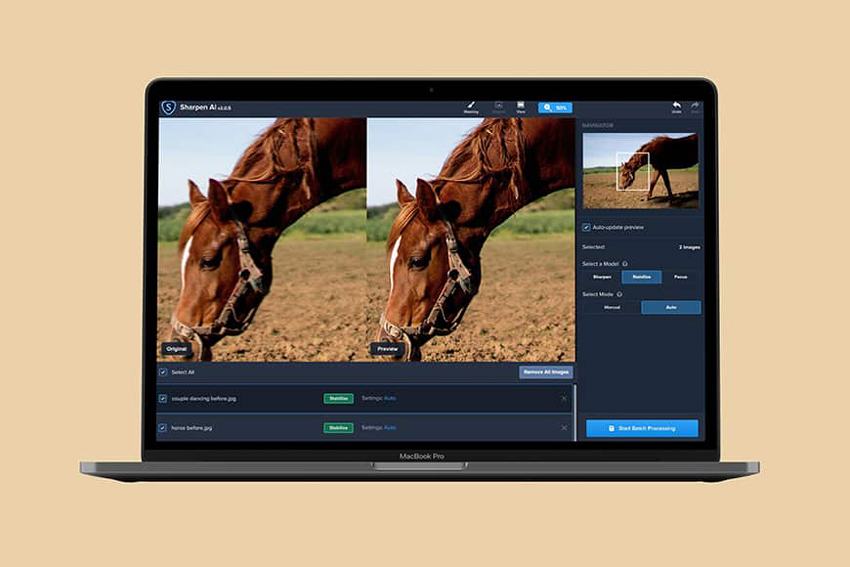
- 提供四種銳化模式,專門應對不同模糊類型。
- 支援並排預覽,便於對比效果。
- 介面直觀易用。
- 價格偏高。
3. Luminar Neo
適用平台: Windows 與 macOS
最佳用途: 功能全面的圖片編輯軟體,具備強大銳化能力。
Luminar Neo 配合其 SuperSharp AI 擴充功能,為影像銳化提供了極具吸引力的解決方案,非常適合廣大攝影師使用。雖然它在銳化效果上未必超越專用的銳化軟體(如 Aiarty Image Enhancer),但其優勢在於整合了AI驅動的全功能影像編輯套件,銳化處理能無縫融入整體工作流程。SuperSharp AI 能智慧分析影像深度、透視關係和內容背景,有效修復運動模糊、對焦失敗等問題。
此外,它還配備「AI人臉增強」功能,用於提升人像中的面部清晰度。在一個功能強大且介面友善的全能編輯器中同時具備銳化和其他AI增強能力,使 Luminar Neo 成為提升影像清晰度和細節的強大工具。
價格: 月付 $11.95 美元,年付 $99 美元,兩年 $145 美元,永久授權 $349 美元。
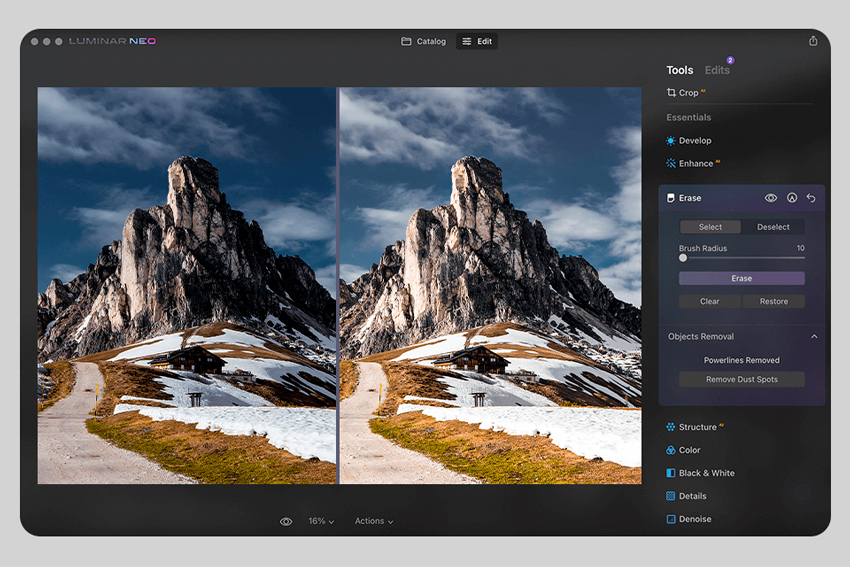
- 功能全面的影像編輯器,內含先進的AI銳化與濾鏡功能。
- AI結構工具可自動增強影像細節和清晰度。
- 可作為獨立應用程式或外掛程式使用,相容於多個影像編輯平台。
- 處理速度較慢。
- 無免費試用。
4. VanceAI
適用平台: 網頁版 與 Windows 桌面端
最佳用途: 線上AI圖片銳化解決方案。
對於想線上快速銳化圖片的用戶來說,VanceAI 是理想選擇。它基於AI智慧分析影像,準確識別並增強邊緣、紋理和細微細節,有效處理運動模糊、鏡頭模糊、整體柔化等問題,同時避免傳統銳化中常見的光暈或過度銳化現象。
雖然 VanceAI 同時提供網頁版和桌面版,但其線上使用的便利性尤其適合快速編輯。需要注意的是,對於細節複雜或嚴重模糊的影像,其表現可能不如專業桌面銳化工具。不過,VanceAI 還整合了影像放大、降噪等AI功能,在簡化操作流程的同時,也提高了影像品質的整體提升效率。該服務採用點數制,若點數不足,輸出影像將帶有浮水印。
價格: 網頁版:$4.95美元(100點)、$7.95美元(200點);桌面版:$39.90美元/月,$99.99美元/年,$129.9美元終身授權
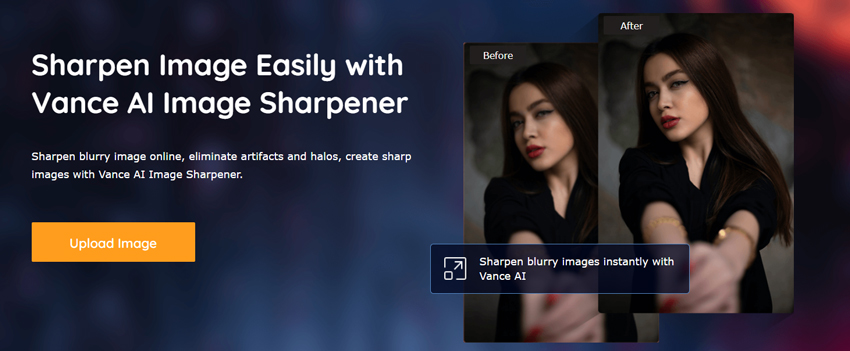
- 支援即時預覽銳化效果。
- 提供5種銳化模式,滿足多樣化需求。
- 操作介面簡潔易用。
- 網頁版不支援自訂參數。
- 免費版功能受限。
5. VideoProc Converter AI
適用平台: Windows;macOS(Mac版AI影片放大功能即將推出)
最佳用途: 銳化並放大影像至 4K / 8K / 10K
VideoProc Converter AI 也是一款頂尖的AI影像銳化工具。無論是提升老舊低解析度影像、修復高ISO照片的雜訊、改善輕度模糊影像,還是優化壓縮照片和任何缺乏清晰度的圖片,它都能帶來令人驚喜的效果。藉助深度學習技術,VideoProc Converter AI 可精準修復影像模糊和低清晰度區域,強化邊緣細節,顯著提升影像視覺效果。
價格: 免費使用;$25.95美元/年(3台裝置);$45.95美元終身授權(1台裝置);$57.95美元家庭終身授權(3-5台裝置)
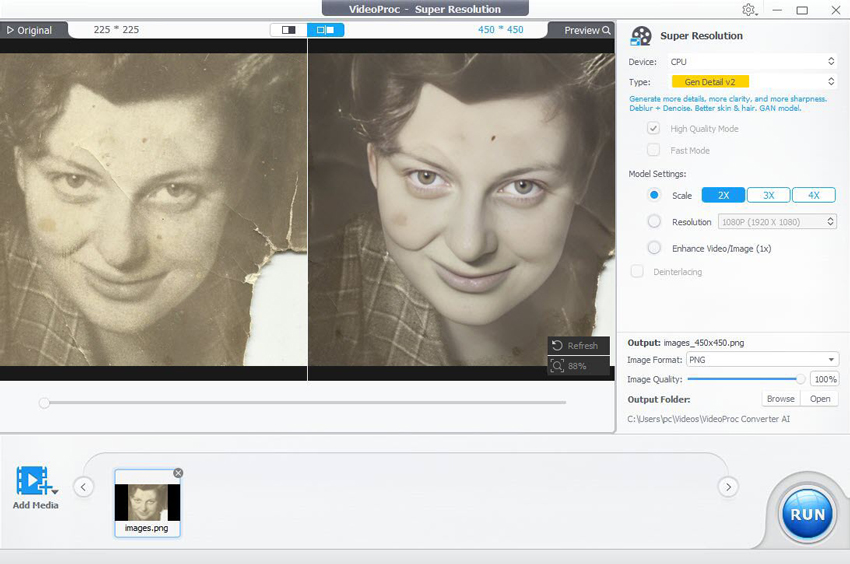
- AI超解析度功能可銳化並去模糊,保留影像細節。
- 提供寫實風格與動漫風格銳化模型,適配不同影像類型。
- 影像與影片全面增強:AI放大、穩定、補幀等功能一應俱全。
- 新手友善,性價比高。
- 不支援線上處理。
6. Canva 影像銳化工具
平台: 網頁版;iOS 與 Android
最佳用途: 線上圖形設計一站式解決方案
作為領先的線上圖形設計平台,Canva 提供了功能強大且操作直觀的影像銳化工具,能夠增強影像細節、提升邊緣清晰度,讓模糊或被放大的照片更清晰。Canva 的操作非常簡單,使用者只需幾次點擊即可銳化影像,而不會破壞畫質。該銳化工具整合在 Canva 平台中,因此使用者在銳化影像的同時,還可輕鬆進行調色、添加濾鏡、文字等操作,無需切換軟體。
價格: 免費;Canva Pro 專業版起價為 $15美元/月(1人)
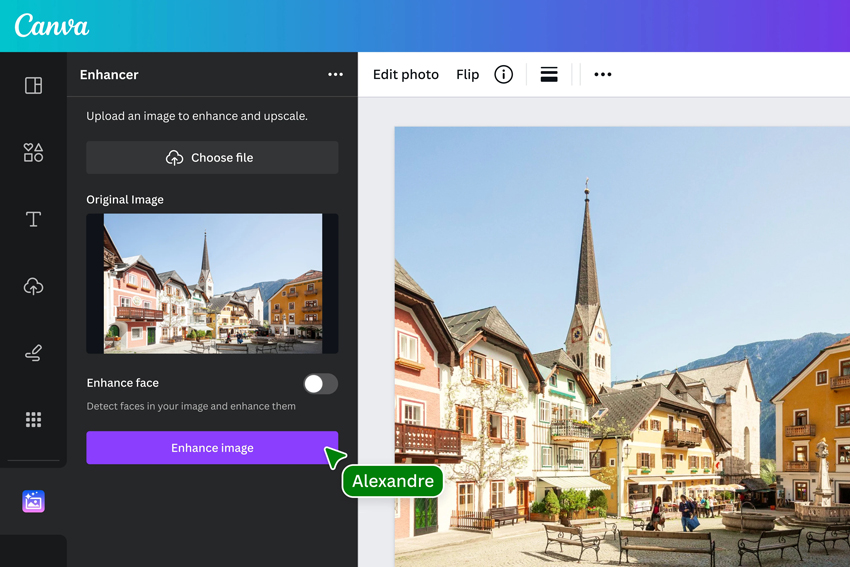
- 影像銳化、編輯、添加特效與濾鏡,一站式完成。
- 介面友善,易於上手。
- 純線上操作,無需下載安裝任何軟體。
- 銳化效果不如專業 AI 影像銳化軟體。
7. Let's Enhance
平台: 網頁版
最佳用途: 透過 AI 線上銳化低解析度照片
Let's Enhance 是另一款值得一試的影像銳化工具。藉助前沿 AI 技術,該工具不僅可以清晰化影像,還能將照片解析度提升至原始的 16 倍,並恢復遺失的紋理。其「Clarity 模式」專為提升影像清晰度與細節而設計,能夠智慧識別並增強影像中的邊緣和紋理,有效減少模糊,讓畫面細節更突出。
Let's Enhance 擁有簡潔易用的介面,適合所有使用者群體,並支援批次處理,能根據每張照片的不同需求進行自動調整,非常適合大批量影像編輯專案。
價格: 免費使用;付費方案起價為 $9美元/月
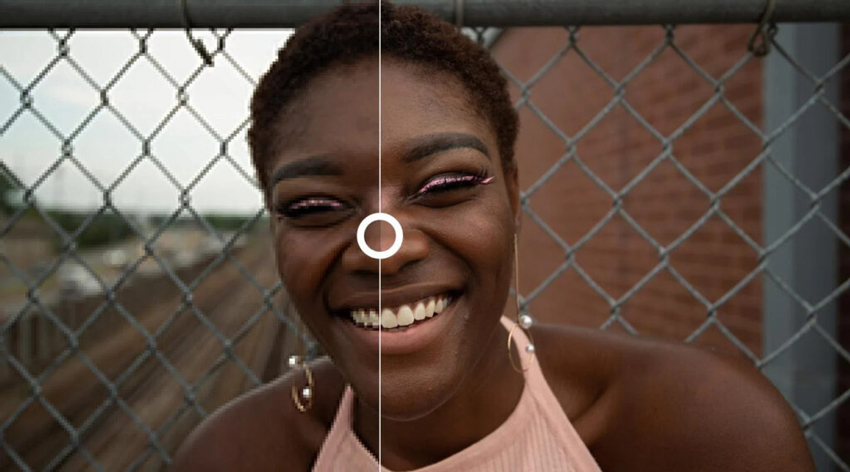
- 透過 AI 線上銳化和去模糊影像。
- 操作介面簡潔,使用者友善。
- 免費版匯出影像帶有浮水印。
- 某些影像銳化處理時間可能超過 2-3 分鐘。
8. GIMP
平台: Windows、macOS、Linux
最佳用途: 免費開源的影像銳化軟體
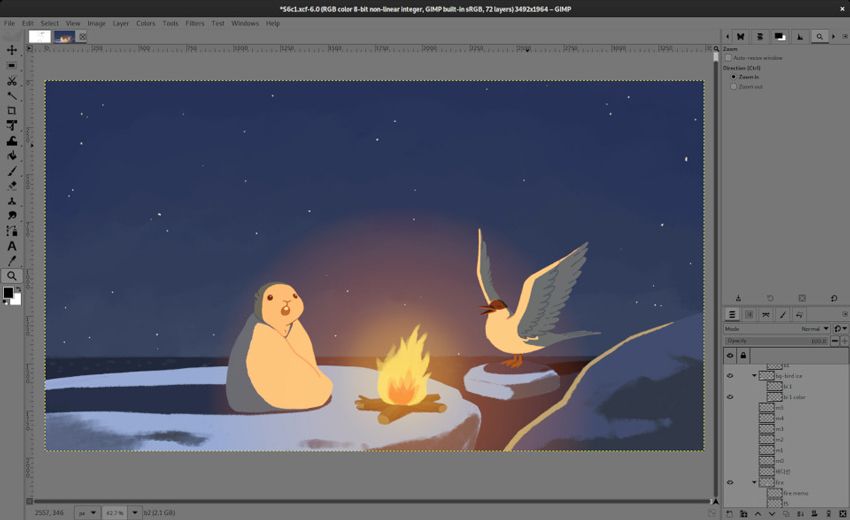
如果你正在尋找一款功能全面、同時具備出色影像銳化功能的影像編輯軟體,GIMP 會是一個不錯的選擇。作為 Adobe Photoshop 的優秀替代品,GIMP 擁有使用者友善的介面和完全免費的優勢,並且其強大的功能也深受攝影師和影像編輯者喜愛。
在影像銳化方面,GIMP 提供了「Unsharp Mask(非銳利遮色片)」濾鏡,使用者可以精細調整半徑、強度和閾值,靈活控制銳化效果。此外,GIMP 還提供如「Sharpen(銳化)」和「Sharpen Edge(邊緣銳化)」等基本銳化工具,適合對影像局部進行快速修復。
價格: 完全免費且開源
如何選擇最佳圖片銳化軟體
選擇一款合適的圖片銳化軟體,對於提升影像清晰度和細節表現至關重要。以下是選擇時應考慮的幾個關鍵因素:
- 明確你的使用需求: 首先確定你的使用場景。你是需要處理高解析度影像的專業攝影師,還是只是偶爾想要修圖的一般使用者?專業人士可能需要更進階的功能和批次處理能力,而一般使用者更注重操作簡單和價格實惠。
- 功能豐富與參數控制: 選擇具備多種銳化工具的軟體,最好還能提供針對不同場景(如風景、人像)的智慧演算法。同時,能夠手動調節半徑、強度和閾值等參數,有助於獲得更加精準的銳化效果。
- 保持影像品質: 好的銳化軟體應在提升細節的同時,避免引入雜訊或影像偽影。可透過檢視使用者評價和樣片效果,來判斷其是否能在銳化後仍保持自然畫面。
- 介面友善與易用性: 簡潔直觀的介面能提升工作效率。對於新手來說,具備操作引導、教學和合理佈局的軟體更容易上手;而進階使用者可能更偏好可自訂的工作區和快速鍵支援。
- 相容性與格式支援: 確保軟體支援常見圖片格式(如 JPEG、PNG、TIFF、RAW),並與你的作業系統相容。如果你還有其他編輯工具(如 Photoshop、Lightroom)一起使用,最好選擇能與這些工具整合的軟體。
- 價格與性價比: 根據預算選擇合適的工具。有些付費軟體功能強大、技術支援完善,但也有像 GIMP 這樣的免費開源軟體,同樣能滿足多數使用者的需求。
 常見問題
常見問題
Aiarty Image Enhancer 是一款非常適合新手的照片銳化軟體。其先進的AI技術能夠自動處理照片銳化、降噪和放大的複雜環節,用戶無需繁瑣的手動調整即可獲得專業級效果。對於希望快速有效提升圖像品質的編輯新手來說,這是一個簡單易用的選擇。
AI照片銳化軟體有一定的局限性,對於嚴重模糊或完全失焦的圖像可能效果有限。雖然它們在修正輕微模糊方面表現出色,但無法完全恢復極度模糊的照片,因為原始數據損失過於嚴重,AI難以完美修復。


本篇文章由 Digiarty Software 資深編輯 Wong Man Nok 撰寫,他是一位經驗豐富的內容創作者,在多媒體行業擁有超過 10 年的工作經驗。他擅長深入的產品評論和實用指南,尤其是基於人工智慧的圖像編輯領域。基於對技術趨勢和社交平台的深入了解,他為您的目標量身定制引人入勝的內容。其文風古樸而活潑,深受廣大讀者的喜愛。透過 AI 協助構思與撰寫,本文章最終由本領域專家 Abby Poole 審核,以確保內容的準確性與專業性。
