Consigli Scegliere modello AI e impostazioni


Scegli il modello AI più adatto in base al tipo di immagine, alla qualità originale, ai problemi da correggere e ai dettagli che desideri preservare. Questa guida ti aiuta a trovare un punto di partenza pratico, perfezionare le impostazioni e ottenere risultati più naturali senza elaborare eccessivamente le immagini.
In breve
Aiarty Image Enhancer è progettato per rendere semplice il miglioramento delle immagini. Per molte foto, puoi iniziare con il modello e le impostazioni predefiniti, visualizzare l'anteprima del risultato ed esportare senza apportare modifiche manuali.
Ma cosa fare se le impostazioni predefinite non soddisfano pienamente le tue esigenze? Se vuoi preservare le texture naturali, recuperare più dettagli, ridurre il rumore o preparare un'immagine per un formato di output specifico, scegliere il modello e le impostazioni giusti può fare la differenza.
Questa guida è lunga circa 7.000 parole. Per trovare più rapidamente le informazioni che cerchi, utilizza il menu di navigazione a sinistra per passare direttamente alle sezioni che ti interessano. Aiarty Image Enhancer offre strumenti specifici per diverse esigenze di miglioramento, consentendoti di ottenere i risultati desiderati in pochi clic.
Come scegliere il modello AI e le impostazioni giuste
Segui il percorso decisionale più adatto al tipo di immagine, alla qualità originale e ai tuoi obiettivi di miglioramento. Per ulteriori regolazioni del colore o la rimozione di oggetti, consulta le nostre FAQ per scoprire flussi di lavoro e consigli.
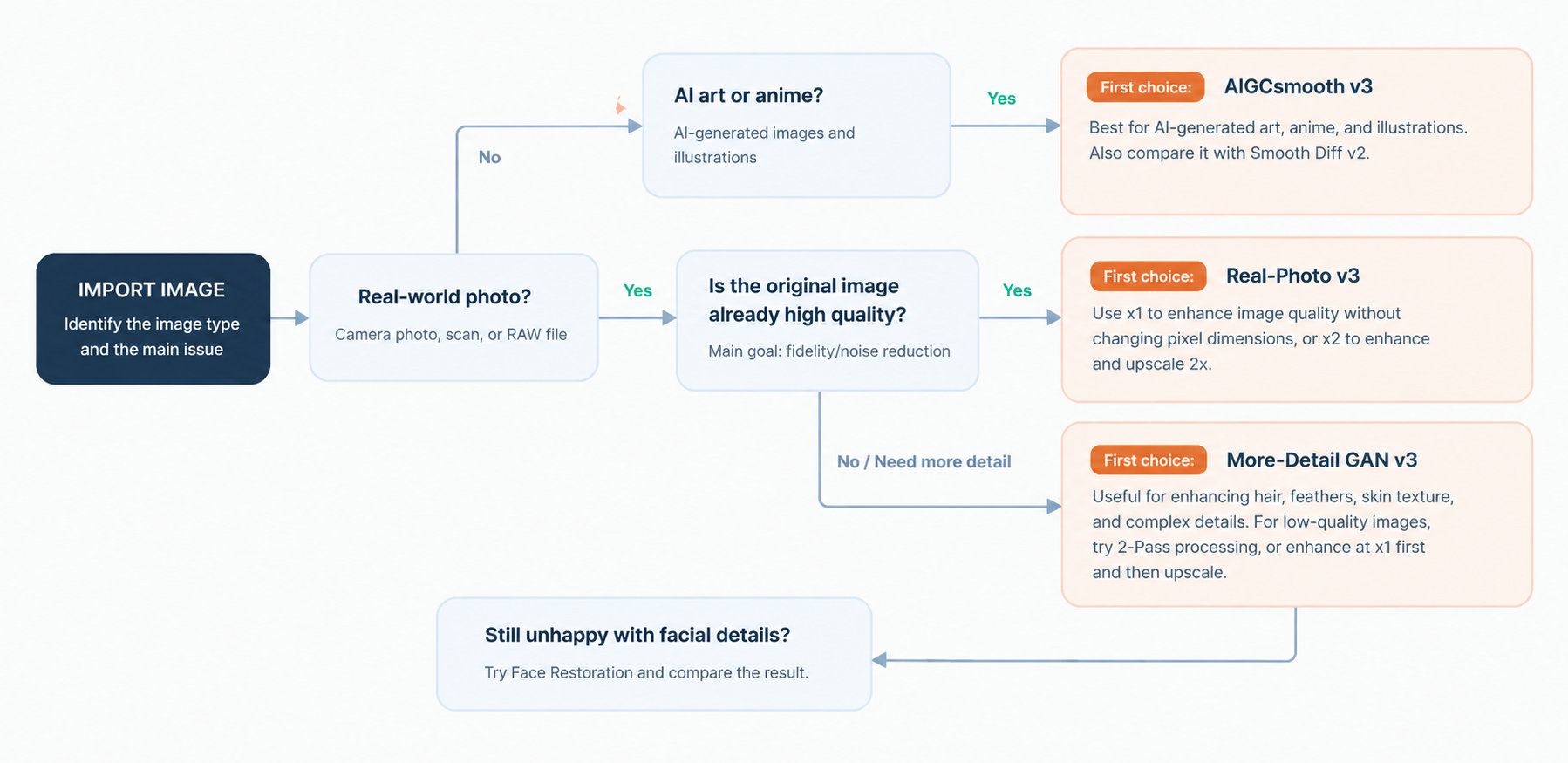
Procedura pratica di test: 7 passaggi per risultati migliori
Segui questi passaggi per trovare il modello e le impostazioni giusti senza eseguire test inutili o elaborare eccessivamente l'immagine.
Facoltativo: se sei un utente a pagamento, puoi scaricare in anticipo tutti i modelli AI per risparmiare tempo e rendere più fluido il tuo flusso di lavoro.
-
1. Inizia con il modello giusto.
Utilizza il diagramma qui sopra per scegliere da dove iniziare. Real-Photo v3 è indicato per preservare la fedeltà fotografica, More-Detail GAN v3 enfatizza i dettagli e la nitidezza, AIGCsmooth v3 è progettato per le immagini generate dall'AI, mentre Smooth Diff v2 è da provare per immagini più uniformi, illustrazioni e disegni al tratto.
-
2. Confronta un secondo modello, se necessario.
Per un confronto corretto, utilizza la stessa immagine originale, la stessa scala di output e impostazioni comparabili. Prova un secondo modello quando il primo risultato non soddisfa le tue esigenze o quando un altro modello offre un chiaro vantaggio per quel tipo di immagine. Concentrati sulle differenze significative in termini di dettagli, rumore, texture e naturalezza, invece di generare più risultati senza uno scopo preciso.
-
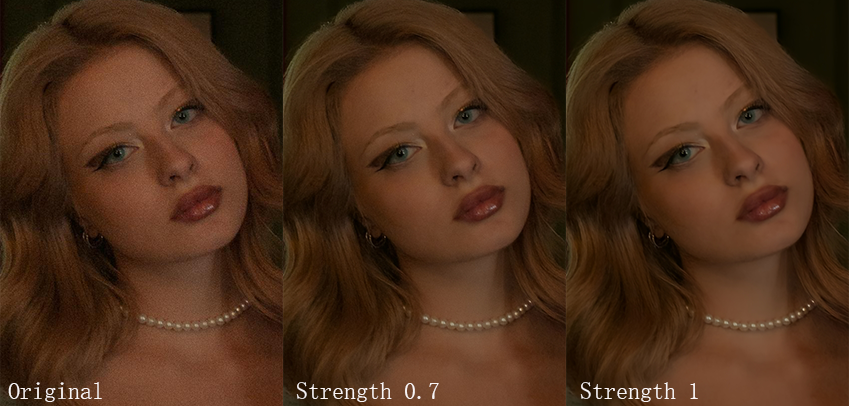
3. Regola Strength per evitare un'elaborazione eccessiva.
Se il risultato appare troppo nitido, levigato o artificiale, prova a ridurre Strength, se disponibile. Se la qualità di base dell'immagine necessita ancora di miglioramenti, valuta l'elaborazione in 2 passaggi oppure confronta un altro modello. Scegli il risultato più naturale per la tua immagine.
-
4. Usa Face Restoration solo quando è utile.
Per i ritratti e le scansioni di vecchie foto con dettagli del viso poco definiti, confronta i risultati con Face Restoration attivato e disattivato. Mantienilo attivo solo se migliora la nitidezza del viso senza modificare indesideratamente i tratti, le proporzioni o la texture della pelle.
-
5. Utilizza solo il livello di elaborazione necessario.
Prima di scegliere il fattore di ingrandimento, valuta se hai davvero bisogno di più pixel.
Se le dimensioni originali sono sufficienti e devi solo ridurre il rumore o migliorare la nitidezza, inizia con x1.
Per immagini di bassa qualità con sfocatura, rumore o artefatti di compressione evidenti, prova prima a ripristinare l'immagine con x1, quindi valuta se è necessario ingrandirla.
Se hai bisogno di un output più grande, inizia con x2 anziché passare direttamente alla scala massima.
-
6. Controlla il risultato finale, poi amplia il flusso di lavoro.
Valuta il risultato alle dimensioni effettive di visualizzazione o di output previste, non solo nell'anteprima o con uno zoom del 400%.
Per la stampa, considera le dimensioni finali in pixel, il formato di stampa e il DPI richiesto; per il Web o ulteriori modifiche, controlla l'immagine esportata alle dimensioni effettive di utilizzo.
-
7. Elabora più immagini in batch solo dopo aver eseguito i test.
Aiarty supporta l'esportazione in batch con impostazioni condivise, oltre alla regolazione delle singole immagini quando necessario. Prima di elaborare un gruppo di immagini, verifica il modello e le impostazioni scelti su un'immagine rappresentativa. Una volta soddisfatto del risultato, applicali alle immagini simili per rendere più efficiente il flusso di lavoro. Tuttavia, immagini con condizioni di illuminazione, livelli ISO, quantità di rumore o ritagli differenti potrebbero richiedere regolazioni individuali.
Scegli in base al tipo di immagine
Uccelli e fauna selvatica
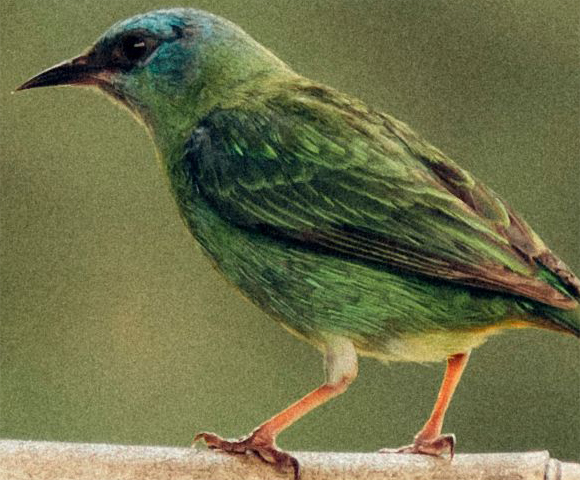
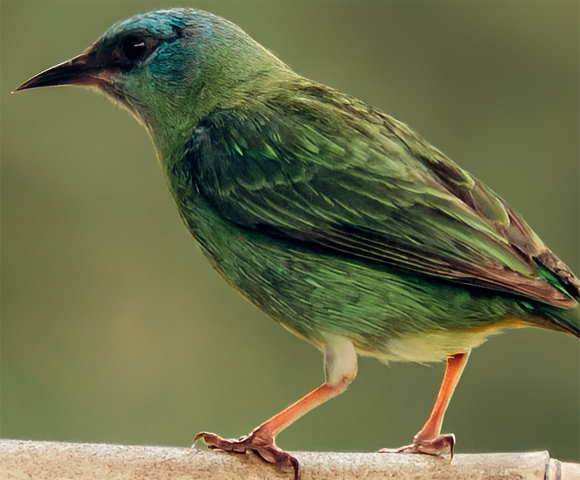
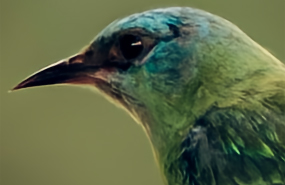
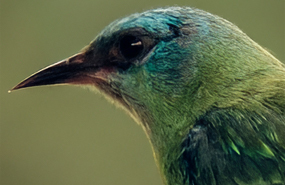
Le foto di uccelli e fauna selvatica contengono spesso dettagli complessi come piume, pelliccia, occhi e motivi delicati. Scattare ad alto ISO, in condizioni di scarsa illuminazione o ritagliare l'immagine può rendere questi dettagli rumorosi o poco nitidi. La sfida è migliorare la nitidezza senza rendere artificiali le texture naturali.

Impostazione consigliata iniziale
Real-Photo v3
Confronta con
More-Detail GAN v3
Impostazione iniziale consigliata
Real-Photo v3
Confronta con
More-Detail GAN v3
Impostazioni iniziali
Upscale: Scegli x1 se le dimensioni originali sono sufficienti e vuoi solo migliorare la qualità dell'immagine. Scegli x2 se hai bisogno di un'immagine più grande.
Strength: Inizia con il valore predefinito, quindi regolalo in base al risultato. Riducilo se le piume, la pelliccia o altre texture fini appaiono troppo accentuate.
Visualizza le impostazioni del software >
Altre impostazioni che possono fare la differenza
Attiva l'elaborazione in 2 passaggi: Aggiunge un ulteriore passaggio di miglioramento x1 e può aiutare a perfezionare immagini con rumore, grana o leggermente sfocate. Confronta attentamente il risultato, poiché un'elaborazione aggiuntiva può rendere i dettagli troppo nitidi o accentuati.
Regola Max Tile Size: Per le foto naturalistiche di grandi dimensioni, controlla l'impostazione Max Tile Size se la velocità di elaborazione o la memoria GPU rappresentano un problema. Le tessere più piccole utilizzano meno memoria GPU, ma possono richiedere più tempo per l'elaborazione. Quelle più grandi richiedono più memoria e possono produrre risultati più uniformi, con meno giunzioni visibili tra le tessere. Scegli un'impostazione adatta al tuo hardware e alle dimensioni dell'immagine.
Perché
Real-Photo v3 è progettato per le fotografie realistiche, con particolare attenzione alla fedeltà all'immagine originale e ai dettagli dall'aspetto naturale. È un punto di partenza adatto per le foto naturalistiche ad alta risoluzione, in cui la riduzione del rumore è più importante dell'aggiunta di nuove texture molto pronunciate.
Se le piume dell'uccello appaiono ancora poco nitide o definite, confronta il risultato con More-Detail GAN v3. Questo modello è progettato per ripristinare dettagli più chiari e nitidi e può rendere più evidenti gli intricati motivi delle piume.
A cosa prestare attenzione
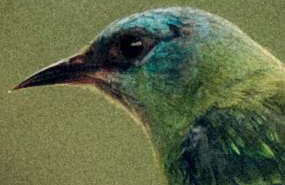
Esamina l'occhio, il becco, la testa e le piume delle ali dell'uccello con uno zoom del 100%. Verifica che la grana sia ridotta sullo sfondo e nelle aree più scure, controllando al contempo che le singole piume rimangano distinguibili. Presta attenzione anche ai bordi sottili e alle transizioni di colore: devono apparire nitidi senza risultare troppo marcati, sfumati o ricostruiti artificialmente.
Se il risultato non è soddisfacente
Il rumore è ancora visibile: Confronta More-Detail GAN v3 utilizzando la stessa impostazione di ingrandimento e osserva entrambi i risultati allo stesso livello di zoom.
Le piume appaiono troppo levigate o perdono definizione: Prova More-Detail GAN v3 per verificare se preserva meglio i motivi più fini.
I dettagli fini appaiono eccessivi o artificiali: Riduci Strength. Se stai utilizzando l'elaborazione in 2 passaggi, disattivala ed elabora nuovamente l'immagine.
Ritratti realistici
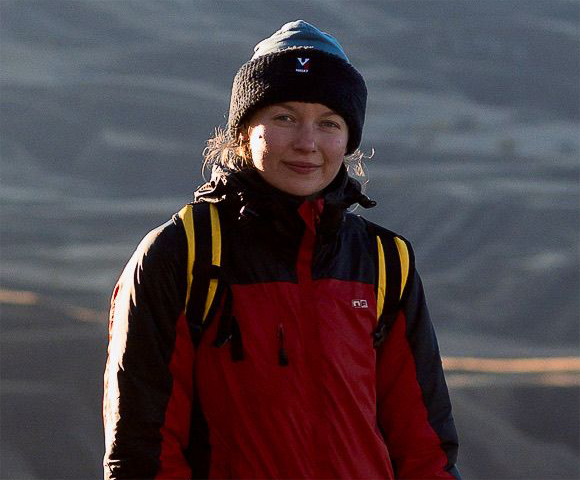
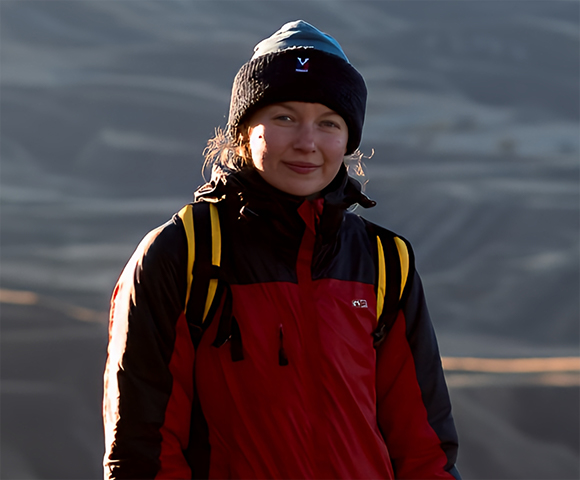
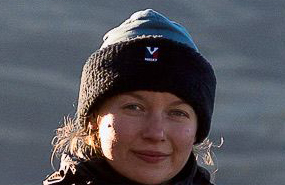
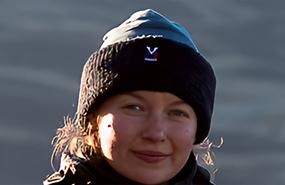
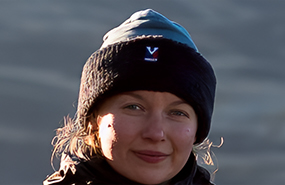
Le foto ritratto possono risultare poco nitide per diversi motivi. La compressione dei social media può introdurre artefatti, il ritaglio riduce il numero di pixel disponibili per il soggetto e le foto scattate da lontano potrebbero non catturare sufficienti dettagli del viso. Anche i limiti della fotocamera o le condizioni di illuminazione possono rendere poco nitidi i volti, i capelli e i vestiti.
Se vuoi ingrandire un ritratto o prepararlo per la stampa, migliorarlo prima dell'esportazione può aumentarne la nitidezza percepita e sfruttare meglio i pixel disponibili.
Impostazione consigliata iniziale
Real-Photo v3
Confronta con
More-Detail GAN v3
Impostazione iniziale consigliata
Real-Photo v3
Confronta con
More-Detail GAN v3
Impostazioni iniziali
Upscale: Scegli x1 se le dimensioni originali sono sufficienti. Scegli x2 se hai bisogno di più pixel per la visualizzazione o la stampa.
Strength: Inizia con il valore predefinito e regolalo finché i tratti del viso e la texture della pelle non appaiono naturali.
Visualizza le impostazioni del software >
Perché
Real-Photo v3 è progettato per immagini fotorealistiche, con particolare attenzione alla fedeltà e ai dettagli dall'aspetto naturale. È un buon punto di partenza quando vuoi migliorare un ritratto mantenendo l'aspetto originale della persona.
Se il viso, i capelli o i vestiti appaiono ancora poco nitidi dopo il miglioramento, confronta il risultato con More-Detail GAN v3. Questo modello enfatizza dettagli più chiari e nitidi e può rendere più definiti le ciocche di capelli, le texture dei tessuti e altri particolari. Tuttavia, una generazione più marcata dei dettagli può anche rendere alcune aree eccessivamente nitide, quindi confronta entrambi i risultati prima di scegliere.
A cosa prestare attenzione
Esamina prima il viso, soprattutto gli occhi, le sopracciglia, il naso e la bocca. Verifica che i tratti siano più nitidi senza alterare l'aspetto riconoscibile della persona. Controlla anche le ciocche di capelli, le cuciture della giacca e la texture dei tessuti per vedere se acquistano definizione senza apparire troppo marcati o artificiali.
Se il risultato non è soddisfacente
Il viso o i vestiti appaiono ancora poco nitidi: Confronta More-Detail GAN v3 per verificare se produce tratti e texture più definiti.
La pelle o i tratti del viso appaiono troppo nitidi o artificiali: Riduci Strength e confronta il risultato con l'originale.
Il viso rimane poco definito dopo il miglioramento di base: Prova Face Restoration e confronta le modalità disponibili. Utilizzalo solo se il miglioramento è evidente e i tratti ricostruiti continuano ad assomigliare alla persona nella foto originale.
L'immagine appare più nitida ma mancano ancora i dettagli fini: Ricorda che il miglioramento non può recuperare in modo affidabile tutti i dettagli che non sono mai stati acquisiti.
Foto vecchie e di bassa qualità
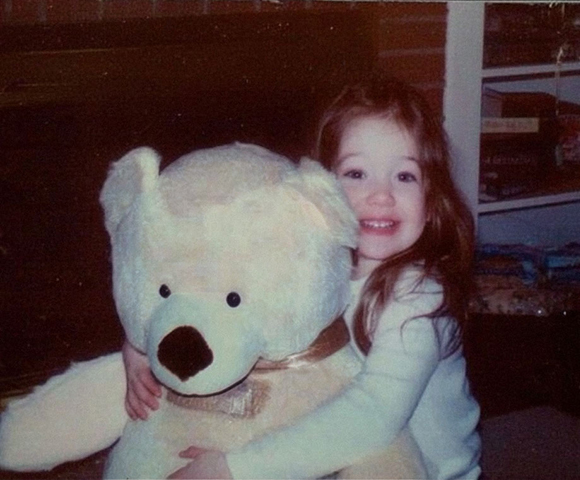
Le vecchie foto di famiglia presentano spesso grana visibile, dettagli poco nitidi e risoluzione limitata. Il nostro obiettivo è rendere l'immagine più chiara e ingrandirla, preservandone l'aspetto originale. I dettagli del viso richiedono particolare attenzione, ma il restauro non dovrebbe modificare i tratti riconoscibili della persona.
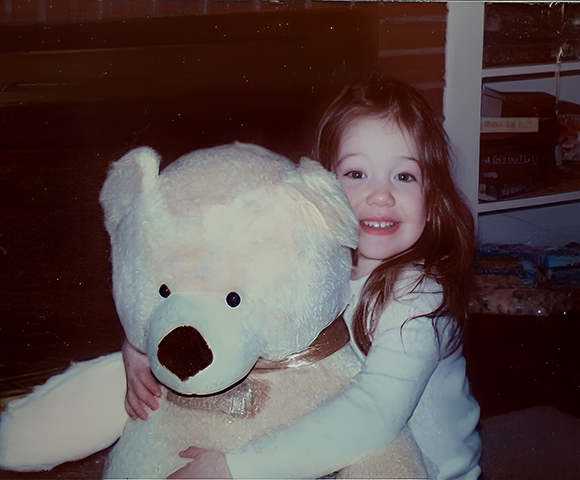
Impostazione consigliata iniziale
More-Detail GAN v3
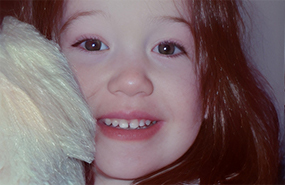
Confronta con
Real-Photo v3
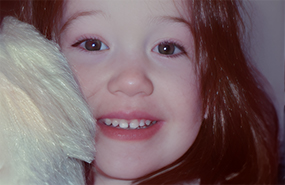
Impostazione iniziale consigliata
More-Detail GAN v3
Confronta con
Real-Photo v3
Impostazioni iniziali
Upscale: Scegli x2 se hai bisogno di un'immagine più grande. Usa x1 se vuoi solo migliorare l'immagine mantenendone le dimensioni originali.
Strength: Inizia con il valore predefinito, quindi riducilo se i volti, la pelle o i vestiti appaiono troppo nitidi o ricostruiti.
Altre impostazioni che possono fare la differenza
Attiva Face Restoration quando necessario e regola l'intensità se serve.
Attiva AI Eraser se vuoi rimuovere graffi e altri elementi indesiderati.
Visualizza le impostazioni del software >
Perché
More-Detail GAN v3 è progettato per migliorare i dettagli, la chiarezza e la nitidezza, ed è quindi un utile punto di partenza per le vecchie foto con dettagli poco definiti. La scala x2 aumenta le dimensioni dell'immagine mantenendo moderato l'ingrandimento.
Face Restoration con il modello Fidelity può essere testato quando il viso rimane poco definito dopo il miglioramento di base. Confronta il viso restaurato con l'originale per assicurarti che i tratti rimangano naturali e riconoscibili.
A cosa prestare attenzione
Presta particolare attenzione agli occhi, al sorriso, alla texture della pelle e ai capelli. Verifica che Face Restoration non alteri le proporzioni del viso e non lo renda eccessivamente levigato.
Se il risultato non è soddisfacente
Il viso appare artificiale, troppo levigato o eccessivamente modificato: Prova un altro modello AI, riduci Strength di Face Restoration oppure confronta il risultato con Face Restoration disattivato.
Alcuni volti hanno un buon risultato, altri no: Usa il controllo Select Faces per attivare o disattivare Face Restoration individualmente. Non tutti i volti di una foto richiedono lo stesso livello di restauro.
L'immagine nel complesso appare troppo nitida o innaturale: Regola separatamente Strength del modello principale e Strength di Face Restoration. Se necessario, confronta Real-Photo v3 e More-Detail GAN v3 alla stessa scala di output.
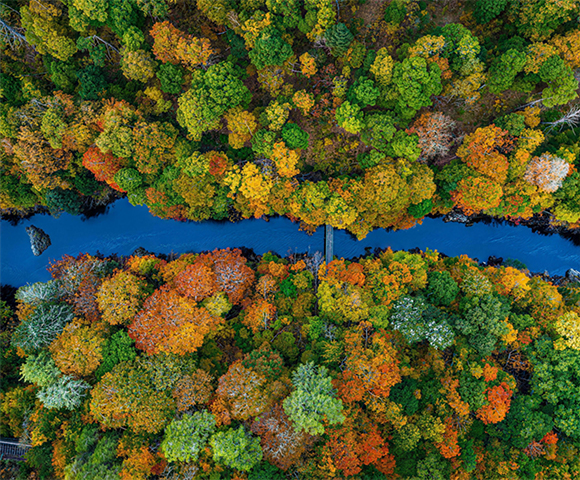
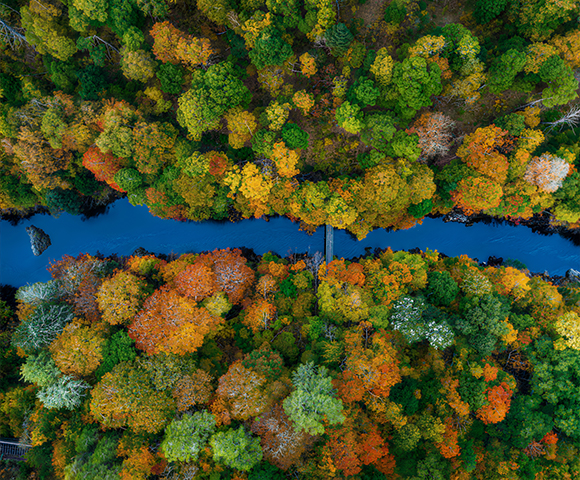
Paesaggi naturali
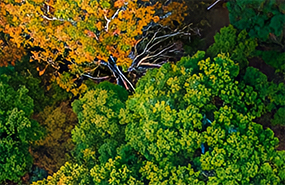
Le foto di paesaggi naturali possono presentare dettagli poco nitidi, rumore nelle zone d'ombra o perdita di texture fini nella vegetazione, nelle rocce e nei terreni in lontananza. Quando vengono ingranditi o visualizzati a dimensioni reali, alberi, erba e altre texture complesse possono apparire sfocati o poco definiti.
Impostazione consigliata iniziale
More-Detail GAN v3
Confronta con
Real-Photo v3
Impostazione iniziale consigliata
More-Detail GAN v3
Confronta con
Real-Photo v3
Impostazioni iniziali
Upscale: Scegli x2 se hai bisogno di più pixel per una visualizzazione più grande o per la stampa. Scegli x1 se la risoluzione originale è sufficiente.
Strength: Inizia con il valore predefinito e riducilo se la vegetazione, l'erba o i contorni degli elementi in lontananza appaiono troppo accentuati.
Visualizza le impostazioni del software >
Perché
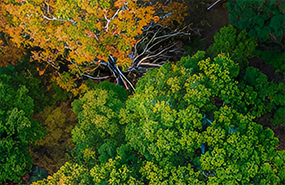
More-Detail GAN v3 è un buon punto di partenza quando vuoi ottenere una maggiore definizione in texture complesse come foglie, rami, rocce e terreni. Vale la pena confrontarlo con Real-Photo v3 quando l'aspetto fotografico naturale è più importante di dettagli molto accentuati. Il risultato migliore dipende dall'immagine originale e dalle texture che vuoi preservare.
A cosa prestare attenzione
Esamina rami, foglie, erba, rocce e terreni in lontananza. Cerca strutture più definite, senza motivi ripetitivi, contorni esagerati o un aspetto eccessivamente marcato. Controlla anche le aree uniformi, come il cielo e l'acqua, per individuare eventuali artefatti indesiderati.
Se il risultato non è soddisfacente
La vegetazione appare troppo nitida o ricca di dettagli: Riduci Strength o confronta il risultato con Real-Photo v3.
Le texture fini appaiono ancora poco nitide: Confronta entrambi i modelli mantenendo le stesse dimensioni di output e lo stesso livello di zoom.
Compare rumore nelle zone d'ombra: Esamina attentamente le aree più scure e confronta quale modello offre un equilibrio migliore tra rumore e texture.
Paesaggi urbani
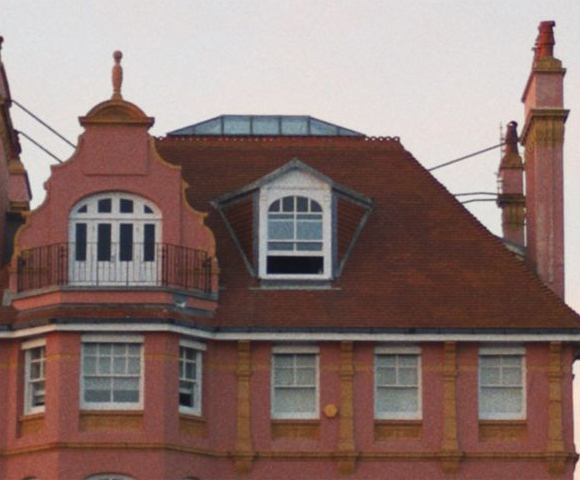
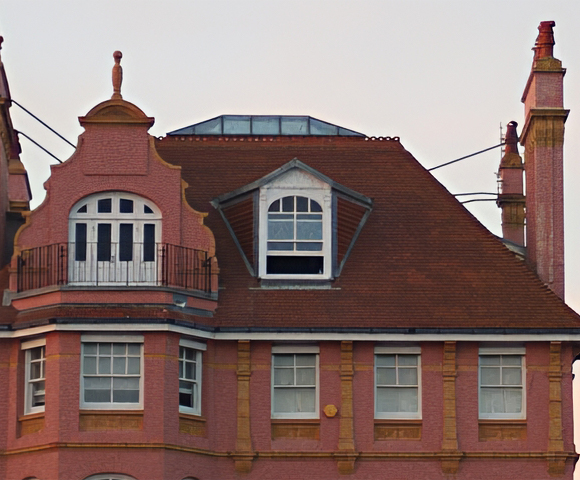
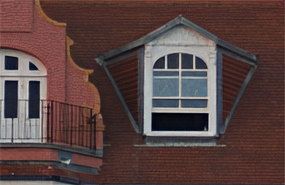
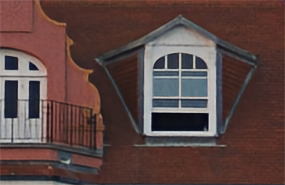
Le foto di paesaggi urbani spesso contengono un mix di dettagli architettonici fini, linee rette, superfici in vetro, strade ed edifici in lontananza. Le facciate degli edifici, le finestre, i tetti e le strutture distanti possono apparire sfocati o poco definiti, soprattutto nelle immagini a bassa risoluzione o nelle foto scattate in condizioni di scarsa illuminazione. L'obiettivo è migliorare i dettagli visibili mantenendo dritte le linee architettoniche, naturali le texture e realistico l'aspetto complessivo della scena.
Impostazione consigliata iniziale
More-Detail GAN v3
Confronta con
Real-Photo v3
Impostazione consigliata iniziale
More-Detail GAN v3
Confronta con
Real-Photo v3
Impostazioni iniziali
Scale: x2 se hai bisogno di un'immagine più grande; usa x1 se la risoluzione originale è sufficiente.
Strength: Inizia da 1.0, quindi regola il valore in base al risultato.
Visualizza le impostazioni del software >
Altre impostazioni
2-Pass: Prova questa opzione se un singolo passaggio non offre una nitidezza sufficiente.
Perché
More-Detail GAN v3 è un buon punto di partenza quando i dettagli architettonici e i bordi richiedono una maggiore definizione. Vale la pena confrontarlo con Real-Photo v3 quando preservare un aspetto fotografico naturale è importante quanto migliorare la nitidezza.
A cosa prestare attenzione
Controlla i telai delle finestre, le linee dei tetti, i mattoni, le superfici in vetro e gli edifici in lontananza. Cerca bordi più nitidi senza aloni, linee distorte o texture dall'aspetto artificiale.
Se il risultato non è soddisfacente
I dettagli risultano troppo nitidi: Riduci Strength e confronta nuovamente il risultato.
Le texture appaiono innaturali: Prova Real-Photo v3 per verificare se preserva meglio l'aspetto originale.
I dettagli fini rimangono poco definiti: Confronta il risultato a x1 e x2 oppure prova 2-Pass se necessario.
Immagini generate dall'IA
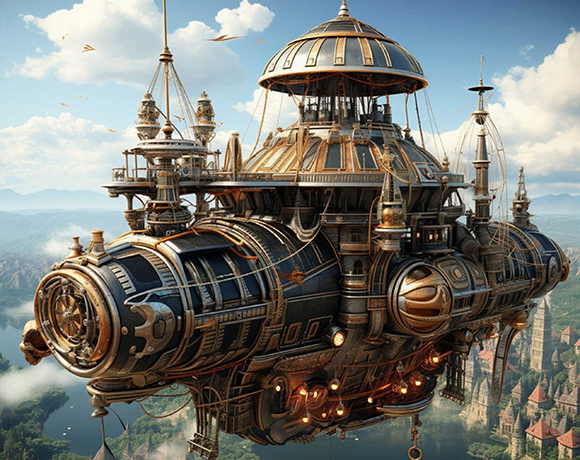
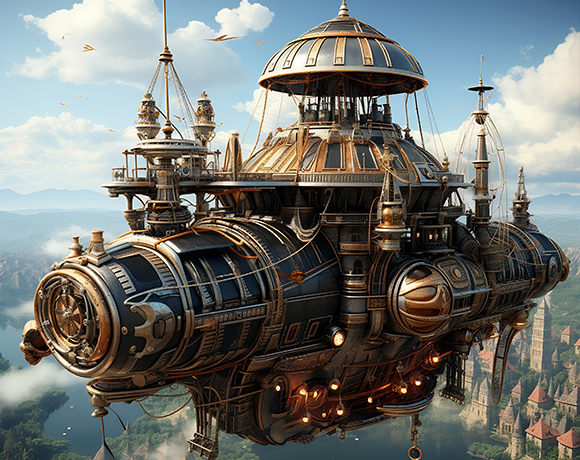
Le immagini generate dall'IA possono contenere bordi sfocati o piccoli elementi difficili da distinguere. L'ingrandimento dell'immagine può rendere queste debolezze più evidenti. L'obiettivo è migliorare la nitidezza e la risoluzione preservando lo stile, la composizione e le caratteristiche visive originali dell'opera.
Impostazione consigliata iniziale
AIGCsmooth v3
Confronta con
Smooth Diff v2
Impostazione iniziale consigliata
AIGCsmooth v3
Confronta con
Smooth Diff v2
Impostazioni iniziali
Upscale: Scegli x2 se l'immagine ha bisogno di più pixel per la visualizzazione o la stampa. Usa x1 se le dimensioni sono già sufficienti.
Strength: Inizia con il valore predefinito, quindi regolalo se i bordi, le texture o i piccoli dettagli cambiano troppo.
Visualizza le impostazioni del software >
Perché
AIGCsmooth v3 è progettato per le immagini generate dall'IA e combina il miglioramento dei dettagli con la levigatura per aumentare la nitidezza preservando le caratteristiche originali dell'immagine. È un punto di partenza adatto quando devi ingrandire un'opera e rendere più distinguibili i dettagli fini.
A cosa prestare attenzione
Esamina i bordi fini e le piccole strutture con uno zoom del 100%. Verifica se i dettagli diventano più distinguibili dopo l'ingrandimento senza modificare lo stile originale dell'opera.
Se il risultato non è soddisfacente
I dettagli fini sono ancora difficili da distinguere: Confronta More-Detail GAN v3 alla stessa scala.
Il risultato appare troppo nitido o modifica lo stile originale: Riduci Strength e confronta il risultato con Smooth Diff v2.
Scegli in base al problema dell'immagine
Sfocatura e messa a fuoco morbida
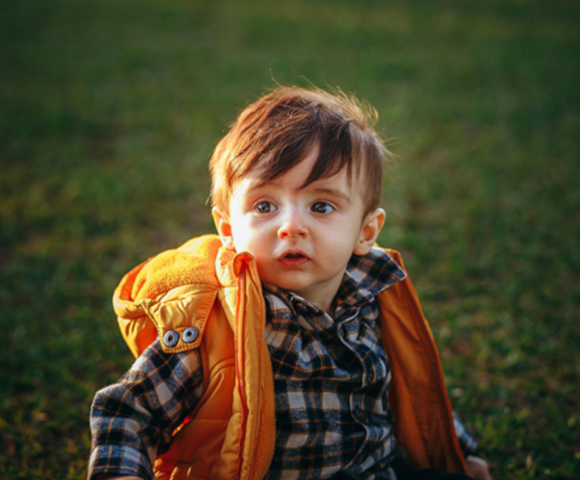
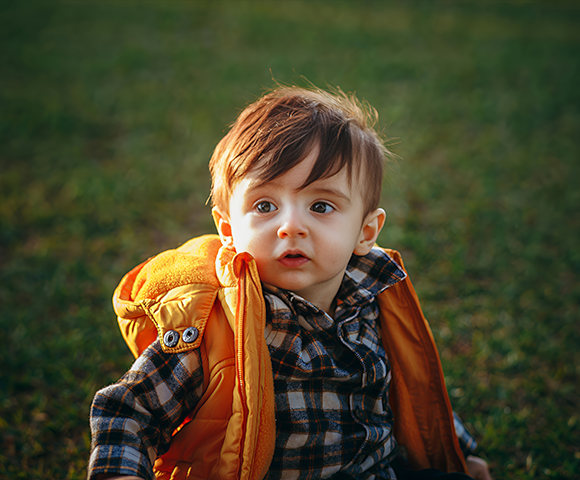
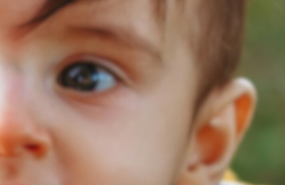
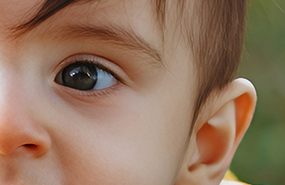
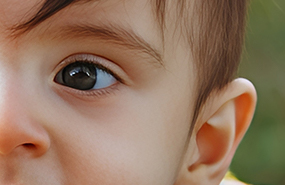
Una foto può apparire poco nitida quando il soggetto è leggermente fuori fuoco, i dettagli fini non sono ben definiti o l'immagine originale presenta una nitidezza limitata. Di conseguenza, elementi importanti come gli occhi, i capelli e le texture dei vestiti possono risultare meno distinti.
Aiarty Image Enhancer può aiutare a migliorare la nitidezza percepita e a far emergere i dettagli visibili nelle immagini più adatte. Le impostazioni migliori dipendono dal tipo e dall'entità della sfocatura, oltre che dalla quantità di dettagli ancora presenti nell'immagine originale.
Impostazione consigliata iniziale
More-Detail GAN v3
Confronta con
Real-Photo v3
Impostazione iniziale consigliata
More-Detail GAN v3
Confronta con
Real-Photo v3
Impostazioni iniziali
Upscale: x1 se vuoi solo migliorare la nitidezza senza ingrandire l'immagine. Scegli un fattore di ingrandimento maggiore se hai bisogno anche di più pixel per una visualizzazione più grande o per la stampa.
Strength: Inizia con il valore predefinito di 1, quindi riducilo se i bordi o le texture appaiono troppo nitidi o artificiali.
Visualizza le impostazioni del software >
Facoltativo
Se l'immagine appare ancora poco definita, prova ad attivare 2-Pass Processing. Confronta il risultato con quello dell'elaborazione standard per verificare se il miglioramento aggiuntivo aumenta i dettagli senza introdurre artefatti indesiderati.
Per i vecchi ritratti, puoi anche provare a confrontare i risultati con Face Restoration attivato.
Perché
More-Detail GAN v3 enfatizza i dettagli e la nitidezza, rendendolo un utile punto di partenza per le immagini con bordi o texture poco definiti. Può aiutare a rendere più distinguibili elementi come gli occhi, i capelli e i motivi dei vestiti.
Se il risultato appare troppo nitido o modifica la texture originale, confrontalo con Real-Photo v3. La sua attenzione ai dettagli fotografici dall'aspetto naturale può offrire un risultato più equilibrato per alcune immagini.
A cosa prestare attenzione
Esamina gli occhi, le ciglia, le ciocche di capelli e i bordi dei motivi dei vestiti con uno zoom del 100%. Verifica che queste aree siano più definite senza presentare contorni luminosi, texture esagerate o transizioni innaturali.
Confronta anche i tratti del viso del soggetto con l'originale. Una maggiore nitidezza non dovrebbe compromettere un aspetto naturale e riconoscibile del volto.
Se il risultato non è soddisfacente
L'immagine appare ancora sfocata: Confronta Real-Photo v3 e More-Detail GAN v3 con lo stesso fattore di ingrandimento, esaminando le stesse aree. Se l'immagine originale è molto sfocata, i miglioramenti potrebbero essere limitati.
I bordi appaiono troppo marcati o i dettagli artificiali: Riduci Strength. Se hai attivato 2-Pass Processing, disattivalo ed elabora nuovamente l'immagine.
Il viso appare diverso dall'originale: Confronta attentamente i tratti del viso ed evita impostazioni che generano dettagli apparentemente realistici ma non fedeli all'originale.
Rumore e grana ad alti ISO
Il rumore può apparire sotto forma di puntini colorati, grana o texture irregolari, soprattutto nelle foto scattate ad alti ISO o in condizioni di scarsa illuminazione. Può essere particolarmente evidente negli sfondi uniformi e nelle zone d'ombra, dove interferisce con i dettagli più fini dell'immagine.
L'obiettivo è ridurre il rumore fastidioso senza rendere l'immagine cerosa o cancellare le texture più delicate.
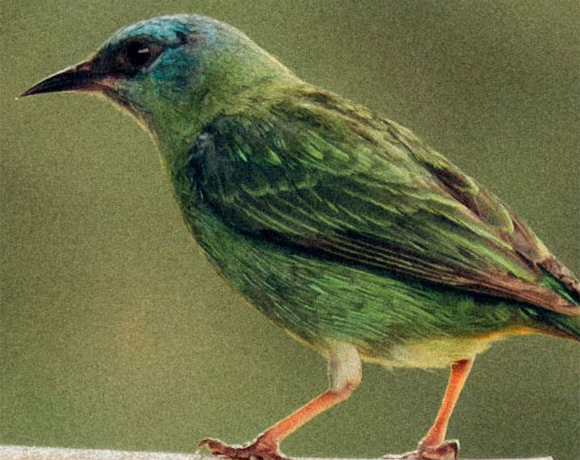
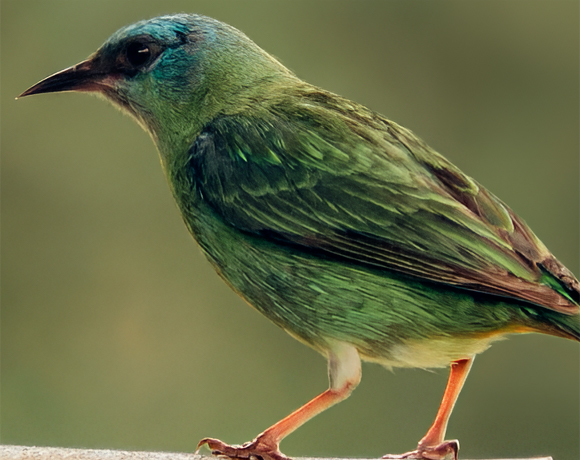
Impostazione consigliata iniziale
Real-Photo v3
Confronta con
More-Detail GAN v3
Impostazione iniziale consigliata
Real-Photo v3
Confronta con
More-Detail GAN v3
Impostazioni iniziali
Upscale: x1 se vuoi ridurre il rumore senza modificare le dimensioni originali in pixel.
Strength: Inizia con il valore predefinito. Verifica che il rumore sia ridotto e che le texture importanti rimangano visibili. Riduci Strength se il risultato appare eccessivamente elaborato.
Visualizza le impostazioni del software >
Altre impostazioni che possono fare la differenza
2-Pass Processing: Aggiunge un ulteriore passaggio di miglioramento x1 e può essere utile per le immagini con rumore o grana. Confronta il risultato con quello dell'elaborazione standard, poiché il passaggio aggiuntivo può anche rendere i dettagli troppo nitidi o accentuati.
Max Tile Size: Se elabori un'immagine di grandi dimensioni e riscontri limiti di memoria GPU o rallentamenti, regola Max Tile Size in base al tuo hardware. Le tessere più piccole utilizzano meno memoria GPU, ma possono richiedere più tempo per l'elaborazione, mentre quelle più grandi richiedono più memoria e possono contribuire a ridurre le giunzioni visibili tra le tessere. Questa impostazione serve principalmente a gestire i requisiti di elaborazione, non a controllare direttamente la riduzione del rumore.
Perché
Real-Photo v3 è progettato per le fotografie realistiche e valorizza i dettagli dall'aspetto naturale. È un punto di partenza sensato quando le priorità principali sono ridurre il rumore fastidioso e preservare l'aspetto fotografico originale.
Se la riduzione del rumore rende piume, capelli, tessuti o altre texture fini troppo uniformi, confronta il risultato con More-Detail GAN v3. Verifica se la sua maggiore attenzione ai dettagli migliora le texture senza rendere più evidente il rumore residuo.
A cosa prestare attenzione
Esamina le aree uniformi, le ombre e le altre zone in cui il rumore è più visibile. Verifica se la grana e i puntini colorati sono stati ridotti, quindi controlla i dettagli importanti del soggetto, come i tratti del viso, i capelli, la texture della pelle, i tessuti o i motivi più fini.
Se il risultato non è soddisfacente
Il rumore è ancora visibile: Confronta Real-Photo v3 e More-Detail GAN v3 con lo stesso fattore di ingrandimento e lo stesso livello di zoom per verificare quale offre un equilibrio migliore tra riduzione del rumore e conservazione dei dettagli.
I dettagli fini appaiono sfumati o scompaiono: Prova More-Detail GAN v3 per verificare se conserva meglio texture e definizione.
Il risultato appare troppo nitido o artificiale: Riduci Strength. Se stai utilizzando 2-Pass Processing, disattiva il passaggio aggiuntivo ed elabora nuovamente l'immagine.
Alcune aree appaiono ancora rumorose: Apri le impostazioni nell'angolo in alto a sinistra, individua Max Tile Size e prova un valore diverso.
Compressione JPEG/Web
Le immagini salvate o condivise tramite siti Web, piattaforme social, app di messaggistica o esportazioni JPEG ripetute possono perdere dettagli fini a causa della compressione. I segni più comuni includono artefatti a blocchi, bordi irregolari, texture sfocate e dettagli sottili che appaiono sfumati o meno definiti. Questi problemi possono essere particolarmente evidenti intorno ai bordi netti, ai motivi fini e alle aree con transizioni graduali di colore.
L'obiettivo è ridurre gli artefatti di compressione visibili e migliorare la nitidezza preservando le texture naturali ed evitando un'eccessiva nitidezza o dettagli artificiali.
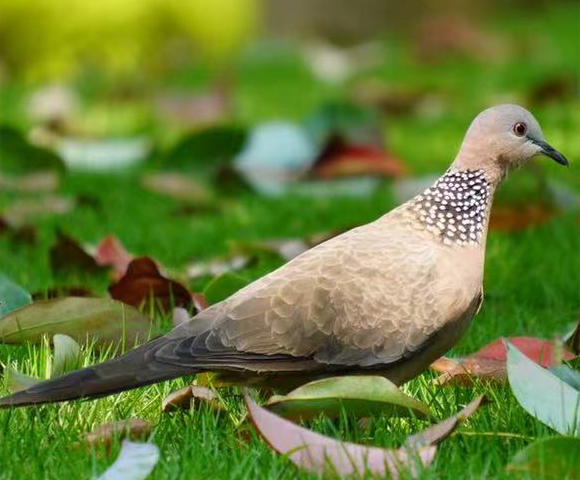
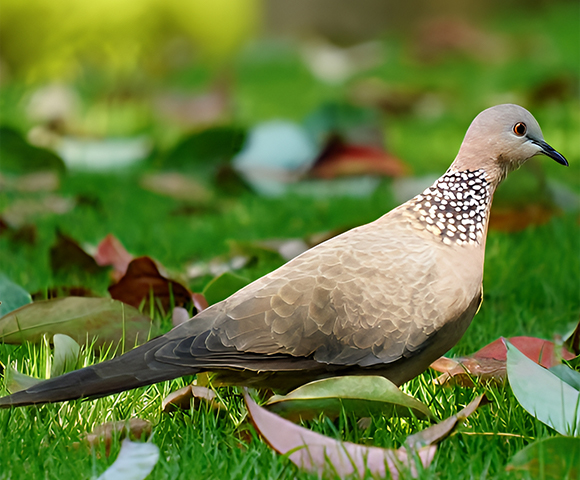
Prima / Dopo
Dettagli della testa e delle piume
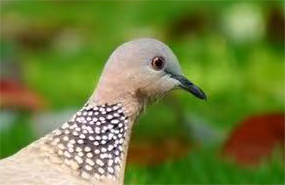
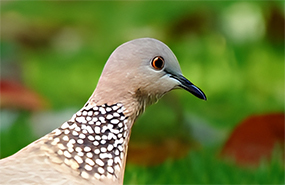
Prima / Dopo
Texture della coda e dell'erba
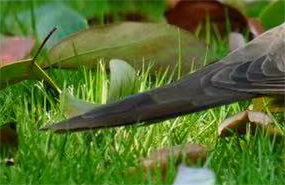
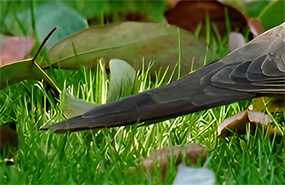
Impostazione iniziale consigliata
More-Detail GAN v3
Confronta con
Real-Photo v3/Smooth Diff v2/AIGCsmooth v3
Impostazioni iniziali
Upscale: x1 se vuoi migliorare la qualità dell'immagine senza modificare le dimensioni originali in pixel. Se hai bisogno di ingrandire l'immagine ma non sei soddisfatto dei risultati, prova prima a migliorarla con x1, quindi ingrandiscila in un secondo momento.
Strength: Inizia con il valore predefinito, quindi riducilo se i bordi diventano troppo marcati o gli artefatti di compressione risultano più evidenti.
Visualizza le impostazioni del software >
Facoltativo
2-Pass Processing: Se il miglioramento standard non offre una rifinitura sufficiente, prova ad attivare 2-Pass Processing. Confronta attentamente entrambi i risultati, poiché il passaggio aggiuntivo può migliorare la definizione dei dettagli, ma anche rendere più evidenti gli artefatti.
Perché
More-Detail GAN v3 enfatizza la nitidezza e la generazione dei dettagli, rendendolo un utile punto di partenza per le immagini compresse che appaiono sfocate o hanno perso texture fini. Può aiutare a definire i bordi e a far emergere dettagli diventati meno distinguibili dopo la compressione.
Se il risultato appare troppo nitido o introduce texture innaturali, confrontalo con altri modelli. Scegli quello che migliora la nitidezza senza rendere più evidenti gli artefatti di compressione.
A cosa prestare attenzione
Esamina le aree in cui la compressione è più evidente, inclusi i bordi netti, i motivi fini, i contorni del testo o degli elementi grafici e le transizioni graduali di colore. Controlla la presenza di blocchi, aloni intorno ai bordi, texture sfumate e variazioni di colore innaturali. Presta attenzione a capire se il miglioramento rivela texture utili o rende semplicemente più nitidi gli artefatti esistenti.
Se il risultato non è soddisfacente
Gli artefatti di compressione sono ancora visibili: Prova un altro modello adatto utilizzando le stesse impostazioni e le stesse dimensioni di output.
I bordi appaiono troppo marcati o presentano aloni: Riduci Strength e confronta il risultato con l'originale.
Le texture appaiono artificiali o diventano più accentuate: Prova Real-Photo v3 oppure disattiva 2-Pass Processing se è attivato.
Bassa risoluzione e pixelatura
Le immagini a bassa risoluzione possono presentare pixel visibili, bordi frastagliati e dettagli poco definiti, soprattutto quando vengono ingrandite. L'ingrandimento tramite AI aumenta le dimensioni in pixel e può migliorare i dettagli percepiti, ma il risultato dipende dalla qualità della sorgente, dal contenuto dell'immagine e dal modello scelto.
L'approccio migliore consiste nello scegliere un modello adatto al tipo di immagine e poi selezionare una dimensione di output che soddisfi le tue reali esigenze.
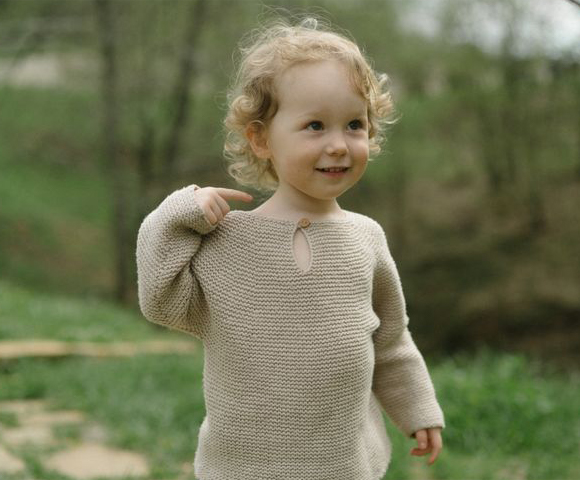
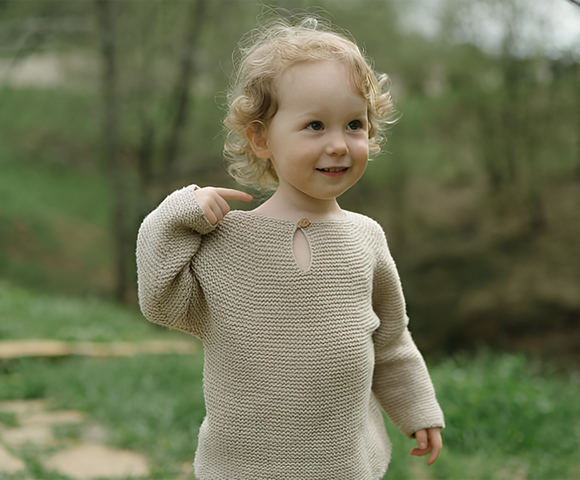
Prima / Dopo
Dettagli del viso
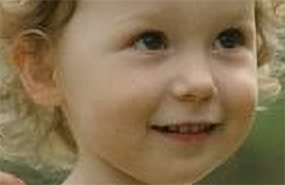
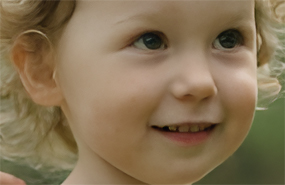
Prima / Dopo
Texture del maglione
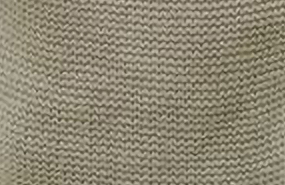
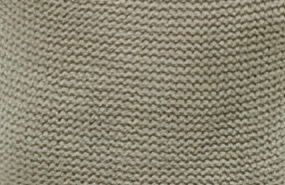
Impostazione iniziale consigliata
Scegli un modello in base al contenuto dell'immagine:
Ritratti: Inizia con Real-Photo v3 per ottenere un aspetto fotografico naturale, oppure confrontalo con More-Detail GAN v3 quando i tratti del viso necessitano di maggiore definizione. Per i ritratti più vecchi o poco nitidi, puoi anche provare Face Restoration.
Fauna selvatica, paesaggi e altre foto realistiche: Inizia con Real-Photo v3 per ottenere risultati dall'aspetto naturale. Prova More-Detail GAN v3 se desideri dettagli più pronunciati.
Immagini generate dall'IA: Inizia con AIGCsmooth v3 per perfezionare i dettagli mantenendo un aspetto uniforme.
Anime, illustrazioni e opere d'arte stilizzate: Prova Smooth Diff v2 per migliorare l'immagine preservandone lo stile.
Questi sono punti di partenza, non regole fisse. Confronta i modelli più adatti utilizzando la stessa immagine originale e le stesse dimensioni di output.
Impostazioni iniziali
Upscale: Scegli il fattore di ingrandimento o la risoluzione di destinazione in base all'utilizzo finale. Inizia con x2 quando è sufficiente un ingrandimento moderato; usa un fattore più elevato solo se hai bisogno di più pixel.
Strength: Inizia con il valore predefinito. Riducilo se le texture diventano eccessivamente accentuate o il risultato si discosta troppo dall'originale.
Repair Before Upscaling: Se l'immagine originale presenta anche sfocatura intensa, rumore o artefatti di compressione, valuta di migliorarla prima con x1. Esporta il risultato, quindi importalo per ingrandirlo. Confronta questo flusso di lavoro con l'ingrandimento diretto per capire quale funziona meglio con la tua immagine.
Visualizza le impostazioni del software >
Perché queste impostazioni?
Una risoluzione di output più elevata non garantisce automaticamente un risultato più naturale. Per alcune immagini, un flusso di lavoro in due passaggi — miglioramento x2 seguito da un ulteriore ingrandimento x2 — può funzionare meglio di un ingrandimento diretto x4. Non è detto che sia sempre superiore, quindi confronta entrambi gli approcci quando la differenza è significativa.
Anche la scelta di una risoluzione di destinazione può produrre un risultato diverso rispetto alla selezione di un fattore di ingrandimento, persino quando entrambe le opzioni portano alle stesse dimensioni finali. Prova le opzioni disponibili anziché presumere che siano sempre intercambiabili.
Immagini ritagliate con pochi dettagli
Il ritaglio può avvicinare il soggetto e migliorare la composizione, ma rimuove anche pixel dall'immagine originale. Quando l'immagine ritagliata viene ingrandita, volti, piume, pelliccia e altri dettagli fini possono apparire sfocati o poco definiti.
Aiarty Image Enhancer può aiutarti a migliorare l'aspetto delle immagini ritagliate, soprattutto quando i pixel rimanenti non sono sufficienti per le dimensioni di output desiderate. Le impostazioni più adatte dipendono dal soggetto, dalla qualità dell'immagine ritagliata e dal livello di ingrandimento necessario.
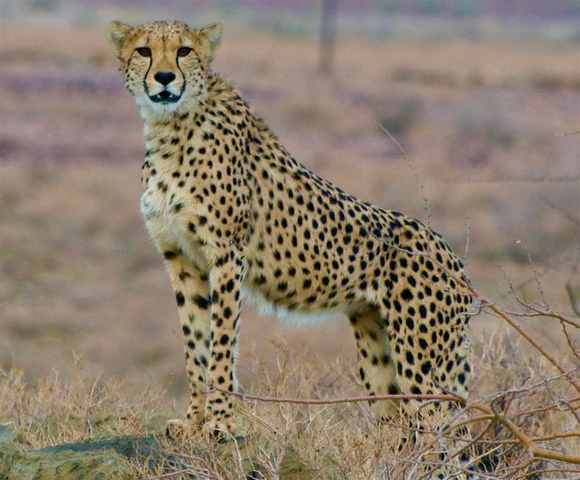
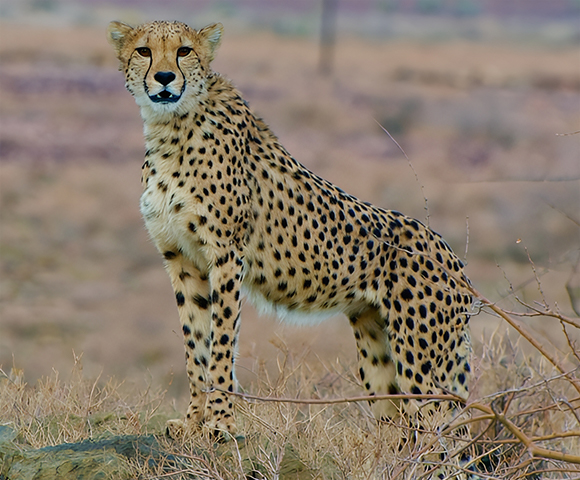
Prima / Dopo
Dettagli del viso
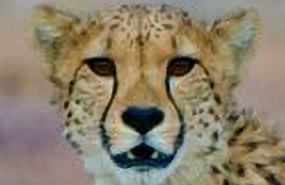
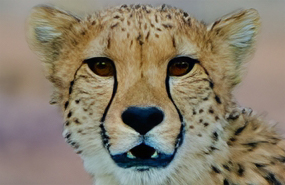
Prima / Dopo
Motivi del pelo e macchie
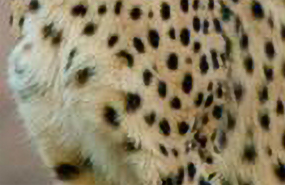
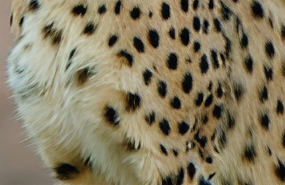
Impostazione iniziale consigliata
Scegli un modello in base al soggetto:
Ritratti: Inizia con Real-Photo v3 per ottenere dettagli del viso dall'aspetto naturale. Confrontalo con More-Detail GAN v3 se il viso o i capelli necessitano di maggiore definizione. Face Restoration può essere utile quando i tratti del viso rimangono poco definiti.
Fauna selvatica, paesaggi e altre foto realistiche: Inizia con Real-Photo v3 per mantenere un aspetto naturale, oppure prova More-Detail GAN v3 quando il pelo, le piume o le texture delle superfici necessitano di una definizione più marcata.
Immagini generate dall'IA: Prova AIGCsmooth v3 per perfezionare i dettagli mantenendo un aspetto uniforme.
Anime, illustrazioni e opere d'arte stilizzate: Prova Smooth Diff v2 per migliorare l'immagine preservandone lo stile visivo.
Impostazioni iniziali
Upscale: Scegli x1 se l'immagine ritagliata ha già abbastanza pixel per l'utilizzo previsto e vuoi solo migliorarne la qualità. Se hai bisogno di più pixel, inizia con x2 e controlla il risultato prima di scegliere un fattore di ingrandimento superiore.
Strength: Inizia con il valore predefinito. Riducilo se i tratti del viso o le texture diventano troppo nitidi, eccessivamente accentuati o diversi dall'originale.
Face Restoration: Per i ritratti, provalo solo se il viso rimane poco definito dopo il miglioramento principale. Verifica che il risultato continui a somigliare alla persona originale.
Scegli in base al risultato desiderato
Mantieni l'aspetto originale
Ideale per: Foto realistiche in cui texture naturali, tratti riconoscibili e fedeltà all'originale sono più importanti di una forte nitidezza o di un marcato miglioramento dei dettagli.
Se un'immagine migliorata appare troppo nitida, troppo ricca di texture o significativamente diversa dall'originale, prova le seguenti regolazioni.
Inizia con Real-Photo v3. È progettato per fotografie realistiche e pone l'accento su dettagli dall'aspetto naturale. Se il risultato appare ancora troppo morbido o modifica texture importanti, confrontalo con un altro modello adatto utilizzando le stesse impostazioni di output.
Riduci Strength se l'effetto è troppo intenso. Un valore più basso può aiutare a preservare la texture e l'aspetto originali. Confronta il risultato con l'originale per trovare un equilibrio tra maggiore nitidezza e dettagli dall'aspetto naturale.
Scegli Fidelity per Face Restoration quando la somiglianza è la priorità. Se Rebuild produce tratti del viso diversi dall'originale, prova Fidelity e confronta i risultati. Verifica che il volto restaurato rimanga riconoscibile.
Disattiva 2-Pass Processing se l'immagine appare eccessivamente elaborata. Un passaggio aggiuntivo può rendere i dettagli più pronunciati, ma può anche introdurre una nitidezza o una texture eccessive. Confronta i risultati a un passaggio e a due passaggi prima di decidere quale mantenere.
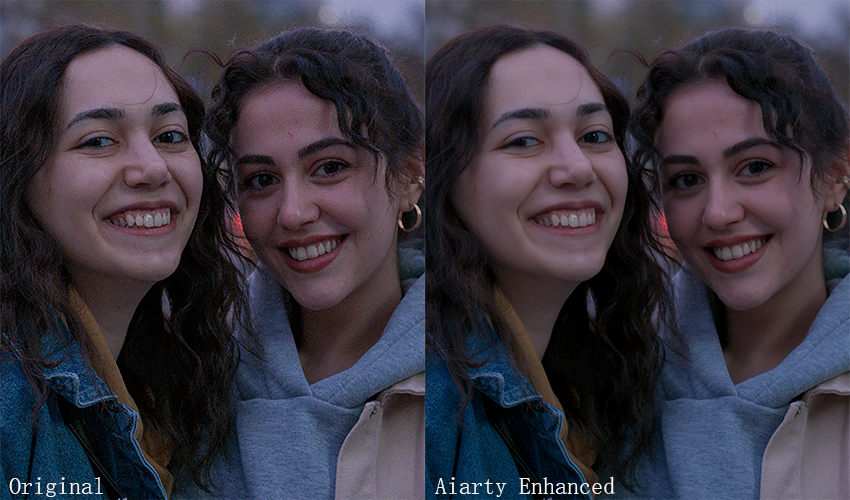
Recupera più dettagli
Ideale per: Foto che appaiono morbide, prive di texture fini o che necessitano di maggiori dettagli visibili per una visione ravvicinata o un output di dimensioni maggiori. Quando il recupero dei dettagli è la priorità, prova un modello che enfatizza texture e dettagli fini, quindi regola le impostazioni per controllare la quantità di dettagli aggiunti.
Inizia con More-Detail GAN v3. È progettato per far emergere le texture fini e migliorare i dettagli percepiti, rendendolo un utile punto di partenza quando desideri un risultato più marcato. Confrontalo con Real-Photo v3 se anche le texture dall'aspetto naturale sono importanti.
Attiva Face Restoration per i ritratti. Se un volto appare sfocato o poco definito, Face Restoration può aiutare a recuperare i dettagli del viso. Regola Strength per evitare che il volto appaia eccessivamente ricostruito.
Prova 2-Pass Processing. Il miglioramento a due passaggi può perfezionare ulteriormente i dettagli quando un singolo passaggio non offre un miglioramento sufficiente. Confronta entrambi i risultati, poiché un'elaborazione aggiuntiva non produce sempre un'immagine dall'aspetto migliore.
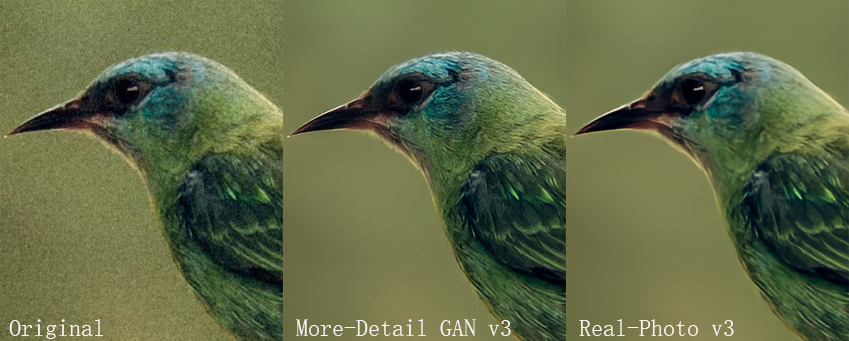
Ottieni un risultato più pulito e uniforme
Ideale per: Immagini che appaiono sgranate, ruvide o eccessivamente nitide, per le quali un aspetto più pulito è più importante di un marcato miglioramento delle texture.
Un risultato più uniforme può rendere un'immagine più rifinita, ma un'eccessiva levigatura potrebbe eliminare dettagli utili. Scegli un modello adatto al tipo di immagine e cerca un equilibrio tra la riduzione delle texture che distraggono e la conservazione degli elementi importanti.
Inizia con Real-Photo v3 per le foto realistiche. Questo modello enfatizza i dettagli fotografici dall'aspetto naturale ed è un utile punto di partenza quando desideri un risultato più pulito senza un'eccessiva nitidezza.
Prova AIGCsmooth v3 per le immagini generate dall'IA. Combina il miglioramento dei dettagli con la levigatura, quindi vale la pena provarlo quando vuoi perfezionare le opere generate dall'IA mantenendo un aspetto uniforme.
Prova Smooth Diff v2 per le opere d'arte stilizzate. Se stai migliorando illustrazioni o altre immagini stilizzate, confrontalo con AIGCsmooth v3 per verificare quale dei due preserva meglio lo stile desiderato.
Regola Strength per controllare l'effetto. Aumentalo gradualmente se l'immagine appare ancora rumorosa o ruvida. Controlla la pelle, i capelli, la vegetazione e le altre texture fini per assicurarti che non diventino innaturalmente uniformi o perdano dettagli importanti.
Prova 2-Pass Processing quando un solo passaggio non è sufficiente. Può aiutare a ottenere un risultato più rifinito, ma può anche modificare l'immagine in modo più evidente. Mantienilo attivo solo se il miglioramento aggiuntivo vale la pena.
In base al formato di input
Immagini RAW
I file RAW conservano una quantità maggiore di dati dell'immagine originale acquisiti dalla fotocamera rispetto ai JPEG, offrendo maggiore flessibilità nella regolazione dell'esposizione, del bilanciamento del bianco e dei dettagli tonali. Tuttavia, a seconda delle condizioni di scatto, anche le immagini RAW possono presentare rumore ad alti ISO, morbidezza o dettagli fini limitati.
Aiarty Image Enhancer supporta diversi formati RAW, tra cui DNG, CR3, CR2, NEF, ARW e RAF, consentendoti di migliorare i file RAW supportati senza doverli prima convertire in JPEG.
Quale modello AI scegliere?
Scegli un modello in base al contenuto dell'immagine e ai tuoi obiettivi di miglioramento, non al formato RAW in sé. Real-Photo v3 è un utile punto di partenza per migliorare le foto reali mantenendo un aspetto naturale. Se desideri dettagli più pronunciati, confrontalo con More-Detail GAN v3.
Consiglio sul flusso di lavoro
Per avere un maggiore controllo sull'immagine finale, regola prima l'esposizione, il bilanciamento del bianco e le altre impostazioni di base nel tuo editor RAW preferito. Utilizza poi Aiarty Image Enhancer per perfezionare la nitidezza, ridurre il rumore che distrae o migliorare i dettagli fini. In seguito, puoi continuare a modificare l'immagine oppure esportarla in un formato supportato.
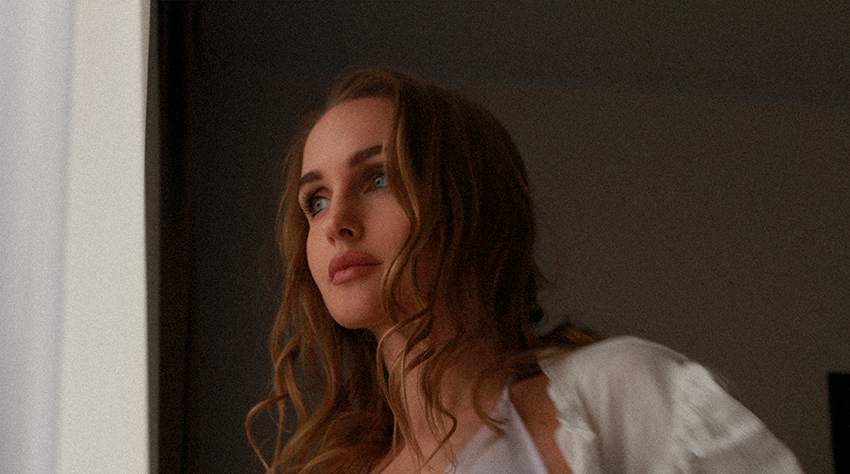
JPEG, PNG, WebP e altri formati comuni
Aiarty Image Enhancer supporta i formati di immagine più comuni, tra cui JPEG, PNG, WebP, HEIC, AVIF e TIFF. Puoi lavorare con immagini supportate provenienti da siti web, telefoni, fotocamere o app di editing senza doverle prima convertire in un altro formato.
Quale modello AI scegliere?
Il formato del file, da solo, non determina quale sia il modello AI migliore. Scegli in base al contenuto dell'immagine e ai problemi che desideri correggere.
Foto reali: Inizia con Real-Photo v3 per ottenere un miglioramento dall'aspetto naturale, oppure confrontalo con More-Detail GAN v3 se desideri dettagli più pronunciati.
Immagini generate dall'IA: Prova AIGCsmooth v3 per perfezionare i dettagli mantenendo un aspetto uniforme.
Anime, illustrazioni e opere d'arte stilizzate: Prova Smooth Diff v2 per migliorare l'immagine preservandone lo stile.
Se un'immagine JPEG presenta artefatti di compressione visibili, oppure un'immagine qualsiasi appare rumorosa, sfocata o pixelata, scegli il flusso di lavoro in base al problema specifico, anziché all'estensione del file.
Per l'elenco completo dei formati di input e output supportati, consulta le specifiche tecniche di Aiarty Image Enhancer.
In base all'output e al flusso di lavoro
Aiarty Image Enhancer supporta diverse esigenze di output e flussi di lavoro di fotoritocco: puoi migliorare la qualità dell'immagine senza ingrandirla, continuare a modificarla in Lightroom, elaborare più foto in modo efficiente o preparare immagini per la stampa ad alta risoluzione.
Migliorare senza ingrandire
Se l'immagine contiene già un numero sufficiente di pixel per l'utilizzo previsto, potrebbe non essere necessario ingrandirla. Scegli x1 per migliorarne la qualità mantenendo le dimensioni originali in pixel.
Questa opzione è utile quando vuoi ridurre il rumore, correggere la morbidezza o eliminare gli artefatti di compressione senza aumentare le dimensioni dell'immagine.
Flusso di lavoro con Lightroom
Aiarty Image Enhancer può affiancare Lightroom Classic, consentendoti di utilizzare Lightroom per le normali regolazioni fotografiche e Aiarty per il miglioramento tramite AI.
In Lightroom Classic, seleziona una foto e scegli Edit In > Edit in Aiarty Image Enhancer per inviarla ad Aiarty. Applica le impostazioni di miglioramento desiderate ed esporta l'immagine elaborata. Potrai quindi continuare a lavorare sulla foto migliorata in Lightroom Classic.
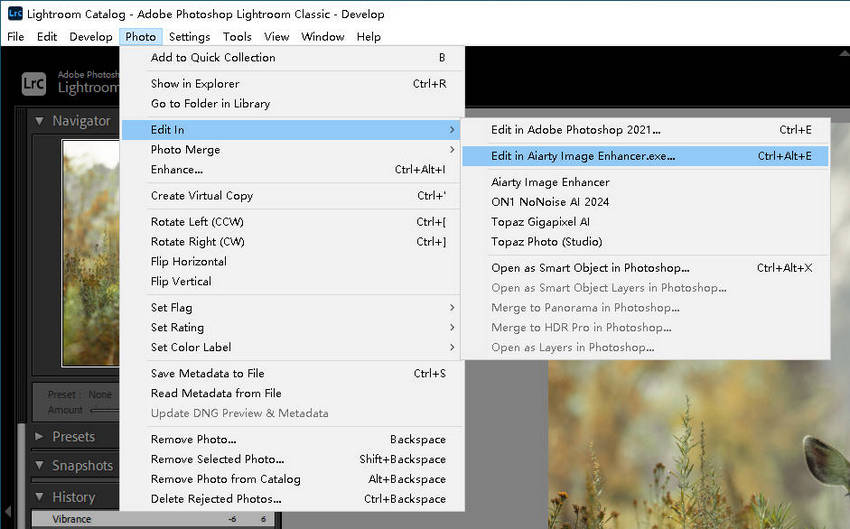
Questo flusso di lavoro è utile se vuoi mantenere il tuo abituale processo di editing in Lightroom, aggiungendo un ulteriore passaggio per la riduzione del rumore, la nitidezza o l'ingrandimento.
Per istruzioni dettagliate, consulta la nostra guida all'utilizzo di Aiarty Image Enhancer con Lightroom Classic.
Applicare le stesse impostazioni a più immagini
Quando hai diverse foto che richiedono un trattamento simile, l'elaborazione in batch può farti risparmiare tempo. Puoi applicare le stesse impostazioni a più immagini oppure configurare ogni foto singolarmente quando le esigenze sono diverse.
Per applicare le stesse impostazioni a più immagini:
Clicca su una delle immagini e configura le impostazioni, inclusi il modello AI, il fattore di ingrandimento e Strength.
Clicca su Batch Export per applicare le impostazioni correnti alle altre immagini del gruppo.
Se le immagini richiedono impostazioni diverse, seleziona ogni immagine singolarmente, regola le relative impostazioni e clicca su Single Export per esportarla.
L'elaborazione in batch funziona meglio quando le foto presentano problemi di qualità ed esigenze di miglioramento simili. Per gruppi misti che contengono ritratti, foto naturalistiche e immagini con forti artefatti di compressione, le regolazioni individuali possono produrre risultati più adatti.
Preparare immagini per la stampa ad alta risoluzione
Per preparare un'immagine per la stampa, determina innanzitutto le dimensioni in pixel richieste in base al formato di stampa e al DPI desiderato. Scegli quindi un'opzione di ingrandimento adeguata e imposta il DPI di output in Aiarty Image Enhancer.
1. Calcola le dimensioni in pixel richieste
Moltiplica la larghezza e l'altezza di stampa desiderate, espresse in pollici, per il DPI previsto.
Ad esempio, una stampa di 12 × 8 pollici a 300 DPI richiede un'immagine di 3.600 × 2.400 pixel. Se l'immagine originale è di 1.800 × 1.200 pixel, un ingrandimento x2 la porterà alle dimensioni richieste.
2. Scegli un'opzione di ingrandimento
Confronta le dimensioni originali in pixel con quelle richieste per stimare il fattore di ingrandimento necessario. Scegli un fattore disponibile oppure inserisci una risoluzione personalizzata. Aiarty supporta dimensioni di output fino a 32K su Windows e 16K su Mac.
3. Imposta il DPI di output
Scegli un valore DPI in base al formato di stampa, alla distanza di osservazione e ai requisiti del servizio di stampa. 300 DPI è un valore comune per foto e fotolibri osservati da vicino, mentre 150-240 DPI possono essere sufficienti per stampe di grandi dimensioni osservate da una distanza maggiore.
Aiarty supporta impostazioni DPI di output fino a 1.000 DPI. Tuttavia, modificare solo il DPI non aggiunge pixel né recupera i dettagli mancanti. A parità di dimensioni in pixel, un DPI più alto produce una stampa più piccola, mentre un DPI più basso ne produce una più grande. Se hai bisogno di una stampa più grande mantenendo lo stesso DPI, aumenta le dimensioni in pixel dell'immagine tramite l'ingrandimento.
FAQ
-
1. Quale modello AI dovrei usare per i ritratti?
Per i ritratti realistici, inizia con Real-Photo v3 per ottenere un miglioramento dall'aspetto naturale. Se desideri dettagli più pronunciati in aree come capelli, occhi e texture della pelle, confronta il risultato con More-Detail GAN v3. Per i volti sfocati o a bassa risoluzione, prova ad attivare Face Restoration e confronta i risultati prima di esportare.
La scelta migliore dipende dalla qualità dell'immagine originale e dall'aspetto che desideri ottenere.
-
2. Quale modello AI dovrei usare per le foto vecchie?
Inizia con Real-Photo v3, progettato per le foto reali e il restauro di vecchie fotografie. Regola Strength per trovare il giusto equilibrio tra nitidezza e texture naturale. Se i volti rimangono sfocati o poco definiti, prova Face Restoration e confronta le modalità di restauro disponibili.
Per le foto molto danneggiate o a risoluzione estremamente bassa, esamina attentamente il risultato per assicurarti che i dettagli ricostruiti mantengano un aspetto naturale.
-
3. Quale modello è più indicato per ridurre il rumore preservando i dettagli?
Per le foto realistiche, inizia con Real-Photo v3 per ottenere un risultato dall'aspetto naturale. Se desideri un miglioramento più marcato dei dettagli, confrontalo con More-Detail GAN v3.
Regola il cursore Strength per bilanciare riduzione del rumore, nitidezza e texture. Se il risultato appare troppo uniforme o eccessivamente nitido, riduci Strength e visualizza nuovamente l'anteprima dell'immagine.
-
4. Come posso evitare che la pelle appaia cerosa o artificiale?
Inizia con un modello adatto alle foto realistiche, quindi regola il cursore Strength per ridurre l'intensità del miglioramento. Evita di applicare Face Restoration automaticamente a ogni ritratto: attivalo quando i dettagli del viso richiedono una ricostruzione aggiuntiva.
Ingrandisci l'immagine per esaminare la texture della pelle e i tratti del viso, quindi confronta il risultato migliorato con l'originale prima di esportare.
-
5. Dovrei attivare Face Restoration per ogni ritratto?
No. Inizia migliorando l'immagine con un modello AI adatto e regolando Strength. Se il viso appare già nitido e naturale, un ulteriore restauro potrebbe non essere necessario.
Per i ritratti vecchi, sfocati o a bassa risoluzione, prova Face Restoration e confronta il risultato. Scegli Alpha Overlay se vuoi preservare meglio i colori e l'aspetto originali, oppure Gradient Overlay quando il viso necessita di una ricostruzione più intensa.
-
6. Dovrei migliorare le immagini prima o dopo averle modificate in Lightroom, Capture One o Photoshop?
Un flusso di lavoro pratico consiste nell'eseguire prima le modifiche di base, utilizzare Aiarty Image Enhancer per il miglioramento tramite AI e poi tornare al tuo editor fotografico per le regolazioni finali.
Prima del miglioramento: Regola l'esposizione, il bilanciamento del bianco e le impostazioni tonali di base secondo necessità.
In Aiarty: Riduci il rumore, migliora la nitidezza, recupera i dettagli o ingrandisci l'immagine.
Dopo il miglioramento: Perfeziona il colore, il contrasto, il ritocco e le altre regolazioni finali.
L'ordine ideale dipende dall'immagine e dal tuo flusso di lavoro di editing. Ad esempio, potresti preferire ridurre il rumore prima di applicare una nitidezza intensa oppure effettuare le regolazioni finali del colore dopo il miglioramento.
-
7. In quale ordine dovrei utilizzare Image Enhancement, Face Restoration e AI Eraser?
Un flusso di lavoro iniziale utile è il seguente:
AI Eraser: Rimuovi gli oggetti indesiderati, se necessario, quindi controlla le aree ricostruite.
Image Enhancement: Migliora la nitidezza generale, riduci il rumore e ingrandisci l'immagine, se necessario.
Face Restoration: Attivalo quando i volti necessitano di ulteriori dettagli o ricostruzione.
Controllo finale: Verifica i bordi, la texture della pelle, i colori e tutte le aree ricostruite prima di esportare.
Non tutte le immagini richiedono l'utilizzo di tutte e tre le funzioni. Visualizza l'anteprima dei risultati a ogni fase ed evita di applicare ulteriori miglioramenti quando l'immagine appare già naturale.
-
8. Cosa dovrei fare se l'immagine migliorata presenta una dominante di colore indesiderata?
Apri la sezione Color e individua Restore Color. Aumentane il valore per avvicinare i colori dell'immagine migliorata a quelli dell'originale. Se necessario, puoi anche perfezionare Color Temperature e Tint.
Visualizza l'anteprima del risultato e regola le impostazioni finché i colori non appaiono naturali.
-
9. Cosa dovrei fare se dopo il miglioramento compaiono artefatti quadrati o simili a una scacchiera?
Prova a modificare Max Tile Size nelle impostazioni. Visualizza l'anteprima del risultato dopo ogni modifica, poiché l'impostazione migliore può variare in base all'immagine e alle condizioni di elaborazione.
-
10. I diversi modelli AI hanno requisiti GPU differenti? La mia GPU può eseguire Aiarty Image Enhancer?
Aiarty Image Enhancer può utilizzare l'elaborazione tramite CPU o GPU, mentre l'accelerazione GPU può migliorare la velocità di elaborazione. Le prestazioni effettive dipendono dall'hardware, dalle dimensioni dell'immagine e dalle impostazioni di elaborazione.
I requisiti di sistema pubblicati descrivono l'hardware supportato per Windows e Mac, ma non specificano un requisito VRAM separato per ogni modello AI. Per verificare il tuo hardware, apri Aiarty Image Enhancer e seleziona Hardware Check dal menu in alto a sinistra. Puoi anche consultare i requisiti di sistema ufficiali.
-
11. Aiarty Image Enhancer richiede una connessione Internet?
È necessaria una connessione Internet per registrare il software e scaricare i modelli AI al primo utilizzo. Una volta scaricato un modello, l'elaborazione delle immagini non richiede una connessione continua.
