Fotoritocco e miglioramento delle foto Guida al workflow Lightroom e Aiarty


Lightroom si occupa dello sviluppo dei file RAW, della correzione del colore e dell'organizzazione delle foto, mentre Aiarty Image Enhancer offre strumenti specializzati basati sull'IA per ridurre il rumore, correggere la sfocatura, recuperare i dettagli e aumentare la risoluzione.
Questa guida illustra come combinare i due strumenti in un flusso di lavoro pratico per il fotoritocco, dalle regolazioni iniziali in Lightroom al miglioramento con l'IA in Aiarty, fino all'esportazione dell'immagine finale.
Come usare Aiarty Image Enhancer con Lightroom
Lightroom offre un flusso di lavoro versatile per lo sviluppo dei file RAW, la correzione del colore e la gestione della libreria fotografica, con strumenti integrati per ridurre il rumore e aumentare la risoluzione. Per i fotografi che desiderano ulteriori possibilità di migliorare la qualità delle immagini, Aiarty Image Enhancer è un'opzione aggiuntiva da integrare nel flusso di lavoro esistente.
Non è necessario sostituire Lightroom né modificare il tuo attuale processo di fotoritocco. Puoi invece integrare Aiarty Image Enhancer come passaggio dedicato al miglioramento delle immagini quando una foto richiede particolare attenzione. Inviala da Lightroom ad Aiarty per ridurre il rumore, correggere la sfocatura, migliorare i dettagli o aumentare la risoluzione, quindi torna a Lightroom per ulteriori modifiche oppure completa il lavoro in Aiarty. Questa guida illustra il flusso di lavoro, le opzioni di gestione dei file e alcuni consigli pratici per migliorare la qualità delle immagini senza compromettere gli originali.
La lettura di questo articolo richiede circa 9 minuti. Usa il menu di navigazione a sinistra per trovare rapidamente le sezioni più pertinenti. Scopri come combinare gli strumenti di fotoritocco di Lightroom con Aiarty in un flusso di lavoro pratico, dalle regolazioni di base al miglioramento delle immagini con l'IA.
Integra Aiarty Image Enhancer nel tuo flusso di lavoro con Lightroom
Puoi continuare a usare Lightroom come editor fotografico principale e ricorrere ad Aiarty Image Enhancer quando un'immagine richiede maggiore attenzione. Lightroom offre due modi per inviare le foto ad Aiarty: Modifica in e Extra plug-in. Queste opzioni differiscono per le modalità di trasferimento dei file tra le applicazioni e per la gestione delle immagini migliorate al termine dell'elaborazione.
Inviare foto da Lightroom ad Aiarty con Modifica in
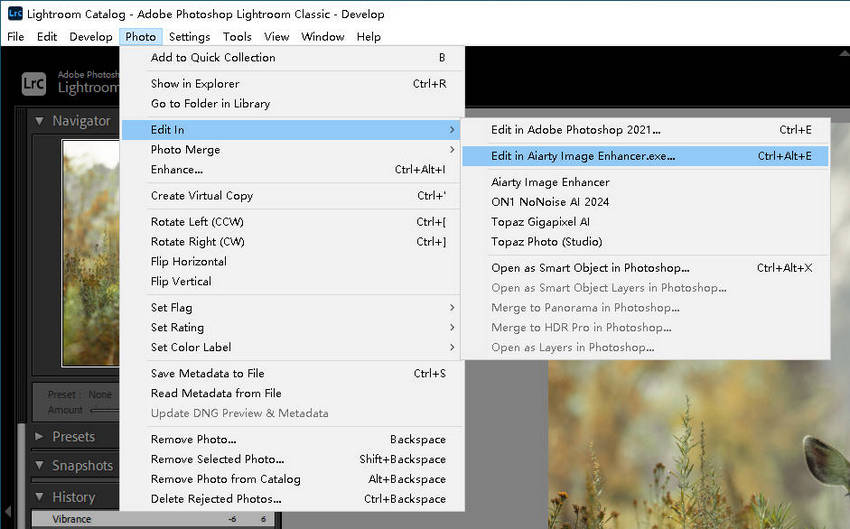
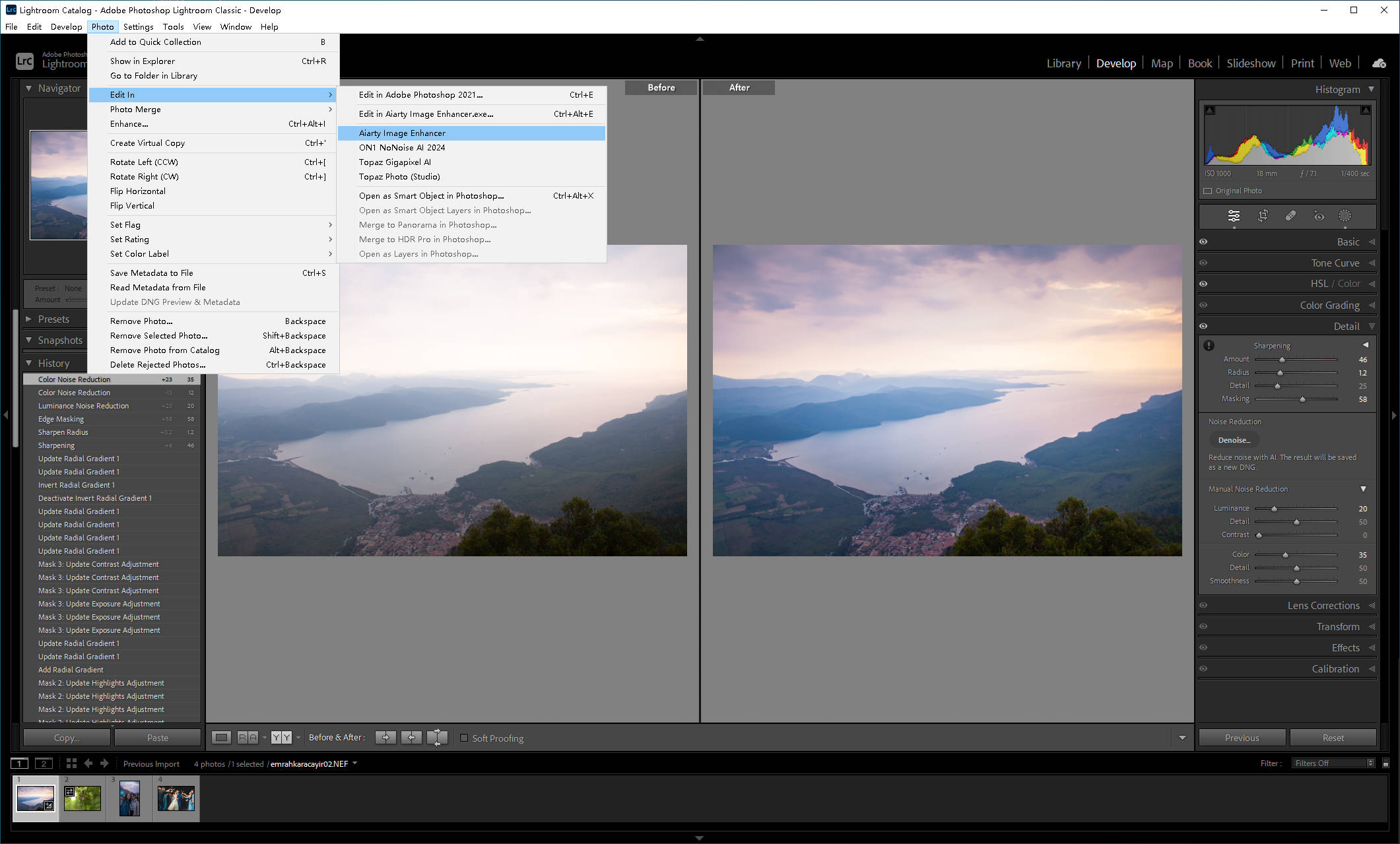
In Lightroom o Lightroom Classic, seleziona la foto da migliorare, quindi vai su Foto > Modifica in > Aiarty Image Enhancer. Puoi anche fare clic con il pulsante destro del mouse sulla foto e scegliere Aiarty Image Enhancer dal menu Modifica in.
Prima di aprire la foto in Aiarty, Lightroom potrebbe chiederti come gestire il file. Per i formati supportati diversi dal RAW, in genere sono disponibili tre opzioni:
-
Modifica una copia con le regolazioni di Lightroom
Crea una copia dell'immagine con le regolazioni di Lightroom già applicate. Aiarty riceve la copia elaborata, quindi le modifiche apportate in Lightroom sono visibili nel file da migliorare.
-
Modifica una copia
Crea una copia del file originale senza incorporare le regolazioni di Lightroom. Aiarty riceve l'immagine senza modifiche, anche se la foto appare diversa in Lightroom.
-
Modifica originale
Apre il file originale per la modifica senza applicare le regolazioni di Lightroom. Questa opzione richiede particolare attenzione perché, per impostazione predefinita, Aiarty salva l'immagine migliorata utilizzando il percorso e il nome del file originale a cui fa riferimento Lightroom, consentendo a quest'ultimo di mostrare l'immagine aggiornata.
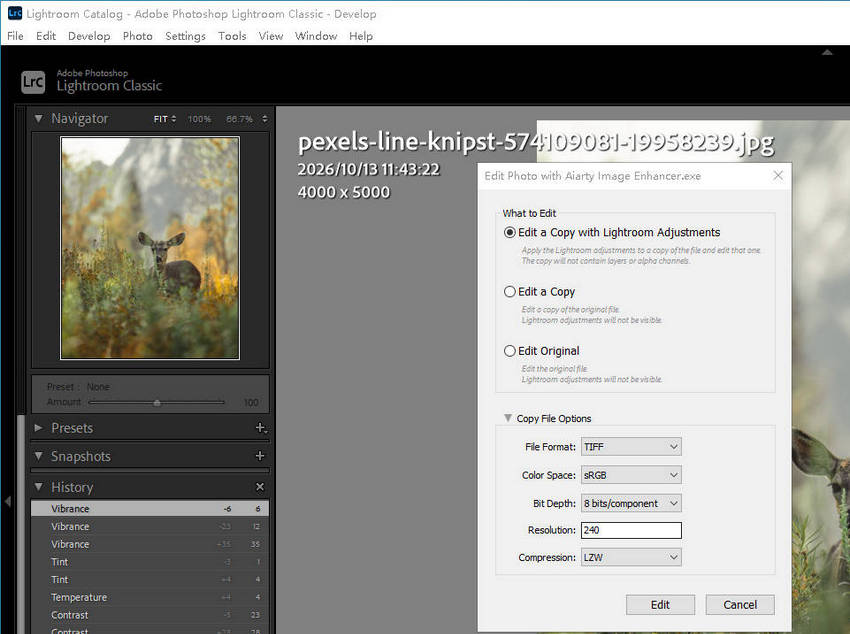
Scegli l'opzione Modifica in più adatta al tuo flusso di lavoro. Se hai già regolato l'esposizione, il colore o il contrasto in Lightroom, Modifica una copia con le regolazioni di Lightroom trasferisce queste modifiche in Aiarty. Se preferisci prima migliorare la qualità dell'immagine e gestire separatamente le regolazioni di Lightroom, scegli Modifica una copia.
Il file risultante dipende dall'opzione scelta: Lightroom può creare un TIFF elaborato con le regolazioni applicate oppure una copia nel formato originale. Aiarty apre questo file per migliorarlo, lasciando invariata la foto originale in Lightroom.
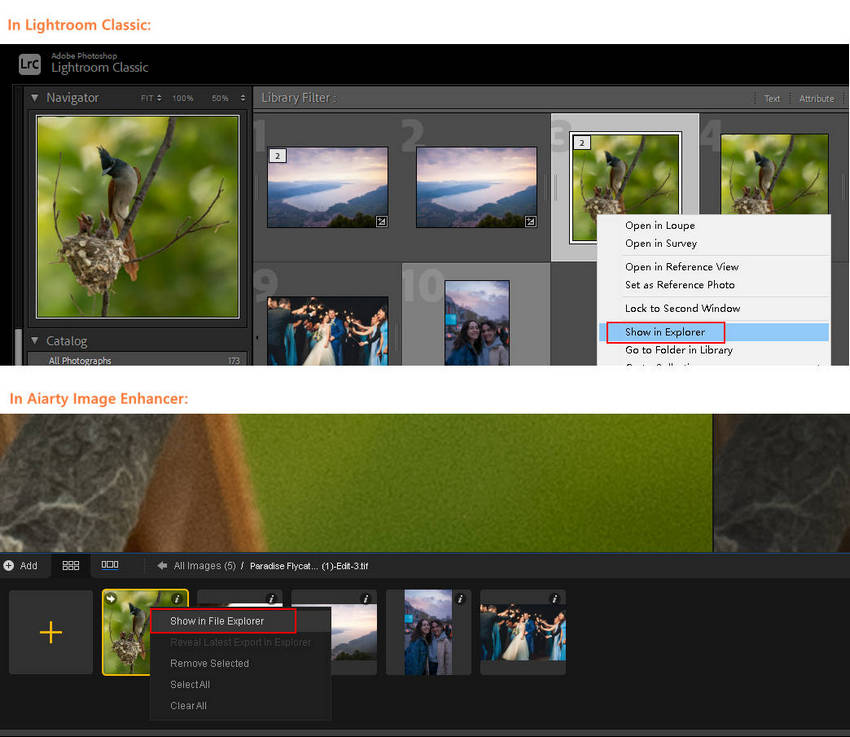
Per capire come vengono gestiti i file tra Lightroom e Aiarty e individuare le immagini interessate, puoi aprire direttamente le cartelle in cui sono salvate:
In Lightroom, fai clic con il pulsante destro del mouse sulla foto e seleziona Mostra in Esplora risorse.
In Aiarty, fai clic con il pulsante destro del mouse sulla miniatura e seleziona Mostra in Esplora file.
Integra subito nel tuo flusso di lavoro con Lightroom potenti strumenti di miglioramento fotografico basati sull'IA!
Cosa succede quando invii una foto RAW?
Lightroom gestisce i file RAW in modo diverso. In Lightroom Classic, Modifica una copia con le regolazioni di Lightroom è generalmente l'opzione disponibile per inviare una foto RAW a un editor esterno. Lightroom converte l'immagine in un formato supportato, come TIFF, e invia ad Aiarty la copia così elaborata anziché i dati RAW originali.
Ad esempio, cat.orf può essere convertito in cat-Edit.tif. In questo modo puoi sviluppare la foto RAW in Lightroom prima di migliorarla ulteriormente in Aiarty, mantenendo intatto il file RAW originale.
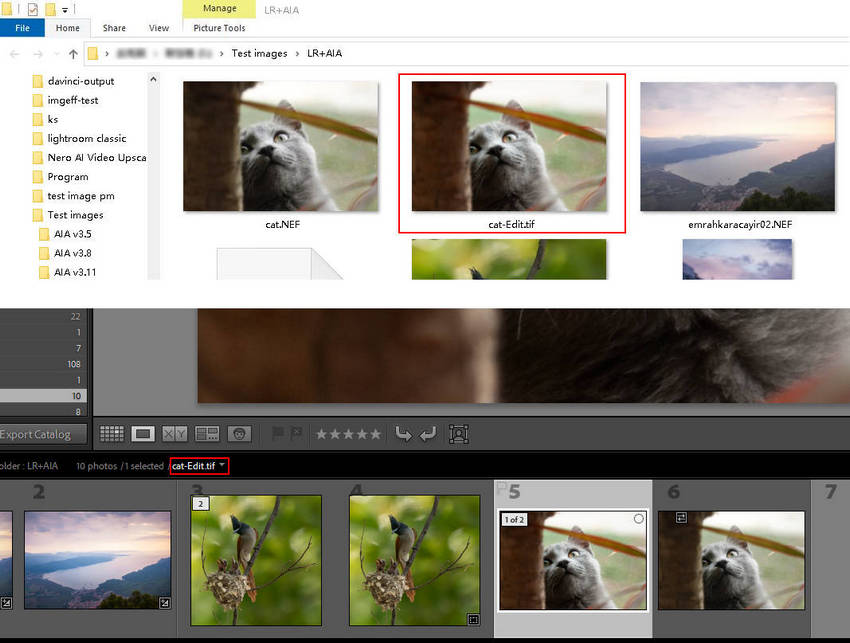
Per proteggere le foto originali, scegli di lavorare su una copia quando vuoi preservare il file sorgente. Prima di esportare da Aiarty, controlla il nome del file di destinazione e la cartella di salvataggio per ritrovare facilmente l'immagine migliorata ed evitare di sovrascrivere un file esistente.
Usare Extra plug-in per inviare foto ad Aiarty e riportarle in Lightroom
Se vuoi che le immagini migliorate compaiano automaticamente nella Libreria di Lightroom, Extra plug-in offre un altro modo per collegare le due applicazioni. In Lightroom Classic, seleziona la foto da migliorare, quindi vai su File > Extra plug-in > In Aiarty Image Enhancer.
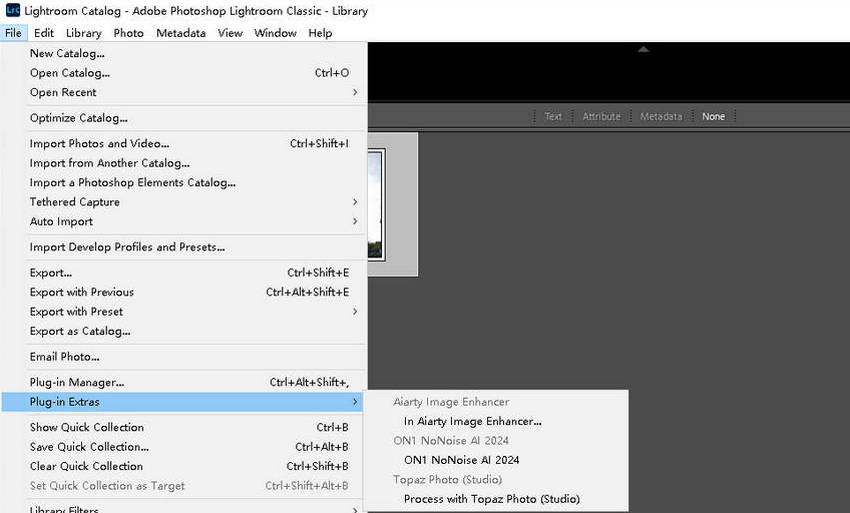
Dopo aver selezionato questa opzione, Aiarty apre l'immagine originale per migliorarla. Al termine dell'elaborazione, Aiarty esporta un file TIFF migliorato, che viene importato automaticamente nella Libreria di Lightroom e visualizzato accanto alla foto originale.
Ad esempio, partendo da un file RAW come kitty.orf, Aiarty esporta il risultato migliorato in un file TIFF, ad esempio kitty_aiarty.tif. Il nuovo TIFF compare accanto alla foto RAW originale in Lightroom, semplificando il confronto dei risultati e la gestione delle immagini nel tuo flusso di lavoro abituale.
Migliora la qualità delle immagini e continua a elaborarle in Lightroom senza interruzioni.
Creare flussi di lavoro con Lightroom e Aiarty per diverse esigenze di fotoritocco
Non è necessario elaborare ogni foto con uno strumento aggiuntivo. L'idea è mantenere Lightroom come ambiente di lavoro principale e integrare Aiarty Image Enhancer quando una determinata immagine necessita di una maggiore riduzione del rumore, dettagli più definiti, un miglioramento dei volti o una risoluzione più elevata.
Il flusso di lavoro dipende dai tuoi obiettivi di fotoritocco. Per le foto RAW, sviluppa l'immagine in Lightroom prima di migliorare una copia elaborata in Aiarty. Per i file JPEG, PNG e altri formati supportati, usa Aiarty quando occorre migliorare ulteriormente la qualità dell'immagine, senza alterare il tuo metodo di lavoro né compromettere la naturalezza dei risultati. Gli esempi seguenti mostrano come combinare i due strumenti mantenendo risultati naturali e preservando il flusso di lavoro esistente.
Sviluppo delle foto RAW: recuperare i dettagli fini dopo le regolazioni di base
I file RAW conservano una grande quantità di dati dell'immagine, utili per regolare l'esposizione, il colore e i dettagli fini durante la post-produzione.
Inizia con le regolazioni di base dell'esposizione, del bilanciamento del bianco e del colore in Lightroom, quindi invia ad Aiarty una copia con tali regolazioni applicate per migliorarla ulteriormente. Lightroom in genere converte l'immagine RAW in TIFF per la modifica in un editor esterno, quindi Aiarty elabora la copia convertita anziché i dati RAW originali.
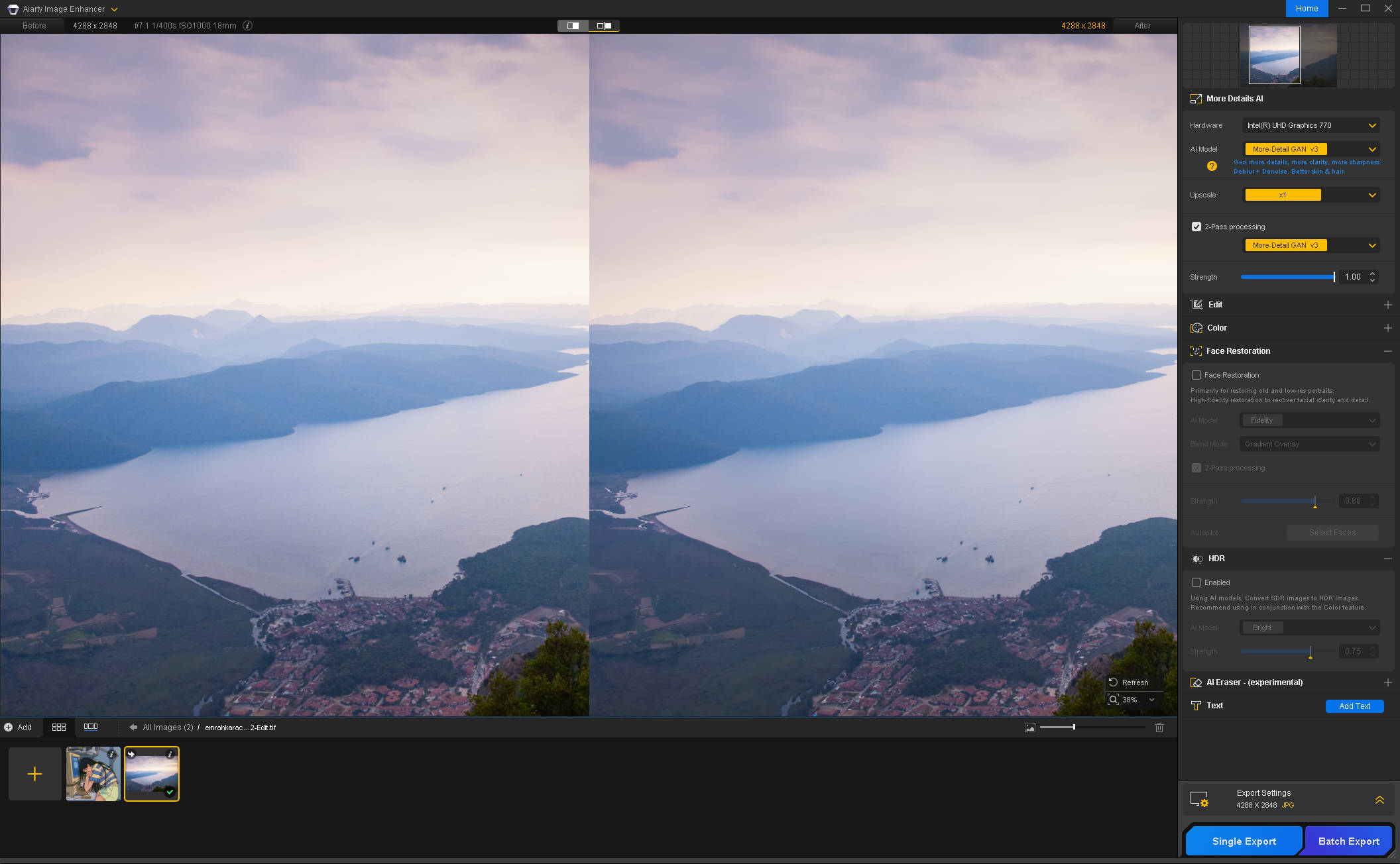
In Aiarty, scegli un modello di miglioramento adatto alla scena e regola l'Intensità per perfezionare i dettagli fini senza rendere le texture troppo marcate o artificialmente ricostruite. Nel caso di un paesaggio, confronta nuvole, vegetazione e superfici rocciose con uno zoom al 100% per verificare che i dettagli migliorati rimangano naturali.
Quando il risultato ti soddisfa, riporta il TIFF migliorato in Lightroom per le eventuali regolazioni finali e l'esportazione.
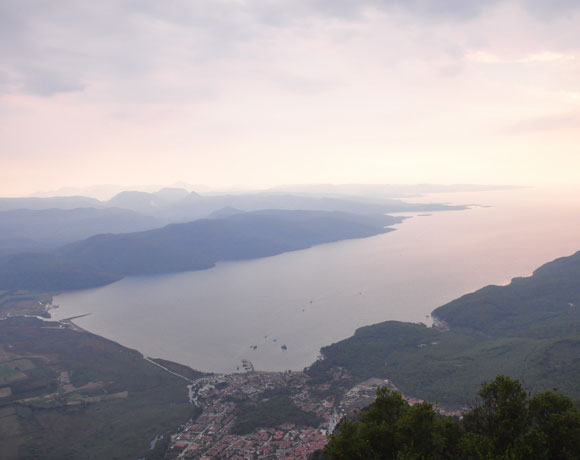
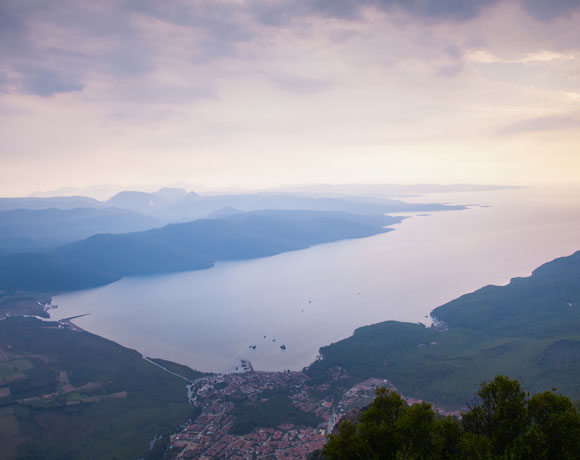

1. Modificata in Lightroom
Sviluppo RAW
2. Migliorata con Aiarty
Maggiore nitidezza e dettagli più definiti
Foto con poca luce e ISO elevati: ridurre il rumore e migliorare la nitidezza
Le foto scattate con poca luce e a ISO elevati presentano spesso rumore evidente nelle ombre e nelle aree uniformi, mentre i dettagli fini possono apparire poco definiti dopo il fotoritocco o la compressione JPEG. La Riduzione disturbo con IA di Lightroom è pensata per i file RAW supportati, quindi Aiarty può rappresentare un'alternativa per i JPEG già elaborati e altre immagini non RAW che necessitano di un'ulteriore riduzione del rumore e di dettagli più definiti.
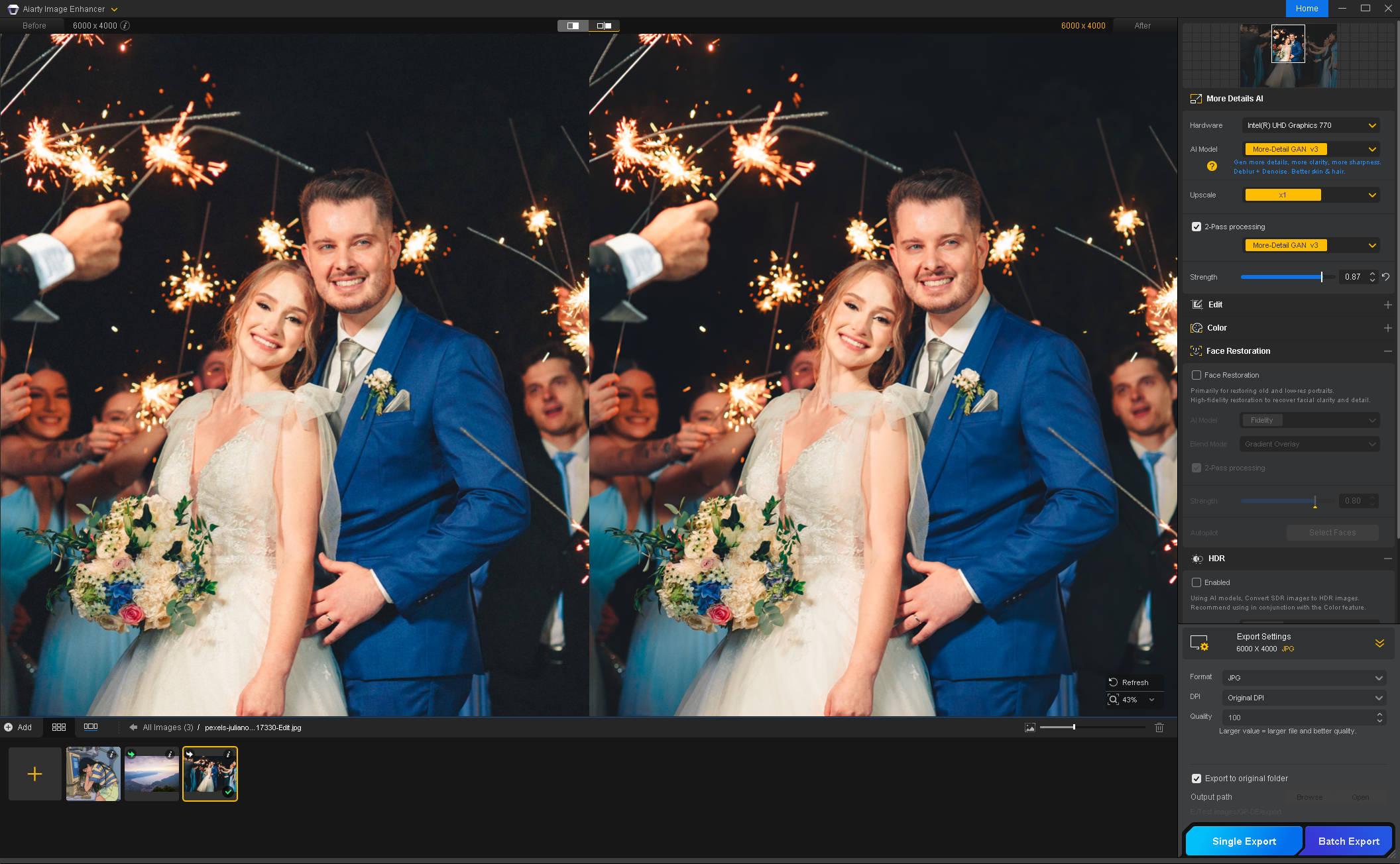
Per una foto di matrimonio scattata in condizioni di scarsa illuminazione, scegli un modello di miglioramento adatto all'immagine originale e regola l'Intensità per trovare un equilibrio tra riduzione del rumore e conservazione dei dettagli. Impostazioni più elevate possono ridurre la grana e le macchie di colore nelle zone scure, ma anche attenuare i dettagli di capelli, tessuti e la trama delicata dell'abito da sposa.
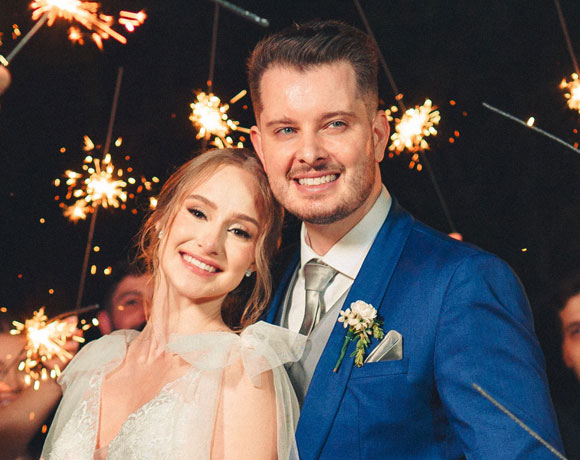
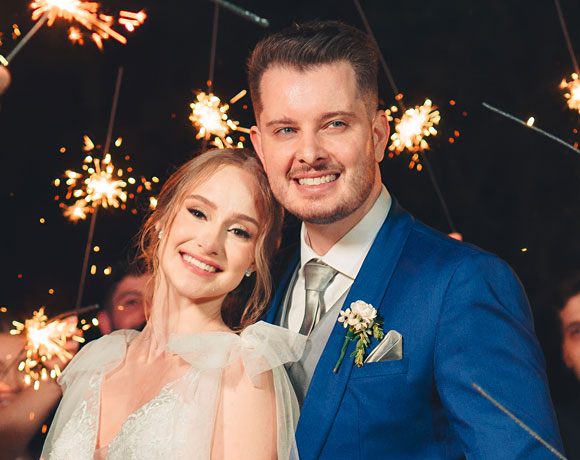
Riduzione del rumore e miglioramento con Aiarty
Dettagli del viso
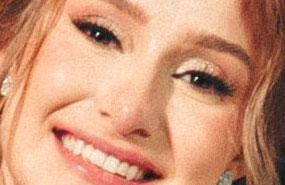
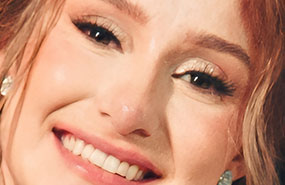
Zoom al 100%
Texture dei fiori e dei tessuti
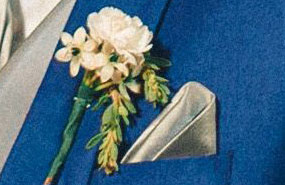
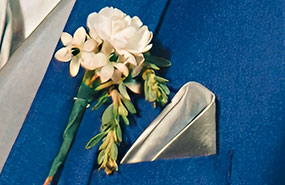
Confronta il risultato con uno zoom al 100%, controllando sia il rumore nelle ombre sia i dettagli importanti. Per i JPEG, verifica anche la presenza di artefatti di compressione lungo i bordi e nelle aree uniformi.
Ritratti e vecchie foto di famiglia: migliorare i volti senza ritocchi eccessivi
I ritratti e le vecchie foto di famiglia richiedono diversi livelli di miglioramento. I ritratti recenti possono aver bisogno di dettagli del viso più definiti, mentre le vecchie scansioni possono presentare colori sbiaditi o volti a bassa risoluzione. Inizia individuando i dettagli da migliorare e applica le regolazioni di base dell'esposizione e del colore in Lightroom prima di migliorare l'immagine in Aiarty.
Per i ritratti, un modello di miglioramento standard può essere sufficiente per definire meglio i dettagli del viso. Se i volti rimangono sfocati o poco distinguibili, prova a confrontare i risultati con la funzione Ripristino dei volti. Nelle foto di gruppo, Seleziona volti consente di intervenire su persone specifiche. Alfa preserva meglio i colori originali ed è adatta a volti relativamente nitidi e a risoluzione più elevata, mentre Gradiente offre una ricostruzione più incisiva per i volti sfocati e a bassa risoluzione.
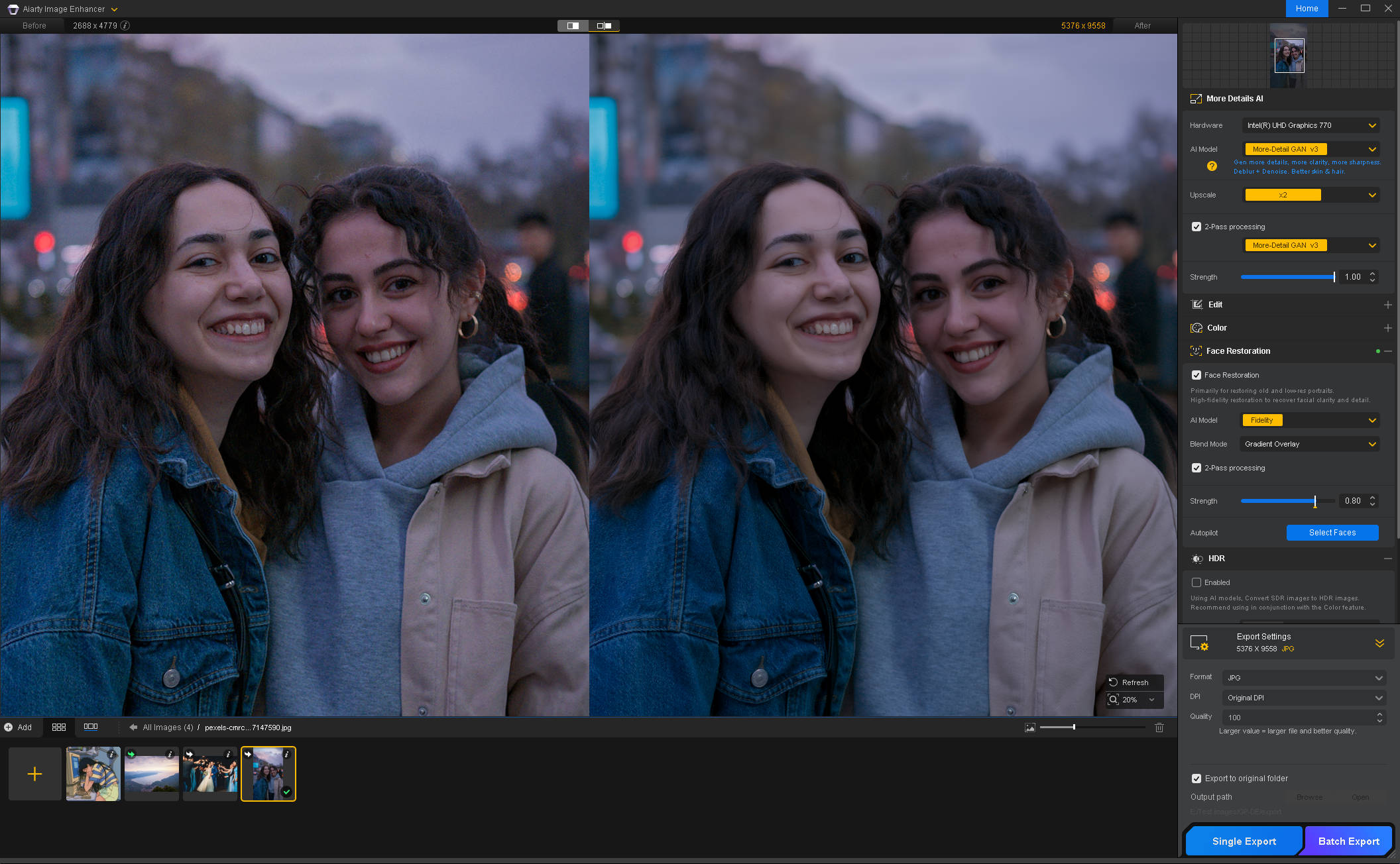
Regola l'Intensità ed esamina i volti con uno zoom al 100%. La pelle dovrebbe conservare la sua texture naturale, mentre gli occhi e i contorni del viso dovrebbero apparire realistici, senza essere eccessivamente levigati o definiti artificialmente. Nelle vecchie foto, verifica anche che i tratti riconoscibili rimangano intatti. I dettagli mancanti o completamente nascosti non possono sempre essere recuperati in modo affidabile.
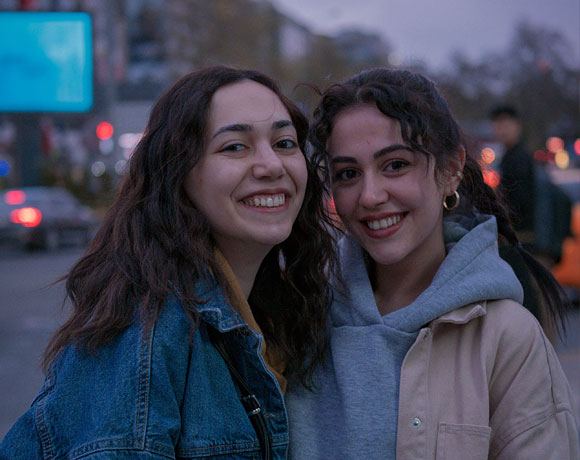

Riduzione del rumore e miglioramento con Aiarty
Occhi e contorni del viso
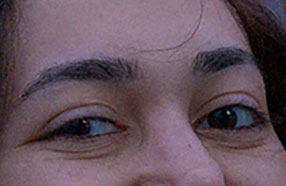
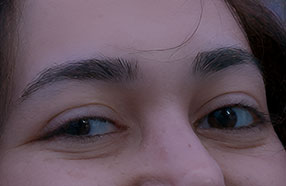
Zoom al 100%
Texture dei capelli e della pelle
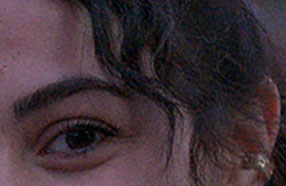
Foto ritagliate o a bassa risoluzione: aumentare la risoluzione preservando i dettagli naturali
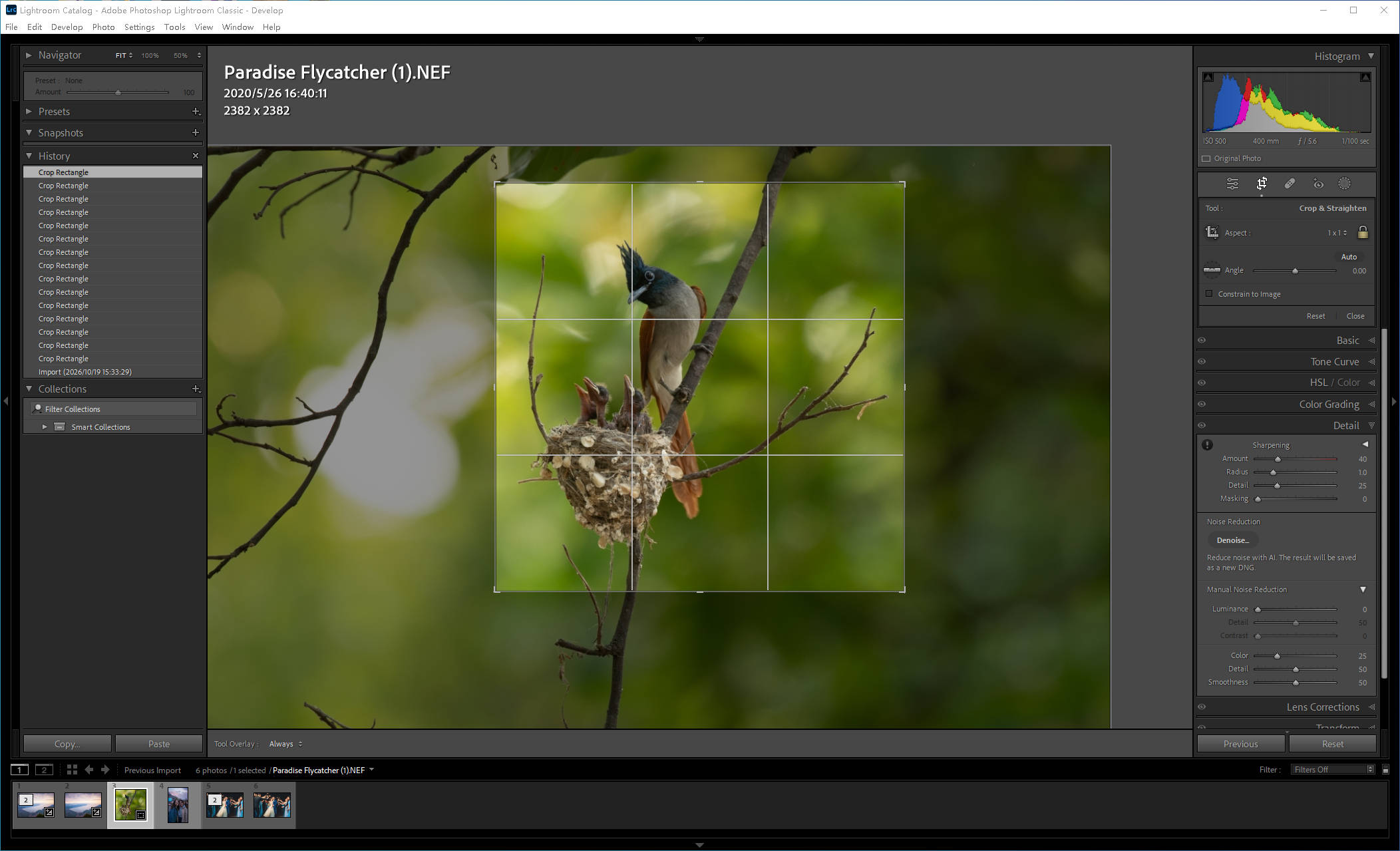
Una foto di un uccello ritagliata in modo accentuato, un soggetto distante o una vecchia immagine a bassa risoluzione possono richiedere più pixel per la visualizzazione o la stampa in formato più grande. La Super risoluzione di Lightroom è un buon punto di partenza: raddoppia la larghezza e l'altezza dell'immagine, quadruplicando il numero totale di pixel, con l'obiettivo di preservare i dettagli e mantenere i bordi ben definiti. Funziona anche con formati supportati diversi dal RAW, come JPEG e TIFF.
Quando un ingrandimento di 2× non è sufficiente per l'uso previsto o vuoi confrontare diversi risultati di ricostruzione dei dettagli, Aiarty offre opzioni di ingrandimento 1×, 2×, 4× e 8×, con risoluzione di uscita fino a 32K. I fattori di ingrandimento più elevati possono fornire più pixel, ma il beneficio effettivo dipende dall'immagine sorgente e dalla naturalezza con cui il modello riproduce i dettagli fini.
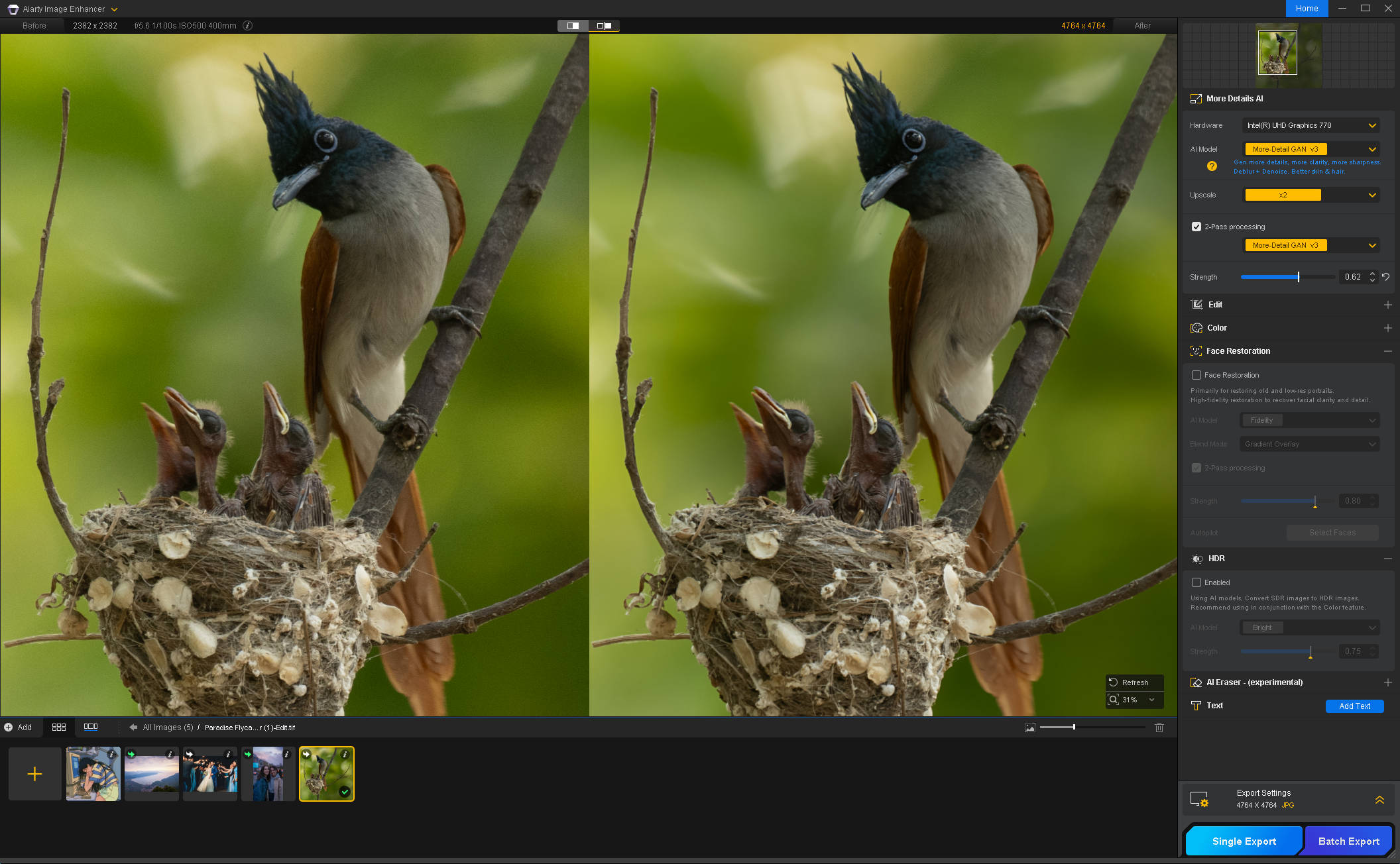
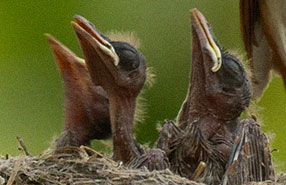
Per la foto ritagliata di un uccello, esamina i dettagli del piumaggio, il becco e i contorni dell'uccello rispetto allo sfondo con uno zoom al 100%. Per la stampa, gli schermi più grandi o altri usi che richiedono più pixel, il risultato migliore è quello che aumenta la nitidezza e preserva texture realistiche, senza introdurre contorni troppo marcati o un effetto artificiale e ceroso. Il risultato ideale dipende dal contenuto dell'immagine e dall'uso previsto, non semplicemente dal numero di pixel.
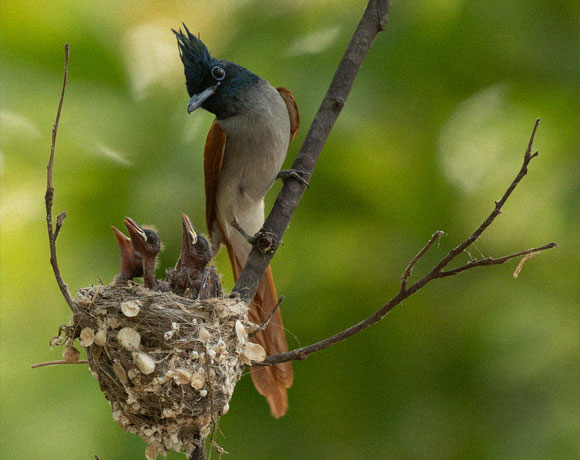
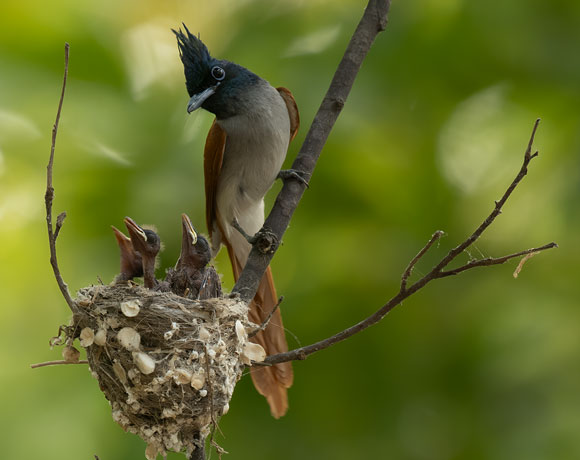
Migliora con Aiarty le foto ritagliate in Lightroom
Occhio, becco e piumaggio
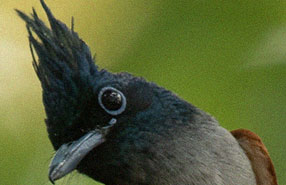
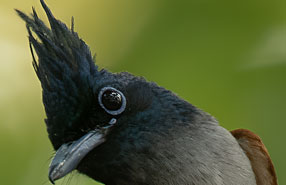
Zoom al 100%
Pulcini nel nido
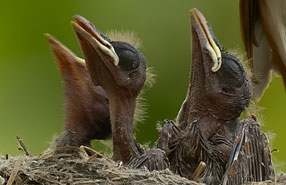
Affronta con Aiarty diverse problematiche legate alla qualità delle foto nel tuo flusso di lavoro con Lightroom.
Prosegui il lavoro in Lightroom o completalo in Aiarty
Una volta che Aiarty ha terminato il miglioramento dell'immagine, puoi tornare a Lightroom per ulteriori regolazioni e l'esportazione finale oppure completare il lavoro direttamente in Aiarty. Scegli l'opzione più adatta alle tue esigenze di fotoritocco.
Continuare il fotoritocco in Lightroom
Dopo il miglioramento, riporta l'immagine in Lightroom per ulteriori regolazioni, verificare la coerenza dell'intera serie o effettuare l'esportazione finale. È utile quando vuoi perfezionare l'aspetto complessivo o mantenere uno stile uniforme in un gruppo di foto. Organizza le immagini migliorate in una cartella di destinazione dedicata ad Aiarty, quindi importa o sincronizza tale cartella in Lightroom. Potrebbe essere necessario aggiornare o reimportare i file affinché le modifiche vengano visualizzate.
Puoi proseguire con operazioni come:
Correzione dell'esposizione e del colore: Perfeziona il bilanciamento del bianco, l'esposizione, il contrasto, le luci e le ombre.
Uniformità di una serie di foto: Uniforma tonalità e colori in una serie di ritratti, foto di eventi o immagini di prodotti.
Esportazione finale: Imposta il formato del file, le dimensioni, la risoluzione e la nitidezza di output in base all'uso previsto.
Completare il lavoro in Aiarty Image Enhancer
Se l'immagine migliorata soddisfa già le tue esigenze, puoi completare il lavoro in Aiarty senza dover riaprire Lightroom soltanto per esportarla. Controlla il risultato con uno zoom al 100%, quindi verifica il formato di uscita, le dimensioni, il nome del file e la cartella di destinazione prima di salvare l'immagine finale.
Puoi quindi utilizzare direttamente l'immagine migliorata per:
Condivisione online: Carica le immagini sui social media, sui siti web o nei portfolio online.
Stampa: Prepara foto ad alta risoluzione per stampe, album o quadri da incorniciare.
Progetti grafici: Inserisci le immagini migliorate in presentazioni, materiali promozionali o altri progetti creativi.
Estendi il flusso di lavoro di miglioramento fotografico ad altri editor
Aiarty Image Enhancer può affiancare altri strumenti di fotoritocco, tra cui Capture One, DxO PhotoLab, ON1 Photo RAW e Adobe Bridge. Puoi continuare a usare il tuo editor preferito per lo sviluppo RAW, la correzione del colore, l'organizzazione e la selezione delle foto, integrando Aiarty nel flusso di lavoro quando le immagini richiedono un'ulteriore riduzione del rumore, un miglioramento dei dettagli o un aumento della risoluzione.
Le modalità di integrazione variano a seconda dell'applicazione. Alcuni editor supportano comandi per editor esterni o modalità di trasferimento configurabili, mentre altri possono richiedere l'esportazione del file prima di aprirlo in Aiarty. Possono variare anche i formati dei file, il trasferimento dei metadati e le modalità di reimportazione delle immagini migliorate nell'applicazione originale. L'approccio migliore dipende da come preferisci gestire e finalizzare le tue foto.
Domande frequenti
-
1. Aiarty Image Enhancer sostituisce Lightroom?
No. Lightroom continua a essere utile per lo sviluppo RAW, la correzione del colore, l'organizzazione delle foto e l'esportazione. Aiarty lo affianca con strumenti dedicati alla riduzione del rumore, alla correzione della sfocatura, all'aumento della risoluzione e al miglioramento dei dettagli.
-
2. Le regolazioni di Lightroom verranno applicate in Aiarty?
Dipende dall'opzione Modifica in che scegli. Modifica una copia con le regolazioni di Lightroom applica le modifiche di Lightroom alla copia inviata ad Aiarty. Modifica una copia e Modifica originale non incorporano le regolazioni del modulo Sviluppo nel file inviato ad Aiarty.
-
3. Posso inviare foto RAW direttamente da Lightroom ad Aiarty?
Nel flusso di lavoro con editor esterno di Lightroom descritto qui, Lightroom in genere converte la foto RAW in un TIFF o in una copia in un altro formato supportato prima di inviarla ad Aiarty. In questo trasferimento, i dati RAW originali non vengono elaborati direttamente.
-
4. Le foto migliorate vengono riportate automaticamente in Lightroom?
Il comportamento dipende dal flusso di lavoro. Nei nostri test con Extra plug-in, il TIFF migliorato è stato importato automaticamente in Lightroom. Con altri flussi di lavoro, potrebbe essere necessario importare il file salvato o sincronizzare manualmente la cartella in cui si trova.
-
5. È meglio completare il fotoritocco in Lightroom o in Aiarty?
Torna a Lightroom se devi effettuare ulteriori regolazioni del colore, ritagliare le immagini, organizzare le foto o eseguire un'esportazione in serie. Se l'immagine ti soddisfa già e non richiede altre modifiche, puoi completare il lavoro in Aiarty e utilizzare direttamente il file esportato.
