


Miglioratore di immagini tutto in uno basato sull'AI

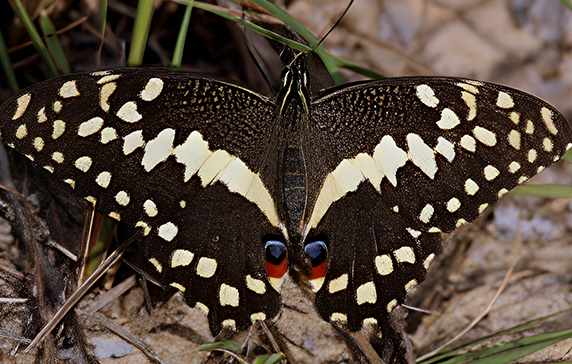
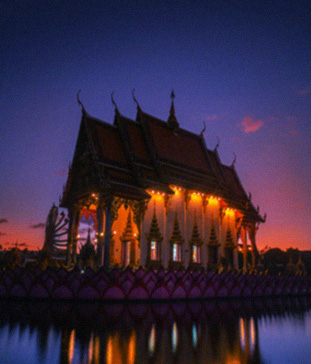
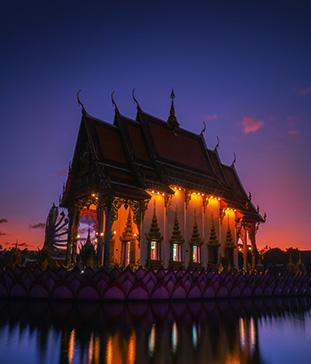

Migliora le immagini con qualità superiore e dettagli naturali
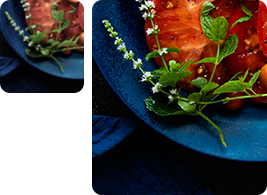
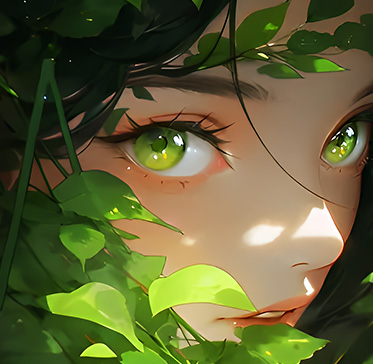
Che si tratti di immagini di bassa qualità o foto di grandi dimensioni, Aiarty Image Enhancer utilizza modelli di AI generativa per correggere le immagini difettose, ripristinando dettagli e texture realistici. Offre anche la possibilità di migliorare le foto alla risoluzione originale x1, oppure di aumentare la risoluzione di x2, x4, x8 e oltre.
- Modello AIMore-Detail GAN
- Upscalex8 (o x1 solo rumore)
- Intensità
-
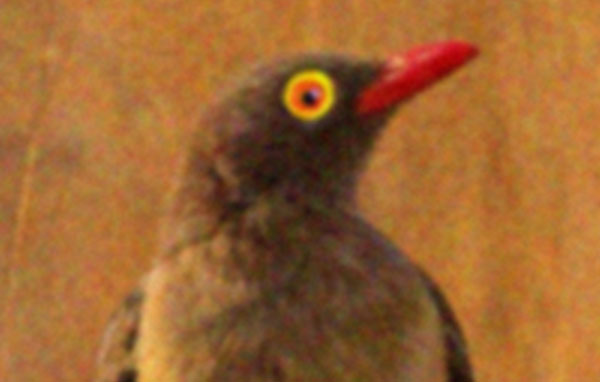
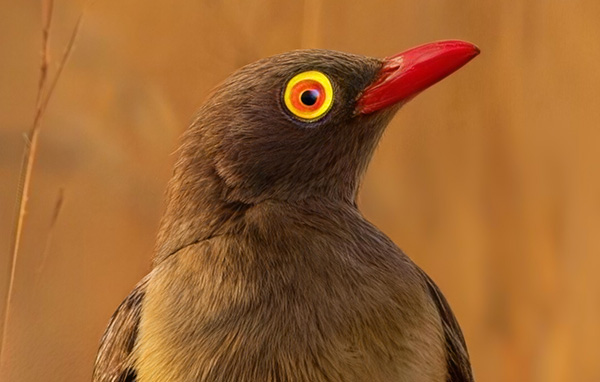
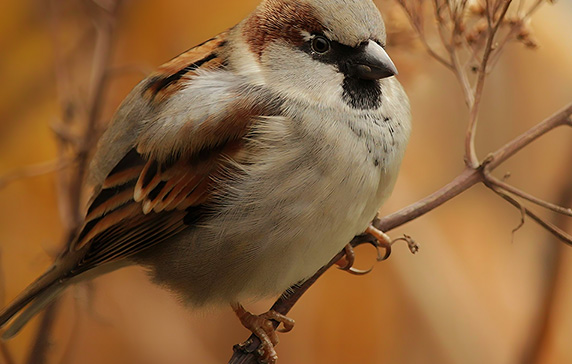
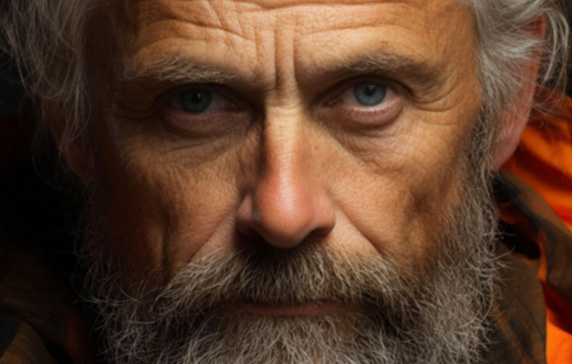
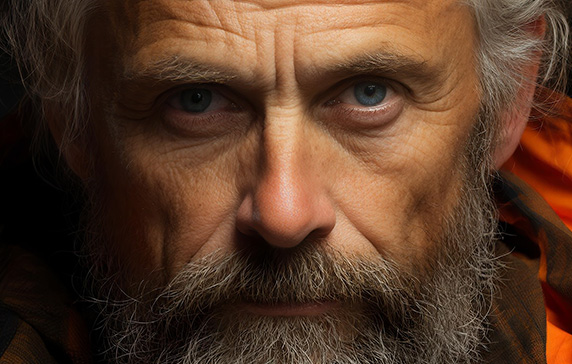
Riduci il rumore del sensore e migliora la nitidezza degli occhi.
-
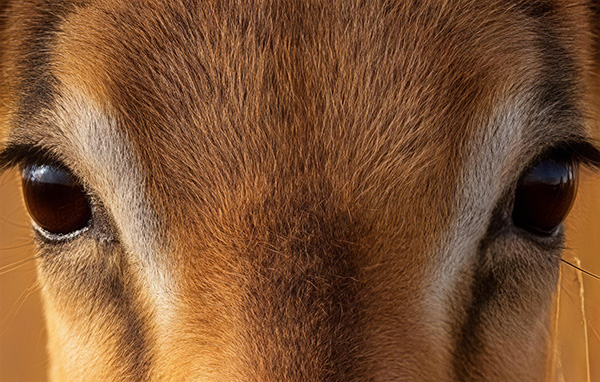
Migliora le texture naturali, senza effetto plastificato.
-
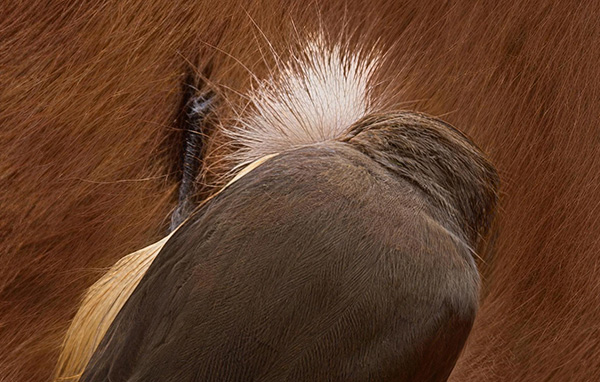
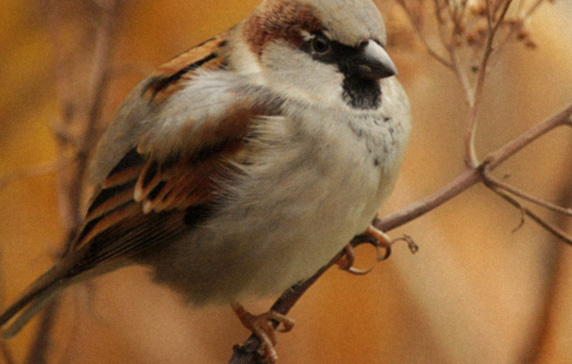
Ripristina i dettagli di piume e pelliccia in ogni singolo filo.


Per scatti naturalistici da lontano è spesso necessario un forte zoom per catturare il momento dinamico. Aiarty aiuta a ingrandire immagini fortemente ritagliate, migliorare la qualità e ridurre il rumore, come condiviso dai fotografi naturalisti.


Ingrandisci le immagini a risoluzioni superiori per schermi e stampa
Aiarty aumenta la risoluzione delle immagini con AI, mantenendo dettagli e qualità su schermi 4K/8K e stampa grande formato. Con output da 45MP, 80MP e oltre, è ideale per foto, banner, sfondi e arte digitale.


-
Correggi immagini a bassa risoluzione
Trasforma foto piccole e pixelate in immagini nitide ad alta risoluzione.
-
Ottimizza foto di grandi dimensioni
Migliora nitidezza e chiarezza senza eccessiva levigatura.
-
Genera più dettagli
Ricostruisce texture naturali e dettagli fini con l’AI.
-
Per stampa 300DPI
Ingrandisci le immagini di 4X, 8X o con risoluzioni personalizzate per stampe di alta qualità.
Rimuovere il rumore dalle foto
Il rumore ad alto ISO e le macchie di colore possono rovinare la qualità delle foto. Aiarty aiuta a rimuovere il rumore dalle immagini senza perdere dettagli, salvando momenti preziosi in scene notturne, primi piani naturalistici, download compressi e vecchie scansioni.
-
Scene in scarsa luce
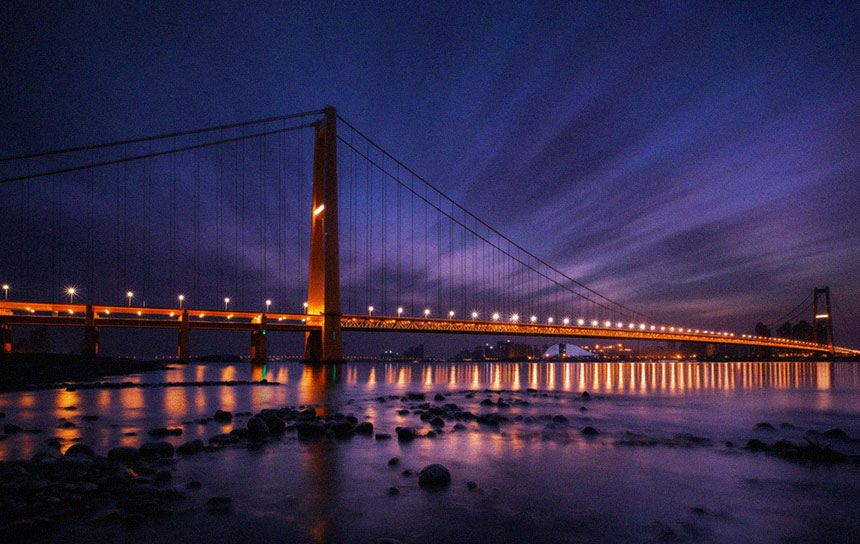 Correggi rumore ISO elevato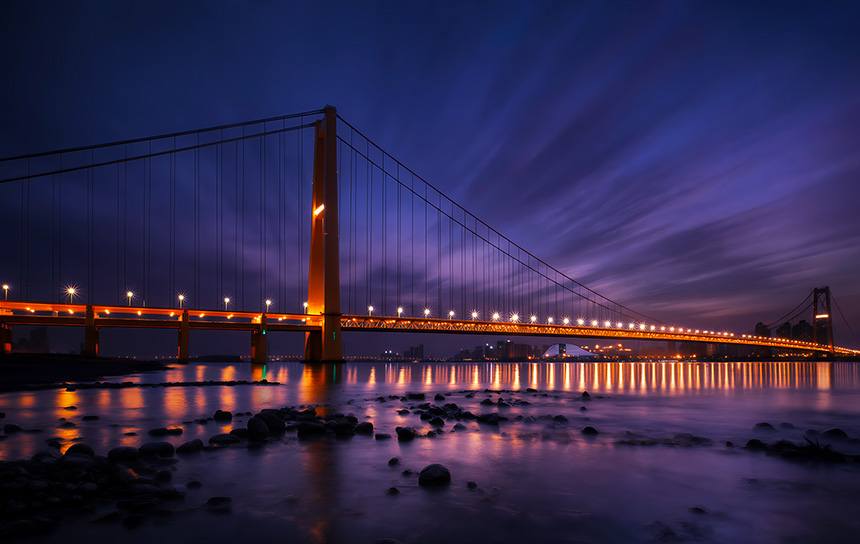
-
Gestisci diversi tipi di rumore
Corregge rumore in scarsa luce, macchie di colore, aree irregolari e artefatti di compressione.
-
Evita l’over-processing
Regola l’intensità del miglioramento, ottimizza colore, contrasto, ombre e luce per risultati naturali.
-
Mantieni i dettagli reali
Distingue i dettagli dagli artefatti. Migliora nitidezza e qualità complessiva.
-
-
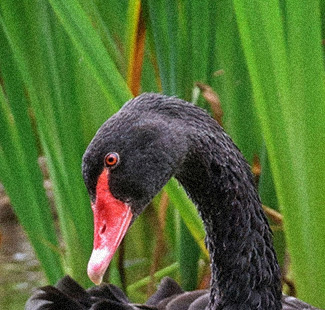
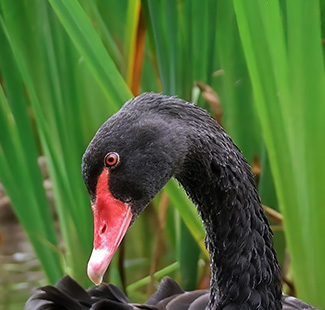
Primi piani della fauna
-
"Preserva texture realistiche in piume e baffi senza eccessiva nitidezza."
Migliora le aree in ombra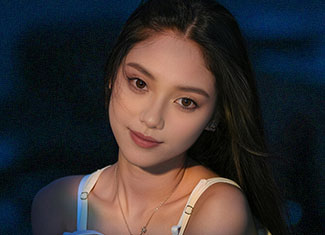
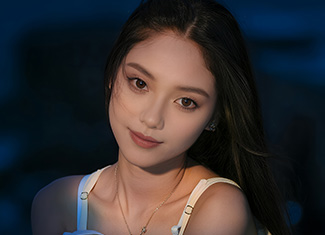


Rendi più nitide le immagini sfocate
Rimuovi la sfocatura dalle immagini con Aiarty Image Enhancer per recuperare foto sfocate, pixelate e poco definite. Funziona in modo efficiente per migliorare e ripristinare vecchie scansioni, zoom a bassa risoluzione e download fortemente compressi.
-
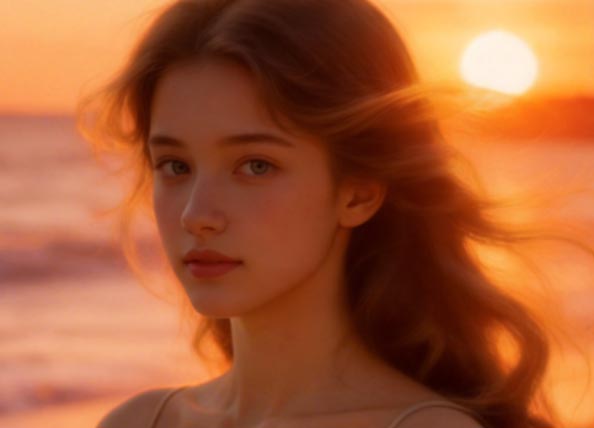
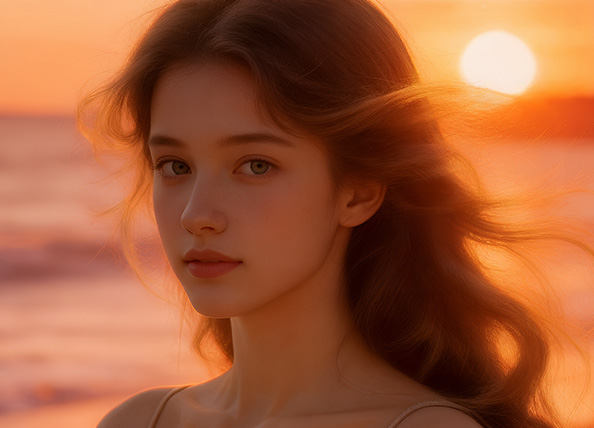
Migliora ritratti morbidi
-
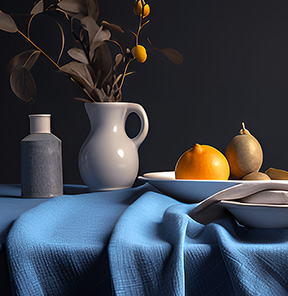
Rimuovi artefatti JPG
-
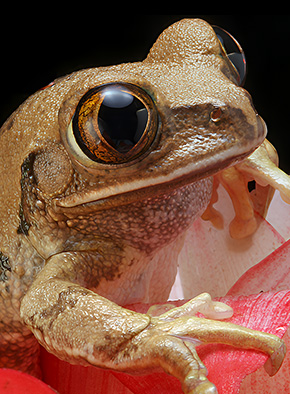
Correggi foto sfocate
-
Recupera foto che stavi per eliminare
Riporta dettagli fini, bordi nitidi e chiarezza naturale da immagini apparentemente inutilizzabili, senza artefatti o eccessiva nitidezza.
Ripristina chiarezza naturale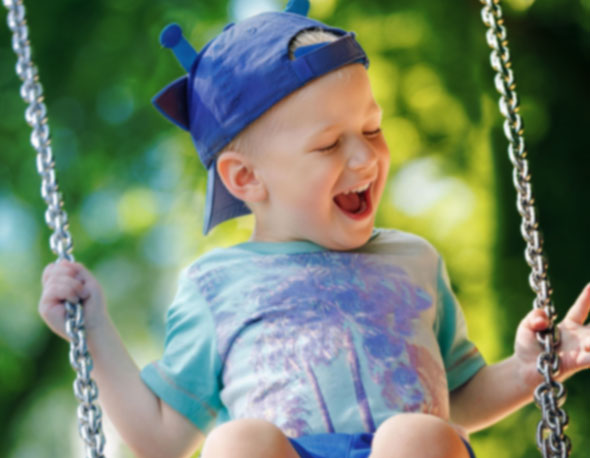 Evita sovraelaborazione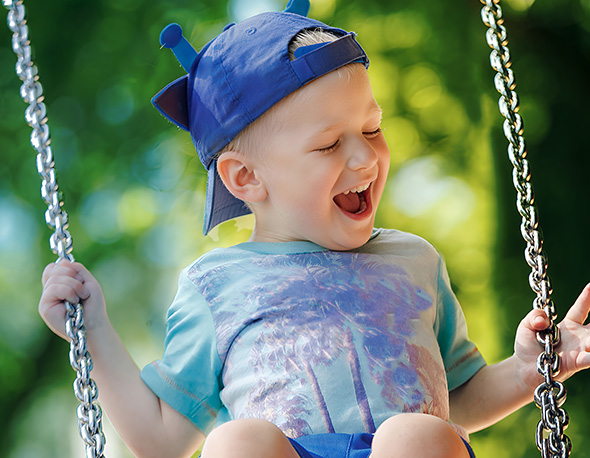
"Aiarty può recuperare foto leggermente sfocate o pixelate. I risultati appaiono più naturali rispetto ad altri strumenti."


Ripristina e ritocca per una nitidezza naturale
Ripristina la nitidezza di qualsiasi immagine e, se necessario, ripristina i volti con controllo flessibile dell'intensità e della modalità di fusione. Per foto vecchie, sfocate o di bassa qualità, attiva Restauro del volto per migliorare i dettagli di pelle, capelli e occhi mantenendo un aspetto naturale.


-
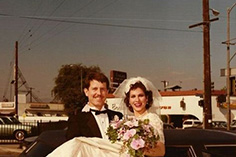
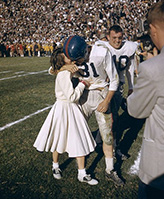
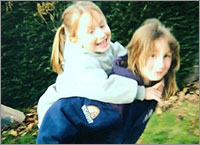
"Aiarty mi ha aiutato a pulire e restaurare vecchie foto di famiglia."
"I volti e i dettagli sono più chiari, ma ancora naturali, non eccessivamente elaborati."
-
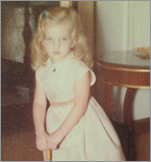
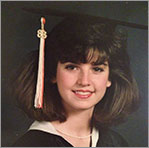
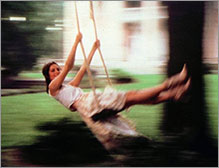
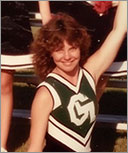
"Aiarty aiuta a ripristinare foto di 70 anni da uno scanner piano."
"Riduce il rumore e migliora la nitidezza per una migliore stampa."
-
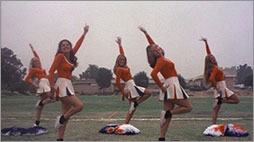
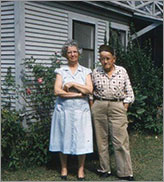
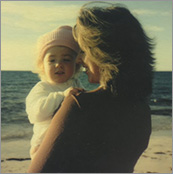
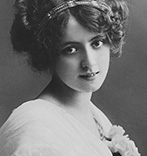
"Rimuove efficacemente macchie di polvere e pieghe."
"Ideale per stampe scannerizzate, vecchi file digitali o immagini fortemente ritagliate."
Regola colori e luce per risultati vividi
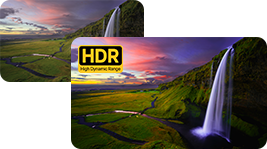
Regola bilanciamento del bianco, contrasto, saturazione, luci e ombre, con la possibilità di esportare immagini HDR con una migliore profondità cromatica e illuminazione. Mantieni colori naturali e ottieni un aspetto pulito e rifinito senza sovraelaborazione o toni artificiali.
-
HDR
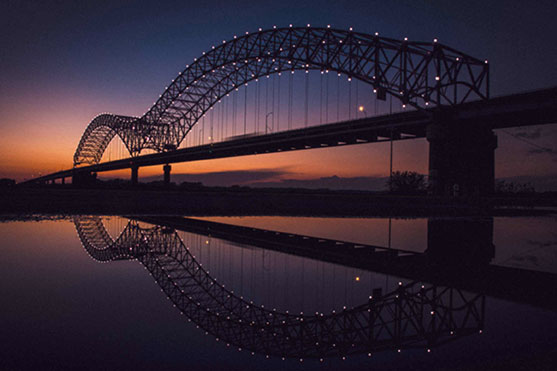
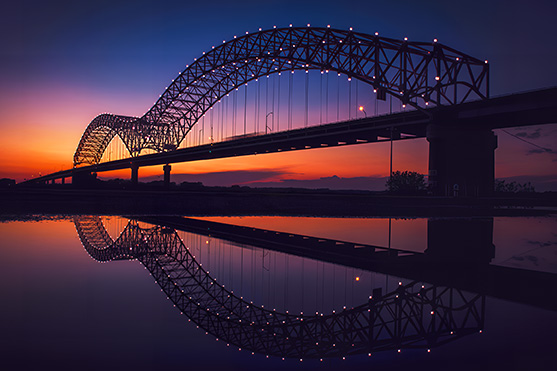
Esporta in HDR con migliore profondità di colore, illuminazione e contrasto. Recupera dettagli in ombre e luci.
-
Luce
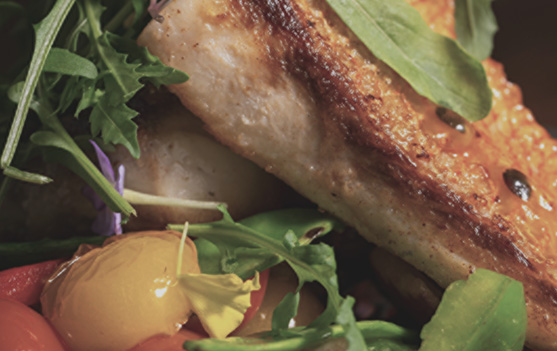
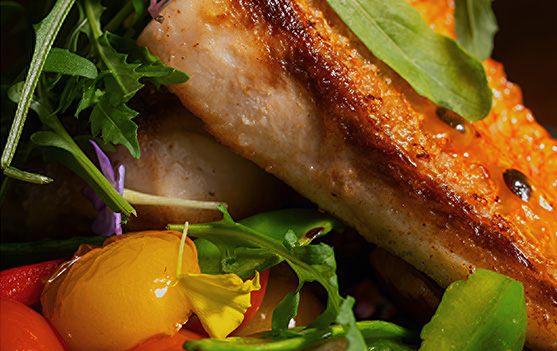
Rendi le foto più vivide con una migliore illuminazione e resa cromatica. Niente più risultati piatti e spenti.
-
Colore
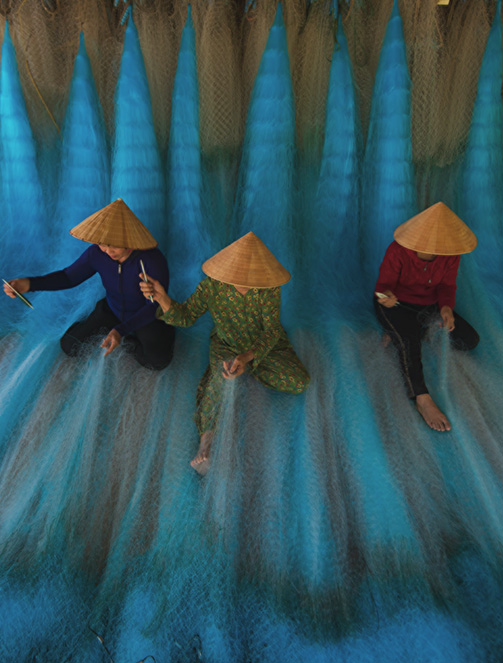
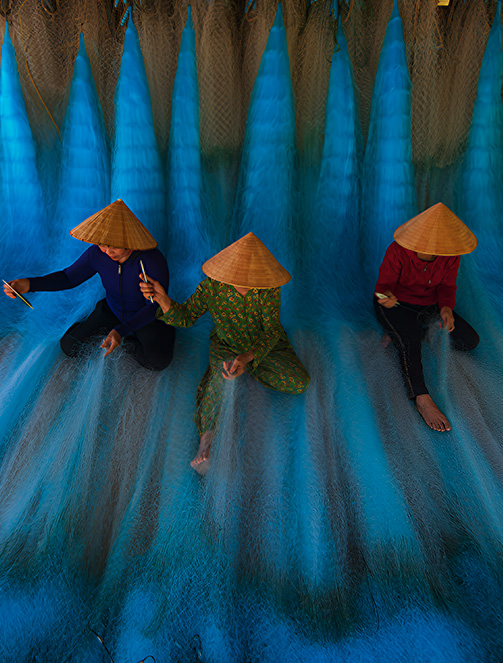
Regola manualmente i colori per mantenere la fedeltà all’originale oppure per creare un effetto più creativo e stilizzato.


Pulisci le foto, rimuovi gli oggetti indesiderati
AI Eraser semplifica la pulizia delle foto con pochi tratti di pennello. Dipingi sopra intrusi, cartelli o piccole imperfezioni e l’AI li rimuove in modo naturale. Analizza texture, pattern e colori circostanti per ricostruire aree pulite e perfettamente integrate.
Modelli di IA generativa per scenari versatili
More-detail GAN v3
Architettura: GAN
Genera più dettagli, maggiore nitidezza e chiarezza. Migliora pelle, capelli e la qualità visiva complessiva.
Ideale per: immagini con pelle, capelli, pori e altri dettagli complessi.
Upscaling: 1x2x4x8x1K2K4K8K
-
Nitidezza complessiva
-
Riduzione del rumore
-
Rimozione della sfocatura
-
Nitidezza/Dettagli
-
Morbidezza
AIGCsmooth v3
Architettura: GAN
Supporto migliorato per immagini generate dall'IA. Più nitidezza, maggiore fluidità e qualità superiore.
Ideale per: arte IA, anime, line art e immagini con texture uniformi.
Upscaling: 1x2x4x8x1K2K4K8K
-
Nitidezza complessiva
-
Riduzione del rumore
-
Rimozione della sfocatura
-
Nitidezza/Dettagli
-
Morbidezza
Real-Photo
Architettura: Diffusion
Migliora foto reali e ripristina l'aspetto originale. Maggiore fedeltà e dettagli fotorealistici. Ideale per foto ad alta risoluzione.
Ideale per: ritratti di famiglia, foto di prodotti e paesaggi.
Upscaling: 1x2x
-
Nitidezza complessiva
-
Riduzione del rumore
-
Rimozione della sfocatura
-
Nitidezza/Dettagli
-
Morbidezza
Ripristino Volto
Architettura: GAN
Opzione aggiuntiva per ripristinare i volti a bassa risoluzione oltre al normale processo di miglioramento dell'immagine.
Attivala per: ripristinare ritratti di bassa qualità, granulosi o sfocati.
Upscaling: 1x2x4x8x1K2K4K8K
-
Nitidezza complessiva
Per ritratti a bassa risoluzione
-
Riduzione del rumore
In base a immagine e modello
-
Rimozione della sfocatura
-
Nitidezza/Dettagli
In base a immagine e modello
-
Morbidezza


AI Image Enhancer per ancora più scenari
Aumenta la risoluzione di immagini generate da AI, fotografie e immagini e-commerce fino a 4K/8K/32K per stampe di alta qualità, wallpaper, poster, presentazioni e altro. Migliora qualità e dettagli per post social di grande impatto.
- Migliora fotografia e stampe
- Rifinisci design e opere d’arte
- Ottimizza la condivisione sui social media
- Ripristina vecchie foto di famiglia
- Migliora le schede prodotto e-commerce
- Preserva foto storiche d’archivio
Scelto da media di primo piano e leader del settore
Scopri perché fotografi, creator, professionisti dei media e utenti comuni scelgono Aiarty. Leggi le recensioni >
-
"Sui moderni display 4K e nelle ristampe di grande formato, le foto legacy da 2MP e 5MP appaiono sfocate e impastate. I modelli AI di Aiarty Image Enhancer applicano correttamente riduzione del rumore e ripristino dei dettagli, offrendo anche regolazioni flessibili."
Nikon Rumors -
"Aiarty supporta il controllo dell’intensità del miglioramento AI, evitando sovraelaborazione, risultati innaturali o un aspetto artificiale. In alternativa, puoi combinarlo con lo strumento di restauro volto e le funzioni colore per scenari specifici."
Apple Insider -
"Per un’immagine di un coniglio scattata in quasi totale oscurità con Nikon Z9 a ISO 25.600 e molto rumore, il modello Real Photo v3 di Aiarty Image Enhancer ha fatto un ottimo lavoro riducendo il rumore e preservando i dettagli della pelliccia."
CoolWildLife -
"Non posso permettermi una costosa fotocamera medio formato da 100 MP… Fortunatamente ho testato Aiarty Image Enhancer con circa 50 foto: i risultati sono privi di artefatti e i dettagli e la nitidezza aggiunti da Aiarty appaiono naturali."
Fstoppers -
"Aiarty è velocissimo. Avevo una cartella con 100 immagini da 1024p e volevo portarle a 2048p. Pensavo ci volesse molto tempo, invece ha impiegato solo circa 12 minuti."
GottaPics

Come utilizzare questo AI Image Enhancer
Step 1. Importa foto
Aggiungi foto o cartelle.
Step 2. Scegli un modello AI
Upscaling, miglioramento e modifica.
Step 3. Anteprima ed esportazione
Esporta le immagini migliorate.


Scarica Aiarty Image Enhancer per elaborare in batch e aumentare la risoluzione delle tue immagini e foto ora.
Domande frequenti
-
Che cos’è Aiarty Image Enhancer?
Aiarty Image Enhancer è un software desktop per migliorare la qualità delle immagini tramite deep learning. Offre risultati naturali per riduzione del rumore, deblurring, upscaling e ripristino della qualità, con opzioni aggiuntive come miglioramento dei volti, modifica dei colori, AI eraser, output HDR e controlli di intensità. L’elaborazione avviene offline sul tuo dispositivo, quindi le tue immagini rimangono private e sicure.
Questo AI image enhancer aiuta fotografi, creatori di contenuti, designer e utenti domestici a perfezionare le immagini per primi piani impeccabili, stampe nitide e libertà di ritaglio con dettagli ripristinati.
-
Cosa rende l’upscaling e il miglioramento AI migliori rispetto ai metodi tradizionali?
L’upscaling tradizionale senza AI può generare artefatti innaturali o semplicemente ingrandire i pixel senza recuperare i dettagli. Utilizzando il deep learning, in particolare le Convolutional Neural Networks (CNN), Aiarty Image Enhancer analizza e interpreta il contenuto dell’immagine per offrire sia upscaling intelligente sia miglioramento della qualità.
Il sistema lavora in modo efficiente per ricostruire dettagli mancanti, preservare le texture ed evitare un’eccessiva nitidezza grazie al controllo dell’intensità, garantendo risultati più naturali e realistici.
-
È sicuro usare il vostro AI photo enhancer?
Sì, Aiarty Image Enhancer è completamente sicuro da usare. A differenza degli strumenti online, questo software desktop elabora tutto offline—senza caricare le tue foto su cloud o server. In questo modo le immagini restano private, protette e non vengono raccolte, condivise o utilizzate per l’addestramento dei modelli.
-
Posso usare Aiarty Image Enhancer gratuitamente?
Aiarty Image Enhancer offre una versione di Prova Gratuita per testare le funzionalità di AI enhancement prima dell’acquisto. Se hai bisogno di esportazioni senza limiti, uso commerciale, aggiornamenti continui e supporto prioritario, la versione completa offre l’esperienza completa.
Consulta il confronto dettagliato tra versione gratuita e completa di Aiarty Image Enhancer.
-
Come si integra Aiarty Image Enhancer nel tuo workflow di editing fotografico?
Come software autonomo, Aiarty Image Enhancer offre un modo rapido e tutto-in-uno per ingrandire, ridurre il rumore e ottimizzare le immagini. Ideale per ottenere rapidamente risultati di alta qualità nei progetti quotidiani.
Per i progetti professionali e le attività di editing ricorrenti, si integra perfettamente nel tuo flusso di lavoro, dall’inizio alla fine o come parte del tuo attuale processo di editing. Usa l’opzione «Modifica in Aiarty Image Enhancer» dagli editor supportati, quindi torna al tuo editor con i risultati ottimizzati.
-
Come scegliere il modello AI giusto in Aiarty Image Enhancer?
Aiarty Image Enhancer offre cinque modelli AI avanzati, ciascuno progettato per diversi tipi di immagini e scenari di miglioramento.
- More-Detail GAN: per migliorare la nitidezza mantenendo un aspetto naturale, ideale per recuperare texture e dettagli in pelle, capelli e superfici complesse.
- AIGCsmooth: ideale per l’upscaling di immagini AI o digitali che richiedono un risultato più uniforme, pulito e naturale.
- Real-Photo: perfetto per migliorare e ripristinare foto reali, offrendo maggiore fedeltà e chiarezza complessiva.
- Face Restoration: da attivare quando si devono correggere ritratti rumorosi, sfocati, a bassa risoluzione o vecchie foto con volti di scarsa qualità. Puoi attivarlo o disattivarlo per confrontare i risultati.
- AI Erase: consente di rimuovere oggetti, persone o testi indesiderati e riempire le aree mancanti con texture naturali e uniformi. Può essere combinato con altri modelli per risultati ottimali.
Consulta la tabella di confronto sopra per maggiori dettagli su ogni modello. Per ottenere il massimo da Aiarty, visita la guida alle best practices per usare Aiarty Image Enhancer, dove troverai workflow consigliati e immagini di test.
-
Aiarty può ingrandire immagini a bassa risoluzione fino ad alta risoluzione?
Sì. Puoi effettuare upscaling 2x/4x/8x fino a 2K/4K/8K oppure inserire risoluzioni personalizzate per ottenere fattori flessibili come 1.5x, 1.8x, 2.5x, ecc. La risoluzione massima supportata è 32K (32.000 pixel in larghezza o altezza) su Windows e 16K (16.000 pixel in larghezza o altezza) su Mac.
-
È possibile regolare l’intensità del miglioramento in Aiarty Image Enhancer?
Sì, puoi trascinare il cursore dell’intensità per controllare quanto fortemente viene applicato il miglioramento AI. Da 0 a 1, valori più alti aumentano nitidezza e dettaglio, mentre valori più bassi mantengono un effetto più naturale e delicato.
Questa flessibilità lo rende adatto a tutti i tipi di immagini e foto reali, offrendo un controllo preciso insieme al miglioramento automatico della qualità.
-
Quando e come usare il 2-pass processing in Aiarty Image Enhancer?
Il 2-pass processing è ideale per immagini di bassa qualità, rumorose o con artefatti, oltre che per attività di upscaling e miglioramento.
In generale, è consigliato ripristinare la qualità prima dell’upscaling per immagini molto compromesse. Il 2-pass di Aiarty Image Enhancer consente di farlo in un unico passaggio in modo più efficiente.
Per immagini di bassa qualità, oltre a selezionare risoluzione e modello, basta attivare il 2-pass processing (disponibile per More-Detail GAN v3 e AIGCsmooth v3) per aggiungere un ulteriore passaggio di miglioramento x1.
Puoi anche attivarlo o disattivarlo e confrontare i risultati in tempo reale per scegliere la configurazione migliore.
-
È possibile convertire immagini SDR in HDR con Aiarty Image Enhancer?
Sì. Aiarty Image Enhancer supporta la conversione da SDR a HDR. Aggiorna intelligentemente immagini SDR a 8 bit in HDR a 10 bit, offrendo colori più ricchi, maggiore contrasto e un’esperienza visiva più vivida e immersiva su display HDR moderni.
Puoi regolare l’effetto HDR con il cursore di intensità e, per risultati più naturali, è consigliato combinarlo con le funzionalità colore di Aiarty.
-
Quando è consigliabile attivare Restauro del volto? Quali impostazioni sono consigliate?
Dipende dall'immagine. Inizia con i modelli IA standard e regola l'intensità del miglioramento. Nella maggior parte dei casi, non è necessario attivare Restauro del volto. Per foto vecchie, sfocate o a bassa risoluzione, attiva Restauro del volto, scegli un Modello AI e una Modalità di fusione, quindi regola l'intensità.
- Modello AI per Restauro del volto: Se desideri un risultato il più fedele possibile alla foto originale, utilizza l'opzione predefinita Fidelity. Rebuild si affida maggiormente all'IA per ricostruire i tratti del volto mantenendo proporzioni naturali.
- Modalità di fusione: Per volti sfocati o a bassa risoluzione, inizia con Sovrapposizione sfumatura. Per volti con una risoluzione più elevata e contorni più definiti, inizia con Sovrapposizione alfa. Puoi confrontare le due modalità per trovare quella più adatta alle tue foto.
-
Posso escludere alcuni volti dal Restauro del volto?
Sì. Fai clic su Seleziona i volti, quindi deseleziona la casella dei volti rilevati che desideri escludere dal Restauro del volto. Ad esempio, nelle foto di gruppo, le persone più lontane dalla fotocamera o sullo sfondo possono apparire naturalmente più sfocate a causa della distanza e della profondità di campo, mentre i soggetti in primo piano traggono generalmente maggior beneficio dal miglioramento. In questi casi, puoi applicare Restauro del volto solo ai volti che desideri migliorare per ottenere un risultato più naturale.
Puoi anche disattivare completamente Restauro del volto se il miglioramento IA standard produce già il risultato desiderato.
-
Cos’è l’impostazione Max Tile Size in Aiarty Image Enhancer? Come bilancia prestazioni e qualità?
Max Tile Size controlla come le immagini vengono suddivise per l’elaborazione AI. Tile più piccoli richiedono meno memoria GPU e aiutano a gestire immagini molto grandi su hardware limitato, ma possono rallentare l’elaborazione. Tile più grandi richiedono più VRAM ma sono più veloci e producono risultati più uniformi con meno giunzioni.
Ad esempio, le foto naturalistiche sono spesso molto grandi. Puoi impostare Max Tile su Auto e testare i risultati oppure sperimentare valori diversi per ottenere l’effetto desiderato.
-
Aiarty Image Enhancer supporta l’accelerazione GPU?
Sì, Aiarty Image Enhancer supporta l’accelerazione GPU con schede NVIDIA, Intel e AMD compatibili, oltre all’elaborazione CPU. Assicurati che la tua GPU soddisfi i requisiti minimi qui e che i driver siano aggiornati. La velocità di elaborazione può variare in base all’hardware, alla velocità del disco, alle impostazioni di output e alla dimensione dell’immagine in input.
