 Aiarty Image Enhancer
Aiarty Image Enhancer
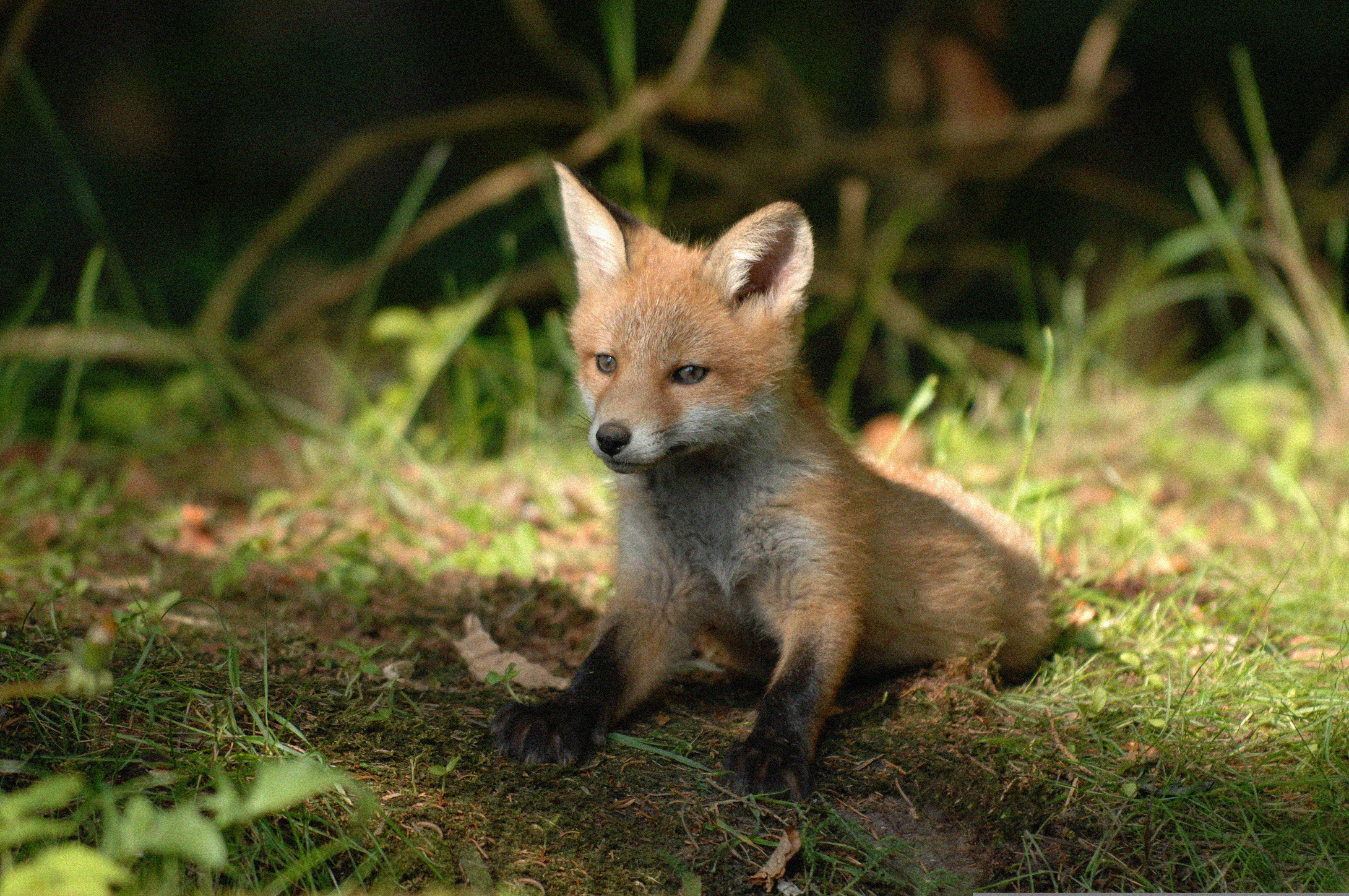
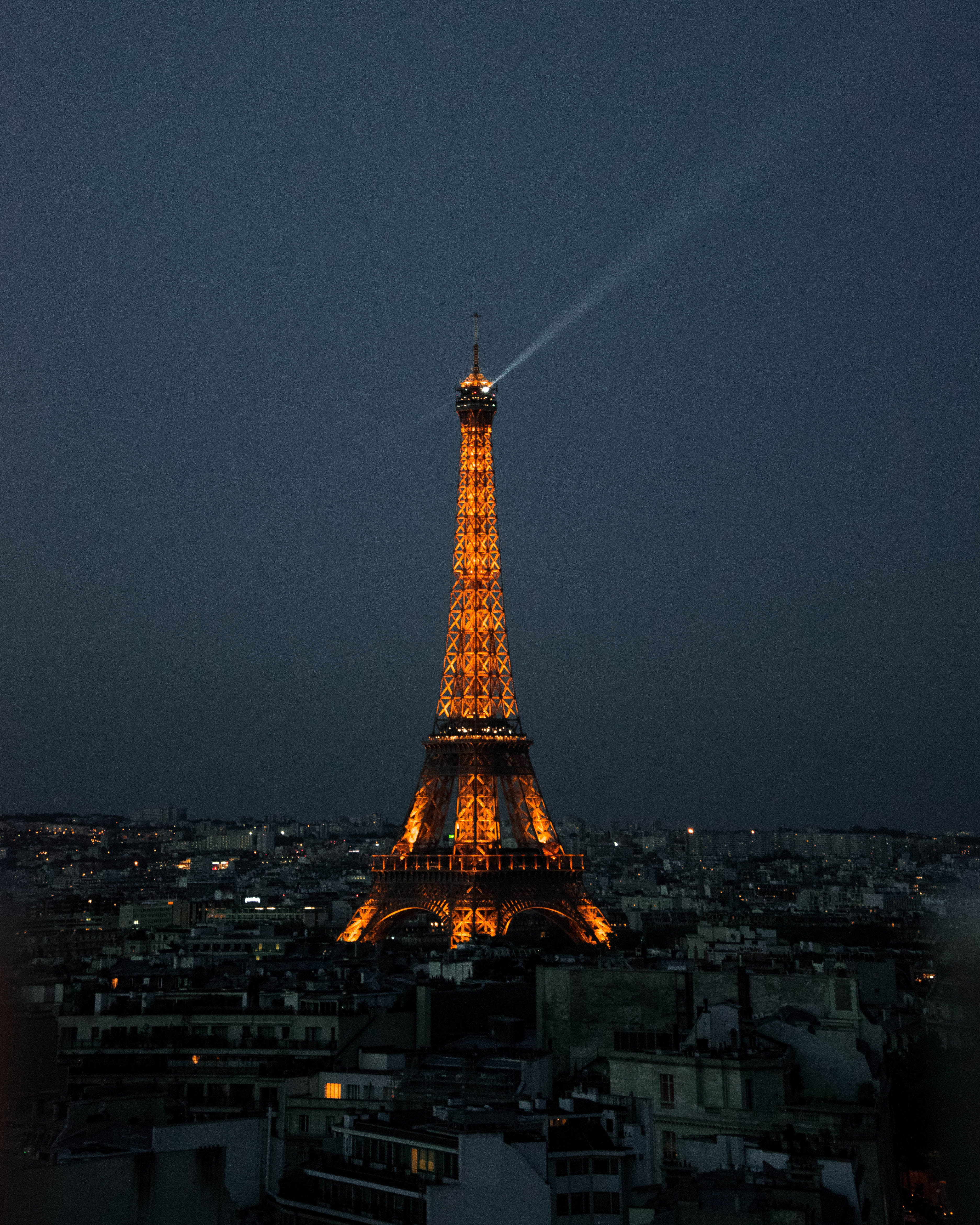
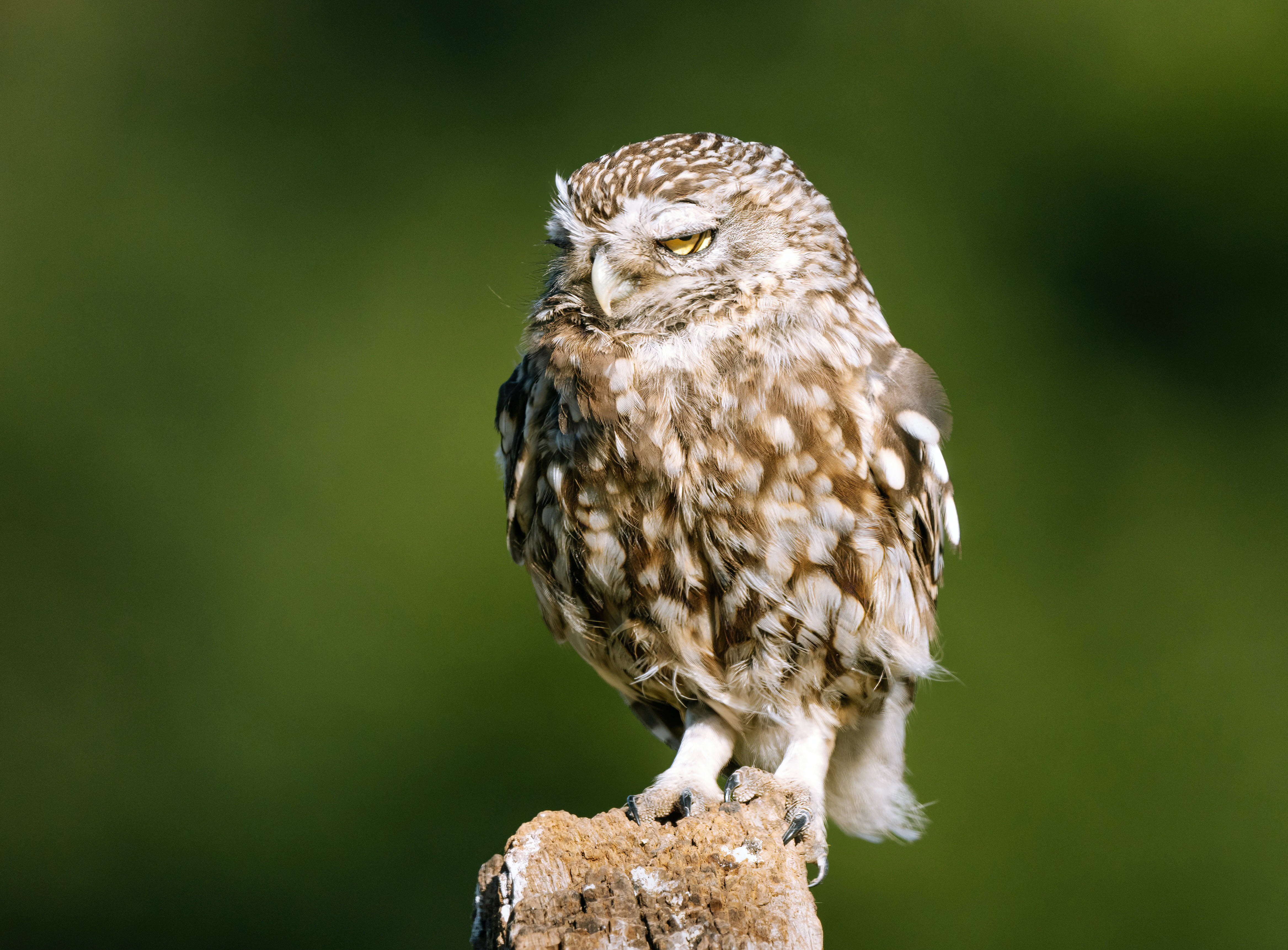
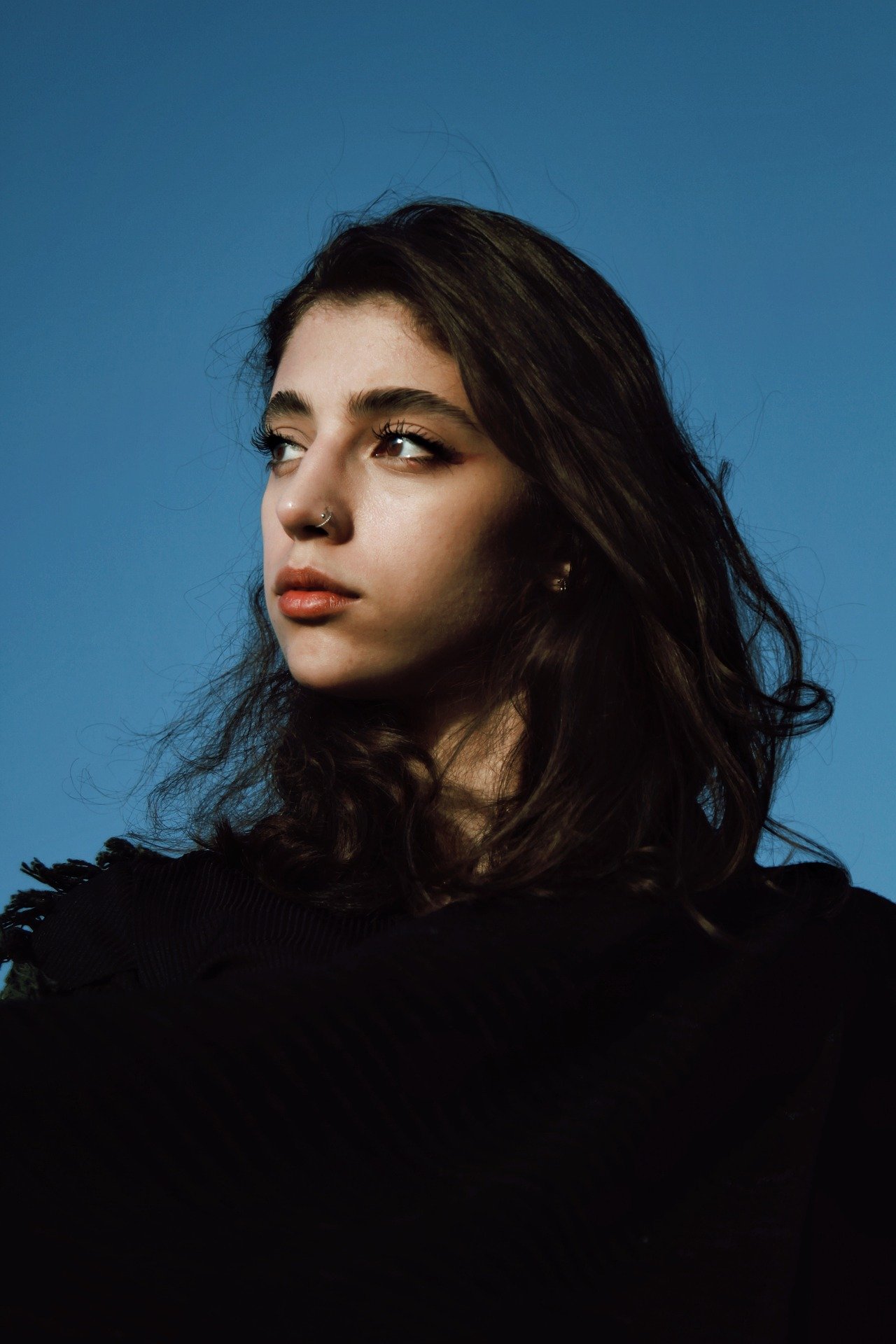
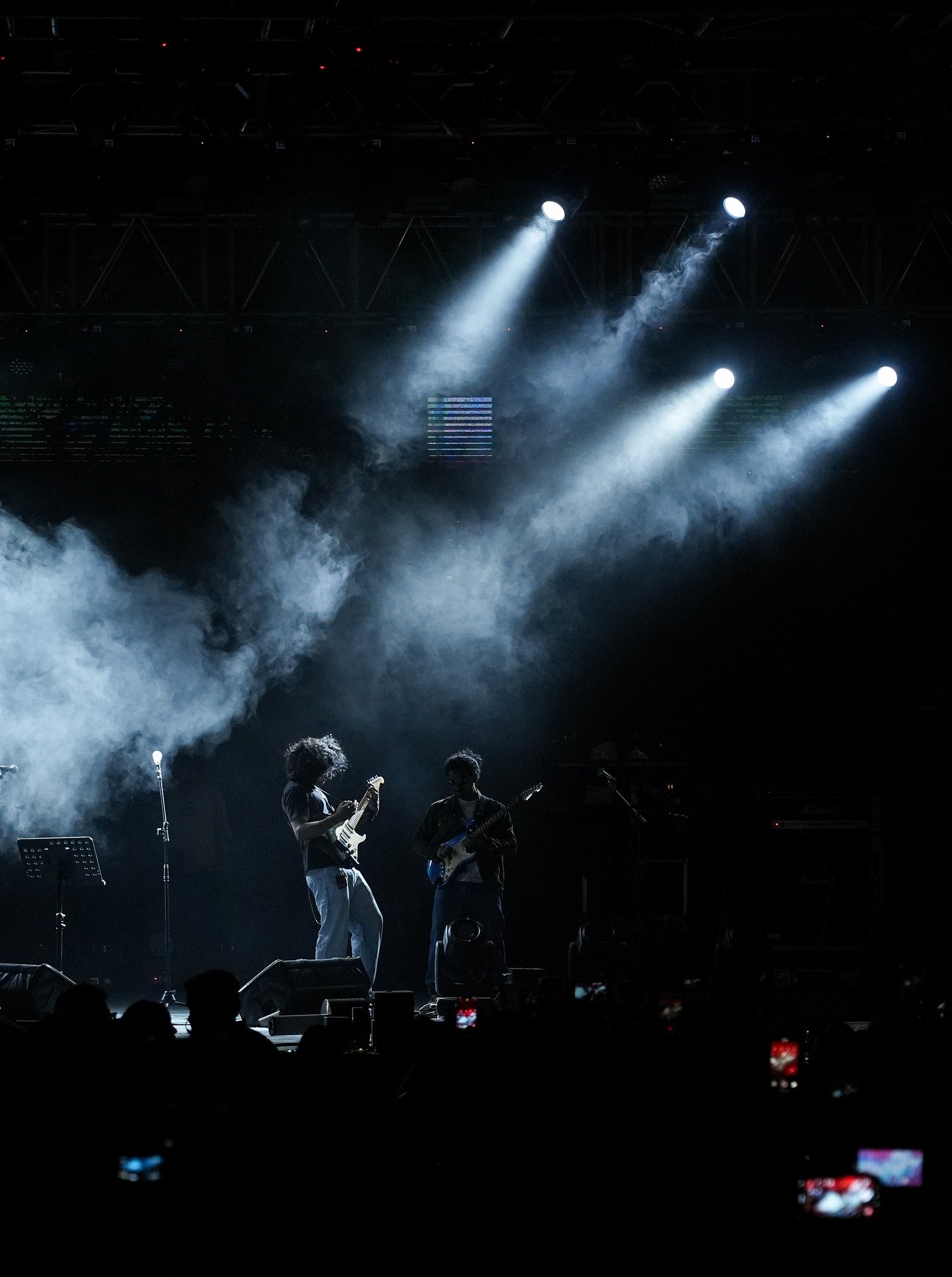
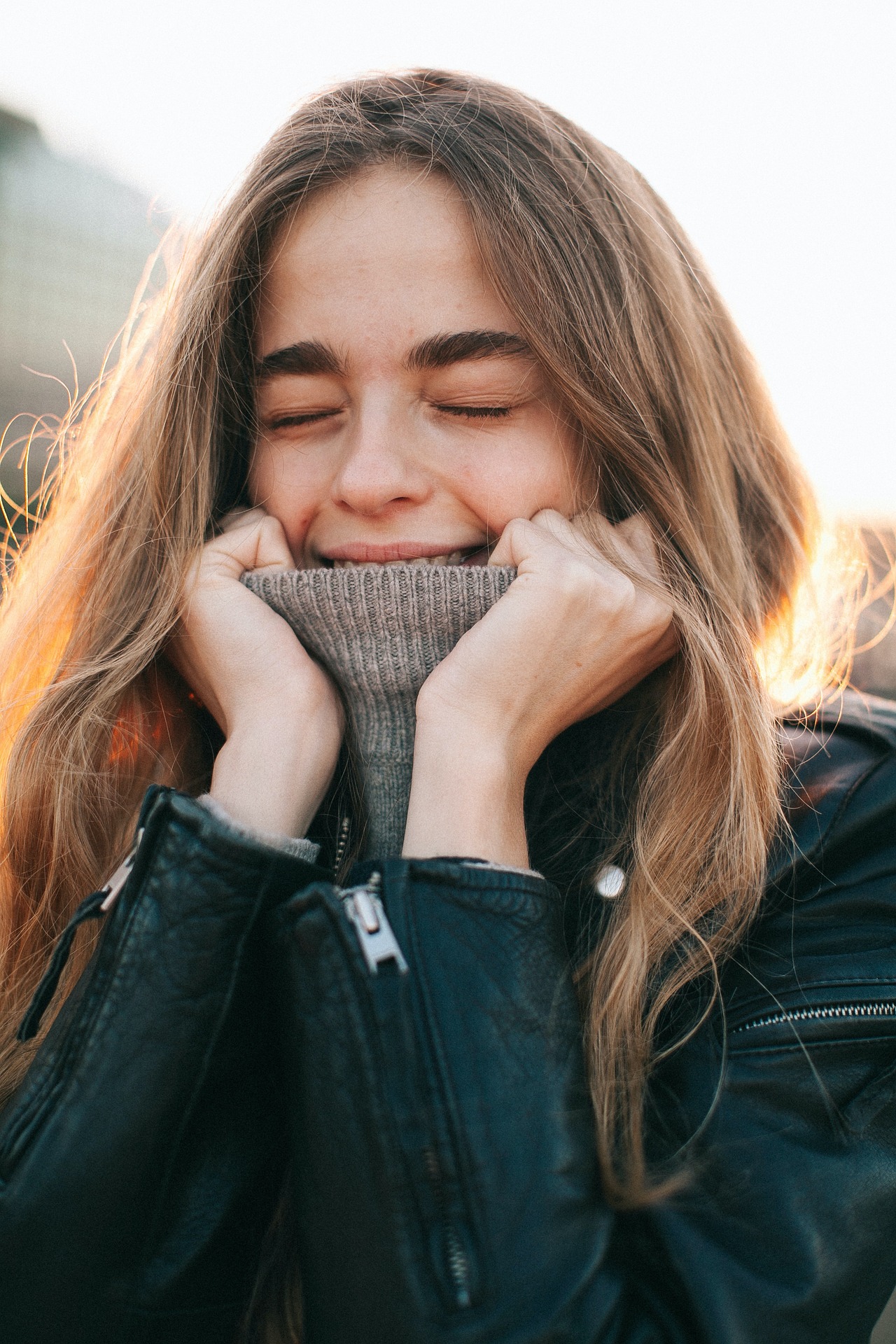
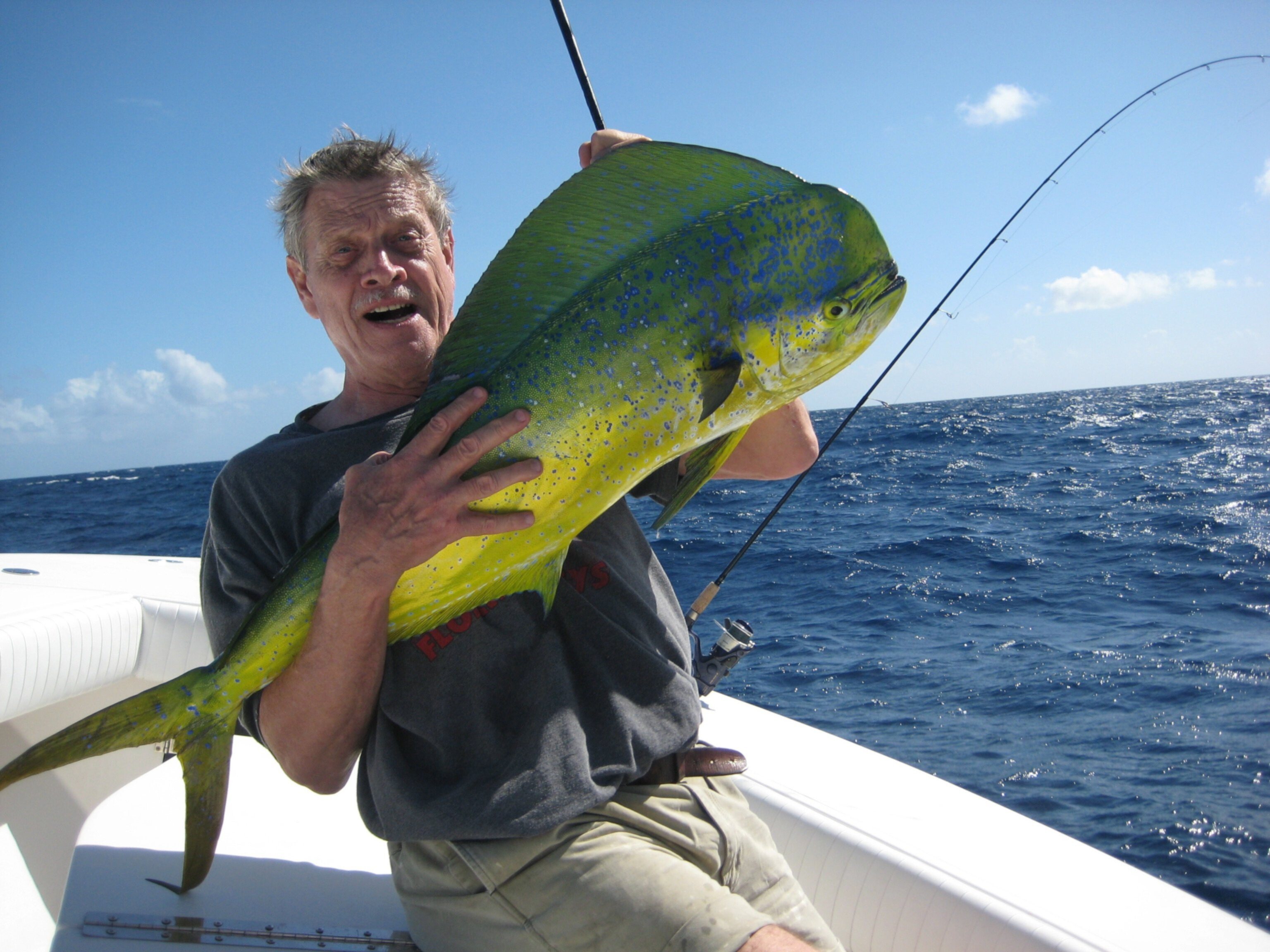
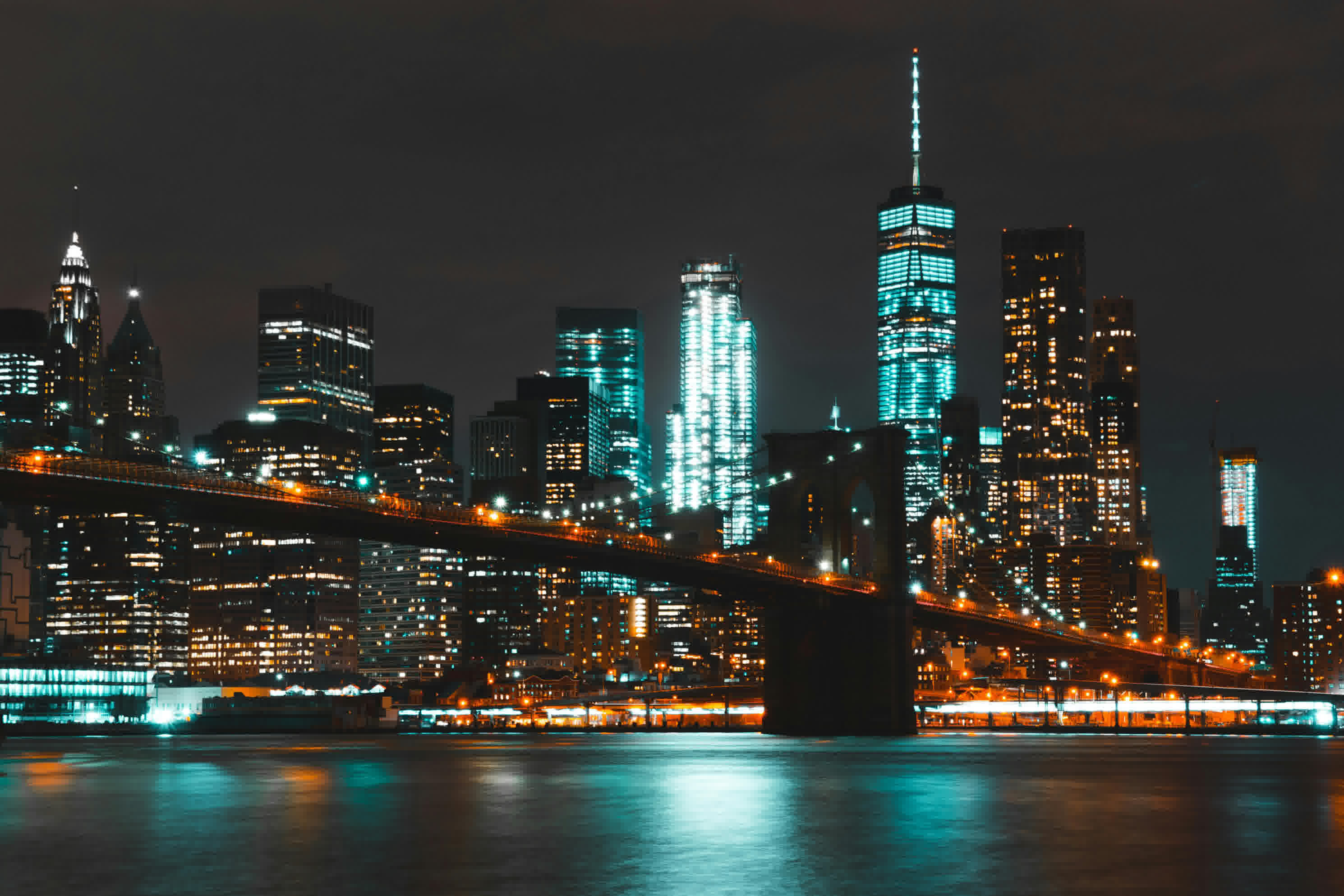
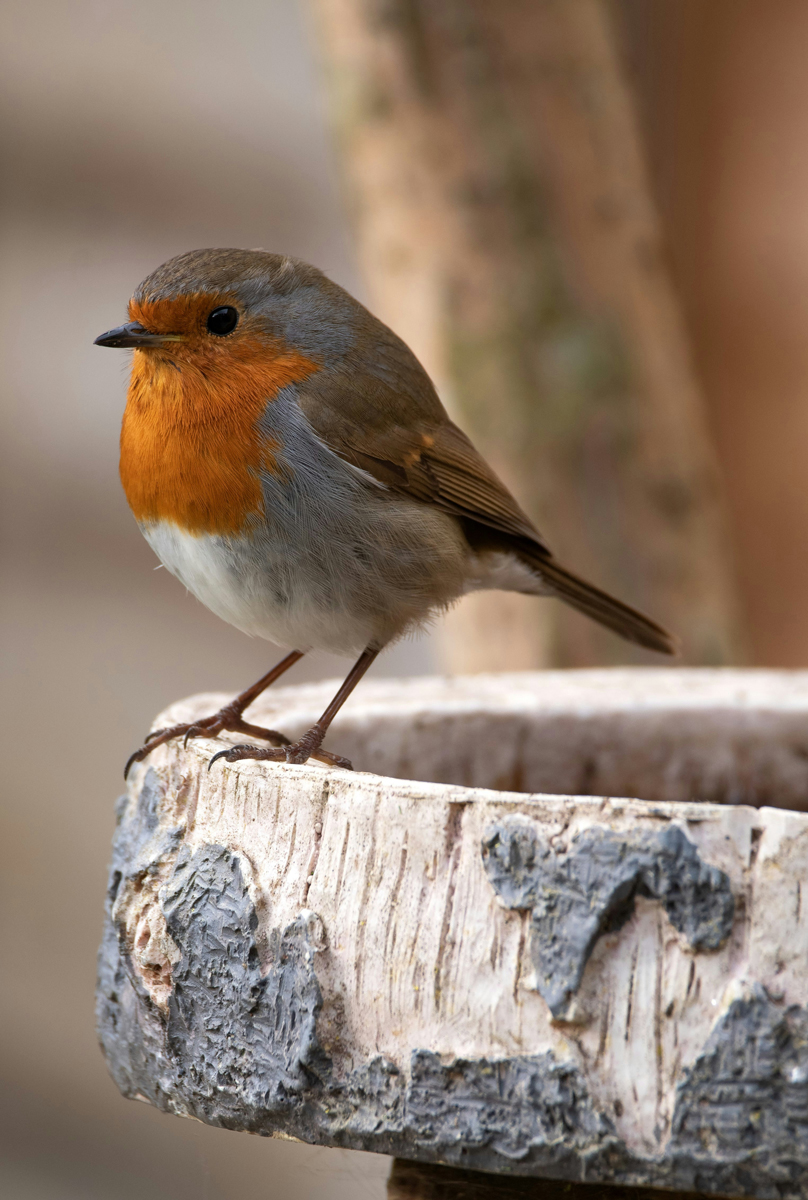
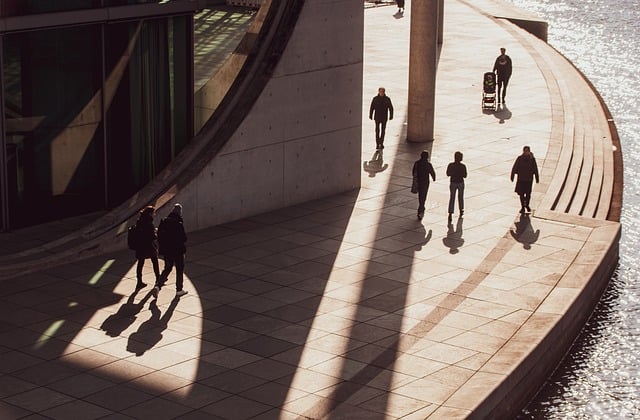
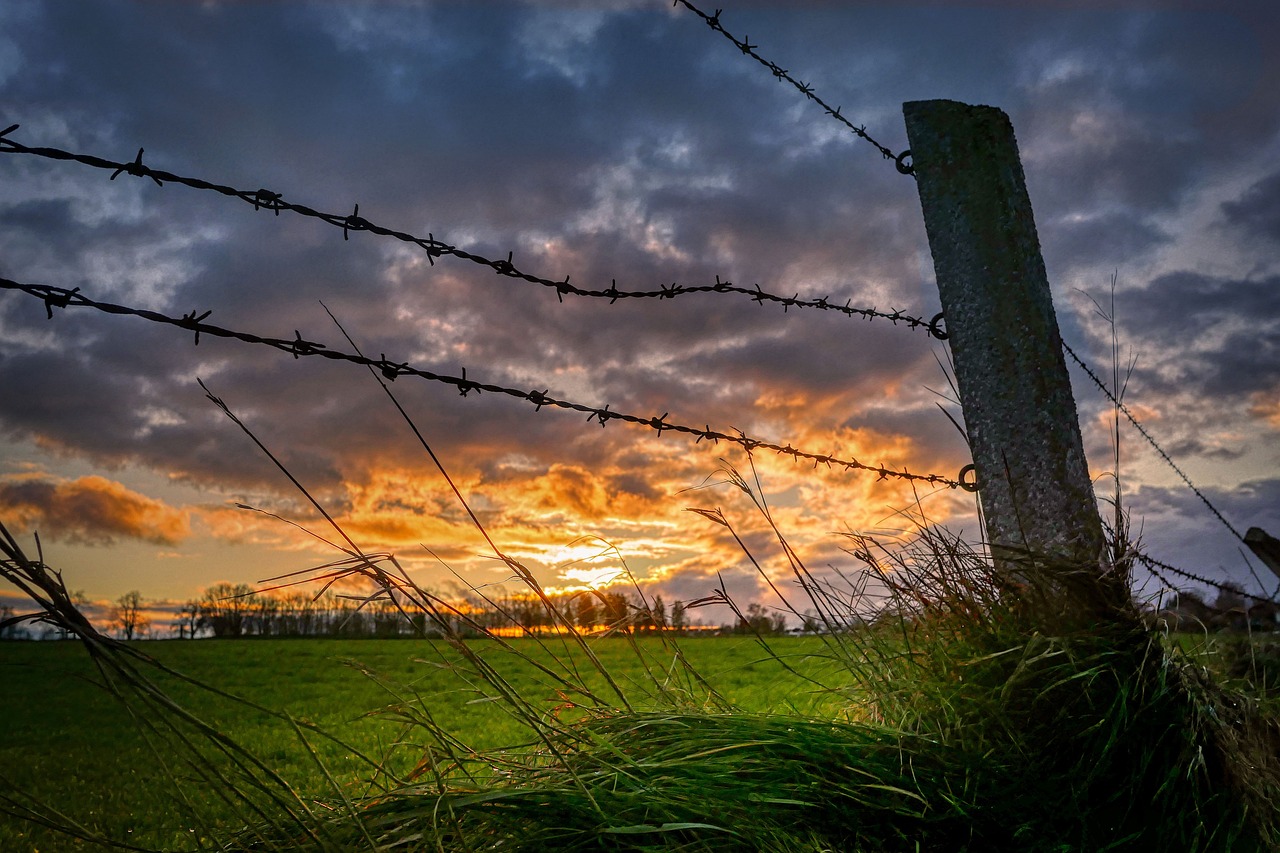
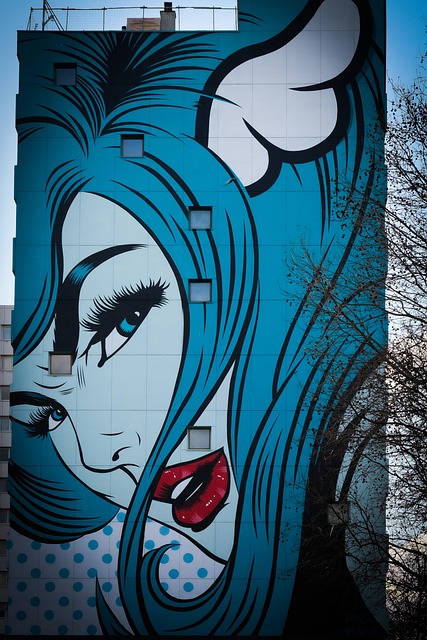
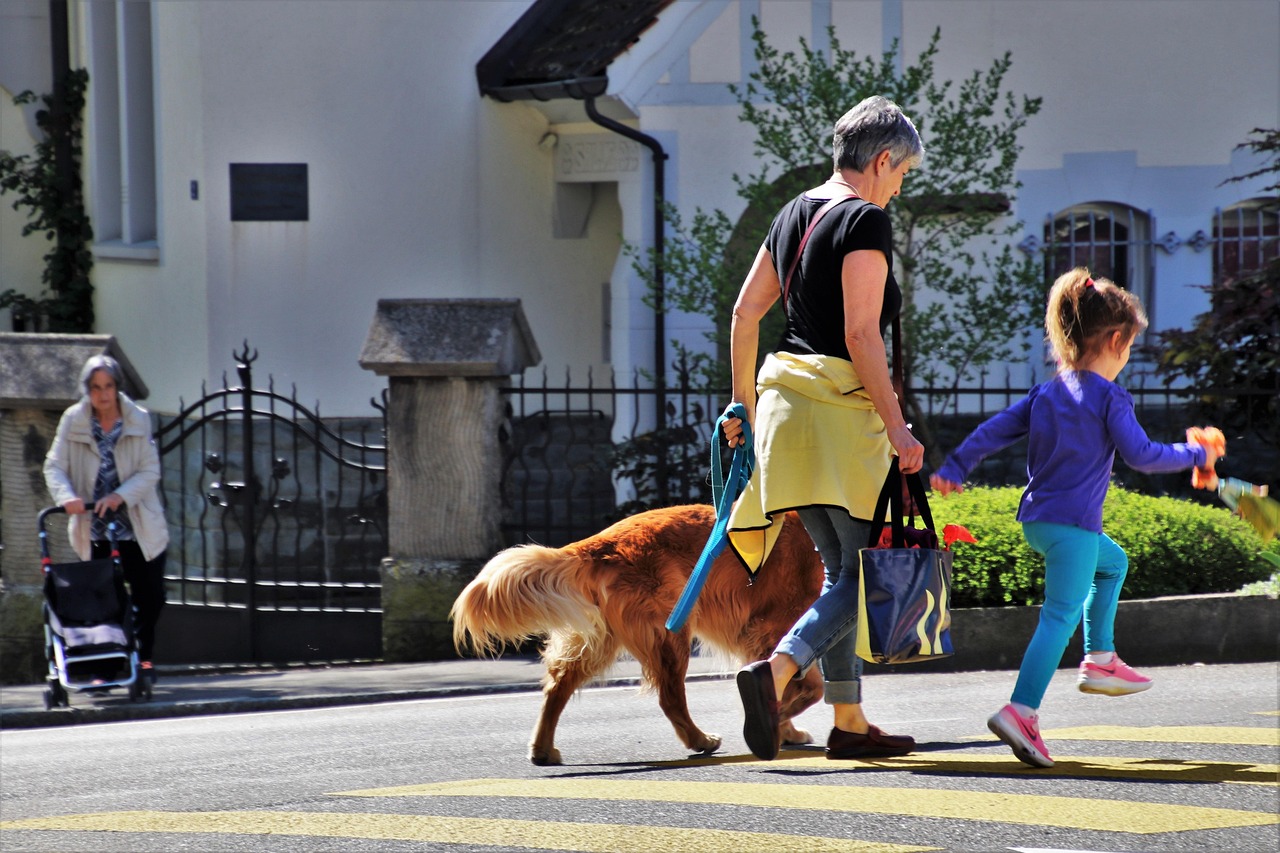
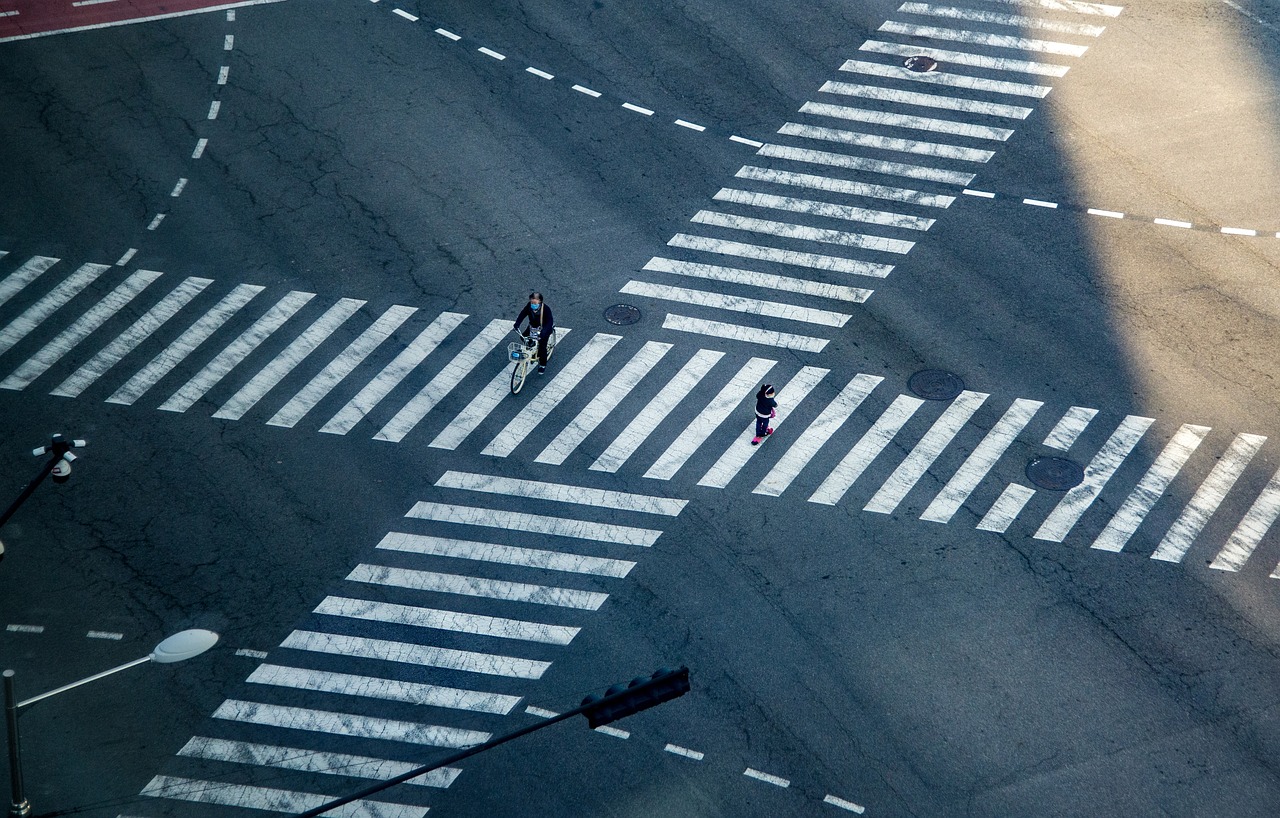
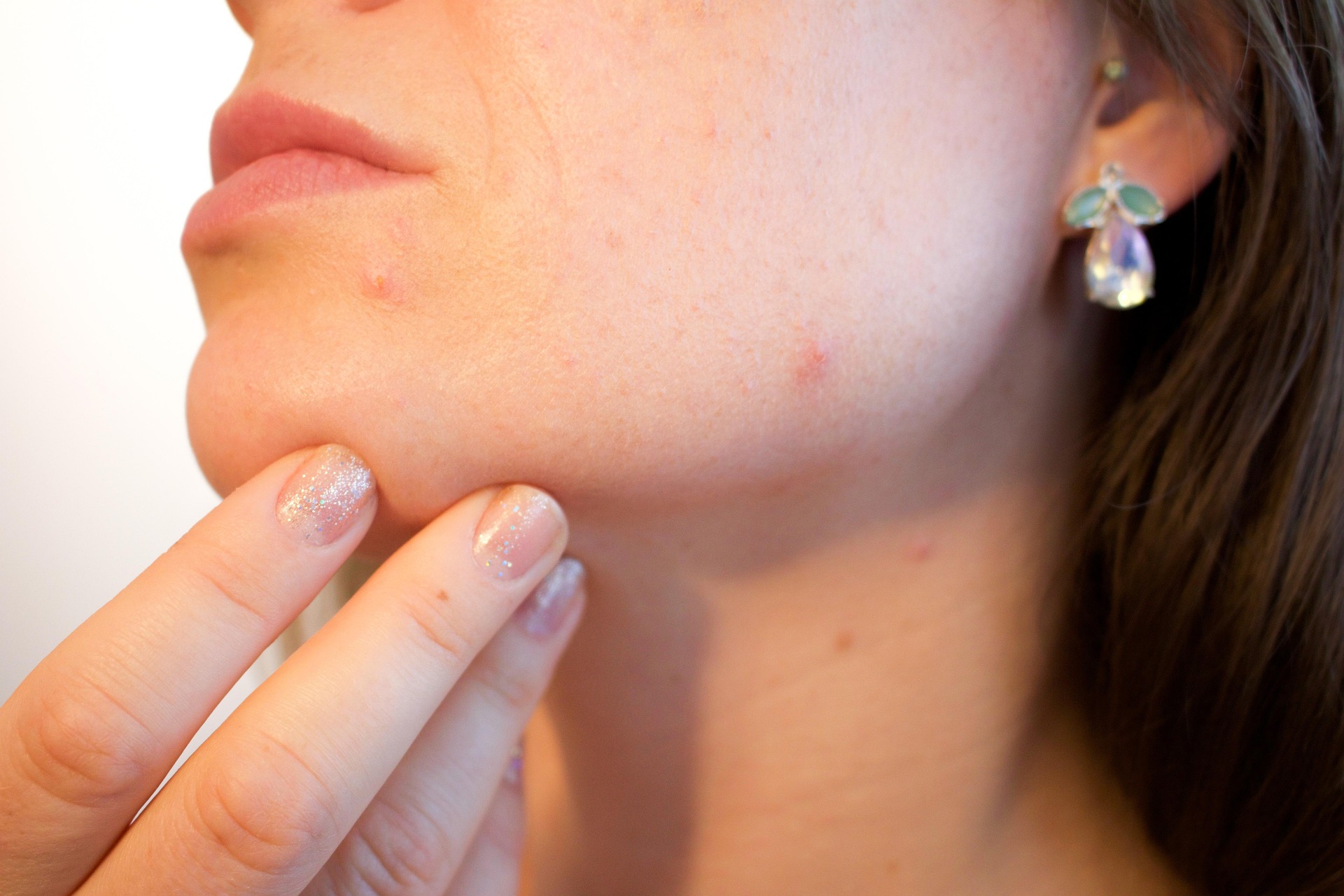

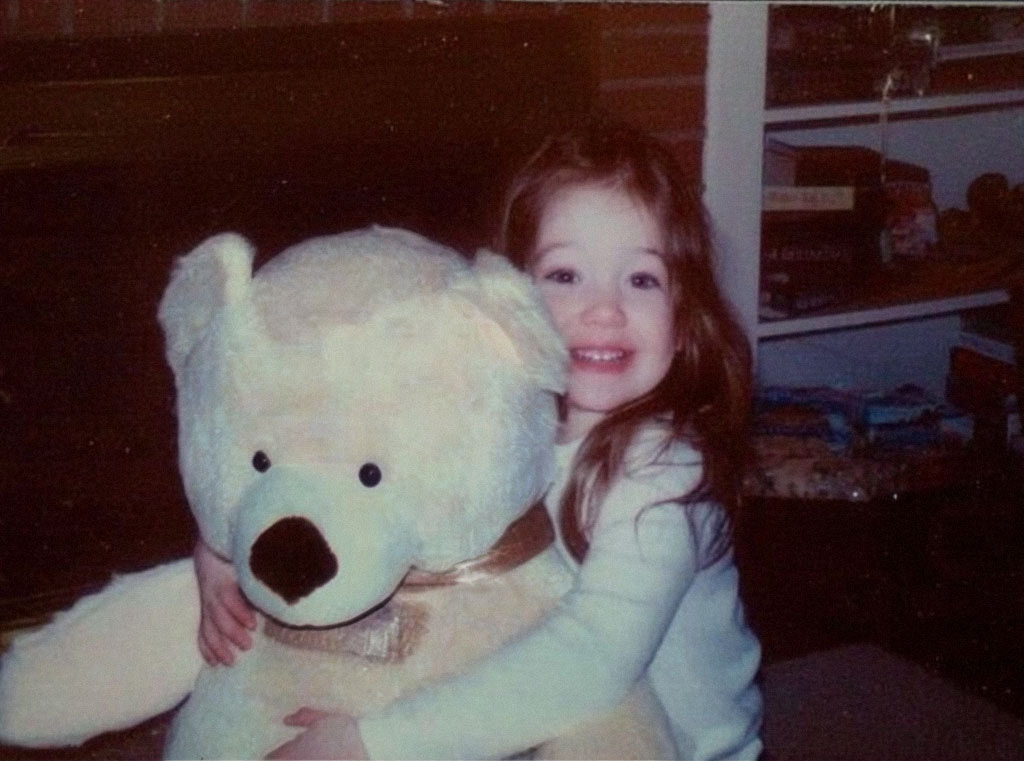
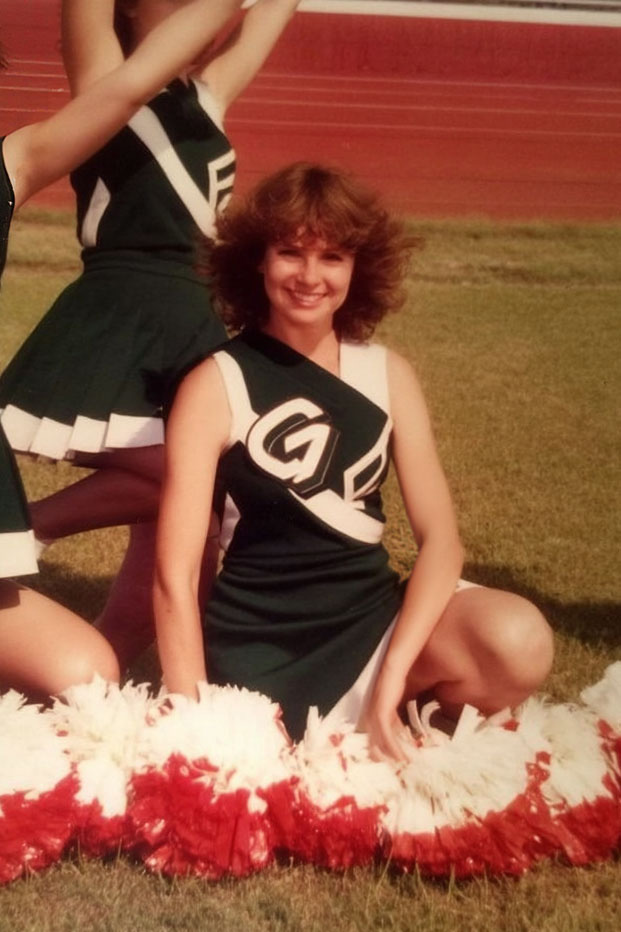
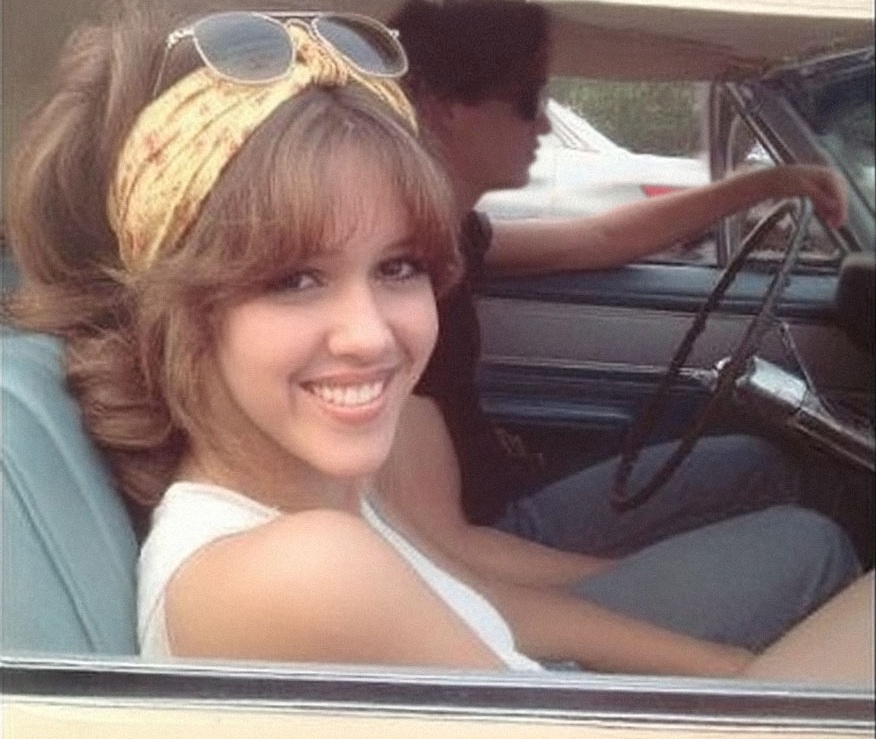
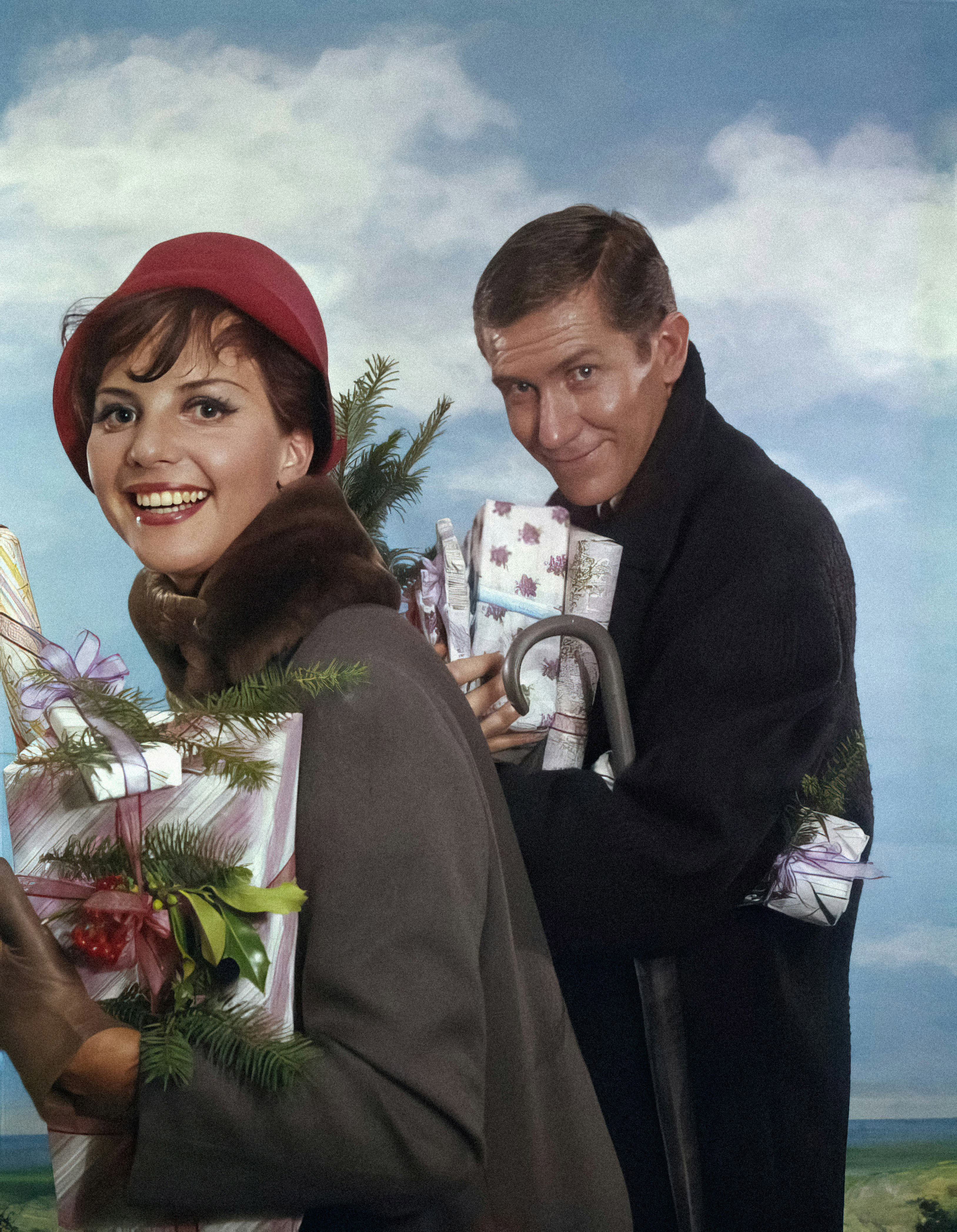
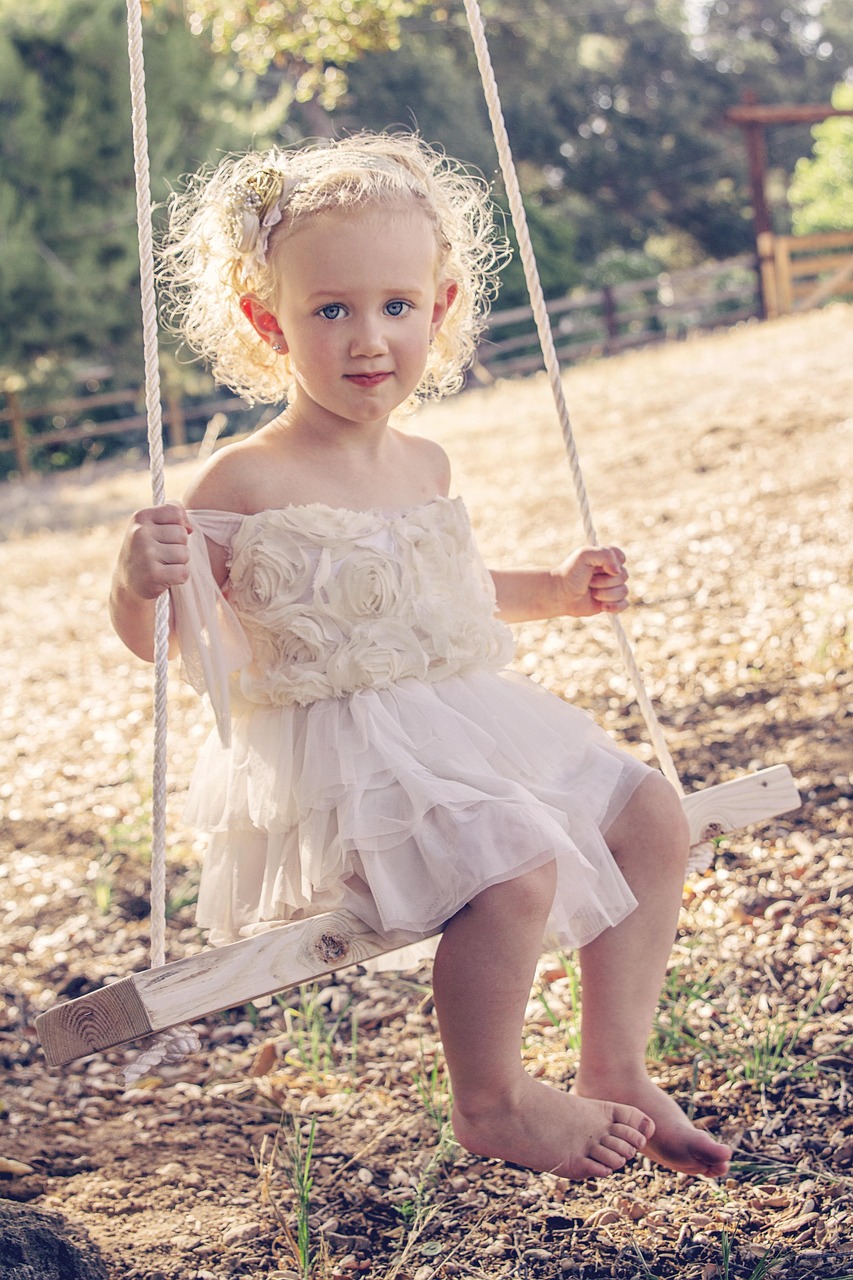
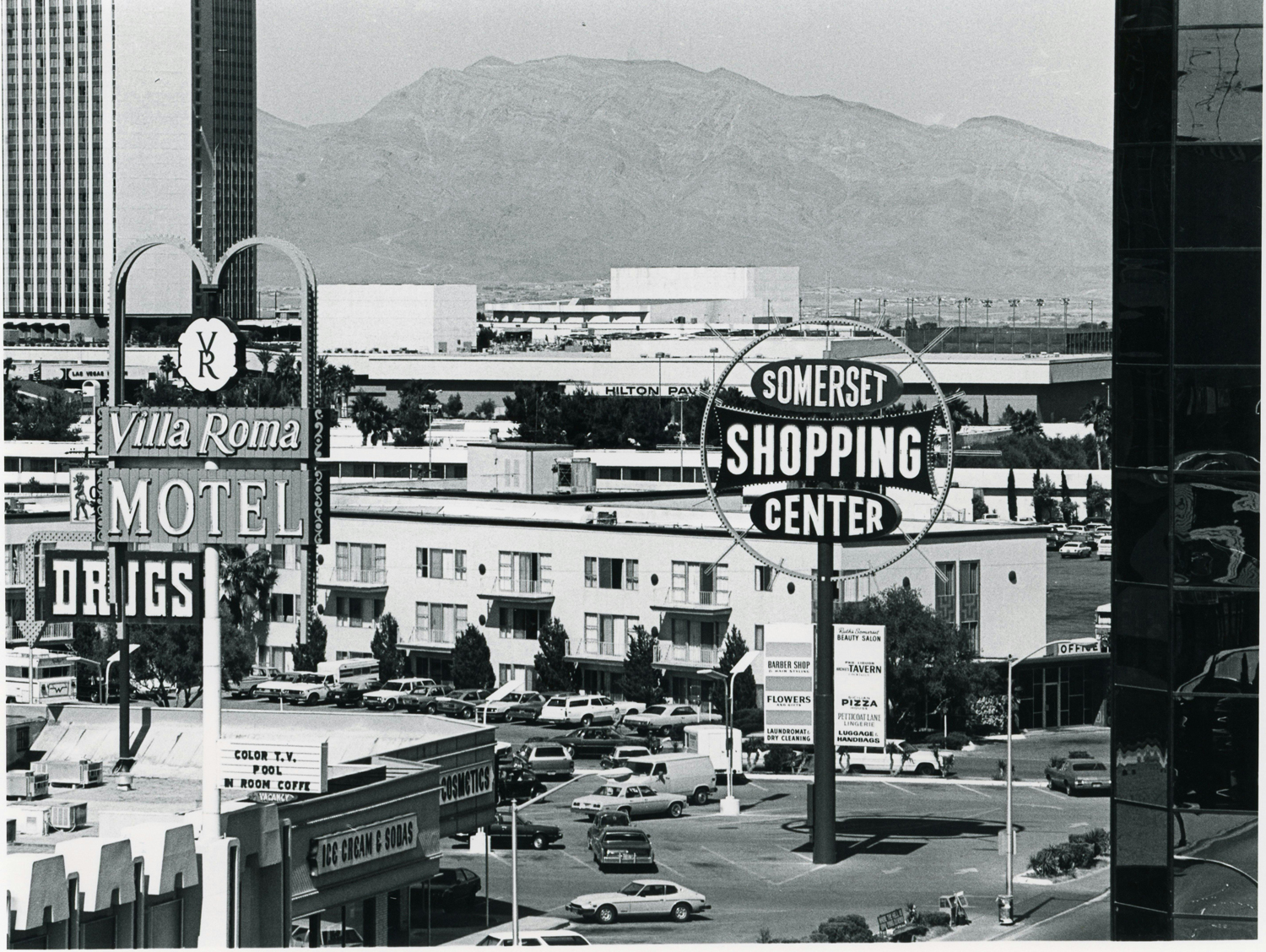
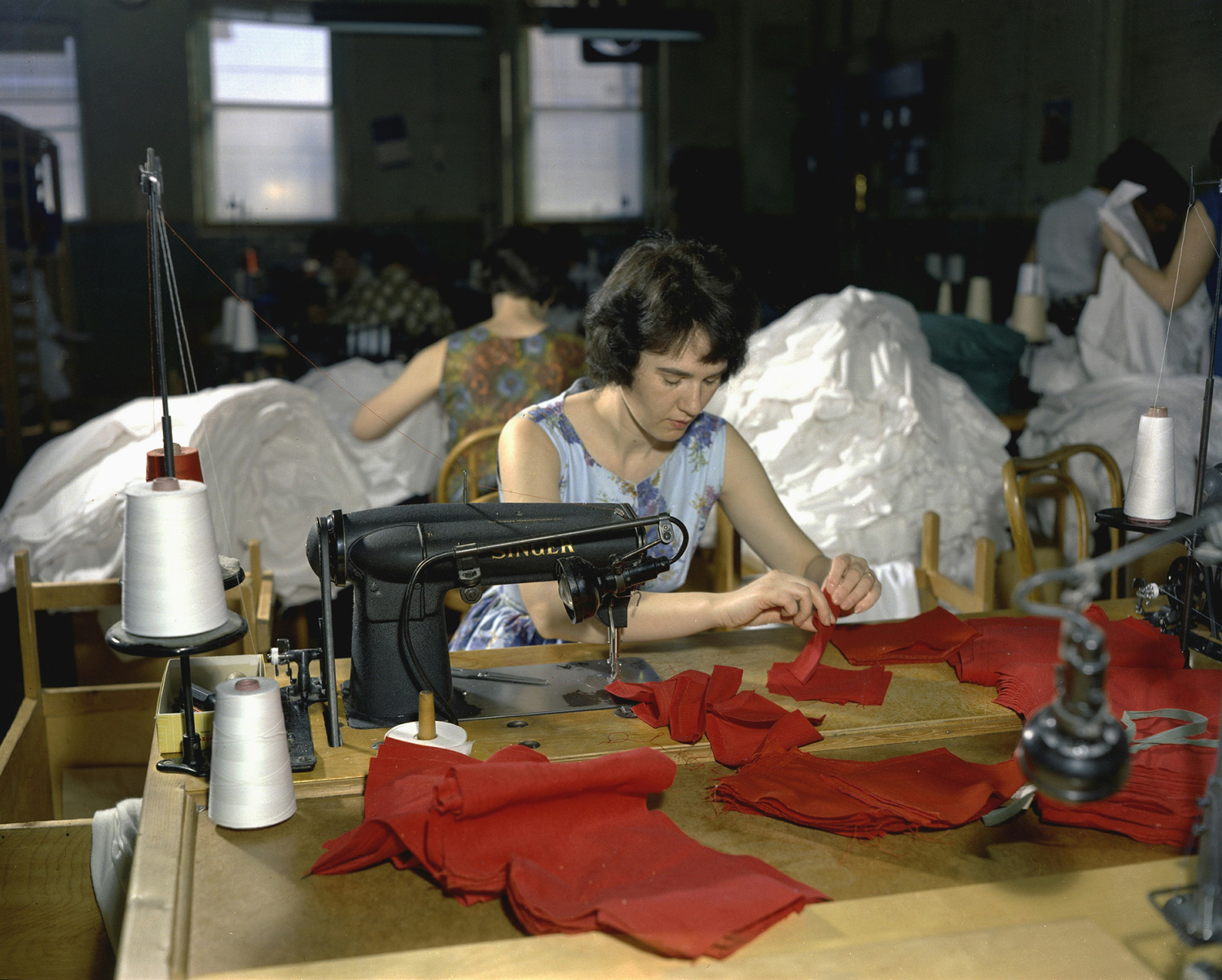
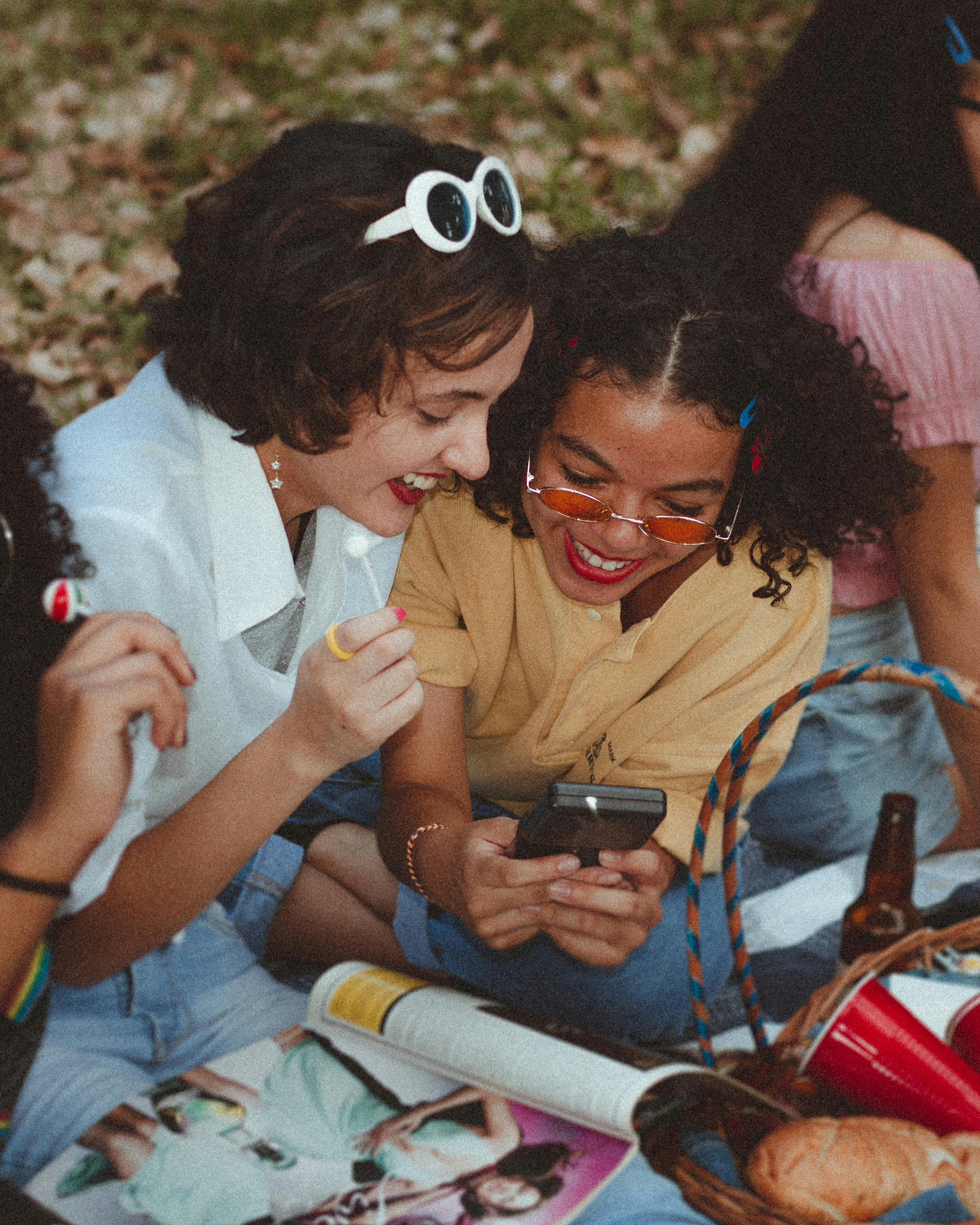

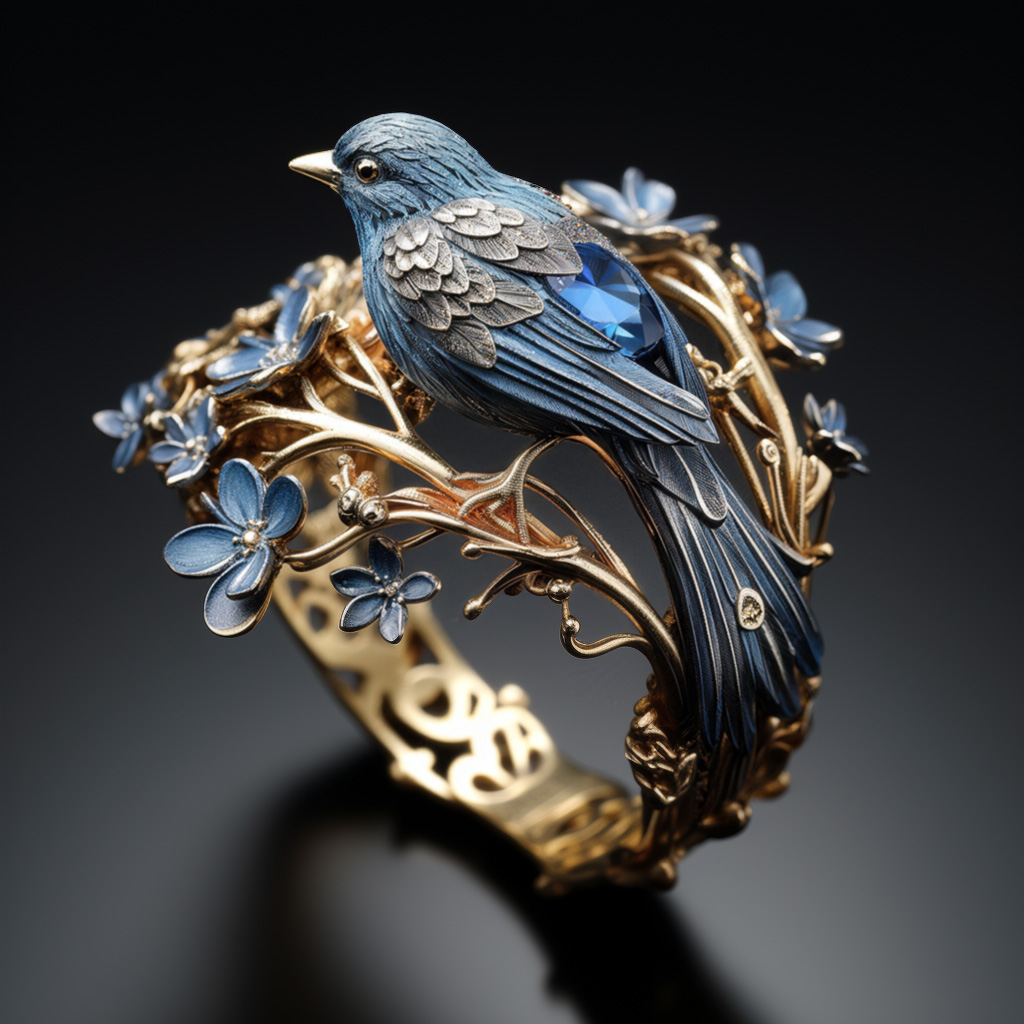
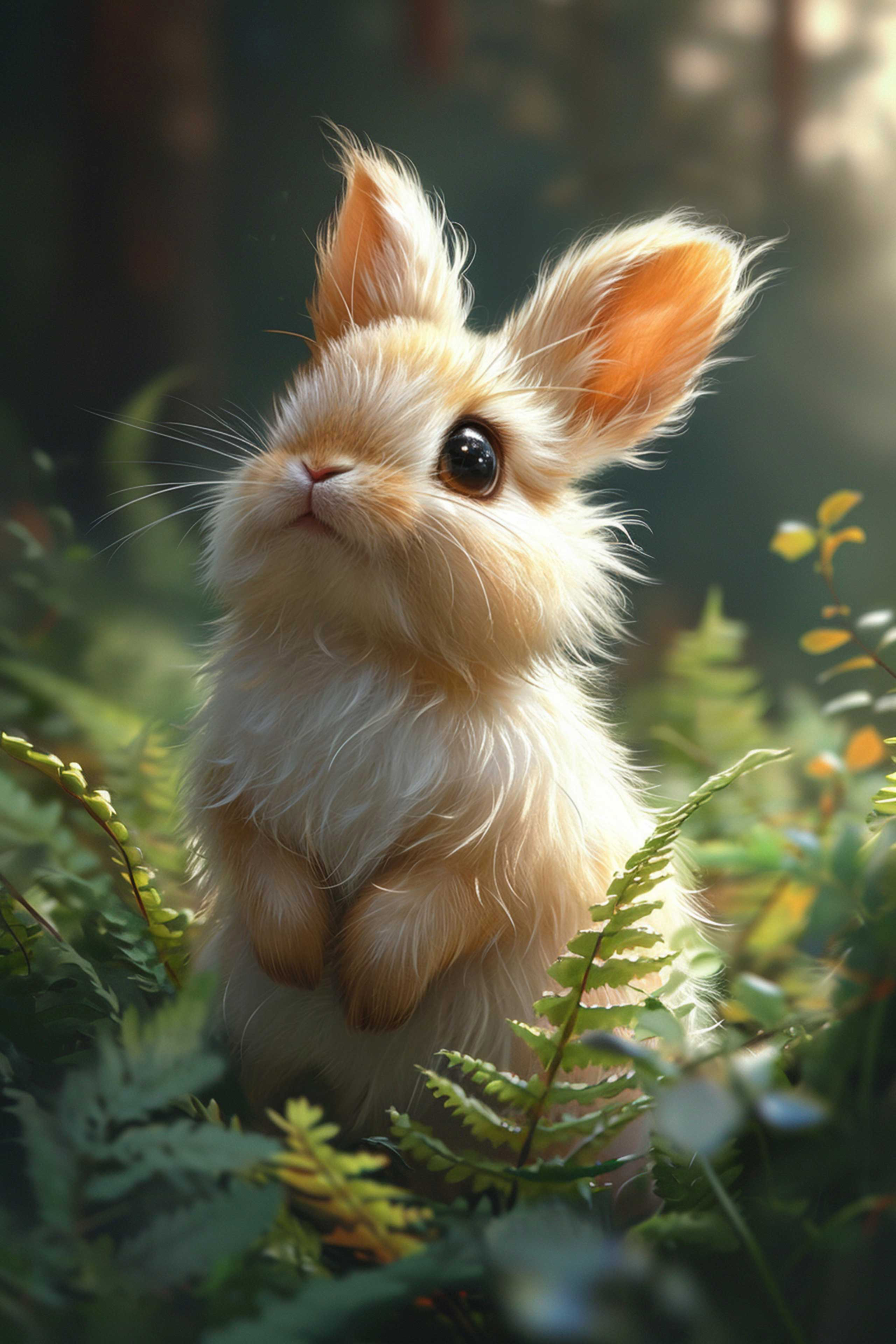
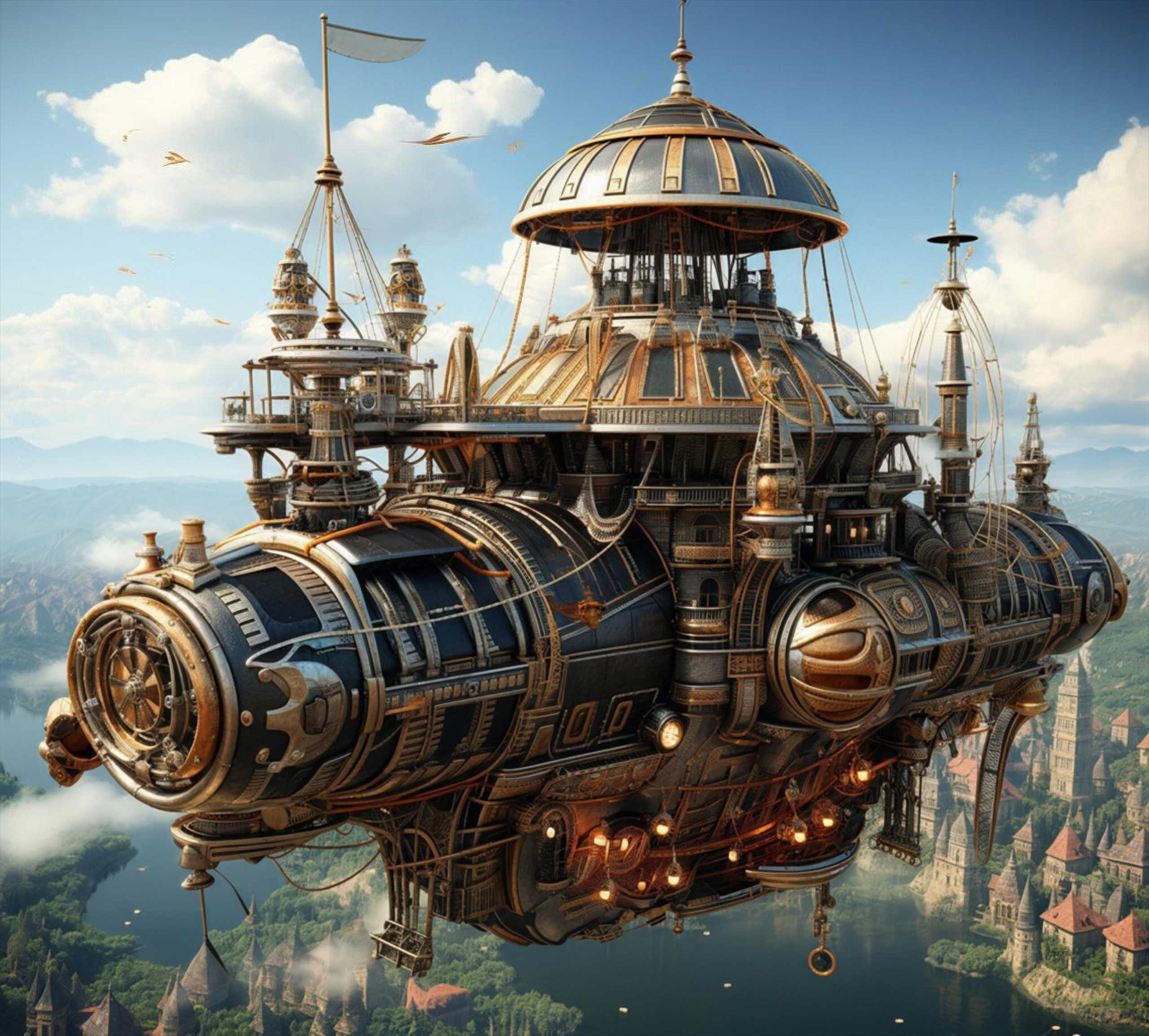
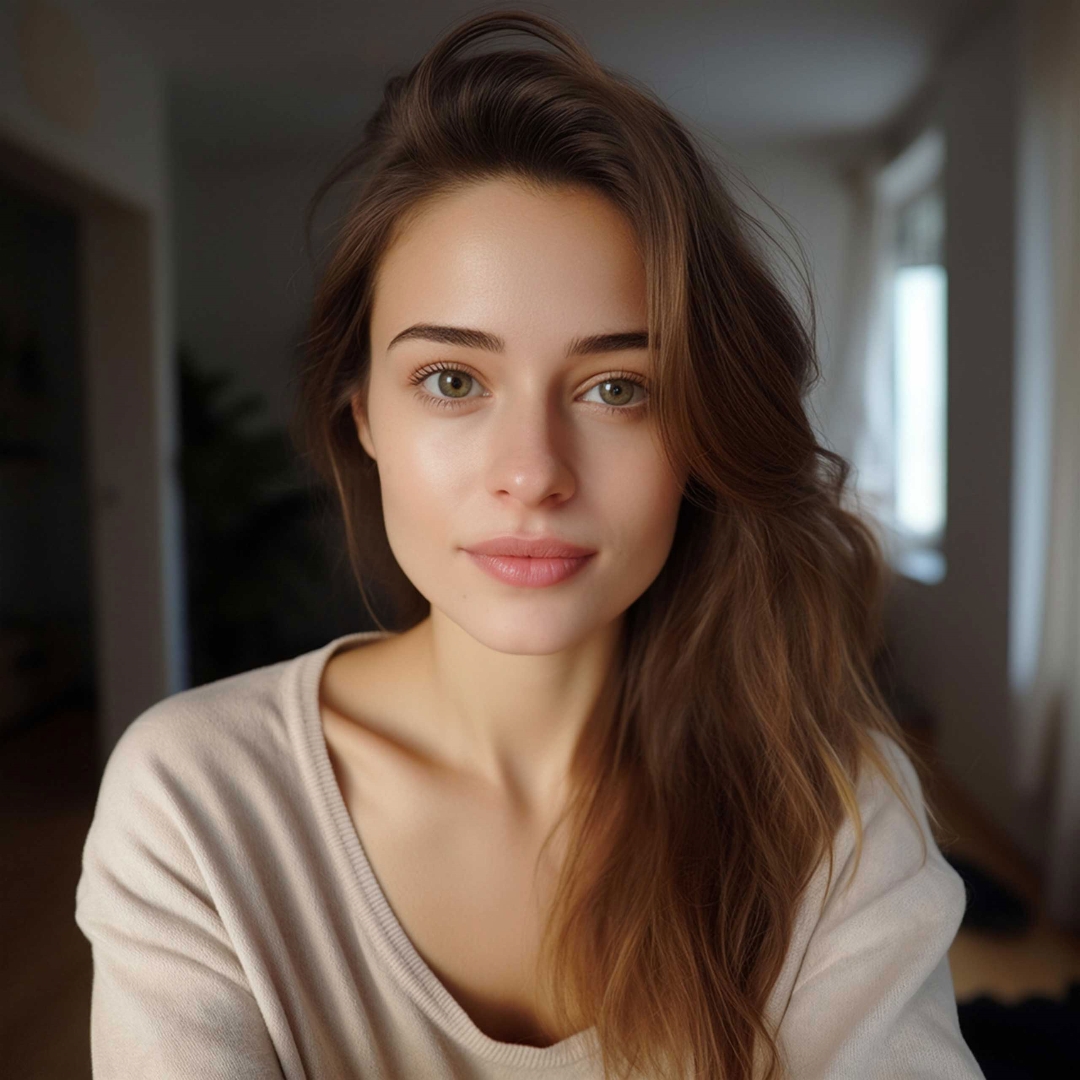
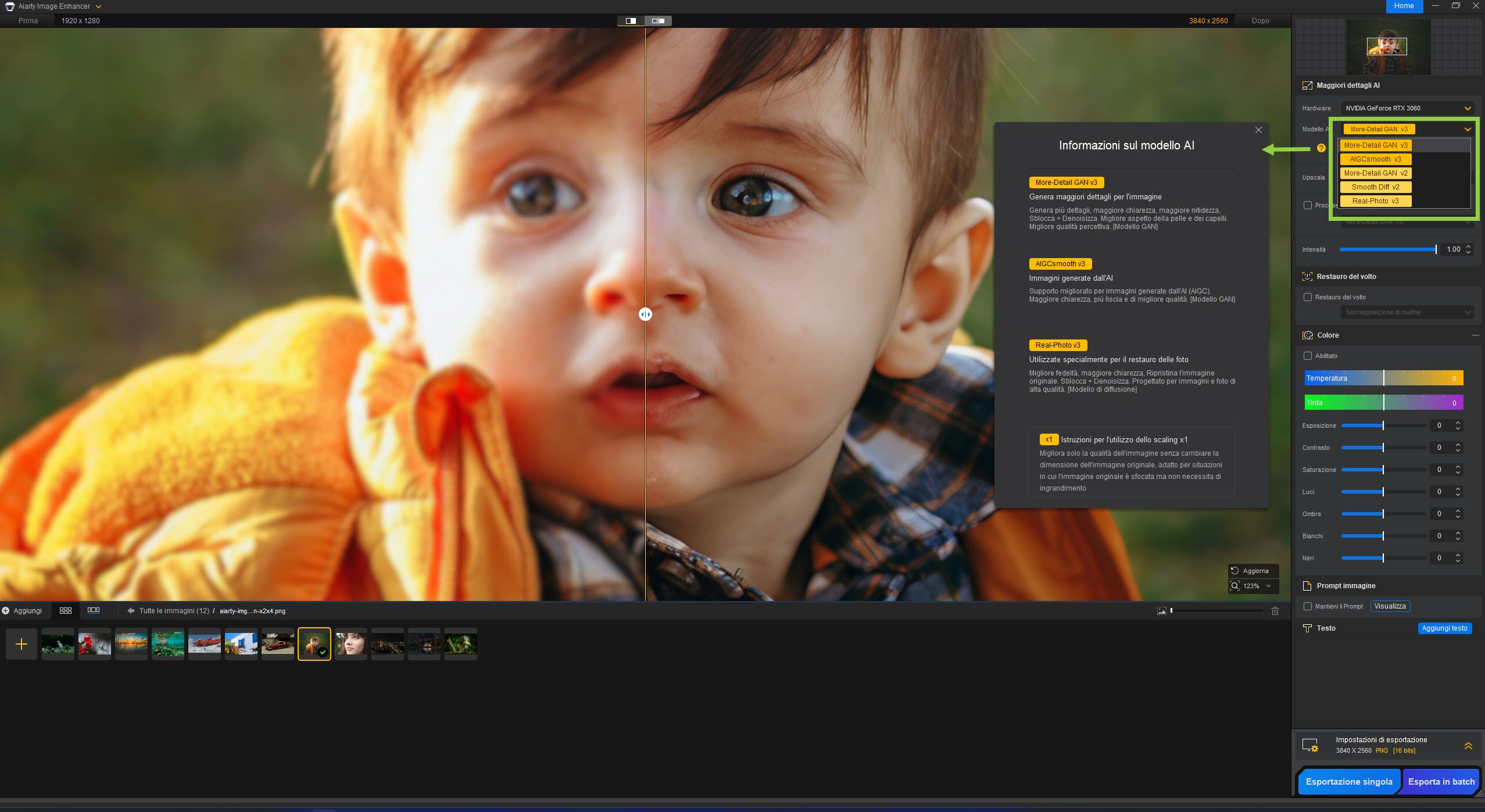
Segui le linee guida qui sotto in base alle tue priorità - che si tratti di risoluzione, riduzione del rumore o colore. Non è necessario attivare tutte le funzionalità nell’interfaccia; ad esempio, il Ripristino del volto non è obbligatorio se l’immagine appare migliore senza, e puoi saltare “Mantieni prompt” se l’immagine originale non contiene prompt.
Molti nuovi utenti iniziano con il modello AI predefinito in Aiarty Image Enhancer e presto chiedono: “Qual è il miglior modello AI e come scelgo?” La risposta è che non esiste un modello valido per tutti. Ogni modello AI è progettato per tipi di immagine e scenari di miglioramento specifici.
In definitiva, la scelta migliore dipende dalla tua immagine. Sperimenta con diversi modelli AI per trovare quello che offre il risultato più naturale e di qualità superiore per la tua foto specifica.
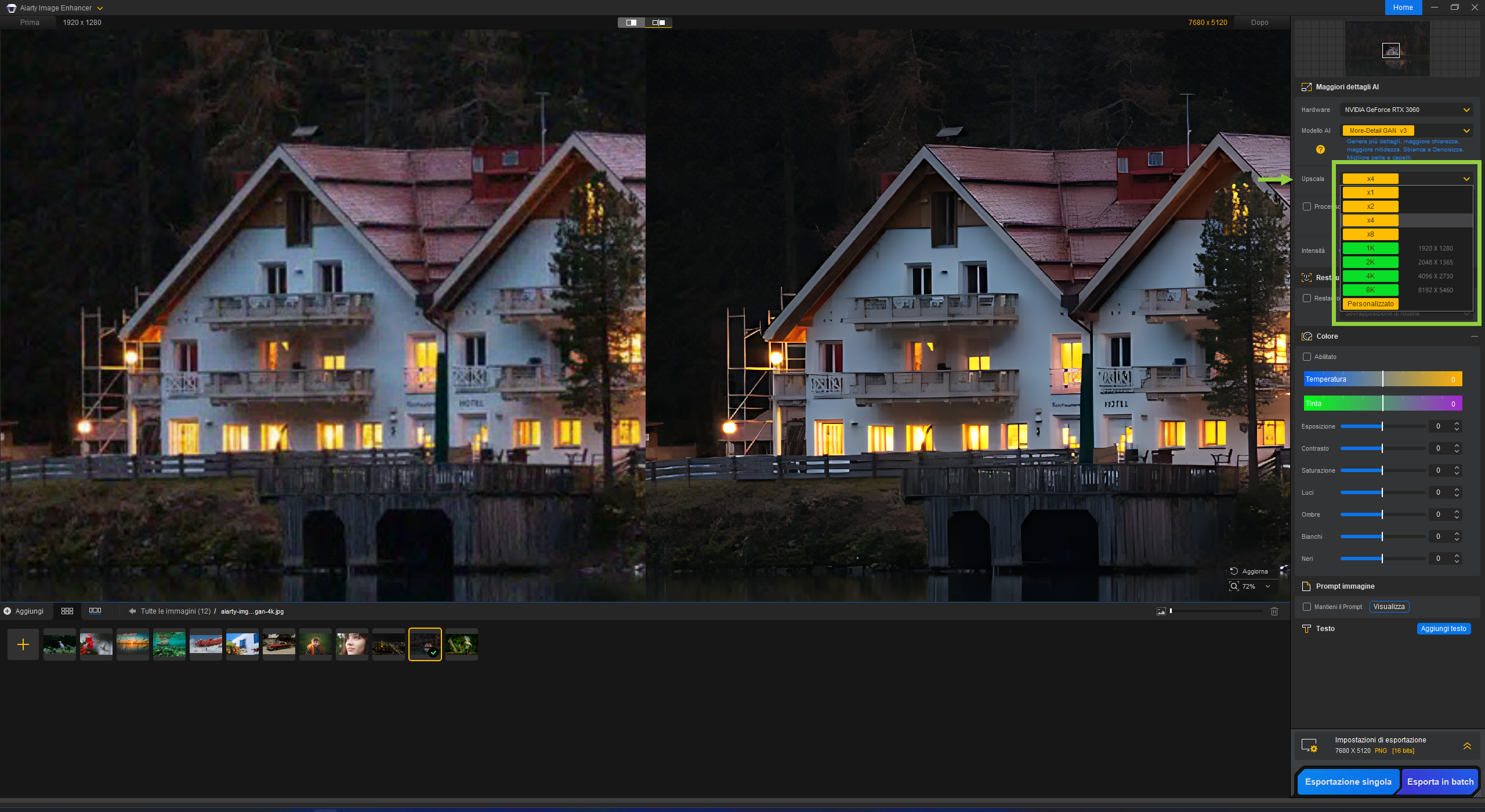
Dopo aver scelto un modello AI, il passo successivo è scegliere l’opzione di upscaling giusta.
In definitiva, scegli l’opzione che meglio si adatta alle condizioni della tua immagine e agli obiettivi finali di qualità. Nota: su Windows la risoluzione massima supportata (larghezza o altezza) è 32K (32.000 pixel). Su macOS la risoluzione massima supportata è 16K (16.000 pixel).
Dato che ogni immagine è unica, sperimenta per trovare le impostazioni ottimali per il tuo contenuto.
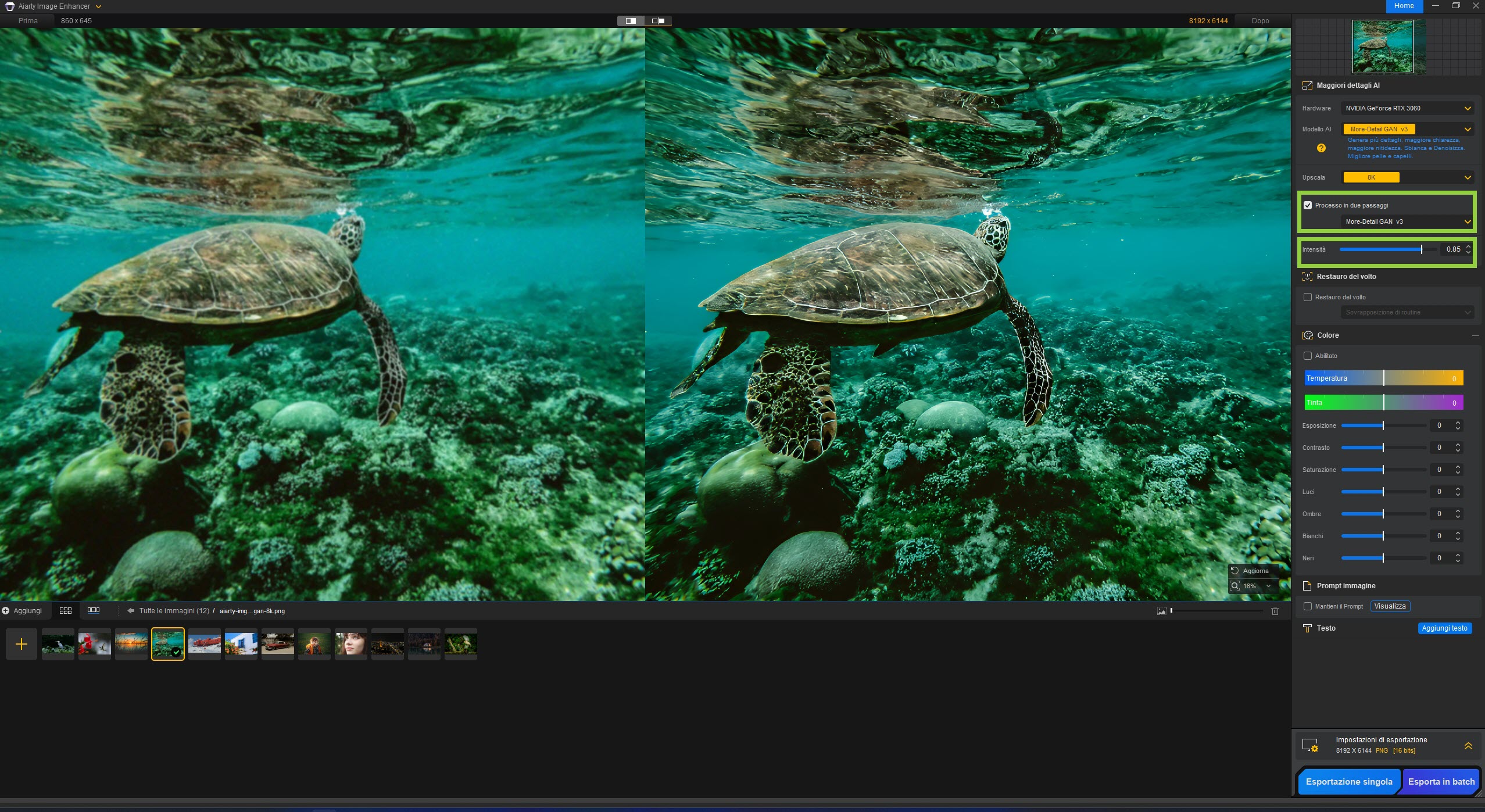
Per vecchi JPEG o scansioni a bassa ris. con rumore, sfocatura o artefatti, prova il "ripristino nativo" prima dell'upscale. In Aiarty Image Enhancer, puoi automatizzare attivando 2-Pass Processing (per More-Detail V3 e AIGCsmooth V3).
Se preferisci altri modelli o vuoi controllo manuale completo, ottieni lo stesso risultato con questo flusso in 2 passaggi:
Azione: Importa l'immagine e imposta Upscale a x1 (ris. nativa). Perché: l'AI si concentra su denoise e deblock senza ampliare errori. Esporta: Salva in alta qualità (PNG o TIFF).
Azione: Reimporta l'immagine pulita e scegli l'upscale (es. x2, x4, ecc.). Ottimizzazione: se serve, regola "Strength" e colori. Infine esporta di nuovo.
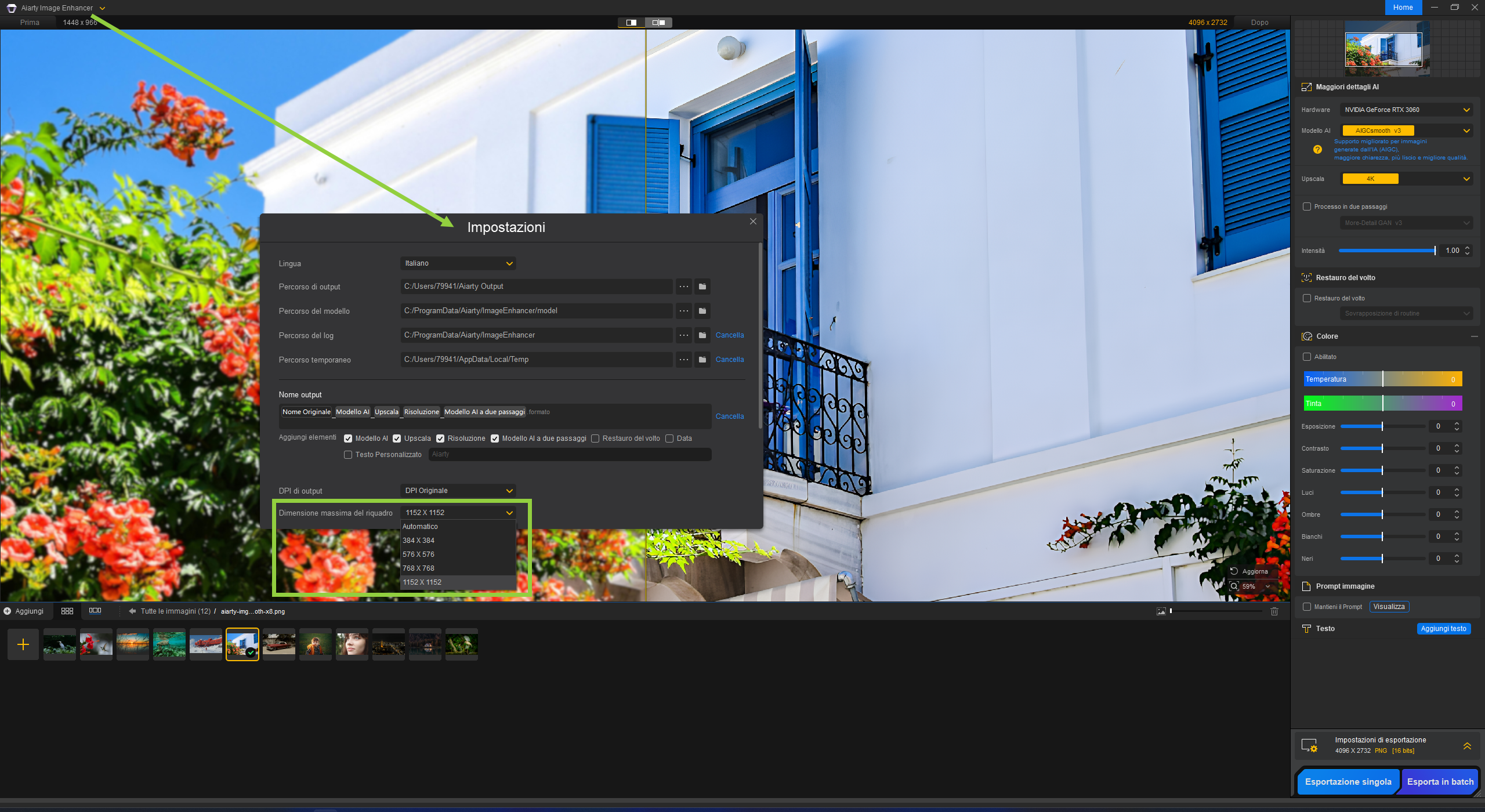
Puoi regolare la Dimensione massima del riquadro nelle Impostazioni per bilanciare velocità, uso della memoria e qualità dell’output in base all’hardware e alla dimensione dell’immagine.
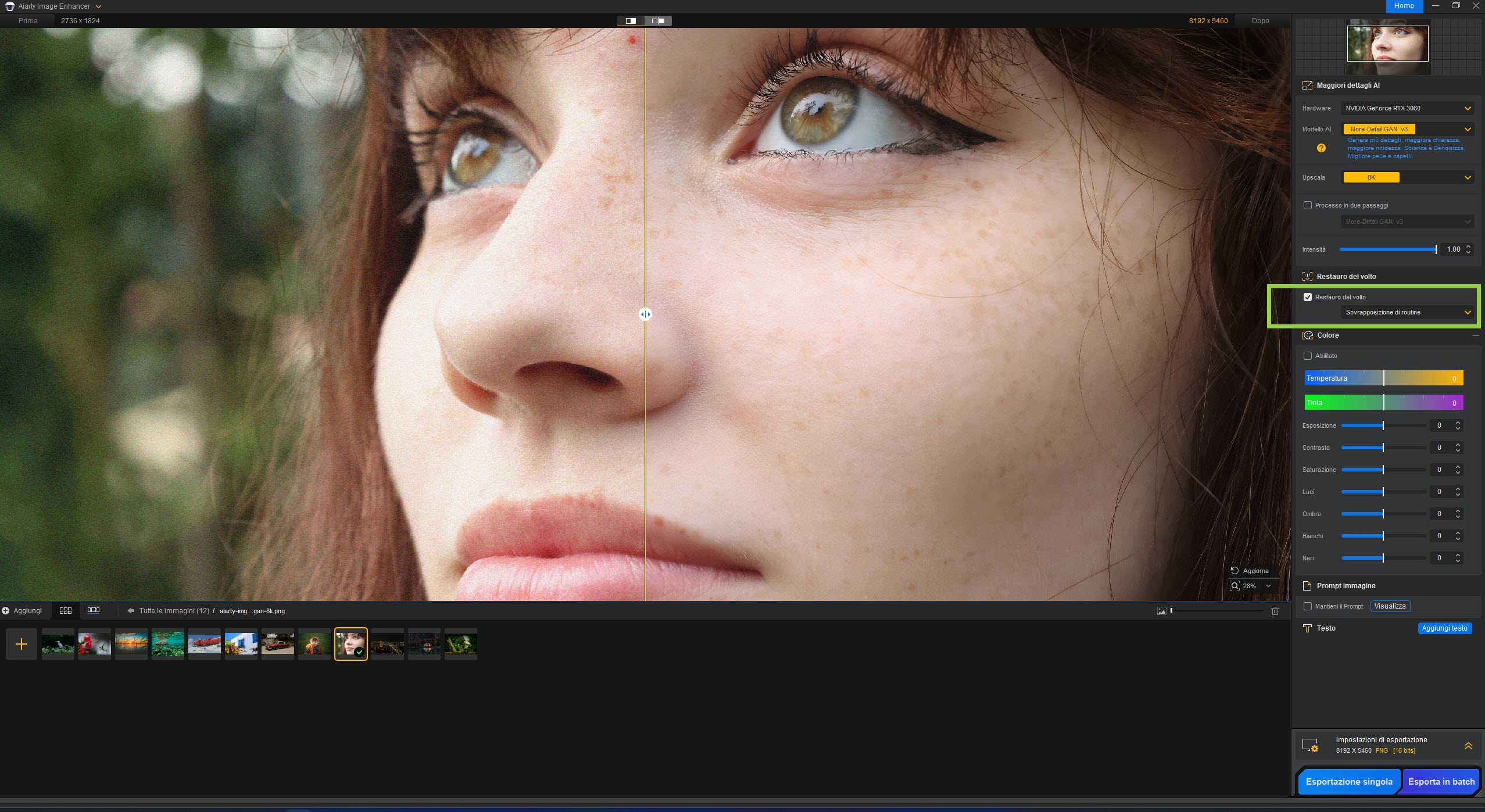
Il Ripristino del volto è ideale per immagini in cui i dettagli chiave del viso sono presenti ma di qualità degradata. Può ripristinare la chiarezza, affinare i tratti e riportare i volti a un aspetto più naturale.
Tieni però presente che l’AI potrebbe non riuscire a ripristinare completamente volti molto sfocati o distanti quando mancano dettagli importanti. Poiché non riconosce le persone come fai tu, fa ipotesi che a volte possono produrre risultati indesiderati o inaccurati. Se è importante mantenere la somiglianza reale, è meglio lasciare spento il Ripristino del volto. Se lo abiliti, confronta anche “Sovrapposizione di routine” e “Sovrapposizione gradiente” per vedere le differenze.
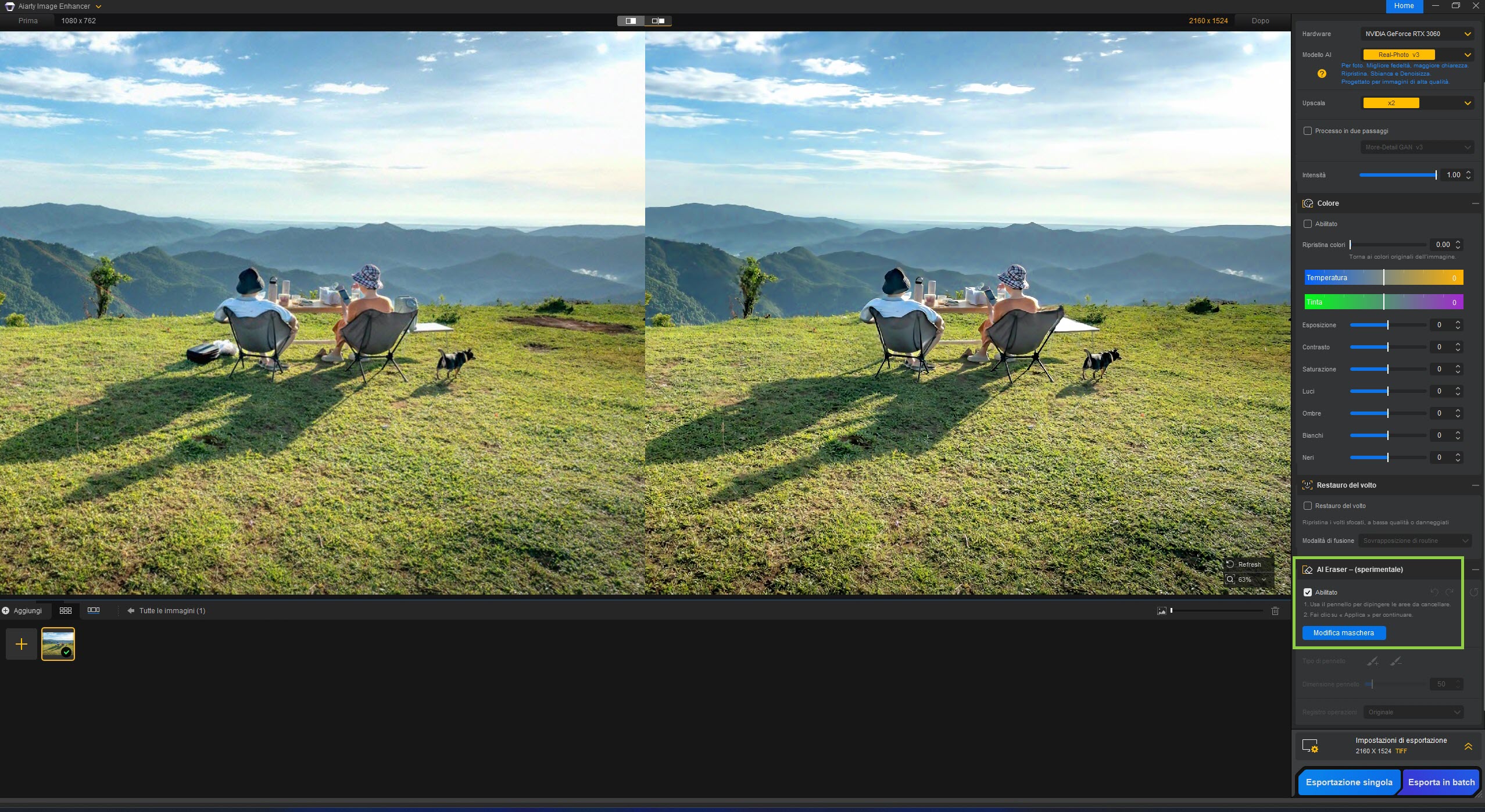
AI Eraser in Aiarty Image Enhancer è ideale per la rimozione di oggetti e la ricostruzione dello sfondo. È ottimizzato per riempire i vuoti lasciati dagli elementi cancellati, fondendoli naturalmente con le texture circostanti. Nota che non è destinato alla separazione del primo piano.
Per ottenere i migliori risultati, tieni a mente questi consigli:
Il modello AI richiesto potrebbe impiegare qualche momento per essere scaricato sul tuo dispositivo locale durante il primo utilizzo; una volta installato, il processo di cancellazione sarà rapido. Questa è attualmente una funzionalità Beta. Siamo impegnati in questa funzionalità e continueremo a migliorare il modello per affrontare compiti di editing ancora più complessi negli aggiornamenti futuri.
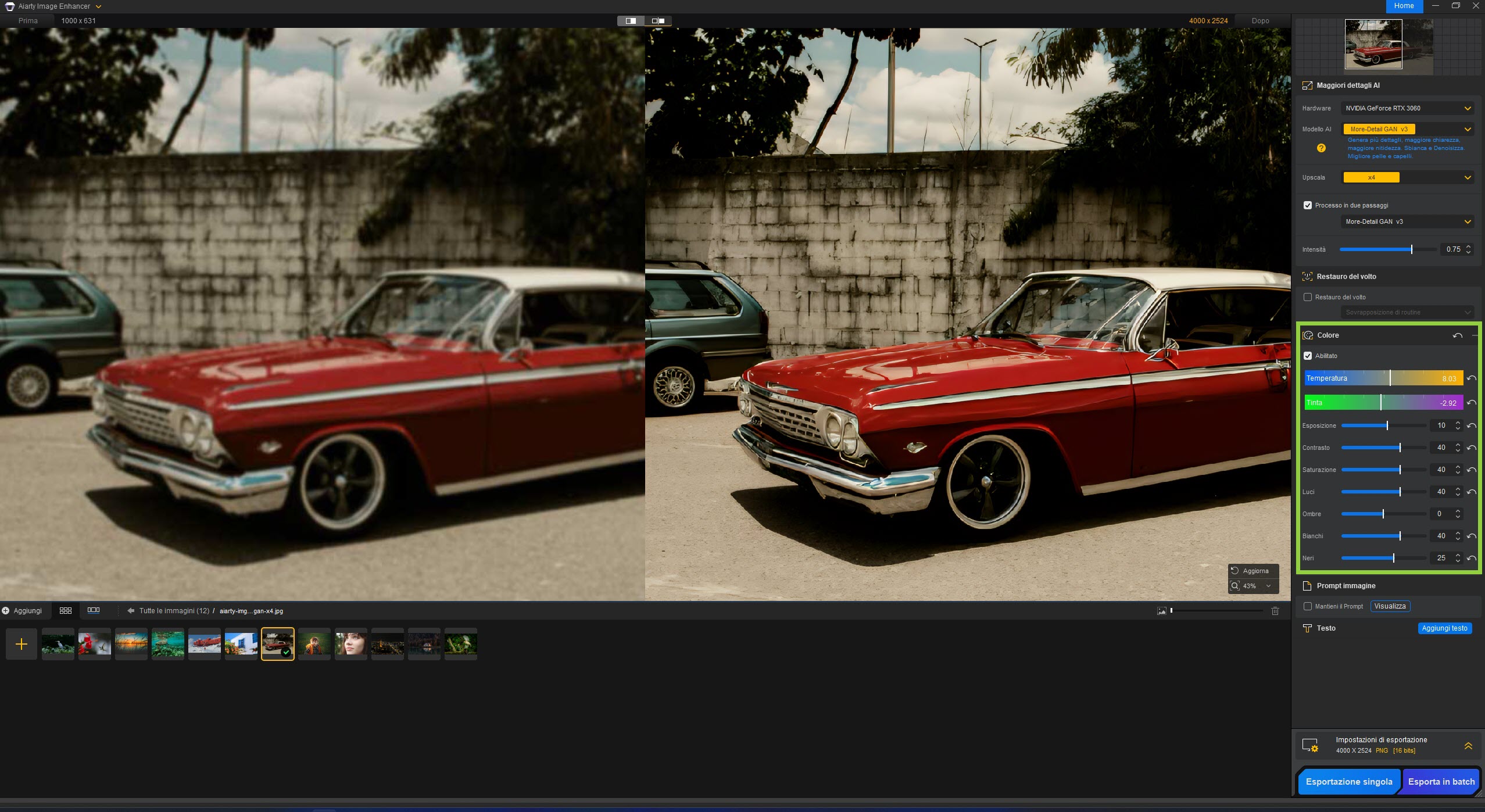
Gli strumenti colore di Aiarty Image Enhancer ti permettono di correggere e perfezionare colori, luminosità, contrasto e bilanciamento del bianco per risultati naturali, precisi e realistici. Basta abilitare la funzione, poi regolare ogni cursore per correggere squilibri o distorsioni cromatiche causate dalle condizioni di illuminazione o dalle impostazioni della fotocamera durante lo scatto.
Se desideri elaborare più immagini e applicare le stesse impostazioni a tutte, seleziona semplicemente un'immagine, regola il modello AI, il fattore di ingrandimento, l'intensità e le altre impostazioni, quindi fai clic sul pulsante Esporta in batch. Aiarty Image Enhancer applicherà automaticamente le stesse impostazioni alle altre immagini ed esporterà tutto insieme.
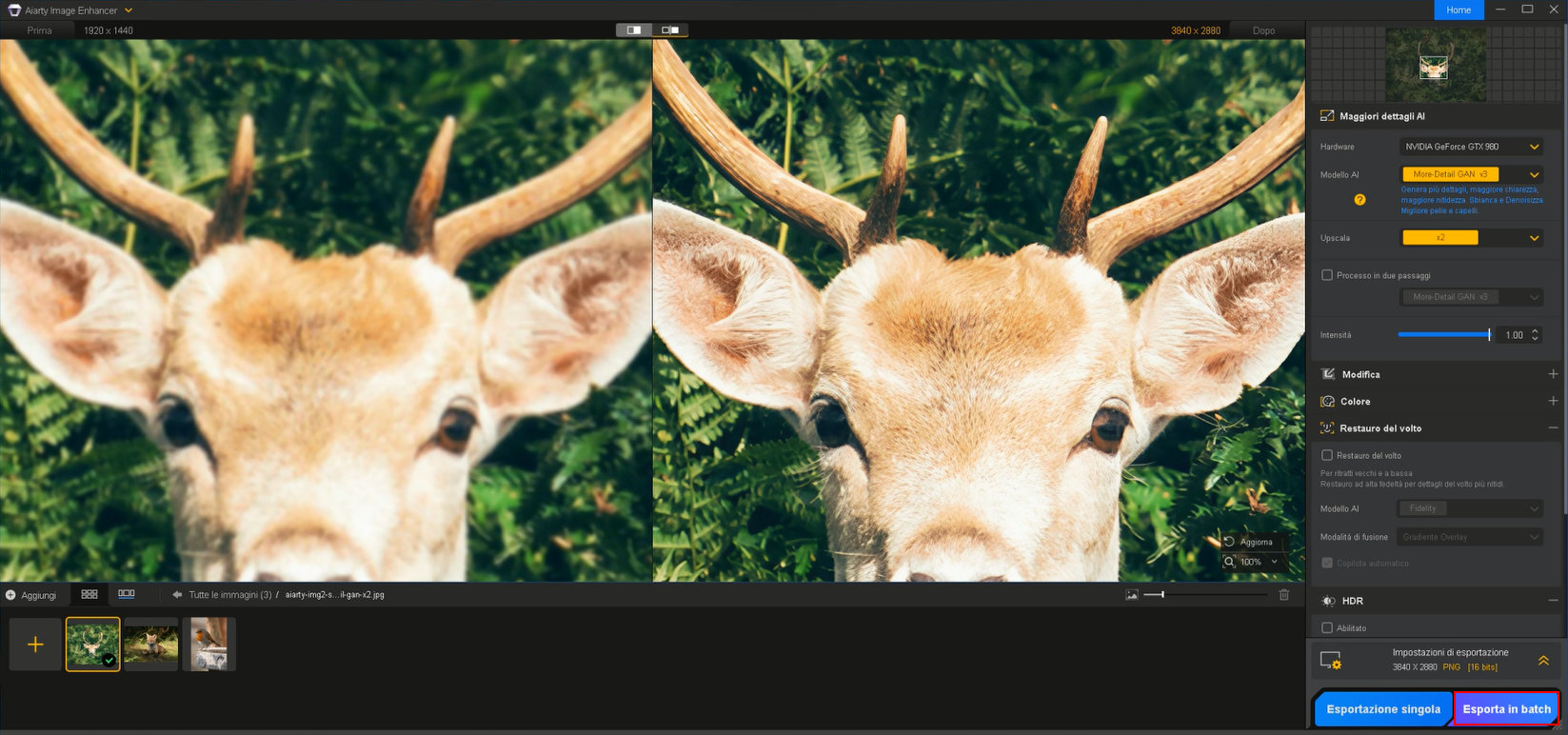
Se desideri applicare impostazioni diverse a ciascuna immagine, seleziona ogni immagine singolarmente, personalizza le impostazioni (come modello AI, fattore di ingrandimento e intensità di miglioramento), quindi fai clic su Esportazione singola per ogni immagine separatamente.
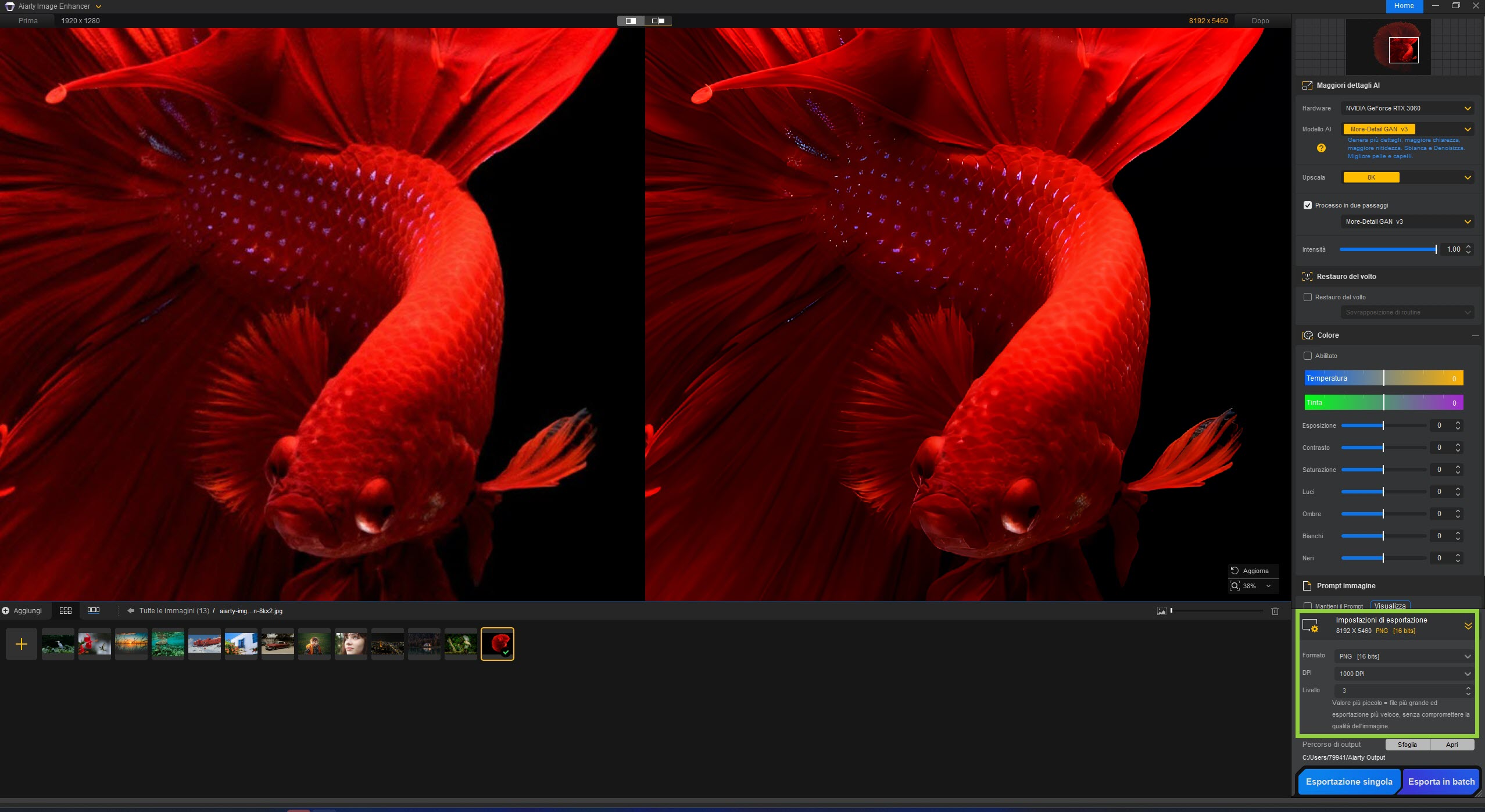
Per la stampa, puoi scegliere il formato di output e regolare il DPI - mantenere l’originale o selezionare un valore dall’elenco:
Un’altra impostazione importante per l’esportazione è Qualità/Livello. Il valore predefinito è già ottimizzato per un output di alta qualità. Per risultati personalizzati, puoi regolare queste impostazioni per bilanciare qualità e dimensione del file:
Aiarty funziona senza problemi sulla maggior parte dei sistemi, ma aggiornare la tua GPU può migliorare notevolmente le prestazioni con immagini di grandi dimensioni o elaborazioni batch estese. Controlla le pagine relative ai requisiti minimi di sistema e alle guide per aggiornare i driver GPU per assicurarti risultati ottimali.
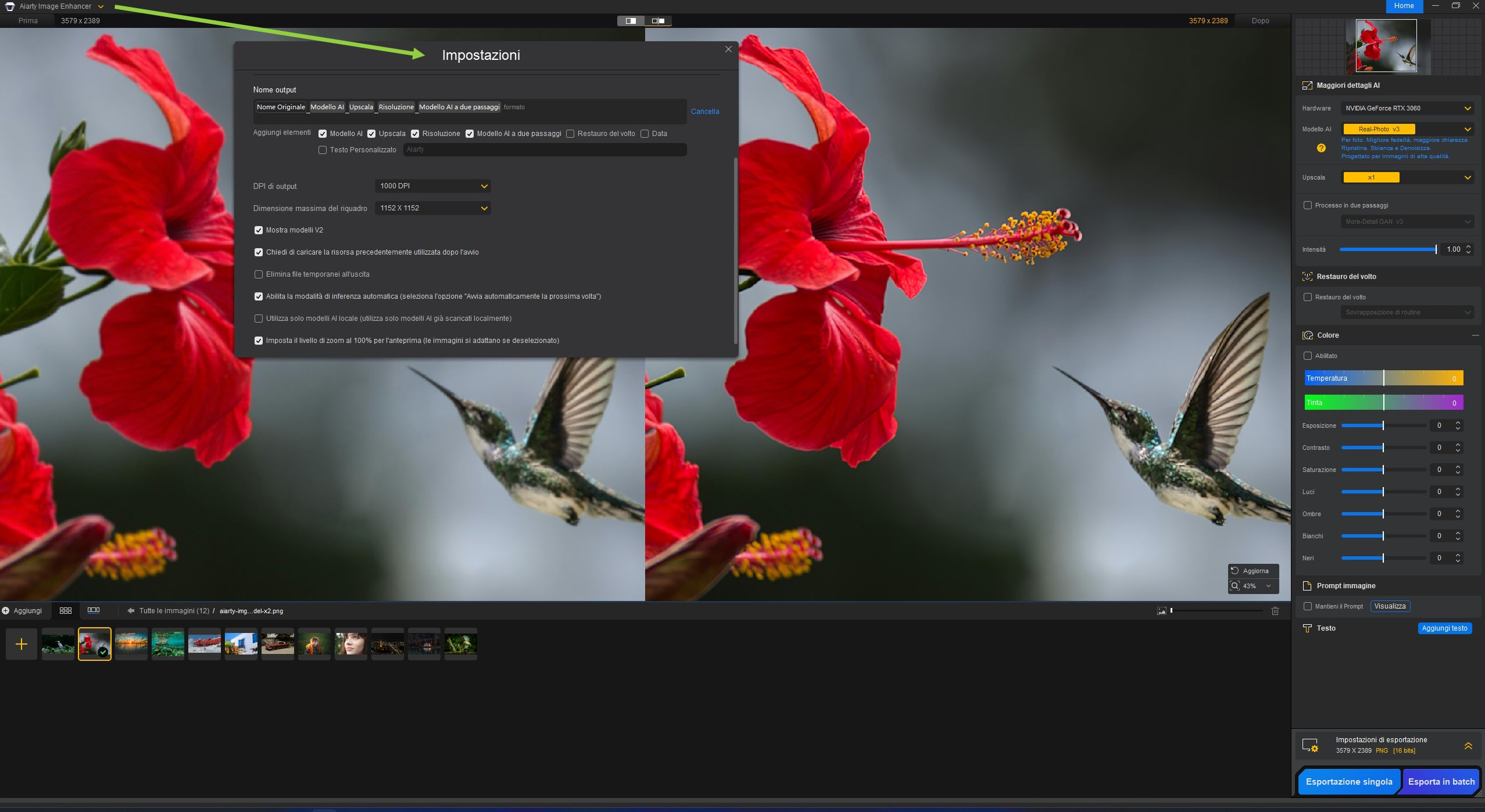
Clicca su “Impostazioni” nell’angolo in alto a sinistra dell’interfaccia per modificare opzioni come percorso di output/modello, nome output, DPI di output, Dimensione massima tile e altro. Puoi salvare queste configurazioni come profili per un facile riutilizzo in progetti futuri.
Ricorda che alcune immagini potrebbero richiedere impostazioni diverse. Puoi modificare le opzioni nelle Impostazioni o direttamente nel pannello di lavoro prima di esportare le immagini per ottenere i migliori risultati.
Aiarty Image Enhancer è uno strumento di IA di nuova generazione che ripristina, migliora e rifinisce le immagini con precisione eccezionale. Alimentato da modelli avanzati di diffusione e generativi, migliora i dettagli, rimuove rumore e sfocatura e ricostruisce le texture per ottenere chiarezza e toni naturali. Che si tratti di arte generata da IA, ritratti o foto reali, Aiarty offre risultati pronti per la stampa, ad alta fedeltà, fedeli all'originale o addirittura migliori.
Sì, Aiarty Image Enhancer è completamente sicuro da usare. È un'applicazione desktop affidabile che funziona interamente sul tuo computer, garantendo che le tue immagini e i tuoi dati rimangano privati. Gli aggiornamenti regolari mantengono il software sicuro e ottimizzato, offrendoti tranquillità durante il miglioramento e l'upscaling delle immagini.
Non esiste un modello unico “migliore”; ogni modello di IA eccelle in scenari diversi. Si consiglia di provare ciascuno per trovare quello più adatto alla tua foto specifica. Ricorda che anche con lo stesso modello, scegliere opzioni di upscaling come x2, x4, x8 o direttamente 4K/8K può produrre risultati differenti.
▪ More-Detail GAN v3: [Modello basato su GAN] Migliora dettagli, chiarezza e nitidezza dell'immagine. Rimuove sfocatura e rumore per pelle, capelli e qualità complessiva più nitida.
▪ AIGCsmooth v3: [Modello basato su GAN] Ottimizzato, ma non limitato, per contenuti generati da IA. Migliora chiarezza, morbidezza e qualità complessiva dell'immagine.
▪ Real-Photo v3: [Modello basato su diffusione] Ideale per immagini e foto di alta qualità. Fornisce fedeltà superiore, ripristina dettagli originali e migliora nitidezza e chiarezza naturale.
Restauro del volto: Ripristina dettagli facciali analizzando le caratteristiche e rifinendo la texture della pelle, eliminando imperfezioni, acne, arrossamenti, lentiggini, sfocatura e rumore.
Upscale x1: Migliora la qualità dell'immagine senza cambiare le dimensioni originali. Ideale per immagini sfocate o con rumore che non richiedono ingrandimento.
▪ Prova diversi modelli di IA: ciascuno è ottimizzato per tipi di immagine diversi e eccelle in aree specifiche.
▪ Evita di saltare subito all’upscaling maggiore: a volte scalare passo passo (es. ×2 poi un altro ×2) produce risultati migliori di un upscaling diretto ×4/x8 o 4K/8K.
▪ Prova l'upscale x1: per immagini già ad alta risoluzione, usa x1 per mantenere la dimensione originale correggendo comunque i problemi dell'immagine.
▪ Prova diverse impostazioni: abilita il processo in 2 passaggi per ottenere immagini più ricche e dettagliate, o disabilitalo se non adatto.
▪ Per la stampa: personalizza DPI e impostazioni di qualità oltre al formato di output per garantire massima chiarezza e dettaglio.
Offriamo FAQ sulle vendite e FAQ tecniche per comodità. Per supporto personalizzato, scrivici a support@aiarty.com. Per aiutarci a assisterti meglio, includi le informazioni del sistema e una descrizione del problema. Se non ricevi risposta, il tuo messaggio potrebbe essersi perso o finito nello spam; prova nuovamente a media@aiarty.com, che riceve meno email.
Le immagini di prova sul nostro sito provengono principalmente da piattaforme di stock gratuite e biblioteche di dominio pubblico che consentono download e uso gratuito. Alcune immagini sono state legalmente licenziate e acquistate da aiarty.com per scopi dimostrativi.
Si prega di notare che Aiarty non è il proprietario originale di nessuna immagine. Queste immagini sono messe a disposizione solo per test, dimostrazione e uso leale. La ridistribuzione, l’uso commerciale o la modifica al di fuori della valutazione personale o scopi educativi può richiedere una licenza dai proprietari originali.
Se sei il legittimo proprietario di un'immagine presente sul nostro sito e ritieni che sia stata utilizzata in modo improprio o desideri che venga rimossa, contattaci a media@aiarty.com. Rispettiamo tutti i diritti d’autore e risponderemo prontamente a qualsiasi richiesta valida di rimozione.