Solutions rapides pour les problèmes de lenteur
Une inférence lente ou des performances réduites sont souvent liées aux pilotes, aux ressources système ou à la configuration d'Aiarty. Cependant, une partie de l'attente est nécessaire pour que l'IA puisse offrir des résultats naturels et réalistes. Contrairement à certains outils qui accentuent trop la netteté, lissent excessivement ou suppriment les détails fins, Aiarty analyse minutieusement les images vidéo pour préserver les textures, le grain et les caractéristiques subtiles.
Ce guide explique pourquoi l'inférence peut être lente, les causes des délais et comment améliorer la vitesse tout en conservant une excellente qualité vidéo.
Essayez d'abord ces solutions rapides :
• Redémarrez Aiarty Video Enhancer et réimportez votre vidéo.
• Mettez à jour Aiarty Video Enhancer vers la dernière version.
• Mettez à jour le pilote de votre GPU (voir comment).
• Assurez-vous que votre PC/Mac respecte la configuration requise (vérifier les specs).
• Fermez les autres applications utilisant le GPU, comme les navigateurs ou les jeux.
• Maintenez une connexion réseau stable lors de la première utilisation d'un modèle.
Comme toujours, l'équipe d'assistance Aiarty est prête à répondre rapidement pour vous guider. En attendant une réponse, essayez les étapes ci-dessous, car de simples ajustements résolvent souvent le problème immédiatement.
Partie 1. Régler les paramètres dans Aiarty
Au-delà des pilotes et du matériel, Aiarty propose plusieurs réglages qui peuvent influencer la vitesse, l'utilisation de la VRAM et l'efficacité du flux de travail.
1. Gérer le chargement initial du modèle
Lorsque vous utilisez un modèle pour la première fois, Aiarty le télécharge et le met en cache localement. Une connexion faible ou instable peut allonger cette étape.
Comment résoudre ce problème :
- Restez connecté à Internet jusqu'à la fin du téléchargement du modèle.
- Si votre réseau ne nécessite pas de proxy, désactivez les connexions VPN ou proxy inutiles qui pourraient interférer avec le téléchargement.
- Une fois mis en cache, le modèle se chargera instantanément lors des utilisations suivantes.
Paramètres du proxy :
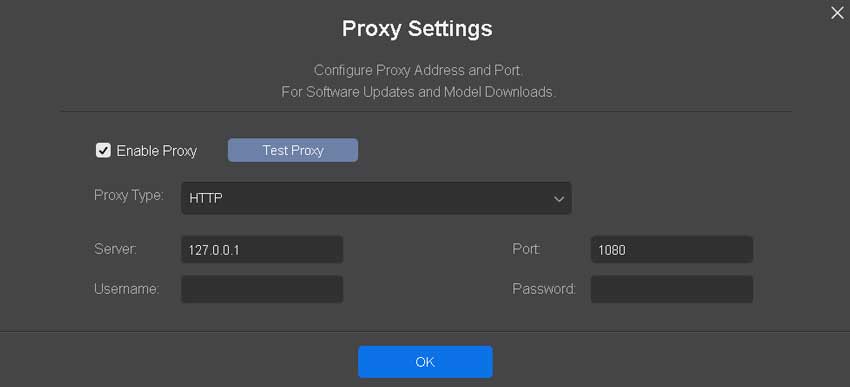
Si votre réseau nécessite un proxy, configurez-le dans Aiarty pour les connexions Internet, notamment pour le téléchargement des modèles d’IA et la vérification des mises à jour.
- 1. Accédez à Menu > Paramètres du proxy et activez Proxy.
- 2. Sélectionnez le type de proxy approprié dans le menu déroulant, puis saisissez les informations requises ou conservez les paramètres par défaut, le cas échéant.
- 3. Cliquez sur Tester le proxy pour vérifier la connexion.
- 4. Si votre réseau ne nécessite pas de proxy ou si vous n’en avez plus besoin, décochez Activer le proxy pour le désactiver.
2. Désactiver l'inférence automatique (Auto Start Inference)
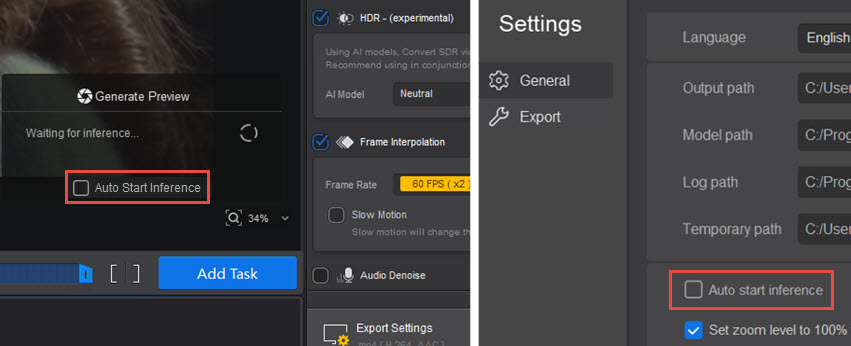
Lorsque l'inférence automatique est activée, Aiarty commence immédiatement à générer un aperçu avec le modèle et les paramètres par défaut. C'est pratique, mais cela peut lancer un processus lourd avant même que vous n'ayez choisi le bon modèle ou la bonne échelle.
Ce qu'il faut faire :
- Décochez "Auto Start Inference" dans la fenêtre de prévisualisation ou les paramètres.
- Choisissez le modèle IA et le facteur d'upscaling adaptés, puis cliquez sur Preview (Aperçu).
3. Choisir le modèle IA le plus adapté
Chaque modèle a ses propres forces et cas d'utilisation idéaux. Choisir le bon modèle pour votre vidéo peut améliorer à la fois les performances et la qualité.
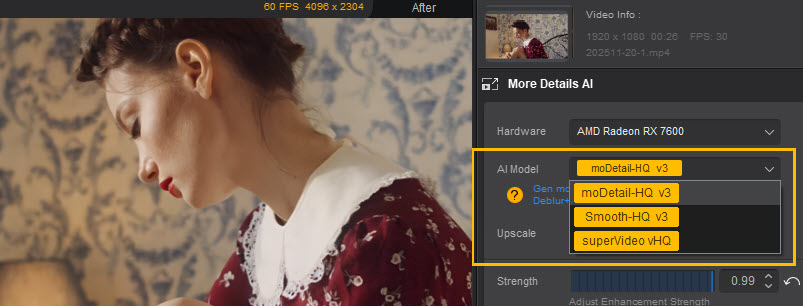
- moDetail-HQ v2 : Restaure les textures fines comme les cheveux, le feuillage et les scènes extérieures détaillées. Idéal pour la restauration de détails dans les portraits et la nature.
- Smooth-HQ v2 : Se concentre sur un défloutage naturel et un débruitage avec un rendu lisse et propre. Parfait pour l'amélioration générale : personnes, scènes intérieures et imperfections modérées.
- superVideo vHQ : Excelle dans les scènes sombres : ciel nocturne, lumières de la ville, intérieurs peu éclairés. Ce modèle est le plus exigeant et sera relativement plus lent, mais il offre une meilleure réduction du bruit et une qualité supérieure pour les séquences difficiles.
Conseil : Si votre vidéo source ne présente pas de bruit important ou de défauts majeurs, utilisez Smooth-HQ v2 pour un travail général ou moDetail-HQ v2 lorsque vous avez besoin de plus de texture et de détails.
4. Activer le mode Turbo quand la vitesse prime
Le mode Turbo est conçu pour privilégier la vitesse. Il réduit considérablement la consommation de ressources système et accélère le traitement. En contrepartie, il sacrifie un peu de raffinement de l'image pour un résultat beaucoup plus rapide.
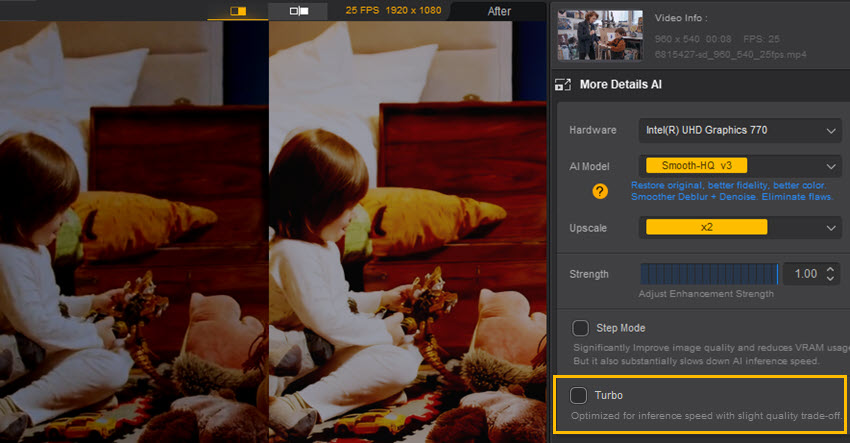
Utilisez le mode Turbo lorsque :
- Vous créez des aperçus rapides pour vérifier le cadrage ou l'aspect général.
- Vous travaillez sur des clips où des différences mineures de qualité sont acceptables.
- Vous devez terminer un long projet sur un GPU de milieu de gamme dans un délai raisonnable.
Si le niveau de détail maximal compte plus que la vitesse, désactivez le mode Turbo et laissez le modèle travailler plus en profondeur.
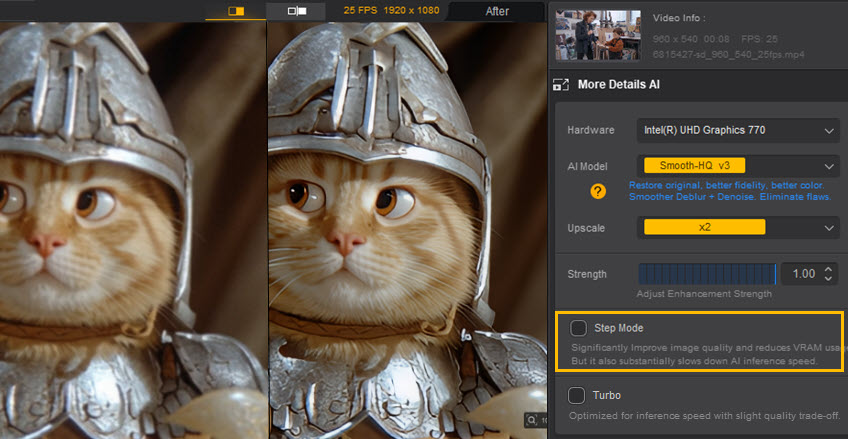
5. Utiliser le mode Step sur les GPU à VRAM limitée
Le mode Step (étape par étape) traite votre vidéo par petits segments. Il permet de réduire l'utilisation de la VRAM et rend possible le traitement de projets volumineux ou haute résolution sur des GPU ayant moins de mémoire.
Toutefois, comme le mode Step vise la stabilité et la qualité sur du matériel limité, il est généralement plus lent que le mode Turbo.
6. Adapter la résolution et le facteur d'upscaling à vos besoins
Le temps d'inférence augmente rapidement avec la résolution et le facteur d'upscaling (mise à l'échelle). Les résolutions élevées comme la 4K nécessitent plus de ressources informatiques.
- La mise à l'échelle x1 conserve la résolution d'origine. Utilisez-la pour améliorer la qualité sans changer la résolution vidéo.
- La mise à l'échelle x2 est un bon équilibre entre gain de détails et charge de travail.
- Le x4 peut être lourd en temps et en VRAM, surtout pour les longs clips.
Vous pouvez également sélectionner x2 et l'exécuter deux fois pour améliorer la qualité vidéo, ce qui peut donner de meilleurs résultats qu'un upscaling direct en x4.
Pourquoi cela prend du temps (et pourquoi cela en vaut la peine) :
Les modèles d'Aiarty analysent la vidéo pour appliquer intelligemment le débruitage, le défloutage et la restauration des détails. Apprenant à partir de vastes ensembles de données vidéo et image, son IA sait distinguer le bruit des détails réels, garantissant que les textures, cheveux, grains et autres détails subtils sont préservés plutôt que supprimés par erreur.
7. Couper uniquement les parties à améliorer
Vous n'avez pas toujours besoin d'appliquer l'IA sur l'ensemble du clip. Si vous prévoyez de partager une partie de la vidéo sur les réseaux sociaux, vous pouvez couper le clip pour n'améliorer et n'exporter que cette section. C'est utile lorsque :
- Vous souhaitez tester différents modèles ou paramètres sur un court segment.
- Vous avez besoin d'un résultat rapide à partir d'un long clip sans attendre l'amélioration complète.

Partie 2. Améliorer les performances avec des réglages système
1. Problèmes de GPU ou de pilotes
Aiarty s'appuie sur votre GPU pour l'accélération IA. Si votre pilote est trop ancien ou si le GPU n'est pas utilisé correctement, l'inférence ralentira ou basculera en mode CPU.
Les causes courantes sont :
- Pilotes GPU obsolètes ou incompatibles.
- Le système utilise par défaut la carte graphique intégrée au lieu du GPU dédié.
- Une VRAM inférieure à 4 Go peut limiter les performances du modèle.
Comment résoudre ce problème :
- Mettez à jour votre pilote GPU vers la dernière version. Suivez ce guide de mise à jour du pilote GPU.
- Assurez-vous qu'Aiarty est configuré pour utiliser le GPU dédié.
- Fermez les autres applications gourmandes en GPU pour libérer de la VRAM.
- Si vous utilisez un GPU ancien, vérifiez s'il répond aux exigences d'accélération matérielle.
2. Ressources système limitées
Si votre système manque de RAM, de VRAM ou de vitesse de stockage, l'inférence peut ralentir. Les causes courantes sont : moins de 8 Go de RAM, stockage sur un disque dur lent (HDD) ou externe, ou des programmes en arrière-plan consommant la mémoire.
Comment résoudre ce problème :
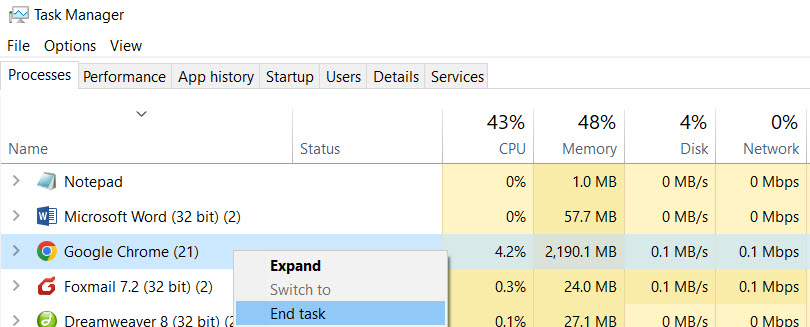
- Fermez les applications inutilisées avant de lancer l'amélioration.
- Utilisez un stockage SSD pour des vitesses de lecture/écriture plus rapides.
- Assurez-vous d'avoir 4 Go de VRAM ou plus, et 8 Go de RAM ou plus.
- Laissez au moins 10 Go d'espace disque libre pour la mise en cache et les fichiers temporaires.
- Pour la configuration complète requise, consultez les Spécifications techniques d'Aiarty Video Enhancer.
3. Bridage thermique ou énergétique
Si votre ordinateur surchauffe ou fonctionne sur batterie, il peut brider (ralentir) les vitesses du CPU et du GPU pour économiser de l'énergie, ce qui ralentit considérablement l'inférence.
Comment résoudre ce problème :
- Pour les ordinateurs portables, gardez votre adaptateur secteur branché lors des tâches longues.
- Assurez-vous que vos ventilateurs fonctionnent et que les aérations ne sont pas obstruées.
Nous sommes là pour vous aider
Nous sommes toujours disponibles pour vous guider en cas de problème. Si les solutions rapides ne suffisent pas, contactez le support Aiarty pour une réponse rapide, et nous vous guiderons à travers des vérifications avancées.