[Résolu] Aiarty Video Enhancer : Corriger facilement les erreurs d'exportation
Si Aiarty Video Enhancer échoue pendant l'exportation avec des messages tels que "échec du chargement du modèle", "échec de l'exportation", "échec de l'écriture", ne vous inquiétez pas, car la plupart des problèmes peuvent être résolus facilement.
Ce guide explique les causes de ces erreurs, comment les corriger facilement, ou comment nous contacter pour une aide supplémentaire.
※ Trouvez votre problème spécifique ou votre message d'erreur dans la liste ci-dessous pour voir la solution correspondante. Par exemple, pour les erreurs liées au "modèle" ou au "chargement", utilisez la Solution 1.
Liste de Vérification Rapide :
Avant de dépanner les erreurs étape par étape, essayez d'abord ces solutions rapides.
- Redémarrez Aiarty Video Enhancer et réexportez votre projet.
- Mettez à jour vers la dernière version d'Aiarty Video Enhancer.
- Libérez de l'espace disque sur votre lecteur d'exportation (laissez quelques Go libres).
- Exportez vers un autre dossier local (évitez les lecteurs réseau ou externes).
- Désactivez temporairement l'antivirus ou le pare-feu, ou mettez Aiarty Video Enhancer sur liste blanche.
- Exécutez Aiarty en tant qu'administrateur sur Windows ou avec des autorisations complètes sur macOS.
- Maintenez votre réseau stable si un téléchargement de modèle est nécessaire.
Solution aux Erreurs d'Exportation
1. Échecs de Téléchargement ou de Chargement du Modèle
Aiarty s'appuie sur des modèles d'IA locaux pour l'amélioration des images et des vidéos. Si l'application ne peut pas télécharger ou charger ces modèles, c'est généralement dû à une instabilité du réseau, des limites de stockage ou des problèmes d'autorisation du système.
Messages d'erreur que vous pourriez voir :
Échec du téléchargement du modèle, échec du chargement du modèle local, échec du chargement du modèle pendant la génération vidéo, la liste de modèles demandée est vide.
Comment le corriger :
- Vérifiez votre réseau : Assurez-vous que votre connexion Internet est stable. Utilisez un réseau filaire si possible, ou passez à un autre réseau pour terminer le téléchargement.
- Désactivez le VPN ou le proxy : Désactivez temporairement tout VPN, proxy ou pare-feu, car ils peuvent bloquer le téléchargement des modèles.
- Vérifiez l'espace disque : Assurez-vous qu'il y a suffisamment d'espace libre sur le disque où Aiarty stocke ses modèles.
- Vérifiez les autorisations : Confirmez que le dossier de stockage du modèle n'est pas en lecture seule et que votre antivirus ne bloque pas le processus.
- Retéléchargez le modèle : Si un fichier de modèle est corrompu, supprimez-le dans Paramètres > Général > Chemin du modèle et autorisez l'inférence IA à le télécharger à nouveau automatiquement.
2. Erreurs de Code ou de Démarrage Interne
Suivez les étapes ci-dessous lorsque vous rencontrez ces erreurs :
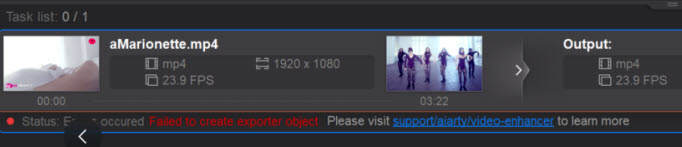
Échec de la création de l'exportateur, Échec de l'initialisation de EncoderConfig, Échec de l'initialisation de l'effet Enhancer, La liste de modèles demandée est vide, Le rappel du nom de fichier d'exportation est nul, Le rappel AIMemory est nul.
Voici ce qui se passe : l'application n'a pas réussi à initialiser un module de base comme l'exportateur, l'encodeur ou l'effet IA. Cela peut être dû à un bogue, à une installation corrompue ou à des fichiers de cache endommagés.
Comment le corriger :
- Quittez Aiarty, videz le dossier de cache (Paramètres > Général > Chemin des journaux/Chemin temporaire) et redémarrez.
- Retéléchargez Aiarty Video Enhancer depuis le site officiel et réinstallez-le proprement.
- Essayez un autre préréglage d'exportation ou un autre encodeur. La réduction des paramètres peut également aider.
3. Échecs d'Encodage ou d'Inférence
Messages d'erreur que vous pourriez voir :
échec de l'inférence vidéo, échec de l'encodage vidéo, échec de l'inférence audio, échec de l'écriture du fichier audio, c'est à ce moment-là que l'application a échoué lors du traitement de la vidéo ou de l'audio. Les raisons courantes incluent des fichiers source corrompus, des pilotes GPU obsolètes ou une mémoire insuffisante.
Voici les correctifs :
- Essayez d'exporter avec une qualité inférieure ou désactivez l'accélération GPU.
- Mettez à jour les pilotes GPU (NVIDIA, AMD ou Intel).
- Réimportez ou réencodez les clips endommagés avant d'exporter.
- Fermez d'autres programmes lourds ou redémarrez votre système avant l'exportation.
4. Problèmes de Disque, d'Écriture ou de Système de Fichiers
Lorsque le logiciel ne peut pas créer ou écrire de fichiers d'exportation en raison d'un espace disque faible, de limites d'autorisation ou de lecteurs instables, vous pourriez voir l'une de ces erreurs ci-dessous.
Messages d'erreur :
Espace disque insuffisant, échec de l'écriture du fichier, échec de l'écriture du fichier vidéo, échec de la création du chemin du fichier d'exportation final, échec du déplacement du fichier intermédiaire vers le chemin de sortie, échec de la création du nom de fichier temporaire, le fichier est corrompu, veuillez retélécharger.
Dépannez avec les méthodes suivantes :
- Vérifiez l'espace libre sur votre lecteur d'exportation.
- Exportez vers un chemin local simple.
- Évitez les lecteurs USB ou réseau pour les tests.
- Exécutez Aiarty en tant qu'administrateur (Windows) ou accordez l'accès complet au disque (macOS).
5. Blocage par Logiciel de Sécurité ou Problèmes d'Autorisation
Parfois, les programmes antivirus ou les pare-feu de votre appareil peuvent bloquer le téléchargement des modèles ou l'écriture des exportations, ou même supprimer des fichiers nécessaires.
Voici les correctifs :
- Désactivez temporairement l'antivirus, le pare-feu ou mettez Aiarty sur liste blanche.
- Sur Windows : Exécutez Aiarty en tant qu'administrateur.
- Sur macOS : Allez dans Préférences Système > Sécurité et Confidentialité > Accès complet au disque et activez Aiarty.
Nous Sommes Là pour Vous Aider
La plupart des erreurs d'exportation peuvent être résolues en mettant à jour le logiciel, en libérant de l'espace, en ajustant les chemins d'exportation ou en suivant les correctifs rapides ci-dessus.
Si le problème persiste, veuillez contacter le support Aiarty, et nous vous aiderons à y faire face rapidement afin que vous puissiez reprendre l'amélioration et profiter de votre projet multimédia.
Ressources :
Comment mettre à jour le pilote GPU pour Aiarty Video Enhancer
Consultez les Spécifications techniques pour Aiarty Video Enhancer