Soluciones rápidas para el rendimiento lento en Aiarty
La inferencia lenta o el rendimiento deficiente suelen deberse a problemas de controladores, recursos del sistema o a la configuración de Aiarty. Pero parte de la espera también se debe a que la IA está haciendo su trabajo para ofrecer resultados naturales y realistas. A diferencia de algunas herramientas que enfocan demasiado, suavizan en exceso o eliminan detalles finos, Aiarty analiza cuidadosamente los fotogramas del video para preservar texturas, el grano y las características sutiles.
Esta guía explica por qué la inferencia puede ser lenta, qué causa los retrasos y cómo mejorar la velocidad manteniendo una excelente calidad de video.
Prueba primero estas soluciones rápidas:
• Reinicia Aiarty Video Enhancer y vuelve a importar tu video.
• Actualiza a la última versión de Aiarty Video Enhancer.
• Actualiza el controlador de tu GPU (mira cómo hacerlo).
• Asegúrate de que tu PC/Mac cumpla con los requisitos del sistema (ver especificaciones).
• Cierra otras aplicaciones que utilicen tu GPU, como navegadores, juegos y otras apps.
• Mantén una red estable cuando uses un modelo por primera vez.
Y como siempre, el Equipo de Soporte de Aiarty está listo para responder rápidamente y guiarte. Mientras esperas una respuesta, puedes probar los pasos a continuación, ya que muchos ajustes sencillos resuelven el problema de inmediato.
Parte 1. Ajusta la configuración en Aiarty para un rendimiento más rápido
Más allá de los controladores y el hardware, Aiarty incluye varias configuraciones que pueden afectar la velocidad, el uso de VRAM y la eficiencia del flujo de trabajo.
1. Gestionar la espera al cargar un modelo por primera vez
Al usar un modelo por primera vez, Aiarty lo descarga y lo guarda en caché localmente. Una conexión débil o inestable puede hacer que este paso tarde más.
Cómo solucionarlo:
- Mantente conectado a Internet hasta que el modelo termine de descargarse.
- Si tu red no requiere un proxy, desactiva las conexiones VPN o proxy innecesarias que puedan interferir con la descarga.
- Una vez que un modelo está en caché, se carga instantáneamente en ejecuciones posteriores.
Configuración de proxy:
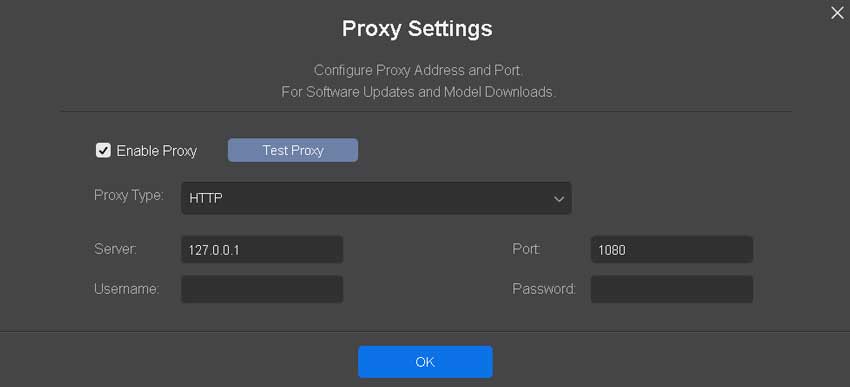
Si tu red requiere un proxy, configúralo en Aiarty para las conexiones a Internet, incluyendo las descargas de modelos de IA y las comprobaciones de actualizaciones.
- 1. Ve a Menú > Configuración de proxy (Proxy Settings) y habilita Proxy.
- 2. Selecciona el tipo de proxy adecuado en el menú desplegable, luego introduce la información requerida o deja la configuración predeterminada si corresponde.
- 3. Haz clic en Probar proxy (Test Proxy) para verificar la conexión.
- 4. Si tu red no requiere un proxy, o ya no necesitas uno, desmarca Habilitar proxy (Enable Proxy) para desactivarlo.
2. Desactivar el inicio automático de inferencia
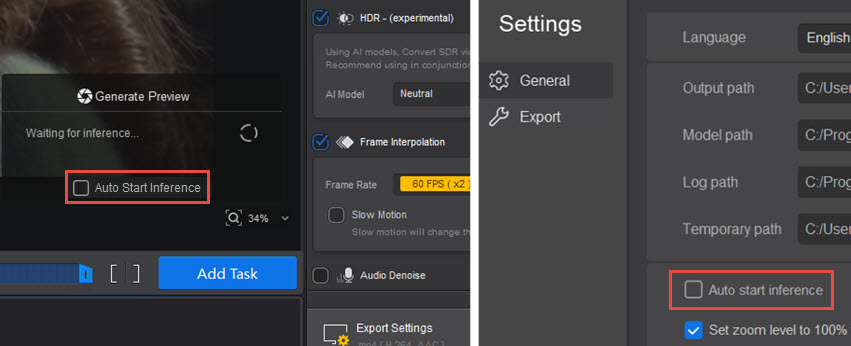
Cuando el Inicio automático de inferencia (Auto Start Inference) está habilitado, Aiarty comienza a generar inmediatamente una vista previa utilizando el modelo y la configuración predeterminados actuales. Esto es conveniente, pero puede iniciar un proceso de inferencia pesado antes de que elijas el modelo o la escala correcta.
Qué hacer:
- Desmarca "Auto Start Inference" en el panel de vista previa o en la configuración.
- Elige un modelo de IA adecuado, el factor de escalado y luego presiona Vista previa (Preview).
3. Elegir el modelo de IA más adecuado
Cada modelo tiene sus propios puntos fuertes y casos de uso ideales. Elegir el correcto para tu metraje puede mejorar tanto el rendimiento como la calidad.
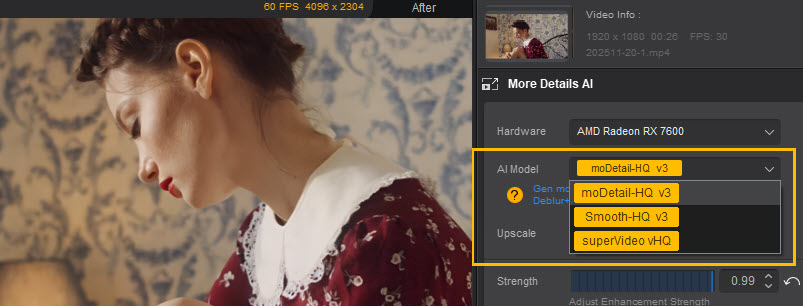
- moDetail-HQ v3: Recupera texturas finas como hebras de cabello, follaje y escenas al aire libre detalladas. Es ideal para la restauración de detalles en retratos, tomas de naturaleza y escenas en exteriores.
- Smooth-HQ v3: Se centra en desenfocar y reducir el ruido de forma natural con un resultado suave y limpio. Es ideal para mejoras generales: personas, escenas en interiores e imperfecciones moderadas.
- superVideo vHQ: Destaca en escenas oscuras: cielos nocturnos, luces de la ciudad, interiores poco iluminados. Este modelo es el más exigente y será relativamente más lento, pero ofrece una mejor reducción de ruido y calidad en metrajes complicados.
Consejo: Si tu video de origen no tiene mucho ruido o problemas graves, usa Smooth-HQ v2 para trabajos generales o moDetail-HQ v2 cuando realmente necesites más textura y detalle.
4. Activar el Modo Turbo cuando la velocidad es lo más importante
El Modo Turbo está diseñado para priorizar la velocidad. Reduce significativamente el consumo de recursos del sistema y aumenta la velocidad de procesamiento. Como resultado, sacrifica un poco el refinamiento de la imagen a cambio de un resultado mucho más rápido.
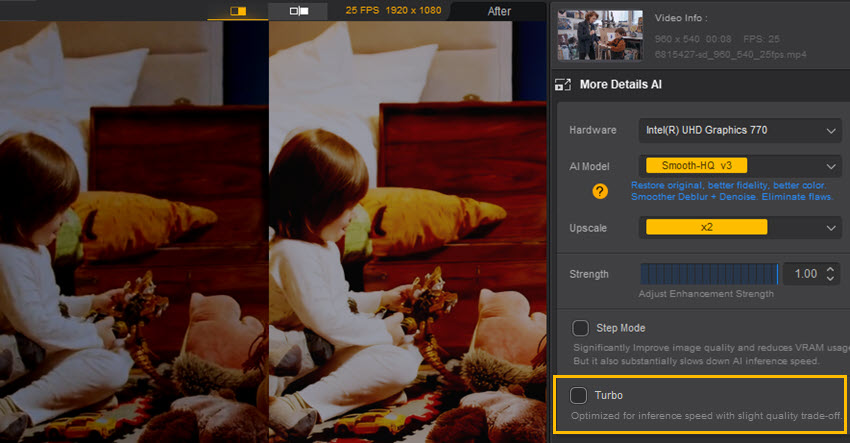
Usa el Modo Turbo cuando:
- Estés creando vistas previas rápidas para comprobar el encuadre o el aspecto general.
- Estés trabajando con clips donde pequeñas diferencias de calidad sean aceptables.
- Necesites terminar un proyecto largo en una GPU de gama media en un tiempo razonable.
Si el máximo detalle es más importante que la velocidad, desactiva el Modo Turbo y deja que el modelo trabaje de forma más exhaustiva.
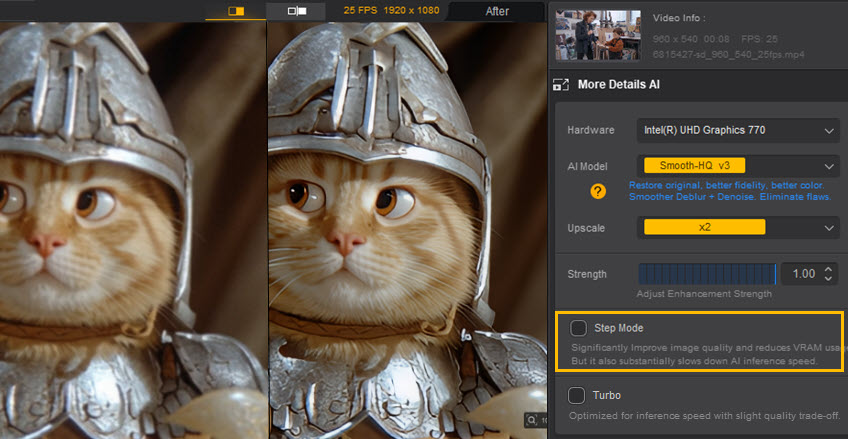
5. Usar el Modo por pasos en GPUs con VRAM limitada
El Modo por pasos (Step Mode) procesa tu video en fragmentos más pequeños. Ayuda a reducir el uso de VRAM y hace posibles los proyectos grandes o de alta resolución en GPUs con menos memoria.
Aun así, como el Modo por pasos está pensado para la estabilidad y la calidad en hardware limitado, suele ser más lento que el Modo Turbo.
6. Ajustar la resolución y el factor de escalado a tus necesidades
El tiempo de inferencia aumenta rápidamente a medida que aumentan la resolución y el factor de escalado. Las resoluciones más altas, como 4K, requieren más recursos informáticos.
- El escalado x1 mantiene la resolución original. Úsalo cuando quieras mejorar la calidad sin cambiar la resolución del video.
- El escalado x2 es un buen equilibrio entre detalle adicional y carga de trabajo.
- x4 puede requerir mucho tiempo y VRAM, especialmente en clips más largos.
También puedes seleccionar x2 y ejecutarlo dos veces para mejorar la calidad del video, lo que puede ofrecer mejores resultados que un escalado directo a x4.
Por qué lleva tiempo (y por qué vale la pena el esfuerzo):
Los modelos de Aiarty analizan el video para aplicar reducción de ruido, eliminación de desenfoque y restauración de detalles de forma inteligente. Al aprender de grandes conjuntos de datos de entrenamiento de imágenes y videos, su IA puede deducir qué es ruido y qué es un detalle real, garantizando que se conserven texturas, hebras de cabello, grano y otros detalles sutiles en lugar de eliminarlos por error.
7. Recortar solo las partes que necesitas mejorar
No siempre necesitas aplicar la IA a todo el clip. Si planeas compartir parte del video en redes sociales, puedes recortar el clip para mejorarlo y exportarlo. Esto es útil cuando:
- Quieres probar diferentes modelos o configuraciones en un segmento corto.
- Necesitas un resultado rápido de un clip largo sin esperar a que se mejore por completo.

Parte 2. Mejorar el rendimiento con ajustes del sistema
1. Problemas de la GPU o del controlador
Aiarty depende de tu GPU para la aceleración de IA. Si tu controlador es demasiado antiguo o la GPU no se usa correctamente, la inferencia se ralentizará o pasará al modo de CPU. Algunas causas comunes son:
-Controladores de GPU obsoletos o incompatibles.
-El sistema utiliza de forma predeterminada los gráficos integrados en lugar de tu GPU dedicada.
-Una VRAM inferior a 4 GB puede limitar el rendimiento del modelo.
Cómo solucionarlo:
- Actualiza el controlador de tu GPU a la última versión. Sigue esta guía de actualización del controlador de la GPU.
- Asegúrate de que Aiarty esté configurado para usar la GPU dedicada.
- Cierra otras aplicaciones que consuman mucha GPU y libera VRAM.
- Si usas una GPU más antigua, comprueba si cumple con los requisitos de aceleración de hardware.
2. Recursos del sistema limitados
Si tu sistema se queda sin RAM, VRAM o velocidad de almacenamiento, la inferencia puede ralentizarse. Las causas comunes son: RAM inferior a 8 GB, archivos de entrada o salida almacenados en un disco duro (HDD) lento o en una unidad externa, o programas en segundo plano que consumen memoria.
Cómo solucionarlo:
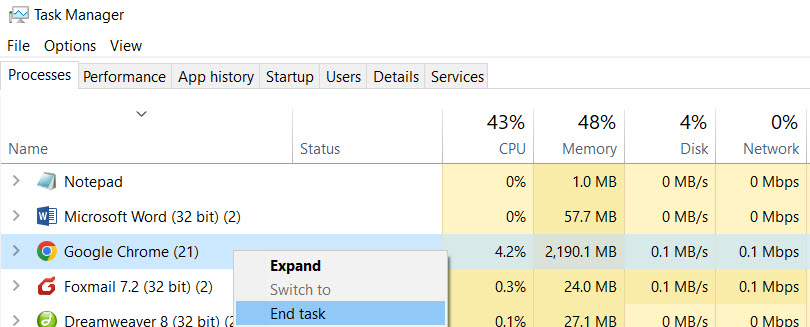
- Cierra las aplicaciones que no uses antes de mejorar el video.
- Usa almacenamiento SSD para velocidades de lectura/escritura más rápidas.
- Asegúrate de tener 4 GB de VRAM o más, y 8 GB o más de RAM.
- Deja al menos 10 GB de espacio libre en disco para caché y archivos temporales.
- Para ver los requisitos completos del sistema, consulta las Especificaciones técnicas de Aiarty Video Enhancer.
3. Limitación térmica o de energía (Throttling)
Si tu computadora se sobrecalienta o funciona con batería, puede limitar las velocidades de la CPU y la GPU para ahorrar energía, lo que ralentiza drásticamente la inferencia.
Cómo solucionarlo:
- En computadoras portátiles, mantén enchufado el adaptador de corriente (AC) durante tareas largas.
- Asegúrate de que los ventiladores de refrigeración funcionen y de que las rejillas de ventilación no estén bloqueadas.
Estamos aquí para ayudarte
Siempre estamos aquí para guiarte con cualquier problema. Si las soluciones rápidas no te ayudan, contacta con el soporte de Aiarty para obtener una respuesta rápida y te guiaremos paso a paso con comprobaciones avanzadas.