Actualizar los controladores de GPU para las funciones de IA en Windows
Los controladores gráficos más recientes pueden liberar todo el potencial de tu tarjeta gráfica para gestionar la carga de trabajo de IA de Aiarty Video Enhancer. Si tus controladores están demasiado desactualizados, pueden aparecer los siguientes mensajes de error al utilizar las funciones de IA de Aiarty Video Enhancer:
- "TensorRT no es compatible": Esto indica que la versión actual del controlador de tu tarjeta gráfica puede ser demasiado antigua para utilizar la API TensorRT más reciente de las funciones de aceleración de IA por hardware de NVIDIA.
Actualizar los controladores de la tarjeta gráfica es la solución más sencilla y eficaz. Se recomienda que la versión del controlador no sea demasiado antigua y que sea compatible con la versión de CUDA requerida (12.8 o superior para las series NVIDIA 20 y posteriores, 11.8 o superior para la serie 10) o con DirectX 12 (12.0 y superior). Consulta las siguientes instrucciones para actualizar los controladores, aplicables a Windows 10 y 11.
Además de la GPU y el controlador de GPU, Aiarty Video Enhancer también requiere ciertos requisitos para el sistema operativo, la CPU, la RAM y el disco duro. Asegúrate de que tu ordenador cumple los requisitos mínimos del sistema. Si tu sistema cumple todos los requisitos, ya puedes descargar e instalar el software.
Cómo actualizar el controlador de GPU
Paso 1. Obtén la información de tu tarjeta gráfica.
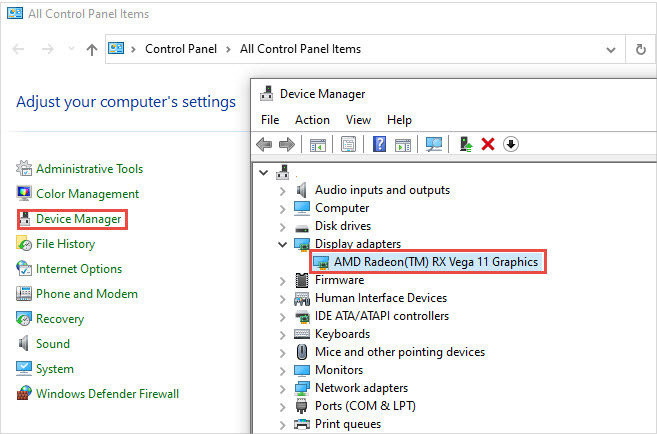
Abre el Panel de control de tu ordenador y haz clic en "Administrador de dispositivos". También puedes abrirlo buscándolo en Windows. Expande la opción "Adaptadores de pantalla" y podrás ver el nombre de la tarjeta gráfica instalada en tu ordenador.
Paso 2. Comprueba si la tarjeta gráfica es compatible con la aceleración TensorRT.
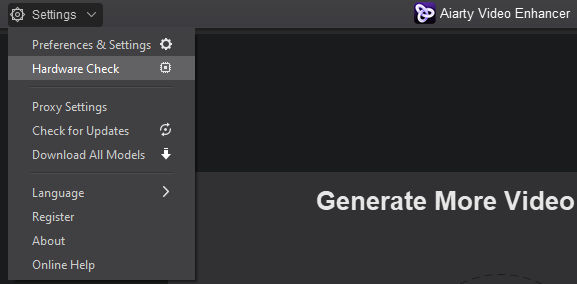
Para comprobar el nivel de compatibilidad de la capacidad de aceleración TensorRT de tu ordenador, abre Aiarty Video Enhancer, accede al menú situado en la esquina superior izquierda y selecciona Comprobación de hardware.
En el panel Información de hardware (Referencia de IA), puedes consultar la versión de CUDA, la Capacidad de cómputo (GPU Compute Capability) y la compatibilidad con la aceleración TensorRT.
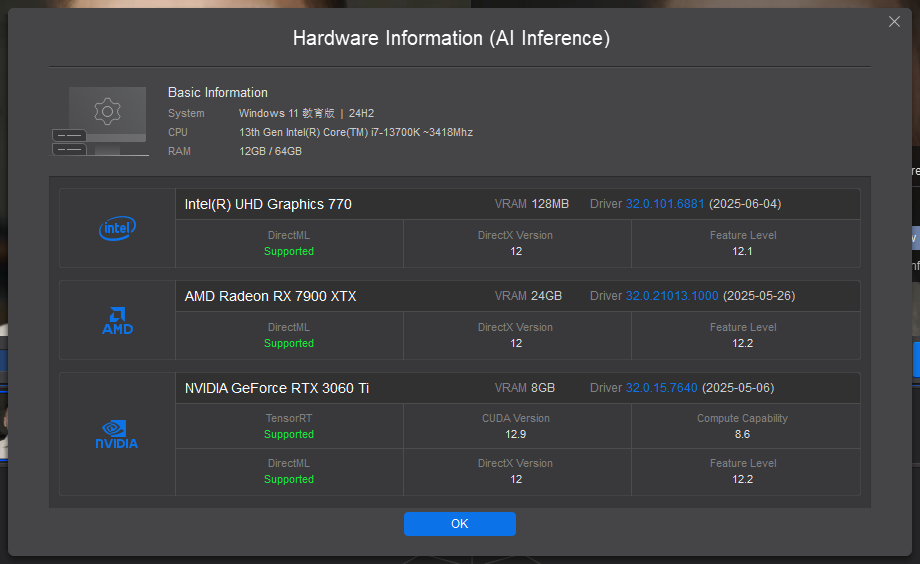
Puedes encontrar la capacidad de cálculo de tu GPU NVIDIA en el sitio web oficial: CUDA GPUs - Compute Capability | NVIDIA Developer
Para utilizar la aceleración de hardware de IA con NVIDIA TensorRT, tu GPU debe cumplir los siguientes requisitos:
- Si utilizas una GPU NVIDIA de las series 20/30/40/50, asegúrate de que tu sistema sea compatible con CUDA 12.8 o posterior y tenga una capacidad de cálculo de GPU de 7.5 o superior.
- Si utilizas una GPU NVIDIA de la serie 10 más antigua, también es compatible, siempre que tengas CUDA 11.8 o posterior y una capacidad de cálculo de GPU de 6.1 o superior.
Paso 3. Actualiza al controlador gráfico más reciente.
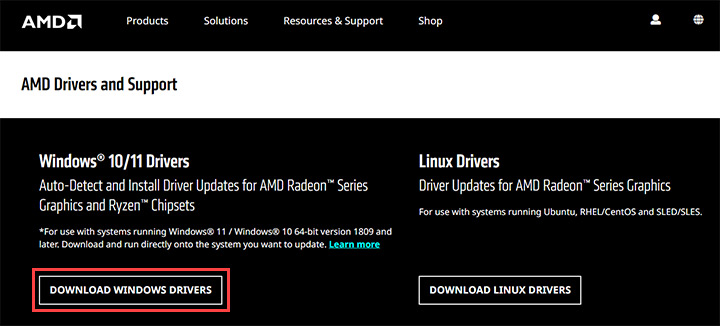
Ahora descarga el controlador más reciente de los principales fabricantes de tarjetas gráficas según el tipo específico de tu tarjeta gráfica y la versión de tu sistema operativo.
Consejo: Si tu tarjeta gráfica es compatible con TensorRT, descarga e instala los controladores más recientes desde el sitio web oficial según el modelo de tu tarjeta gráfica y la versión de tu sistema operativo.
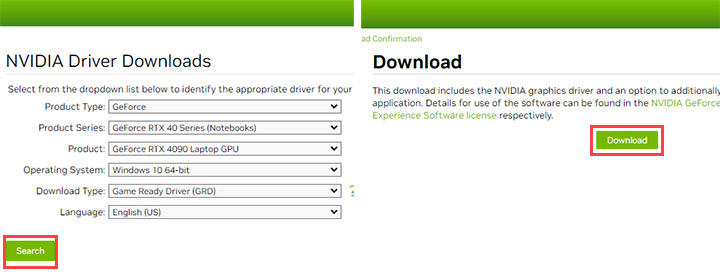
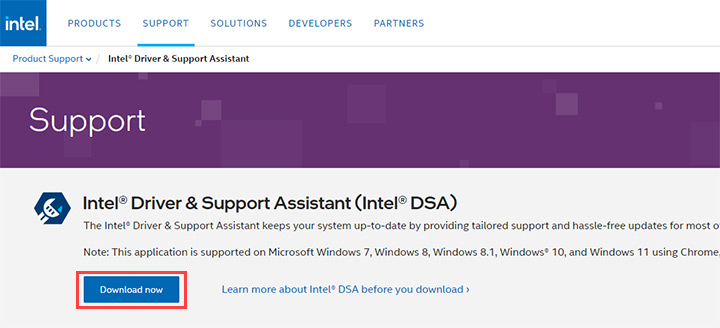
Paso opcional: Optimiza el rendimiento de la GPU.
Para mejorar aún más el rendimiento del procesamiento de IA y el procesamiento de imágenes, recomendamos cambiar la configuración de la tarjeta gráfica siguiendo estas instrucciones.
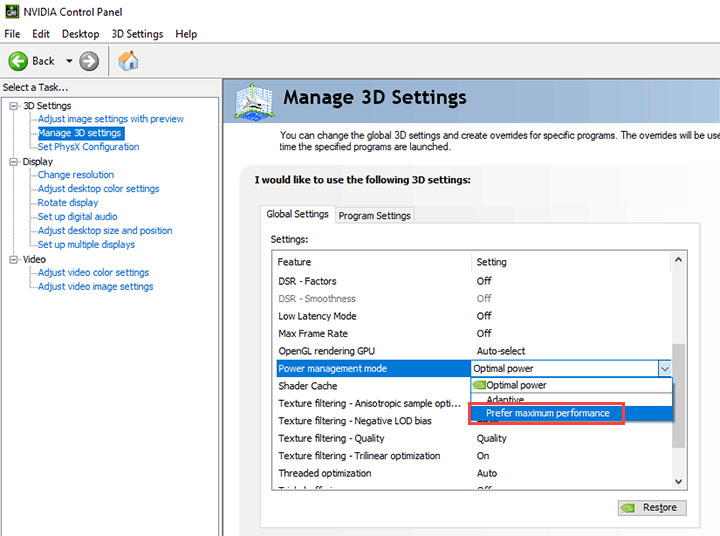
- NVIDIA: Haz clic derecho en el escritorio > Panel de control de NVIDIA > Administrar configuración 3D > Configuración global > Modo de administración de energía. Selecciona Preferir máximo rendimiento.
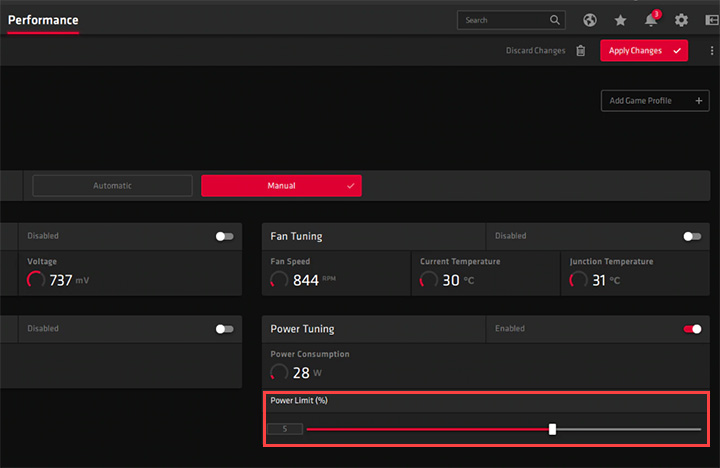
- AMD:Haz clic derecho en el escritorio > AMD Radeon Software > Rendimiento > Ajuste > Control de ajuste > Manual > activa Ajuste de energía > aumenta el valor de Límite de energía (%). Esto mejora el rendimiento de la GPU al permitir que mantenga su frecuencia máxima de reloj.
- Intel: Haz clic derecho en el escritorio > Configuración de gráficos Intel® > Modo avanzado > Energía > Planes de energía > Máximo rendimiento > Aplicar. Después vuelve al panel de control principal. Selecciona 3D > Preferencia 3D > Rendimiento > Aplicar.
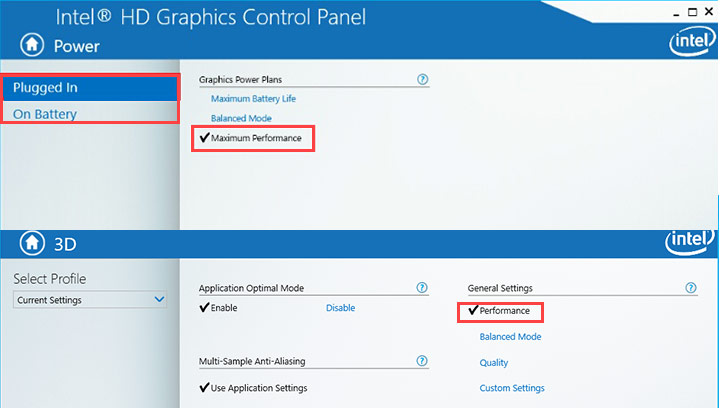
Consejos:
- Esto varía según el fabricante, la generación de la GPU y el equipo. Puedes encontrar más información sobre cómo optimizar el rendimiento de tu GPU en el sitio web del fabricante.
- Una vez que hayas terminado de utilizar las funciones de IA, vuelve a cambiar la opción a la configuración predeterminada para ahorrar energía.
Preguntas frecuentes
¿Qué ocurre si no hay ninguna actualización disponible para mi controlador gráfico?
Es probable que el fabricante todavía no haya lanzado un controlador más reciente. En ese caso, simplemente sigue comprobando periódicamente. Sin embargo, si tu tarjeta es especialmente antigua y el fabricante ya no publica nuevos controladores, utiliza el cálculo mediante CPU o compra una tarjeta gráfica dedicada para tu equipo.
¿Por qué no funciona si tengo instalado el controlador más reciente?
Además de la GPU y los controladores de GPU, existe una configuración de hardware óptima para ejecutar cargas de trabajo de IA de forma eficiente, como el procesador, la memoria y el almacenamiento. Consulta las especificaciones técnicas detalladas de Aiarty Video Enhancer para configurar correctamente tu PC.