Buenas prácticas Selecciona el modelo de IA y los ajustes adecuados


Elige el modelo de IA adecuado según el tipo de imagen, la calidad de origen, los problemas que quieras corregir y los detalles que desees conservar. Esta guía te ayudará a encontrar un punto de partida práctico, ajustar la configuración y obtener resultados más naturales sin un procesamiento excesivo.
Resumen rápido
Aiarty Image Enhancer está diseñado para simplificar la mejora de imágenes. En muchas fotos, puedes empezar con el modelo y los ajustes predeterminados, previsualizar el resultado y exportarlo sin necesidad de realizar ajustes manuales.
Pero ¿qué ocurre si los ajustes predeterminados no se adaptan del todo a tus necesidades? Si quieres conservar las texturas naturales, recuperar más detalles, reducir el ruido o preparar una imagen para un tamaño de salida específico, elegir el modelo y los ajustes adecuados puede marcar la diferencia.
Esta guía tiene aproximadamente 7000 palabras. Para encontrar más rápidamente la información que necesitas, utiliza la navegación de la izquierda para ir directamente a las secciones que te interesen. Aiarty Image Enhancer ofrece herramientas específicas para distintas necesidades de mejora, para que puedas conseguir los resultados deseados con solo unos clics.
Cómo elegir el modelo de IA y los ajustes adecuados
Sigue la ruta de decisión que mejor se adapte al tipo de imagen, la calidad de origen y tus objetivos de mejora. Si necesitas realizar ajustes de color adicionales o eliminar objetos, consulta nuestras preguntas frecuentes para conocer los flujos de trabajo y consejos.
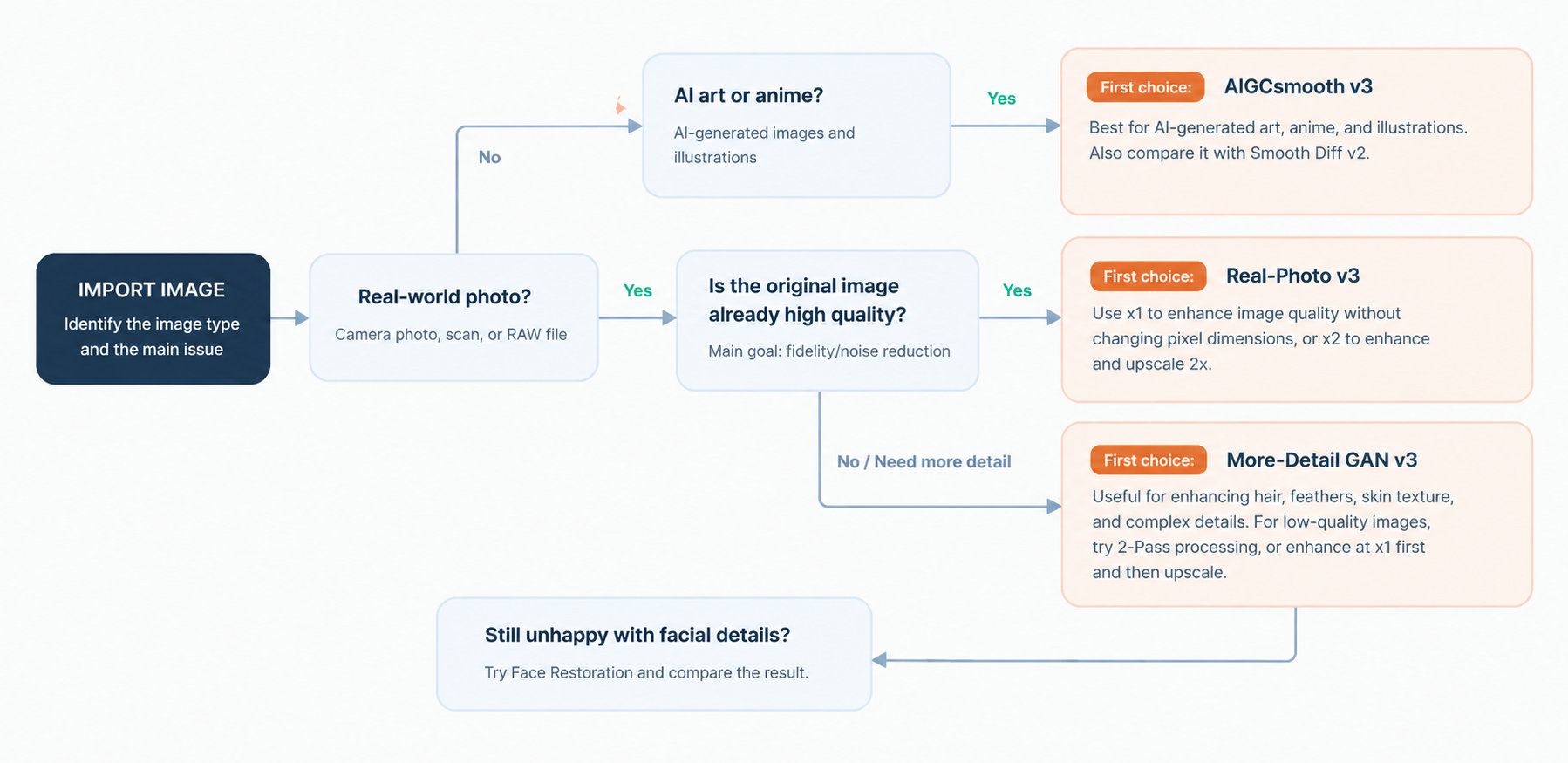
Secuencia práctica de pruebas: 7 pasos para obtener mejores resultados
Sigue estos pasos para encontrar el modelo y los ajustes adecuados sin realizar pruebas innecesarias ni procesar la imagen en exceso.
Opcional: Si eres usuario de pago, puedes descargar todos los modelos de IA por adelantado para ahorrar tiempo y agilizar tu flujo de trabajo.
-
1. Empieza con el modelo adecuado.
Utiliza el diagrama de flujo anterior para elegir un punto de partida. Real-Photo v3 está indicado para mantener la fidelidad fotográfica, More-Detail GAN v3 destaca los detalles y la nitidez, AIGCsmooth v3 está diseñado para imágenes generadas por IA y Smooth Diff v2 merece la pena probarlo con imágenes más suaves, ilustraciones y dibujos lineales.
-
2. Compara con un segundo modelo cuando sea necesario.
Utiliza la misma imagen de origen, escala de salida y ajustes comparables para realizar una comparación justa. Prueba un segundo modelo cuando el primer resultado no cumpla tu objetivo o cuando otro modelo ofrezca una ventaja clara para ese tipo de imagen. Céntrate en las diferencias relevantes en cuanto a detalles, ruido, textura y naturalidad, en lugar de generar varios resultados sin un propósito claro.
-
3. Ajusta la intensidad para evitar un procesamiento excesivo.
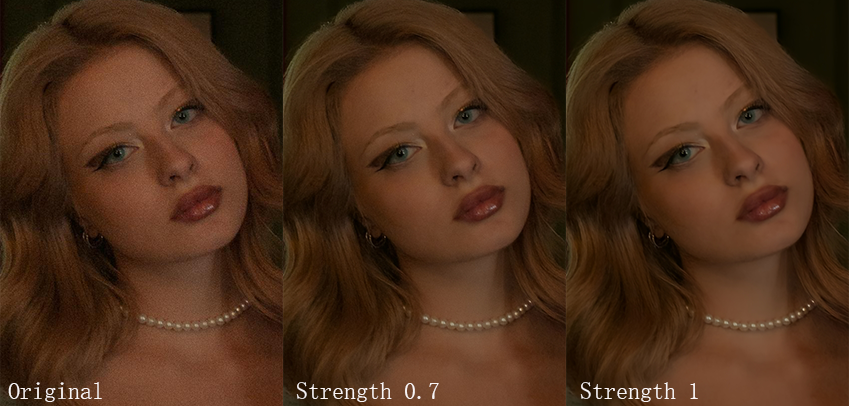
Si el resultado parece demasiado nítido, suavizado o artificial, prueba a reducir la intensidad (Strength), si está disponible. Si la calidad básica de la imagen aún necesita mejorar, considera probar el procesamiento en 2 pasadas o comparar otro modelo. Quédate con el resultado que parezca más natural para tu imagen.
-
4. Utiliza Face Restoration solo cuando aporte mejoras.
En retratos y escaneos de fotos antiguas con detalles faciales poco definidos, compara los resultados con Face Restoration activado y desactivado. Mantenlo activado solo si mejora la claridad del rostro sin alterar de forma no deseada los rasgos faciales, las proporciones o la textura de la piel.
-
5. Aplica solo el procesamiento necesario.
Decide si realmente necesitas más píxeles antes de elegir un factor de ampliación.
Si las dimensiones originales son suficientes y solo necesitas reducir el ruido o mejorar la nitidez, empieza con x1.
Para imágenes de baja calidad con mucho desenfoque, ruido o artefactos de compresión, prueba primero a restaurarlas en x1 y después evalúa si es necesario ampliarlas.
Si necesitas una imagen de mayor tamaño, empieza con x2 en lugar de pasar directamente a la escala máxima.
-
6. Comprueba el resultado final y luego amplía tu flujo de trabajo.
Evalúa el resultado al tamaño previsto de visualización o salida, no solo en la vista previa o con un zoom del 400 %.
Para impresión, ten en cuenta las dimensiones finales en píxeles, el tamaño de impresión y los DPI necesarios; para web o ediciones posteriores, comprueba la imagen exportada al tamaño real en el que se utilizará.
-
7. Procesa por lotes solo después de realizar pruebas.
Aiarty admite la exportación por lotes con ajustes compartidos, así como ajustes individuales para cada imagen cuando sea necesario. Antes de procesar un lote, prueba el modelo y los ajustes elegidos con una imagen representativa. Cuando estés satisfecho con los resultados, aplícalos a imágenes similares para agilizar tu flujo de trabajo. Sin embargo, las imágenes con diferentes condiciones de iluminación, niveles de ISO, niveles de ruido o recortes pueden requerir ajustes individuales.
Elegir según el tipo de imagen
Aves y fauna silvestre
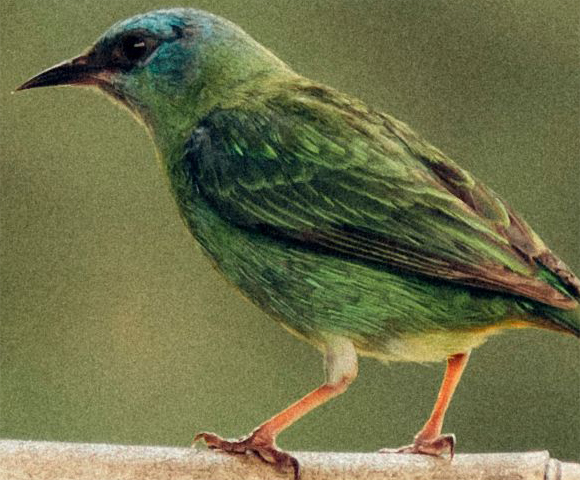
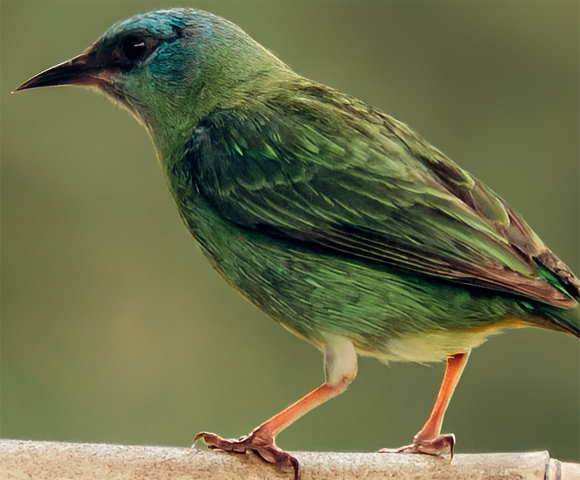
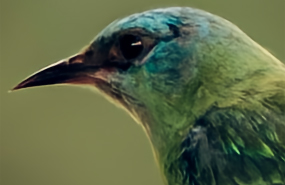
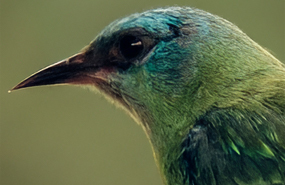
Las fotos de aves y fauna silvestre suelen contener detalles intrincados, como plumas, pelaje, ojos y patrones finos. Las tomas con ISO alto, la poca luz o los recortes pueden hacer que estos detalles se vean ruidosos o poco nítidos. El reto consiste en mejorar la claridad sin que las texturas naturales parezcan artificiales.

Punto de partida recomendado
Real-Photo v3
Comparar con
More-Detail GAN v3
Punto de partida recomendado
Real-Photo v3
Comparar con
More-Detail GAN v3
Ajustes iniciales
Ampliación: Elige x1 si las dimensiones originales son suficientes y solo quieres mejorar la calidad de la imagen. Elige x2 si necesitas una imagen más grande.
Intensidad: Empieza con el valor predeterminado y luego ajústalo según el resultado. Redúcela si las plumas, el pelaje u otras texturas finas parecen exageradas.
Ver los ajustes del software >
Otros ajustes que pueden marcar la diferencia
Activar el procesamiento en 2 pasadas: Añade una pasada adicional de mejora x1 y puede ayudar a refinar imágenes con ruido, grano o un ligero desenfoque. Compara los resultados con atención, ya que el procesamiento adicional también puede hacer que los detalles se vean demasiado nítidos o intensos.
Ajustar el tamaño máximo de mosaico: Para fotos de fauna silvestre de gran tamaño, comprueba el ajuste Tamaño máximo de mosaico si te preocupa la velocidad de procesamiento o la memoria de la GPU. Los mosaicos más pequeños utilizan menos memoria de la GPU, pero pueden tardar más en procesarse. Los mosaicos más grandes requieren más memoria y pueden producir resultados más uniformes, con menos uniones visibles entre mosaicos. Elige un ajuste que se adapte a tu hardware y al tamaño de la imagen.
Por qué
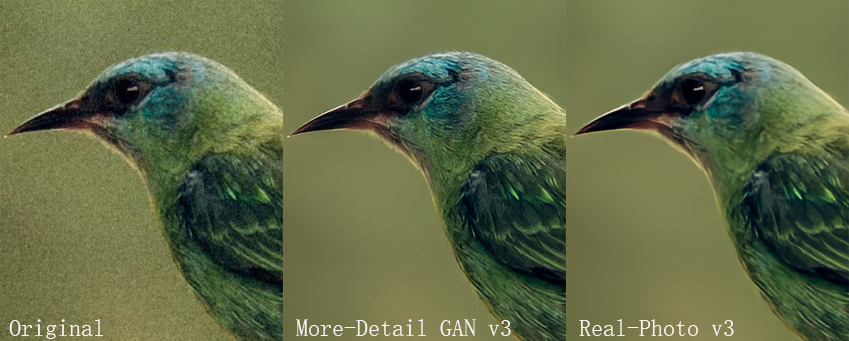
Real-Photo v3 está diseñado para fotografías realistas y da prioridad a la fidelidad respecto a la imagen original y a los detalles de aspecto natural. Es un punto de partida adecuado para fotos de fauna silvestre de alta resolución en las que reducir el ruido es más importante que añadir texturas nuevas y pronunciadas.
Si las plumas del ave siguen viéndose suaves o poco definidas, compara el resultado con More-Detail GAN v3. Este modelo está diseñado para recuperar detalles más claros y nítidos, y puede resaltar con mayor intensidad los intrincados patrones de las plumas.
Qué debes comprobar
Examina el ojo, el pico, la cabeza y las plumas de las alas del ave con un zoom del 100 %. Comprueba que se haya reducido el grano en el fondo y las zonas más oscuras, y que las plumas individuales sigan siendo distinguibles. Presta también atención a los bordes finos y las transiciones de color: deben verse nítidos sin parecer demasiado marcados, difuminados o reconstruidos artificialmente.
Si el resultado no es el esperado
El ruido sigue siendo visible: Compara More-Detail GAN v3 con el mismo ajuste de ampliación y examina ambos resultados con el mismo nivel de zoom.
Las plumas se ven demasiado suaves o pierden definición: Prueba More-Detail GAN v3 para comprobar si conserva mejor los patrones más finos.
Los detalles finos parecen exagerados o artificiales: Reduce la intensidad. Si estás utilizando el procesamiento en 2 pasadas, desactívalo y vuelve a procesar la imagen.
Retratos realistas
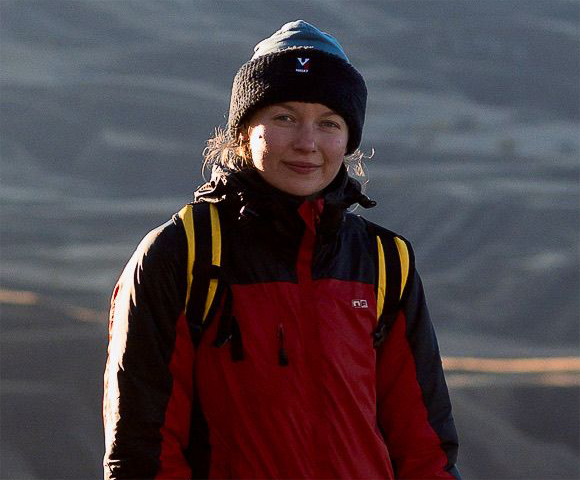
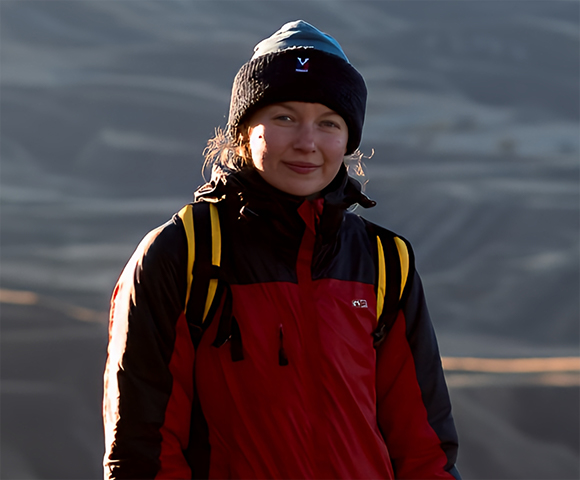
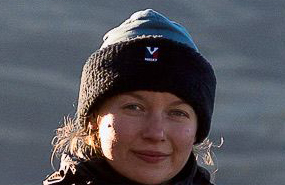
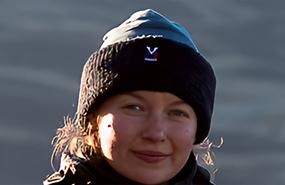
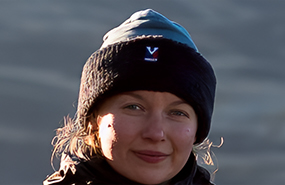
Las fotos de retratos pueden carecer de nitidez por varios motivos. La compresión de las redes sociales puede introducir artefactos, los recortes reducen la cantidad de píxeles disponibles para el sujeto y las fotos tomadas desde lejos pueden no captar suficientes detalles faciales. Las limitaciones de la cámara o las condiciones de iluminación también pueden hacer que los rostros, el cabello y la ropa se vean poco nítidos.
Si quieres ampliar un retrato o prepararlo para imprimir, mejorarlo antes de exportarlo puede ayudar a aumentar la nitidez percibida y aprovechar mejor los píxeles disponibles.
Punto de partida recomendado
Real-Photo v3
Comparar con
More-Detail GAN v3
Punto de partida recomendado
Real-Photo v3
Comparar con
More-Detail GAN v3
Ajustes iniciales
Ampliación: Utiliza x1 si las dimensiones originales son suficientes. Elige x2 si necesitas más píxeles para visualizar o imprimir la imagen.
Intensidad: Empieza con el valor predeterminado y ajústalo hasta que los rasgos faciales y la textura de la piel se vean naturales.
Ver los ajustes del software >
Por qué
Real-Photo v3 está diseñado para imágenes fotorrealistas y da prioridad a la fidelidad y a los detalles de aspecto natural. Es un buen punto de partida cuando quieres mejorar un retrato sin alterar el aspecto original de la persona.
Si el rostro, el cabello o la ropa siguen viéndose poco nítidos después de la mejora, compara el resultado con More-Detail GAN v3. Este modelo enfatiza los detalles más claros y nítidos, y puede aportar mayor definición a los mechones de cabello, las texturas de los tejidos y otros rasgos finos. Sin embargo, una generación de detalles más intensa también puede hacer que algunas zonas se vean demasiado nítidas, así que compara ambos resultados antes de elegir uno.
Qué debes comprobar
Examina primero el rostro, especialmente los ojos, las cejas, la nariz y la boca. Comprueba si los rasgos se ven más claros sin alterar el aspecto reconocible de la persona. Examina también los mechones de cabello, las costuras de la chaqueta y la textura de los tejidos para comprobar si ganan definición sin verse demasiado marcados o artificiales.
Si el resultado no es el esperado
El rostro o la ropa siguen viéndose poco nítidos: Compara More-Detail GAN v3 para comprobar si produce rasgos y texturas más definidos.
La piel o los rasgos faciales se ven demasiado nítidos o artificiales: Reduce la intensidad y compara el resultado con la imagen original.
El rostro sigue sin verse claro después de la mejora básica: Prueba Face Restoration y compara los modos disponibles. Utilízalo solo si la mejora es perceptible y los rasgos reconstruidos siguen pareciéndose a los de la persona en la foto original.
La imagen se ve más clara, pero sigue careciendo de detalles finos: Recuerda que la mejora no puede recuperar de forma fiable todos los detalles que nunca se capturaron.
Fotos antiguas de baja calidad
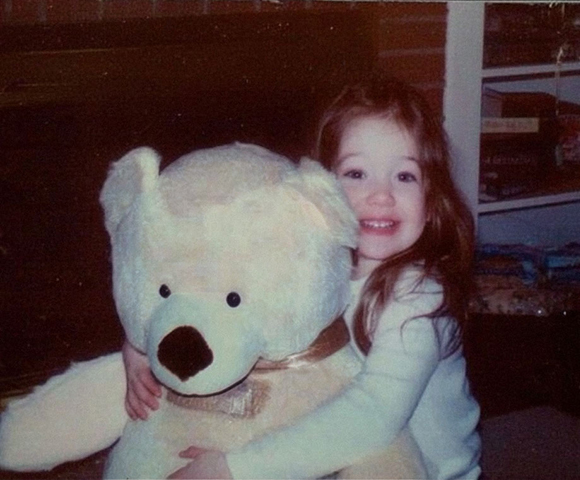
Las fotos familiares antiguas suelen presentar grano visible, detalles poco nítidos y una resolución limitada. Nuestro objetivo es conseguir que la imagen se vea más clara y tenga un mayor tamaño, conservando su aspecto original. Los detalles faciales requieren especial atención, pero la restauración no debe alterar los rasgos reconocibles de la persona.
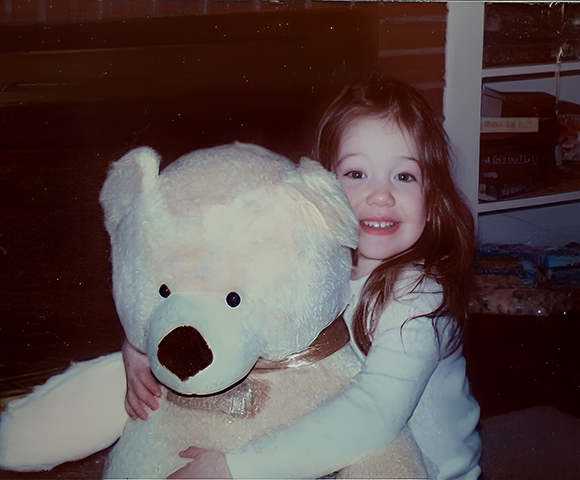
Punto de partida recomendado
More-Detail GAN v3
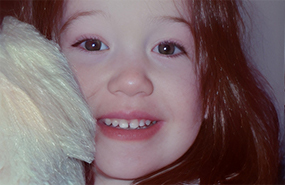
Comparar con
Real-Photo v3
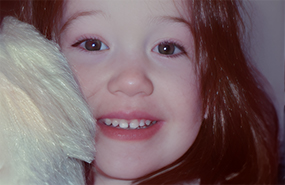
Punto de partida recomendado
More-Detail GAN v3
Comparar con
Real-Photo v3
Ajustes iniciales
Ampliación: Elige x2 si necesitas una imagen más grande. Utiliza x1 si solo quieres mejorar la imagen manteniendo sus dimensiones actuales.
Intensidad: Empieza con el valor predeterminado y luego redúcelo si los rostros, la piel o la ropa se ven demasiado nítidos o reconstruidos.
Otros ajustes que pueden marcar la diferencia
Activa Face Restoration cuando sea necesario y ajusta su intensidad si hace falta.
Activa AI Eraser si quieres eliminar arañazos y otros elementos.
Ver los ajustes del software >
Por qué
More-Detail GAN v3 está diseñado para mejorar los detalles, la claridad y la nitidez, por lo que es un punto de partida útil para fotos antiguas con detalles poco definidos. La escala x2 aumenta las dimensiones de la imagen sin aplicar una ampliación excesiva.
Se puede probar Face Restoration con el modelo Fidelity cuando el rostro siga sin verse claro después de la mejora básica. Compara el rostro restaurado con el original para asegurarte de que los rasgos faciales sigan siendo naturales y reconocibles.
Qué debes comprobar
Presta especial atención a los ojos, la sonrisa, la textura de la piel y el cabello. Comprueba que Face Restoration no altere las proporciones faciales ni haga que el rostro se vea demasiado suave.
Si el resultado no es el esperado
El rostro se ve artificial, demasiado suave o ha cambiado demasiado: Prueba otro modelo de IA, reduce la intensidad de Face Restoration o compara el resultado con Face Restoration desactivado.
Algunos rostros se ven bien, pero otros no: Utiliza el control Select Faces para activar o desactivar Face Restoration de forma individual. No todos los rostros de una foto necesitan el mismo nivel de restauración.
La imagen en general se ve demasiado nítida o poco natural: Ajusta por separado la intensidad del modelo principal y la de Face Restoration. Si es necesario, compara Real-Photo v3 y More-Detail GAN v3 con la misma escala de salida.
Paisajes naturales
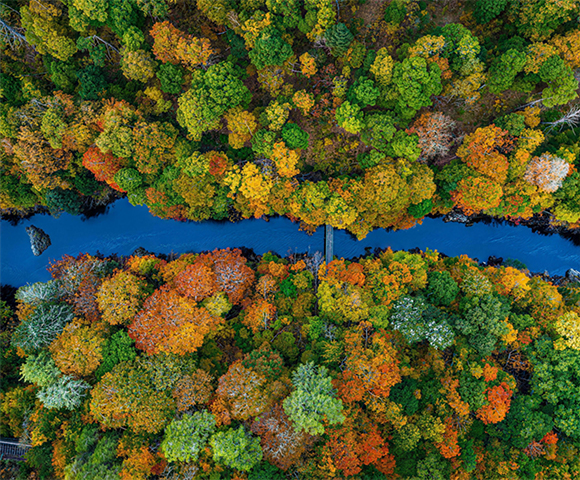
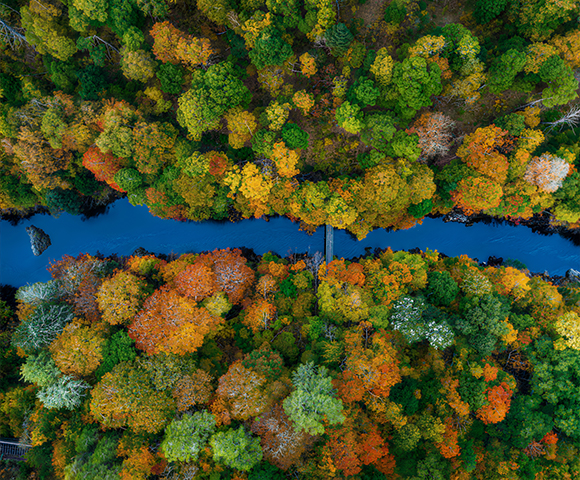
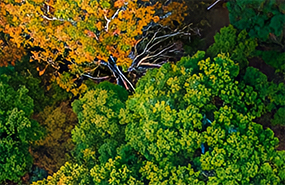
Las fotos de paisajes naturales pueden presentar detalles poco nítidos, ruido en las zonas de sombra o pérdida de texturas finas en la vegetación, las rocas y los terrenos lejanos. Al ampliarlas o verlas a tamaño completo, los árboles, la hierba y otras texturas intrincadas pueden verse poco definidas o carecer de nitidez.
Punto de partida recomendado
More-Detail GAN v3
Comparar con
Real-Photo v3
Punto de partida recomendado
More-Detail GAN v3
Comparar con
Real-Photo v3
Ajustes iniciales
Ampliación: Elige x2 si necesitas más píxeles para visualizar o imprimir la imagen a mayor tamaño. Elige x1 si la resolución original es suficiente.
Intensidad: Empieza con el valor predeterminado y redúcelo si la vegetación, la hierba o los bordes lejanos se ven demasiado marcados.
Ver los ajustes del software >
Por qué
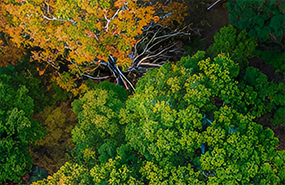
More-Detail GAN v3 es un buen punto de partida cuando buscas una mayor definición en texturas intrincadas, como hojas, ramas, rocas y terrenos. Merece la pena comparar el resultado con Real-Photo v3 cuando la apariencia fotográfica natural es más importante que resaltar los detalles. El mejor resultado depende de la imagen original y de las texturas que quieras conservar.
Qué debes comprobar
Examina las ramas de los árboles, las hojas, la hierba, las rocas y los terrenos lejanos. Busca estructuras más claras sin patrones repetitivos, bordes exagerados ni un aspecto demasiado marcado. Comprueba también las zonas uniformes, como el cielo y el agua, para detectar posibles artefactos no deseados.
Si el resultado no es el esperado
La vegetación se ve demasiado nítida o recargada: Reduce la intensidad o compara el resultado con Real-Photo v3.
Las texturas finas siguen viéndose poco nítidas: Compara ambos modelos con las mismas dimensiones de salida y el mismo nivel de zoom.
Aparece ruido en las sombras: Examina detenidamente las zonas más oscuras y compara qué modelo ofrece un mejor equilibrio entre la reducción del ruido y la conservación de las texturas.
Paisajes urbanos
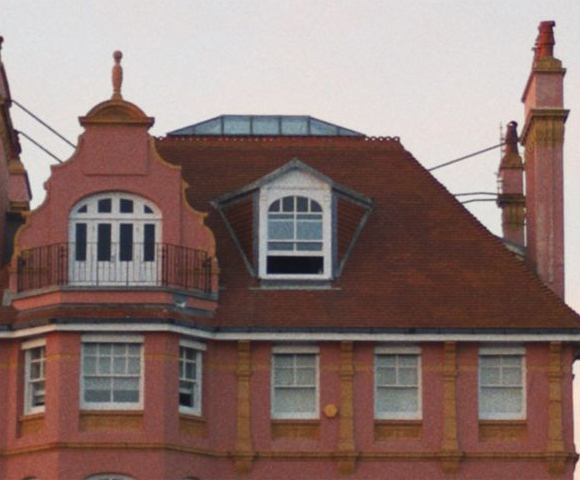
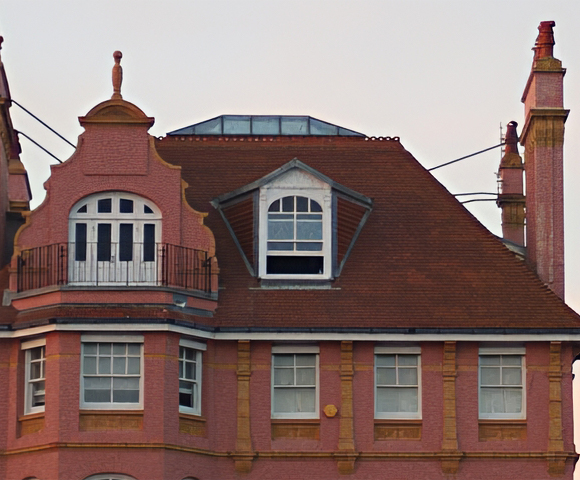
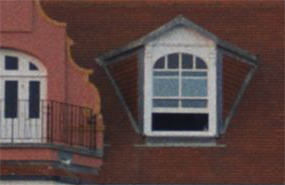
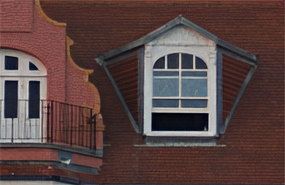
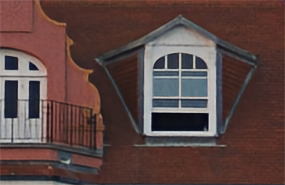
Las fotos de paisajes urbanos suelen combinar detalles arquitectónicos finos, líneas rectas, superficies de cristal, carreteras y edificios lejanos. Las fachadas, las ventanas, los tejados y las estructuras distantes pueden verse poco nítidos o carecer de definición, especialmente en imágenes de baja resolución o tomadas con poca luz. El objetivo es mejorar los detalles visibles manteniendo las líneas arquitectónicas rectas, las texturas naturales y una apariencia realista de la escena.
Punto de partida recomendado
More-Detail GAN v3
Comparar con
Real-Photo v3
Punto de partida recomendado
More-Detail GAN v3
Comparar con
Real-Photo v3
Ajustes iniciales
Escala: x2 si necesitas una imagen más grande; utiliza x1 si la resolución original es suficiente.
Intensidad: Empieza con 1.0 y luego ajústala según el resultado.
Ver los ajustes del software >
Otros ajustes
2 pasadas: Considera probar esta opción si una sola pasada no proporciona suficiente claridad.
Por qué
More-Detail GAN v3 es un buen punto de partida cuando los detalles arquitectónicos y los bordes necesitan una mayor definición. Merece la pena comparar el resultado con Real-Photo v3 cuando conservar un aspecto fotográfico natural es tan importante como mejorar la claridad.
Qué debes comprobar
Comprueba los marcos de las ventanas, las líneas de los tejados, los ladrillos, las superficies de cristal y los edificios lejanos. Busca bordes más definidos sin halos, líneas distorsionadas ni texturas de aspecto artificial.
Si el resultado no es el esperado
Los detalles se ven demasiado nítidos: Reduce la intensidad y vuelve a comparar el resultado.
Las texturas parecen poco naturales: Prueba Real-Photo v3 para comprobar si conserva mejor el aspecto original.
Los detalles finos siguen sin verse claros: Compara el resultado con las escalas x1 y x2, o prueba el procesamiento en 2 pasadas si es necesario.
Imágenes generadas por IA
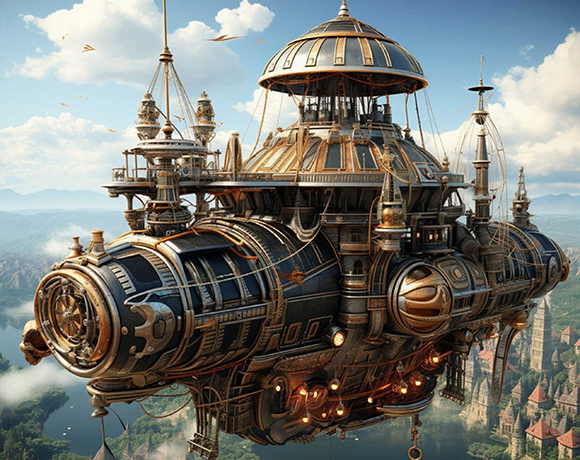
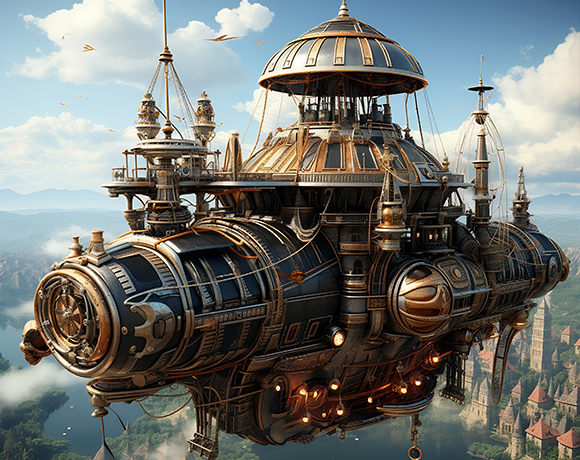
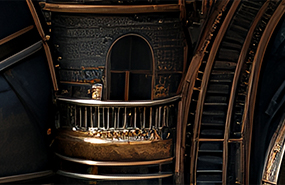
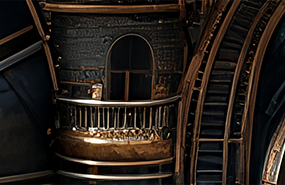
Las imágenes generadas por IA pueden contener bordes poco definidos o estructuras pequeñas difíciles de distinguir. Al ampliar la imagen, estas imperfecciones pueden hacerse más visibles. El objetivo es mejorar la claridad y la resolución conservando el estilo, la composición y el carácter visual originales de la obra.
Punto de partida recomendado
AIGCsmooth v3
Comparar con
Smooth Diff v2
Punto de partida recomendado
AIGCsmooth v3
Comparar con
Smooth Diff v2
Ajustes iniciales
Ampliación: Elige x2 si la imagen necesita más píxeles para visualizarla o imprimirla. Utiliza x1 si sus dimensiones ya son suficientes.
Intensidad: Empieza con el valor predeterminado y luego ajústalo si los bordes, las texturas o los pequeños detalles cambian demasiado.
Ver los ajustes del software >
Por qué
AIGCsmooth v3 está diseñado para imágenes generadas por IA. Combina la mejora de detalles con el suavizado para aumentar la claridad y conservar las características originales de la imagen. Es un punto de partida adecuado cuando necesitas ampliar una obra y hacer que los detalles finos sean más fáciles de distinguir.
Qué debes comprobar
Examina los bordes finos y las estructuras pequeñas con un zoom del 100 %. Comprueba si los detalles se distinguen mejor después de la ampliación sin que cambie el estilo original de la obra.
Si el resultado no es el esperado
Los detalles finos siguen siendo difíciles de distinguir: Compara More-Detail GAN v3 con la misma escala.
El resultado se ve demasiado nítido o altera el estilo original: Reduce la intensidad y compáralo con Smooth Diff v2.
Elegir según el problema de la imagen
Desenfoque y falta de nitidez
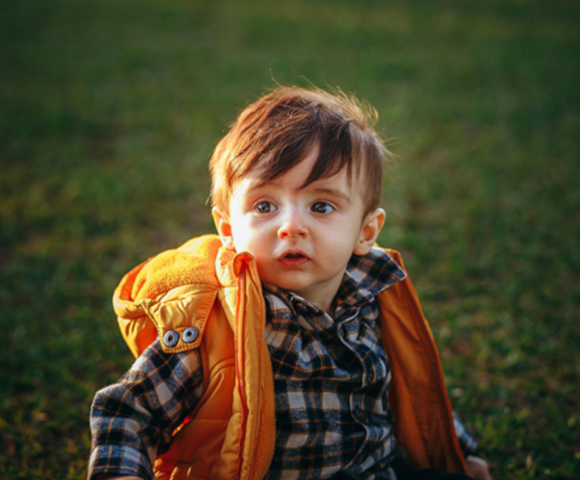
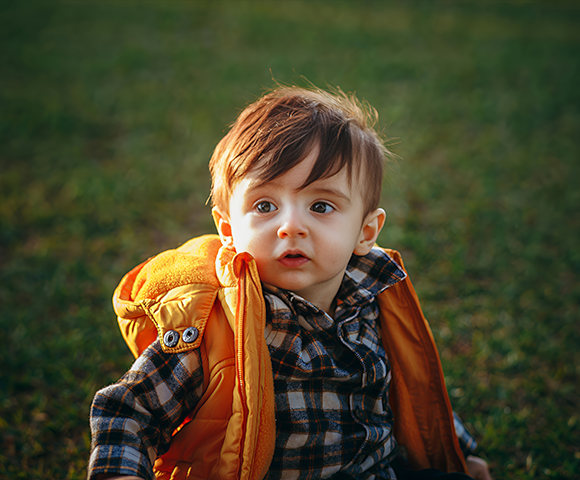
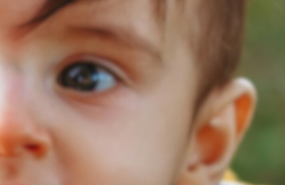
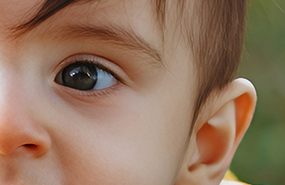
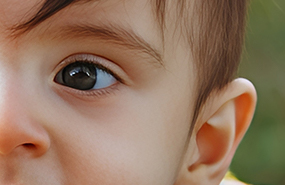
Una foto puede verse poco nítida cuando el sujeto está ligeramente desenfocado, los detalles finos no están bien definidos o la imagen original tiene una nitidez limitada. Esto puede hacer que los elementos importantes, como los ojos, el cabello y las texturas de la ropa, se distingan menos.
Aiarty Image Enhancer puede ayudar a mejorar la claridad percibida y resaltar los detalles visibles en las imágenes adecuadas. Los mejores ajustes dependen del tipo y la intensidad del desenfoque, así como de la cantidad de detalles que se conservan en la imagen original.
Punto de partida recomendado
More-Detail GAN v3
Comparar con
Real-Photo v3
Punto de partida recomendado
More-Detail GAN v3
Comparar con
Real-Photo v3
Ajustes iniciales
Ampliación: Utiliza x1 si solo quieres mejorar la claridad sin ampliar la imagen. Elige un factor de ampliación mayor si también necesitas más píxeles para visualizarla o imprimirla a mayor tamaño.
Intensidad: Empieza con el valor predeterminado de 1 y luego redúcelo si los bordes o las texturas se ven demasiado nítidos o artificiales.
Ver los ajustes del software >
Opcional
Si la imagen sigue careciendo de definición, prueba a activar el procesamiento en 2 pasadas. Compara el resultado con el procesamiento estándar para comprobar si la mejora adicional aporta más detalles sin introducir artefactos no deseados.
En el caso de retratos antiguos, también puedes probar los resultados con Face Restoration activado.
Por qué
More-Detail GAN v3 enfatiza los detalles y la nitidez, por lo que es un punto de partida útil para imágenes con bordes o texturas poco definidos. Puede ayudar a que elementos como los ojos, el cabello y los patrones de la ropa se distingan mejor.
Si el resultado se ve demasiado nítido o altera la textura original, compara Real-Photo v3. Su enfoque en los detalles fotográficos de aspecto natural puede ofrecer un resultado más moderado en algunas imágenes.
Qué debes comprobar
Examina los ojos, las pestañas, los mechones de cabello y los bordes de los patrones de la ropa con un zoom del 100 %. Comprueba si estas zonas se ven más definidas sin presentar contornos brillantes, texturas exageradas o transiciones poco naturales.
Compara también los rasgos faciales del sujeto con los de la imagen original. La mejora de la claridad no debe producirse a costa de un rostro reconocible y de aspecto natural.
Si el resultado no es el esperado
La imagen sigue viéndose poco nítida: Compara Real-Photo v3 y More-Detail GAN v3 con el mismo factor de ampliación y examina las mismas zonas. Si la imagen original está muy desenfocada, la mejora puede ser limitada.
Los bordes se ven demasiado marcados o los detalles parecen artificiales: Reduce la intensidad. Si has activado el procesamiento en 2 pasadas, desactívalo y vuelve a procesar la imagen.
El rostro se ve diferente al original: Compara detenidamente los rasgos faciales y evita los ajustes que generen detalles convincentes, pero inexactos.
Ruido y grano de ISO alto
El ruido puede aparecer en forma de puntos de colores, grano o texturas irregulares, especialmente en fotos tomadas con ISO alto o en condiciones de poca luz. Puede resultar especialmente visible en los fondos uniformes y las zonas de sombra, donde compite con los detalles finos de la imagen.
El objetivo es reducir el ruido molesto sin que la imagen parezca encerada ni se pierdan las texturas sutiles.
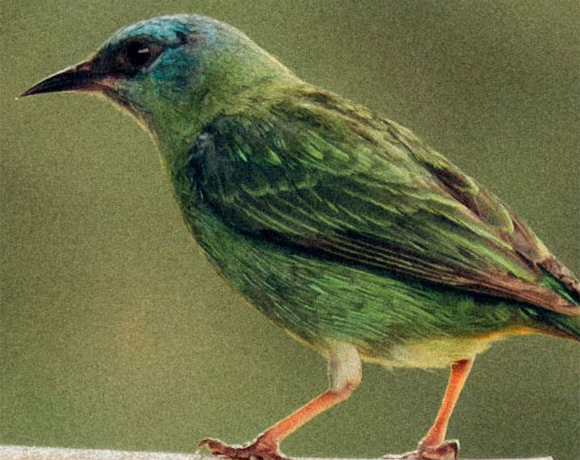
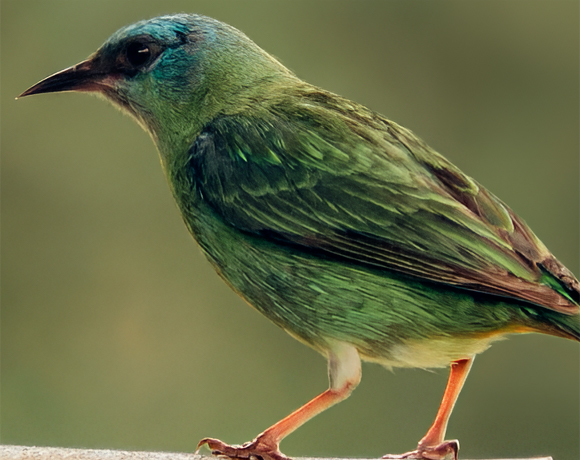
Punto de partida recomendado
Real-Photo v3
Comparar con
More-Detail GAN v3
Punto de partida recomendado
Real-Photo v3
Comparar con
More-Detail GAN v3
Ajustes iniciales
Ampliación: Utiliza x1 si quieres reducir el ruido sin cambiar las dimensiones originales en píxeles.
Intensidad: Empieza con el valor predeterminado. Comprueba si se reduce el ruido mientras las texturas importantes siguen siendo visibles y reduce la intensidad si el resultado parece demasiado procesado.
Ver los ajustes del software >
Otros ajustes que pueden marcar la diferencia
Procesamiento en 2 pasadas: Añade una pasada adicional de mejora x1 y puede ayudar con imágenes ruidosas o con mucho grano. Compáralo con el procesamiento estándar, ya que la pasada adicional también puede hacer que los detalles se vean demasiado nítidos o intensos.
Tamaño máximo de mosaico: Si estás procesando una imagen grande y encuentras limitaciones de memoria de la GPU o un procesamiento lento, ajusta el tamaño máximo de mosaico según tu hardware. Los mosaicos más pequeños utilizan menos memoria de la GPU, pero pueden tardar más en procesarse, mientras que los más grandes requieren más memoria y pueden ayudar a reducir las uniones visibles entre mosaicos. Este ajuste sirve principalmente para gestionar los requisitos de procesamiento, no para controlar directamente la reducción de ruido.
Por qué
Real-Photo v3 está diseñado para fotografías realistas y da prioridad a los detalles de aspecto natural. Es un punto de partida razonable cuando las principales prioridades son reducir el ruido molesto y conservar el aspecto fotográfico original.
Si la reducción de ruido hace que las plumas, el cabello, los tejidos u otras texturas finas se vean demasiado suaves, compara More-Detail GAN v3. Comprueba si su mayor énfasis en los detalles mejora las texturas sin hacer que el ruido residual resulte más visible.
Qué debes comprobar
Examina las zonas uniformes, las sombras y otras áreas donde el ruido sea más visible. Comprueba si se han reducido el grano y los puntos de colores y, después, examina los detalles importantes, como los rasgos faciales, el cabello, la textura de la piel, los tejidos o los patrones finos del sujeto.
Si el resultado no es el esperado
El ruido sigue siendo visible: Compara Real-Photo v3 con More-Detail GAN v3 utilizando el mismo factor de ampliación y nivel de zoom para comprobar cuál ofrece un mejor equilibrio entre la reducción del ruido y la conservación de los detalles.
Los detalles finos se ven difuminados o desaparecen: Prueba More-Detail GAN v3 para comprobar si conserva mejor las texturas y la definición.
El resultado se ve demasiado nítido o artificial: Reduce la intensidad. Si estás utilizando el procesamiento en 2 pasadas, desactiva la pasada adicional y vuelve a procesar la imagen.
Algunas zonas siguen teniendo ruido: Abre los ajustes en la esquina superior izquierda, busca Tamaño máximo de mosaico y prueba con otro valor.
Compresión JPEG/Web
Las imágenes guardadas o compartidas a través de sitios web, redes sociales, aplicaciones de mensajería o exportaciones JPEG repetidas pueden perder detalles finos debido a la compresión. Entre los signos más habituales se encuentran los artefactos en forma de bloques, los bordes irregulares, las texturas borrosas y los detalles sutiles que aparecen difuminados o menos definidos. Estos problemas pueden ser especialmente visibles alrededor de los bordes nítidos, los patrones finos y las zonas con transiciones de color graduales.
El objetivo es reducir los artefactos de compresión visibles y mejorar la claridad, conservando las texturas naturales y evitando un exceso de nitidez o detalles artificiales.
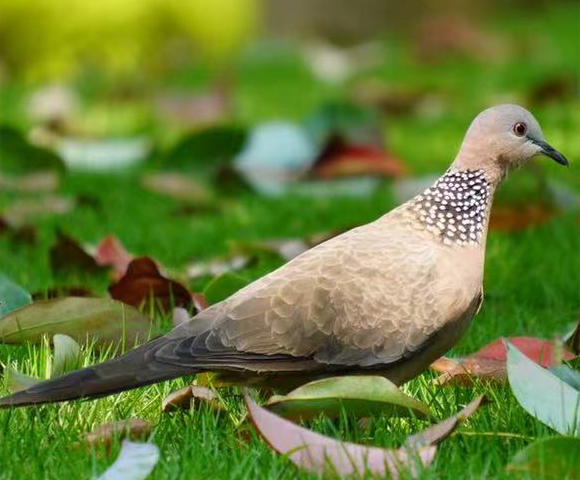
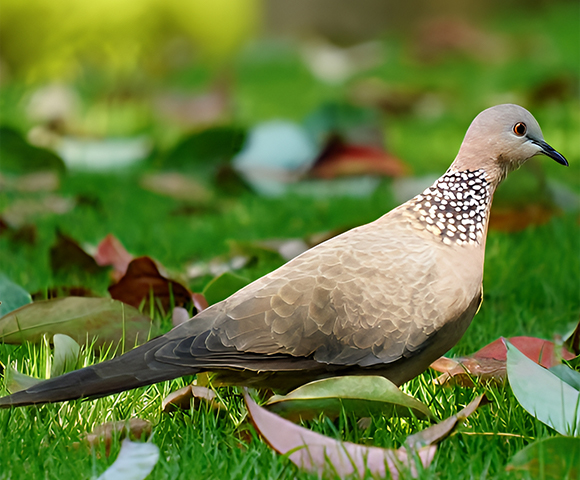
Antes / Después
Detalles de la cabeza y las plumas
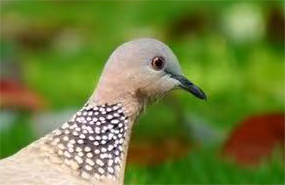
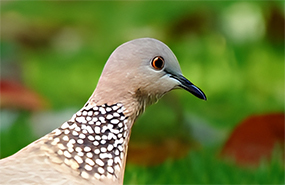
Antes / Después
Texturas de la cola y la hierba
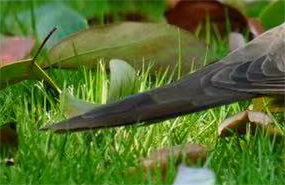
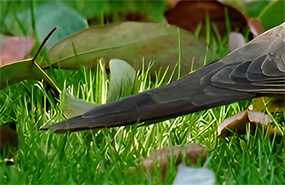
Punto de partida recomendado
More-Detail GAN v3
Comparar con
Real-Photo v3/Smooth Diff v2/AIGCsmooth v3
Ajustes iniciales
Ampliación: Utiliza x1 si quieres mejorar la calidad de la imagen sin cambiar sus dimensiones originales en píxeles. Si necesitas ampliar la imagen, pero no estás satisfecho con los resultados, prueba primero a mejorarla con x1 y luego amplíala.
Intensidad: Empieza con el valor predeterminado y luego redúcelo si los bordes se vuelven demasiado marcados o los artefactos de compresión se hacen más visibles.
Ver los ajustes del software >
Opcional
Procesamiento en 2 pasadas: Si la mejora estándar no ofrece un refinamiento suficiente, prueba a activar el procesamiento en 2 pasadas. Compara ambos resultados detenidamente, ya que la pasada adicional puede mejorar la definición de los detalles, pero también hacer que los artefactos sean más visibles.
Por qué
More-Detail GAN v3 enfatiza la claridad y la generación de detalles, por lo que es un punto de partida útil para imágenes comprimidas que se ven poco nítidas o han perdido texturas finas. Puede ayudar a definir los bordes y resaltar detalles que han perdido definición debido a la compresión.
Si el resultado se ve demasiado nítido o introduce texturas poco naturales, compáralo con otros modelos. Elige el modelo que mejore la claridad sin hacer que los artefactos de compresión destaquen más.
Qué debes comprobar
Examina las zonas donde la compresión sea más evidente, incluidos los bordes nítidos, los patrones finos, los límites del texto o los gráficos y las transiciones de color suaves. Comprueba si hay zonas con artefactos en forma de bloques, halos alrededor de los bordes, texturas difuminadas y variaciones de color poco naturales. Presta atención a si la mejora revela texturas útiles o simplemente hace que los artefactos existentes se vean más nítidos.
Si el resultado no es el esperado
Los artefactos de compresión siguen siendo visibles: Prueba otro modelo adecuado con los mismos ajustes y dimensiones de salida.
Los bordes se ven demasiado marcados o presentan halos: Reduce la intensidad y compara el resultado con la imagen original.
Las texturas parecen artificiales o se hacen más pronunciadas: Prueba Real-Photo v3 o desactiva el procesamiento en 2 pasadas si está activado.
Baja resolución y pixelación
Las imágenes de baja resolución pueden mostrar píxeles visibles, bordes dentados y detalles poco definidos, especialmente al ampliarlas. La ampliación con IA aumenta las dimensiones en píxeles y puede mejorar los detalles percibidos, pero el resultado depende de la calidad de origen, el contenido de la imagen y el modelo elegido.
El mejor enfoque consiste en seleccionar un modelo adecuado para el tipo de imagen y, después, elegir un tamaño de salida que se ajuste a tus necesidades reales.
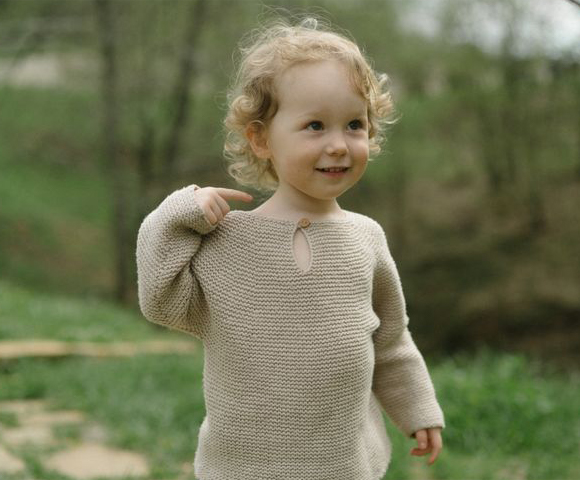
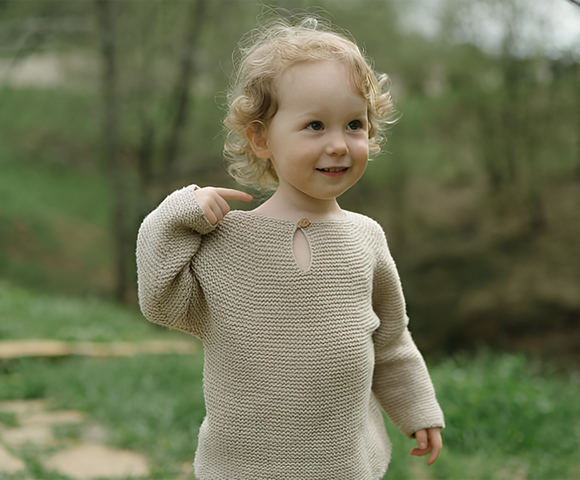
Antes / Después
Detalles faciales
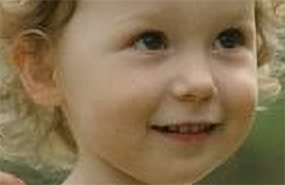
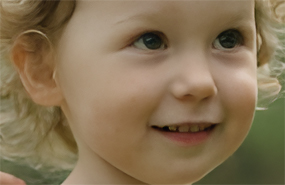
Antes / Después
Textura del suéter
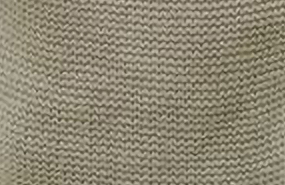
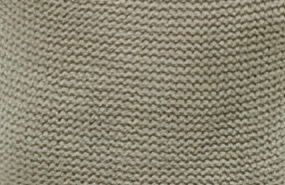
Punto de partida recomendado
Elige un modelo según el contenido de la imagen:
Retratos: Empieza con Real-Photo v3 para conseguir un aspecto fotográfico natural o compáralo con More-Detail GAN v3 cuando los rasgos faciales necesiten más definición. En el caso de retratos antiguos o poco nítidos, también puedes probar Face Restoration.
Fauna silvestre, paisajes y otras fotografías realistas: Empieza con Real-Photo v3 para obtener resultados de aspecto natural. Prueba More-Detail GAN v3 si buscas detalles más pronunciados.
Imágenes generadas por IA: Empieza con AIGCsmooth v3 para perfeccionar los detalles y mantener un aspecto suave.
Anime, ilustraciones y obras de arte estilizadas: Prueba Smooth Diff v2 para mejorar la imagen y conservar su estilo artístico.
Estas son recomendaciones iniciales, no reglas fijas. Compara los modelos adecuados utilizando la misma imagen de origen y las mismas dimensiones de salida.
Ajustes iniciales
Ampliación: Elige la escala o la resolución de destino según el uso final. Empieza con x2 cuando sea suficiente una ampliación moderada; utiliza una escala mayor solo si necesitas más píxeles.
Intensidad: Empieza con el valor predeterminado. Redúcelo si las texturas se vuelven exageradas o el resultado difiere demasiado del original.
Mejorar antes de ampliar: Si la imagen original también presenta un desenfoque intenso, ruido o artefactos de compresión, considera mejorarla primero con x1. Exporta el resultado y luego impórtalo para ampliarlo. Compara este flujo de trabajo con la ampliación directa para comprobar cuál funciona mejor con tu imagen.
Ver los ajustes del software >
¿Por qué estos ajustes?
Una resolución de salida más alta no garantiza automáticamente un resultado más natural. En algunas imágenes, un flujo de trabajo en dos pasos —mejorar con x2 y después aplicar otra ampliación x2— puede funcionar mejor que una ampliación directa a x4. No garantiza un resultado superior, por lo que conviene comparar ambos métodos cuando la diferencia sea importante.
Elegir una resolución de destino también puede producir un resultado distinto al de seleccionar un factor de ampliación, incluso cuando ambos dan lugar a las mismas dimensiones finales. Prueba las opciones disponibles en lugar de asumir que son intercambiables en todos los casos.
Imágenes recortadas con pocos detalles
Recortar una imagen permite acercar el sujeto y mejorar la composición, pero también elimina píxeles de la imagen original. Cuando se amplía el resultado recortado, los rostros, las plumas, el pelaje y otros detalles finos pueden verse poco nítidos o mal definidos.
Aiarty Image Enhancer puede ayudar a mejorar el aspecto de las imágenes recortadas, especialmente cuando los píxeles restantes no son suficientes para el tamaño de salida que necesitas. Los mejores ajustes dependen del sujeto, la calidad de la imagen recortada y el grado de ampliación que necesites.
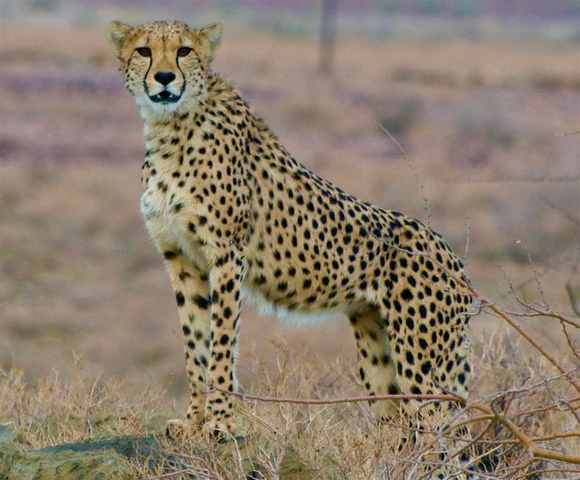
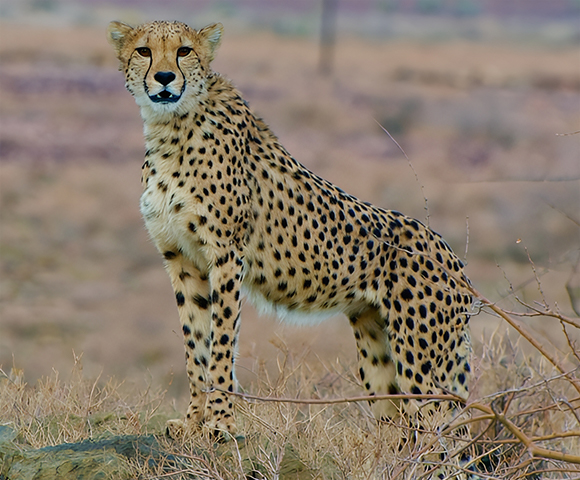
Antes / Después
Detalles faciales
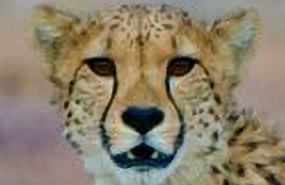
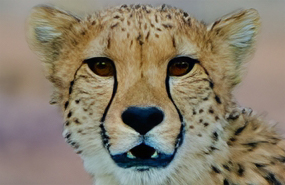
Antes / Después
Patrones del pelaje y las manchas
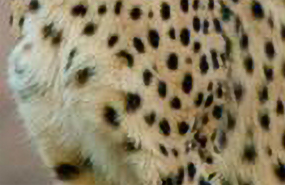
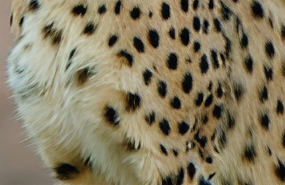
Punto de partida recomendado
Elige un modelo según el sujeto:
Retratos: Empieza con Real-Photo v3 para obtener detalles faciales de aspecto natural. Compara el resultado con More-Detail GAN v3 si el rostro o el cabello necesitan más definición. Face Restoration puede ayudar cuando los rasgos faciales siguen sin estar claros.
Fauna silvestre, paisajes y otras fotografías realistas: Empieza con Real-Photo v3 para conseguir un aspecto natural o prueba More-Detail GAN v3 cuando el pelaje, las plumas o las texturas de las superficies necesiten una mayor definición.
Imágenes generadas por IA: Prueba AIGCsmooth v3 para perfeccionar los detalles y mantener un aspecto suave.
Anime, ilustraciones y obras de arte estilizadas: Prueba Smooth Diff v2 para mejorar la imagen y conservar su estilo visual.
Ajustes iniciales
Ampliación: Elige x1 si la imagen recortada ya tiene suficientes píxeles para el uso previsto y solo quieres mejorar su calidad. Si necesitas más píxeles, empieza con x2 y examina el resultado antes de elegir una escala mayor.
Intensidad: Empieza con el valor predeterminado. Redúcelo si los rasgos faciales o las texturas se vuelven demasiado nítidos, exagerados o diferentes del original.
Face Restoration: En el caso de retratos, pruébalo solo si el rostro sigue sin verse claro después de la mejora principal. Comprueba que el resultado siga pareciéndose a la persona.
Elegir según el resultado deseado
Conservar el aspecto original
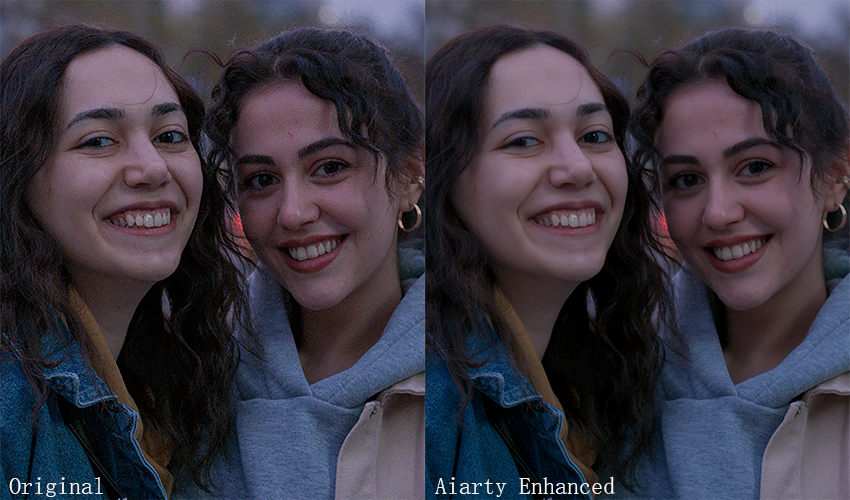
Ideal para: Fotografías realistas en las que las texturas naturales, los rasgos reconocibles y la fidelidad al original son más importantes que una nitidez intensa o una mejora pronunciada de los detalles.
Si una imagen mejorada se ve demasiado nítida, tiene demasiada textura o presenta diferencias notables respecto al original, prueba los siguientes ajustes.
Empieza con Real-Photo v3. Está diseñado para fotografías realistas y da prioridad a los detalles de aspecto natural. Si el resultado sigue viéndose demasiado suave o altera texturas importantes, compáralo con otro modelo adecuado utilizando los mismos ajustes de salida.
Reduce la intensidad si el efecto es demasiado fuerte. Un valor más bajo puede ayudar a conservar la textura y el aspecto originales. Compara el resultado con la imagen original para encontrar un equilibrio entre una mayor claridad y unos detalles de aspecto natural.
Elige Fidelity para Face Restoration si la prioridad es conservar el parecido. Si Rebuild genera rasgos faciales que se ven diferentes a los originales, prueba Fidelity y compara los resultados. Comprueba que el rostro restaurado siga siendo reconocible.
Desactiva el procesamiento en 2 pasadas si la imagen parece demasiado procesada. Una pasada adicional de mejora puede hacer que los detalles sean más pronunciados, pero también puede generar una nitidez o unas texturas excesivas. Compara los resultados de una y dos pasadas antes de decidir cuál conservar.
Recuperar más detalles
Ideal para: Fotografías que se ven poco nítidas, carecen de texturas finas o necesitan mostrar más detalles al ampliarlas para verlas de cerca o utilizarlas en un formato de mayor tamaño. Cuando la prioridad es recuperar detalles, prueba un modelo que destaque las texturas y los detalles finos y, después, ajusta la configuración para controlar la cantidad de detalles que se añaden.
Empieza con More-Detail GAN v3. Está diseñado para resaltar las texturas finas y mejorar los detalles percibidos, por lo que es un punto de partida útil cuando buscas un resultado más pronunciado. Compáralo con Real-Photo v3 si también son importantes las texturas de aspecto natural.
Activa Face Restoration para los retratos. Si un rostro se ve poco nítido o carece de definición, Face Restoration puede ayudar a recuperar los detalles faciales. Ajusta su intensidad para evitar que el rostro parezca excesivamente reconstruido.
Prueba el procesamiento en 2 pasadas. La mejora en 2 pasadas puede perfeccionar aún más los detalles cuando una sola pasada no ofrece una mejora suficiente. Compara ambos resultados, ya que un procesamiento adicional no siempre produce una imagen de mejor aspecto.
Conseguir un resultado más limpio y suave
Ideal para: Imágenes con mucho grano, texturas ásperas o una nitidez excesiva, en las que conseguir un aspecto más limpio es más importante que mejorar notablemente las texturas.
Un resultado más suave puede dar a la imagen un aspecto más cuidado, pero un suavizado excesivo puede eliminar detalles útiles. Elige un modelo adecuado para el tipo de imagen y busca un equilibrio entre reducir las texturas molestas y conservar los elementos importantes.
Empieza con Real-Photo v3 para fotografías realistas. Da prioridad a los detalles fotográficos de aspecto natural y es un punto de partida útil cuando buscas un resultado más limpio sin una nitidez demasiado pronunciada.
Prueba AIGCsmooth v3 para imágenes generadas por IA. Combina la mejora de detalles con el suavizado, por lo que merece la pena probarlo cuando quieras perfeccionar obras generadas por IA y mantener un aspecto suave.
Prueba Smooth Diff v2 para obras de arte estilizadas. Si estás mejorando ilustraciones u otras imágenes estilizadas, compáralo con AIGCsmooth v3 para comprobar cuál conserva mejor el estilo deseado.
Ajusta la intensidad para controlar el efecto. Auméntala gradualmente si la imagen sigue teniendo ruido o texturas ásperas. Examina la piel, el cabello, la vegetación y otras texturas finas para asegurarte de que no queden excesivamente suavizadas ni pierdan detalles importantes.
Prueba el procesamiento en 2 pasadas cuando una sola no sea suficiente. Puede ayudar a conseguir un resultado más refinado, pero también puede modificar la imagen de forma más notable. Mantenlo activado solo si la mejora adicional merece la pena.
Según el formato de entrada
Imágenes RAW
Los archivos RAW conservan más datos de imagen originales capturados por la cámara que los archivos JPEG, lo que te ofrece mayor flexibilidad al ajustar la exposición, el balance de blancos y los detalles tonales. Sin embargo, las imágenes RAW también pueden contener ruido de ISO alto, falta de nitidez o detalles finos limitados, según las condiciones de captura.
Aiarty Image Enhancer admite diversos formatos RAW, como DNG, CR3, CR2, NEF, ARW y RAF, por lo que puedes mejorar los archivos RAW compatibles sin tener que convertirlos primero a JPEG.
¿Qué modelo de IA deberías utilizar?
Elige un modelo según el contenido de la imagen y tus objetivos de mejora, no según el formato RAW en sí. Real-Photo v3 es un buen punto de partida para mejorar fotografías reales con un aspecto natural. Si buscas detalles más pronunciados, compáralo con More-Detail GAN v3.
Consejo para el flujo de trabajo
Para tener un mayor control sobre la imagen final, ajusta primero la exposición, el balance de blancos y otros parámetros básicos en tu editor RAW habitual. Después, utiliza Aiarty Image Enhancer para perfeccionar la claridad, reducir el ruido molesto o mejorar los detalles finos. A continuación, puedes seguir editando la imagen mejorada o exportarla en un formato compatible.
JPEG, PNG, WebP y otros formatos habituales
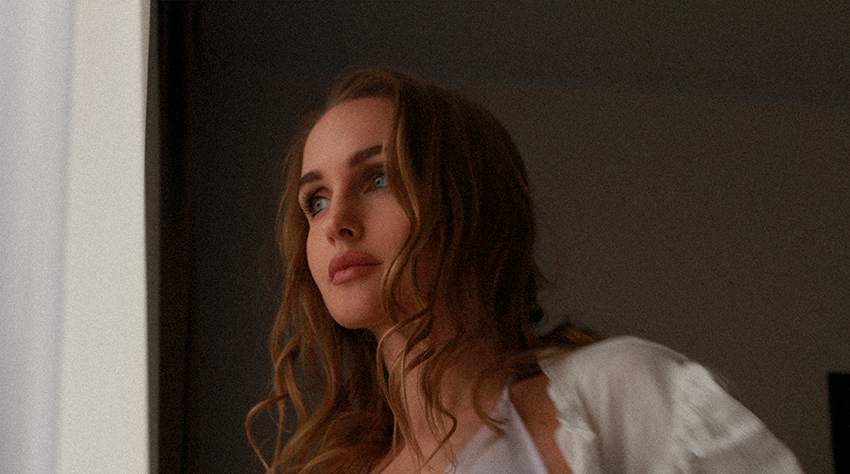
Aiarty Image Enhancer admite formatos de imagen habituales, como JPEG, PNG, WebP, HEIC, AVIF y TIFF. Puedes trabajar con imágenes compatibles procedentes de sitios web, teléfonos, cámaras o aplicaciones de edición sin tener que convertirlas primero a otro formato.
¿Qué modelo de IA deberías utilizar?
El formato del archivo por sí solo no determina cuál es el mejor modelo de IA. Elige uno según el contenido de la imagen y los problemas que quieras corregir.
Fotografías reales: Empieza con Real-Photo v3 para conseguir una mejora de aspecto natural o compáralo con More-Detail GAN v3 si buscas detalles más pronunciados.
Imágenes generadas por IA: Prueba AIGCsmooth v3 para perfeccionar los detalles y mantener un aspecto suave.
Anime, ilustraciones y obras de arte estilizadas: Prueba Smooth Diff v2 para mejorar la imagen y conservar su aspecto estilizado.
Si una imagen JPEG presenta artefactos de compresión visibles, o cualquier imagen tiene ruido, está borrosa o pixelada, elige un flujo de trabajo según el problema concreto, no según la extensión del archivo.
Para consultar la lista completa de formatos de entrada y salida compatibles, visita las especificaciones técnicas de Aiarty Image Enhancer.
Según la salida y el flujo de trabajo
Aiarty Image Enhancer admite distintas necesidades de salida y flujos de trabajo de edición fotográfica, tanto si quieres mejorar la calidad de imagen sin ampliarla como si deseas continuar editando en Lightroom, procesar varias fotos de forma eficiente o preparar imágenes para impresión de alta resolución.
Mejorar sin ampliar la imagen
Si tu imagen ya tiene suficientes píxeles para el uso previsto, quizá no necesites ampliarla. Elige x1 para mejorar la calidad de imagen y mantener las dimensiones originales en píxeles.
Esta opción resulta útil cuando quieres reducir el ruido, corregir la falta de nitidez o eliminar artefactos de compresión sin aumentar el tamaño de la imagen.
Flujo de trabajo con Lightroom
Aiarty Image Enhancer puede trabajar junto con Lightroom Classic, lo que te permite utilizar Lightroom para los ajustes fotográficos habituales y Aiarty para mejorar las imágenes con IA.
En Lightroom Classic, selecciona una foto y elige Editar en > Editar en Aiarty Image Enhancer para enviarla a Aiarty. Aplica los ajustes de mejora que necesites y exporta la imagen procesada. Después, puedes seguir trabajando con la foto mejorada en Lightroom Classic.
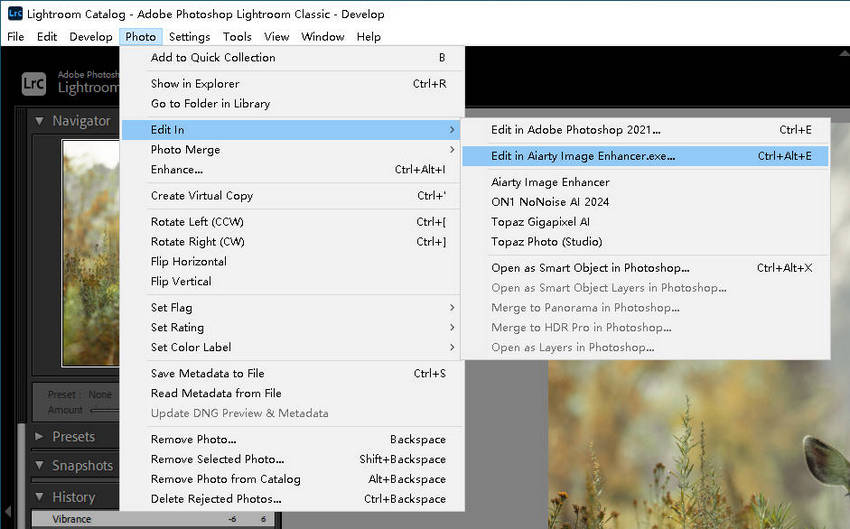
Este flujo de trabajo resulta útil si quieres mantener tu proceso de edición habitual en Lightroom y añadir otro paso para reducir el ruido, mejorar la nitidez o ampliar las imágenes.
Para obtener instrucciones detalladas, consulta nuestra guía sobre cómo utilizar Aiarty Image Enhancer con Lightroom Classic.
Aplicar ajustes por lotes a varias imágenes
Cuando tienes varias fotos que necesitan un tratamiento similar, el procesamiento por lotes puede ahorrarte tiempo. Puedes aplicar los mismos ajustes a varias imágenes o configurar cada foto individualmente si sus necesidades son diferentes.
Para aplicar los mismos ajustes a varias imágenes:
Haz clic en una de las imágenes y configura sus ajustes, incluidos el modelo de IA, el factor de ampliación y la intensidad.
Haz clic en Exportación por lotes para aplicar los ajustes actuales a las demás imágenes del lote.
Si las imágenes requieren ajustes diferentes, selecciona cada una individualmente, modifica su configuración y haz clic en Exportar individualmente para esa imagen.
El procesamiento por lotes funciona mejor cuando las fotos presentan problemas de calidad y necesidades de mejora similares. En lotes mixtos que contienen retratos, fauna silvestre e imágenes con mucha compresión, los ajustes individuales pueden ofrecer resultados más adecuados.
Preparar imágenes para impresión de alta resolución
Para preparar una imagen para imprimir, primero determina las dimensiones en píxeles necesarias según el tamaño de impresión y los DPI deseados. Después, elige una opción de ampliación adecuada y configura los DPI de salida en Aiarty Image Enhancer.
1. Calcula las dimensiones en píxeles necesarias
Multiplica el ancho y el alto de impresión deseados en pulgadas por los DPI objetivo.
Por ejemplo, una impresión de 12 × 8 pulgadas a 300 DPI requiere una imagen de 3.600 × 2.400 píxeles. Si la imagen original tiene 1.800 × 1.200 píxeles, una ampliación de 2x alcanzará las dimensiones necesarias.
2. Elige una opción de ampliación
Compara las dimensiones originales en píxeles con las dimensiones objetivo para calcular la ampliación necesaria. Elige un factor de ampliación disponible o introduce una resolución personalizada. Aiarty admite dimensiones de salida de hasta 32K en Windows y 16K en Mac.
3. Configura los DPI de salida
Elige un valor de DPI según el tamaño de impresión, la distancia de visualización y los requisitos del servicio de impresión. 300 DPI es un valor habitual para fotos y álbumes fotográficos que se observan de cerca, mientras que 150-240 DPI pueden ser suficientes para impresiones de mayor tamaño que se ven desde más lejos.
Aiarty admite ajustes de DPI de salida de hasta 1.000 DPI. Sin embargo, cambiar únicamente los DPI no añade píxeles ni recupera los detalles que faltan. Con las mismas dimensiones en píxeles, un valor de DPI más alto produce una impresión más pequeña, mientras que uno más bajo produce una impresión más grande. Si necesitas una impresión de mayor tamaño con los mismos DPI, aumenta las dimensiones en píxeles de la imagen mediante la ampliación.
Preguntas frecuentes
-
1. ¿Qué modelo de IA debería utilizar para los retratos?
Para retratos realistas, empieza con Real-Photo v3 para conseguir una mejora de aspecto natural. Si buscas detalles más pronunciados en zonas como el cabello, los ojos y la textura de la piel, compara el resultado con More-Detail GAN v3. Para rostros poco nítidos o de baja resolución, prueba a activar Face Restoration y compara los resultados antes de exportar.
La mejor opción depende de la calidad de la imagen original y del aspecto que quieras conseguir.
-
2. ¿Qué modelo de IA debería utilizar para fotos antiguas?
Empieza con Real-Photo v3, diseñado para fotografías reales y la restauración de fotos antiguas. Ajusta la intensidad para encontrar un equilibrio entre la claridad y las texturas naturales. Si los rostros siguen viéndose borrosos o poco definidos, prueba Face Restoration y compara los modos de restauración disponibles.
En el caso de fotos muy dañadas o de resolución extremadamente baja, revisa detenidamente el resultado para asegurarte de que los detalles reconstruidos sigan teniendo un aspecto natural.
-
3. ¿Qué modelo es mejor para reducir el ruido sin perder detalles?
Para fotografías realistas, empieza con Real-Photo v3 para conseguir un resultado de aspecto natural. Si buscas una mejora de detalles más intensa, compáralo con More-Detail GAN v3.
Ajusta el control deslizante de intensidad para encontrar un equilibrio entre la reducción del ruido, la nitidez y las texturas. Si el resultado se ve demasiado suave o excesivamente nítido, reduce la intensidad y vuelve a previsualizar la imagen.
-
4. ¿Cómo puedo evitar que la piel tenga un aspecto encerado o artificial?
Empieza con un modelo adecuado para fotografías realistas y, después, ajusta el control deslizante de Strength para reducir la intensidad de la mejora. Evita aplicar Face Restoration automáticamente a todos los retratos; actívalo cuando los detalles faciales necesiten una reconstrucción adicional.
Amplía la imagen para examinar la textura de la piel y los rasgos faciales, y compara el resultado mejorado con el original antes de exportarlo.
-
5. ¿Debería activar Face Restoration para todos los retratos?
No. Empieza mejorando la imagen con un modelo de IA adecuado y ajustando la intensidad. Si el rostro ya se ve claro y natural, puede que no sea necesario aplicar una restauración adicional.
En retratos antiguos, borrosos o de baja resolución, prueba Face Restoration y compara el resultado. Elige Alpha Overlay si quieres conservar mejor los colores y el aspecto originales, o Gradient Overlay cuando el rostro necesite una reconstrucción más intensa.
-
6. ¿Debería mejorar las imágenes antes o después de editarlas en Lightroom, Capture One o Photoshop?
Un flujo de trabajo práctico consiste en realizar primero los ajustes básicos, utilizar Aiarty Image Enhancer para mejorar la imagen con IA y, después, volver a tu editor fotográfico para realizar los ajustes finales.
Antes de la mejora: Ajusta la exposición, el balance de blancos y los parámetros tonales básicos según sea necesario.
En Aiarty: Reduce el ruido, mejora la claridad, recupera detalles o amplía la imagen.
Después de la mejora: Perfecciona el color, el contraste, el retoque y otros ajustes finales.
El orden ideal depende de la imagen y de tu flujo de trabajo de edición. Por ejemplo, quizá prefieras reducir el ruido antes de aplicar un enfoque intenso o realizar los ajustes finales de color después de mejorar la imagen.
-
7. ¿En qué orden debería utilizar Image Enhancement, Face Restoration y AI Eraser?
Un flujo de trabajo inicial recomendable es el siguiente:
AI Eraser: Elimina los objetos no deseados si es necesario y, después, revisa las zonas reconstruidas.
Image Enhancement: Mejora la claridad general, reduce el ruido y amplía la imagen si es necesario.
Face Restoration: Actívalo cuando los rostros necesiten más detalles o una reconstrucción adicional.
Revisión final: Comprueba los bordes, la textura de la piel, los colores y las zonas reconstruidas antes de exportar.
No todas las imágenes necesitan las tres funciones. Previsualiza los resultados en cada etapa y evita aplicar mejoras adicionales cuando la imagen ya tenga un aspecto natural.
-
8. ¿Qué debo hacer si la imagen mejorada presenta cambios de color no deseados?
Abre la sección Color y busca Restore Color. Aumenta su valor para acercar los colores de la imagen mejorada a los originales. Si es necesario, también puedes ajustar la temperatura de color y el matiz.
Previsualiza el resultado y modifica los ajustes hasta conseguir colores de aspecto natural.
-
9. ¿Qué debo hacer si aparecen artefactos cuadrados o en forma de tablero de ajedrez después de mejorar la imagen?
Prueba a cambiar el tamaño máximo de mosaico en los ajustes. Previsualiza el resultado después de cada modificación, ya que el ajuste más adecuado puede variar según la imagen y las condiciones de procesamiento.
-
10. ¿Los distintos modelos de IA tienen diferentes requisitos de GPU? ¿Puede mi GPU ejecutar Aiarty Image Enhancer?
Aiarty Image Enhancer puede utilizar el procesamiento mediante CPU o GPU, y la aceleración por GPU puede mejorar la velocidad de procesamiento. El rendimiento real depende del hardware, las dimensiones de la imagen y los ajustes de procesamiento.
Los requisitos del sistema publicados describen el hardware compatible con Windows y Mac, pero no especifican un requisito de VRAM independiente para cada modelo de IA. Para comprobar tu hardware, abre Aiarty Image Enhancer y selecciona Hardware Check en el menú de la esquina superior izquierda. También puedes consultar los requisitos oficiales del sistema.
-
11. ¿Aiarty Image Enhancer necesita conexión a Internet?
Se necesita conexión a Internet para registrar el software y descargar los modelos de IA la primera vez que se utilizan. Una vez descargado un modelo, el procesamiento de imágenes no requiere una conexión continua.
