Edición y mejora de fotos en la práctica Guía de Lightroom y Aiarty


Lightroom se encarga del revelado RAW, la corrección del color y la organización de fotos, mientras que Aiarty Image Enhancer incorpora herramientas de IA especializadas en la reducción de ruido, la corrección del desenfoque, la recuperación de detalles y la ampliación de imágenes.
Esta guía muestra cómo combinar ambas herramientas en un flujo de trabajo práctico de edición fotográfica, desde los ajustes iniciales en Lightroom hasta la mejora con IA en Aiarty y la exportación de la imagen final.
Cómo utilizar Aiarty Image Enhancer con Lightroom
Lightroom ofrece un flujo de trabajo versátil para el revelado RAW, la corrección del color y la gestión de la biblioteca de fotos, con herramientas integradas de reducción de ruido y ampliación de imágenes. Para los fotógrafos que buscan más opciones para mejorar la calidad de sus imágenes, Aiarty Image Enhancer ofrece una alternativa adicional dentro de su flujo de trabajo habitual.
No tienes que sustituir Lightroom ni cambiar tu proceso de edición habitual. Puedes incorporar Aiarty Image Enhancer como una etapa específica de mejora de imagen cuando una foto requiera especial atención. Envíala desde Lightroom a Aiarty para reducir el ruido, corregir el desenfoque, mejorar los detalles o aumentar la resolución. Después, vuelve a Lightroom para realizar más ajustes o termina la edición en Aiarty. Esta guía te explica el flujo de trabajo, las opciones de gestión de archivos y varios consejos prácticos para mejorar la calidad de las imágenes sin comprometer las fotos originales.
La lectura de este artículo dura unos 9 minutos. Utiliza el menú de navegación de la izquierda para acceder rápidamente a los apartados que más te interesen. Aprende a combinar las herramientas de edición de Lightroom con Aiarty en un flujo de trabajo práctico que abarca desde los ajustes básicos hasta la mejora de imágenes con IA.
Integra Aiarty Image Enhancer en tu flujo de trabajo con Lightroom
Puedes seguir utilizando Lightroom como editor de fotos principal y recurrir a Aiarty Image Enhancer cuando una imagen requiera especial atención. Lightroom ofrece dos formas de enviar fotos a Aiarty: Editar en y Extras de plugin. Se diferencian en cómo se transfieren los archivos entre las aplicaciones y en cómo se gestionan las imágenes mejoradas una vez finalizado el procesamiento.
Cómo enviar fotos de Lightroom a Aiarty con Editar en
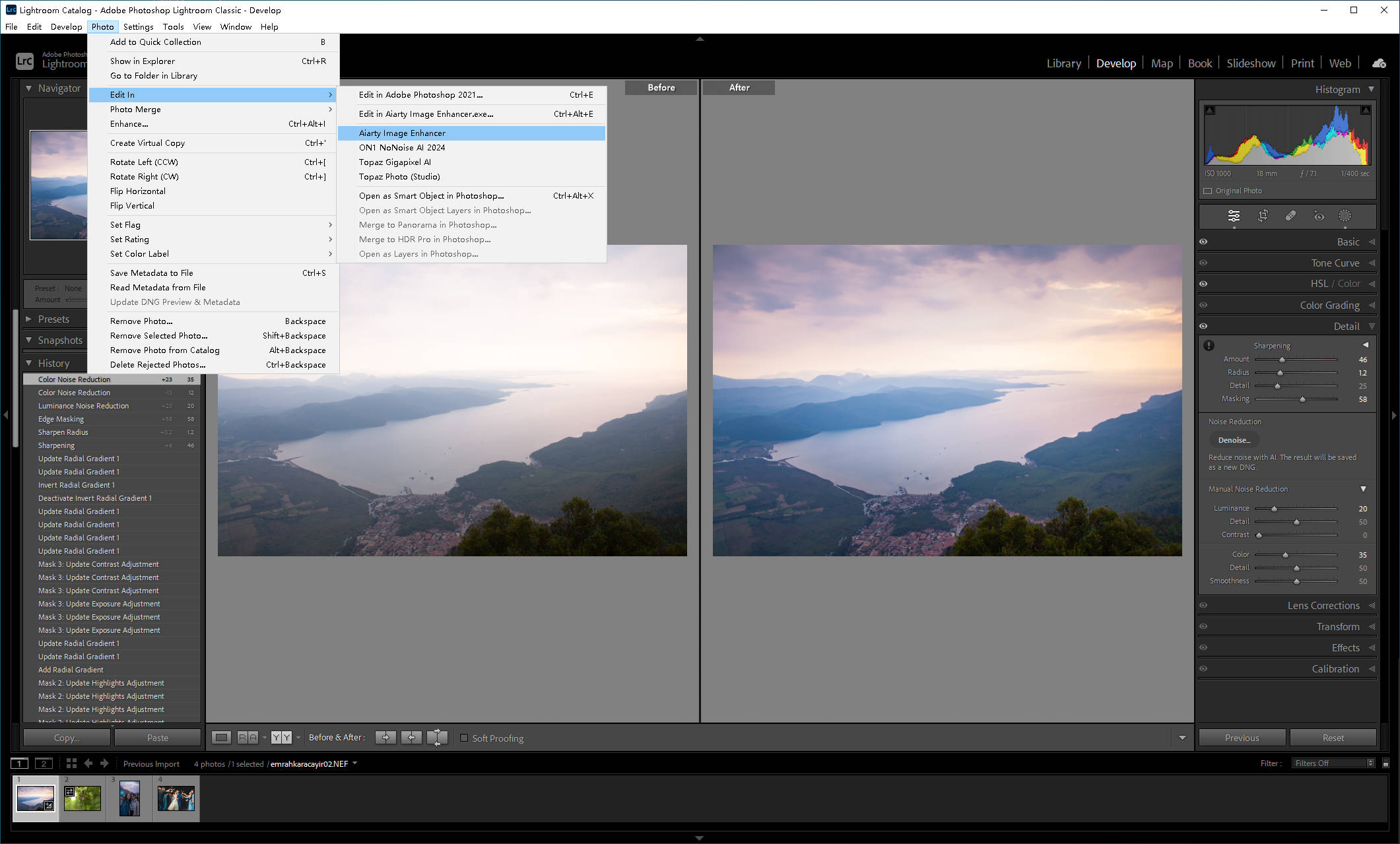
En Lightroom o Lightroom Classic, selecciona la foto que quieras mejorar y accede a Fotografía > Editar en > Aiarty Image Enhancer. También puedes hacer clic con el botón derecho sobre la foto y elegir Aiarty Image Enhancer en el menú Editar en .
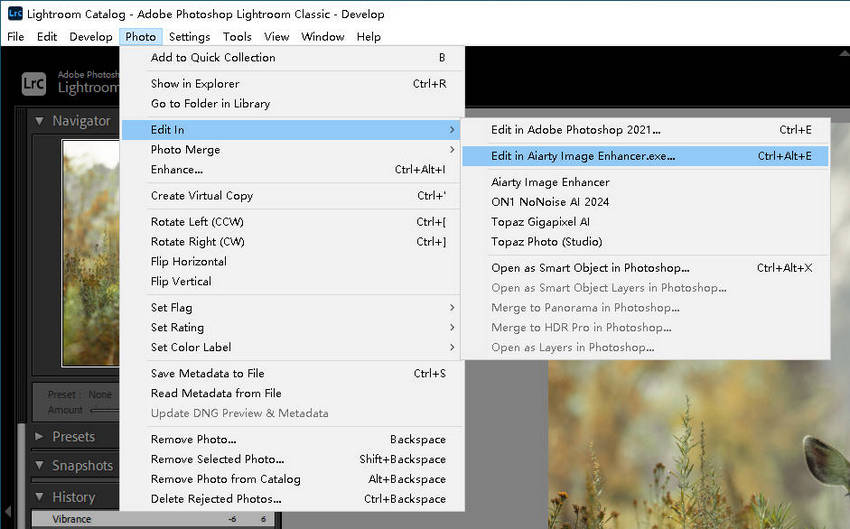
Antes de abrir la foto en Aiarty, Lightroom puede preguntarte cómo quieres gestionar el archivo. En los formatos compatibles distintos de RAW, normalmente verás tres opciones:
-
Editar una copia con los ajustes de Lightroom
Crea una copia de la imagen con los ajustes actuales de Lightroom aplicados. Aiarty recibe la copia procesada, por lo que los cambios realizados en Lightroom son visibles en el archivo que vas a mejorar.
-
Editar una copia
Crea una copia del archivo original sin incorporar los ajustes de Lightroom. Aiarty recibe la imagen sin ajustes, aunque la foto tenga un aspecto distinto en Lightroom.
-
Editar original
Abre el archivo original para editarlo sin aplicar los ajustes de Lightroom. Esta opción requiere especial cuidado, ya que, de forma predeterminada, Aiarty guarda la imagen mejorada en la ruta y con el nombre del archivo original al que hace referencia Lightroom, lo que permite que Lightroom refleje la imagen actualizada.
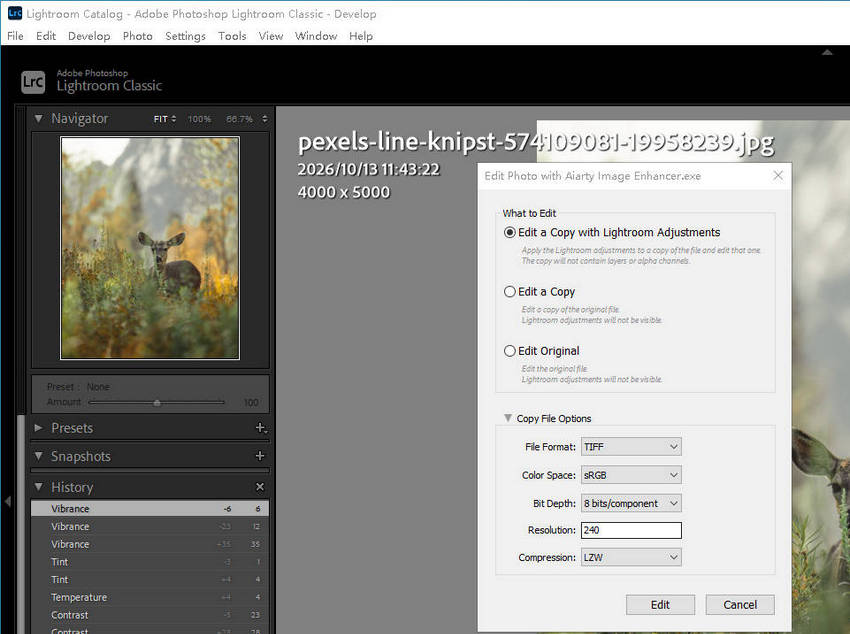
Elige la opción Editar en que mejor se adapte a tu flujo de trabajo. Si ya has ajustado la exposición, el color o el contraste en Lightroom, Editar una copia con los ajustes de Lightroom traslada esos cambios a Aiarty. Si prefieres mejorar la calidad de la imagen primero y realizar los ajustes de Lightroom por separado, selecciona Editar una copia.
El archivo resultante depende de la opción elegida: Lightroom puede crear un TIFF procesado con tus ajustes aplicados o una copia en el formato original. Aiarty abre este archivo para mejorarlo, sin modificar la foto original en Lightroom.
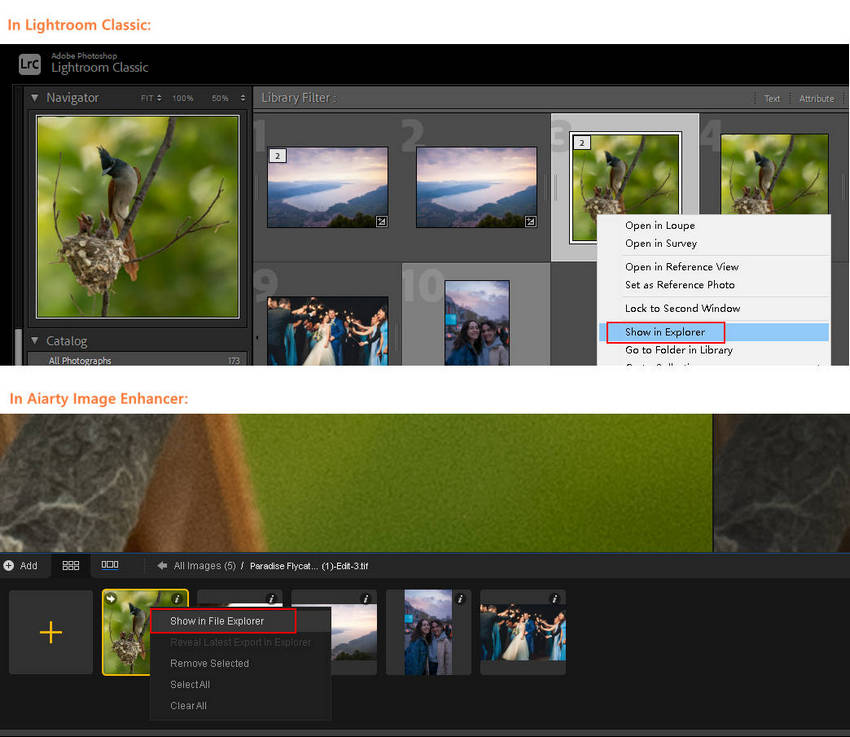
Para entender cómo se gestionan los archivos entre Lightroom y Aiarty y localizar las imágenes correspondientes, puedes acceder directamente a su ubicación:
En Lightroom, haz clic con el botón derecho sobre la foto y selecciona Mostrar en Explorador.
En Aiarty, haz clic con el botón derecho sobre la miniatura y selecciona Mostrar en el Explorador de archivos.
¡Incorpora la mejora fotográfica con IA a tu flujo de trabajo con Lightroom!
¿Qué ocurre al enviar una foto RAW?
Lightroom gestiona los archivos RAW de forma diferente. En Lightroom Classic, Editar una copia con los ajustes de Lightroom suele ser la opción disponible para enviar una foto RAW a un editor externo. Lightroom procesa la imagen en un formato compatible, como TIFF, y envía esa copia procesada a Aiarty en lugar de los datos RAW originales.
Por ejemplo, cat.orf puede convertirse en cat-Edit.tif. Esto te permite revelar la foto RAW en Lightroom antes de utilizar Aiarty para mejorarla, manteniendo intacto el archivo RAW original.
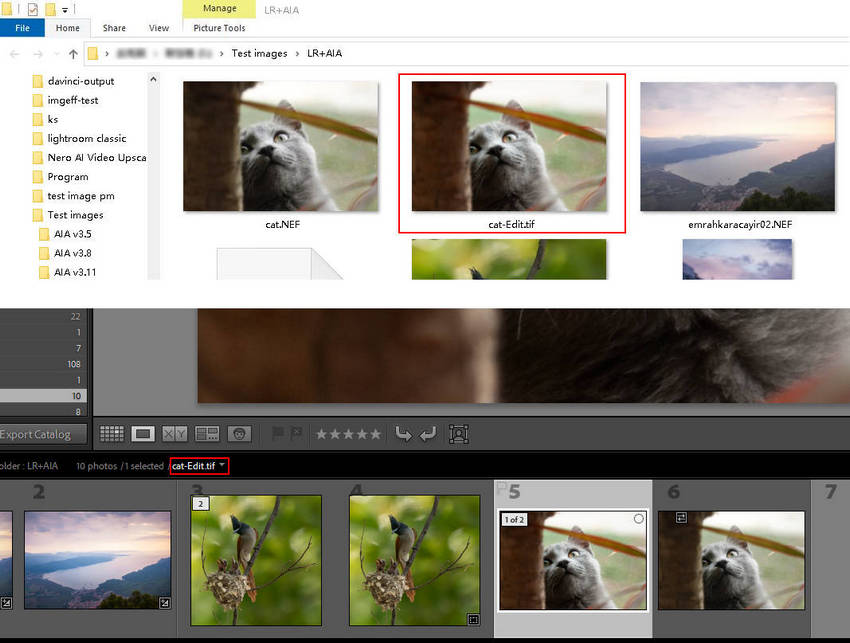
Para proteger tus fotos originales, elige una copia cuando quieras conservar el archivo de origen. Antes de exportar desde Aiarty, comprueba el nombre del archivo de salida y su ubicación para localizar fácilmente la imagen mejorada y evitar sobrescribir un archivo existente.
Utiliza Extras de plugin para enviar fotos a Aiarty y devolverlas a Lightroom
Si quieres que las imágenes mejoradas aparezcan automáticamente en la Biblioteca de Lightroom, Extras de plugin ofrece otra forma de conectar ambas aplicaciones. En Lightroom Classic, selecciona la foto que quieras mejorar y accede a Archivo > Extras de plugin > En Aiarty Image Enhancer.
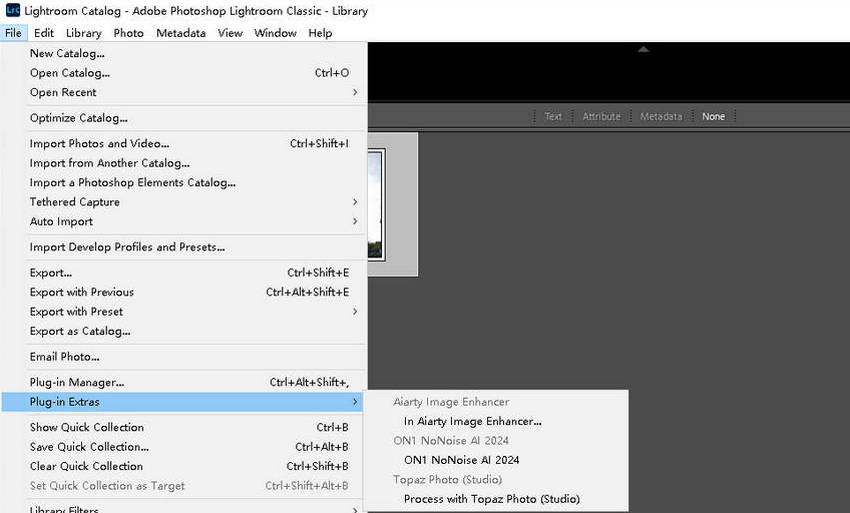
Al seleccionar esta opción, Aiarty abre la imagen original para mejorarla. Una vez finalizado el procesamiento, Aiarty exporta un archivo TIFF mejorado que se importa automáticamente en la Biblioteca de Lightroom y aparece junto a la foto original.
Por ejemplo, si partes de un archivo RAW como kitty.orf, Aiarty exporta el resultado mejorado como un archivo TIFF, por ejemplo, kitty_aiarty.tif. El nuevo TIFF aparece junto a la foto RAW original en Lightroom, lo que facilita comparar los resultados y seguir gestionando tus imágenes dentro de tu flujo de trabajo habitual.
Mejora la calidad de tus imágenes y sigue editando en Lightroom sin interrupciones.
Combina Lightroom y Aiarty según tus necesidades de edición
No es necesario pasar todas las fotos por una herramienta de mejora adicional. La idea es mantener Lightroom como espacio de trabajo principal e incorporar Aiarty Image Enhancer cuando una imagen concreta pueda beneficiarse de una mayor reducción de ruido, detalles más definidos, mejoras faciales o una resolución más alta.
El flujo de trabajo depende de tus objetivos de edición. En las fotos RAW, revela la imagen en Lightroom antes de mejorar una copia procesada en Aiarty. Para los archivos JPEG, PNG y otros formatos compatibles, utiliza Aiarty cuando necesites mejorar aún más la calidad de la imagen, sin alterar tu flujo de trabajo ni la naturalidad del resultado. Los siguientes ejemplos muestran cómo combinar ambas herramientas para conseguir resultados naturales y conservar tu proceso de edición habitual.
Revelado de fotos RAW: recupera los detalles finos tras los ajustes básicos
Los archivos RAW conservan una gran cantidad de datos de imagen que permiten ajustar la exposición, el color y los detalles finos durante el posprocesado.
Empieza con los ajustes básicos de exposición, equilibrio de blancos y color en Lightroom. Después, envía a Aiarty una copia con esos ajustes aplicados para seguir mejorándola. Lightroom suele convertir la imagen RAW en un TIFF para la edición externa, de modo que Aiarty procesa la copia resultante y no los datos RAW originales.
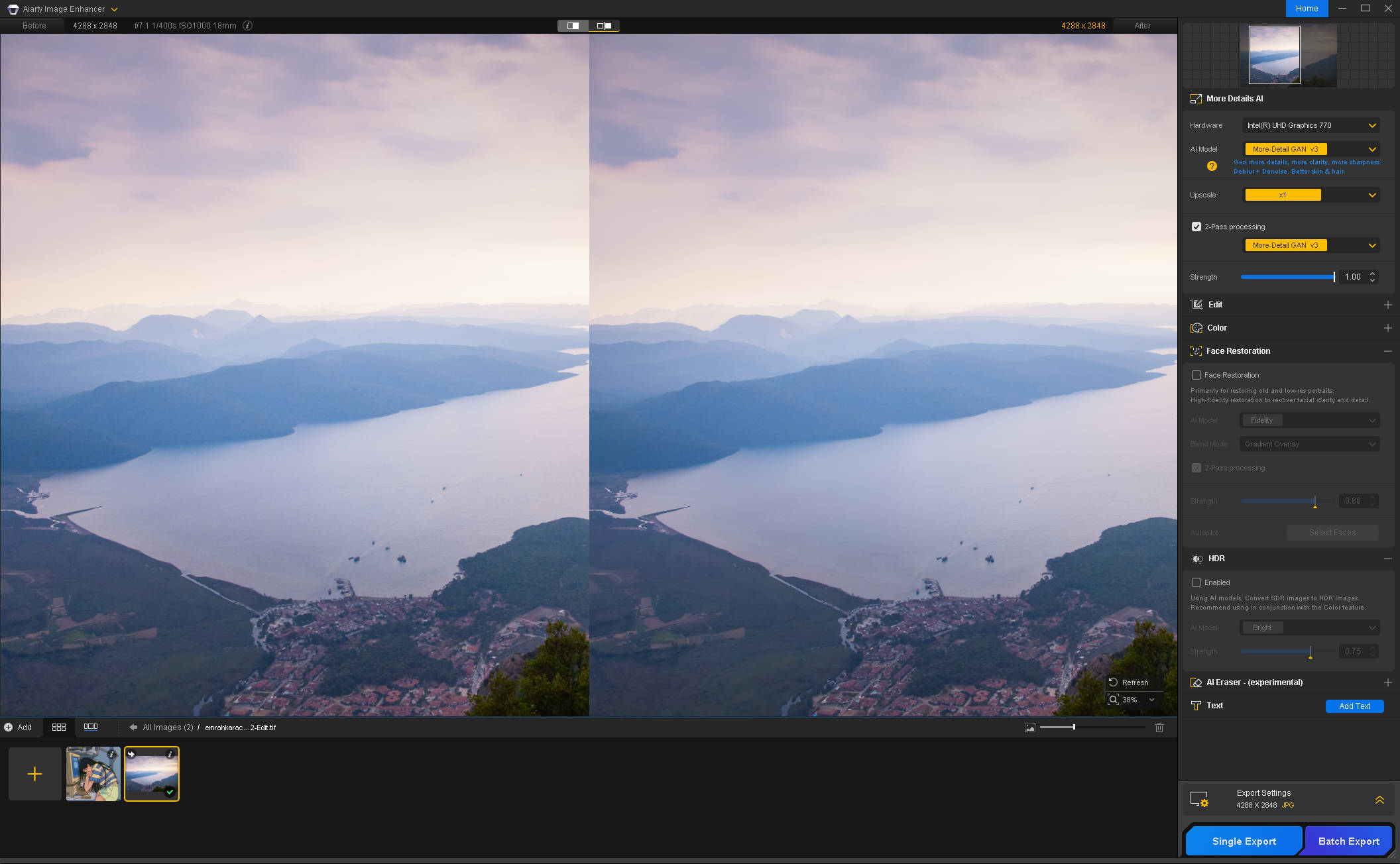
En Aiarty, elige un modelo de mejora adecuado a la escena y ajusta la Intensidad para afinar los detalles sin que las texturas resulten demasiado marcadas o parezcan reconstruidas artificialmente. En un paisaje, compara las nubes, la vegetación y las superficies rocosas con el zoom al 100 % para comprobar que los detalles mejorados mantienen un aspecto natural.
Cuando estés satisfecho con el resultado, devuelve el TIFF mejorado a Lightroom para realizar los últimos ajustes y exportarlo.
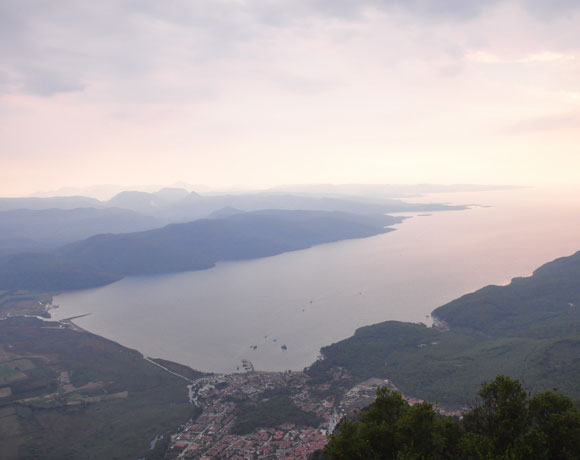
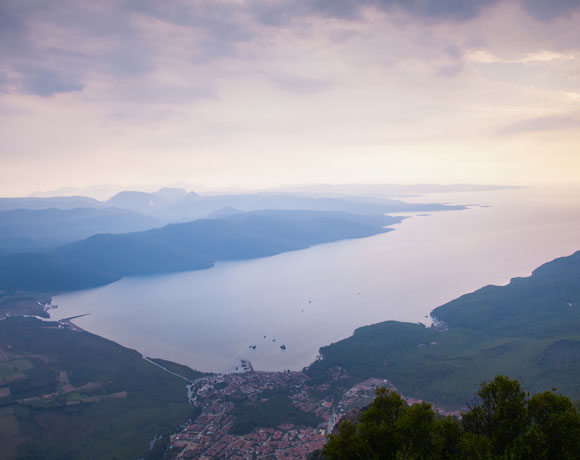

1. Editada en Lightroom
Revelado RAW
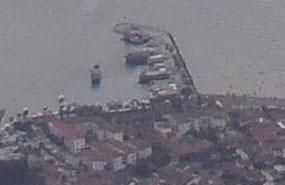
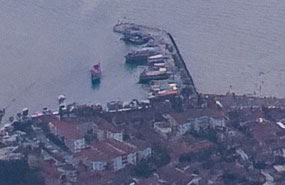
2. Mejorada con Aiarty
Claridad y detalles mejorados
Fotos con poca luz e ISO alto: reduce el ruido y mejora la claridad
Las fotos tomadas con poca luz y una sensibilidad ISO alta suelen presentar ruido molesto en las sombras y las zonas uniformes, mientras que los detalles finos pueden perder definición tras la edición o la compresión JPEG. La función de reducción de ruido con IA de Lightroom está diseñada para los archivos RAW compatibles, por lo que Aiarty puede ser una alternativa para los JPEG ya procesados y otras imágenes que no estén en formato RAW y necesiten una mayor reducción de ruido y una mejora de los detalles.
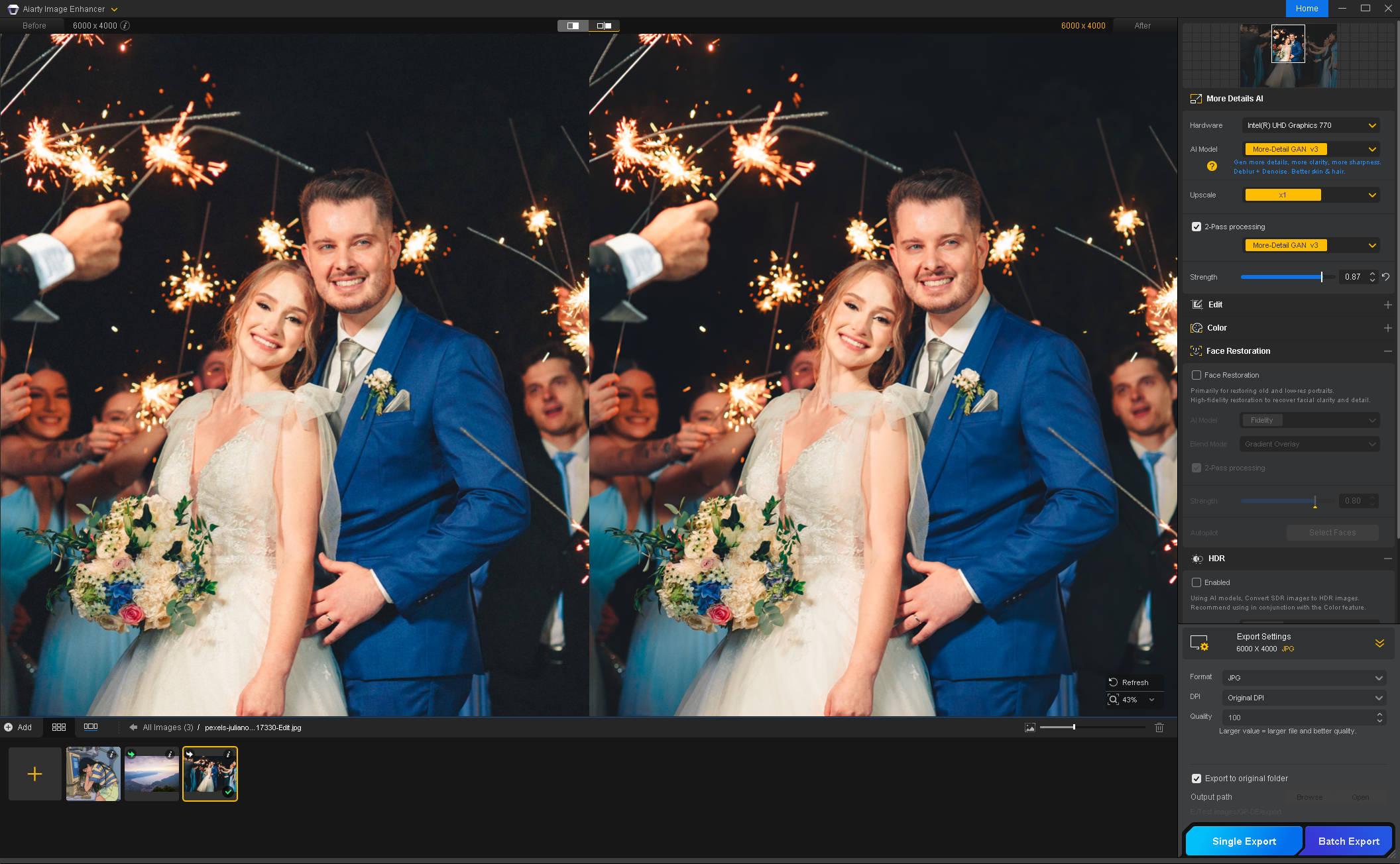
En una foto de boda con poca luz, elige un modelo de mejora adecuado a la imagen original y ajusta la Intensidad para equilibrar la reducción de ruido y la conservación de los detalles. Los ajustes más intensos pueden reducir el grano y las motas de color en las zonas oscuras, pero también suavizar el pelo, los tejidos y la delicada textura del vestido de novia.
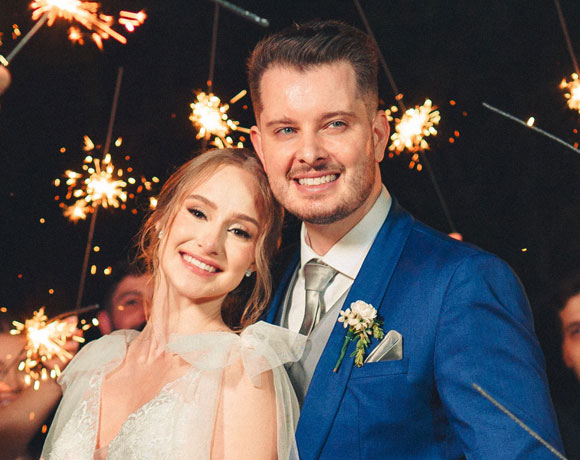
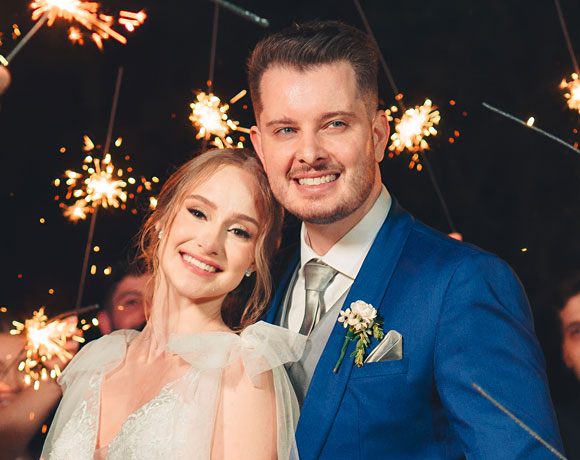
Ruido reducido y detalles mejorados con Aiarty
Detalles faciales
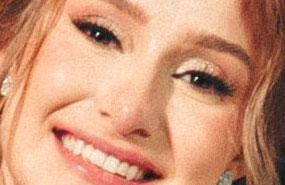
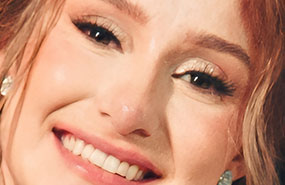
Zoom al 100 %
Texturas de flores y tejidos
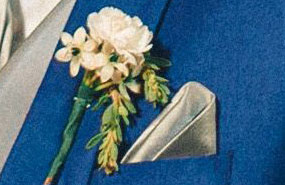
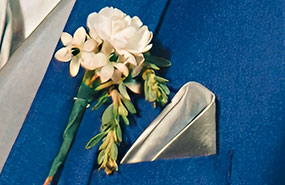
Compara el resultado con el zoom al 100 % y revisa tanto el ruido en las sombras como los detalles importantes. En los archivos JPEG, comprueba también si hay artefactos de compresión alrededor de los bordes y en las zonas lisas.
Retratos y fotos familiares antiguas: mejora los rostros sin un procesamiento excesivo
Los retratos y las fotos familiares antiguas requieren distintos grados de mejora. Los retratos recientes pueden necesitar una mayor definición de los rasgos faciales, mientras que las fotos antiguas digitalizadas pueden presentar tonos desvaídos o rostros de baja resolución. Empieza por identificar los detalles que necesitan mejorar y realiza los ajustes básicos de exposición y color en Lightroom antes de mejorar la imagen en Aiarty.
En los retratos, un modelo de mejora estándar puede ser suficiente para afinar los detalles faciales. Si los rostros siguen borrosos o poco definidos, compara los resultados con la función de Restauración facial. En las fotos de grupo, Seleccionar rostros te permite centrarte en personas concretas. Alfa conserva mejor los colores originales y resulta adecuado para rostros relativamente nítidos y de mayor resolución, mientras que Degradado ofrece una reconstrucción más intensa para rostros borrosos y de menor resolución.
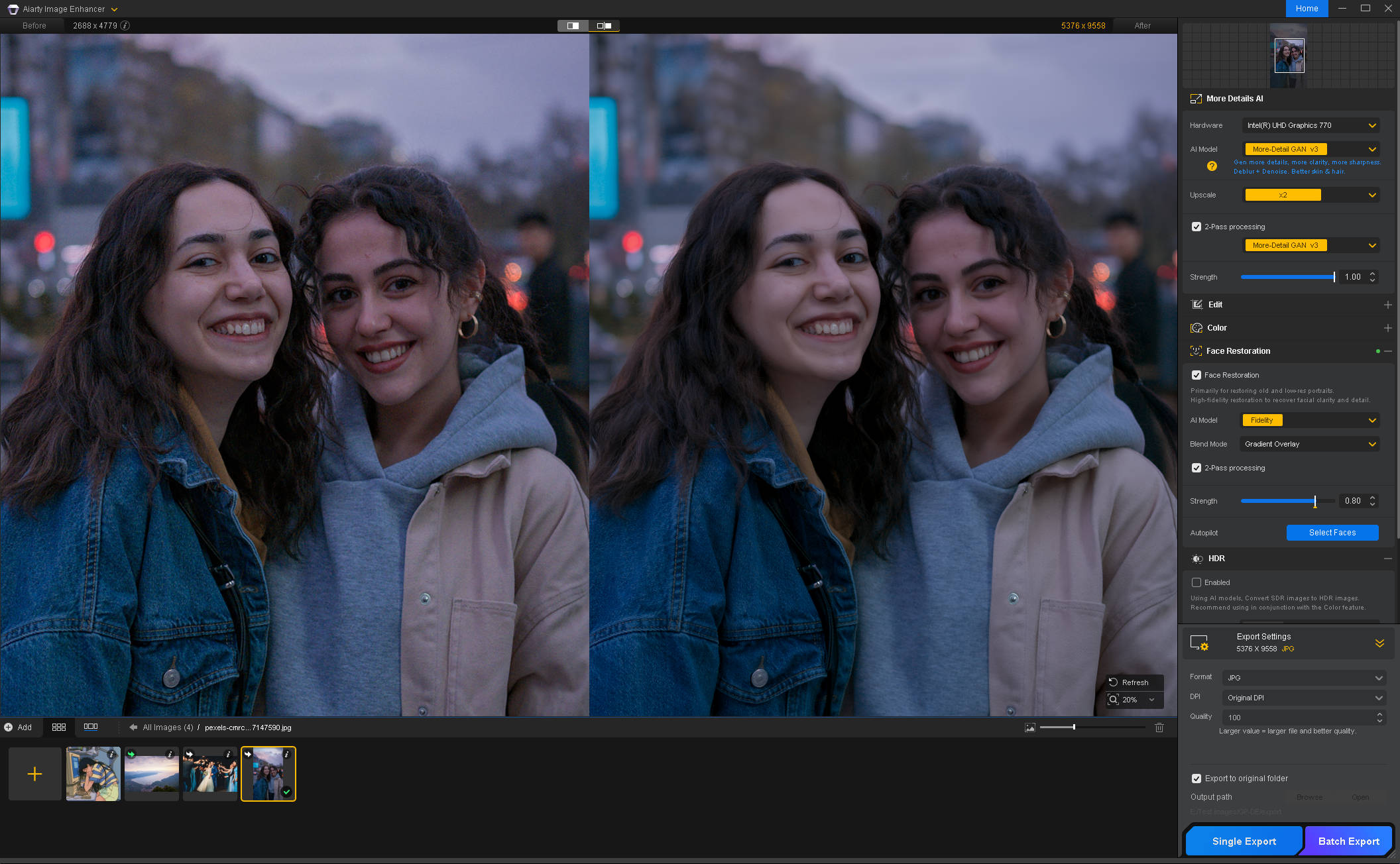
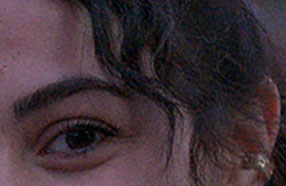
Ajusta la Intensidad y examina los rostros con el zoom al 100 %. La piel debe conservar su textura natural, y los ojos y contornos faciales deben tener un aspecto creíble, sin resultar demasiado lisos ni definidos artificialmente. En las fotos antiguas, comprueba también que los rasgos reconocibles se mantienen intactos. No siempre es posible recuperar de forma fiable los detalles que faltan o están completamente ocultos.
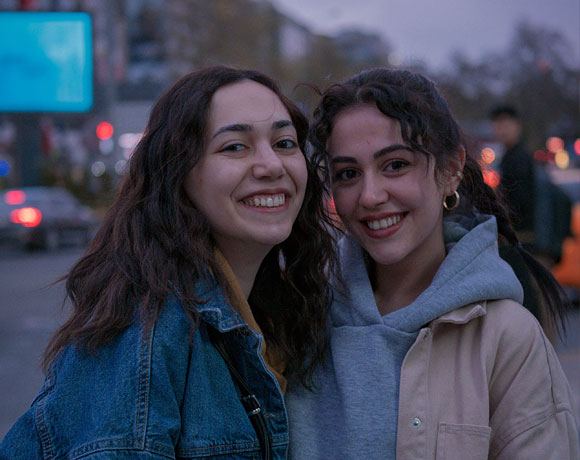

Ruido reducido y detalles mejorados con Aiarty
Ojos y contornos faciales
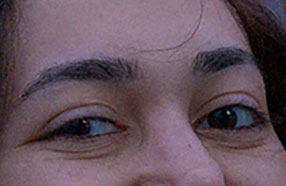
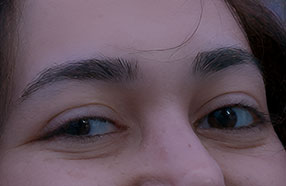
Zoom al 100 %
Textura del pelo y la piel
Fotos recortadas o de baja resolución: amplía las imágenes sin perder la naturalidad de los detalles
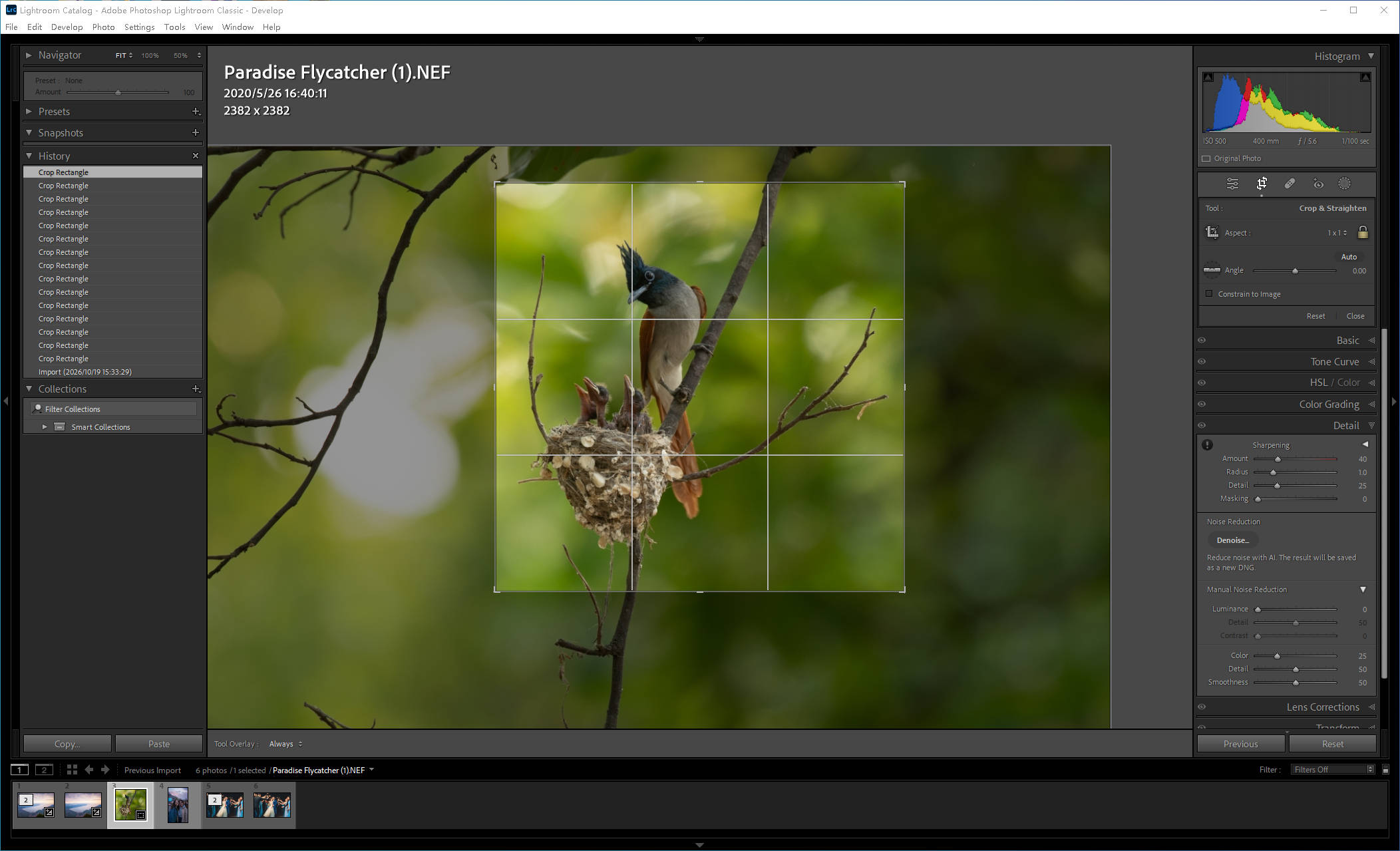
Una foto de un ave con un recorte muy cerrado, un sujeto lejano o una imagen antigua de baja resolución pueden necesitar más píxeles para verse o imprimirse en un tamaño mayor. La función Superresolución de Lightroom es un buen punto de partida: duplica la anchura y la altura de la imagen, cuadruplicando el número total de píxeles, a la vez que intenta conservar los detalles y unos bordes limpios. También funciona con formatos compatibles distintos de RAW, como JPEG y TIFF.
Cuando una ampliación de 2× no sea suficiente para el uso previsto o quieras comparar distintos resultados de reconstrucción de detalles, Aiarty ofrece opciones de ampliación de 1×, 2×, 4× y 8×, con una resolución de salida de hasta 32K. Los factores de ampliación más altos pueden aportar más píxeles, pero la mejora real depende de la imagen original y de la naturalidad con la que el modelo reproduzca los detalles finos.
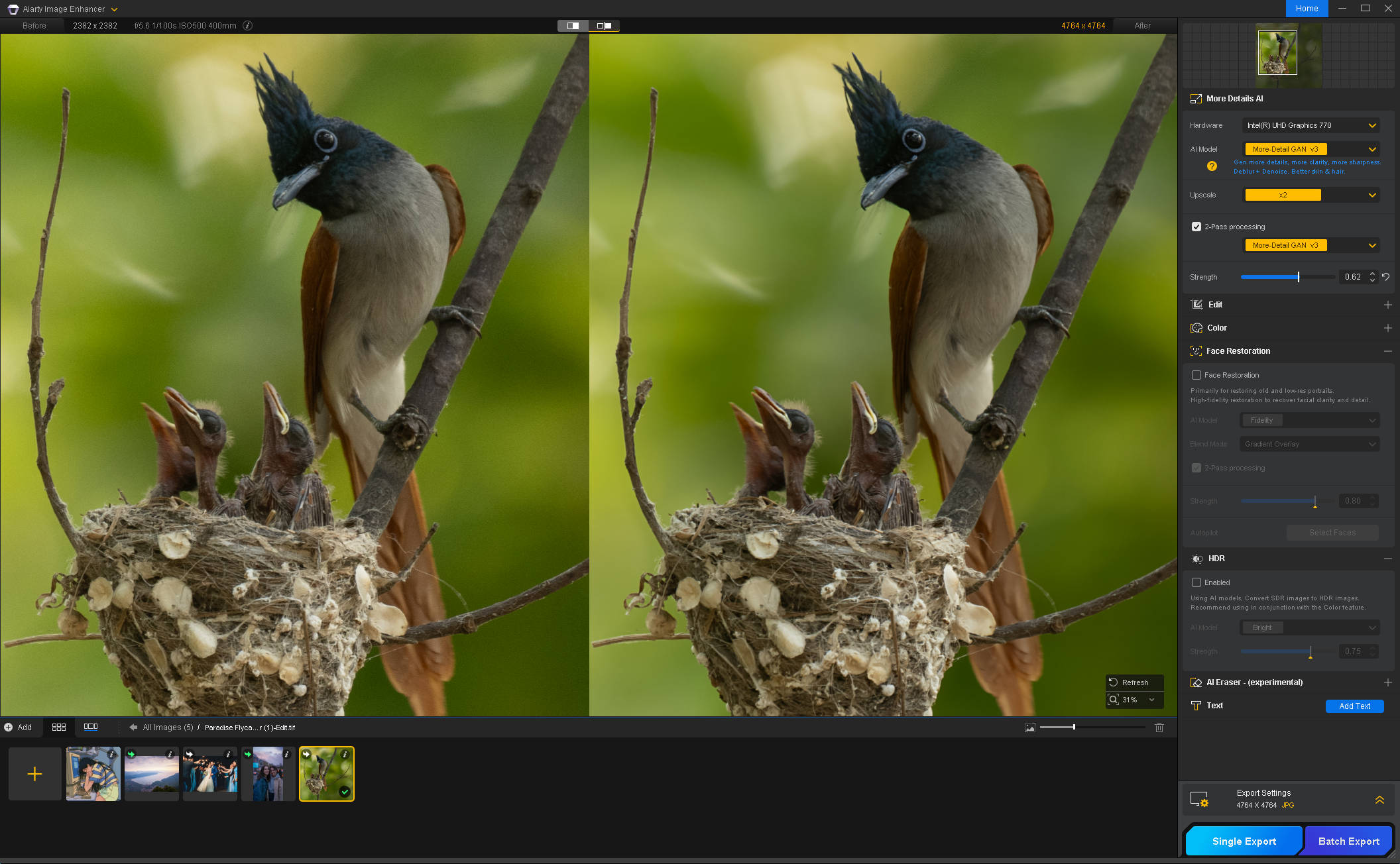
En una foto recortada de un ave, examina los patrones del plumaje, el pico y los contornos del ave sobre el fondo con el zoom al 100 %. Para la impresión, las pantallas de mayor tamaño u otros usos que requieran más píxeles, el mejor resultado es aquel que mejora la claridad y conserva texturas creíbles sin introducir bordes demasiado marcados ni un aspecto artificial y ceroso. El resultado ideal depende del contenido de la imagen y del uso previsto, no solo del número de píxeles.
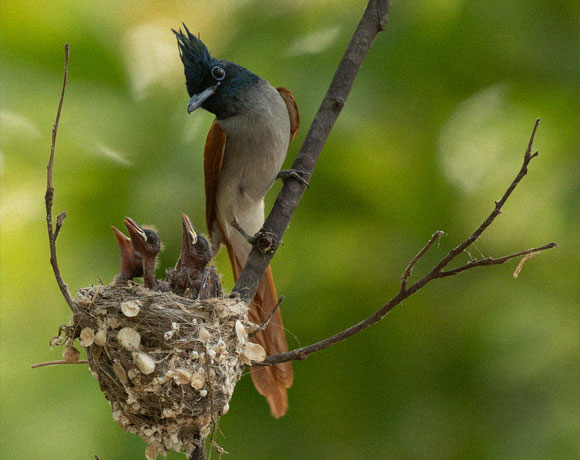
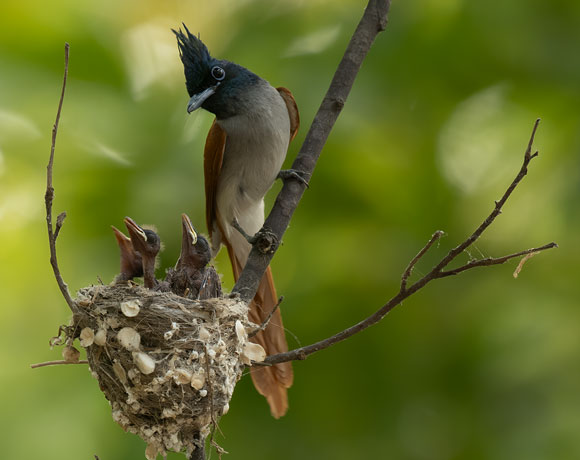
Mejora con Aiarty las fotos recortadas en Lightroom
Ojo, pico y plumaje
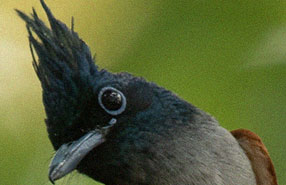
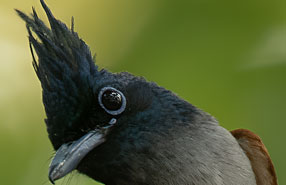
Zoom al 100 %
Polluelos en el nido
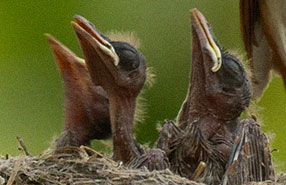
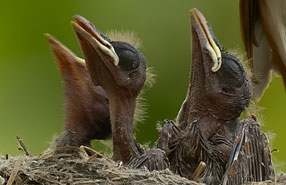
Resuelve distintos problemas de calidad de imagen en tu flujo de trabajo con Lightroom gracias a Aiarty.
Continúa tu flujo de trabajo en Lightroom o finalízalo en Aiarty
Cuando Aiarty termine de mejorar la imagen, puedes volver a Lightroom para realizar más ajustes y la exportación final, o finalizar el flujo de trabajo directamente en Aiarty. Elige la opción que mejor se adapte a tus necesidades de edición.
Sigue editando en Lightroom
Tras mejorar la imagen, vuelve a Lightroom para realizar más ajustes, comprobar la coherencia visual de toda una serie o efectuar la exportación final. Esto resulta útil cuando necesitas afinar el aspecto general o mantener un estilo uniforme en un lote de fotos. Organiza las imágenes mejoradas en una carpeta de salida específica de Aiarty y, después, importa o sincroniza esa carpeta en Lightroom. Es posible que tengas que actualizar o volver a importar los archivos para que se reflejen los cambios.
Puedes continuar con tareas como las siguientes:
Corrección de la exposición y el color: Ajusta con precisión el equilibrio de blancos, la exposición, el contraste, las iluminaciones y las sombras.
Coherencia en la edición por lotes: Unifica los tonos y colores de una serie de retratos, fotos de eventos o imágenes de productos.
Exportación final: Configura el formato de archivo, las dimensiones, la resolución y el enfoque de salida según el uso previsto.
Finaliza la edición en Aiarty Image Enhancer
Si la imagen mejorada ya cumple tus requisitos, puedes finalizar el flujo de trabajo en Aiarty sin volver a abrir Lightroom solo para exportarla. Revisa el resultado con el zoom al 100 % y confirma el formato de salida, las dimensiones, el nombre del archivo y la ubicación de guardado antes de guardar la imagen final.
A continuación, puedes utilizar la imagen mejorada directamente para:
Compartir en Internet: Sube las imágenes a redes sociales, sitios web o porfolios en línea.
Impresión: Prepara fotos de alta resolución para copias impresas, álbumes o fotografías enmarcadas.
Proyectos de diseño: Incorpora las imágenes mejoradas a presentaciones, materiales de marketing u otros diseños creativos.
Amplía tu flujo de trabajo de mejora fotográfica a otros editores
Aiarty Image Enhancer puede complementar otras herramientas de edición fotográfica, entre ellas Capture One, DxO PhotoLab, ON1 Photo RAW y Adobe Bridge. Puedes seguir utilizando tu editor preferido para el revelado RAW, la corrección del color, la organización y la selección de fotos, e incorporar Aiarty al flujo de trabajo cuando las imágenes necesiten una mayor reducción de ruido, mejora de detalles o ampliación.
La integración varía según la aplicación. Algunos editores permiten utilizar comandos de edición externa o configurar la transferencia de archivos, mientras que otros pueden requerir que exportes un archivo antes de abrirlo en Aiarty. También pueden variar los formatos de archivo, la transferencia de metadatos y la forma en que las imágenes mejoradas vuelven a la aplicación original. El método más adecuado depende de cómo prefieras gestionar y finalizar tus fotos.
Preguntas frecuentes
-
1. ¿Aiarty Image Enhancer sustituye a Lightroom?
No. Lightroom sigue siendo útil para el revelado RAW, la corrección del color, la organización de fotos y la exportación. Aiarty lo complementa con herramientas específicas para reducir el ruido, corregir el desenfoque, ampliar imágenes y mejorar los detalles.
-
2. ¿Se aplicarán mis ajustes de Lightroom en Aiarty?
Depende de la opción de Editar en que elijas. Editar una copia con los ajustes de Lightroom aplica los cambios realizados en Lightroom a la copia que se envía a Aiarty. Editar una copia y Editar original no incorporan esos ajustes de revelado al archivo enviado a Aiarty.
-
3. ¿Puedo enviar fotos RAW directamente desde Lightroom a Aiarty?
En el flujo de trabajo de edición externa de Lightroom que se describe aquí, Lightroom suele convertir la foto RAW en un TIFF u otra copia compatible antes de enviarla a Aiarty. Los datos RAW originales no se procesan directamente durante esta transferencia.
-
4. ¿Volverán las fotos mejoradas automáticamente a Lightroom?
El comportamiento depende del flujo de trabajo. En el flujo con Extras de plugin que hemos probado, el TIFF mejorado se importó automáticamente en Lightroom. Con otros métodos, es posible que tengas que importar el archivo guardado o sincronizar su carpeta manualmente.
-
5. ¿Debo terminar la edición en Lightroom o en Aiarty?
Vuelve a Lightroom si necesitas realizar más ajustes de color, recortar, organizar fotos o exportar por lotes. Si la imagen ya tiene el aspecto que deseas y no requiere más edición, puedes finalizarla en Aiarty y utilizar directamente el archivo exportado.
